Pourquoi cette obligation
Étape 1
Une obligation légale
Enregistrer vos voyageurs n’est pas une règle de Casitana. C’est le gouvernement espagnol qui l’impose, par le décret royal 933/2021 : toute personne qui propose un hébergement, location saisonnière comprise, doit enregistrer les données de ses voyageurs et les transmettre au ministère de l’Intérieur. C’est le rôle de SES Hospedajes. Vous pouvez lire le décret au Boletín Oficial del Estado (s’ouvre dans un nouvel onglet), et les informations du ministère lui-même sont sur son guichet électronique (s’ouvre dans un nouvel onglet).
Étape 2
Ce que fait Casitana, et ce qui reste à votre charge
Casitana recueille les données de vos voyageurs grâce à un lien, montre ce qui reste à faire et, une fois votre bien connecté, les transmet pour vous à SES Hospedajes, pour que vous restiez en règle sans les saisir vous-même. L’enregistrement de vos voyageurs reste de votre responsabilité. Ce guide explique le fonctionnement de Casitana. Il ne constitue pas un conseil juridique.
Ce que Casitana communique, et quand
SES Hospedajes attend deux communications par séjour : la réservation elle-même (Fase 1, la Reserva de Hospedaje) et les données des voyageurs (Fase 2, le Parte de Viajeros). Vous voyez les deux sur chaque séjour.
Étape 3
Ouvrez le centre de conformité
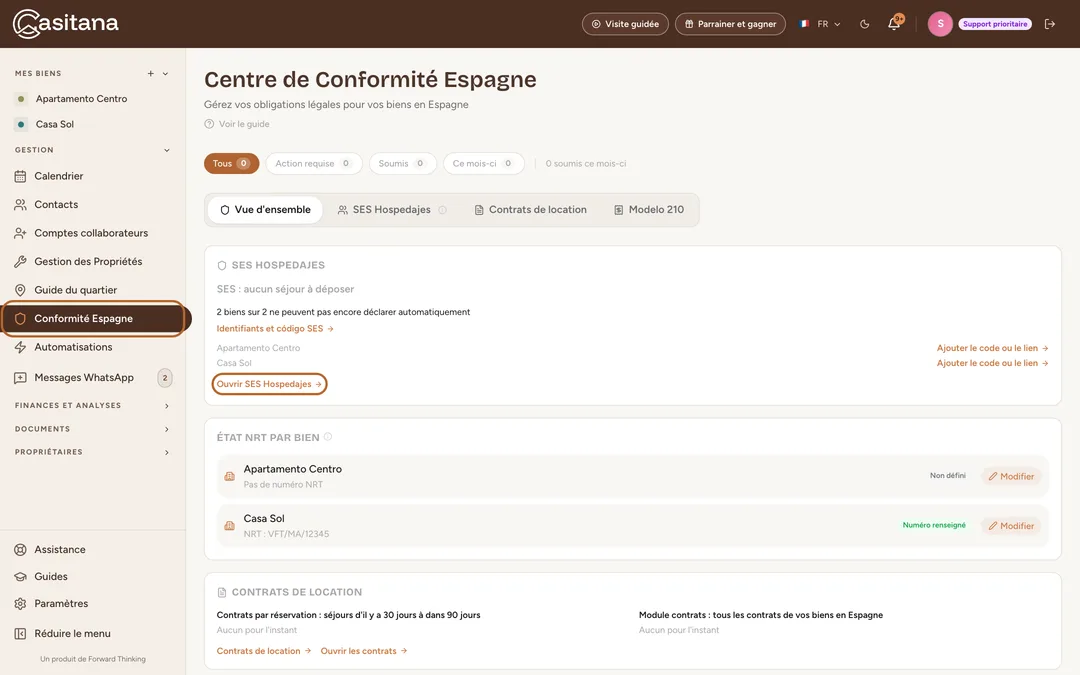
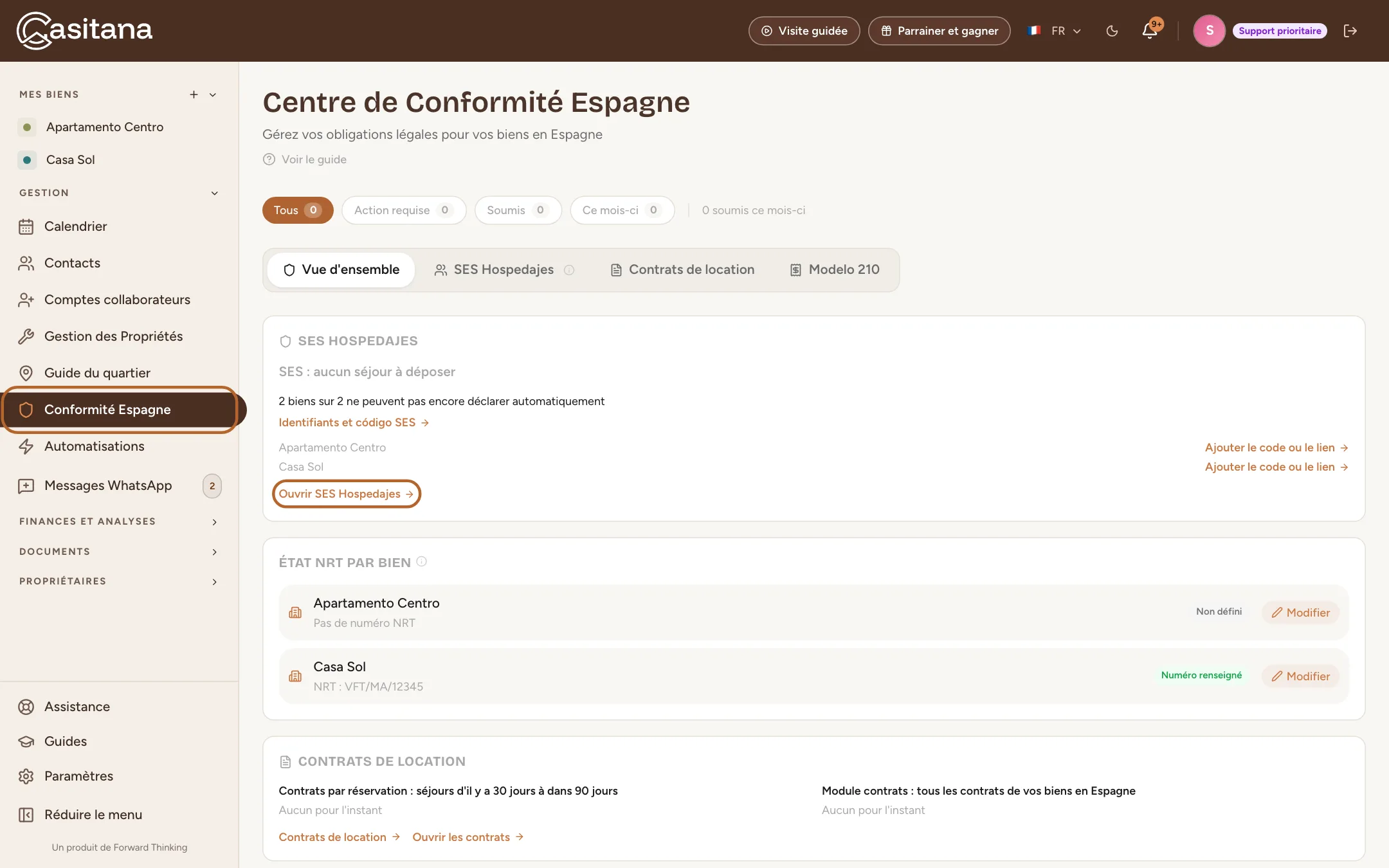
Dans le menu de gauche, cliquez sur Conformité Espagne. L’onglet Vue d'ensemble montre ce qu’il reste à faire pour SES Hospedajes, vos licences touristiques et vos contrats de location. Cliquez sur Ouvrir SES Hospedajes pour voir tous les séjours.
 Agrandir la capture
Astuce : SES Hospedajes est inclus à partir de la formule Starter. Avec l’offre gratuite, Conformité Espagne montre ce qu’il fait et comment passer à une formule supérieure.
Bon à savoir : Conformité Espagne figure dans le menu dès qu’un de vos biens se trouve en Espagne, ou tant que vous n’avez ajouté aucun bien. Vous pouvez aussi l’afficher ou le masquer vous-même : voir Par pays.
Étape 4
Quand chacune est communiquée
La Fase 1 est communiquée dès que Casitana connaît le nom du voyageur principal : quand vous ajoutez ou confirmez vous-même une réservation ou, pour un séjour importé du calendrier de votre plateforme de réservation, quand les données du voyageur arrivent. D’ici là, le séjour affiche Non envoyé : le nom du titular manque, ou En attente du voyageur, ou saisissez le nom vous-même pour déclarer maintenant tant que votre voyageur n’a pas renvoyé le formulaire d’enregistrement : dans les deux cas, cliquez sur Saisir le nom pour saisir vous-même le nom et la communiquer tout de suite. La Fase 2 est communiquée le jour de l’arrivée, une fois vos voyageurs enregistrés (voir La communication des données des voyageurs). Un séjour rattaché automatiquement par le lien d’un bien attend d’abord quelques heures : voir Confirmez le voyageur, ou indiquez qu’il n’est pas le vôtre.
Astuce : Soumettre toutes les Reservas communique en une fois toutes les réservations encore en attente.
Bon à savoir : La colonne Fase 2 reste grisée tant que la Fase 1 n’est pas parvenue à SES Hospedajes. Les deux demandent que le bien soit connecté à SES Hospedajes (voir plus bas). Sans cette connexion, la Fase 1 affiche Non envoyé : sans identifiants SES, Casitana ne déclare rien. Téléchargez le XML, déposez-le sur le portail SES, puis indiquez qu'il est déposé. : voir Communiquez-le vous-même dans SES Hospedajes.
Connectez votre compte SES Hospedajes
Casitana communique en votre nom : il lui faut donc les identifiants du service web de votre compte SES Hospedajes, et le code d’établissement de chaque bien.
Étape 5
Ouvrez les paramètres SES Hospedajes
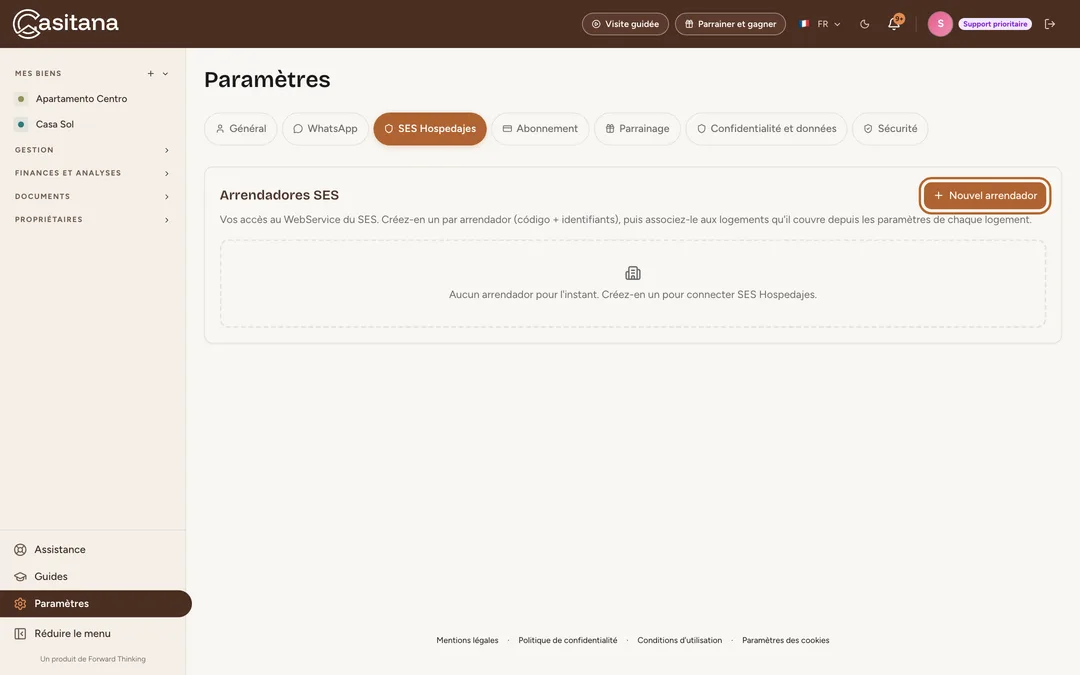
Cliquez sur Paramètres en bas du menu, puis sur l’onglet SES Hospedajes. Sous Arrendadores SES, cliquez sur Nouvel arrendador.
 Agrandir la capture
Astuce : L’arrendador, c’est vous, ou votre société, tel que vous êtes inscrit auprès de SES Hospedajes. Un même arrendador peut couvrir plusieurs biens.
Étape 6
Saisissez vos identifiants SES Hospedajes
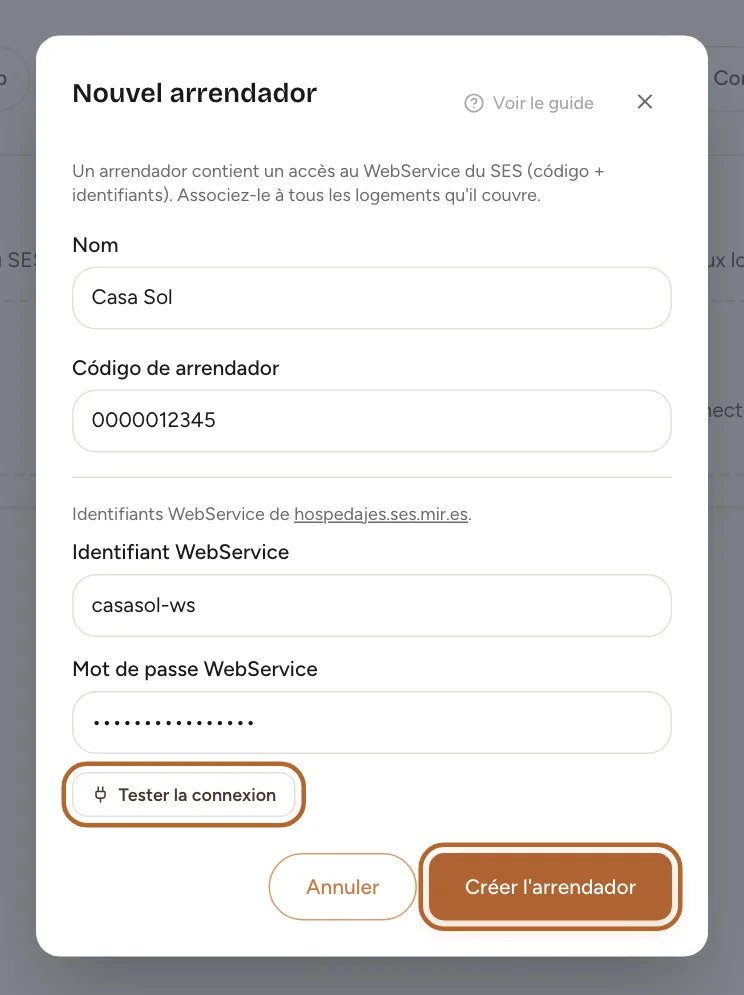
Donnez-lui un Nom, puis renseignez votre Código de arrendador, votre Identifiant WebService et votre Mot de passe WebService. Cliquez sur Tester la connexion pour les vérifier, puis sur Créer l'arrendador.
 Agrandir la capture
Astuce : Votre código de arrendador ainsi que le nom d’utilisateur et le mot de passe du service web se trouvent dans votre compte sur hospedajes.ses.mir.es. Pas encore inscrit ? Voir Obtenir vos identifiants SES Hospedajes.
Étape 7
Reliez chaque bien
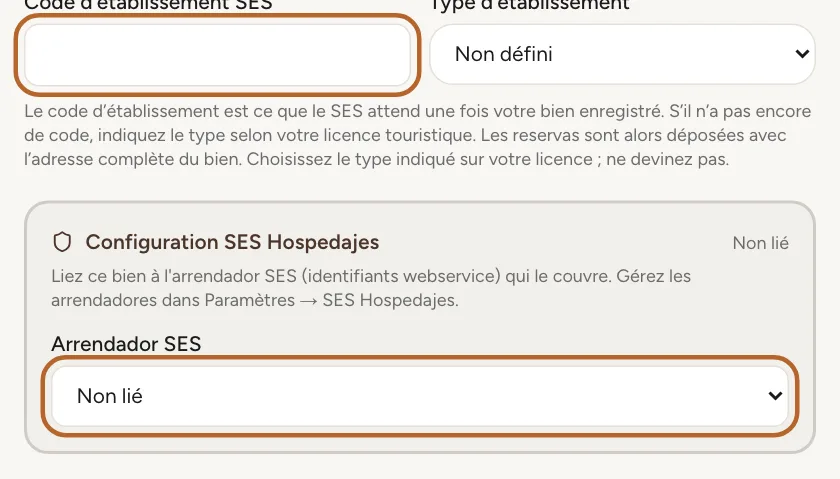
Ouvrez le bien et, dans la carte Configuration SES Hospedajes, cliquez sur Modifier. Saisissez le Code d’établissement SES, puis sous Configuration SES Hospedajes choisissez l’Arrendador SES. Cliquez sur Enregistrer les modifications.
 Agrandir la capture
Astuce : Vous trouvez le code d’établissement dans SES Hospedajes, à côté de chaque établissement que vous y avez inscrit. Chaque bien a le sien : voir Noter les codes.
Ajoutez la licence touristique
Étape 8
Saisissez le numéro de licence touristique
Sur la page du bien, la carte Enregistrement touristique (NRT) contient la licence. Cliquez sur Modifier, saisissez le Numéro d’enregistrement touristique (NRT), la Région et, s’il y en a une, la Date d’expiration. Cliquez sur Enregistrer.
 Agrandir la capture
Astuce : Avec une date d’expiration, Casitana vous prévient avant que la licence n’expire.

Envoyez le lien d’enregistrement à votre voyageur
Chaque séjour a son propre lien. Votre voyageur l’ouvre, remplit un formulaire pour chaque voyageur, et Casitana a tout ce qu’il lui faut.
Étape 9
Trouvez le séjour
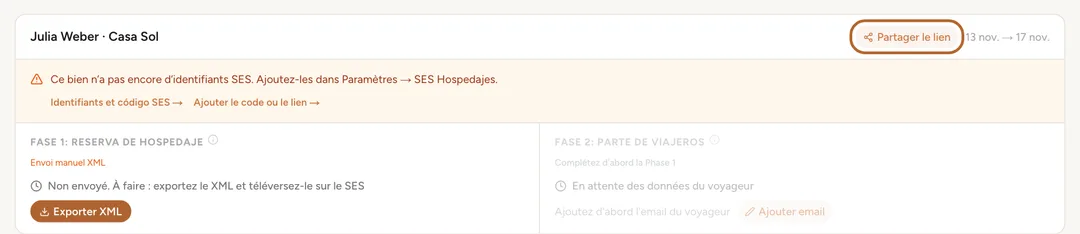
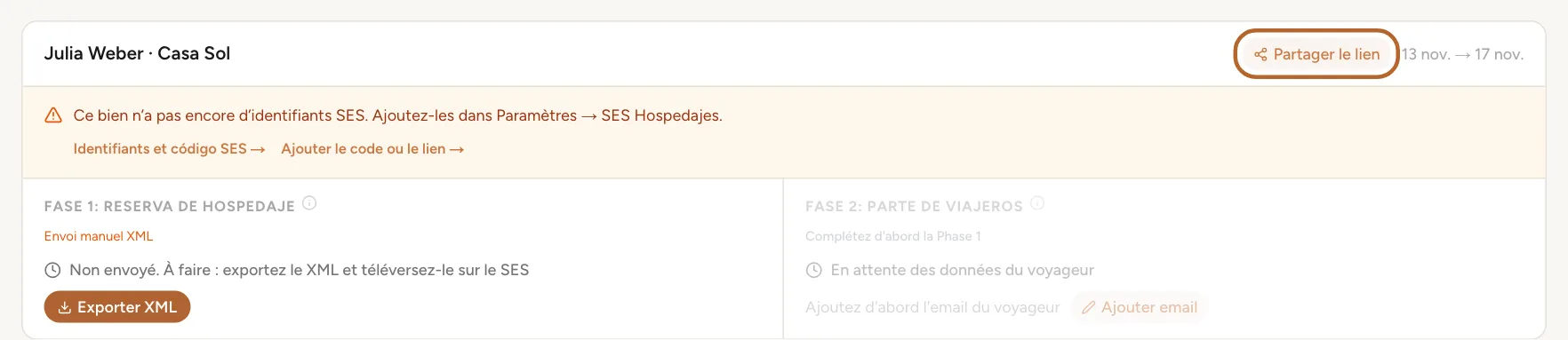
Dans le centre de conformité, cliquez sur Ouvrir SES Hospedajes. Tous les séjours de vos biens en Espagne y figurent, d’il y a 30 jours à dans 90 jours. Un séjour dont les voyageurs ne se sont pas encore enregistrés affiche En attente des données du voyageur. Une fois le formulaire d’enregistrement envoyé, il affiche Formulaire envoyé au voyageur, en attente de réponse.
 Agrandir la capture
Étape 10
Partagez le lien
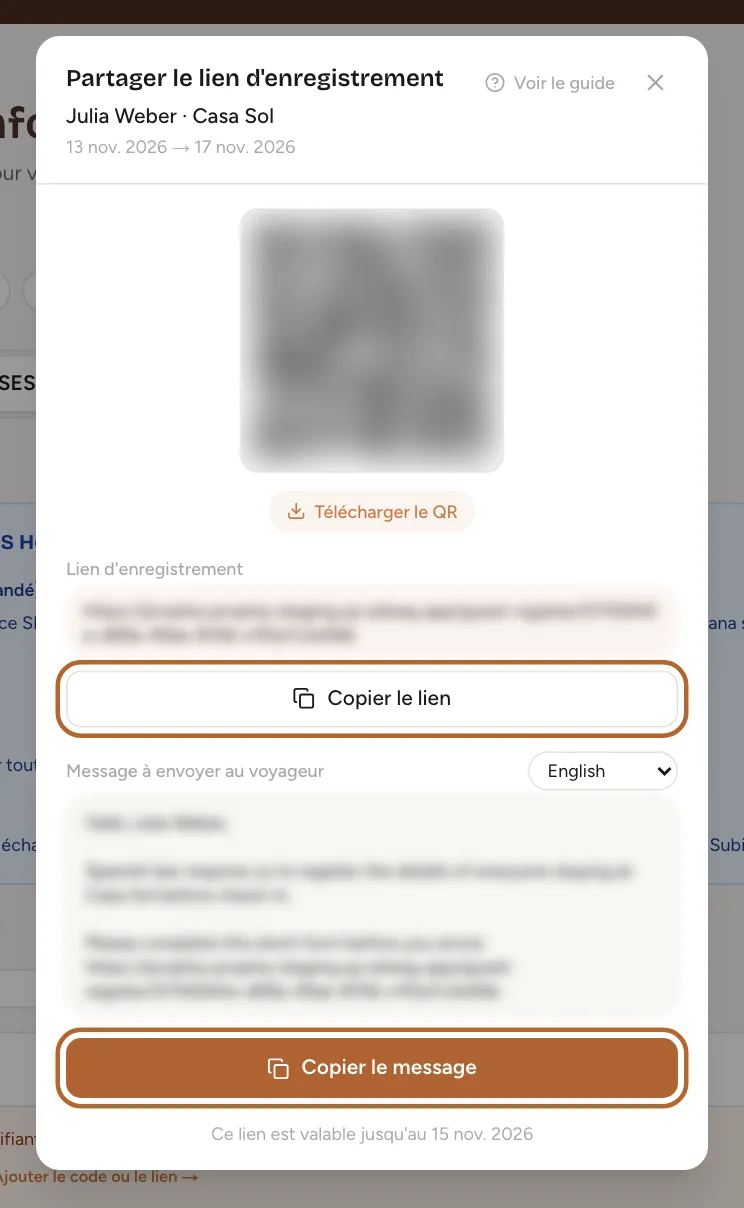
Cliquez sur Partager le lien sur le séjour. Cliquez sur Copier le lien, ou sur Copier le message pour un message tout prêt dans la langue de votre choix, et envoyez-le à votre voyageur par WhatsApp, e-mail ou la messagerie de votre plateforme de réservation. Télécharger le QR vous donne un QR code à imprimer.
 Agrandir la capture
Astuce : Ce que voit votre voyageur, étape par étape : Enregistrez-vous pour votre séjour.
Bon à savoir : Pour un seul lien qui sert à tous les séjours d’un bien, voir Un lien pour tous les voyageurs d’un bien.
Étape 11
Ou laissez Casitana envoyer le formulaire
Si le séjour a l’adresse e-mail de votre voyageur, cliquez sur Envoyer le formulaire d'enregistrement et Casitana lui envoie le lien pour vous. Sans adresse, le bouton s’appelle Ajouter email : ajoutez l’adresse, puis envoyez. Pour saisir vous-même les données, cliquez sur Saisir les données du voyageur.
Bon à savoir : Dans le calendrier, Envoyer le formulaire d'enregistrement sur un séjour ouvre le lien à partager, comme ci-dessus. Aucun e-mail n’est envoyé.
Un lien pour tous les voyageurs d’un bien
En plus du lien de chaque séjour, chaque bien en Espagne peut avoir son propre lien d’enregistrement pour tous ses voyageurs. Vous le collez une fois dans les messages qu’envoie votre plateforme de réservation, et vos voyageurs indiquent eux-mêmes leurs dates en remplissant le formulaire.
Étape 12
Créez le lien
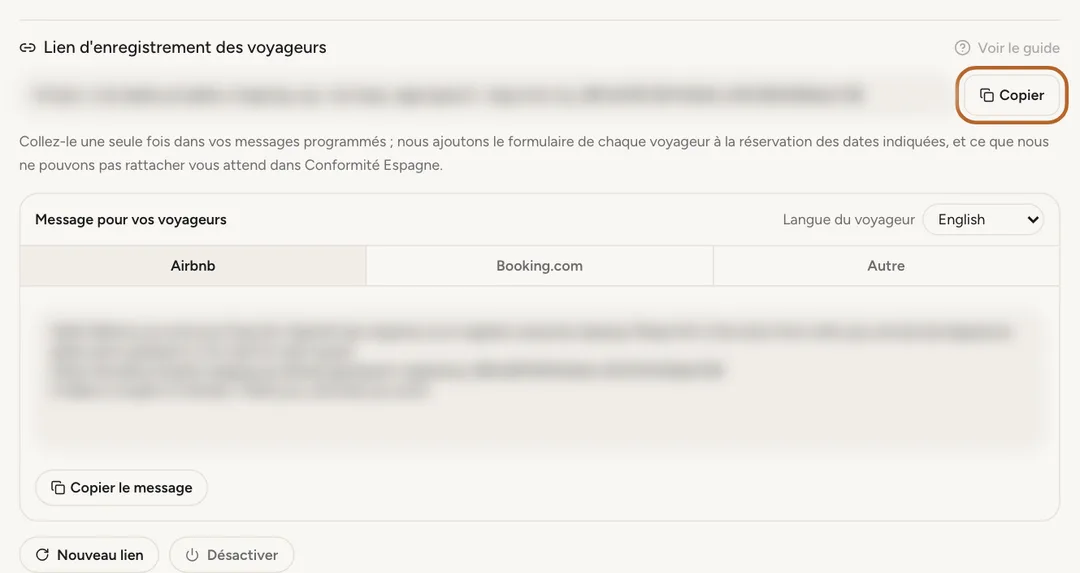
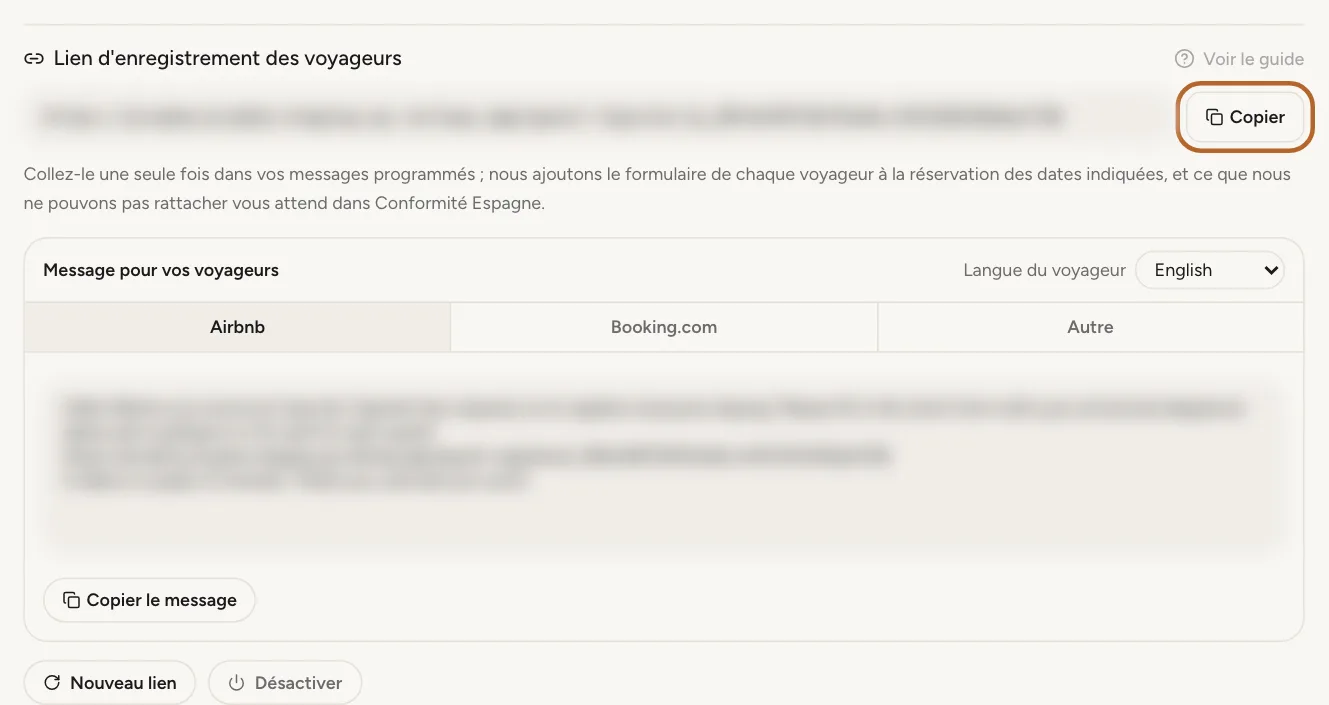
Ouvrez le bien. Dans la carte Configuration SES Hospedajes, sous Lien d'enregistrement des voyageurs, cliquez sur Créer le lien. Le lien apparaît, avec Copier à côté.
 Agrandir la capture
Bon à savoir : Le lien est disponible à partir de la formule Starter. Les biens d’autres pays en ont un aussi, avec un formulaire plus court : voir Lien d’enregistrement : un seul lien pour tous vos voyageurs. Votre voyageur indique ses dates d’arrivée et de départ et remplit un formulaire pour chaque voyageur.
Étape 13
Collez-le dans Airbnb
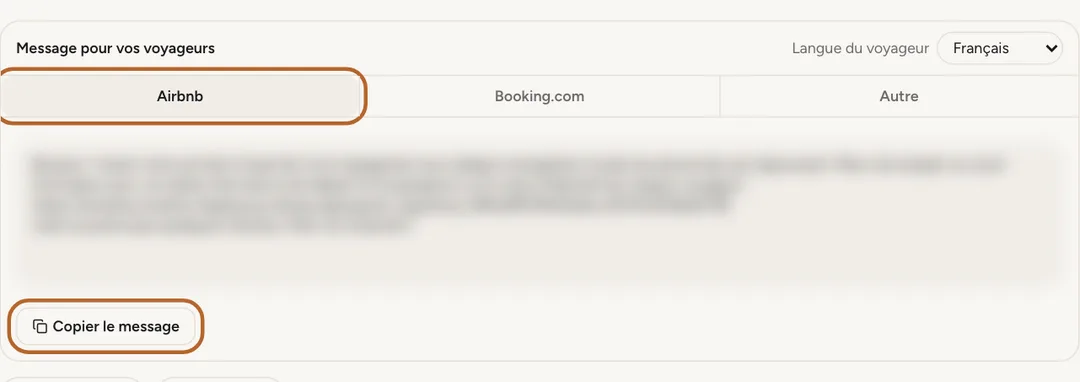
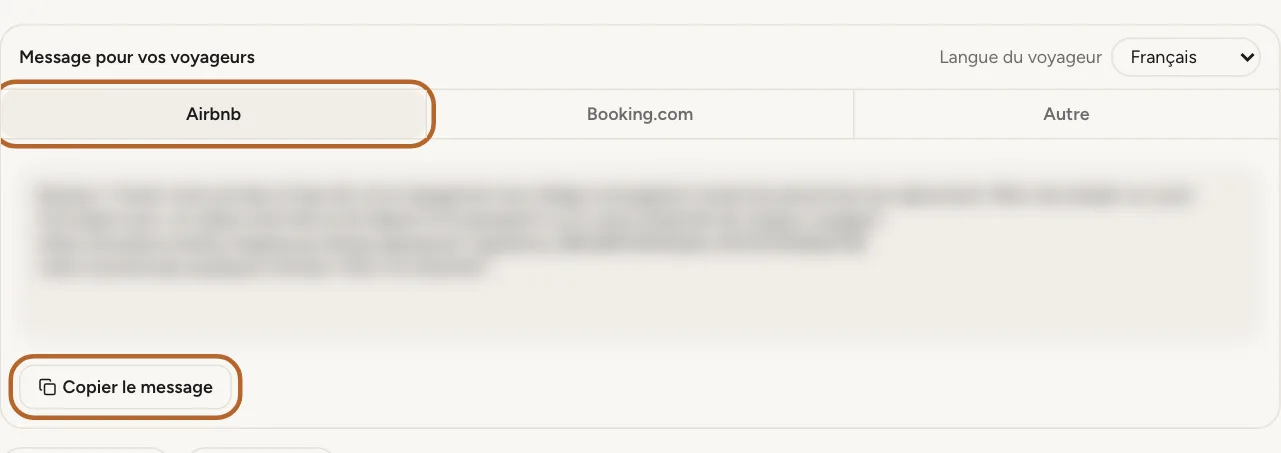
Sous Message pour vos voyageurs, gardez l’onglet Airbnb, choisissez la Langue du voyageur et cliquez sur Copier le message. Le message contient déjà le lien. Dans Airbnb, collez-le dans un message programmé de l’annonce, envoyé quelques jours avant l’arrivée.
 Agrandir la capture
Bon à savoir : Airbnb peut alors l’envoyer à chaque voyageur de cette annonce. Le fonctionnement des messages programmés dépend d’Airbnb : vérifiez-y que vos voyageurs le reçoivent.
Étape 14
Collez-le dans Booking.com
Choisissez l’onglet Booking.com, copiez le message de la même façon et ajoutez-le aux messages que Booking.com envoie à vos voyageurs avant leur arrivée.
Astuce : L’onglet Autre propose un message pour l’e-mail, WhatsApp ou tout autre canal.
Bon à savoir : Booking.com peut vous demander d’approuver le lien une fois dans votre extranet avant que vos voyageurs le reçoivent.
Étape 15
Créez un nouveau lien, ou désactivez-le
Nouveau lien remplace le lien : l’ancien cesse de fonctionner aussitôt, collez donc le nouveau partout où vous utilisiez l’ancien. Désactiver coupe le lien : les voyageurs qui l’ouvrent ne peuvent plus envoyer leurs données. Casitana vous demande de confirmer dans les deux cas. Vous pouvez créer un nouveau lien à tout moment.
Étape 16
Confirmez le voyageur, ou indiquez qu’il n’est pas le vôtre
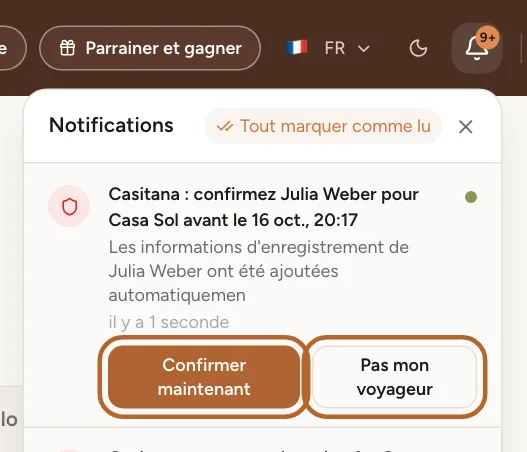
Quand les dates d’arrivée et de départ d’un voyageur correspondent exactement à l’une de vos réservations, Casitana ajoute les voyageurs à cette réservation et vous prévient, dans la cloche et par e-mail. La notification indique le voyageur, le séjour et l’heure à laquelle la réservation sera communiquée. Dans la cloche, Confirmer maintenant communique la réservation (Fase 1) à SES Hospedajes tout de suite. Pas mon voyageur ouvre Conformité Espagne et vous demande de confirmer avant que les voyageurs soient retirés de la réservation et leurs données supprimées ; rien n’a été envoyé à SES Hospedajes. L’e-mail a les deux mêmes boutons : ils ouvrent Conformité Espagne et vous posent la question là-bas.
 Agrandir la capture
Astuce : Casitana n’ajoute de lui-même un formulaire à une réservation que si les dates correspondent exactement, que la réservation n’a pas encore de voyageurs et que le nom de famille du voyageur correspond au nom de la réservation, s’il y en a un. Après cinq rattachements de ce type en 24 heures pour un même bien, il s’arrête pour la journée et vous prévient. Tout le reste attend dans la boîte de réception, ci-dessous.
Bon à savoir : Si vous ne faites rien, la réservation est communiquée à l’heure indiquée dans la notification : 12 heures après l’envoi du formulaire, ou 24 heures avant l’arrivée si c’est plus tôt. Si l’arrivée a lieu dans moins de 24 heures, elle est communiquée aussitôt. Les données des voyageurs (Fase 2) sont communiquées le jour de l’arrivée, comme d’habitude. Avec SES Hospedajes désactivé, vous ne recevez aucune notification et le séjour vous attend dans la boîte de réception : Confirmez un voyageur depuis la cloche.
Étape 17
La boîte de réception de l’onglet SES
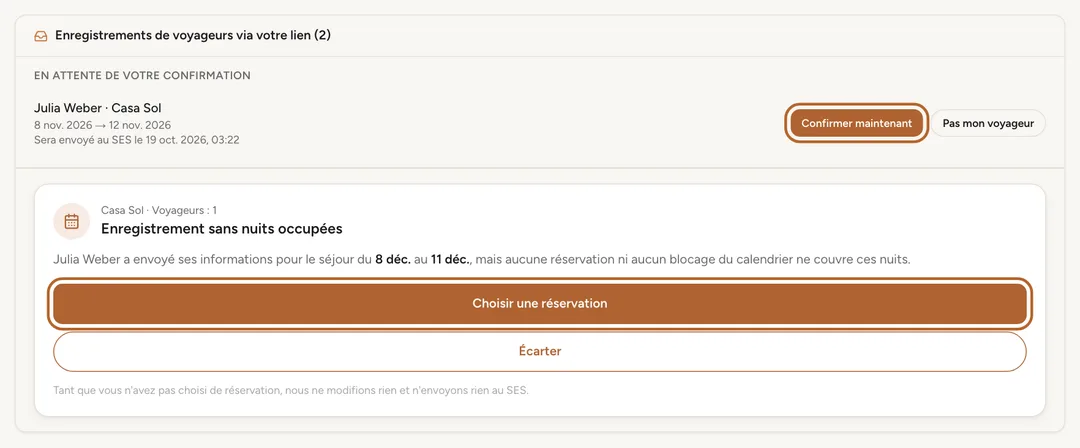
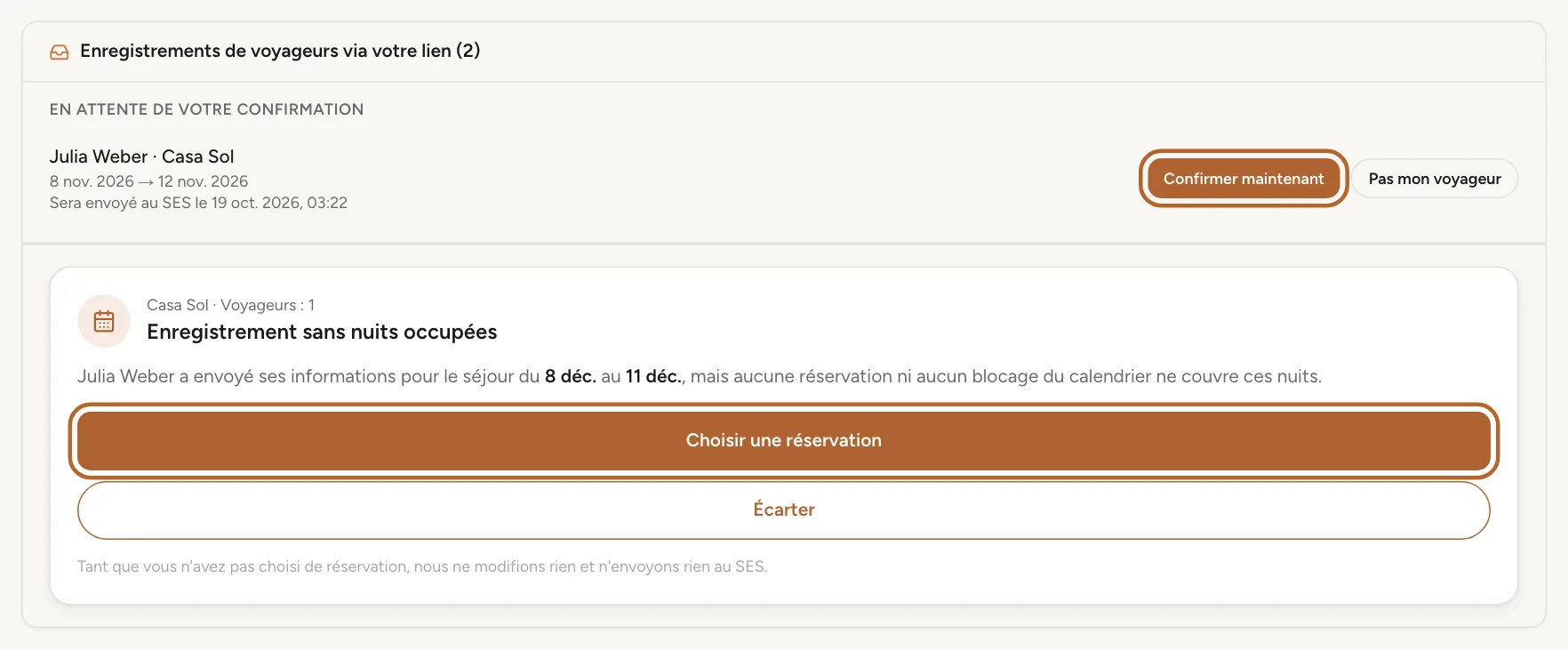
Dans Conformité Espagne, cliquez sur Ouvrir SES Hospedajes. Les formulaires reçus par le lien d’un bien qui demandent votre attention apparaissent en haut, sous Enregistrements de voyageurs via votre lien (2) ; votre tableau de bord affiche les mêmes sous Enregistrements de voyageurs à vérifier. En attente de votre confirmation regroupe les formulaires que Casitana a ajoutés de lui-même à une réservation, avec l’heure à laquelle chacun sera communiqué et les boutons Confirmer maintenant et Pas mon voyageur. Chaque formulaire que Casitana n’a pas pu ajouter en toute sécurité est une carte à part, avec la raison : Enregistrement sans nuits occupées, Proche d'un séjour, à d'autres dates ou Enregistrement en attente d'une réservation. Cliquez sur Choisir une réservation pour choisir vous-même la réservation, ou sur Écarter pour supprimer les données des voyageurs.
 Agrandir la capture
Astuce : Choisir une réservation affiche vos réservations à moins d’une semaine des dates du voyageur. Si la réservation n’y est pas encore, ajoutez-la d’abord. La boîte de réception n’apparaît que tant qu’un formulaire attend.
Bon à savoir : Rien de ce qui figure sur ces cartes n’est envoyé à SES Hospedajes. Une fois la réservation choisie, Casitana la communique comme pour tout autre séjour. Un formulaire jamais placé est supprimé 14 jours après le départ indiqué par le voyageur, ou 60 jours après son envoi si c’est plus tôt ; Casitana vous prévient trois jours avant. Chaque carte est expliquée dans Enregistrements à vérifier.
Quand les données des voyageurs arrivent
Étape 18
Vérifiez que les données sont arrivées
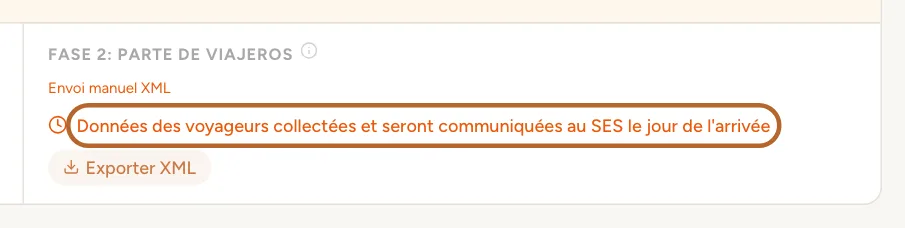
Dès que votre voyageur envoie le formulaire, le séjour affiche Données des voyageurs collectées et seront communiquées au SES le jour de l'arrivée, ou Données des voyageurs collectées et en file d'attente pour communication au SES le jour de l’arrivée. Casitana les communique alors : voir La communication des données des voyageurs. Vous recevez aussi une notification, sauf si vous avez désactivé SES Hospedajes dans vos réglages de notifications.
 Agrandir la capture
Bon à savoir : Casitana ne communique les données des voyageurs que pour un bien doté d’un code d’établissement et d’un arrendador connecté (voir plus haut). La réservation elle-même (Fase 1) demande l’arrendador, et le code d’établissement ou le type de bien et son adresse complète.
Étape 19
Vérifiez qui s’est enregistré
Sous Enregistrements SES Récents, cliquez sur le séjour pour l’ouvrir. Voyageurs enregistrés liste chaque voyageur avec son document.
 Agrandir la capture

Saisissez ou corrigez vous-même les données
Les données des voyageurs que Casitana communique (Fase 2) viennent du formulaire d’enregistrement que remplit votre voyageur. Vous pouvez corriger ce qu’un voyageur a saisi, et indiquer vous-même le voyageur principal de la réservation.
Étape 20
Indiquez le voyageur principal de la réservation
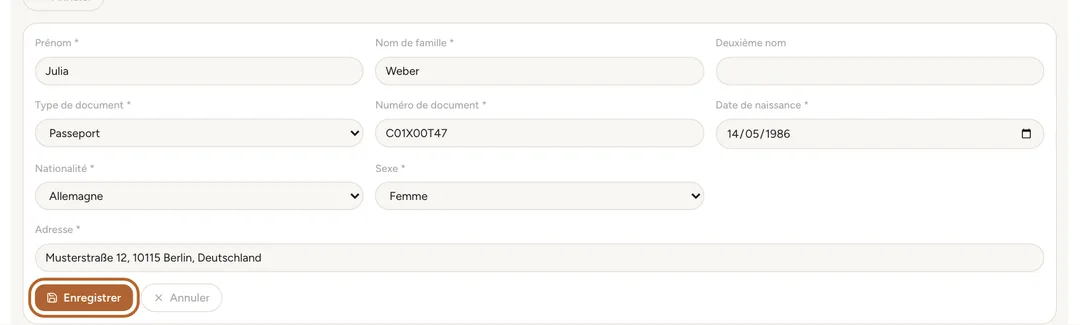
Sous Enregistrements SES Récents, ouvrez le séjour et cliquez sur Modifier le voyageur de la réservation. Renseignez le nom, le document, la date de naissance, la nationalité et l’adresse du voyageur principal, puis cliquez sur Enregistrer. Casitana utilise cette personne comme voyageur lorsqu’il communique la réservation elle-même (Fase 1).
 Agrandir la capture
Astuce : Le voyageur principal est aussi le locataire sur le contrat de location du séjour : voir Un contrat pour un séjour.
Bon à savoir : Cela n’enregistre pas vos voyageurs : les données communiquées le jour de l’arrivée sont celles de Voyageurs enregistrés. Un séjour figure sous Enregistrements SES Récents dès que son lien d’enregistrement a été partagé.
Étape 21
Corrigez un voyageur enregistré
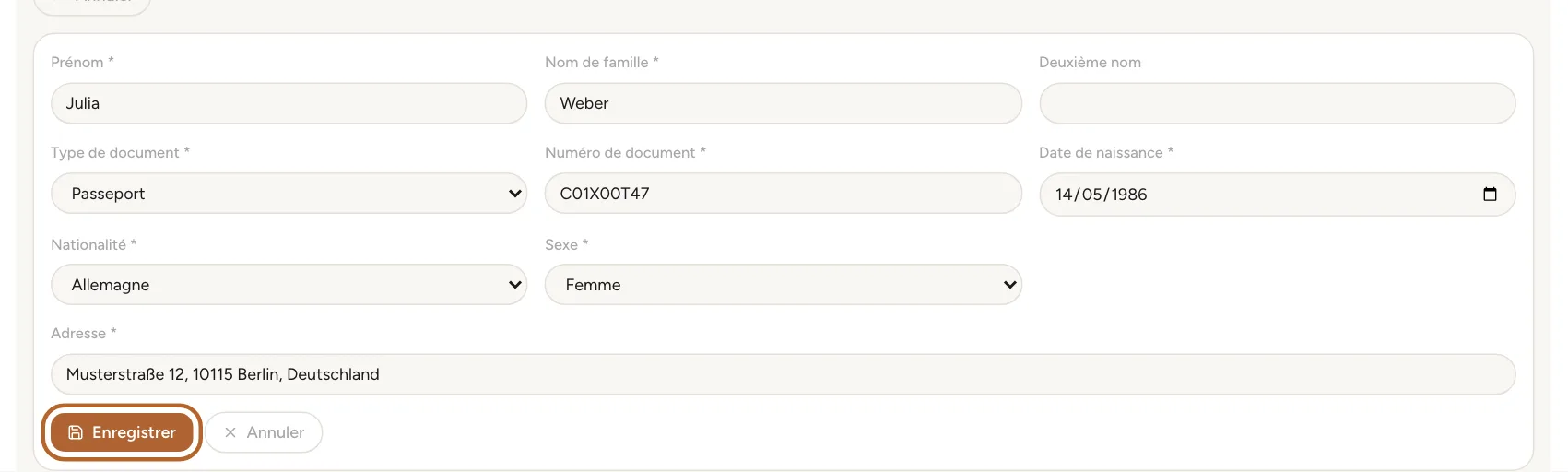
Sous Voyageurs enregistrés, cliquez sur Modifier à côté du voyageur, corrigez les données et cliquez sur Enregistrer. Ce sont les données que Casitana communique le jour de l’arrivée.
Bon à savoir : Une fois communiquées à SES Hospedajes, les données des voyageurs ne peuvent plus être modifiées dans Casitana. Voir Ce que Casitana ne peut pas annuler.
La communication des données des voyageurs
Étape 22
Casitana les communique le jour de l’arrivée
Le jour de l’arrivée, Casitana envoie de lui-même les données des voyageurs à SES Hospedajes et affiche le résultat sur le séjour. Pour les communiquer plus tôt, une fois les données reçues, cliquez sur Soumettre Parte sur le séjour.
Étape 23
Quand la communication automatique s’est arrêtée
Casitana ne communique de lui-même que jusqu’à 24 heures après l’arrivée. Les données qui arrivent plus tard, ou qui n’ont pas pu être communiquées à temps, ne le sont plus automatiquement : le séjour passe au rouge et affiche Données des voyageurs collectées mais non communiquées, et le délai d'envoi automatique est écoulé. Communiquez-les maintenant. Cliquez sur Soumettre Parte pour les communiquer.
Bon à savoir : SES Hospedajes attend les données des voyageurs dans les 24 heures suivant l’arrivée.
Étape 24
Si la communication échoue
S’il manque quelque chose, ou si SES Hospedajes refuse les données, le séjour affiche Échoué ou Rejeté par le SES avec la raison, et Casitana vous prévient par e-mail et par notification. Corrigez les données (voir Saisissez ou corrigez vous-même les données) puis cliquez sur Réessayer.
Étape 25
Communiquez-le vous-même dans SES Hospedajes
Vous pouvez aussi communiquer vous-même dans le portail SES Hospedajes. Cliquez sur Exporter XML sur le séjour, déposez le fichier sur hospedajes.ses.mir.es, puis cliquez sur J'ai téléchargé ceci sur le portail SES. Le séjour affiche Soumis manuellement, et Casitana ne le communique plus.
Annulez une communication
Ce qui a été communiqué à SES Hospedajes y reste tant que la communication n’est pas annulée (une anulación). Quand un séjour est annulé, tout ce qui a été communiqué pour lui doit être annulé. Casitana n’annule une communication que si vous le lui demandez.
Étape 26
Annulez le séjour
Casitana propose l’annulation de la communication pour un séjour annulé. Annulez le séjour dans le calendrier : cliquez dessus, puis sur Annuler la réservation (voir Annuler une réservation). Un séjour communiqué, importé du calendrier de votre plateforme de réservation, est annulé automatiquement lorsqu’il disparaît de ce calendrier. Annuler le séjour n’annule aucune communication : il affiche ensuite Toujours déclarée au SES dans le calendrier, avec un lien Annuler → qui ouvre Conformité Espagne.
Bon à savoir : Un séjour communiqué ne peut pas être supprimé, même après l’annulation de ses communications : Casitana le conserve comme trace de ce qui a été communiqué et annulé. Annulez-le plutôt. Pour la même raison, un bien qui a des séjours communiqués ne peut pas être supprimé.
Étape 27
Trouvez ce qui est encore enregistré
Dans Conformité Espagne, cliquez sur Ouvrir SES Hospedajes. Pour chaque communication encore enregistrée, la réservation (Fase 1, la reserva) et les données des voyageurs (Fase 2, le parte), le séjour annulé indique qu’elle doit être annulée et a son propre bouton Annuler auprès du SES. Les mêmes boutons se trouvent sur la carte du séjour sous Enregistrements SES Récents, à côté des lignes Reserva et Parte, et la carte affiche Annulé, mais toujours enregistré auprès du SES.
Astuce : Tant que ce n’est pas fait, ce séjour compte dans Action requise.
Étape 28
Confirmez l’annulation
Cliquez sur Annuler auprès du SES à côté de la communication. La fenêtre Annuler cette communication auprès du SES ? indique laquelle, avec son código de comunicación, ou avec son lote tant que SES Hospedajes n’a pas attribué de code. Saisissez un motif d’au moins 10 caractères, puis cliquez sur Annuler auprès du SES.
Bon à savoir : Une annulation ne peut pas être défaite depuis Casitana. Elle ne porte que sur la communication choisie : la reserva et le parte sont des communications distinctes.
Étape 29
Annulez aussi l’autre communication
Si la réservation et les données des voyageurs ont toutes deux été communiquées, il faut annuler les deux. Après la première, Casitana vous indique que l’autre est encore enregistrée et propose Annuler maintenant → ; vous pouvez aussi utiliser son propre bouton Annuler auprès du SES. Une fois tout annulé, la carte du séjour affiche Annulé et retiré du SES.
Étape 30
Si l’annulation n’aboutit pas
La fenêtre vous dit pourquoi et, tant que l’annulation n’a pas abouti, la communication reste enregistrée auprès de SES Hospedajes. Si SES Hospedajes n’a pas pu être joint, rien n’a été envoyé : réessayez dans quelques minutes. Si SES Hospedajes l’a refusée, le message reprend le motif donné : annulez alors la communication directement sur hospedajes.ses.mir.es.
Bon à savoir : Casitana annule avec les identifiants SES de l’arrendador du bien. S’ils manquent, ajoutez-les sous Paramètres, SES Hospedajes : voir Connectez votre compte SES Hospedajes.
Étape 31
Ce que Casitana ne peut pas annuler
Casitana n’annule que ce qu’il a communiqué lui-même, et seulement pour un séjour annulé. Les données de voyageurs que vous avez déposées vous-même sur SES Hospedajes s’annulent là-bas. Si un séjour est maintenu et qu’une donnée déjà communiquée est fausse, ses données de voyageurs sont verrouillées dans Casitana : ouvrez un ticket d’assistance en indiquant ce qu’il faut corriger (Ouvrir un ticket).
Bon à savoir : Comme la communication, l’annulation nécessite la formule Starter ou supérieure. Avec l’offre gratuite, annulez la communication sur hospedajes.ses.mir.es.
Dans l’applicationApp
Étape 1
Les formalités espagnoles dans l’application
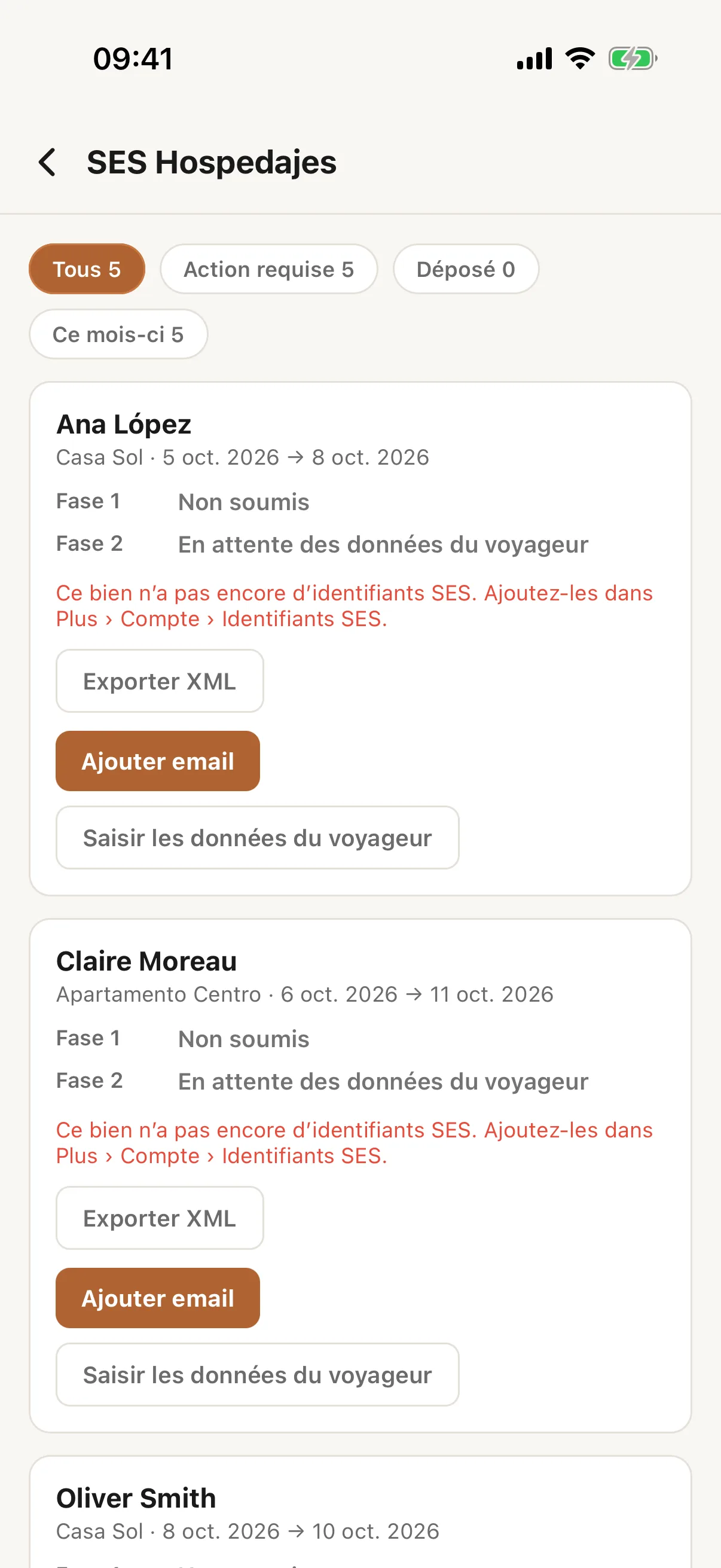
Ouvrez Plus, puis la tuile Formalités espagnoles. Sur le forfait Free, la tuile porte un cadenas et le nom du forfait, Starter. L’écran liste les séjours avec chacun une ligne Fase 1 et une ligne Fase 2, qui montrent où en est chaque déclaration. Utilisez les filtres Tous, Action requise, Déposé et Ce mois-ci ; Afficher les séjours passés affiche les plus anciens.
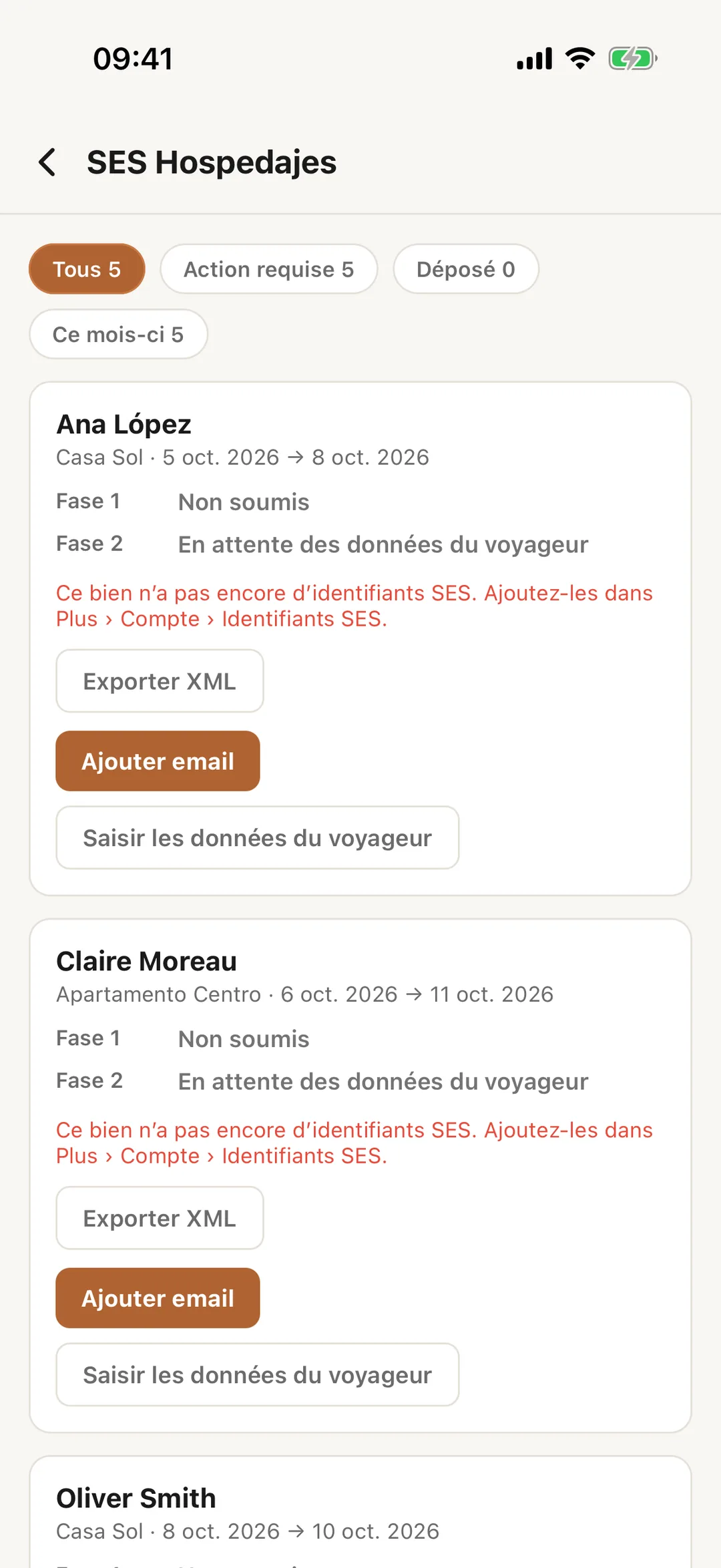 Agrandir la capture
Étape 2
Travailler sur un séjour
Les boutons sous un séjour sont ceux du site : partager le lien d’enregistrement avec Partager le lien d'enregistrement (Copier le lien, Copier le message dans la langue du voyageur, ou Partager), envoyer le formulaire par e-mail, ouvrir les voyageurs (Modifier les données en corrige un) ou déposer tout de suite. L’export du fichier pour le portail du SES et la confirmation d’un dépôt manuel se font sur le site. Si vous touchez l’un d’eux dans l’application, elle vous invite à ouvrir Casitana dans un navigateur.
Étape 3
Retirer une déclaration dans l’application
Sur un séjour annulé, l’application demande Pourquoi ce retrait ? ; écrivez au moins 10 caractères. Touchez ensuite Annuler auprès du SES. Plus de détails sur le retrait : Annulez une communication.
Étape 4
Ajouter vos identifiants SES
Ouvrez Plus, puis Identifiants SES sous Compte ; seul le titulaire du compte le voit. Touchez + pour ajouter un compte arrendador et remplissez Nom, Código de arrendador, Identifiant WebService et Mot de passe WebService. Tester la connexion les vérifie. Pour lier un bien, ouvrez Modifier le bien et regardez sous Conformité Espagne.