Avant de commencer
Un contrat vous désigne comme propriétaire, avec votre numéro d’identification.
Étape 1
Ajoutez vos coordonnées au bien
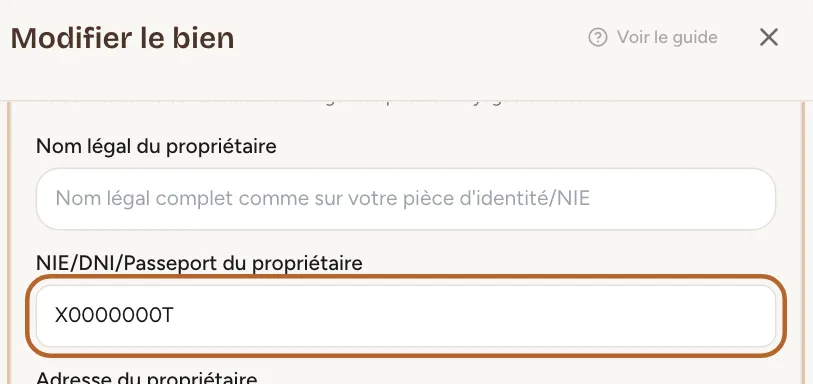
Ouvrez le bien et, dans la carte Configuration SES Hospedajes, cliquez sur Modifier. Descendez jusqu’à Modèle de contrat de location, saisissez votre nom sous Nom légal du propriétaire, votre numéro sous NIE/DNI/Passeport du propriétaire et votre adresse sous Adresse du propriétaire, puis cliquez sur Enregistrer les modifications.
 Agrandir la capture
Astuce : Un champ laissé vide reprend vos informations de Modelo 210 : votre nom légal, votre NIE et votre résidence fiscale. Sans l’un ni l’autre, Générer est refusé et indique ce qui manque, avec Modifier le bien → pour l’ajouter. La vue d’ensemble de Conformité Espagne liste les biens qui seraient refusés. Pour un bien qui a des propriétaires, le contrat prend le numéro et l’adresse de chacun sur sa fiche de propriétaire (Numéro fiscal et IBAN), et les vôtres dans Modelo 210.
Un contrat pour un séjour
Pour les séjours dans vos biens en Espagne, les contrats se trouvent dans le centre de conformité, à côté de l’enregistrement des voyageurs.
Étape 2
Ouvrez l’onglet des contrats
Dans le menu de gauche, cliquez sur Conformité Espagne, puis sur l’onglet Contrats de location de cette page. L’élément du menu du même nom ouvre la liste de l’assistant de contrats. Chaque séjour à venir affiche l’état de son contrat. Un séjour affiche Données du voyageur manquantes tant que le nom, le document et l’adresse de votre voyageur ne sont pas connus ; dès que votre voyageur s’est enregistré, ou que vous avez saisi les données, il affiche Prêt à générer.
 Agrandir la capture
Astuce : Comment votre voyageur s’enregistre, et comment saisir vous-même les données : Envoyez le lien d’enregistrement à votre voyageur.
Étape 3
Générez le contrat
Cliquez sur Générer. Casitana rédige le contrat à partir de la réservation et des données de votre voyageur ; le séjour affiche alors Prêt, pas encore envoyé, et Voir ouvre le PDF. Si la réservation a déjà l’adresse e-mail de votre voyageur, le bouton devient Générer & Envoyer et l’envoie aussi pour signature (étape suivante).
 Agrandir la capture
Étape 4
Envoyez-le pour signature
Votre voyageur signe en ligne, depuis un lien que Casitana lui envoie par e-mail : la réservation a donc besoin de l’adresse e-mail de votre voyageur. Sans elle, le séjour affiche Ajoutez d'abord l'email du voyageur : cliquez sur Ajouter email et saisissez-la. Avec elle, le bouton devient Générer & Envoyer et fait les deux à la fois ; pour un contrat déjà généré, cliquez sur Envoyer pour signature. Le séjour affiche alors Envoyé, en attente de signature.
Astuce : Ce que voit votre voyageur lorsqu’il signe : Signez votre contrat de location.
Étape 5
Constatez la signature
Dès que votre voyageur a signé, le séjour affiche Signé, et Voir ouvre le contrat signé. Vous recevez aussi un e-mail.
 Agrandir la capture
Bon à savoir : Le lien de signature fonctionne jusqu’à la fin du jour de départ. Si votre voyageur n’a pas signé d’ici là, le séjour affiche Expiré. Le séjour est terminé, aucun nouveau lien ne peut donc être créé ; Générer ne revient que si le départ est déplacé à une date ultérieure.



Biens en copropriétéInclus dans l’offre Pro
Pour les comptes Pro qui enregistrent des propriétaires. Quand un bien a des propriétaires, vous préparez son contrat et ce sont eux qui le signent avec le locataire : ces étapes remplacent alors l’envoi pour signature. Attribuez d’abord les propriétaires et votre propre part sur la page du bien : voir Attribuer des propriétaires à un bien.
Étape 6
Qui sont les bailleurs
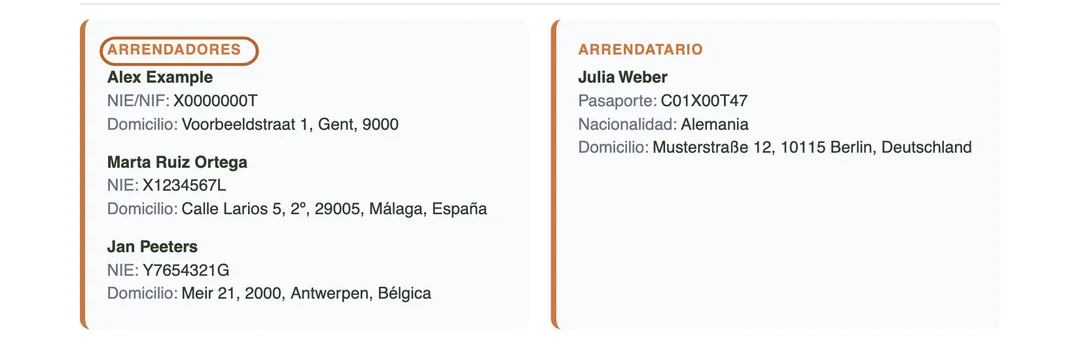
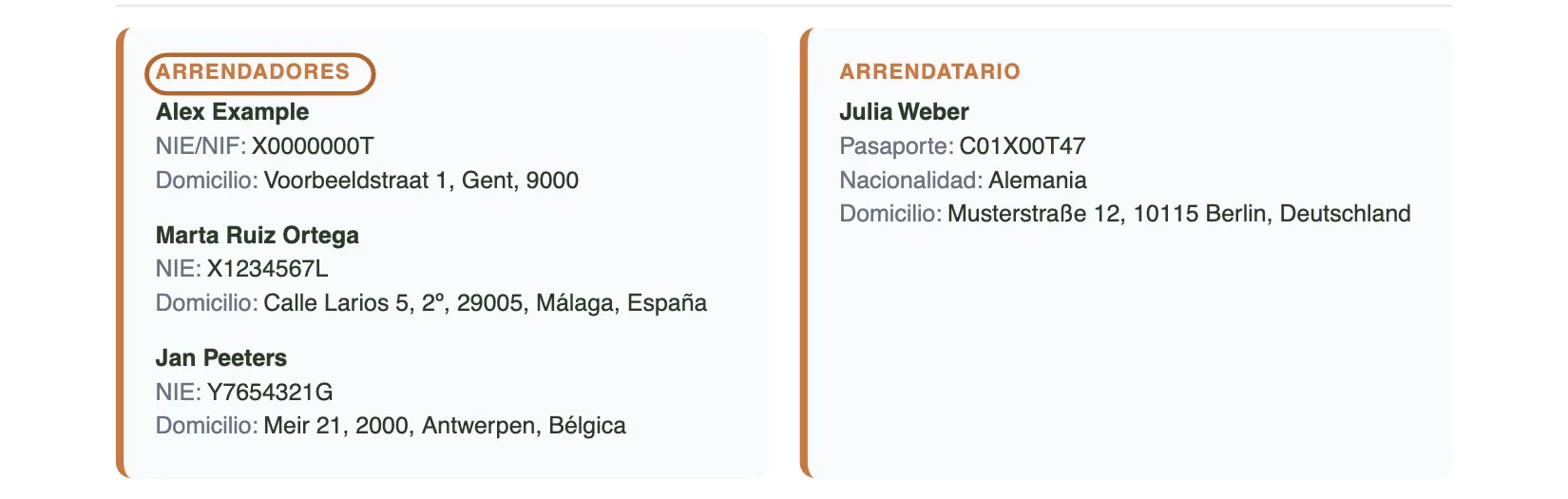
Quand un bien a des propriétaires, son contrat les désigne comme bailleurs, à la place des données du bailleur sous Modèle de contrat de location. Vous figurez en premier si vous possédez vous-même une part du bien ; sinon, vous préparez seulement le contrat et ne le signez pas. Aucune quote-part n’est imprimée. Une ligne « Preparado por » (préparé par) indique le nom de société de Image de votre entreprise, ou à défaut votre propre nom.
 Agrandir la capture
Astuce : Chaque bailleur a besoin d’un numéro d’identification et d’une adresse. S’il en manque un, Générer indique son nom : ajoutez-le à sa fiche de propriétaire (Numéro fiscal et IBAN) ou, pour vous-même, votre NIE et votre résidence fiscale dans Modelo 210.
Étape 7
Générez-le, puis envoyez-le
Cliquez sur Générer : pour un bien en copropriété, cela rédige seulement le contrat et n’envoie d’e-mail à personne. Vérifiez-le avec Voir, puis cliquez sur Envoyer aux bailleurs et au locataire. Casitana envoie le PDF en pièce jointe au locataire et à chaque bailleur qui a une adresse e-mail, et vous en adresse une copie. Les réponses arrivent à votre propre adresse e-mail. Le séjour affiche alors Envoyé aux bailleurs et au locataire.
 Agrandir la capture
Astuce : Pour l’envoi, la réservation a besoin de l’adresse e-mail de votre voyageur. Sans elle, le séjour affiche Ajoutez d'abord l'email du voyageur : cliquez sur Ajouter email.
Bon à savoir : Chacun le reçoit dans sa langue : un propriétaire dans celle choisie sous Langue des relevés sur sa fiche, sinon dans celle de votre compte ; le locataire dans la langue de votre voyageur.
Étape 8
Un bailleur qui ne l’a pas reçu
Un bailleur sans adresse e-mail sur sa fiche de propriétaire, ou dont l’adresse a déjà rejeté un e-mail ou l’a signalé comme spam, est ignoré et nommé sous le séjour. Les autres le reçoivent quand même. Cliquez sur Voir pour télécharger le PDF, et envoyez-le-lui vous-même.
Astuce : Ajoutez son adresse e-mail à sa fiche de propriétaire, pour que le prochain contrat lui parvienne : Modifier ou supprimer.
Étape 9
La signature
Les bailleurs et le locataire signent le contrat en dehors de Casitana, par exemple sur papier. Un bien en copropriété n’a pas de lien de signature en ligne ; sous le séjour, vous voyez Copropriété : les bailleurs et le locataire signent en dehors de Casitana.
 Agrandir la capture
Étape 10
Marquez-le comme signé
Une fois que les bailleurs et le locataire ont signé, cliquez sur Marquer comme signé sous le séjour. Choisissez la date sous Signé le (aujourd’hui, sauf si vous la changez) et, si vous le souhaitez, ajoutez la copie signée sous Copie signée (facultatif) : un PDF, JPG ou PNG de 10 Mo maximum. Cliquez ensuite sur Marquer comme signé dans la fenêtre pour confirmer. Le séjour affiche alors Signé avec la date, et Copie signée ouvre la copie, également conservée dans Documents.
Astuce : Le bouton apparaît une fois le contrat envoyé. Marqué par erreur ? Annuler la signature le remet à envoyé ; une copie que vous avez envoyée reste dans Documents.


Contrats longue durée et saisonniers
Pour une location qui n’est pas un séjour de vacances, ou pour un contrat que vous voulez rédiger vous-même, utilisez l’assistant de contrats.
Étape 11
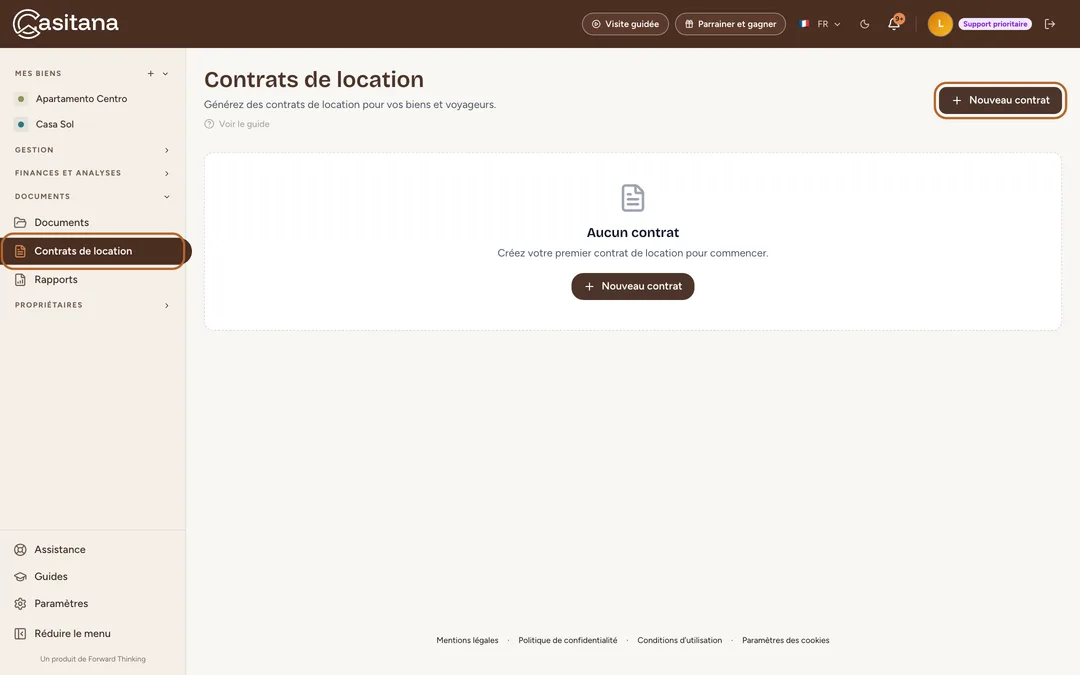
Ouvrez Contrats de location
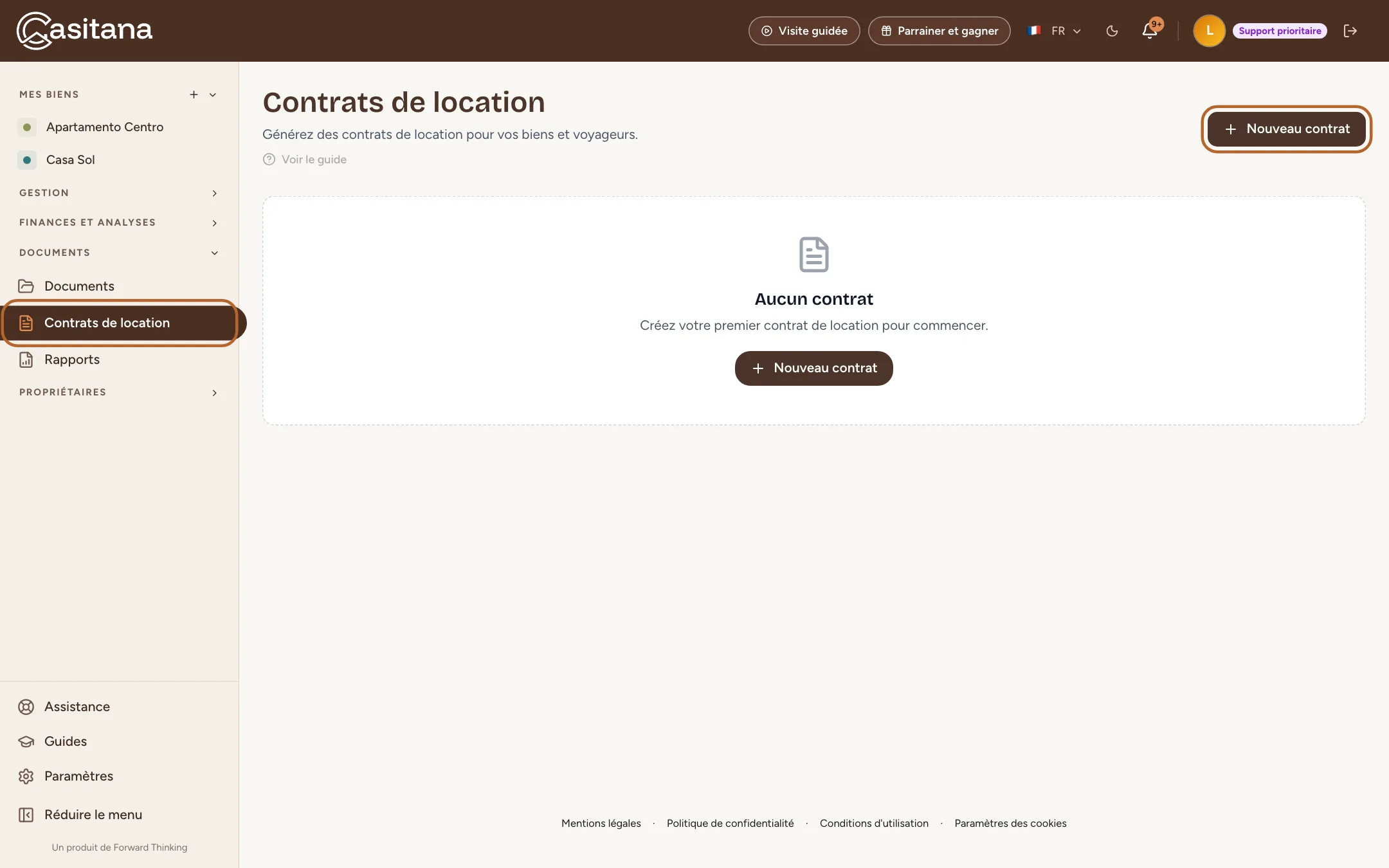
Dans le menu de gauche, cliquez sur Contrats de location, puis sur Nouveau contrat.
 Agrandir la capture
Étape 12
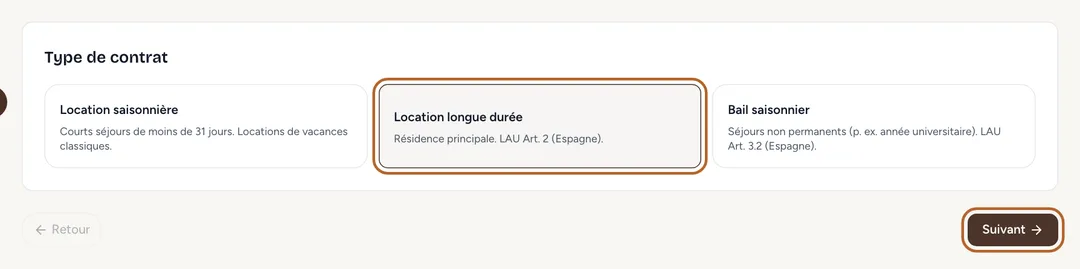
Choisissez le type et le bien
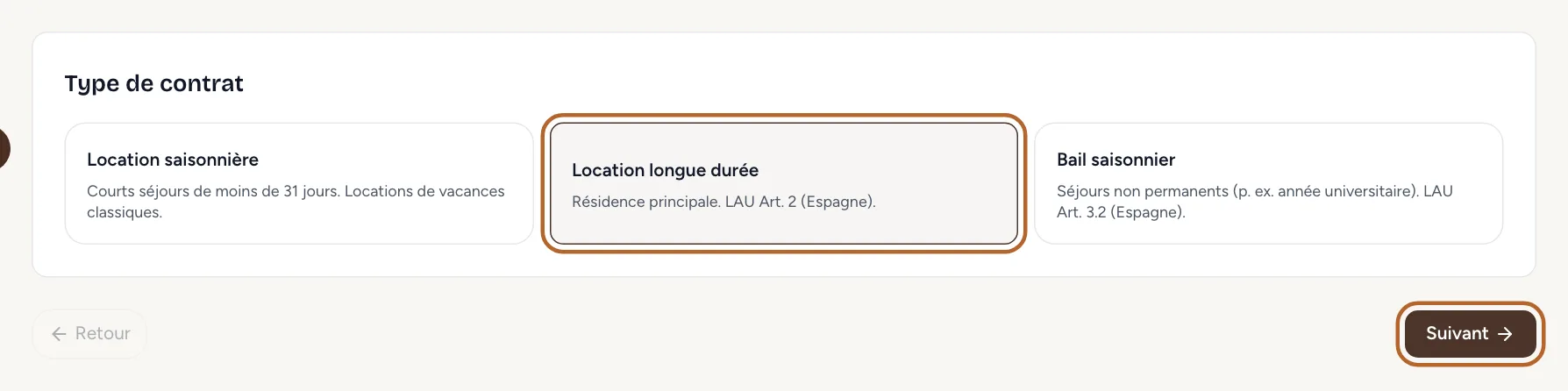
Choisissez Location saisonnière, Location longue durée ou Bail saisonnier, puis cliquez sur Suivant. Choisissez ensuite le bien (le premier est déjà sélectionné) et cliquez à nouveau sur Suivant.
 Agrandir la capture
Étape 13
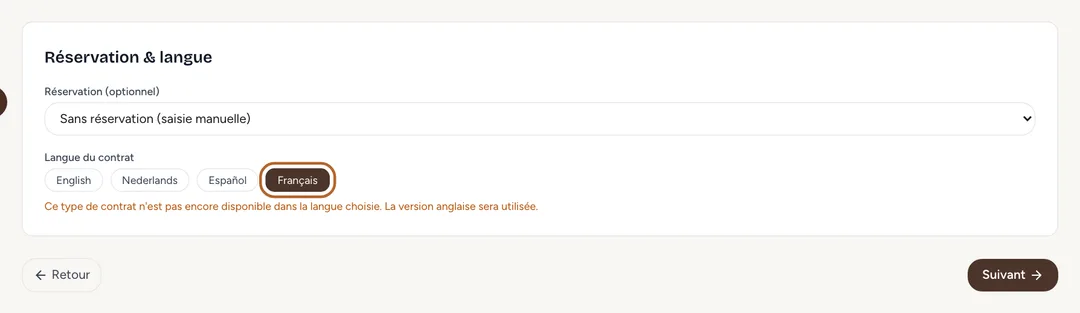
Choisissez une réservation et la langue
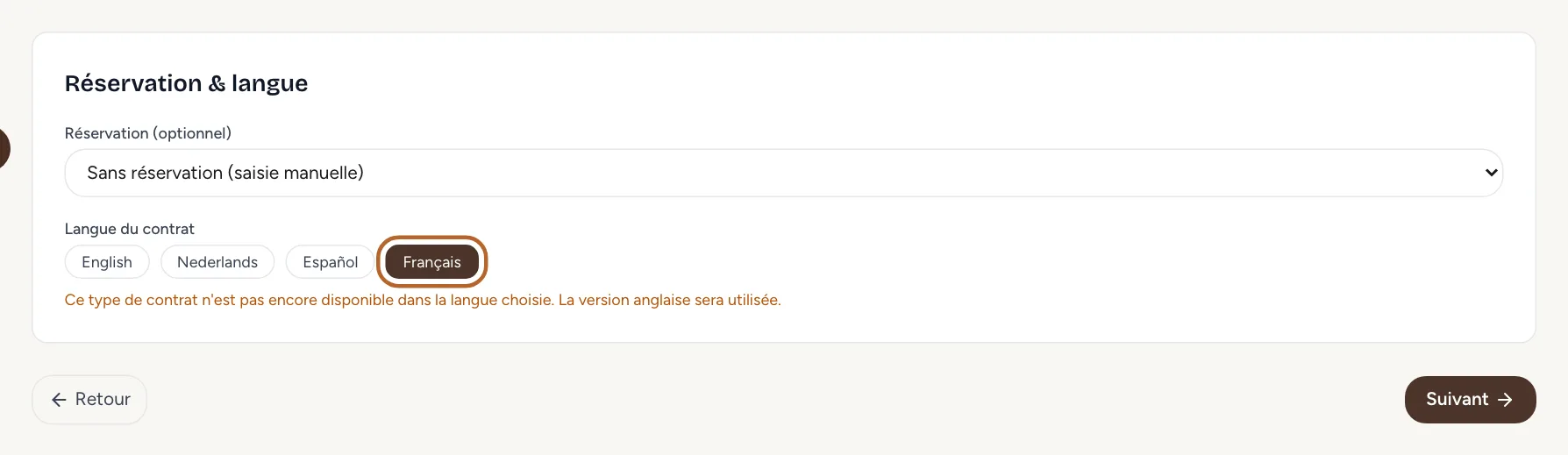
Reliez une réservation s’il y en a une, ou choisissez Sans réservation (saisie manuelle) sous Réservation (optionnel) pour saisir vous-même le locataire. Choisissez la Langue du contrat : anglais, néerlandais, espagnol ou français.
 Agrandir la capture
Étape 14
Vérifiez les bailleurs
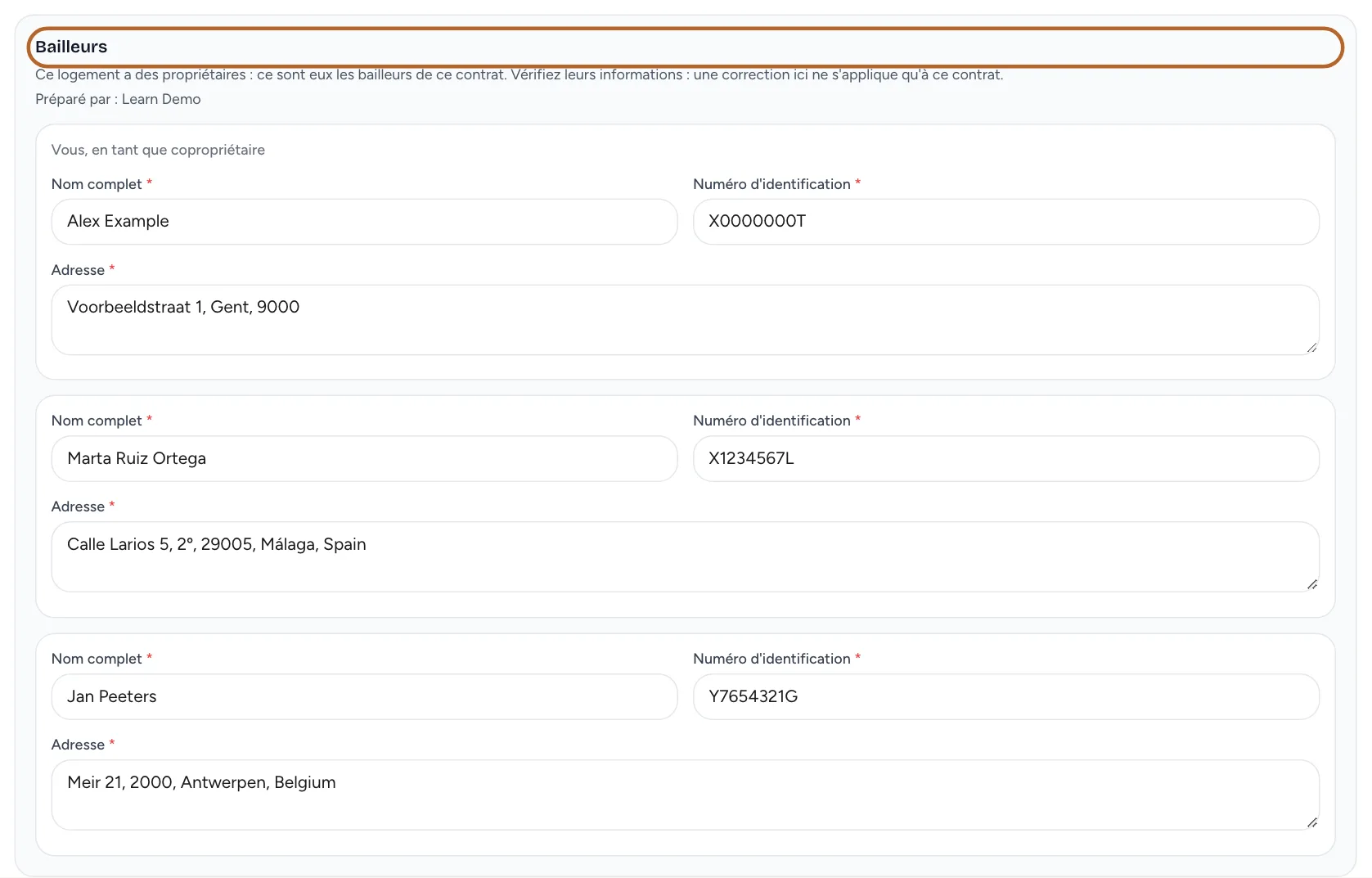
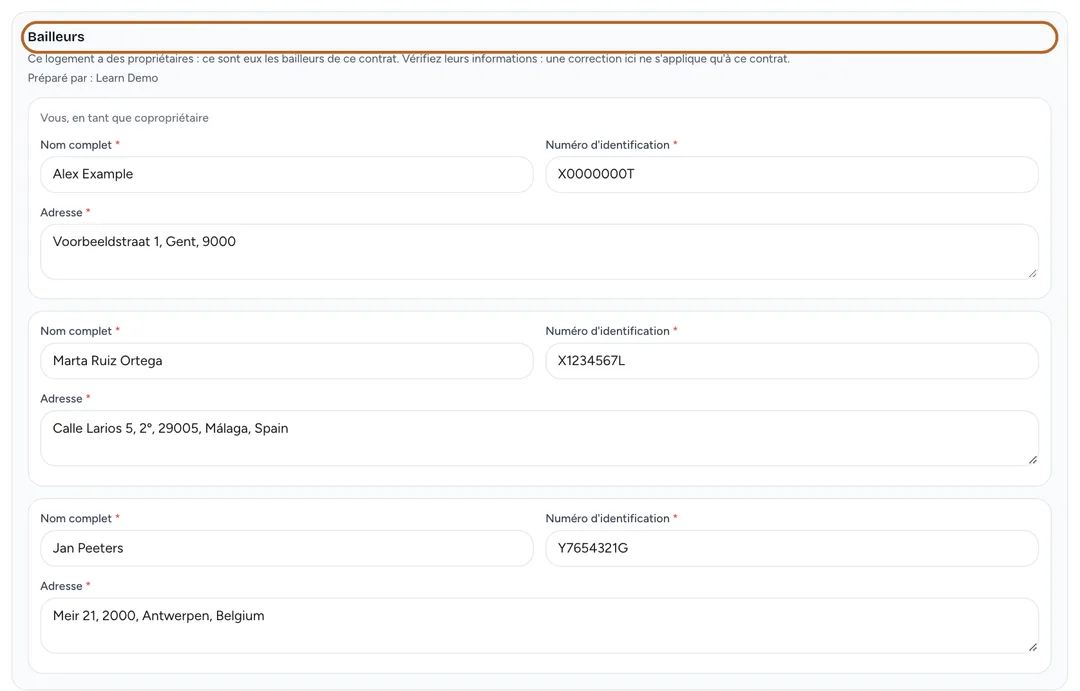
Pour un bien avec des propriétaires, l’étape des informations les affiche sous Bailleurs (Bailleur s’il n’y en a qu’un), avec les numéros d’identification et les adresses de leurs fiches de propriétaire, et vous en premier lorsque vous possédez vous-même une part. Corrigez ici une information si ce contrat le demande : leurs fiches ne changent pas. Le contrat nomme chaque bailleur, donne à chacun une ligne de signature à côté de celle du locataire et porte une ligne « Préparé par » avec le nom de votre société issu de Image de votre entreprise, ou votre propre nom à défaut. Aucune quote-part n’est imprimée.
 Agrandir la capture
Astuce : Chaque bailleur a besoin d’un nom complet, d’un numéro d’identification et d’une adresse avant que vous puissiez continuer.
Étape 15
Complétez les détails
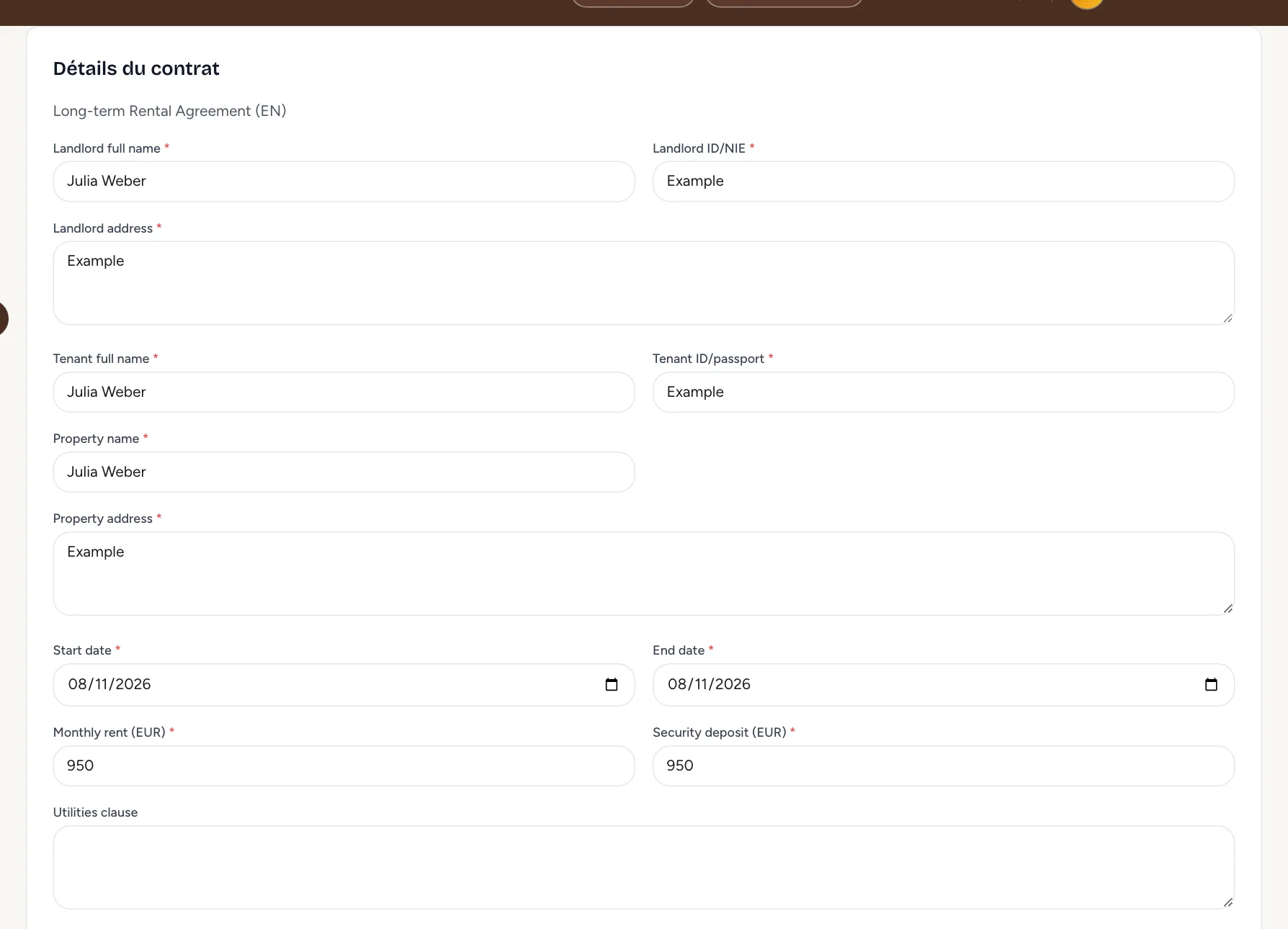
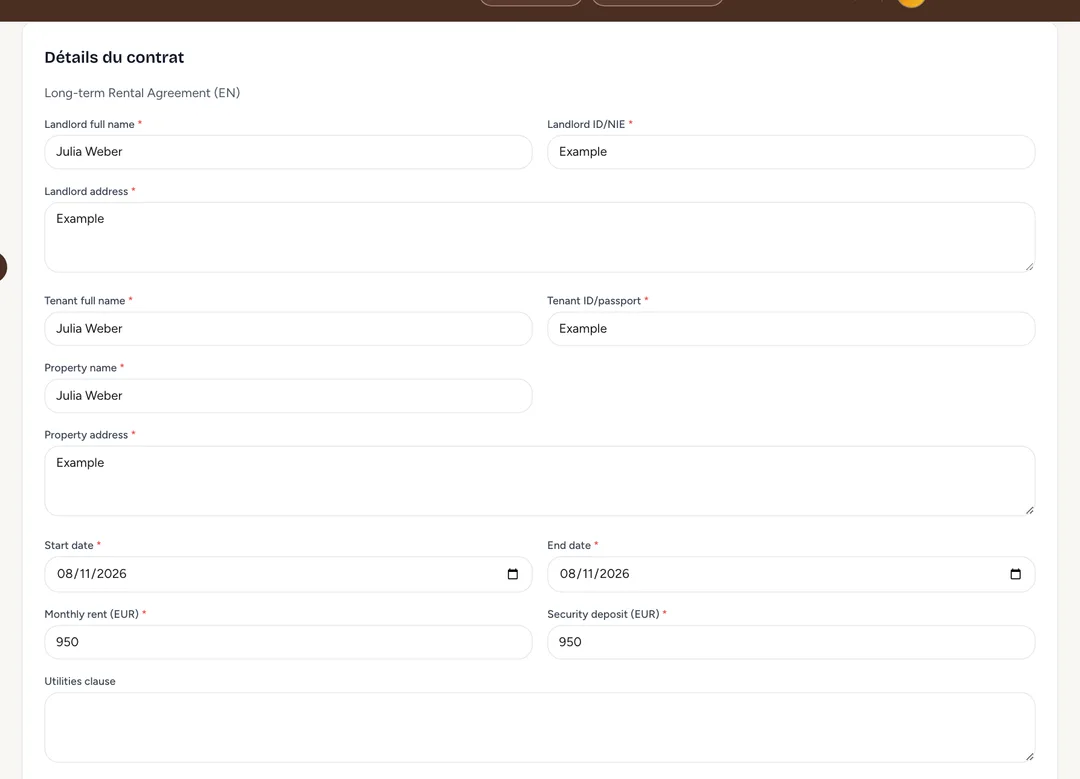
Casitana remplit ce qu’il sait du bien et de la réservation. Vos nom, numéro et adresse en tant que bailleur viennent du Modèle de contrat de location du bien, ou sinon de Modelo 210. Complétez les champs marqués d’un astérisque : Suivant reste grisé tant qu’ils ne sont pas tous remplis. Cliquez ensuite sur Suivant.
 Agrandir la capture
Étape 16
Générez-le
Casitana remplit un Titre du contrat ; modifiez-le si vous le souhaitez. Choisissez Utiliser le modèle par défaut pour la rédaction de Casitana, ou Rédiger le vôtre, puis cliquez sur Suivant. Cliquez ensuite sur Générer le contrat.
 Agrandir la capture
Étape 17
Téléchargez-le, envoyez-le, enregistrez-le
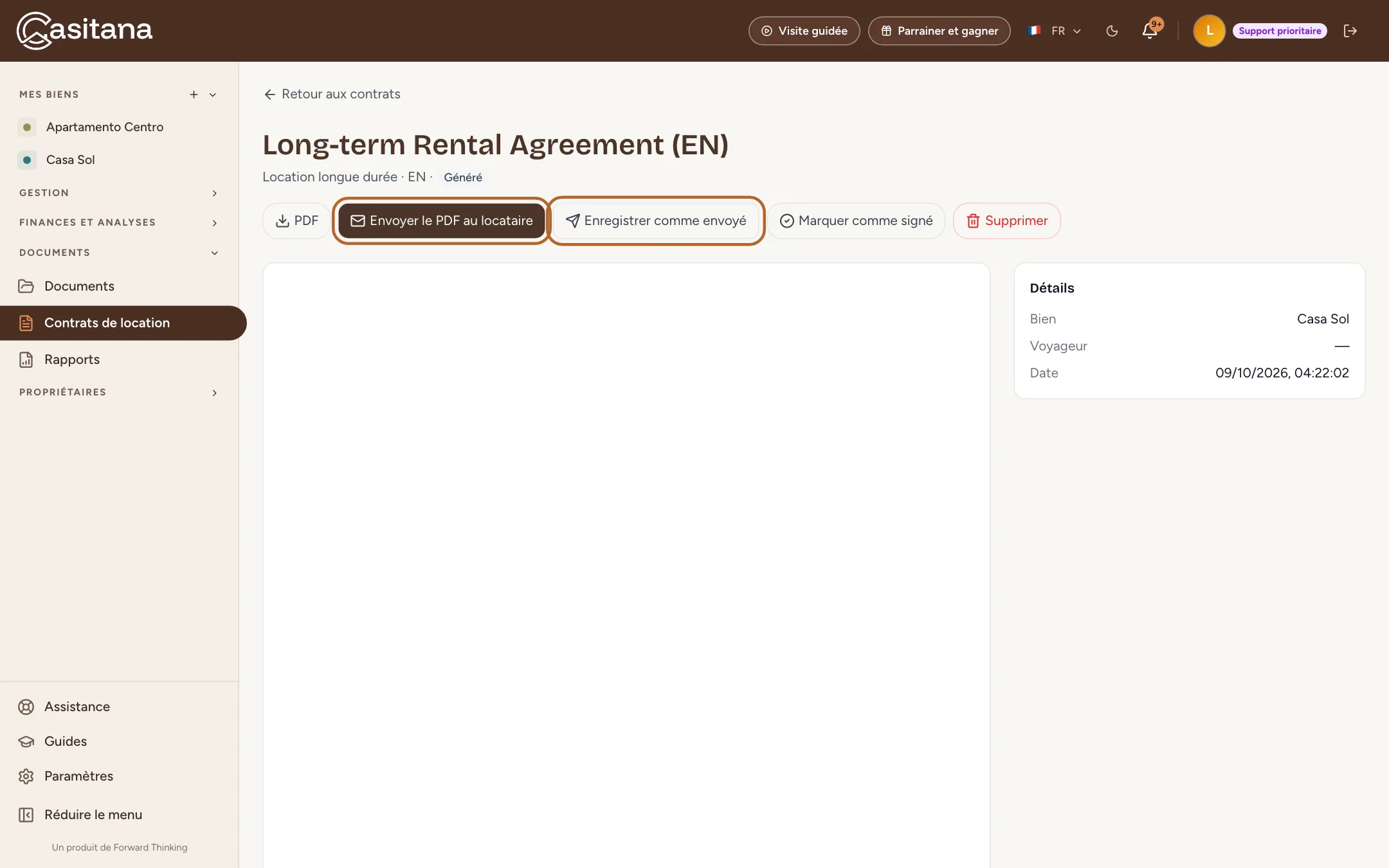
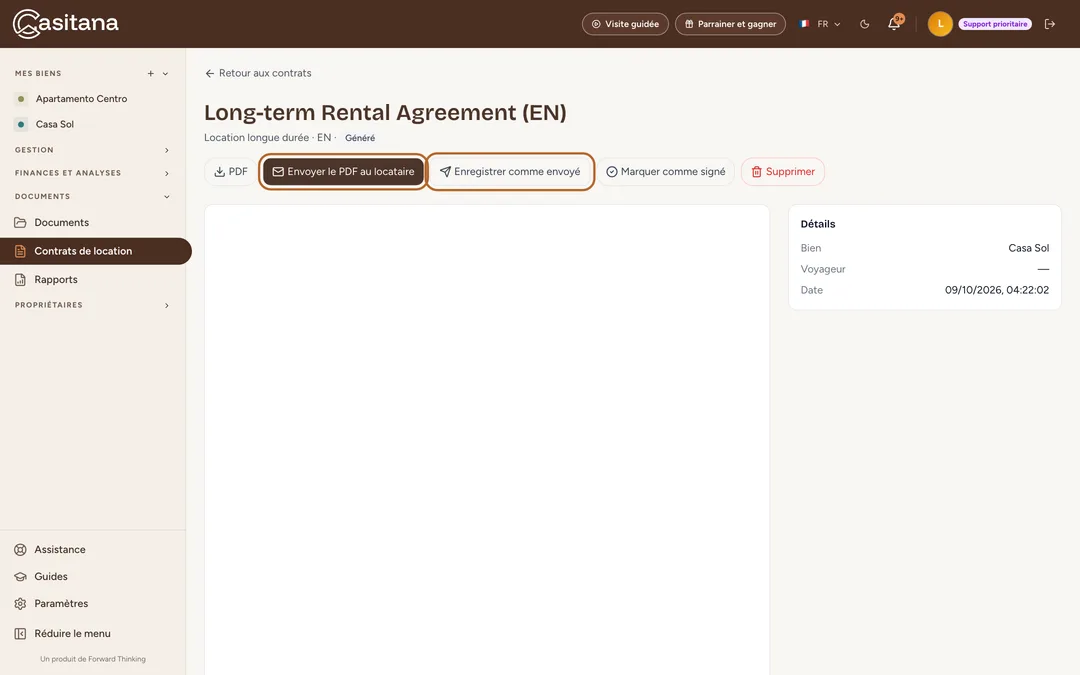
Le contrat s’ouvre avec son PDF ; PDF le télécharge. Envoyer le PDF au locataire l’envoie par e-mail au locataire. Sans réservation liée, il demande d’abord l’adresse e-mail du locataire, utilisée une seule fois et non enregistrée : saisissez-la et cliquez sur Envoyer. Si vous l’avez envoyé autrement, cliquez sur Enregistrer comme envoyé.
 Agrandir la capture
Bon à savoir : Ces contrats ne se signent pas en ligne : Enregistrer comme envoyé et Marquer comme signé consignent ce que vous avez fait vous-même.
Étape 18
Envoyez-le à chaque bailleur
Pour un bien avec des propriétaires, le contrat affiche Envoyer aux bailleurs et au locataire au lieu de Envoyer le PDF au locataire. Cliquez dessus ; sans réservation liée, saisissez l’adresse e-mail du locataire et cliquez sur Envoyer. Comme pour le contrat d’un séjour, Casitana envoie le PDF par e-mail au locataire et à chaque bailleur ayant une adresse e-mail, chacun dans sa langue, et vous en envoie une copie. Un bailleur sans adresse est nommé, pour que vous le lui envoyiez vous-même.
 Agrandir la capture
Étape 19
Marquez-le comme signé
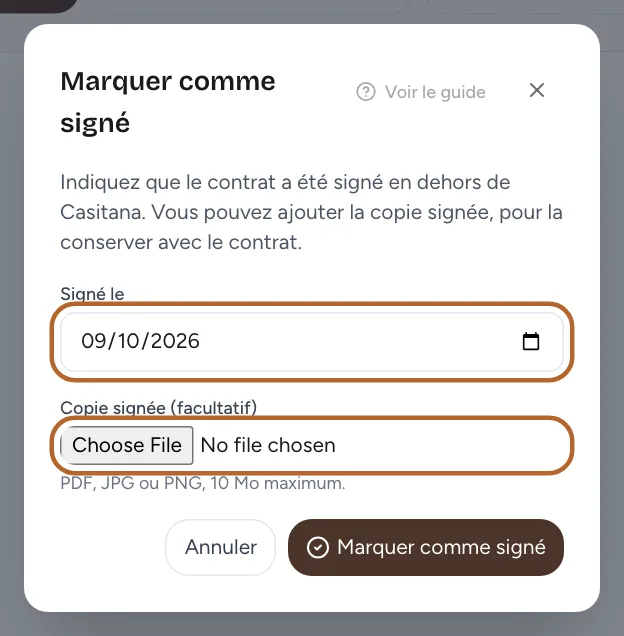
Une fois signé, cliquez sur Marquer comme signé. Choisissez la date sous Signé le (aujourd’hui, sauf si vous la changez) et, si vous le souhaitez, ajoutez la copie signée sous Copie signée (facultatif) : un PDF, JPG ou PNG de 10 Mo maximum. Cliquez ensuite sur Marquer comme signé dans la fenêtre pour confirmer. Le contrat affiche alors sa date de signature, et Copie signée ouvre la copie, également conservée dans Documents.
 Agrandir la capture
Astuce : Marqué par erreur ? Annuler la signature le remet à envoyé, ou à généré si vous ne l’avez jamais envoyé ; une copie que vous avez envoyée reste dans Documents.