Modifier un bien
Rien ne change tant que vous n’enregistrez pas. Fermez le formulaire, ou cliquez sur Annuler, pour tout laisser en l’état.
Étape 1
Des changements rapides depuis votre liste
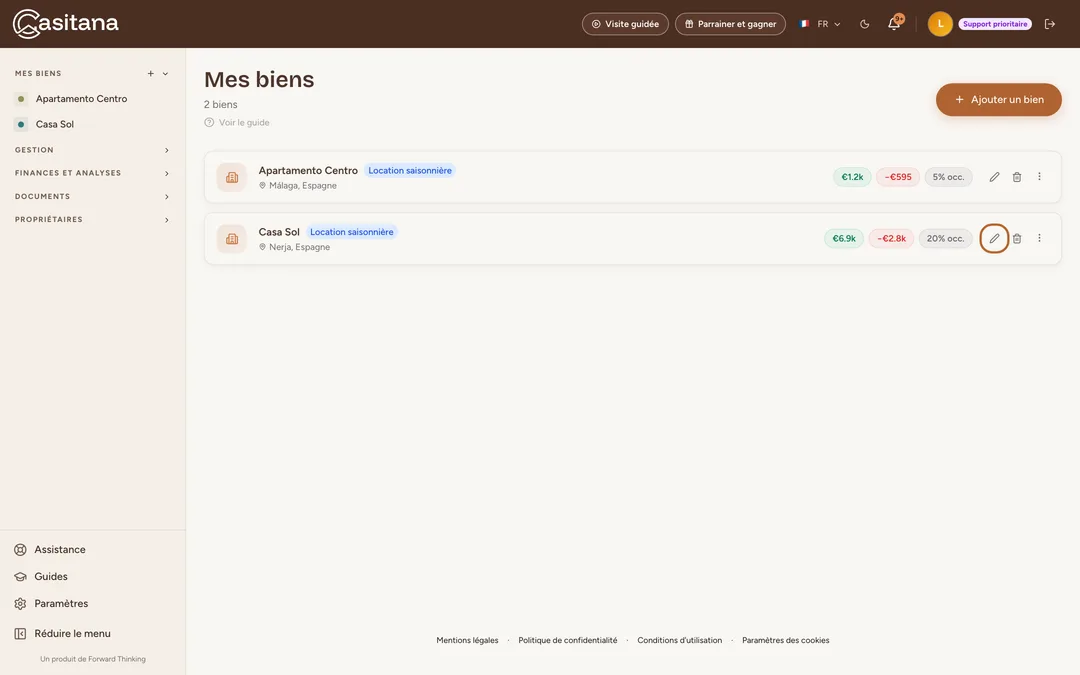
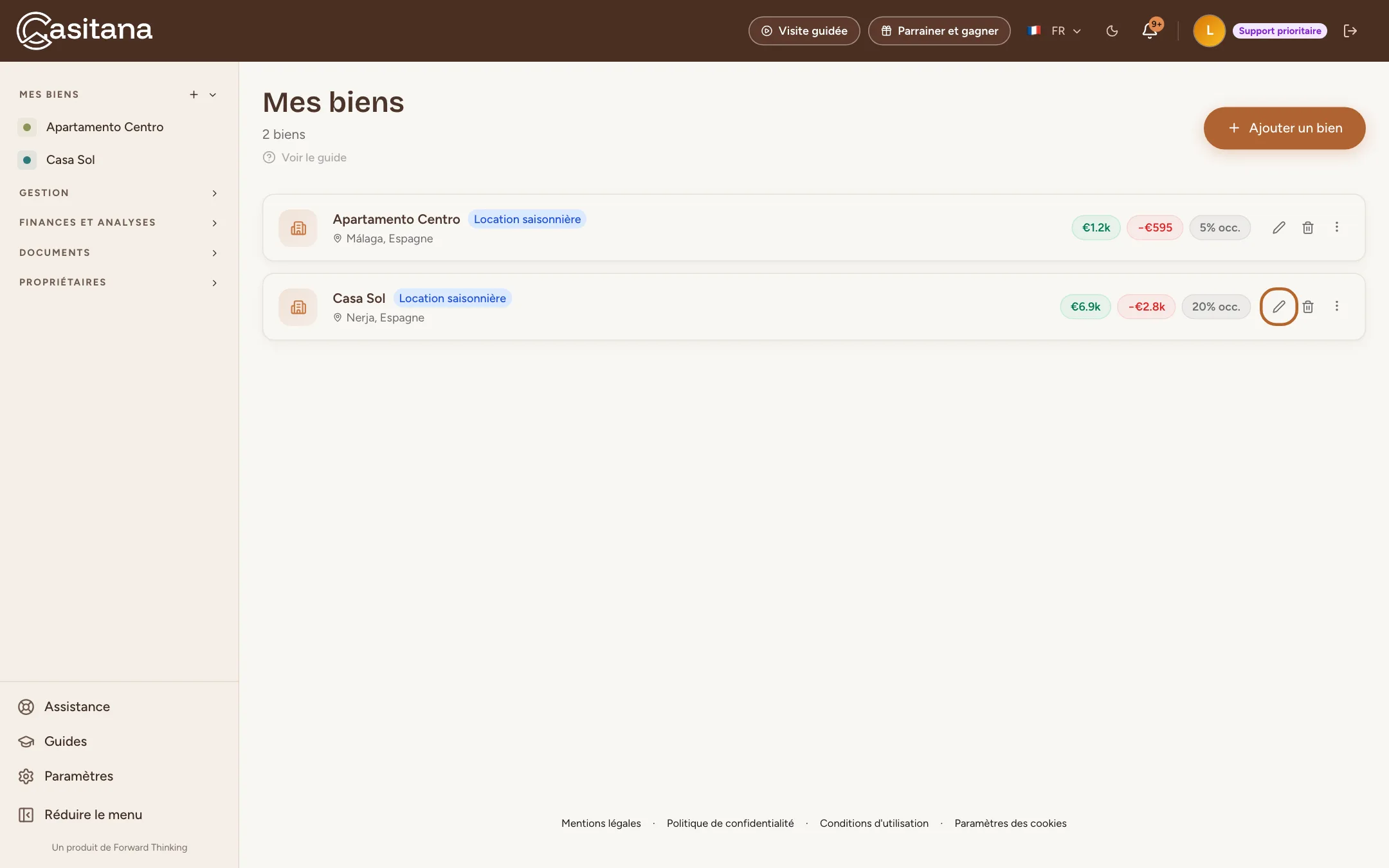
Sur la page Mes biens, où Casitana s’ouvre après la connexion, cliquez sur le crayon à côté du bien.
 Agrandir la capture
Étape 2
Modifier l’essentiel
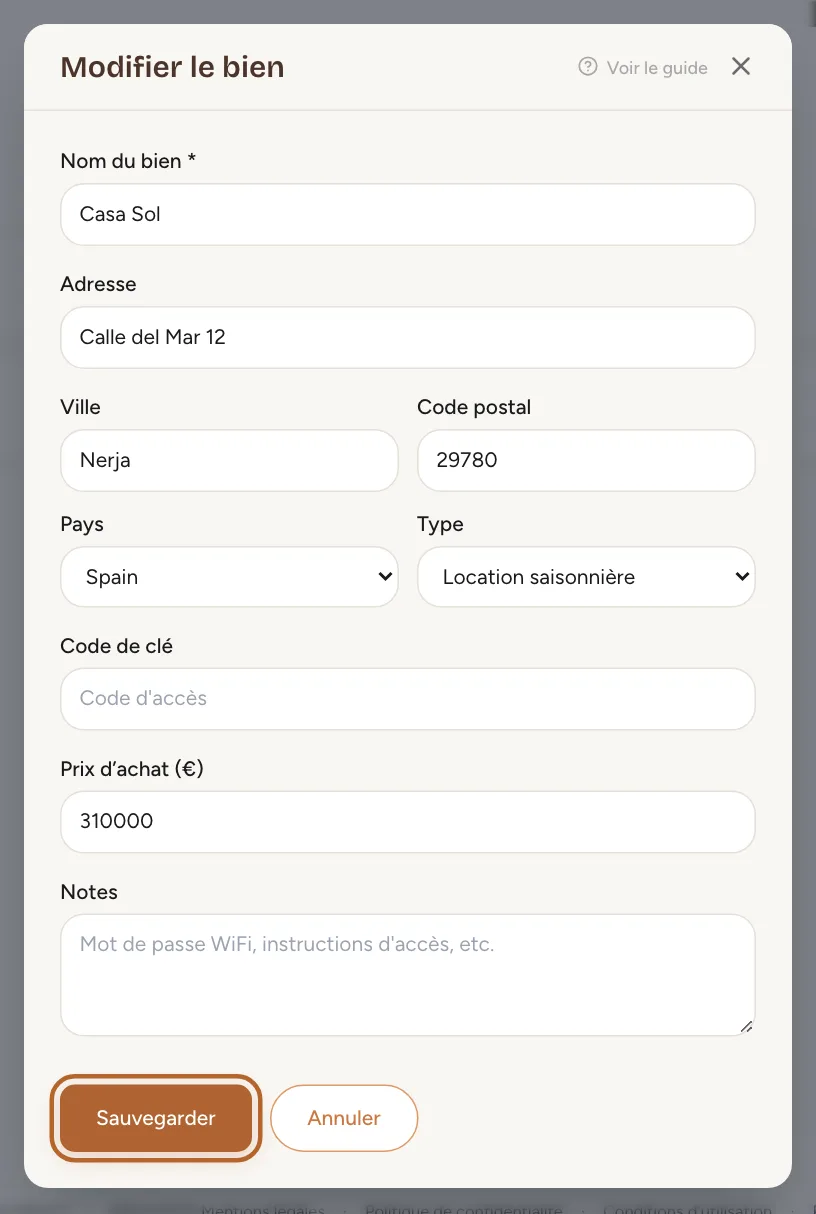
Ce formulaire court contient le nom, l’adresse, Type, Code de clé, Prix d’achat (€) et Notes. Faites vos modifications et cliquez sur Sauvegarder.
 Agrandir la capture
Étape 3
Tous les réglages : le formulaire complet
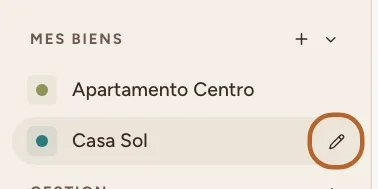
Dans le menu de gauche, sous Mes biens, pointez le bien : un crayon apparaît à côté de son nom. Cliquez dessus pour ouvrir Modifier le bien, avec tous les réglages du bien.
 Agrandir la capture
Astuce : Pour un bien en Espagne, Modifier dans le bloc Configuration SES Hospedajes du bien ouvre le même formulaire.
Étape 4
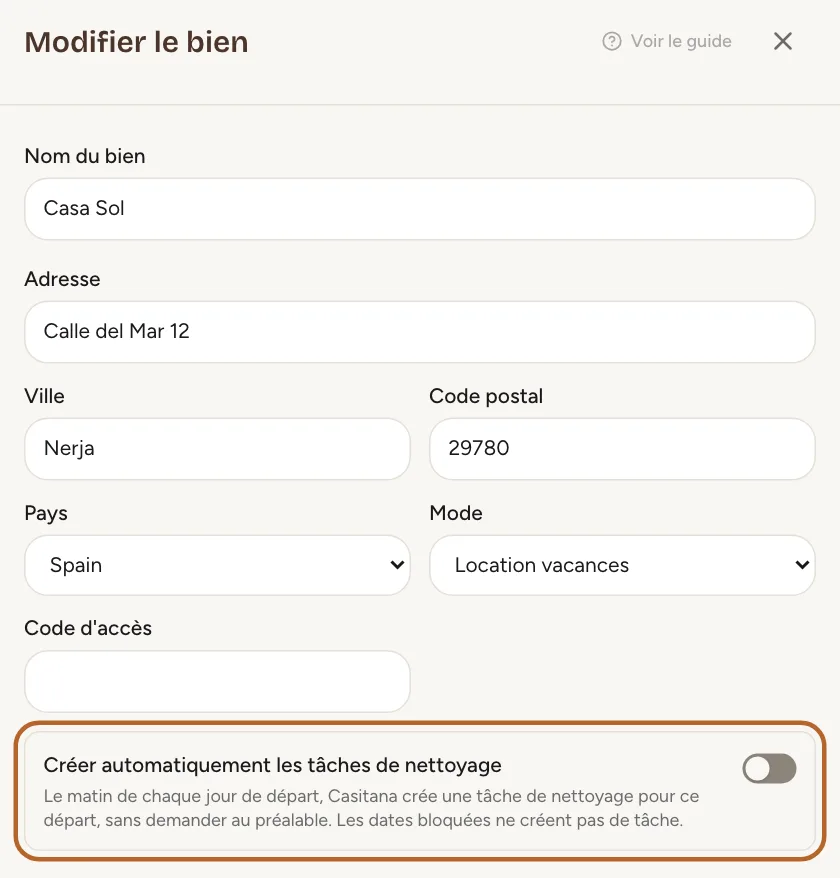
Nom, adresse et code d’accès
En haut : le nom, l’adresse, Mode et Code d'accès. Créer automatiquement les tâches de nettoyage crée une tâche de ménage le matin de chaque départ ; désactivez-le pour un bien sans équipe de ménage.
 Agrandir la capture
Étape 5
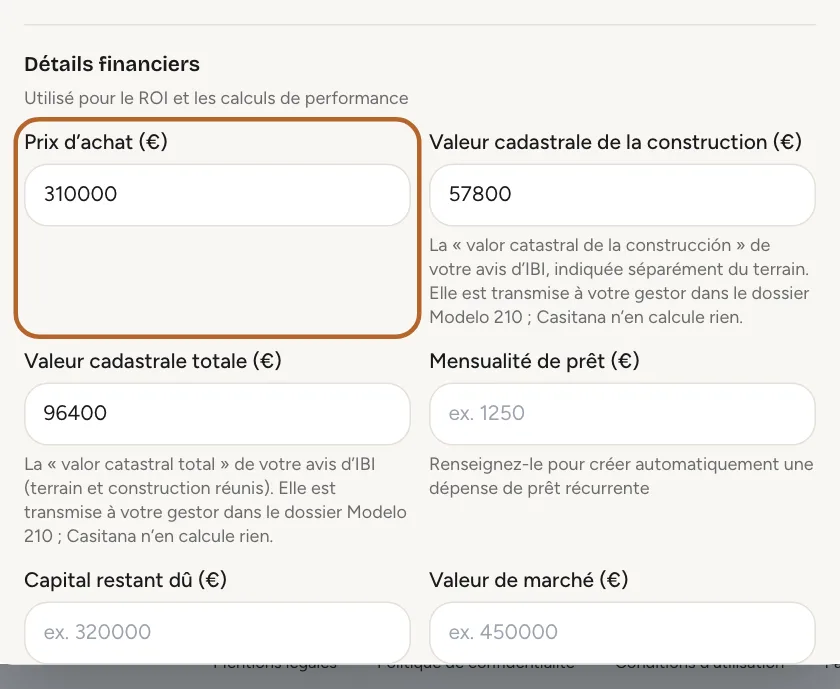
Prix d’achat et valeurs cadastrales
Sous Détails financiers, saisissez Prix d’achat (€), les valeurs cadastrales de votre avis d’IBI et Mensualité de prêt (€). Casitana s’en sert pour votre rentabilité et pour le dossier Modelo 210 : préparer le dossier pour votre gestor.
 Agrandir la capture
Astuce : Une mensualité d’emprunt crée à l’enregistrement une dépense récurrente dans vos transactions : n’ajoutez donc pas cette dépense vous-même en plus.
Étape 6
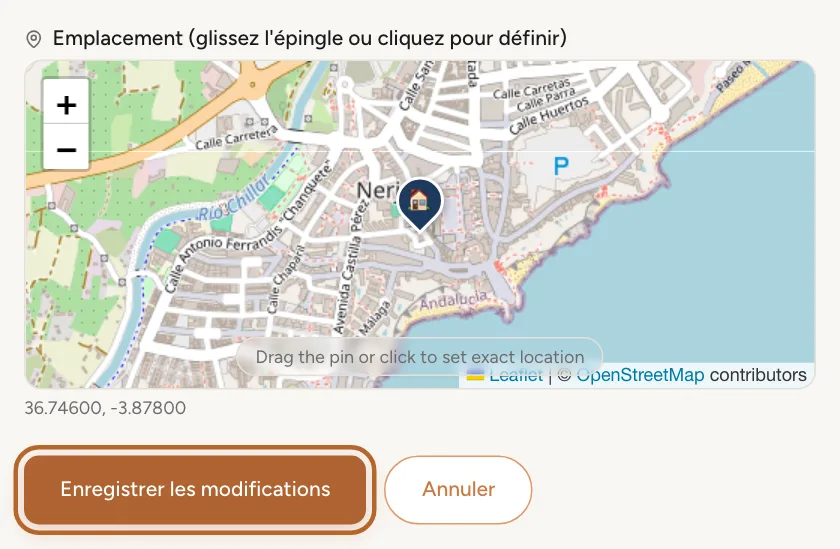
Déplacer le repère et enregistrer
Si le repère sur la carte n’est pas tout à fait sur votre bien, faites-le glisser au bon endroit. Cliquez ensuite sur Enregistrer les modifications.
 Agrandir la capture
Étape 7
SES Hospedajes et le contrat de location
Plus bas dans le même formulaire se trouvent les informations SES Hospedajes du bien et son modèle de contrat de location. Ils sont expliqués dans SES Hospedajes : enregistrer vos voyageurs et Contrats de location.
Étape 8
France : le numéro d’enregistrement
Pour un bien en France, le même formulaire comporte Numéro d'enregistrement (déclaration en mairie) sous France : numéro d'enregistrement : le numéro que la mairie vous a donné lors de la déclaration du meublé de tourisme. Il figure sur les fiches de police que signent vos voyageurs : voir Le numéro d'enregistrement.
Changer la photo
Étape 9
Ajouter ou changer la photo
Ouvrez le bien et, dans son aperçu, trouvez Photo du bien. Cliquez sur Téléverser une photo (ou sur Changer la photo s’il en a déjà une) et choisissez une image JPEG, PNG ou WebP de 5 Mo au plus. La photo est enregistrée dès que vous la choisissez.
 Agrandir la capture
Astuce : Votre page voyageurs peut avoir sa propre photo : voir Ajouter une photo et vos horaires.

Supprimer un bien
La suppression d’un bien est définitive. Tout ce qui lui appartient disparaît avec lui.
Étape 10
Supprimer
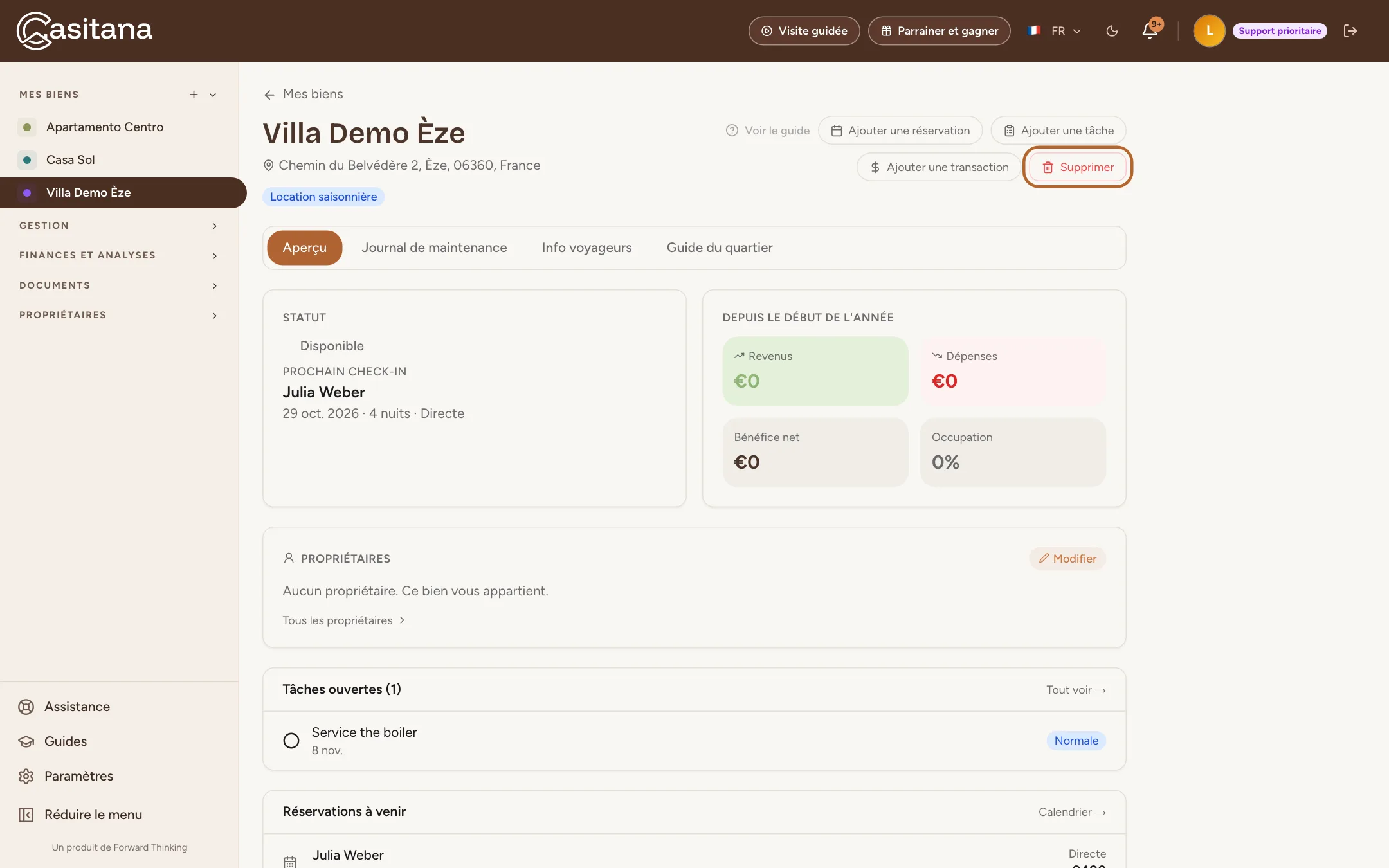
Ouvrez le bien et cliquez sur Supprimer en haut à droite. Sur la page Mes biens, la corbeille à côté du bien fait la même chose.
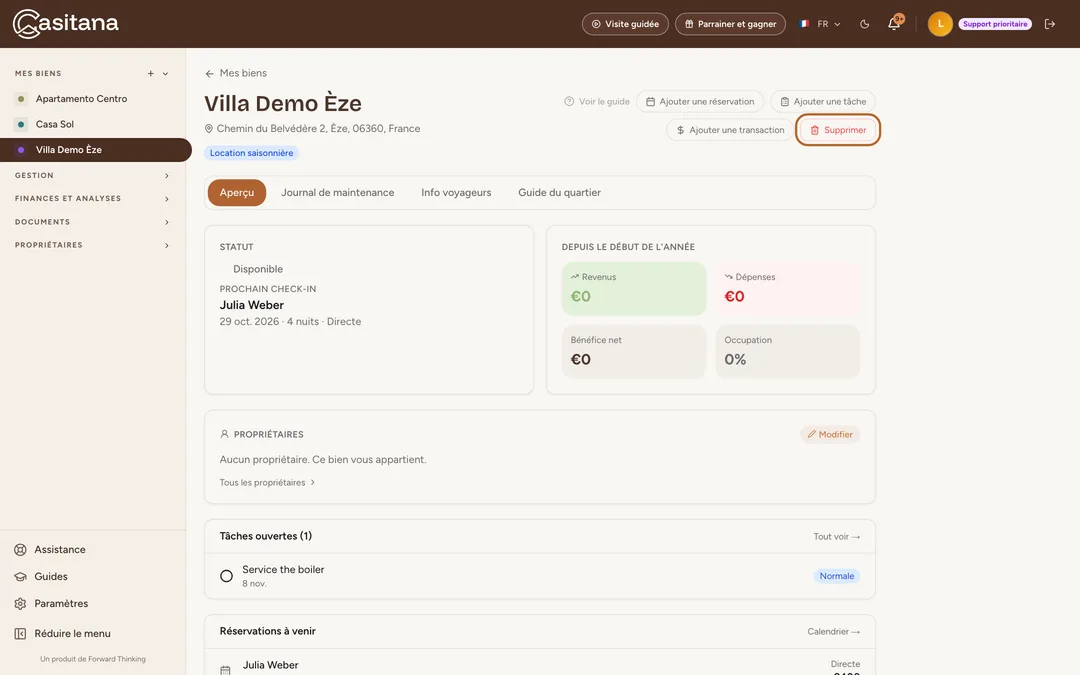 Agrandir la capture
Étape 11
Vérifier ce qui part avec lui
Casitana liste ce qui part avec le bien : ses réservations, transactions et reçus, tâches, ménage et maintenance, contrats de location, liens de calendrier et photos. Elle indique aussi ce qui reste : documents, contacts et voyageurs. Pour le supprimer, saisissez le nom du bien dans le champ : Supprimer le bien ne fonctionne que lorsque le nom correspond, majuscules comprises ou non. Annuler laisse tout en l’état. Tout ce qui concerne ce bien et se trouve dans la corbeille disparaît aussi. Un bien supprimé ne va pas dans la corbeille : il ne peut pas être restauré.
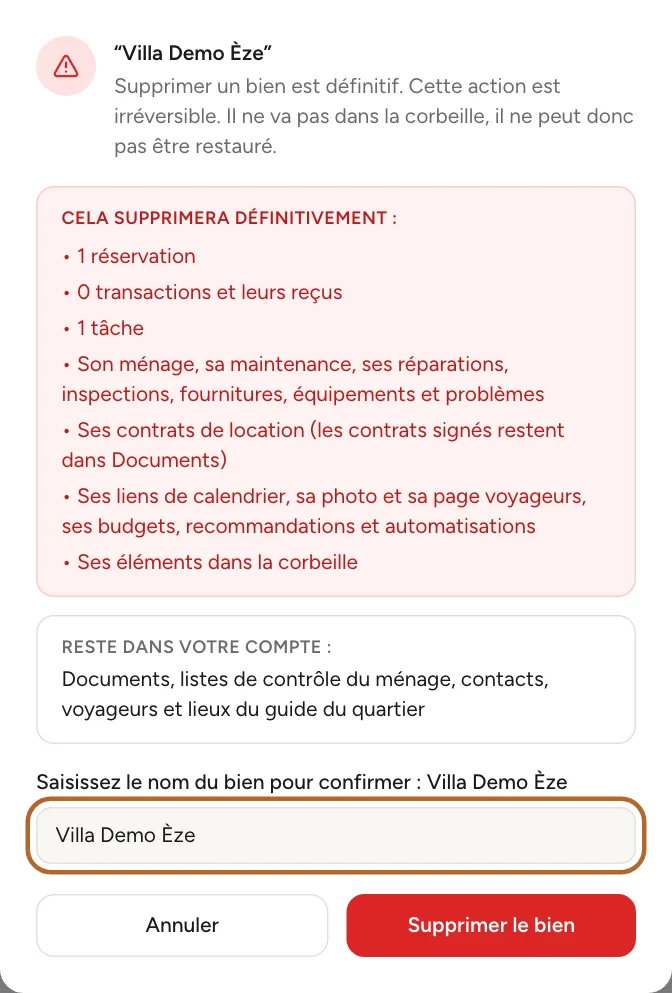 Agrandir la capture
Bon à savoir : Un bien dont des séjours ont été déclarés à SES Hospedajes (envoyés par Casitana ou marqués comme déclarés à la main) ne peut pas être supprimé, même après l’annulation de ces séjours. Sur la page du bien, Casitana en donne la raison : « Ce bien a des séjours déclarés au SES et ne peut donc pas être supprimé. Le supprimer effacerait les enregistrements nécessaires pour annuler ou prouver ces déclarations. »