Dans l’application
Étape 1
Modifier un bien dans l’application
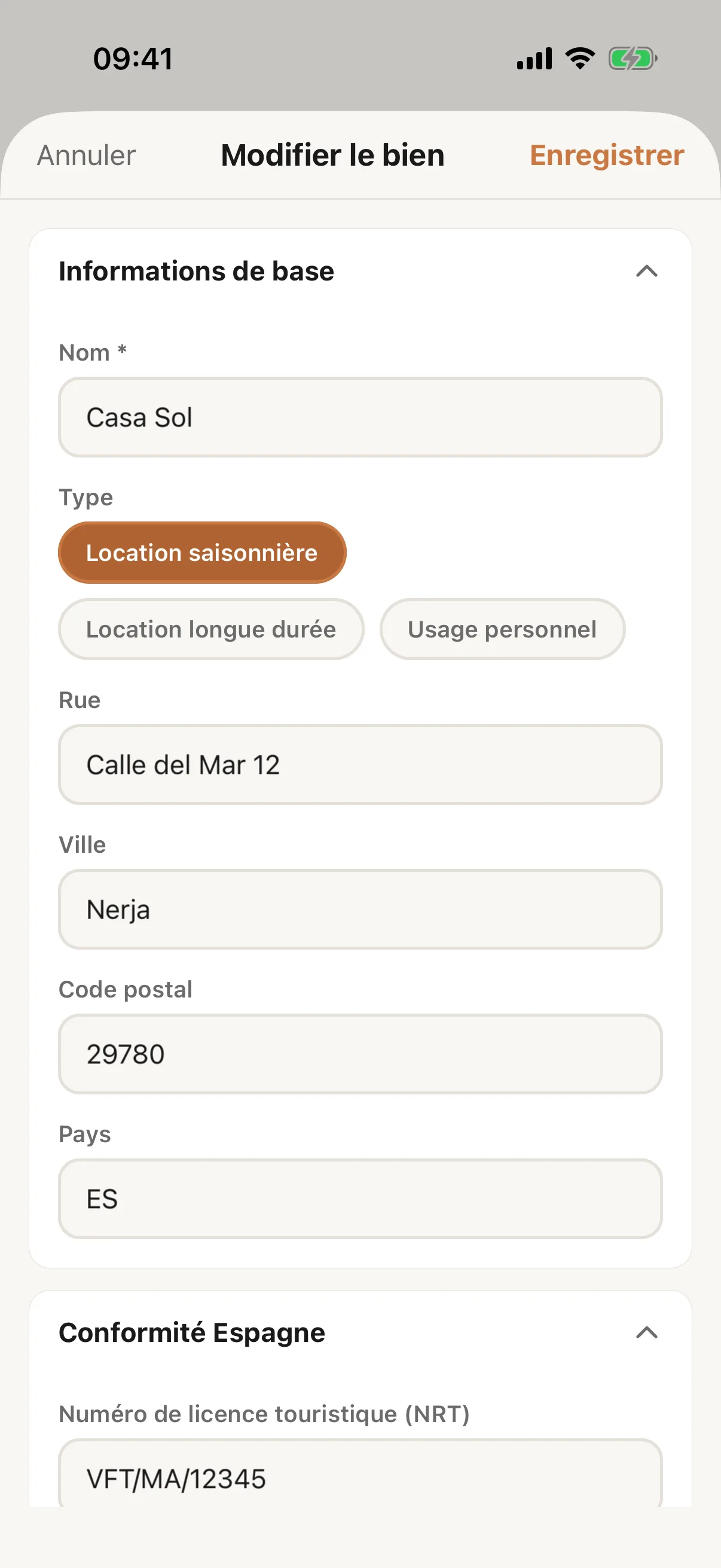
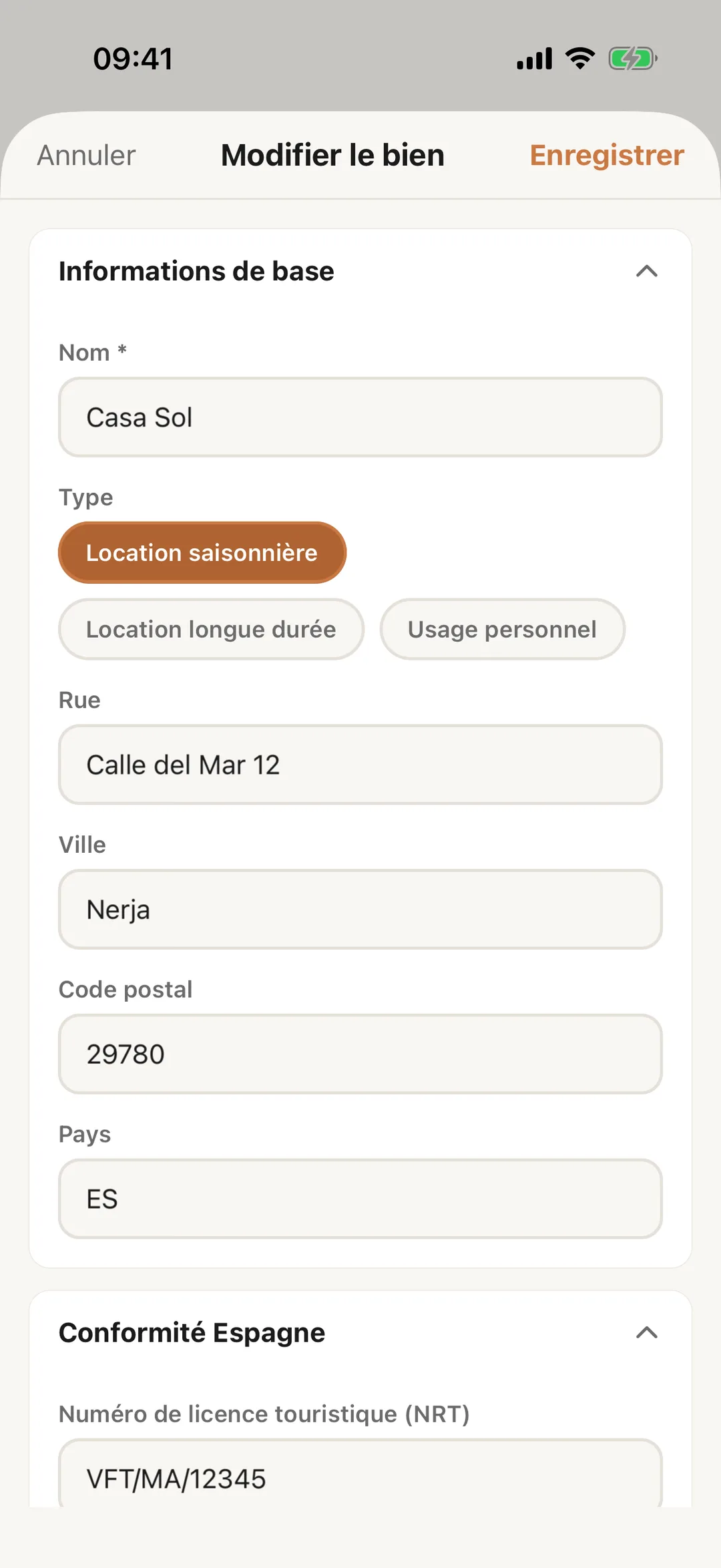
Ouvrez le bien depuis Propriétés et touchez le crayon en haut à droite. Modifier le bien s’ouvre avec les champs d’un nouveau bien et aussi Conformité Espagne (licence touristique, code d’établissement SES, compte arrendador), Propriétaire SES, Synchronisation du calendrier, Contrat de location, Tarifs et l’interrupteur Créer automatiquement les tâches de nettoyage. Touchez Enregistrer ; l’application indique Bien mis à jour.
 Agrandir la capture
Étape 2
La photo, et le modèle de contrat
À partir de l’offre Starter, la page du bien propose Ajouter une photo sous En ce moment, ou un bouton appareil photo sur la photo qu’il a déjà : prenez une photo ou choisissez-en une dans votre photothèque. Seul le titulaire du compte voit Retirer la photo. Sous Contrat de location, Ouvrir sur le web ouvre le bien sur le site, où l’on modifie le modèle de contrat : Contrats de location.
Étape 3
Supprimer un bien dans l’application
Seul le titulaire du compte voit Supprimer le bien, en bas de Modifier le bien. L’application liste ce qui part avec le bien : réservations, transactions et reçus, tâches et suivis d’entretien, contrats de location et photos. Les documents, les contacts et les voyageurs restent. Vous saisissez le nom du bien pour confirmer et touchez Supprimer. C’est irréversible, et le bien ne va pas dans la corbeille.
Bon à savoir : Un bien dont des séjours ont été déclarés au SES ne peut pas être supprimé. L’application indique : « Ce bien a des séjours déclarés au SES et ne peut donc pas être supprimé. »