Enregistrer un revenu
Une réservation dans le calendrier n’est pas encore un revenu : enregistrez ce que la plateforme ou le voyageur vous a réellement payé. C’est ce que comptent vos récapitulatifs mensuels et vos documents fiscaux.
Étape 1
Ouvrez Revenus & Dépenses
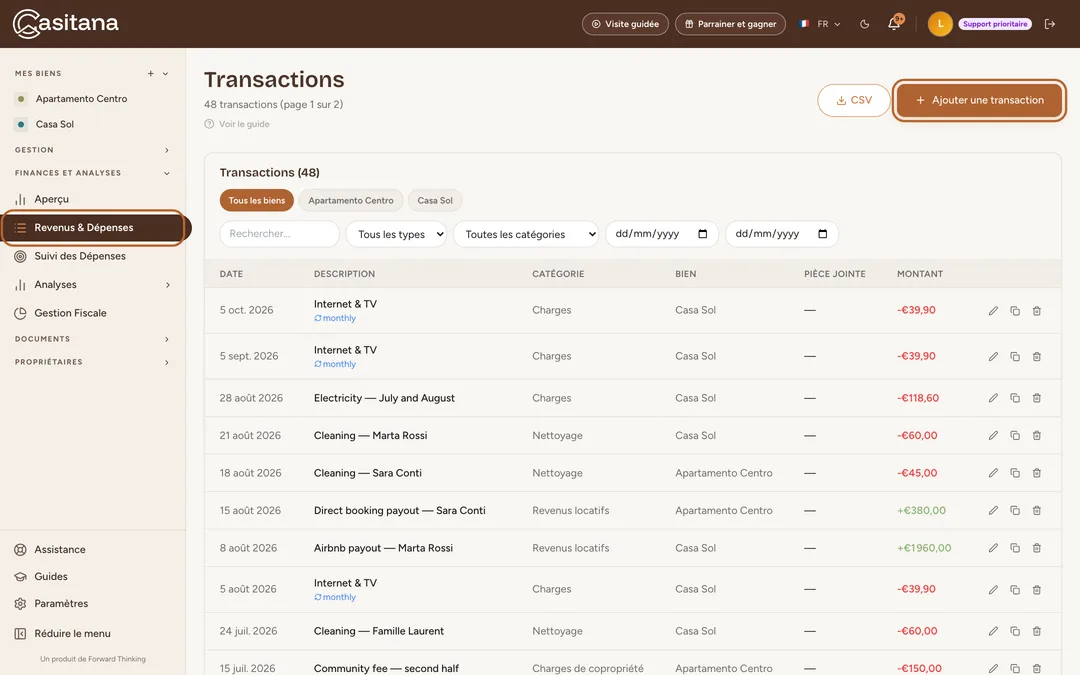
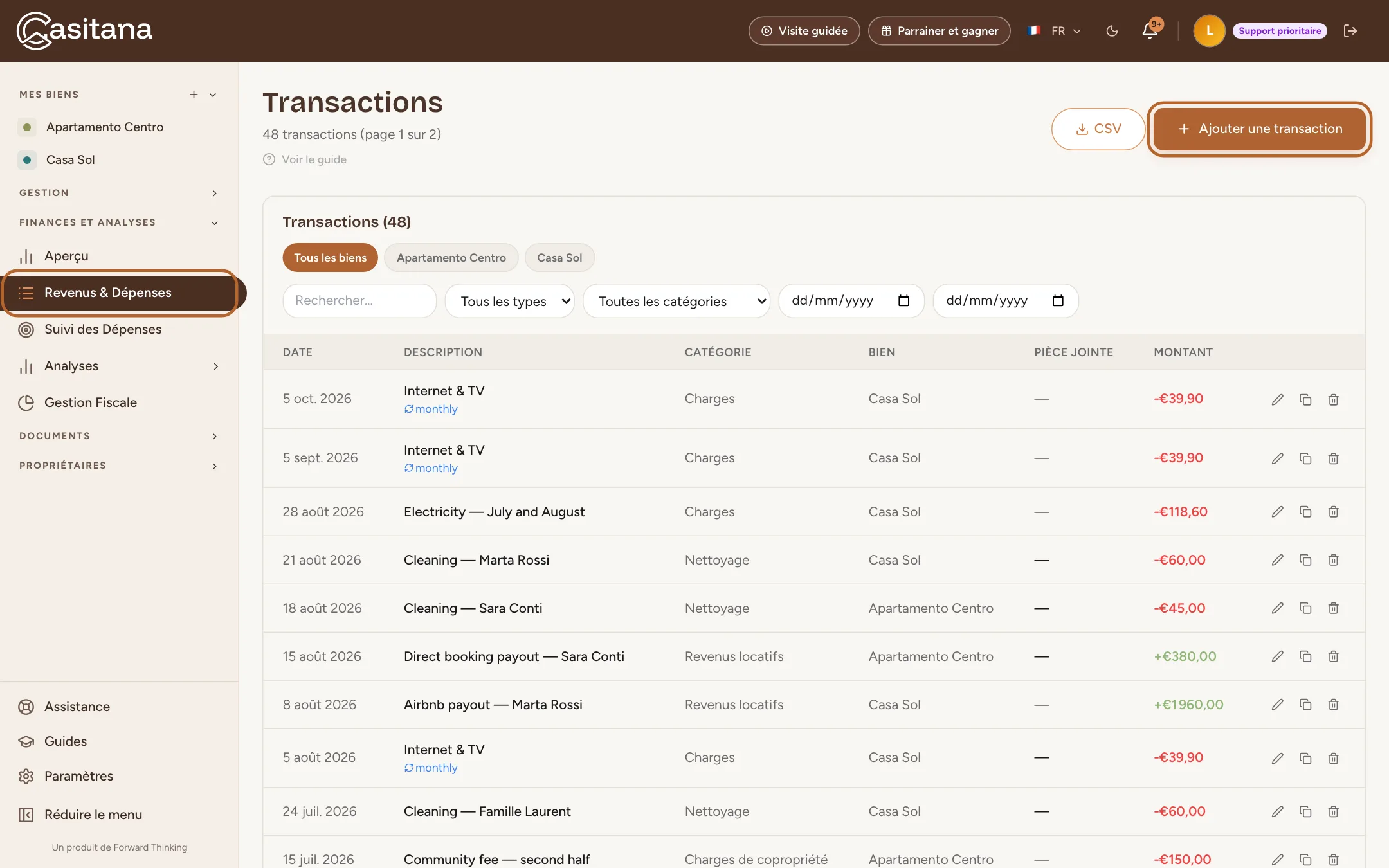
Dans le menu de gauche, cliquez sur Revenus & Dépenses. Toutes les transactions y figurent, les plus récentes d’abord. Cliquez sur Ajouter une transaction.
 Agrandir la capture
Étape 2
Saisissez le revenu
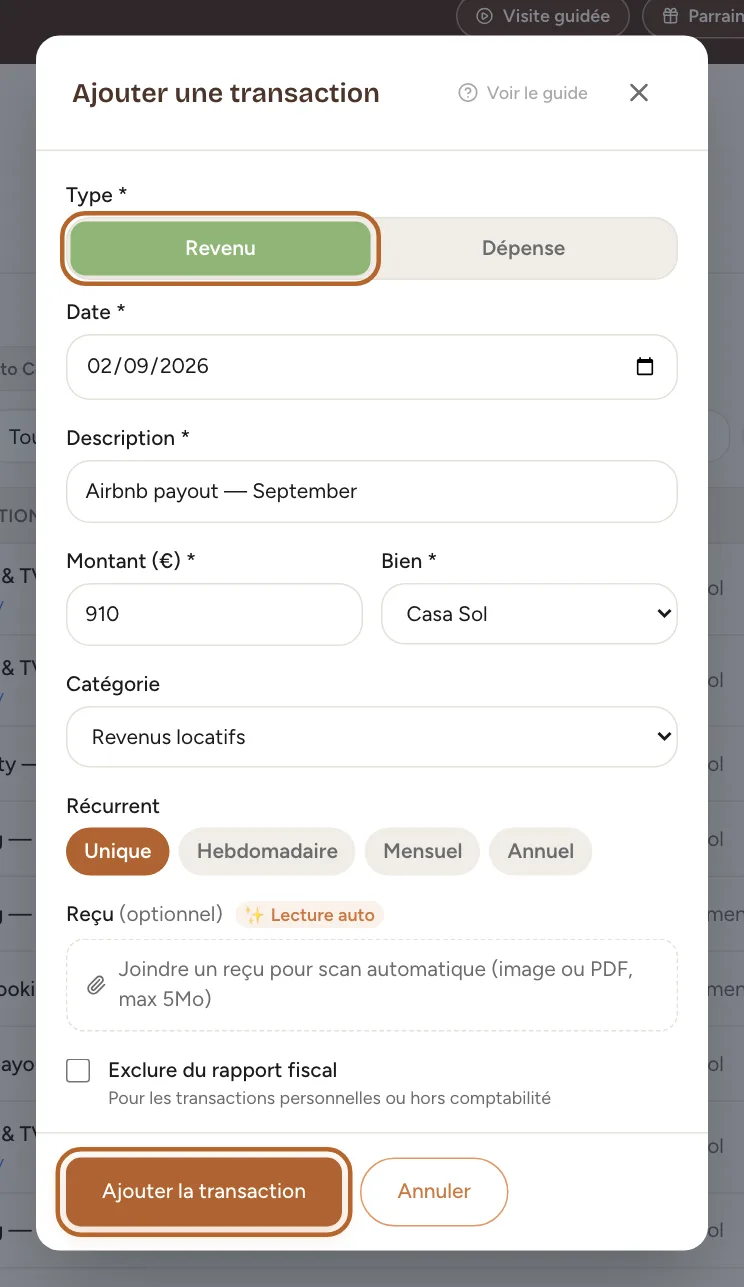
Choisissez Revenu, puis renseignez la Date du paiement, une Description, le Montant (€), le Bien et la Catégorie. Cliquez sur Ajouter la transaction.
 Agrandir la capture
Astuce : Enregistrez le versement le jour où vous l’avez reçu. Pour un séjour qui se poursuit le mois suivant, le revenu compte dans le mois où vous l’enregistrez.
Enregistrer une dépense
Étape 3
Saisissez la dépense
Cliquez de nouveau sur Ajouter une transaction et choisissez Dépense. Renseignez la date, l’objet, le montant, le bien et une catégorie comme Nettoyage, Charges ou Réparations. Cliquez sur Ajouter la transaction.
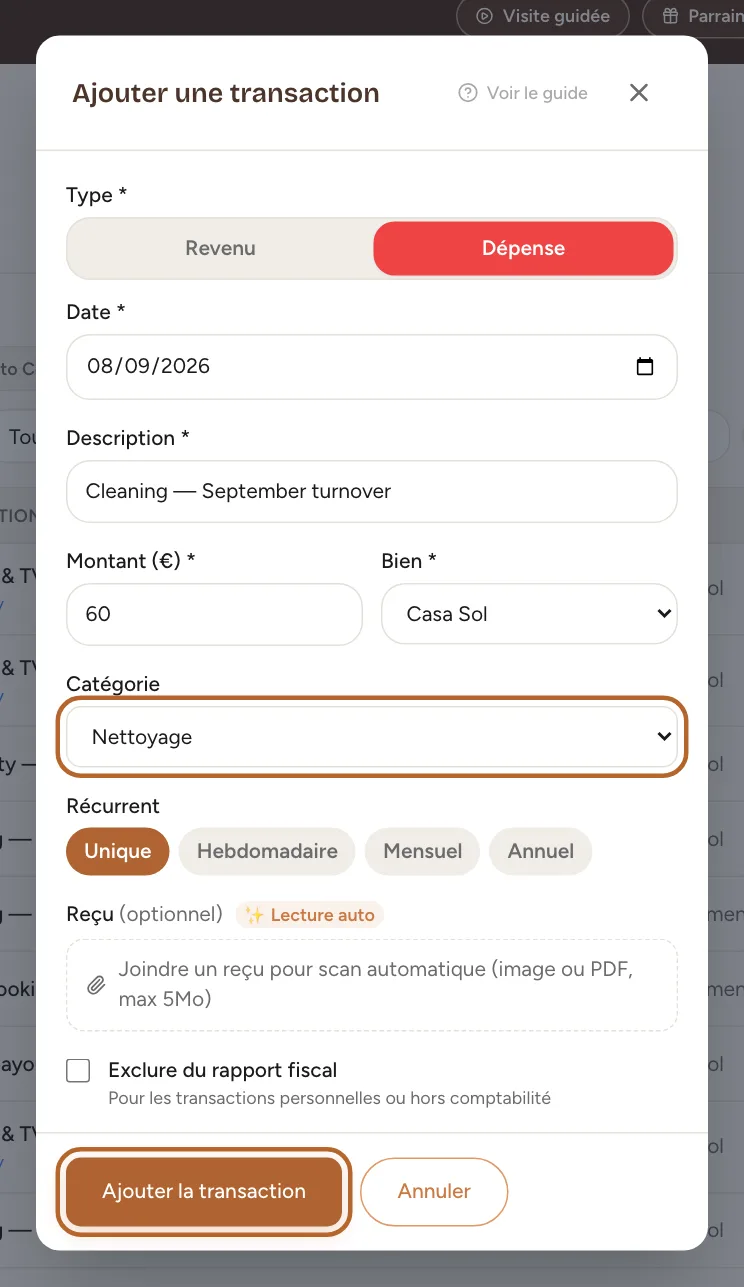 Agrandir la capture
Astuce : Vous avez acheté un appareil ? Avec Appareils, Casitana propose de l’ajouter à votre liste d’équipements : Transformez une dépense en équipement.
Étape 4
Ajoutez une note pour les propriétaires
Sur un bien qui a des propriétaires, une dépense a un champ de plus : Note pour les propriétaires. Écrivez ce qu’ils doivent savoir, par exemple pourquoi une réparation a été nécessaire. La note est imprimée sous la dépense sur leur relevé (Notes sur les dépenses), jamais sur votre propre récapitulatif mensuel.
Bon à savoir : Une note ne peut contenir ni liens, ni adresses web, ni adresses email, et compte au plus 1 000 caractères. Les justificatifs ne sont pas envoyés aux propriétaires.
ReçusInclus à partir de l’offre Starter
Joignez le reçu à la dépense qui lui correspond. Votre gestor le reçoit avec le dossier Modelo 210.
Étape 5
Joignez le reçu
Dans la même fenêtre, cliquez sur Joindre un reçu pour scan automatique (image ou PDF, max 5Mo) et choisissez la photo ou le PDF du reçu. Il s’affiche aussitôt dans la fenêtre et est enregistré avec la dépense.
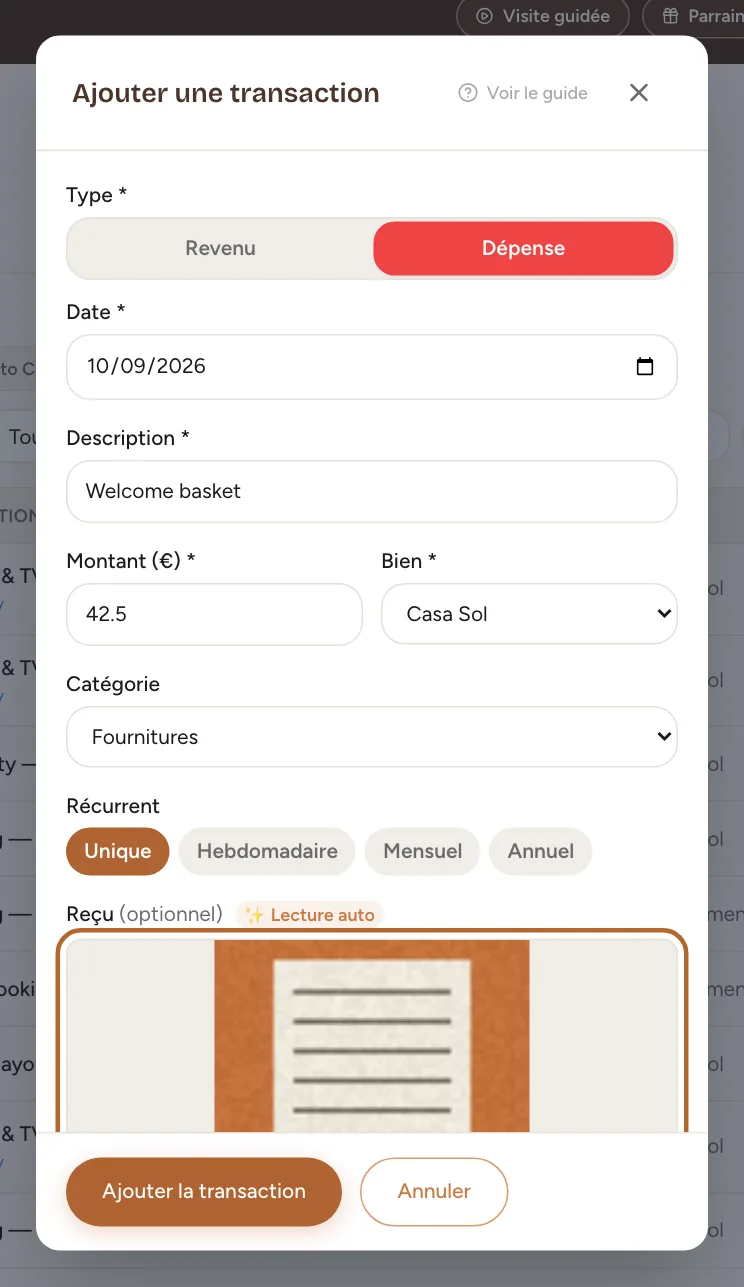 Agrandir la capture
Astuce : Avec les formules Growth et Pro, Casitana lit le reçu et remplit le montant, la description et la catégorie laissés vides. Il peut aussi remplacer la date par celle du reçu : vérifiez-la avant d’enregistrer.
Étape 6
Consultez un reçu plus tard
Dans la liste, une dépense avec reçu a un bouton Voir. Il ouvre le reçu, que vous pouvez aussi télécharger depuis là.
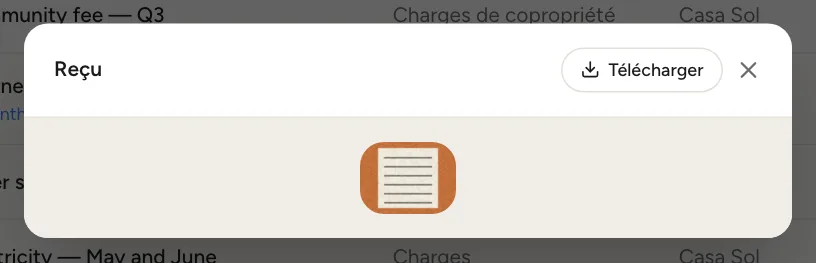 Agrandir la capture
Étape 7
Retrouvez tous vos reçus
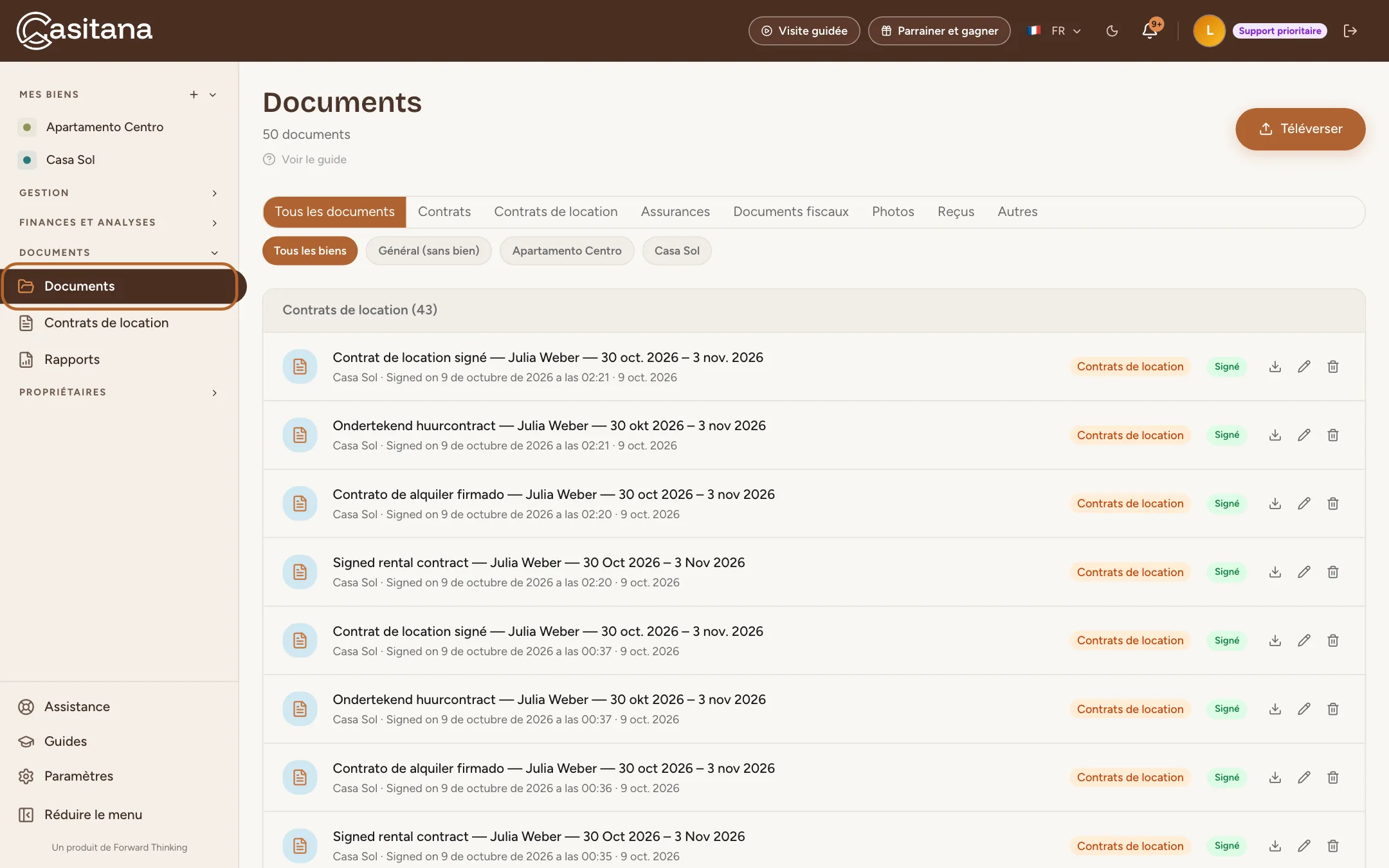
Chaque reçu joint est aussi classé dans Documents, sous « Receipt: » suivi de la description de la dépense. Filtrez sur Reçus pour les voir tous.
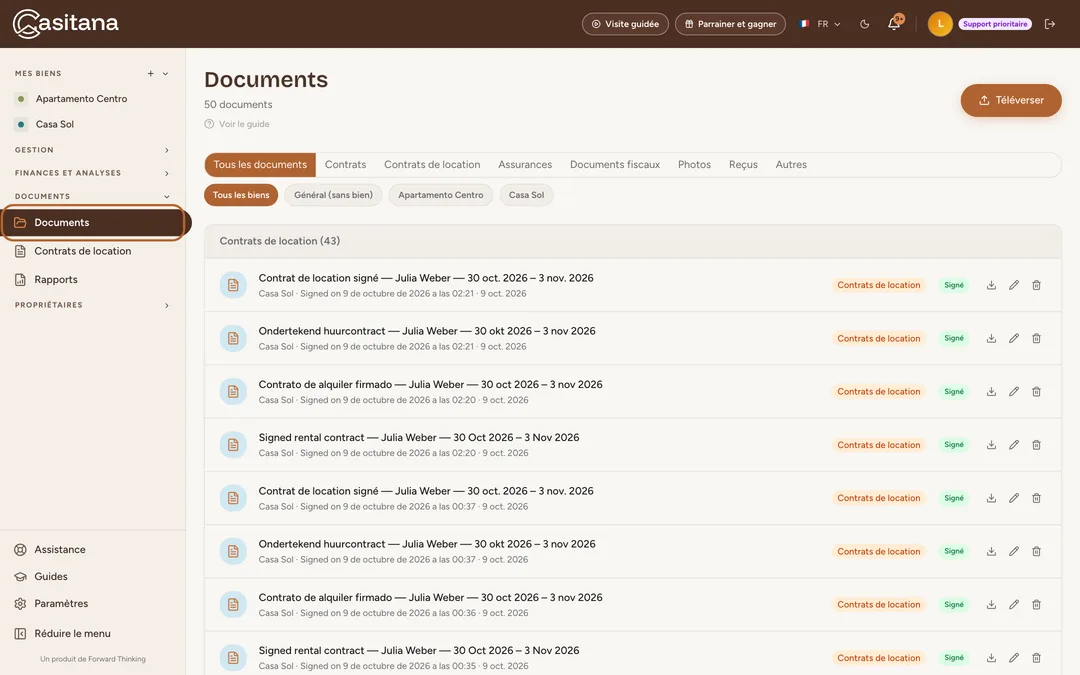 Agrandir la capture
Astuce : Ce que Documents conserve d’autre, et comment téléverser vos propres papiers : Documents : les papiers de vos biens au même endroit.
Dépenses récurrentes, et dépenses hors rapport fiscal
Étape 8
Configurez une dépense récurrente
Pour une dépense qui revient, comme internet ou une cotisation mensuelle, choisissez Mensuel sous Récurrent en l’ajoutant. Se répète automatiquement : une nouvelle entrée est ajoutée à chaque échéance.
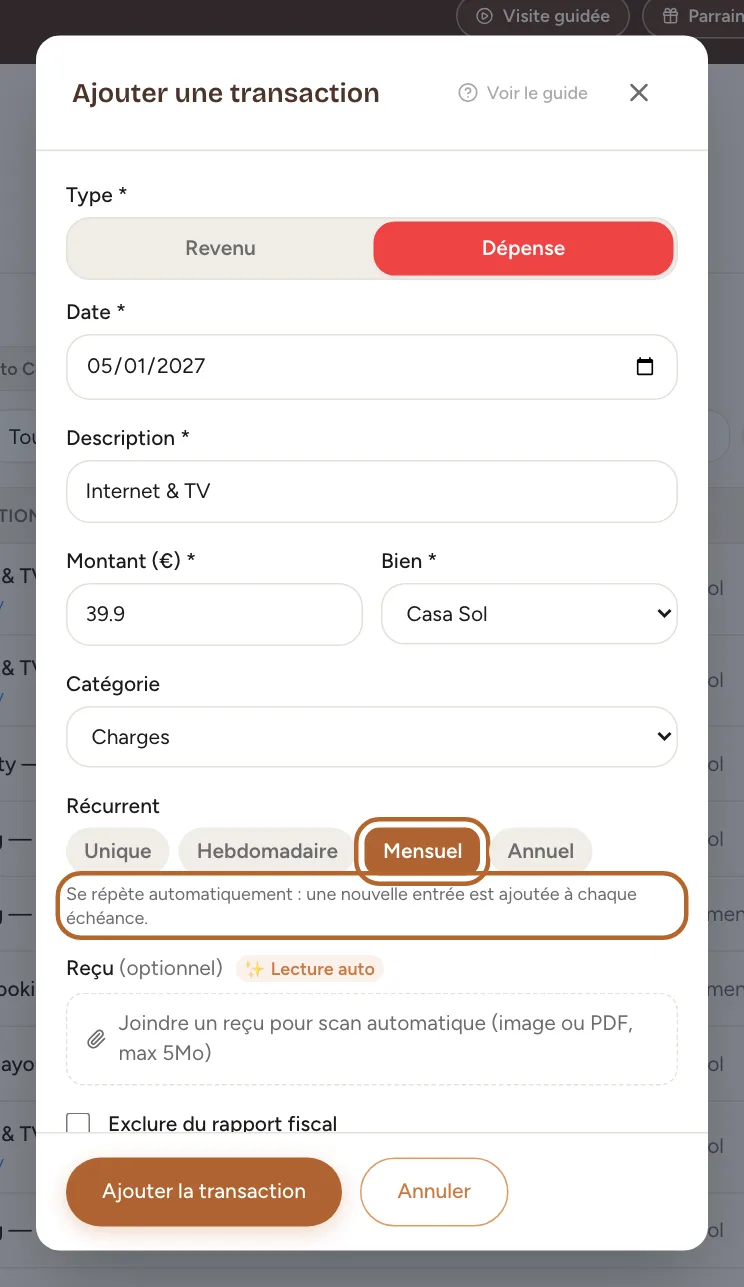 Agrandir la capture
Astuce : Si la première date est déjà passée, Casitana ajoute d’un coup les entrées manquantes et vous dit combien avant d’enregistrer.
Étape 9
Gardez un achat personnel hors du rapport fiscal
Vous avez payé quelque chose qui n’est pas un frais de la location ? Cochez Exclure du rapport fiscal. La transaction reste dans vos comptes, marquée exclu fiscal, mais le rapport fiscal et le dossier Modelo 210 l’écartent.
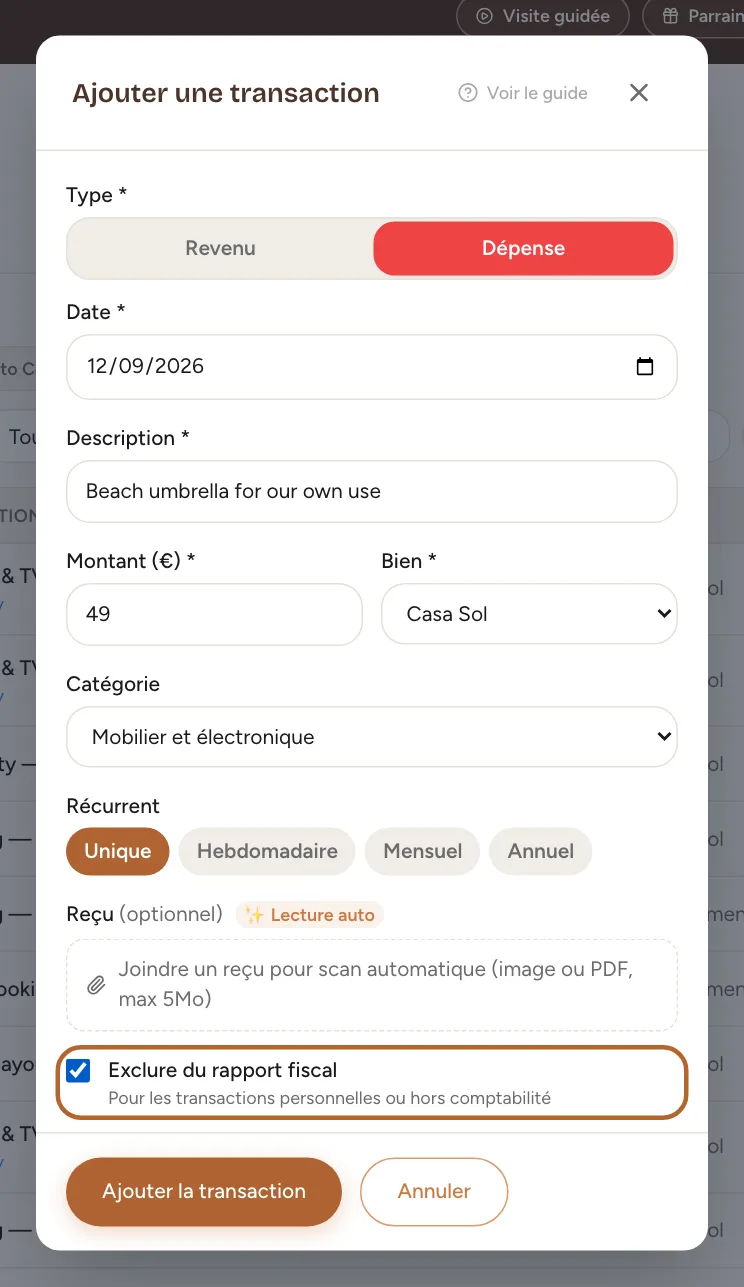 Agrandir la capture
Modifier ou supprimer une transaction
Étape 10
Modifier ou supprimer
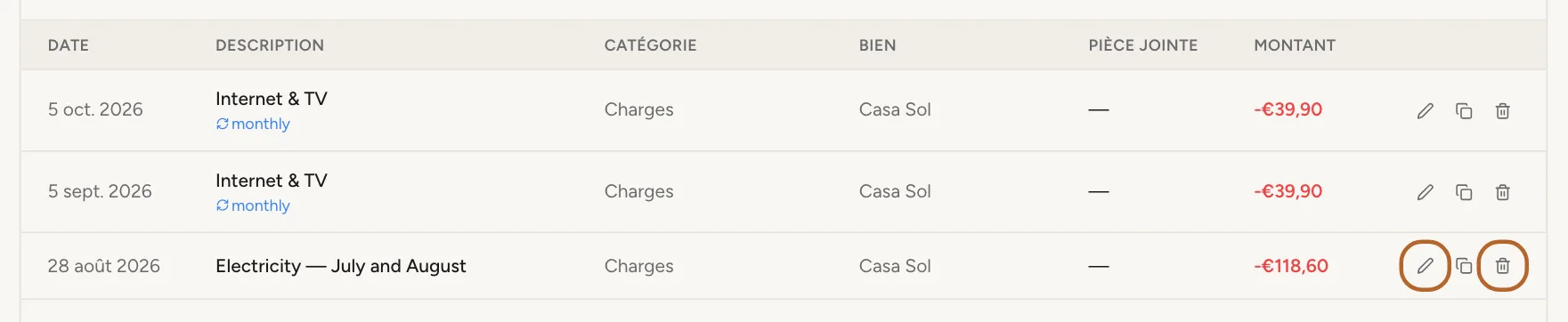
Chaque ligne a un crayon pour modifier la transaction et une corbeille pour la supprimer. Une fois que vous confirmez, la transaction va dans la corbeille avec son reçu, et vous pouvez restaurer les deux pendant 30 jours (La corbeille : restaurer ce que vous avez supprimé).
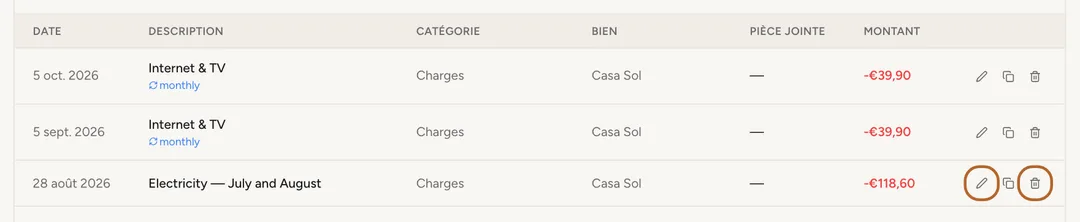 Agrandir la capture
Bon à savoir : Supprimer la première entrée d’une dépense récurrente place toute la série dans la corbeille ; Casitana vous prévient avant. La restaurer ramène toute la série.
L’aperçu financier
Étape 11
Lisez l’aperçu
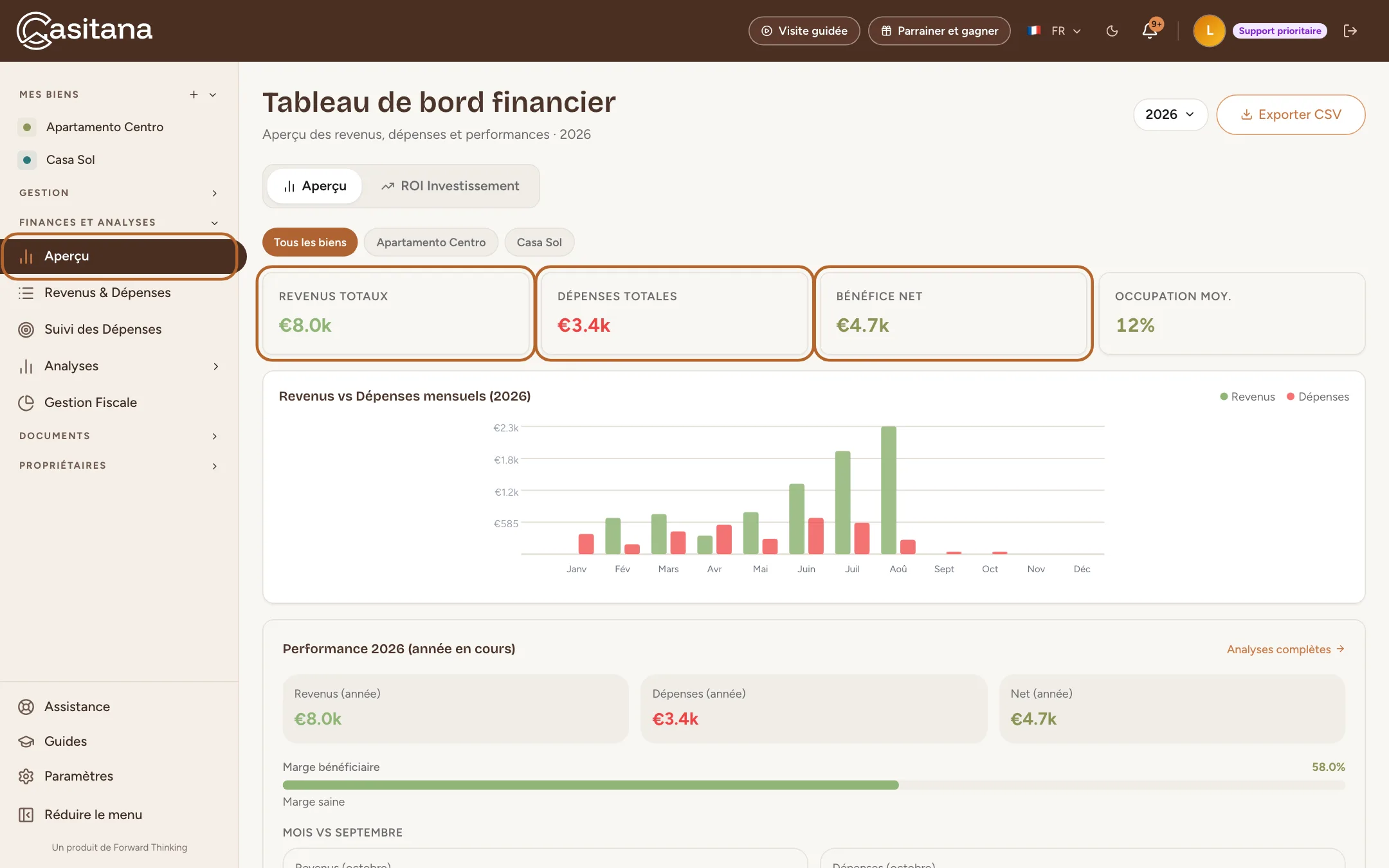
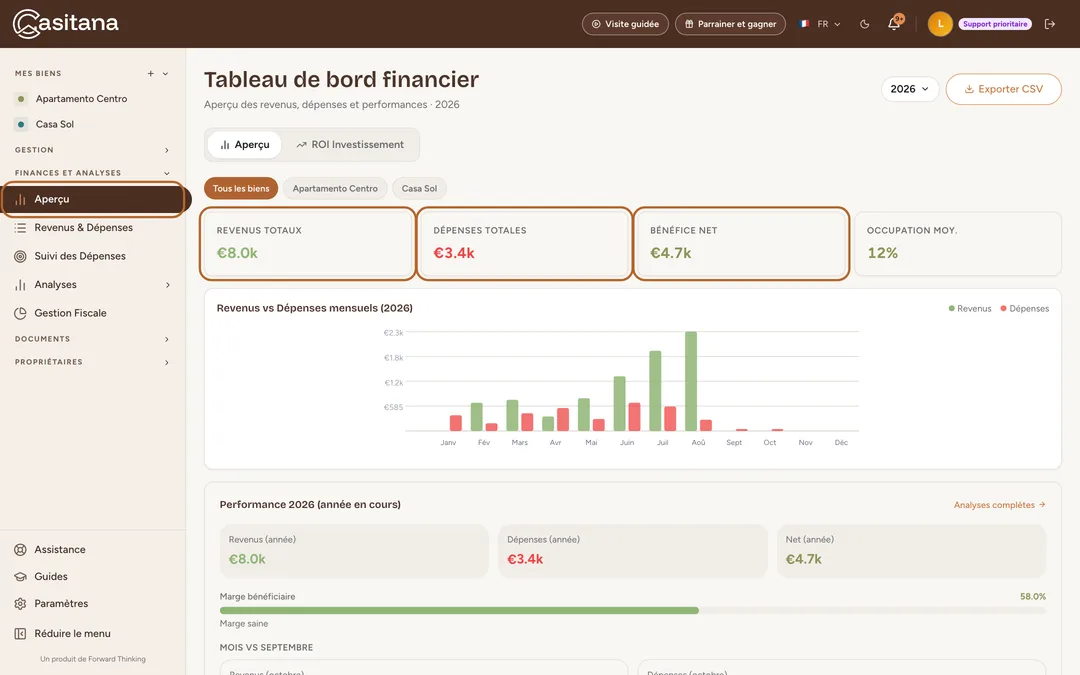
Dans Aperçu, Revenus totaux, Dépenses totales et Bénéfice net additionnent tout ce que vous avez enregistré, avec un graphique mois par mois de cette année et vos dépenses par catégorie. Choisissez un bien en haut pour ne voir que lui.
 Agrandir la capture
Astuce : Des objectifs de dépenses par catégorie, et d’autres graphiques à partir des mêmes données : Plafonds de dépenses et analyses.