Ce qui va dans la corbeille
Étape 1
Ce que vous supprimez y va d’abord
Quand vous supprimez une réservation, un voyageur ou un contact, une tâche ou une intervention d’entretien, une transaction, un document, un modèle ou un contrat créé avec l’assistant de contrats, l’élément va dans la corbeille pendant 30 jours, avec ses fichiers.
 Agrandir la capture
Étape 2
Ouvrez la corbeille
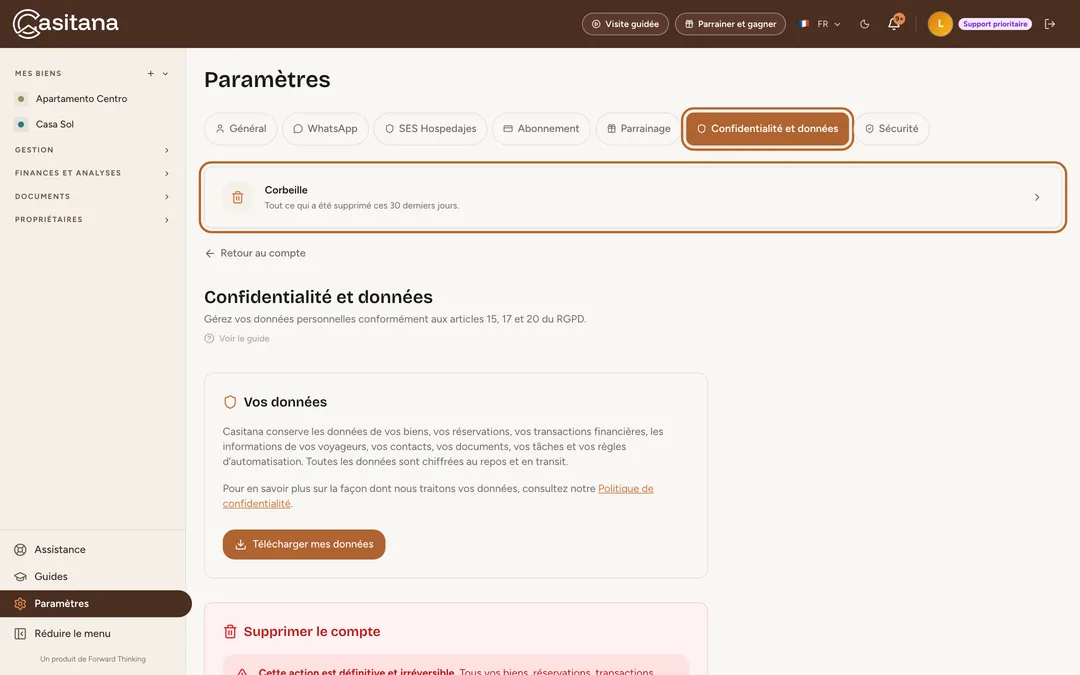
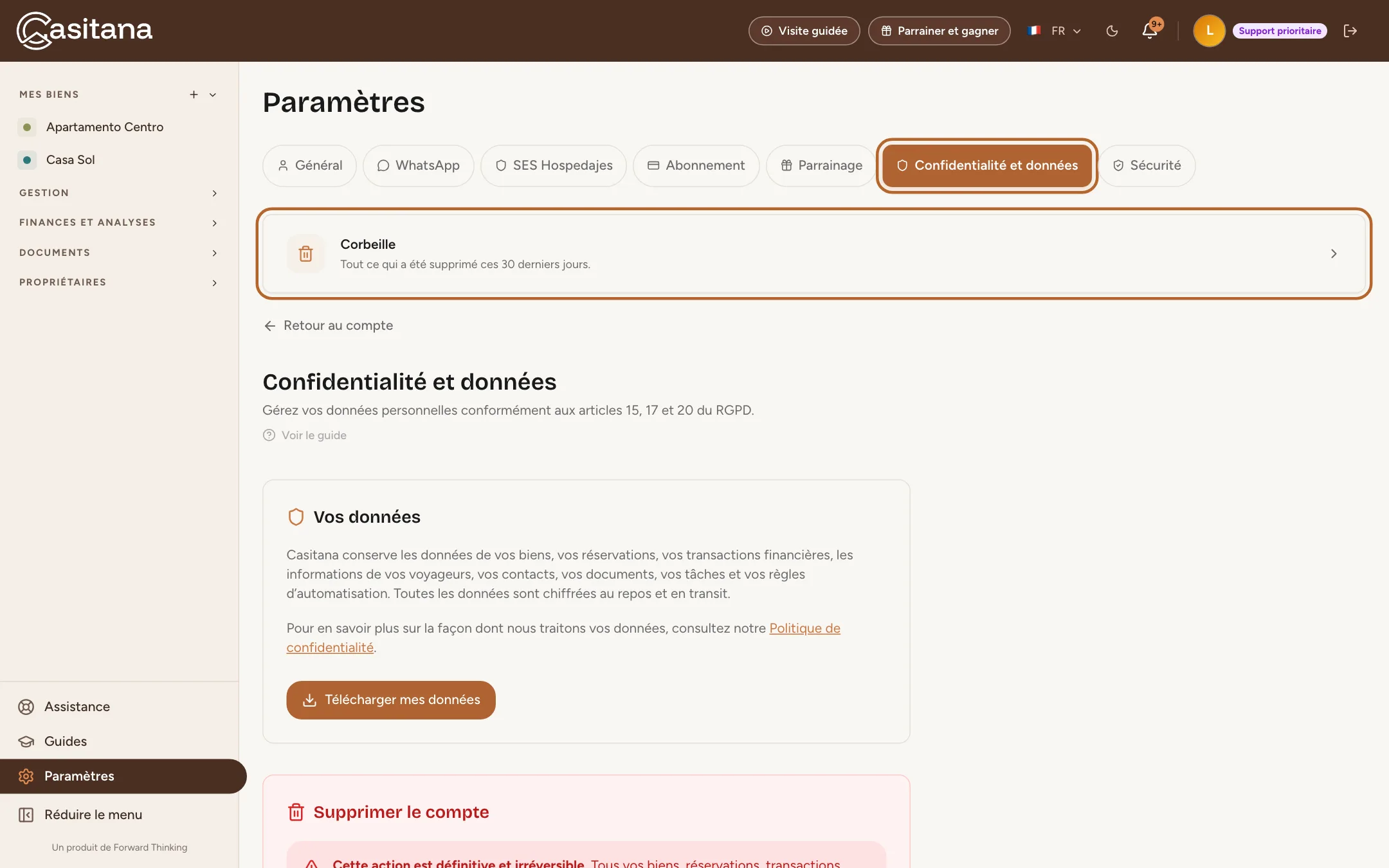
Ouvrez Paramètres, puis Confidentialité et données, et cliquez sur Corbeille pour voir ce qui s’y trouve, qui l’a supprimé et quand il sera supprimé définitivement.
 Agrandir la capture
Étape 3
Vous seul la voyez
Seul le titulaire du compte voit la corbeille. Les collaborateurs peuvent y placer des éléments en supprimant, mais jamais rien restaurer ni la vider : voir Ce que supprime un collaborateur va à la corbeille.
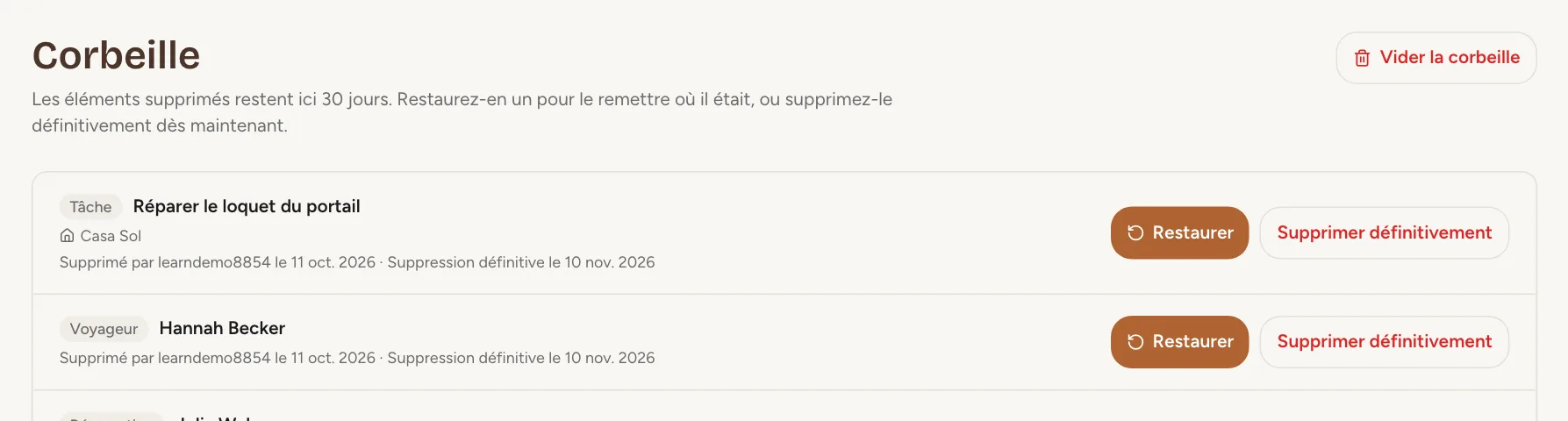
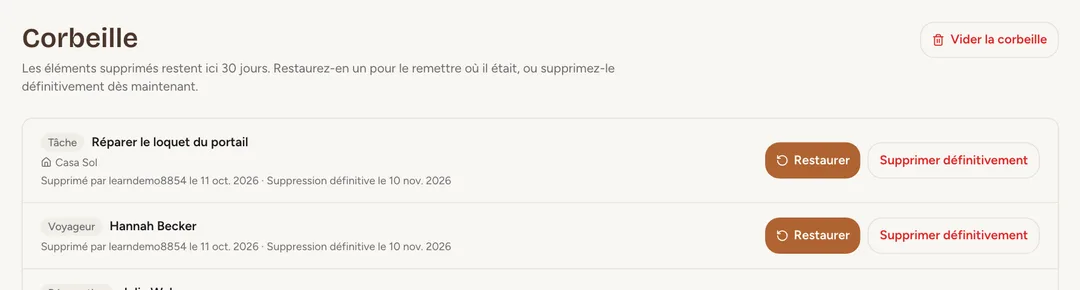
Restaurer, ou supprimer définitivement
Étape 4
Restaurer un élément
Cliquez sur Restaurer pour remettre un élément là où il était, avec ses fichiers et ses liens. Si quelque chose a changé depuis (une autre réservation occupe maintenant les mêmes dates, par exemple), Casitana indique pourquoi la restauration est impossible et laisse l’élément dans la corbeille.
 Agrandir la capture
Étape 5
Supprimer définitivement
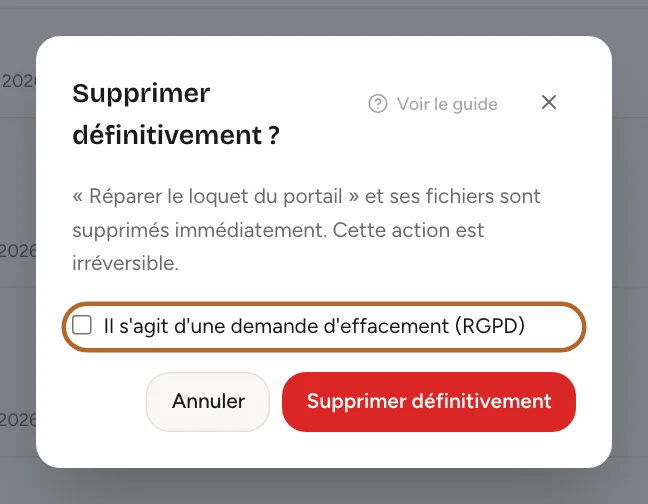
Supprimer définitivement supprime tout de suite un élément et ses fichiers. Cochez Il s'agit d'une demande d'effacement (RGPD) lorsqu’un voyageur a demandé à être oublié. Vider la corbeille fait de même pour tout le contenu.
 Agrandir la capture
Étape 6
Au bout de 30 jours
Au bout de 30 jours, Casitana supprime d’elle-même les éléments définitivement. Le téléchargement de vos données inclut ce qui est dans la corbeille, et la suppression de votre compte la vide.

Les biens sont l’exception
Étape 7
Un bien supprimé ne peut pas être restauré
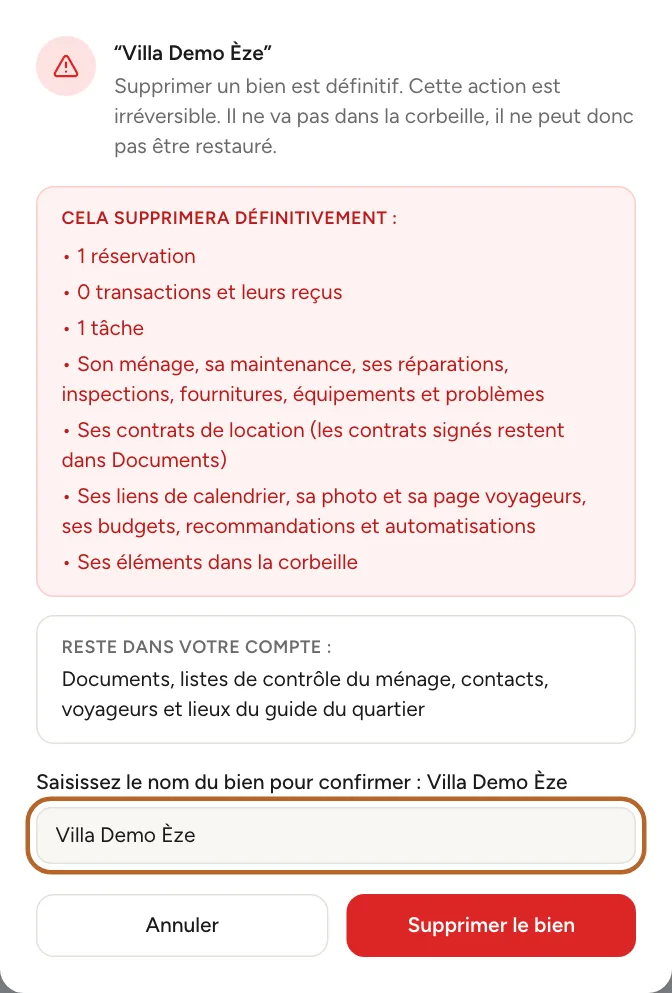
Un bien ne va pas dans la corbeille. Le supprimer est définitif : Casitana vous demande donc de taper le nom du bien avant de supprimer quoi que ce soit, et ce qui, de ce bien, se trouve déjà dans la corbeille part avec lui. Comment supprimer un bien : Supprimer un bien.
 Agrandir la capture
Dans l’applicationApp
Étape 1
Ouvrez la corbeille dans l’application
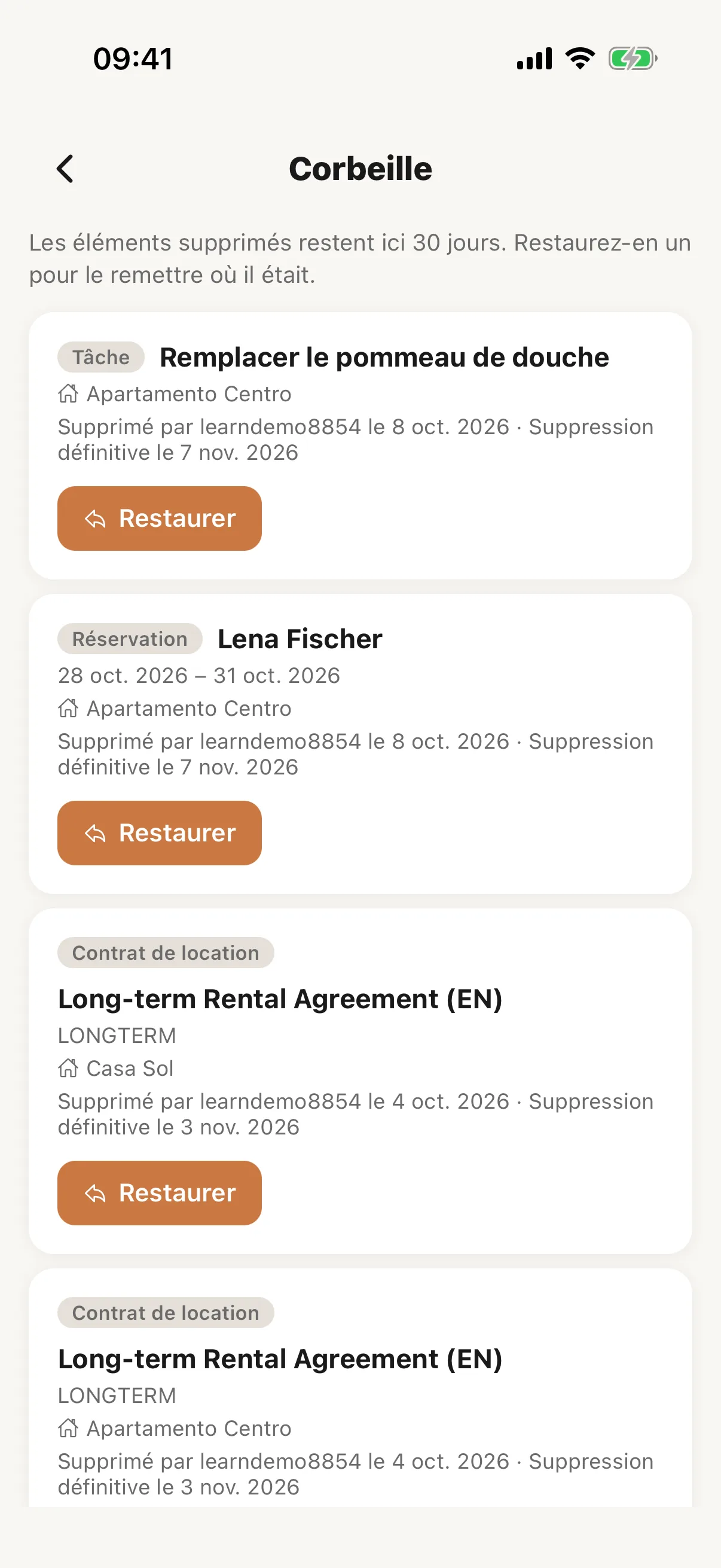
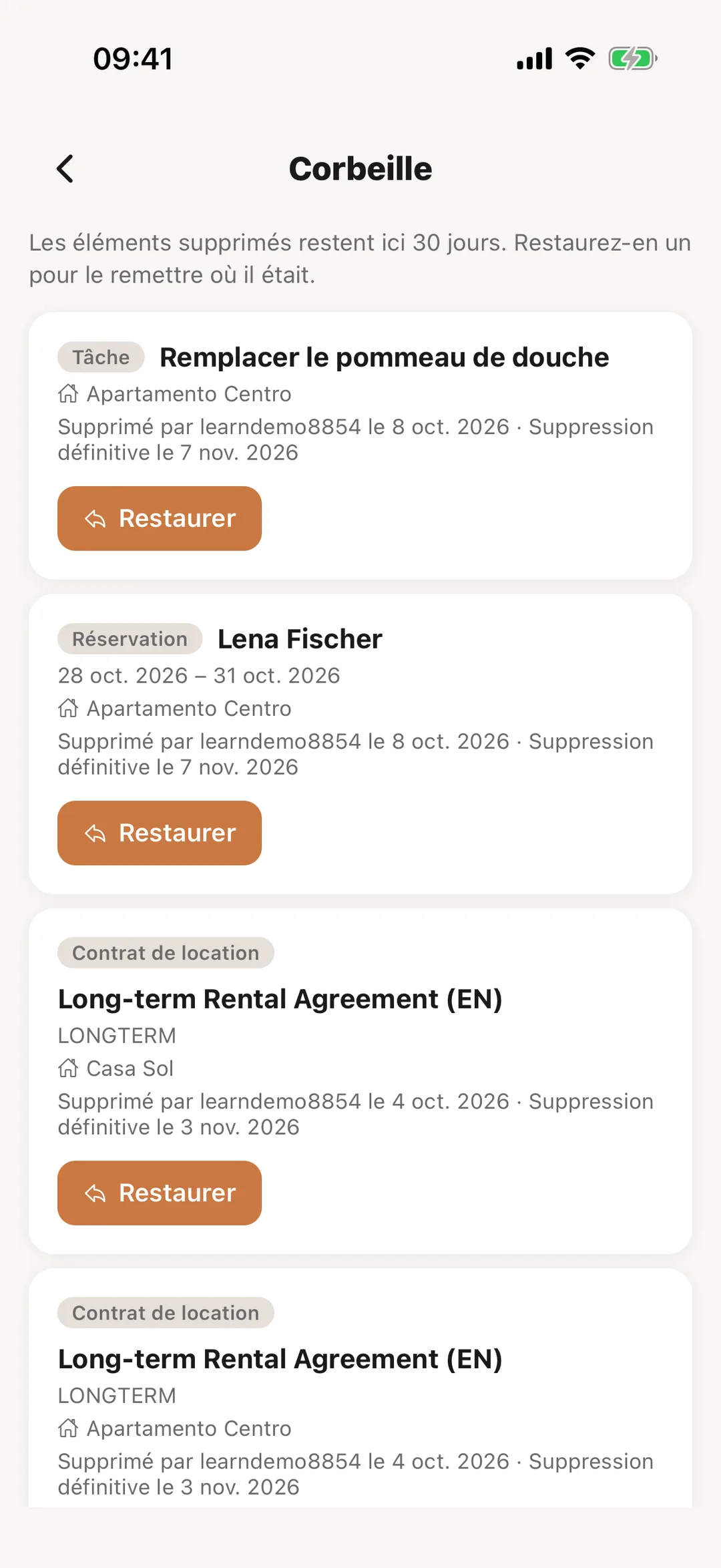
Dans l’application Casitana, ouvrez Plus et touchez Corbeille. Chaque élément indique qui l’a supprimé et quand il sera supprimé définitivement. Touchez Restaurer pour le remettre là où il était.
 Agrandir la capture
Étape 2
Supprimer dans l’application
Ce que vous supprimez dans l’application va dans la même corbeille, et l’application vous le dit : « Restaurez-le depuis Plus › Corbeille dans les 30 jours. » La suppression définitive d’un élément et le vidage de la corbeille se font sur le site.