Où le trouver
Étape 1
Quatre onglets dans Gestion des Propriétés
Dans le menu de gauche, cliquez sur Gestion des Propriétés. La maison a quatre onglets à elle : Entretien périodique, Inspections, Fournitures et Équipement. Les réparations et les tâches ont leur propre guide : Entretien : réparations et tâches.
 Agrandir la capture
Étape 2
Ce que comprend votre offre
Les quatre onglets sont inclus à partir de l’offre Starter ; avec l’offre Free, ils affichent un aperçu. Avec Starter, vous suivez jusqu’à cinq équipements. Les coûts du mois sur l’onglet Aperçu sont inclus dans toutes les offres.

Vos équipements et leurs garanties
Étape 3
Vos équipements
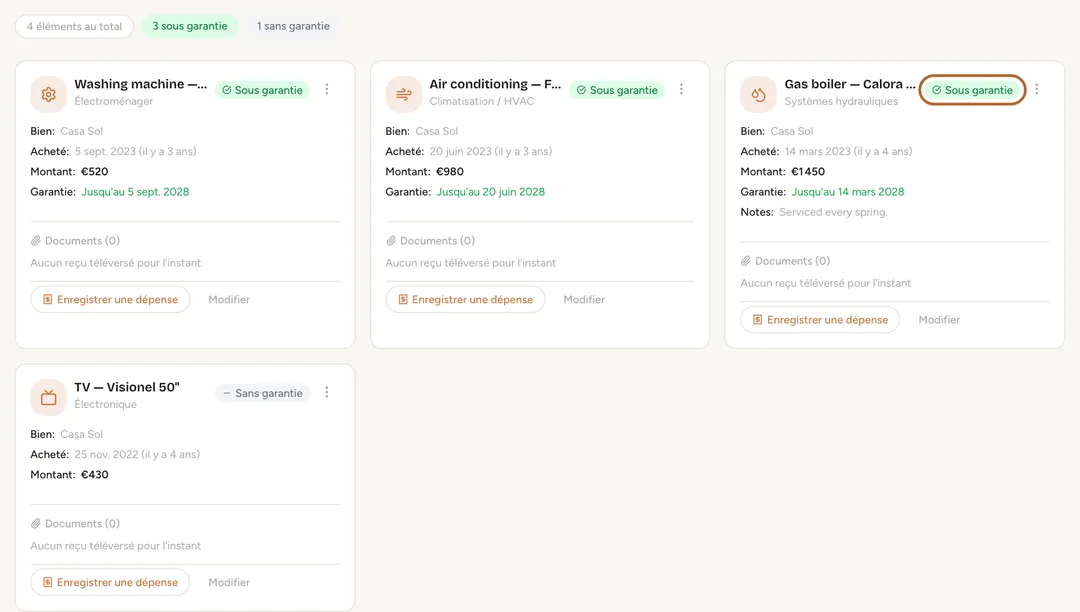
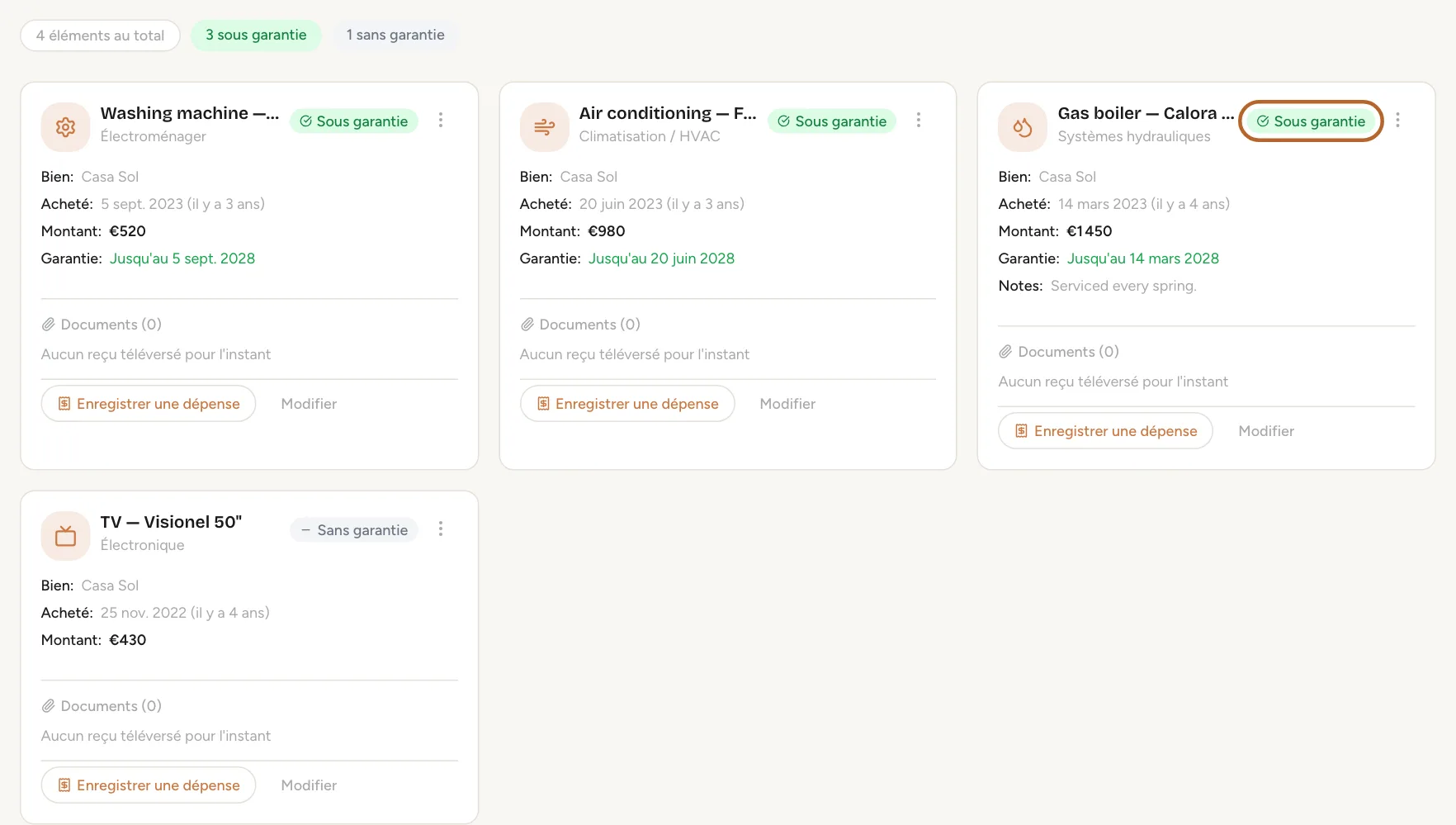
Ouvrez l’onglet Équipement. Chaque carte indique le bien, quand vous avez acheté l’équipement et à quel prix, et sa garantie : Sous garantie, Expire bientôt dans ses 90 derniers jours, ou Garantie expirée. En haut, filtrez par bien ou par garantie.
 Agrandir la capture
Astuce : Une garantie qui se termine dans les 90 jours figure aussi sous Garanties Expirant Bientôt, dans l’onglet Aperçu.
Étape 4
Ajoutez un équipement
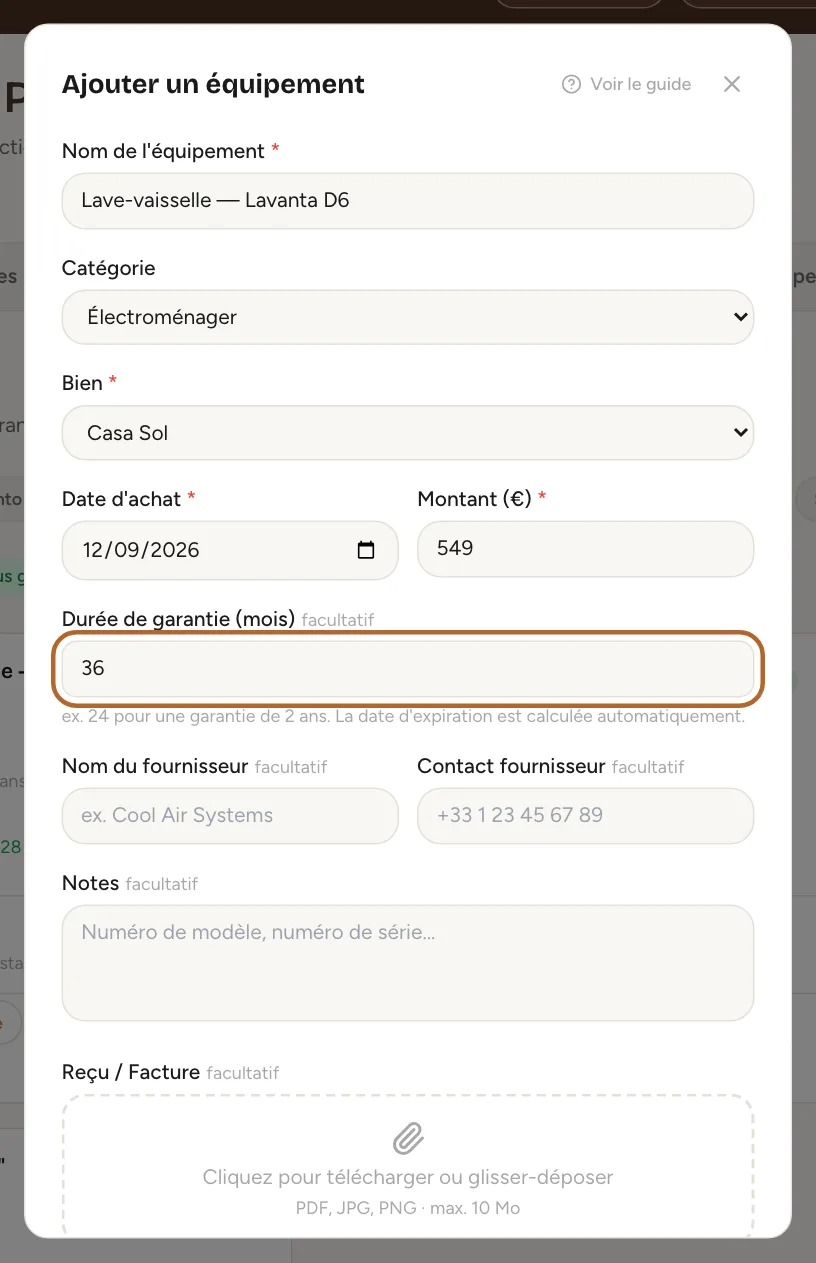
Cliquez sur + Ajouter un équipement. Donnez-lui un nom (la marque et le modèle vous aideront plus tard), choisissez une catégorie et le bien, puis saisissez la date d’achat et le montant. Sous Durée de garantie (mois), tapez le nombre de mois, par exemple 24 : Casitana calcule la fin de la garantie. Vous pouvez joindre la facture tout de suite. Cliquez sur Ajouter un équipement.
 Agrandir la capture
Bon à savoir : Avec Créer une transaction de dépense coché, comme par défaut, l’achat est aussi enregistré comme dépense du bien.
Étape 5
Gardez la facture et la notice avec lui
Cliquez sur le nom d’un équipement pour l’ouvrir. Sous Pièces jointes, cliquez sur Ajouter un fichier pour garder la facture, la notice ou une photo de la plaque signalétique ; son historique se trouve en dessous. Pour une dépense ultérieure liée à l’équipement, comme une réparation, cliquez sur Enregistrer une dépense sur sa carte : une nouvelle dépense s’ouvre avec le nom et le bien déjà remplis. Vérifiez le montant et la date avant d’enregistrer, car ils reprennent le prix d’achat et la date du jour.
Étape 6
Transformez une dépense en équipement
Quand vous ajoutez une nouvelle dépense dans la catégorie Appareils ou meubles et électronique (Enregistrer une dépense), Casitana demande Suivre comme équipement ? Cliquez sur Oui, ajouter les détails, ajoutez la garantie et le fournisseur, puis enregistrez : la dépense figure désormais dans votre liste d’équipements.
Programmes d’entretien
Étape 7
Vos programmes d’entretien
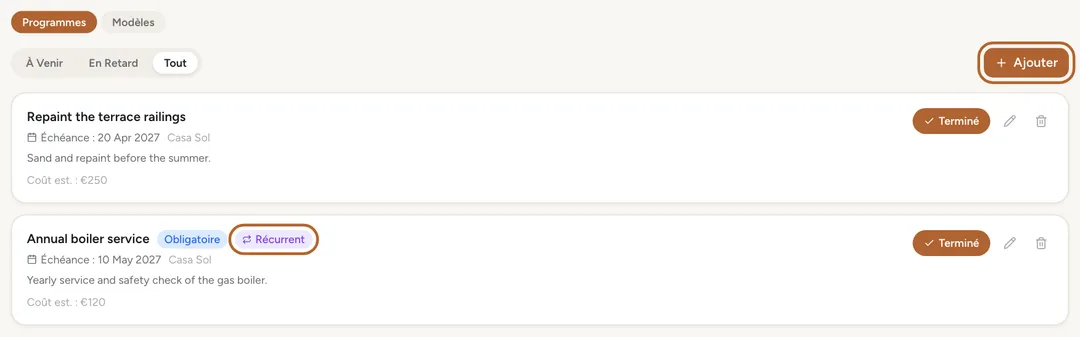
Ouvrez l’onglet Entretien périodique. Chaque programme indique sa prochaine échéance, le bien, le coût estimé et la date de la dernière intervention. Un programme dont la date est passée est marqué EN RETARD et apparaît aussi sous Attention Requise, dans l’onglet Aperçu. La prochaine échéance de chaque programme figure aussi dans votre calendrier.
 Agrandir la capture
Étape 8
Ajoutez un programme
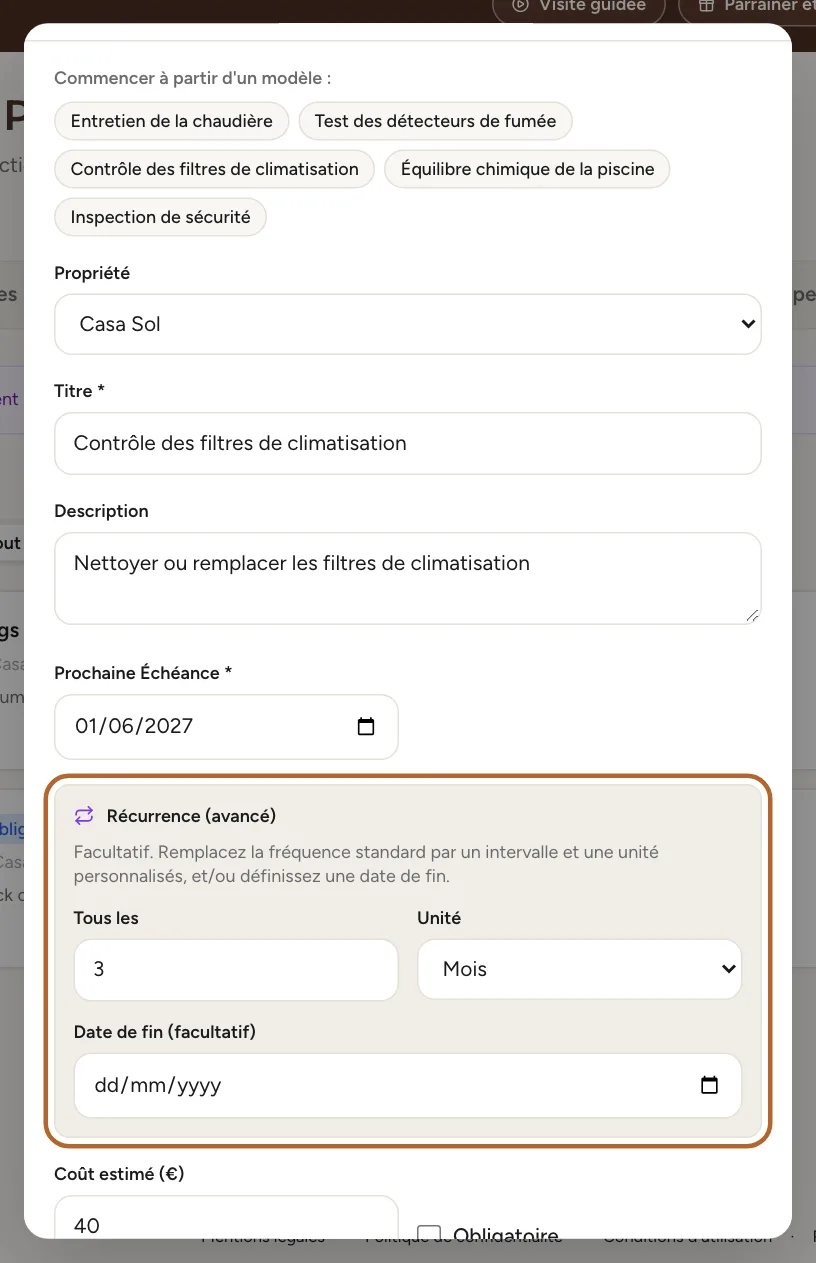
Cliquez sur + Ajouter. Partez d’un modèle comme Entretien de la chaudière, ou tapez votre propre titre. Indiquez Prochaine Échéance, ajoutez un coût estimé si vous le souhaitez, cochez Obligatoire pour ce que vous ne pouvez pas sauter, puis cliquez sur Enregistrer.
 Agrandir la capture
Étape 9
Cochez-le
Une fois le travail fait, cliquez sur Terminé sur le programme. Casitana l’enregistre comme fait aujourd’hui.
 Agrandir la capture
Étape 10
Factures, photos et historique
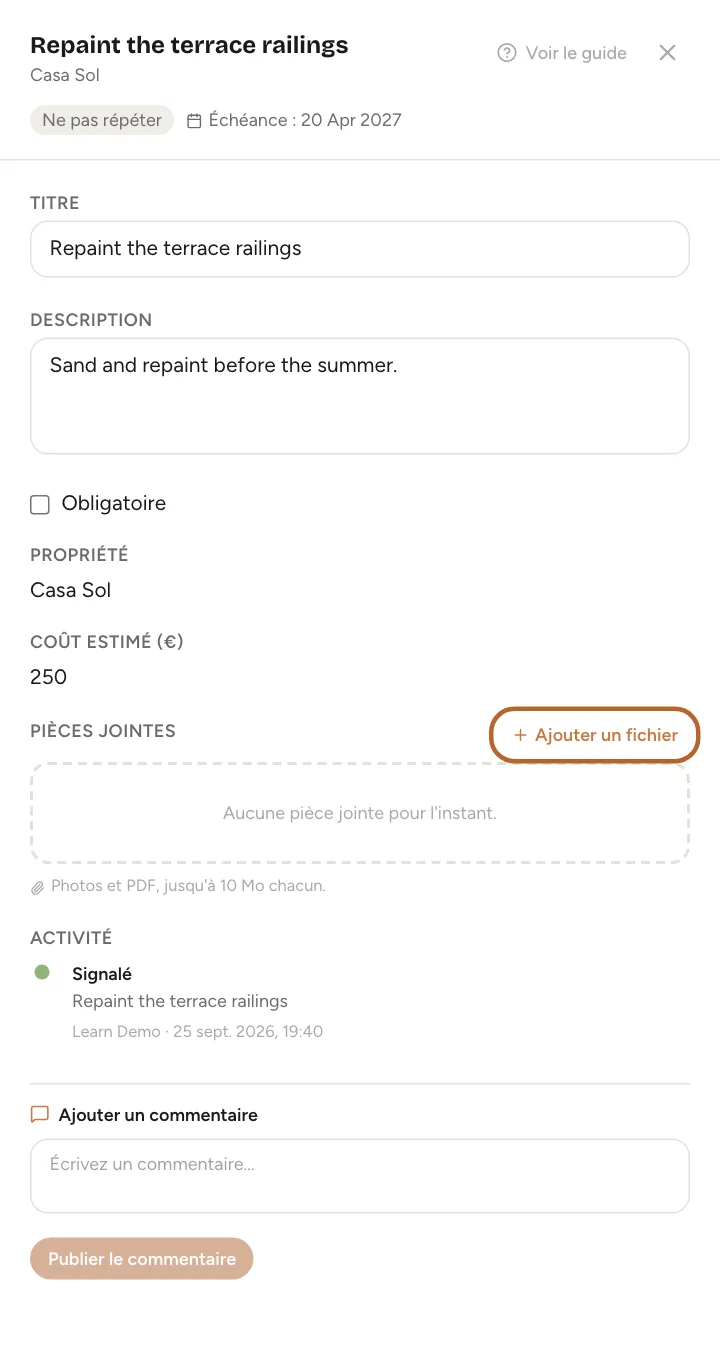
Cliquez sur le titre d’un programme pour l’ouvrir. Vous pouvez y modifier le titre, la description et Obligatoire, garder la facture ou des photos sous Pièces jointes et consulter son historique. Pour changer la date, cliquez sur le crayon de sa carte.
 Agrandir la capture

Inspections
Une inspection est une visite pour contrôler la maison : avant la saison, après des voyageurs ou pour la sécurité.
Étape 11
Programmez une inspection
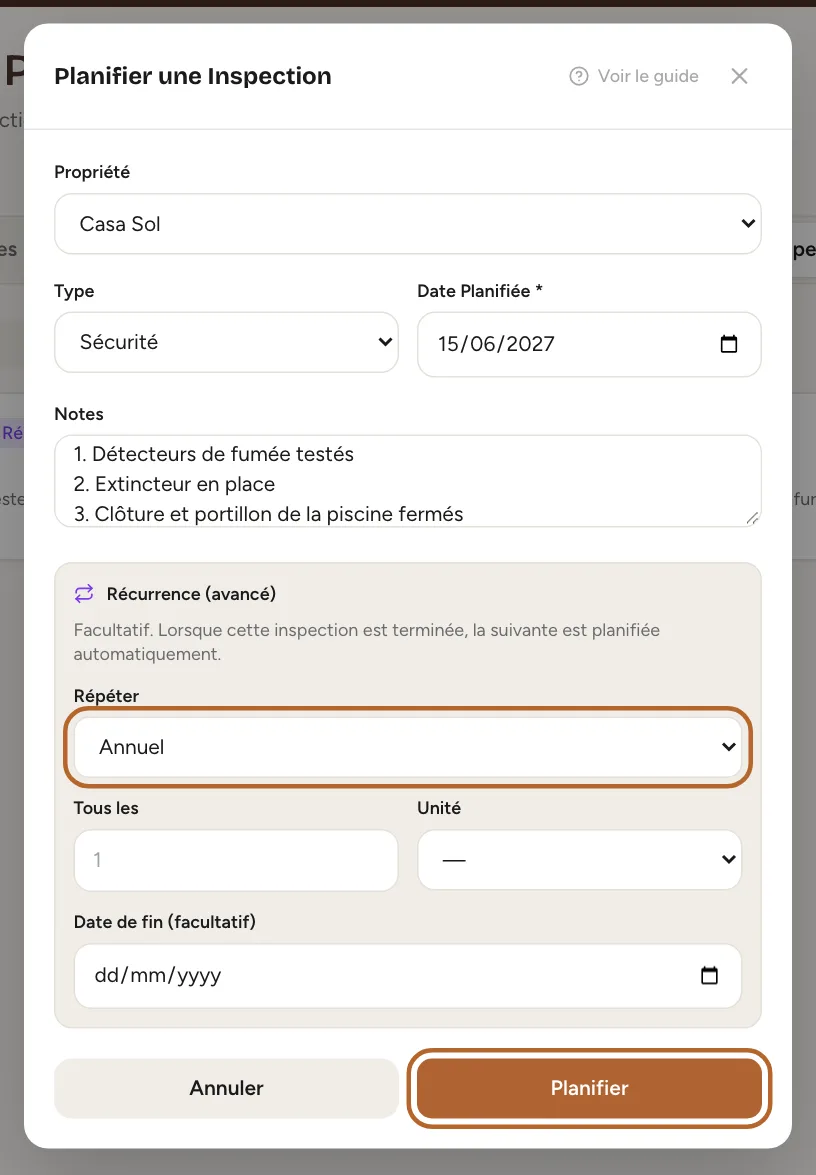
Ouvrez l’onglet Inspections et cliquez sur + Planifier. Choisissez le bien, le Type, par exemple Pré-saison, et la date. Notez ce qu’il faut contrôler sous Notes, un point par ligne. Cliquez sur Planifier.
 Agrandir la capture
Astuce : Modèles contient des listes de contrôle prêtes à l’emploi (en anglais), par exemple pour la piscine et le jardin d’une villa ou pour un contrôle de sécurité annuel. Utiliser en copie une dans les notes.
Étape 12
Photos et résultat
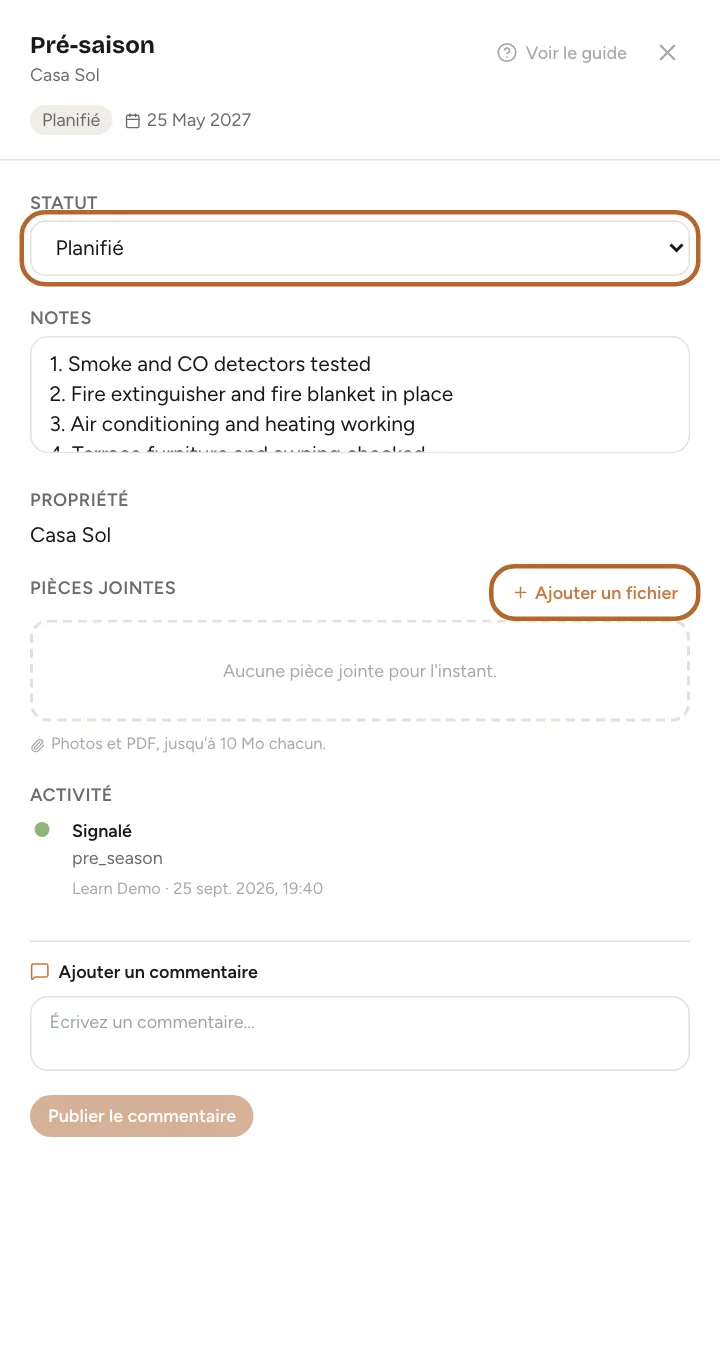
Cliquez sur une inspection pour l’ouvrir. Changez son Statut, complétez les notes et gardez des photos de ce que vous avez constaté sous Pièces jointes. L’historique montre chaque modification.
 Agrandir la capture
Étape 13
Cochez-la
Une fois le contrôle fait, cliquez sur Terminé sur sa carte. Elle passe dans Terminées.
Programmes et inspections qui se répètentInclus à partir de l’offre Growth
Inclus à partir de l’offre Growth. Avec Starter, un programme ou une inspection a lieu une seule fois.
Étape 14
Faites revenir un programme
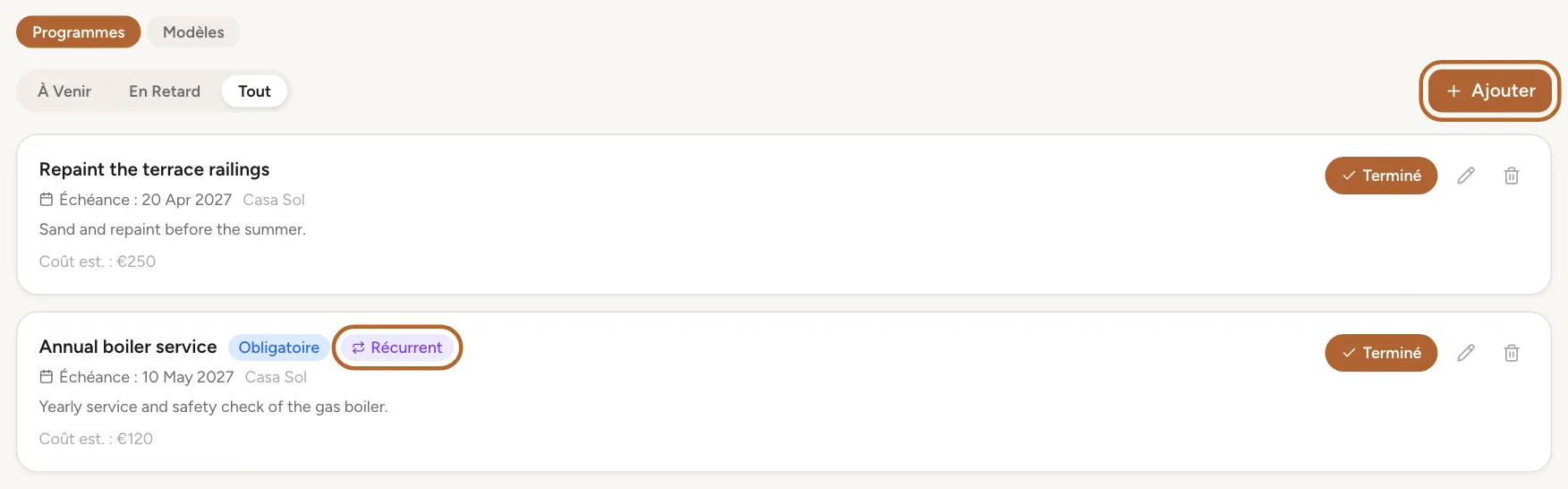
Quand vous ajoutez ou modifiez un programme, choisissez sous Récurrence (avancé) la fréquence : Tous les 1, Années pour un entretien annuel. Pour qu’il s’arrête, indiquez Date de fin (facultatif). Un programme qui se répète porte Récurrent dans la liste.
Étape 15
Cochez un programme qui se répète
Quand vous cliquez sur Terminé sur un programme qui se répète, Casitana reporte l’échéance selon sa règle, à compter de la date où il était dû, et la carte affiche la date du jour à côté de Dernier effectué :. Après sa date de fin, le programme est clôturé.
Étape 16
Faites revenir une inspection
Quand vous programmez une inspection, choisissez la fréquence sous Répéter. Quand vous cliquez sur Terminé, Casitana programme aussitôt la suivante, un intervalle après la date de celle-ci. La nouvelle commence sans notes : recopiez votre liste ou partez d’un modèle.
Fournitures
Étape 17
Vos fournitures
Ouvrez l’onglet Fournitures. Chaque article indique combien vous en avez par rapport à combien vous aimez en garder. Comptez avec − et +. Un article à son minimum ou en dessous est bas et reçoit un bouton Réapprovisionner : cliquez dessus après les courses pour revenir à votre niveau souhaité. Entre les deux, l’article est en baisse.
 Agrandir la capture
Étape 18
Ajoutez un article
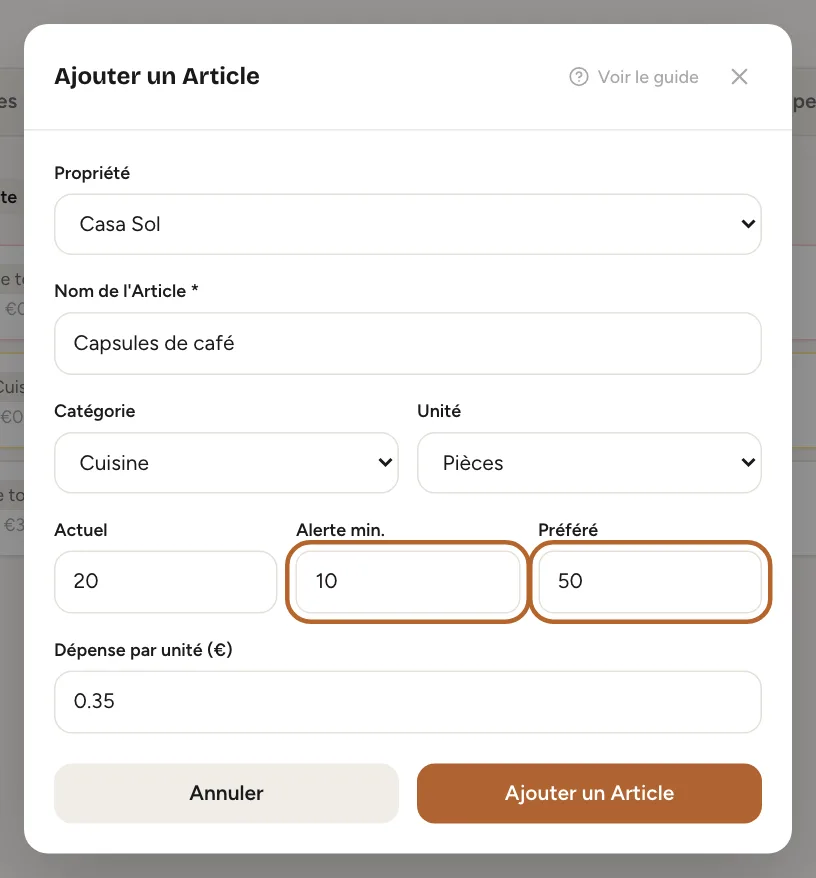
Cliquez sur + Ajouter un Article. Nommez l’article, choisissez une catégorie et une unité, puis saisissez trois nombres : Actuel, ce que vous avez maintenant ; Alerte min., le niveau à partir duquel il est bas ; et Préféré, combien vous aimez en avoir. Ajoutez le prix unitaire pour l’avoir sous la main. Cliquez sur Ajouter un Article.
 Agrandir la capture
Étape 19
Votre liste de courses
Quand un article est bas, cliquez sur Liste en haut. Liste de Courses : Stock Bas indique combien il vous faut de chaque article bas pour revenir à votre niveau souhaité, et pour quel bien.
 Agrandir la capture
Étape 20
Le détail d’un article
Cliquez sur le nom d’un article pour l’ouvrir : modifiez les trois niveaux, gardez un ticket ou une photo sous Pièces jointes et consultez son historique.


Ce que l’entretien vous a coûté ce mois-ci
Étape 21
Les coûts de ce mois-ci
L’onglet Aperçu additionne l’entretien du mois sous Dépenses Mensuelles (Ce Mois), par catégorie, par exemple Entretien périodique, Réparations et Fournitures, avec le total en dessous. Il compte les dépenses enregistrées ce mois-ci, pas les coûts estimés de vos programmes.
 Agrandir la capture
Astuce : Pour qu’un coût soit compté ici, enregistrez-le comme dépense (Enregistrer une dépense) dans la catégorie Entretien, Réparations ou Fournitures.

Dans l’applicationApp
Étape 1
Sur votre téléphone
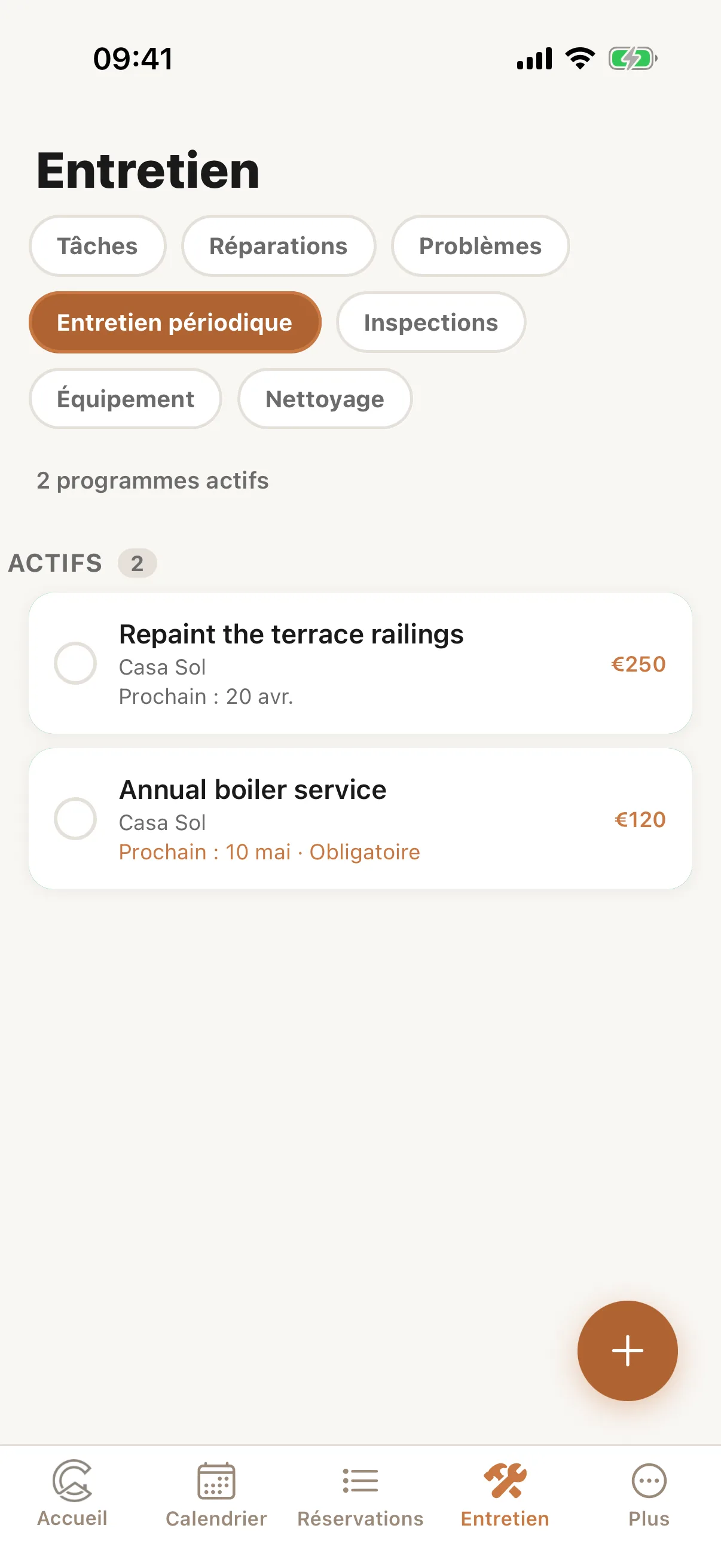
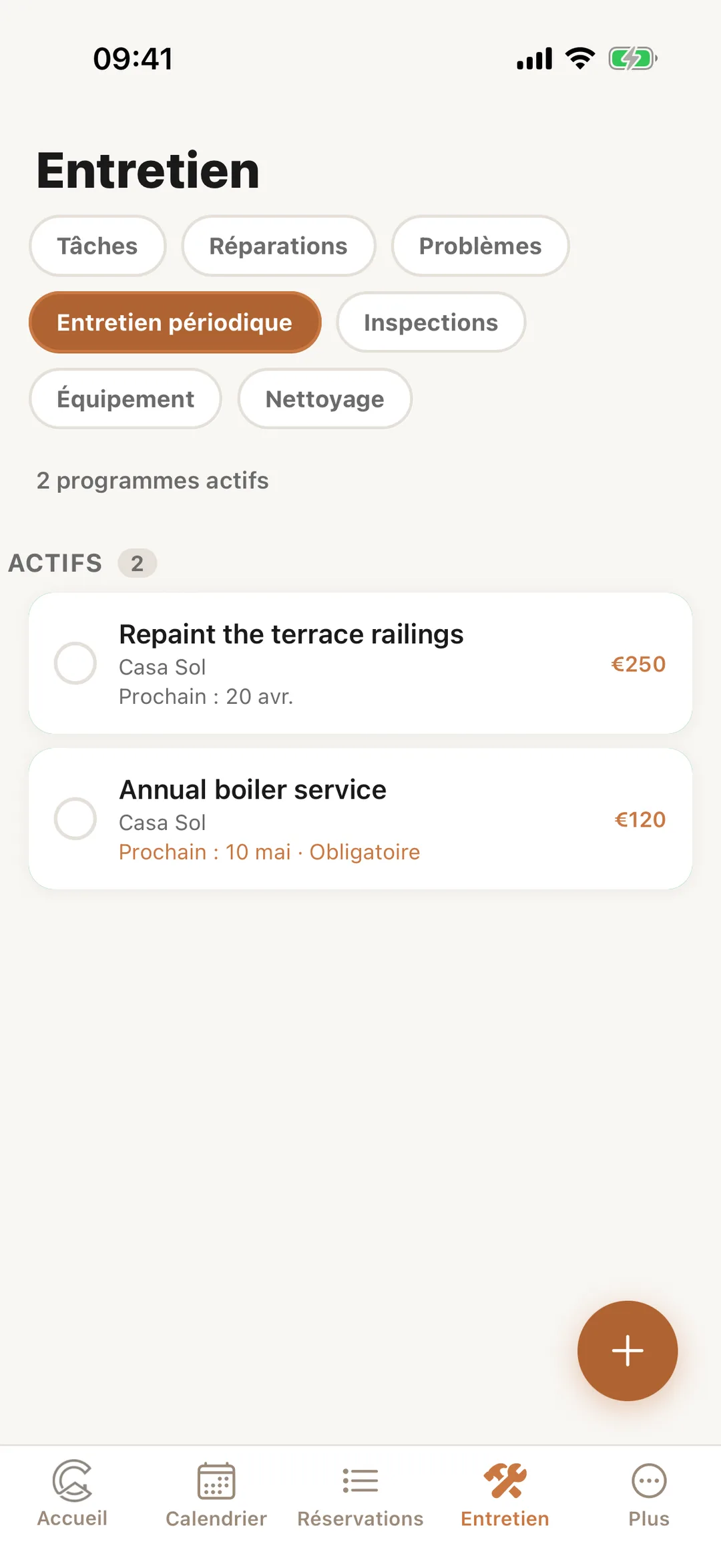
Dans l’application Casitana, l’onglet Entretien contient Entretien périodique, Inspections et Équipement à côté de vos tâches. Un programme indique sa prochaine échéance ; touchez-le pour le voir ou le marquer comme fait.
 Agrandir la capture