
Téléverser un document
Étape 1
Ouvrez Documents
Dans le menu de gauche, cliquez sur Documents. En haut à droite, cliquez sur Téléverser.
 Agrandir la capture
Étape 2
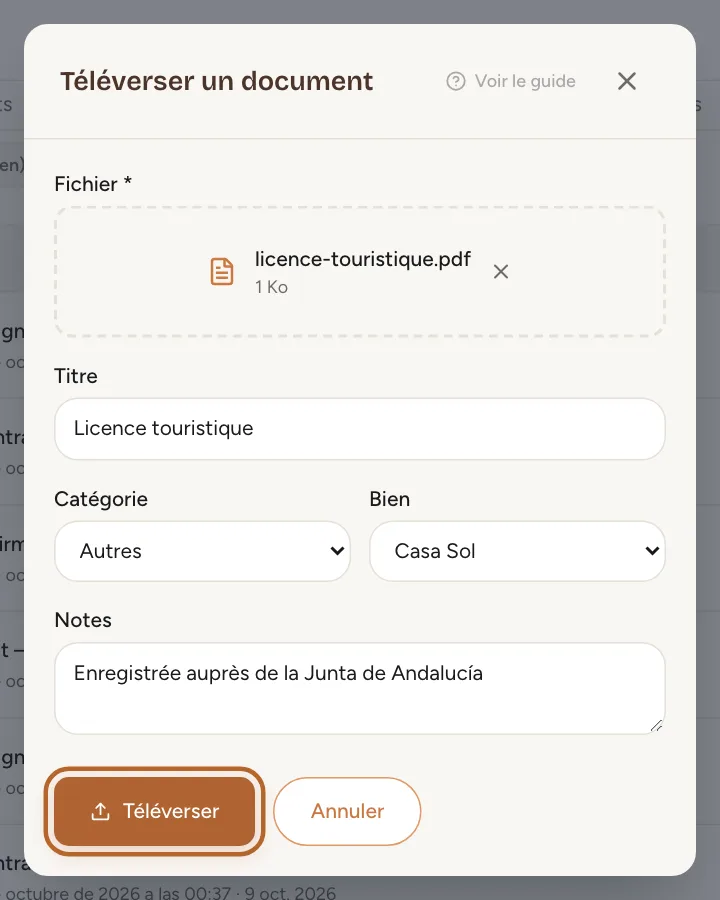
Choisissez le fichier et décrivez-le
Cliquez dans le cadre en pointillés et choisissez un fichier sur votre ordinateur. Donnez-lui un Titre que vous reconnaîtrez, choisissez une Catégorie (votre licence touristique va dans Licence) et, sous Bien, le bien auquel il se rapporte, ou Général pour un papier qui ne concerne pas un seul bien. Ajoutez des Notes si elles vous sont utiles, puis cliquez sur Téléverser.
 Agrandir la capture
Astuce : Si vous laissez le titre vide, Casitana reprend le nom du fichier.

Retrouver et télécharger un document
Étape 3
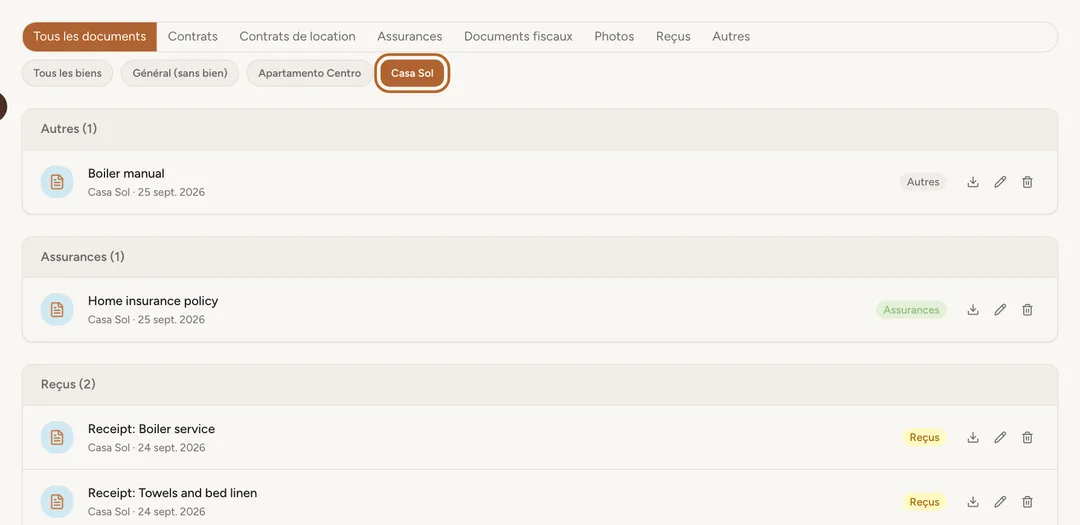
Retrouvez un document
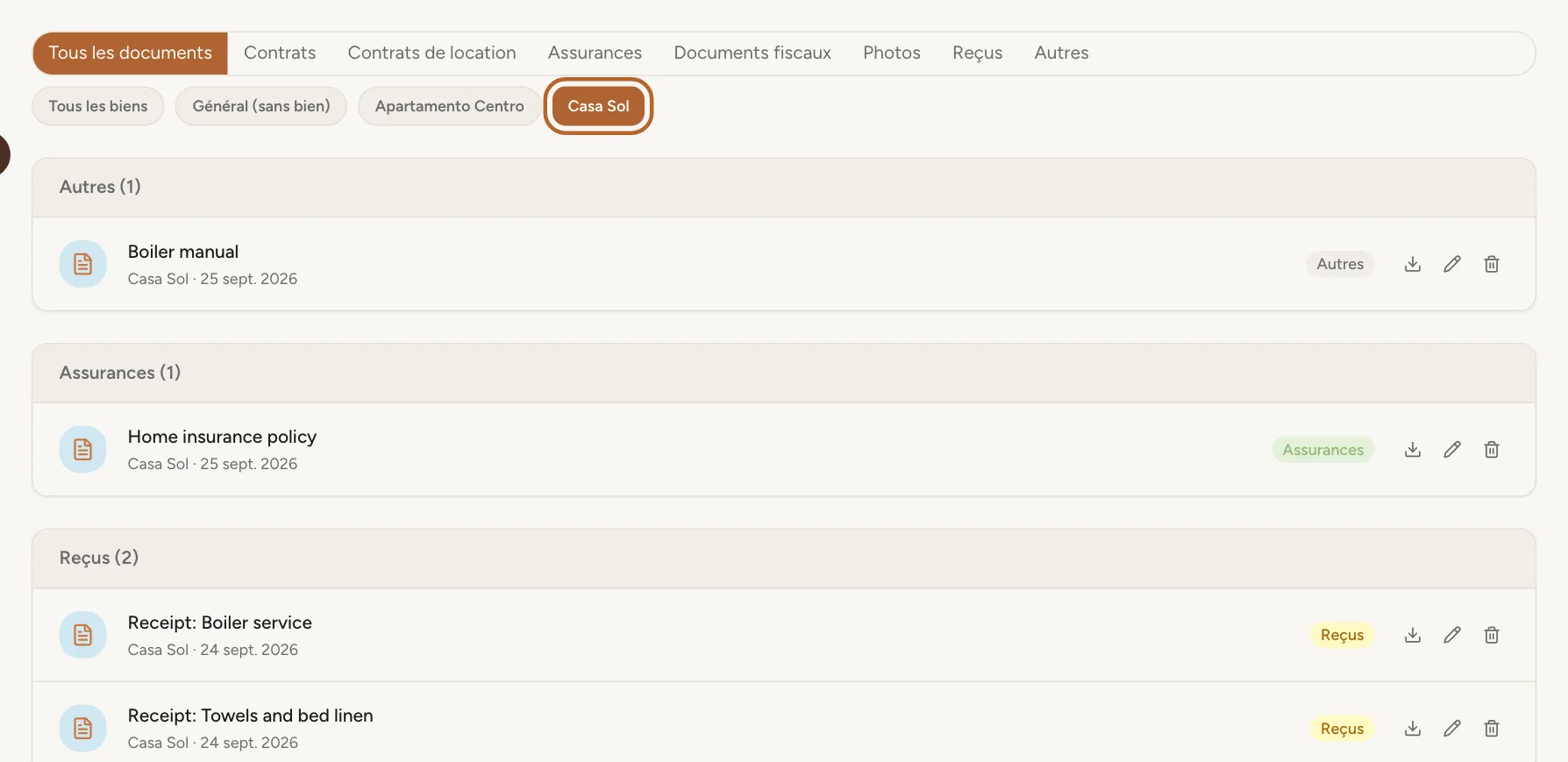
Vos documents sont regroupés par catégorie. Cliquez sur une catégorie dans la rangée du haut, par exemple Assurances, pour n’afficher que celle-ci. En dessous, cliquez sur le nom d’un bien pour n’afficher que ses documents, ou sur Général (sans bien) pour les autres. Tous les documents et Tous les biens affichent de nouveau tout. Pour en trouver un par son nom, tapez une partie de son titre dans le champ Rechercher par titre au-dessus des catégories. Une longue liste montre d’abord ses premiers documents ; Charger plus, en bas, affiche les suivants.
 Agrandir la capture
Étape 4
Reconnaissez une photo d’un coup d’œil
Une photo affiche un petit aperçu au début de sa ligne : vous savez laquelle c’est sans l’ouvrir. Un PDF ou un document Word affiche l’icône de son type.
Étape 5
Ouvrez un document
Cliquez sur le nom d’un document, ou sur son aperçu, pour l’ouvrir dans Casitana. Les photos et les PDF s’affichent aussitôt. Avec les flèches précédent et suivant, ou les touches ← et →, vous passez d’un document à l’autre dans l’ordre de la liste, et Télécharger enregistre celui que vous regardez. Un document Word ne peut pas être affiché et propose Télécharger à la place.
Astuce : Les photos et fichiers que vous ajoutez à une réparation dans Gestion des Propriétés s’ouvrent dans la même visionneuse.
Étape 6
Téléchargez un document
Cliquez sur la flèche au bout de la ligne du document, ou sur Télécharger dans le document ouvert. Le fichier est enregistré sur votre ordinateur, sous le titre du document.
 Agrandir la capture
Étape 7
Renommez ou supprimez un document
Cliquez sur le crayon d’une ligne pour modifier le titre ou la catégorie, puis sur la coche pour enregistrer. Une fois que vous confirmez, la corbeille place le document dans la corbeille, et vous pouvez l’y restaurer pendant 30 jours (La corbeille : restaurer ce que vous avez supprimé).

Reçus et fichiers de réparations
Certains documents arrivent tout seuls : Casitana en range une copie ici pour vous.
Étape 8
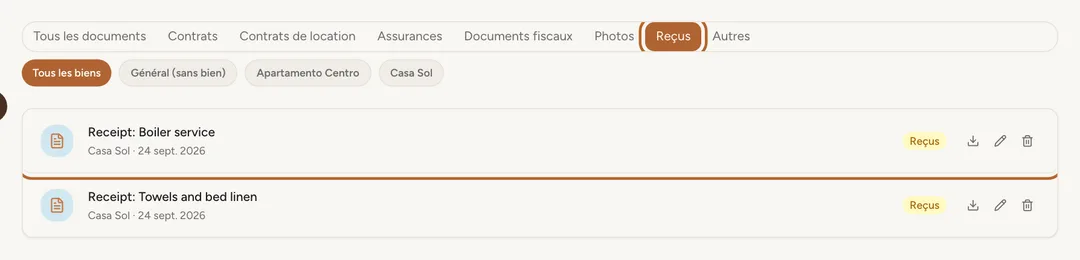
Les reçus de vos dépenses
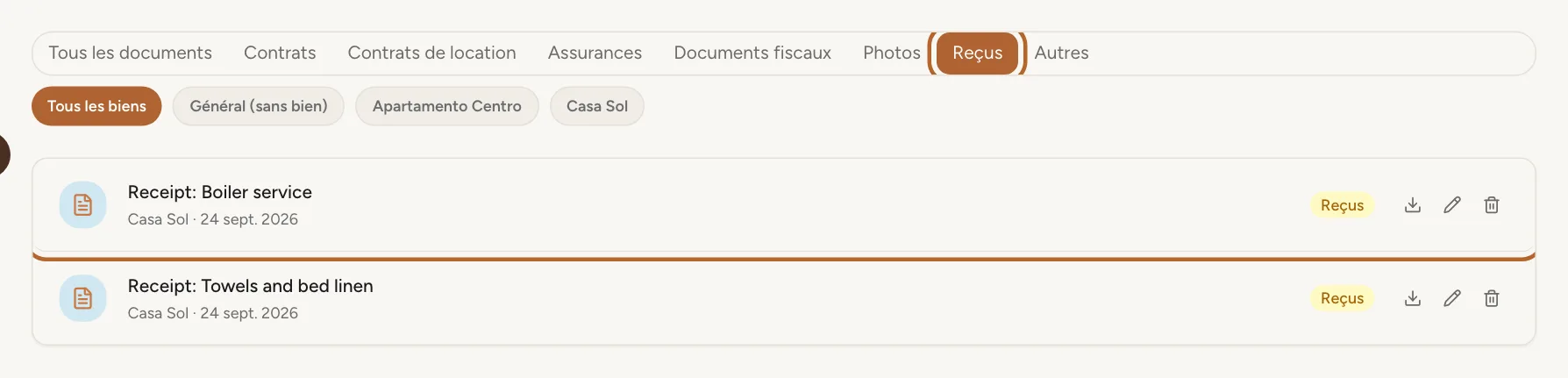
Chaque reçu que vous joignez à une dépense dans Revenus & Dépenses est aussi classé ici, sous « Receipt: » suivi de la description de la dépense. Cliquez sur Reçus pour les voir tous. Pour en joindre un : Joignez le reçu.
 Agrandir la capture
Astuce : Un reçu appartient à sa dépense. Le supprimer ici supprime aussi le fichier : la dépense perd son reçu. Pour remplacer ou retirer un reçu, ouvrez la dépense dans Revenus & Dépenses.
Étape 9
Fichiers de réparations, contrats de séjour et certificat fiscal
Les photos et fichiers que vous ajoutez à une réparation dans Gestion des Propriétés sont classés ici sous leur nom de fichier : voir Ajoutez une photo. Le contrat que vous générez pour un séjour est classé sous Contrats de location : voir Générez le contrat. Le certificat de résidence fiscale que vous téléversez pour votre Modelo 210 est lui aussi conservé ici : voir Le certificat de résidence fiscale.
Étape 10
Les fiches de police pour la France
Les fiches de police signées par vos voyageurs en France figurent sous Fiches de police. Cliquez sur l’une d’elles pour ouvrir son PDF. Ce ne sont pas des fichiers que vous avez déposés : vous ne pouvez ni les renommer ni les supprimer ici, et elles disparaissent d’elles-mêmes six mois après le départ. Plus : Les fiches signées.
Limites
Étape 11
Combien de documents votre formule conserve
La formule Free conserve jusqu’à 50 documents, Starter 250 et Growth 1 000. Pro n’a pas de limite. Avec une formule limitée, la ligne sous le titre indique combien vous en avez utilisé : elle compte tout ce qui figure sur la page, reçus, fichiers de réparations et contrats compris. Une fois la limite atteinte, Téléverser vous propose de changer de formule au lieu d’ouvrir le formulaire. Les reçus que vous joignez à une dépense sont toujours classés.
 Agrandir la capture
Étape 12
Taille et types de fichiers
Vous pouvez téléverser des PDF, des photos (JPG, PNG, WebP ou GIF) et des documents Word, jusqu’à 5 Mo chacun, comme le rappelle la fenêtre de téléversement : « PDF, images, Word (max 5 Mo) ». Un fichier plus lourd est refusé et rien n’est enregistré : numérisez le papier dans une résolution plus basse, ou partagez-le en deux fichiers.
Bon à savoir : Casitana accepte jusqu’à 50 téléversements par heure, documents, reçus et photos de vos biens confondus. Si vous ajoutez toute une archive d’un coup et atteignez ce nombre, patientez un moment avant de continuer.

Les documents dans l’applicationApp
L’application retrouve, ouvre et partage les documents que vous téléversez sur le site.
Étape 1
Retrouver un document dans l’application
Dans l’application Casitana, ouvrez Plus et touchez Documents. Tapez une partie d’un titre dans le champ de recherche, ou touchez un bien ou un type, comme Licence, pour n’afficher que ceux-là ; touchez-le de nouveau pour tout revoir. La liste est regroupée par bien, puis par type. Les reçus et les fichiers d’une réparation ne sont pas dans cette liste : vous les trouvez sur leur dépense et sur leur réparation.