Leg inkomsten vast
Een boeking in de agenda is nog geen inkomen: leg vast wat het platform of de gast je echt heeft betaald. Dat is wat je maandoverzichten en belastingpapieren tellen.
Stap 1
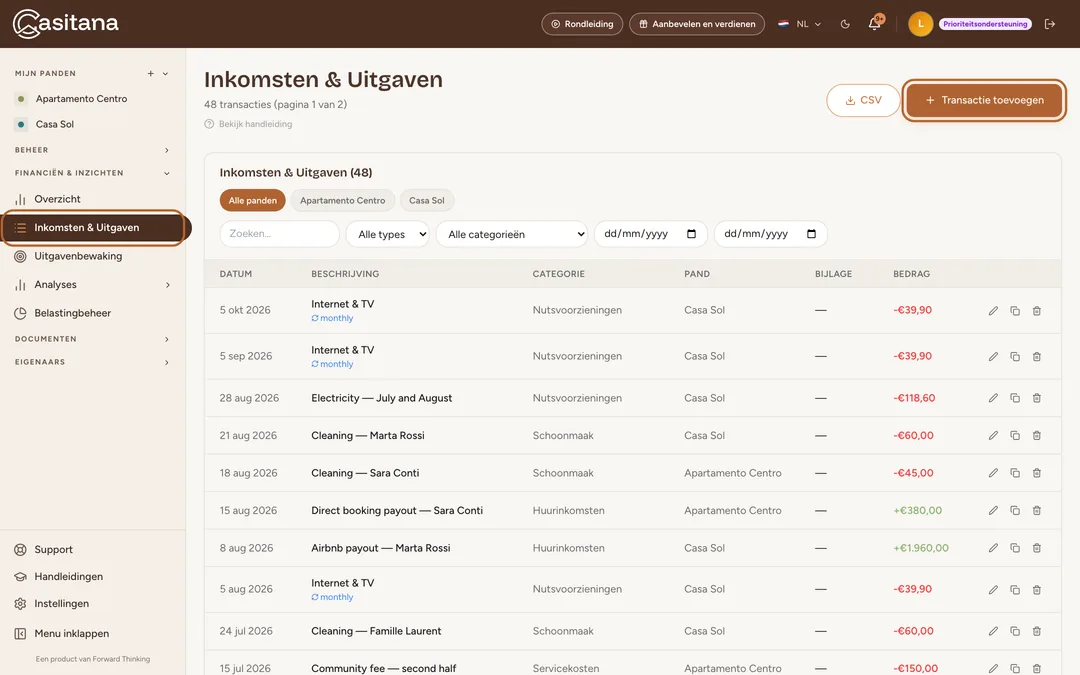
Open Inkomsten & Uitgaven
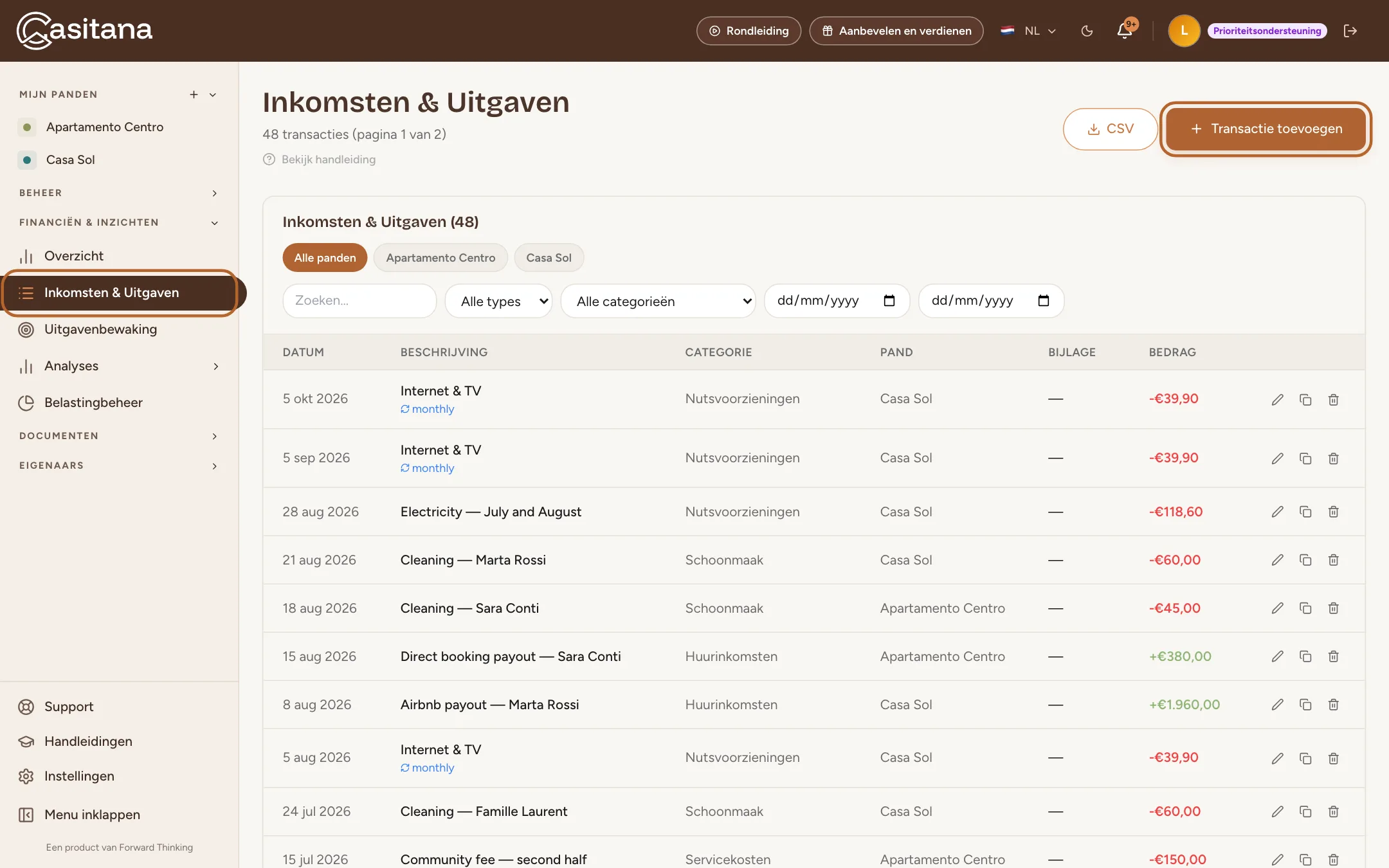
Klik in het menu links op Inkomsten & Uitgaven. Hier staan alle transacties, de nieuwste eerst. Klik op Transactie toevoegen.
 Schermafbeelding vergroten
Stap 2
Vul de inkomsten in
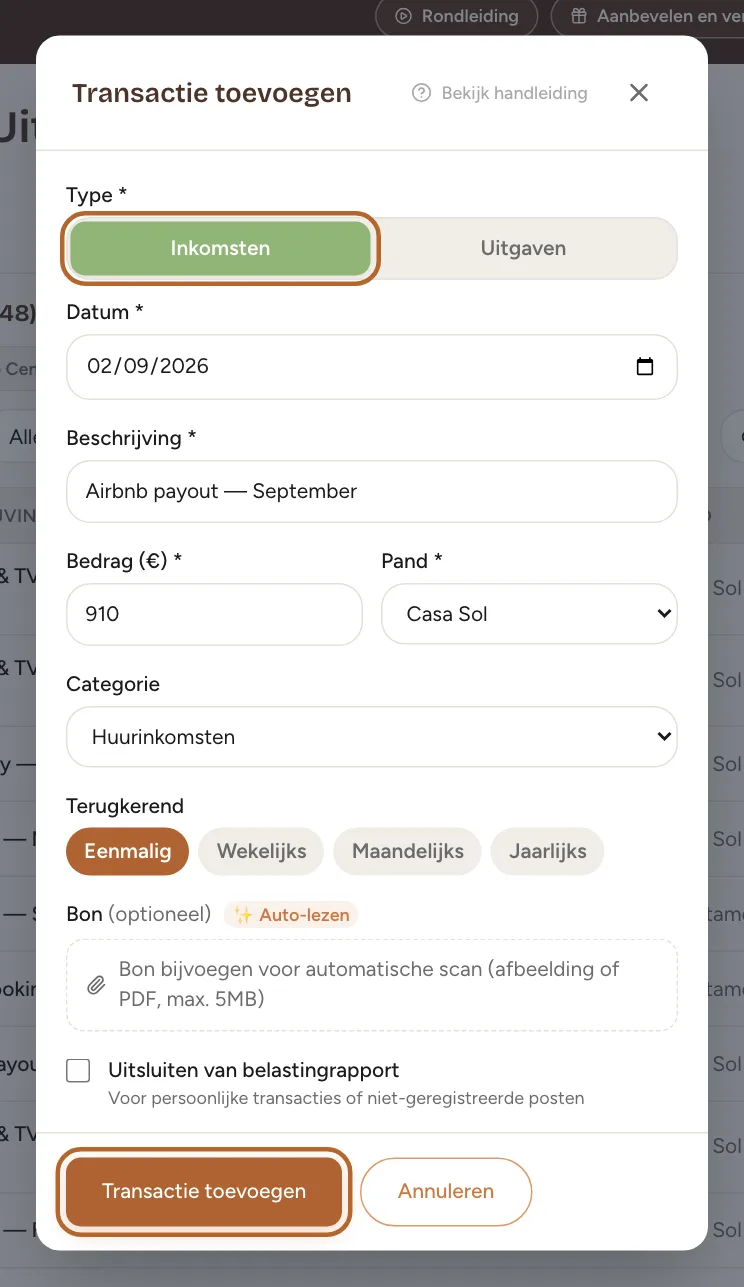
Kies Inkomsten en vul de Datum van betaling, een Beschrijving, het Bedrag (€), het Pand en de Categorie in. Klik op Transactie toevoegen.
 Schermafbeelding vergroten
Handige tip: Leg de uitbetaling vast op de dag dat je ze ontving. Bij een verblijf dat doorloopt in de volgende maand, telt het inkomen in de maand waarin je het vastlegt.
Leg een uitgave vast
Stap 3
Vul de uitgave in
Klik opnieuw op Transactie toevoegen en kies Uitgaven. Vul de datum, waarvoor het was, het bedrag, het pand en een categorie zoals Schoonmaak, Nutsvoorzieningen of Reparaties in. Klik op Transactie toevoegen.
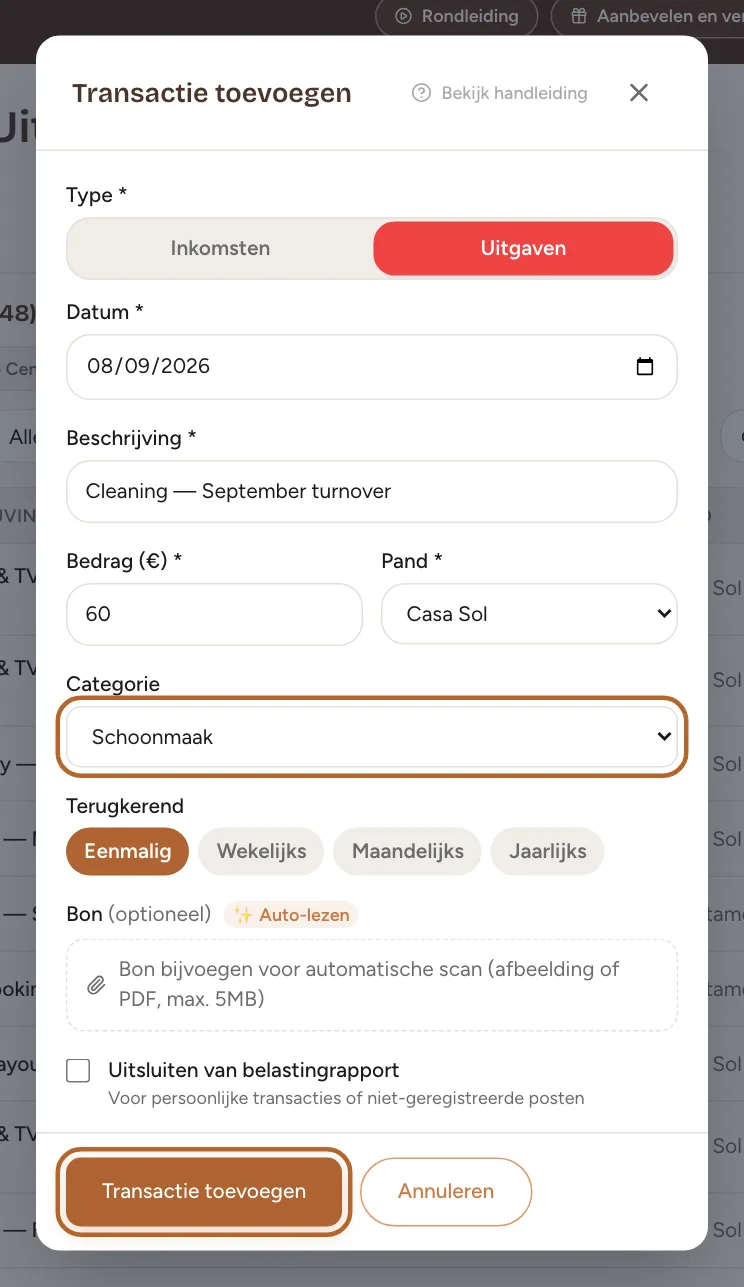 Schermafbeelding vergroten
Handige tip: Een toestel gekocht? Bij Apparaten stelt Casitana voor het aan je apparatuurlijst toe te voegen: Maak van een uitgave een toestel.
Stap 4
Voeg een notitie voor de eigenaars toe
Bij een pand met eigenaars heeft een uitgave een extra veld: Notitie voor de eigenaars. Schrijf wat ze erover moeten weten, bijvoorbeeld waarom een herstelling nodig was. De notitie staat onder de uitgave op hun afrekening (Notities bij uitgaven), nooit op je eigen maandoverzicht.
Goed om te weten: Een notitie mag geen links, webadressen of e-mailadressen bevatten en telt maximaal 1.000 tekens. Bonnetjes worden niet naar de eigenaars gestuurd.
BonnenInbegrepen vanaf het Starter-abonnement
Voeg de bon toe aan de uitgave waar hij bij hoort. Je gestor krijgt hem mee in het Modelo 210-pakket.
Stap 5
Voeg de bon toe
Klik in hetzelfde venster op Bon bijvoegen voor automatische scan (afbeelding of PDF, max. 5MB) en kies de foto of pdf van de bon. Hij verschijnt meteen in het venster en wordt met de uitgave opgeslagen.
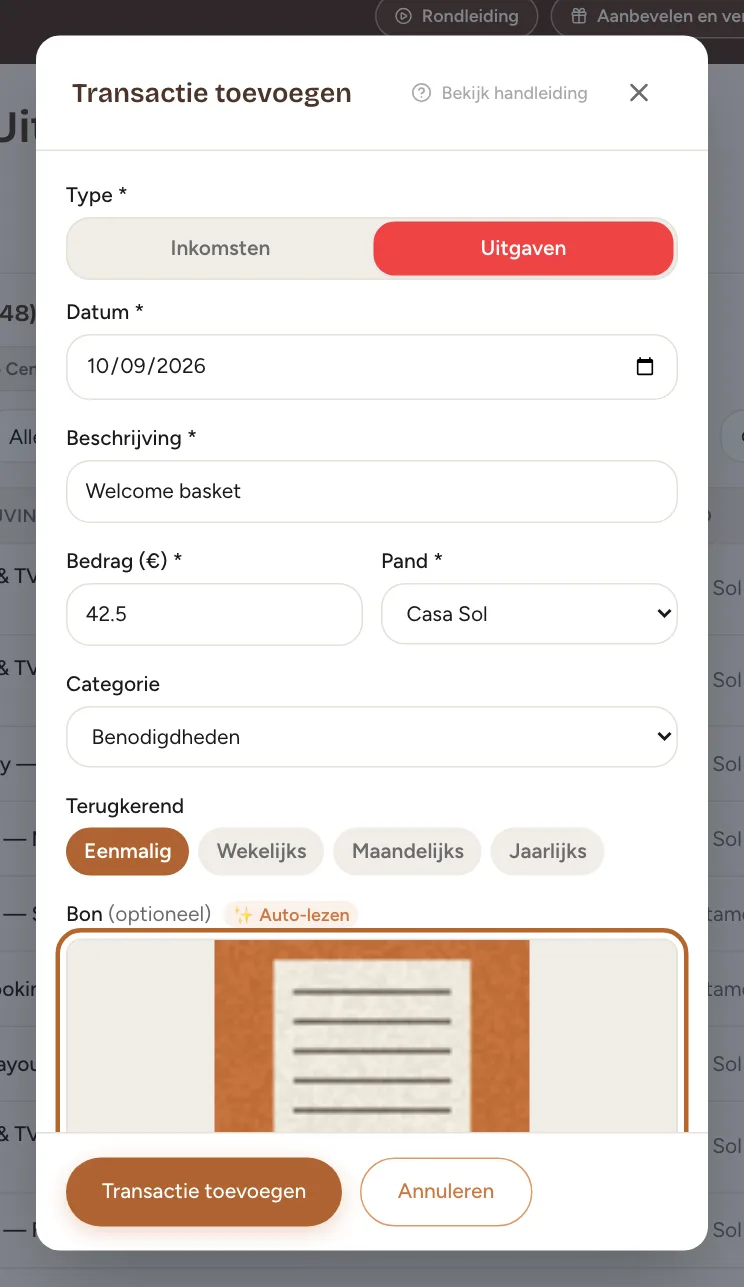 Schermafbeelding vergroten
Handige tip: Op de plannen Growth en Pro leest Casitana de bon en vult het het bedrag, de beschrijving en de categorie in die je leeg liet. Het kan ook de datum vervangen door die op de bon, dus controleer die voor je opslaat.
Stap 6
Bekijk een bon later
In de lijst heeft een uitgave met een bon een knop Bekijken. Die opent de bon, die je daar ook kunt downloaden.
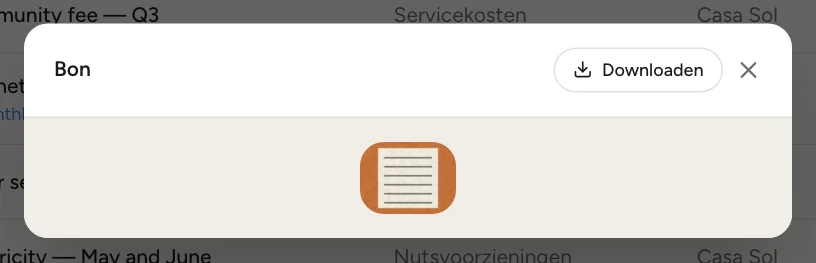 Schermafbeelding vergroten
Stap 7
Vind al je bonnen
Elke bon die je toevoegt, staat ook onder Documenten, als „Receipt:” gevolgd door de beschrijving van de uitgave. Filter op Bonnen om ze allemaal te zien.
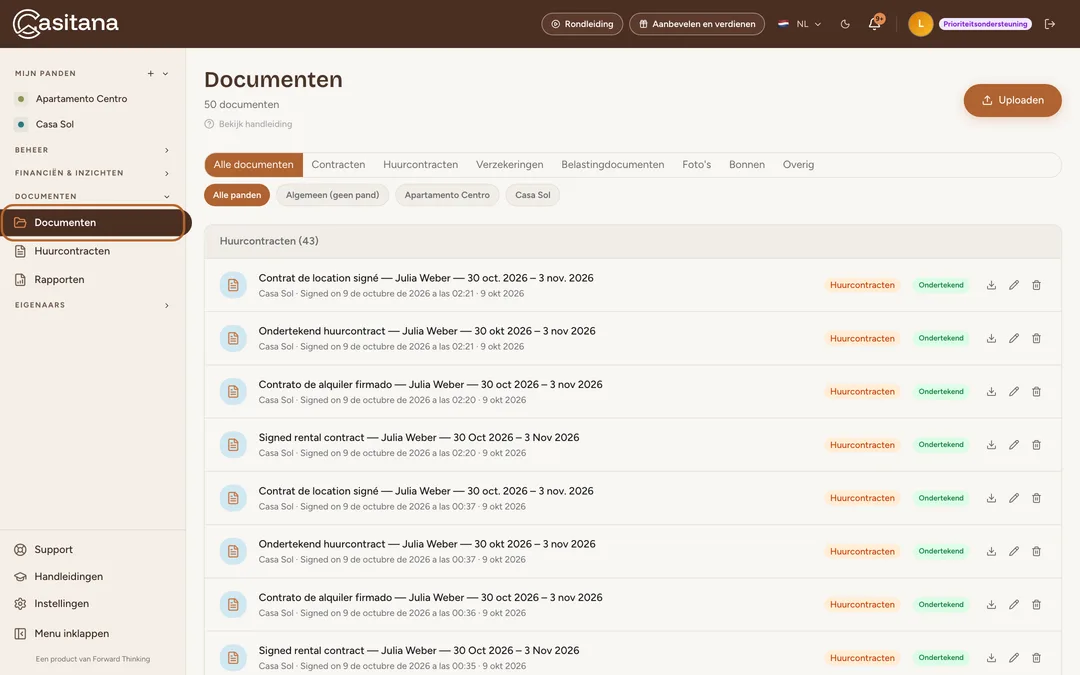 Schermafbeelding vergroten
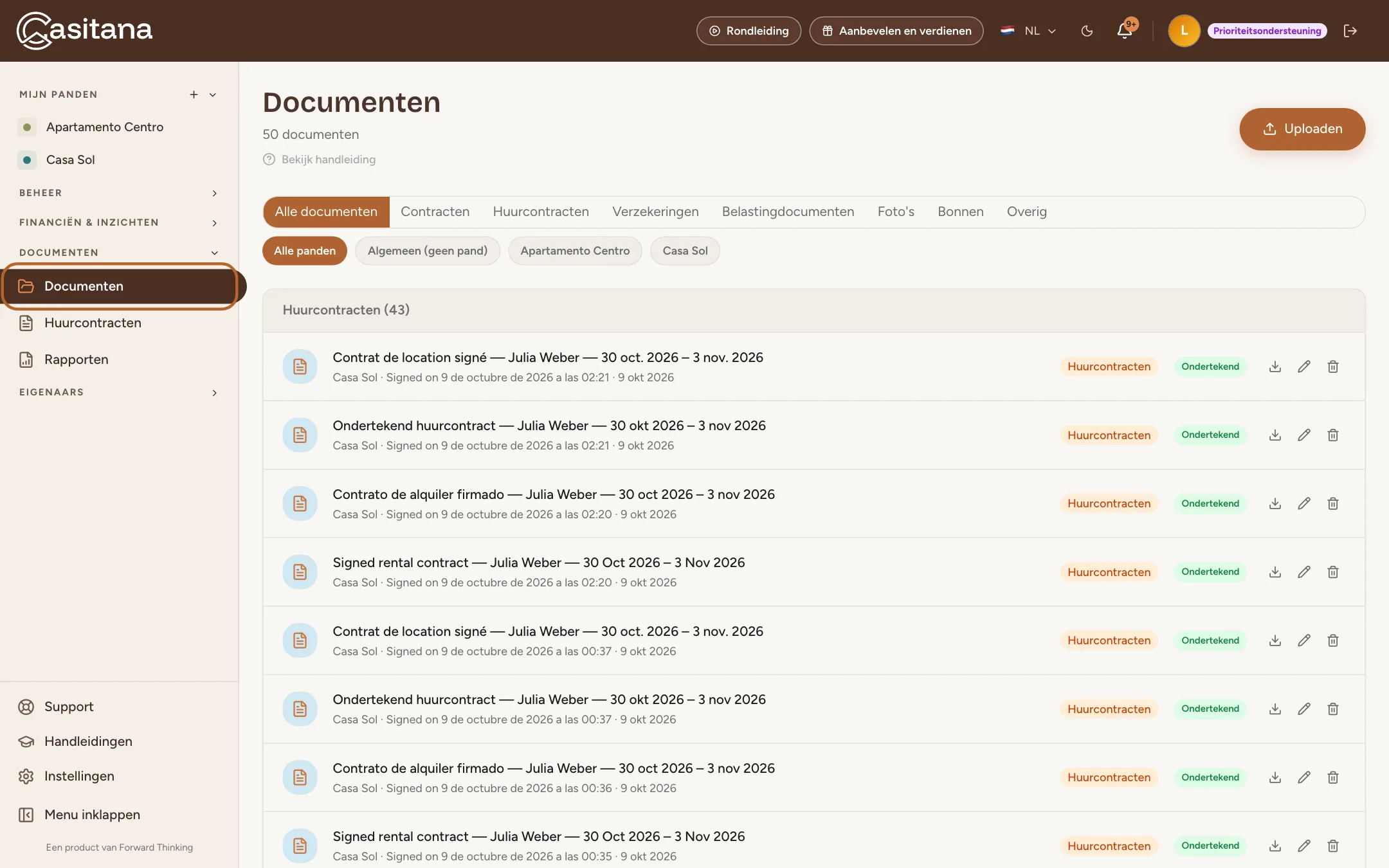
Handige tip: Wat Documenten nog meer bewaart, en hoe je je eigen papieren uploadt: Documenten: de papieren van je panden op één plek.
Terugkerende kosten, en kosten die niet in het belastingrapport horen
Stap 8
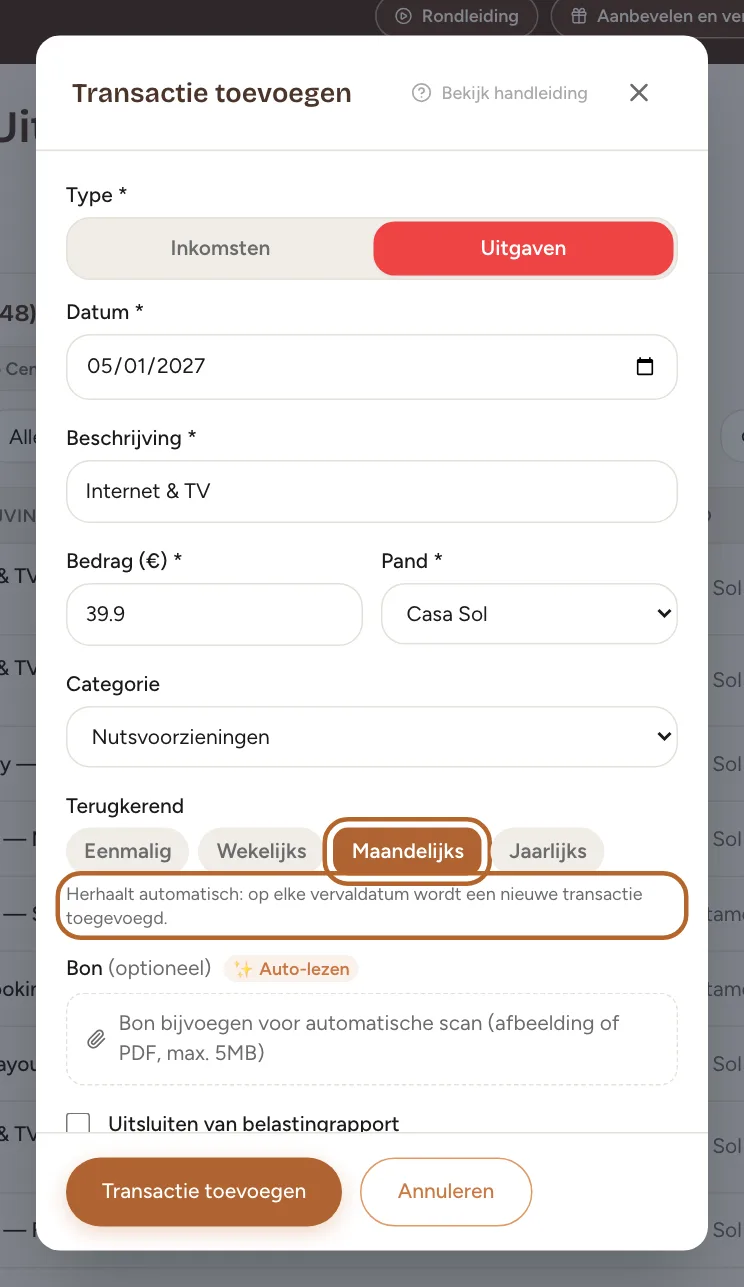
Stel terugkerende kosten in
Voor kosten die terugkomen, zoals internet of een maandelijkse bijdrage, kies je bij het toevoegen Maandelijks onder Terugkerend. Herhaalt automatisch: op elke vervaldatum wordt een nieuwe transactie toegevoegd.
 Schermafbeelding vergroten
Handige tip: Ligt de eerste datum in het verleden, dan voegt Casitana de gemiste transacties in één keer toe en zegt het vooraf hoeveel.
Stap 9
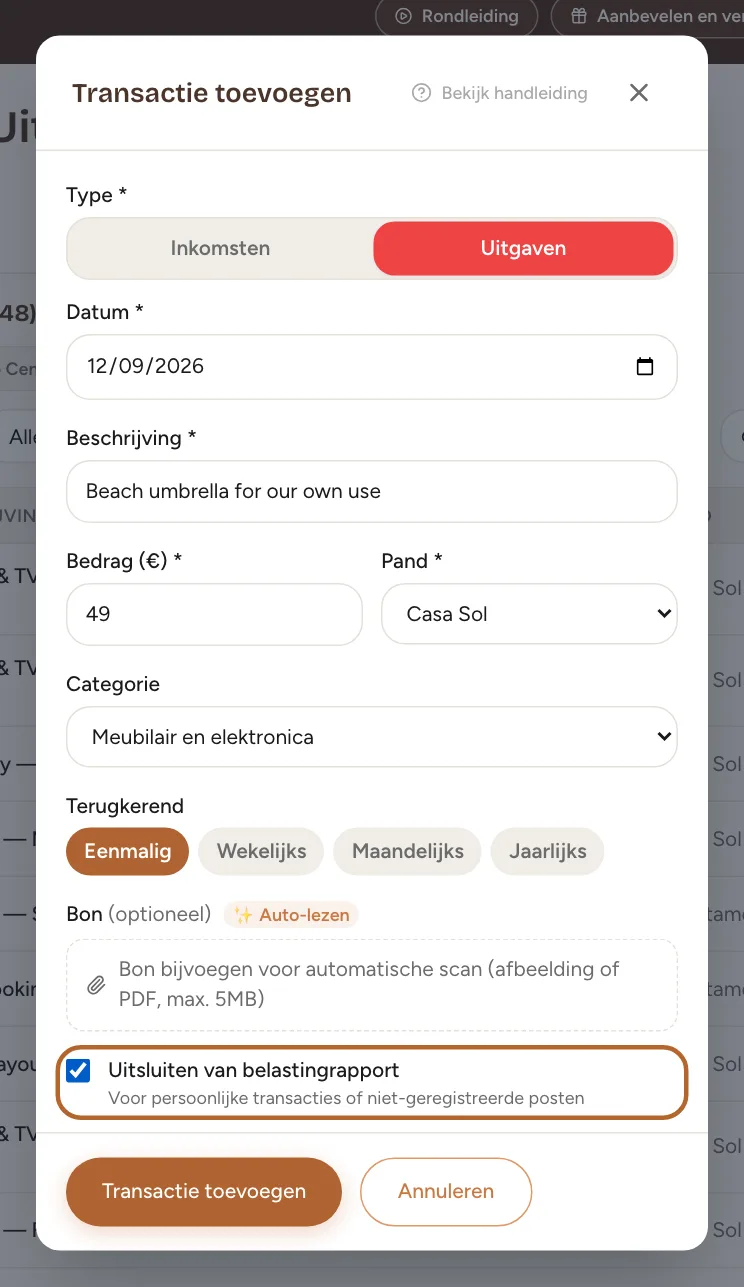
Houd een privé-aankoop uit het belastingrapport
Iets betaald dat geen kost van de verhuur is? Vink Uitsluiten van belastingrapport aan. Het blijft in je administratie, gemarkeerd als belast. uitgesl., maar het belastingrapport en het Modelo 210-dossier laten het weg.
 Schermafbeelding vergroten
Wijzig of verwijder een transactie
Stap 10
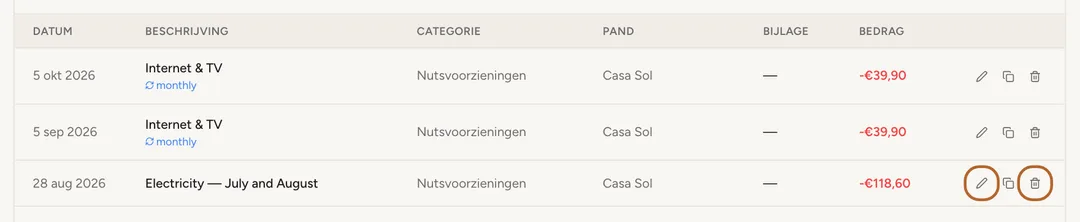
Bewerk of verwijder
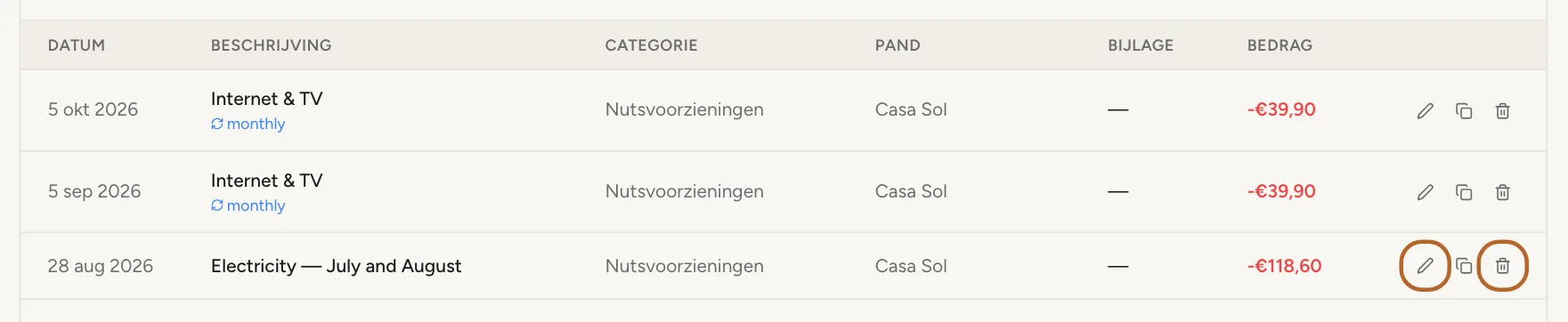
Elke rij heeft een potlood om de transactie te bewerken en een prullenbak om ze te verwijderen. Zodra je bevestigt, gaat de transactie met haar bonnetje naar de prullenbak, en je kunt allebei 30 dagen herstellen (De prullenbak: herstel wat je verwijderde).
 Schermafbeelding vergroten
Goed om te weten: Wie de eerste transactie van terugkerende kosten verwijdert, zet de hele reeks in de prullenbak; Casitana waarschuwt je vooraf. Herstel je ze, dan komt de hele reeks terug.
Het financiële overzicht
Stap 11
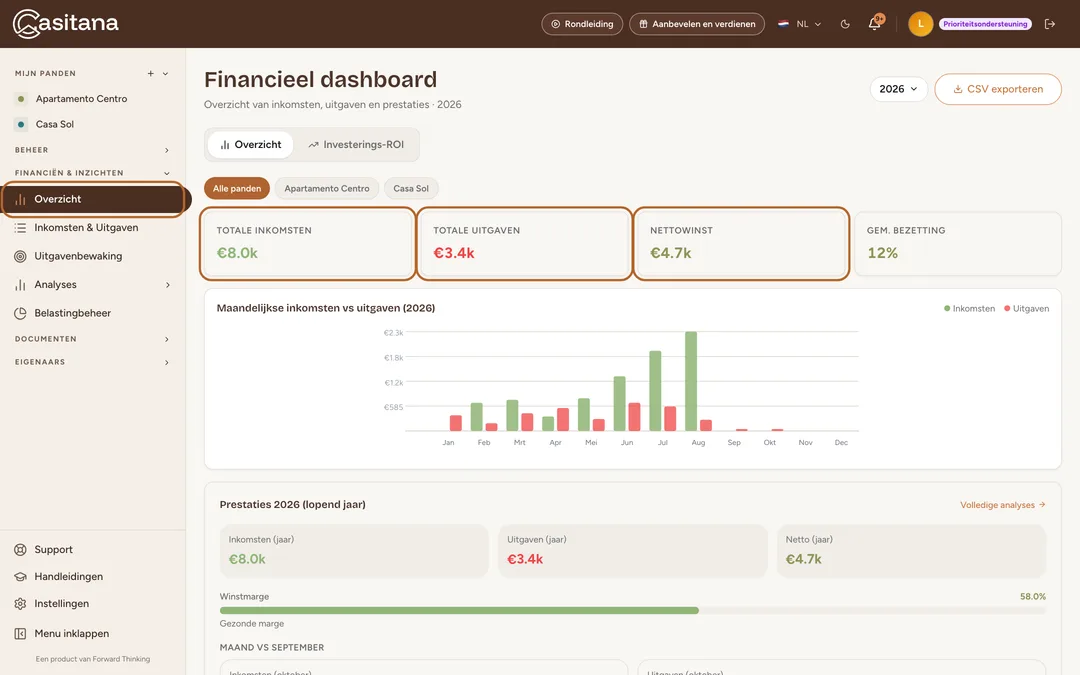
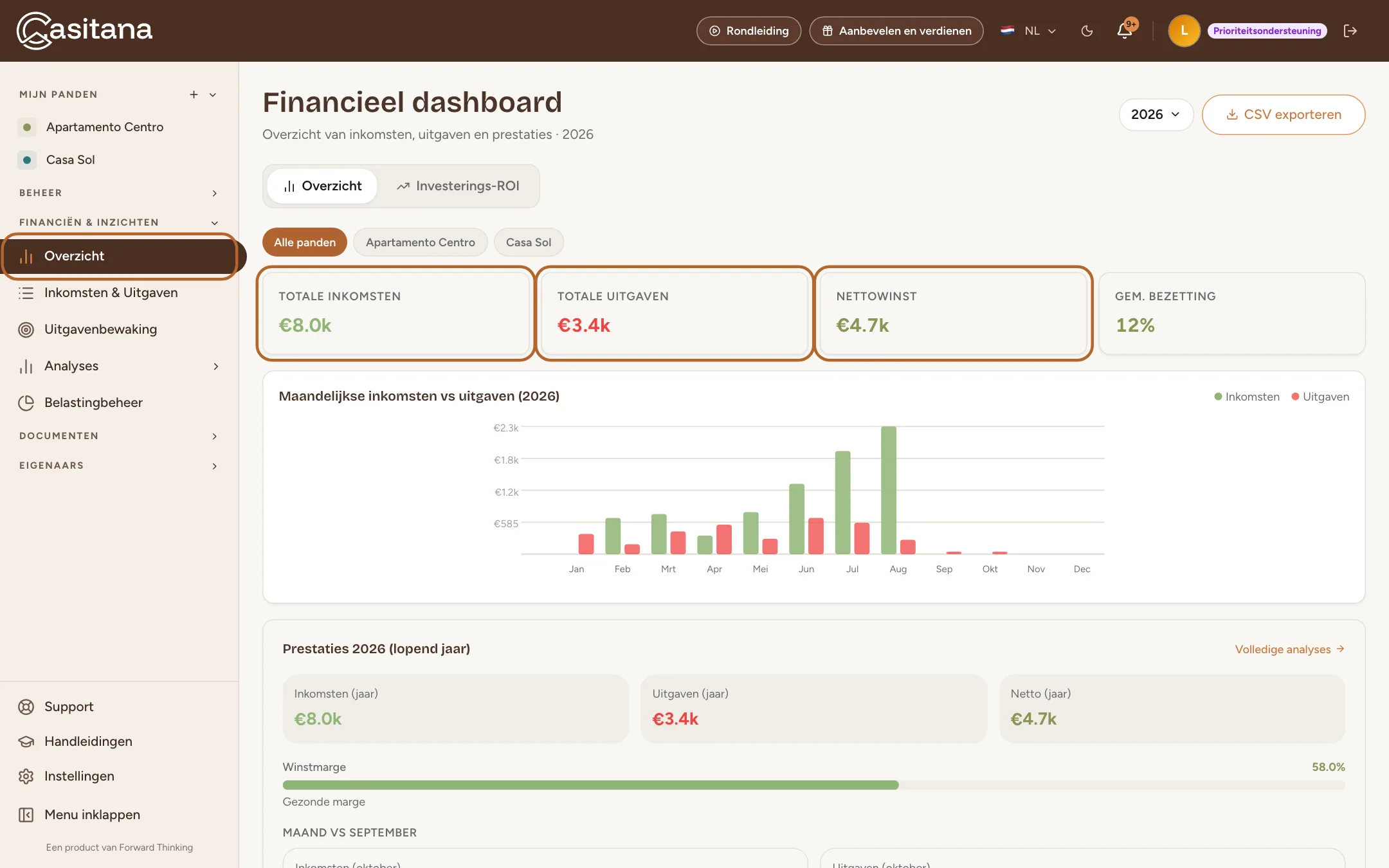
Lees het overzicht
Onder Overzicht tellen Totale inkomsten, Totale uitgaven en Nettowinst alles op wat je vastlegde, met een grafiek per maand van dit jaar en je kosten per categorie. Kies bovenaan een pand om alleen dat te zien.
 Schermafbeelding vergroten
Handige tip: Uitgavendoelen per categorie, en meer grafieken uit dezelfde gegevens: Uitgavenlimieten en analyses.
In de appApp
Stap 1
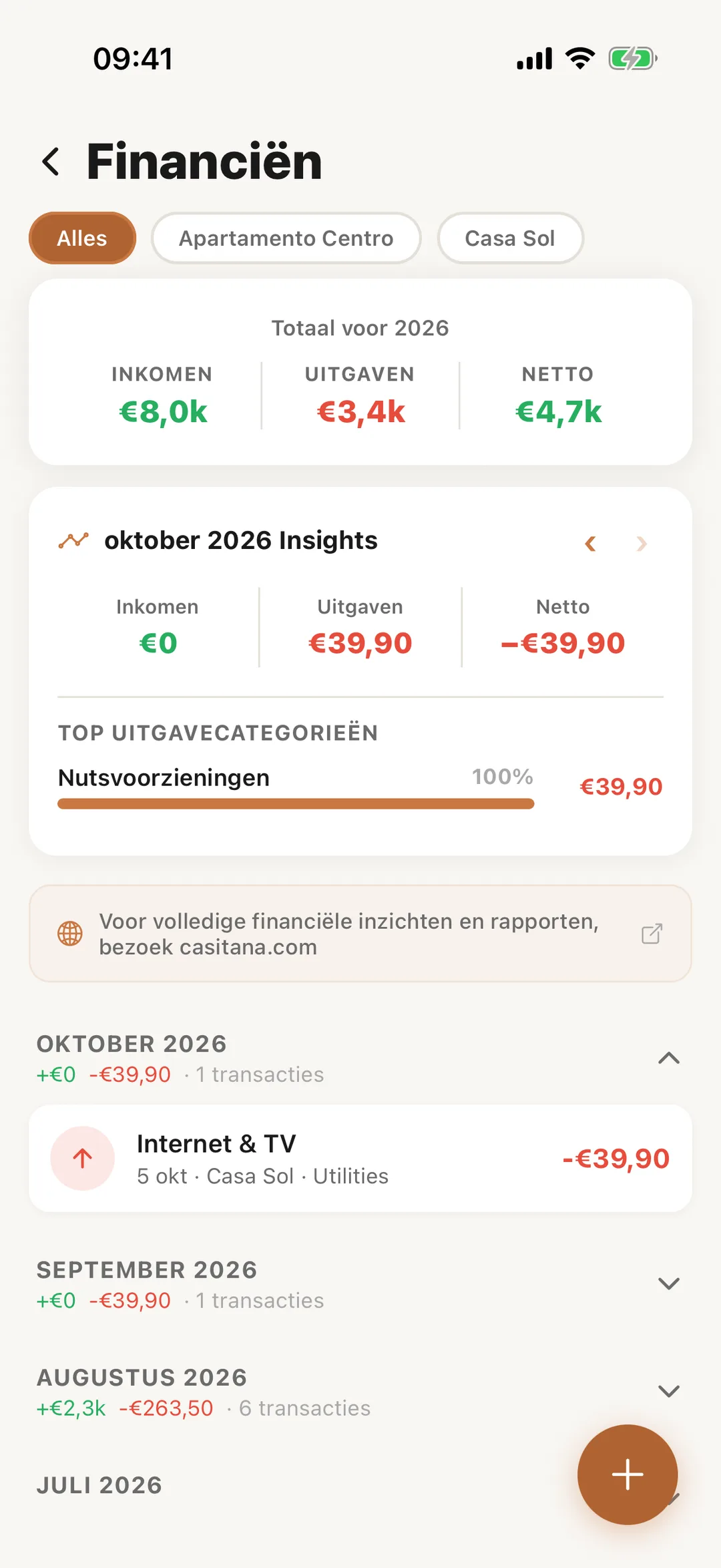
Financiën in de app
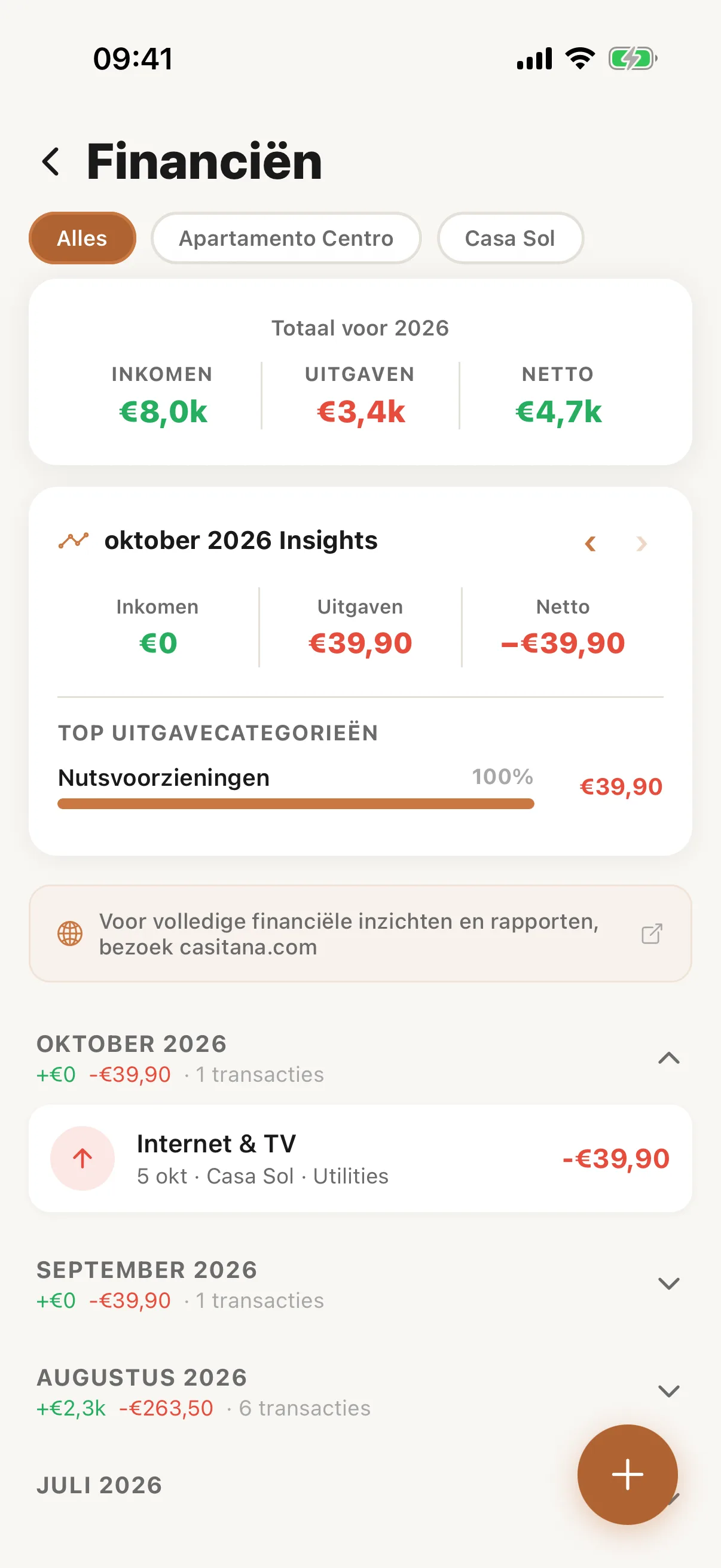
Open in de Casitana-app Meer en tik op Financiën. Je ziet de inkomsten en uitgaven van de maand en wat er overblijft, met elke transactie. Met de knop + voeg je een uitgave toe; tik op Bon fotograferen om een foto van het bonnetje te maken: Bonnetjes met de camera.
 Schermafbeelding vergroten