
De app installeren
Stap 1
Downloaden
Zoek Casitana in de App Store op een iPhone of in Google Play op een Android-telefoon, of gebruik de knoppen van de winkels onderaan casitana.com. De app is gratis; wat je ermee kunt, hangt af van je abonnement, net als op de website.
Stap 2
Inloggen
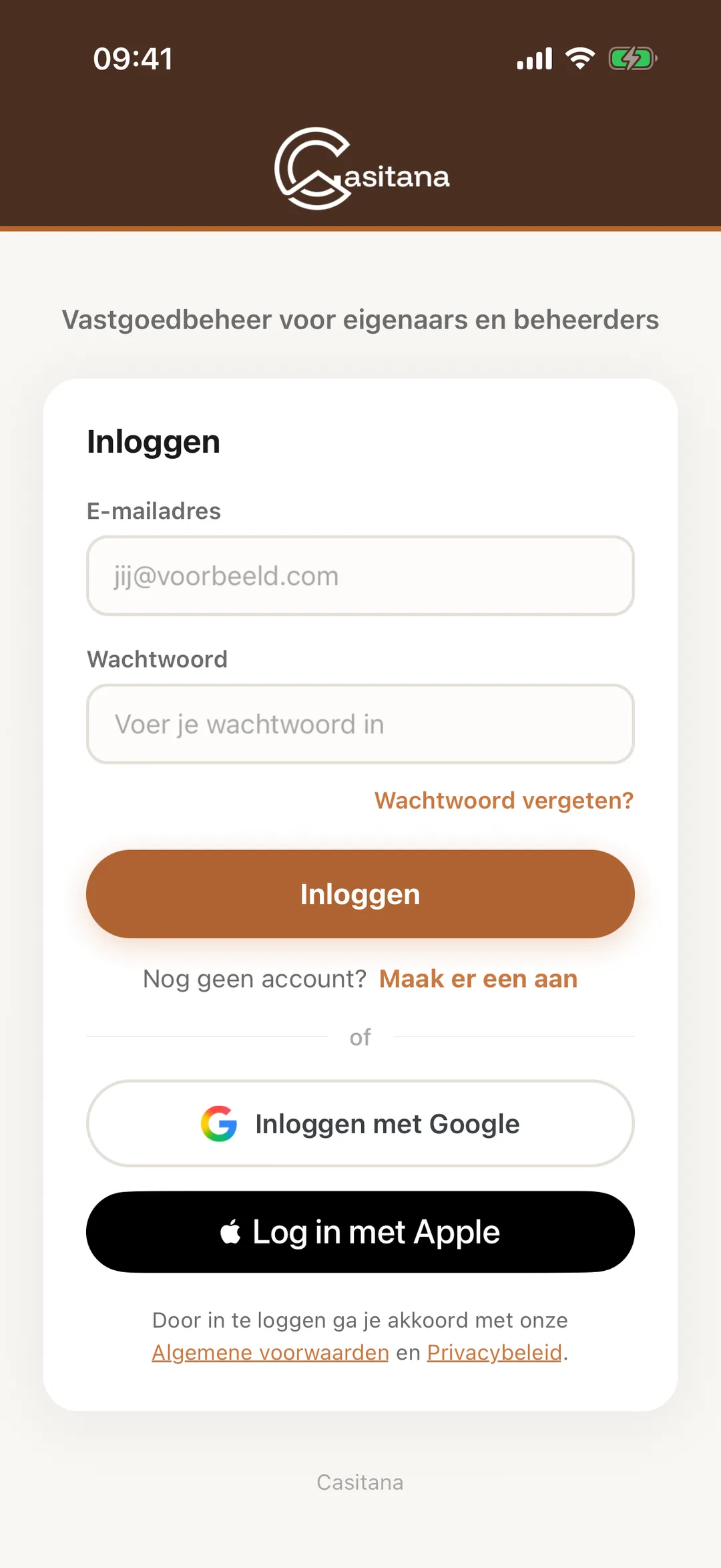
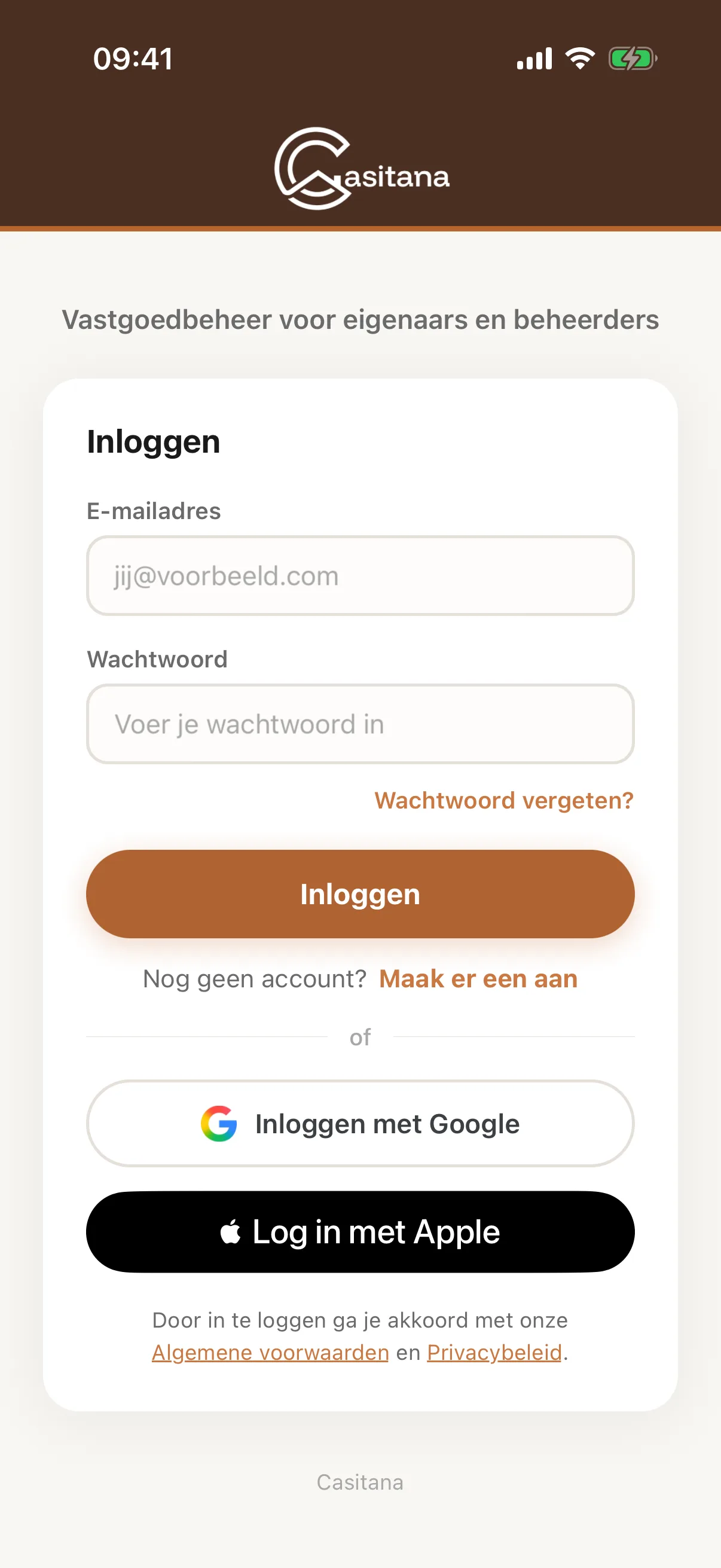
Vul het e-mailadres en wachtwoord in dat je op de website gebruikt en tik op Inloggen, of tik op Inloggen met Google; op een iPhone kun je ook met Apple inloggen. Nieuw bij Casitana? Tik op Maak er een aan om een account te maken. Wachtwoord vergeten? opent de website om het opnieuw in te stellen. Gebruikt je account verificatie in twee stappen, dan vraagt de app daarna je code: Verificatie in twee stappen.
 Schermafbeelding vergroten
Twee indelingen
De balk onderaan het scherm heeft twee indelingen: een om zelf een paar panden te verhuren, een om er veel te beheren. Beide hebben dezelfde schermen; ze zetten er telkens andere op één tik afstand.
Stap 3
De app stelt er een voor
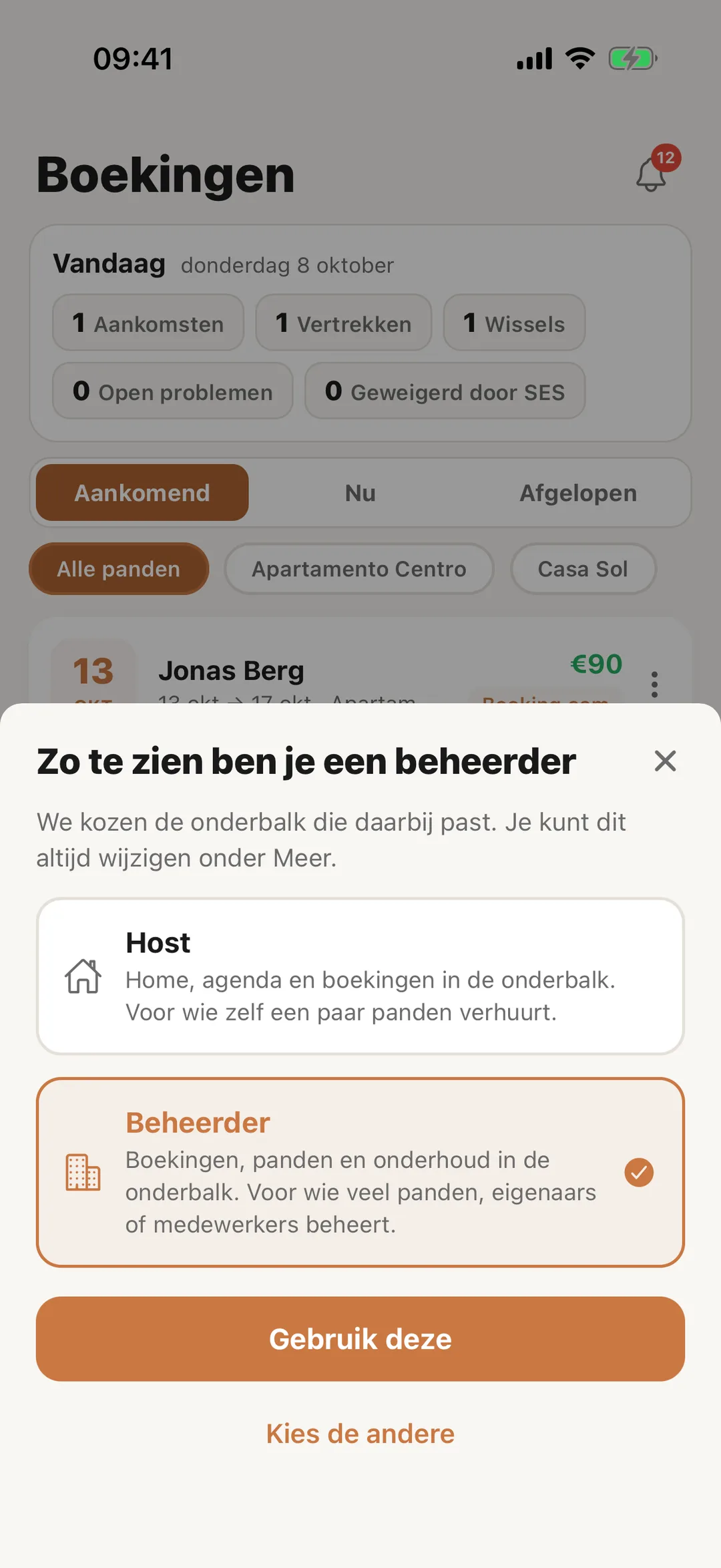
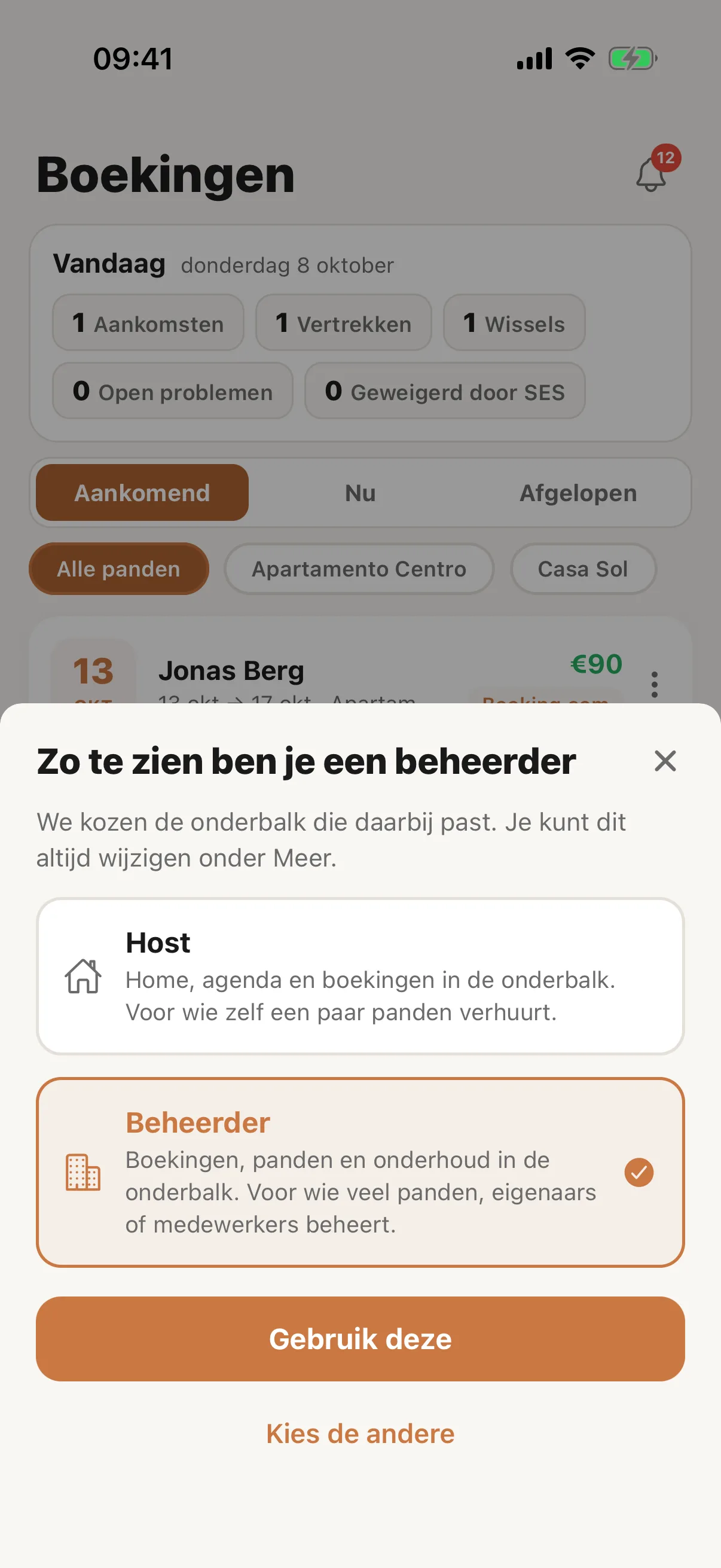
De eerste keer dat je inlogt, stelt de app een indeling voor op basis van je account: Beheerder als je account eigenaars, medewerkers of meer dan vijf panden heeft, anders Host. Tik op Gebruik deze om ze te houden, of op Kies de andere. Hoe dan ook kun je ze later wijzigen.
 Schermafbeelding vergroten
Stap 4
Host
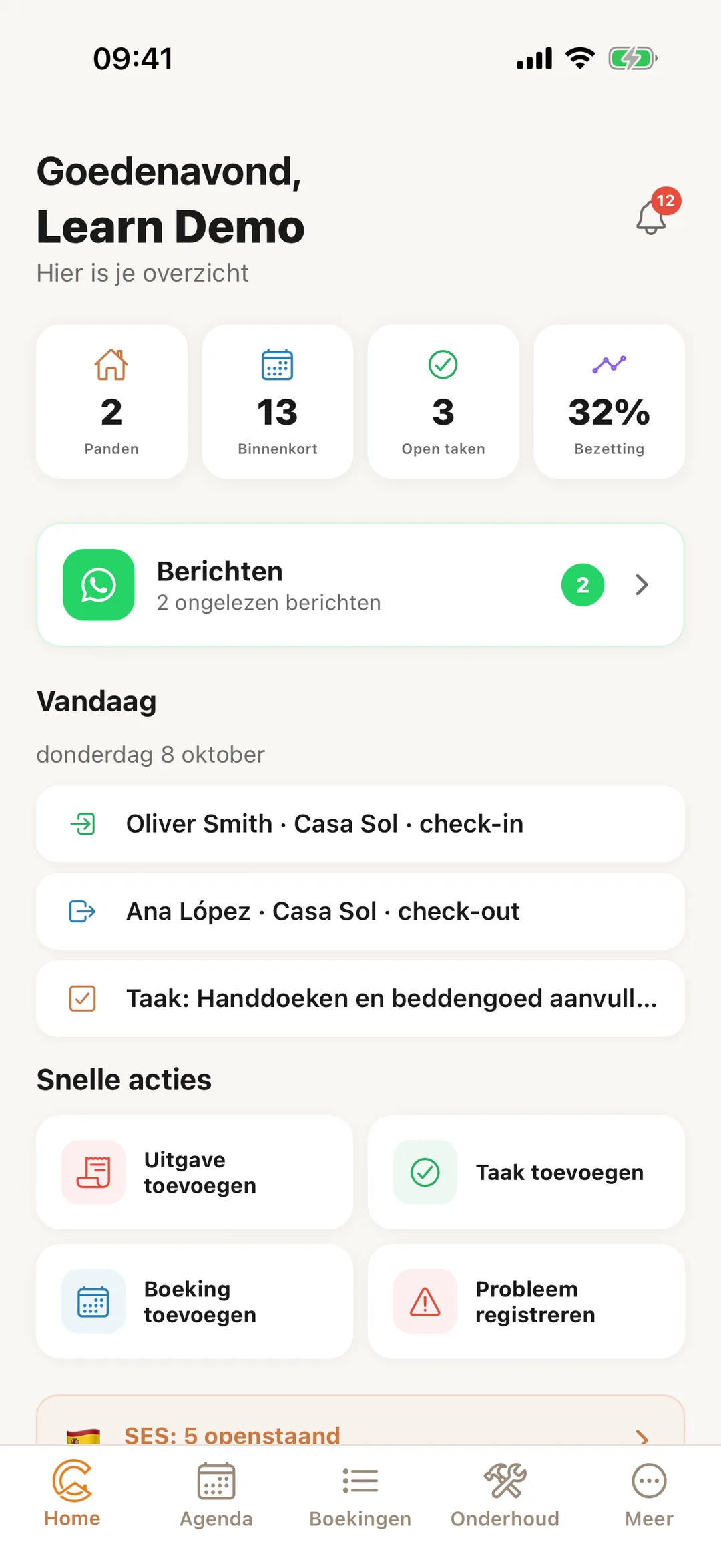
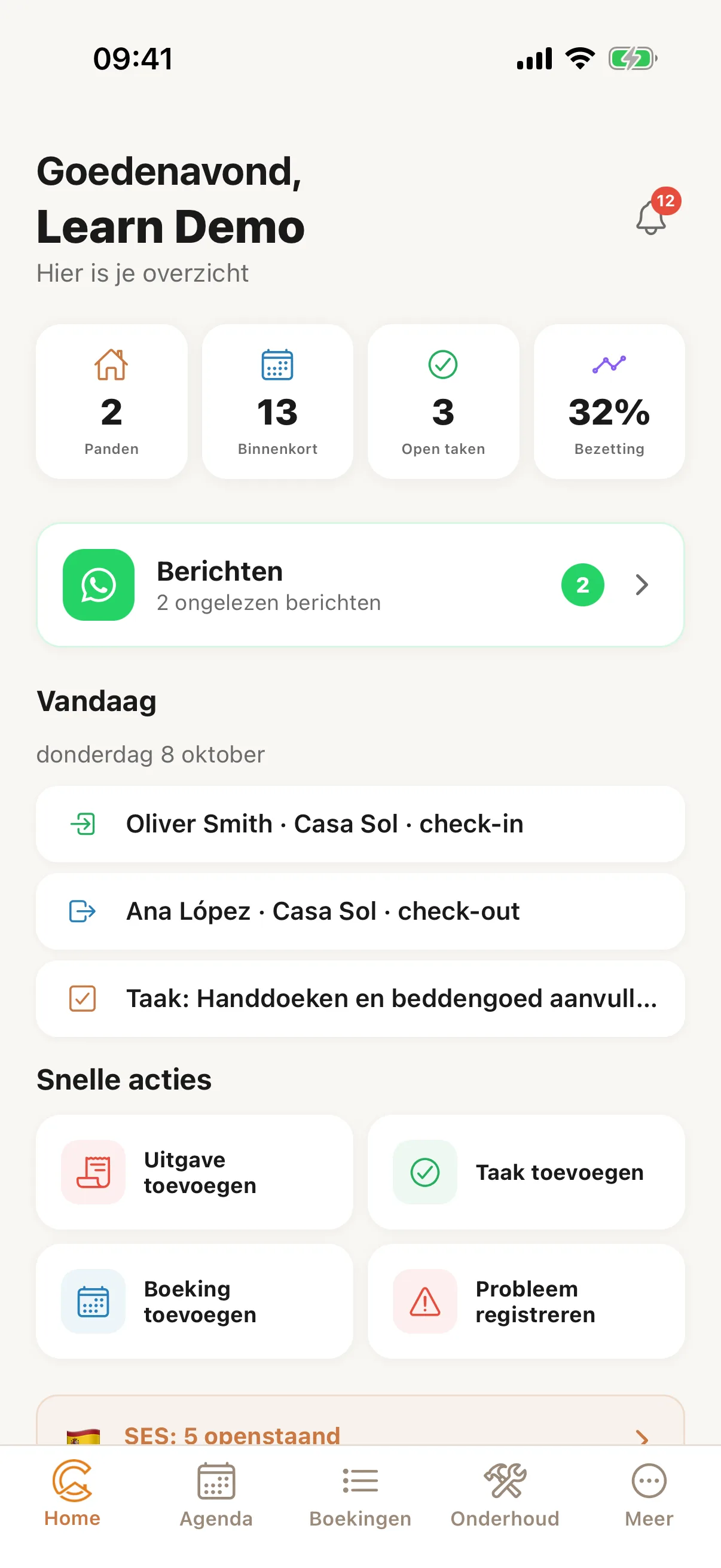
Home, Agenda, Boekingen, Onderhoud en Meer. Home toont de aankomsten en vertrekken van vandaag, je cijfers en open taken, met snelle acties om een uitgave, een taak of een boeking toe te voegen of een probleem te registreren. Onderhoud bevat je taken, herstellingen, problemen, onderhoud, inspecties en apparatuur.
 Schermafbeelding vergroten
Stap 5
Beheerder
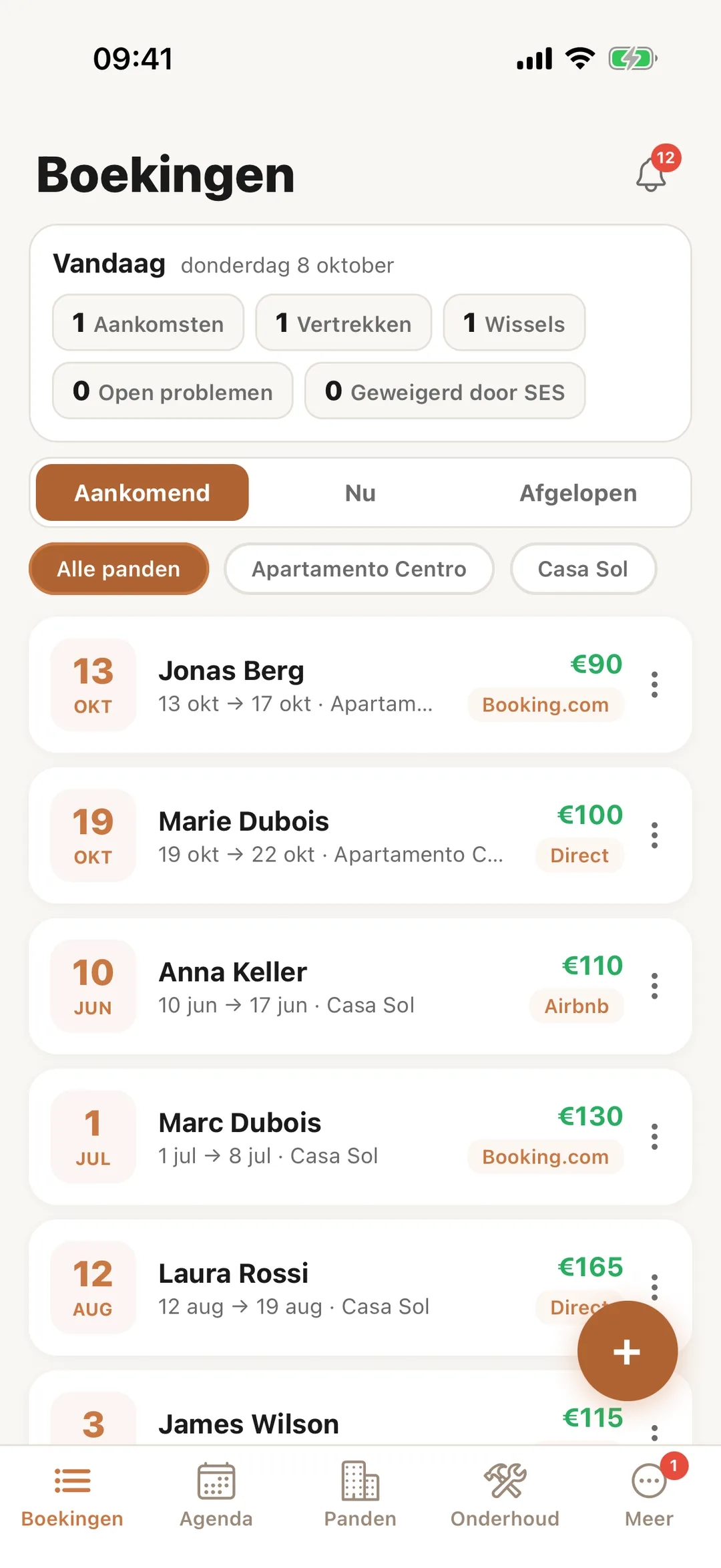
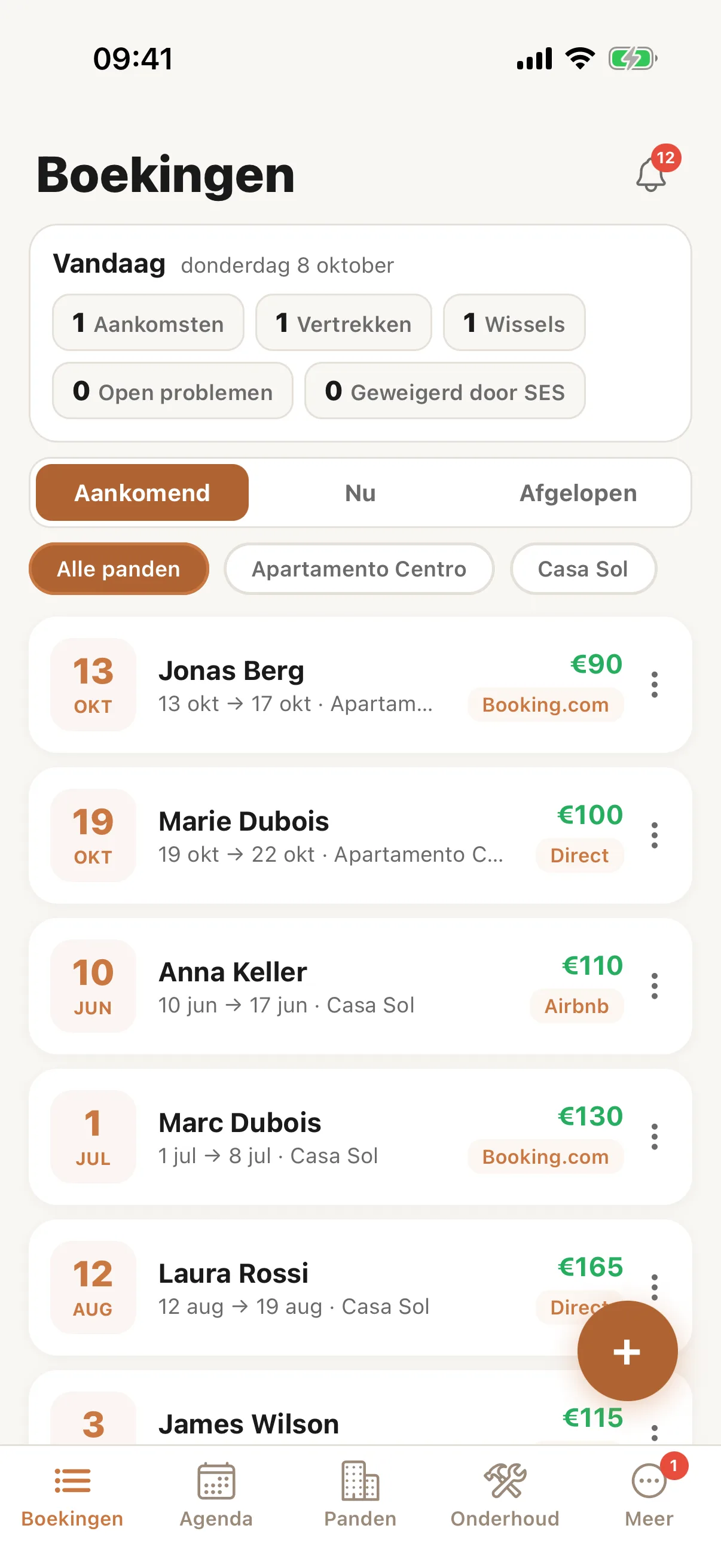
Boekingen, Agenda, Panden, Onderhoud en Meer. De app opent op Boekingen, met bovenaan de aankomsten, vertrekken en wissels van vandaag.
 Schermafbeelding vergroten
Stap 6
Een pand, nu
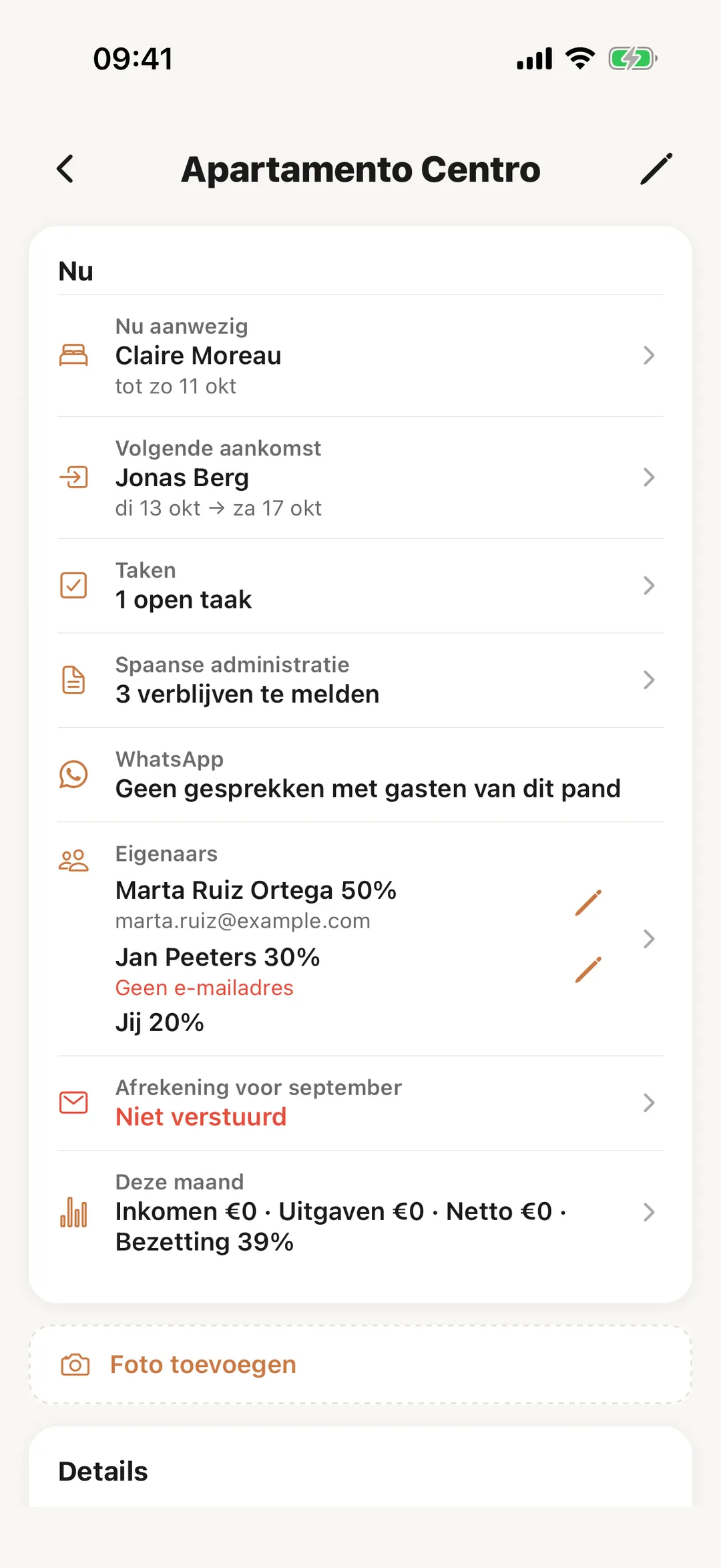
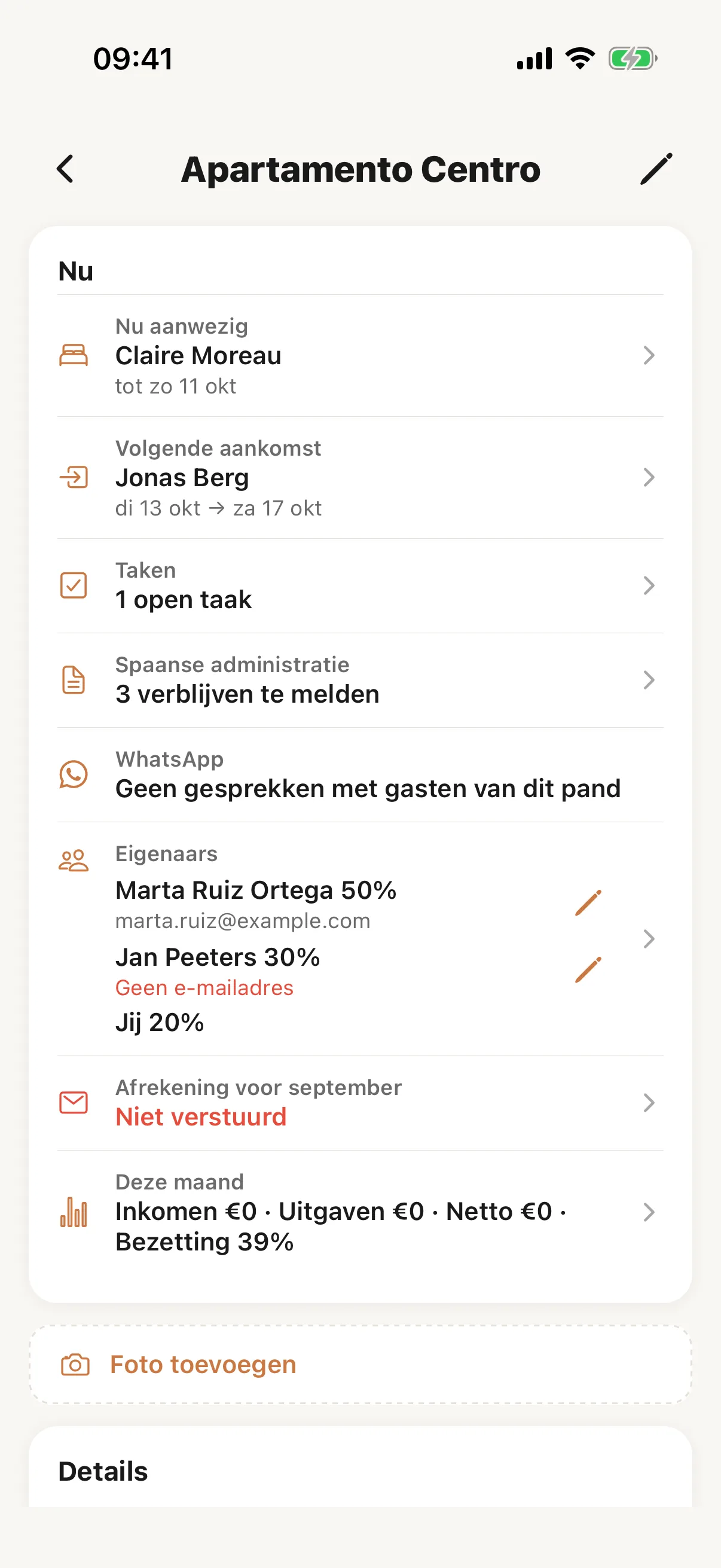
Open een pand vanuit Panden en zijn pagina begint met Nu: wie er verblijft en tot wanneer, de volgende aankomst, open taken en problemen, verblijven die nog bij SES gemeld moeten worden, en de afrekening van vorige maand. Tik op een regel om te openen waar die over gaat.
 Schermafbeelding vergroten
Stap 7
De indeling wijzigen
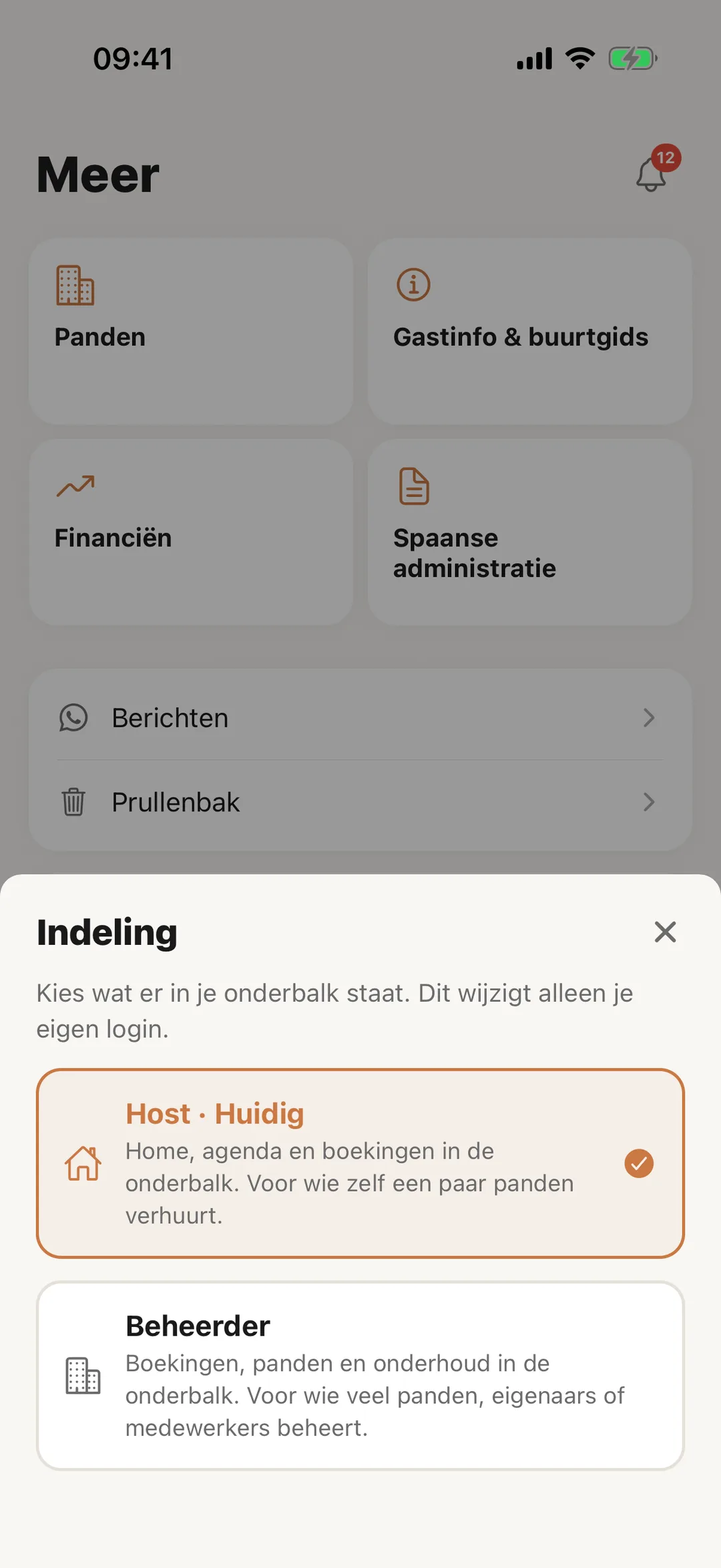
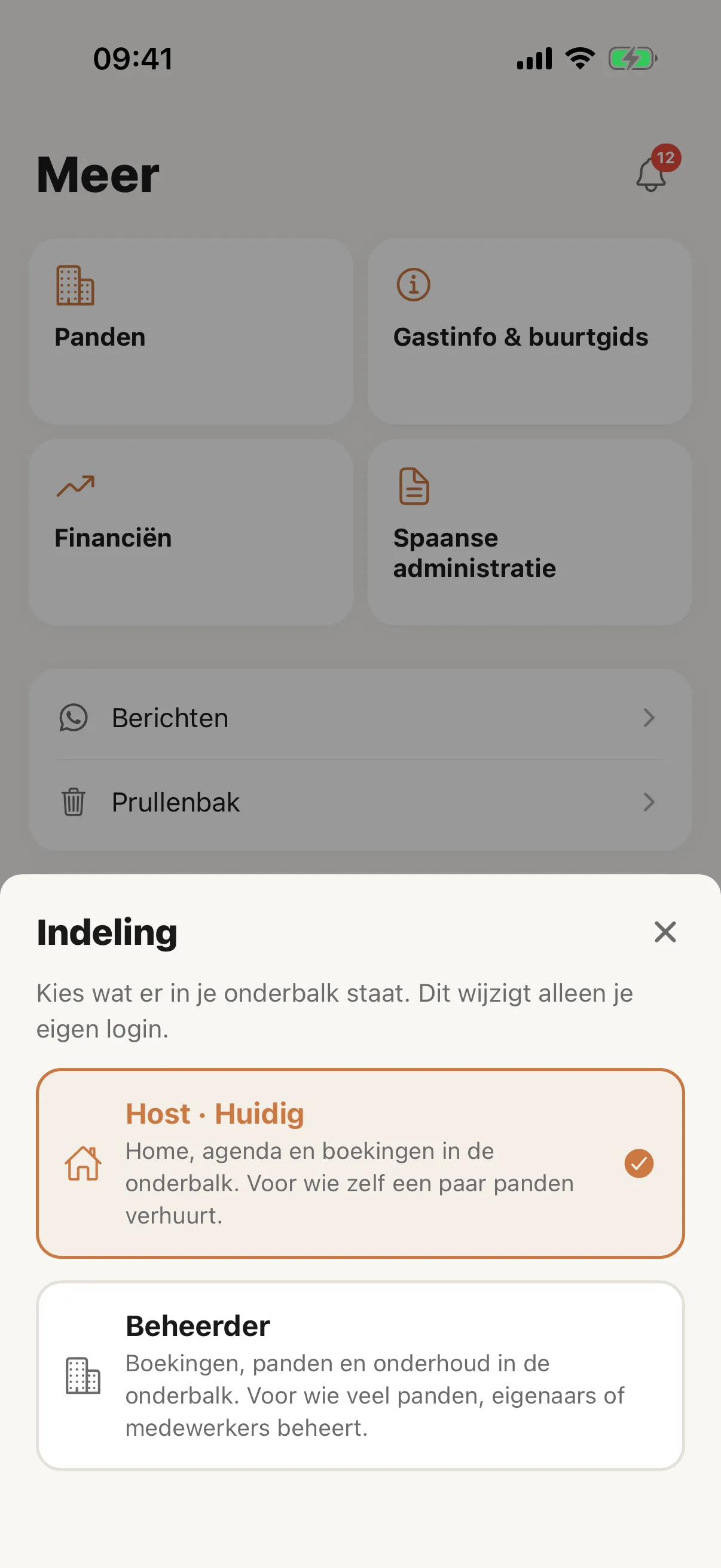
Open Meer, daarna Indeling onder Account, en kies Host of Beheerder. De balk verandert meteen. De keuze hoort bij je login, dus een medewerker kan een andere indeling kiezen zonder de jouwe te wijzigen.
 Schermafbeelding vergroten
Het tabblad Meer
Stap 8
Meer, als host
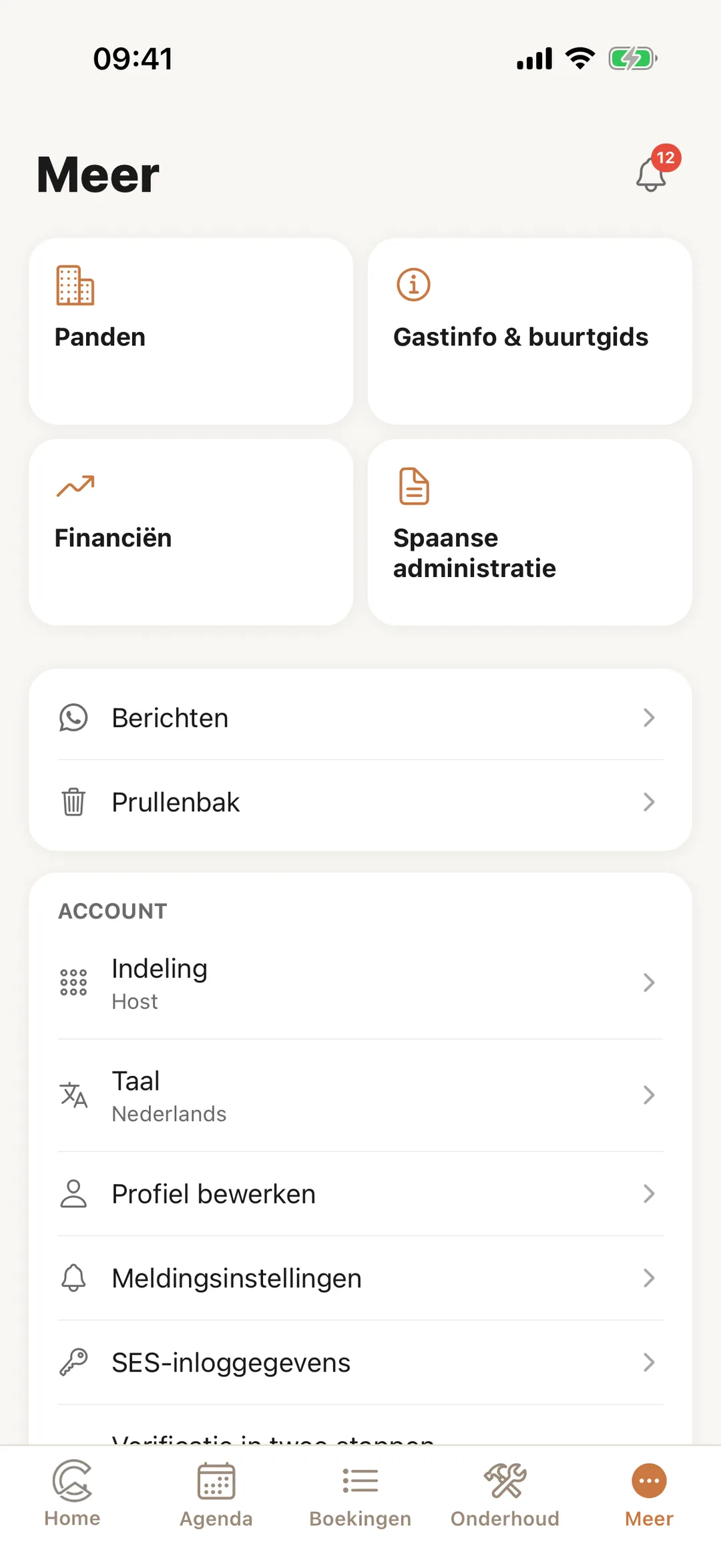
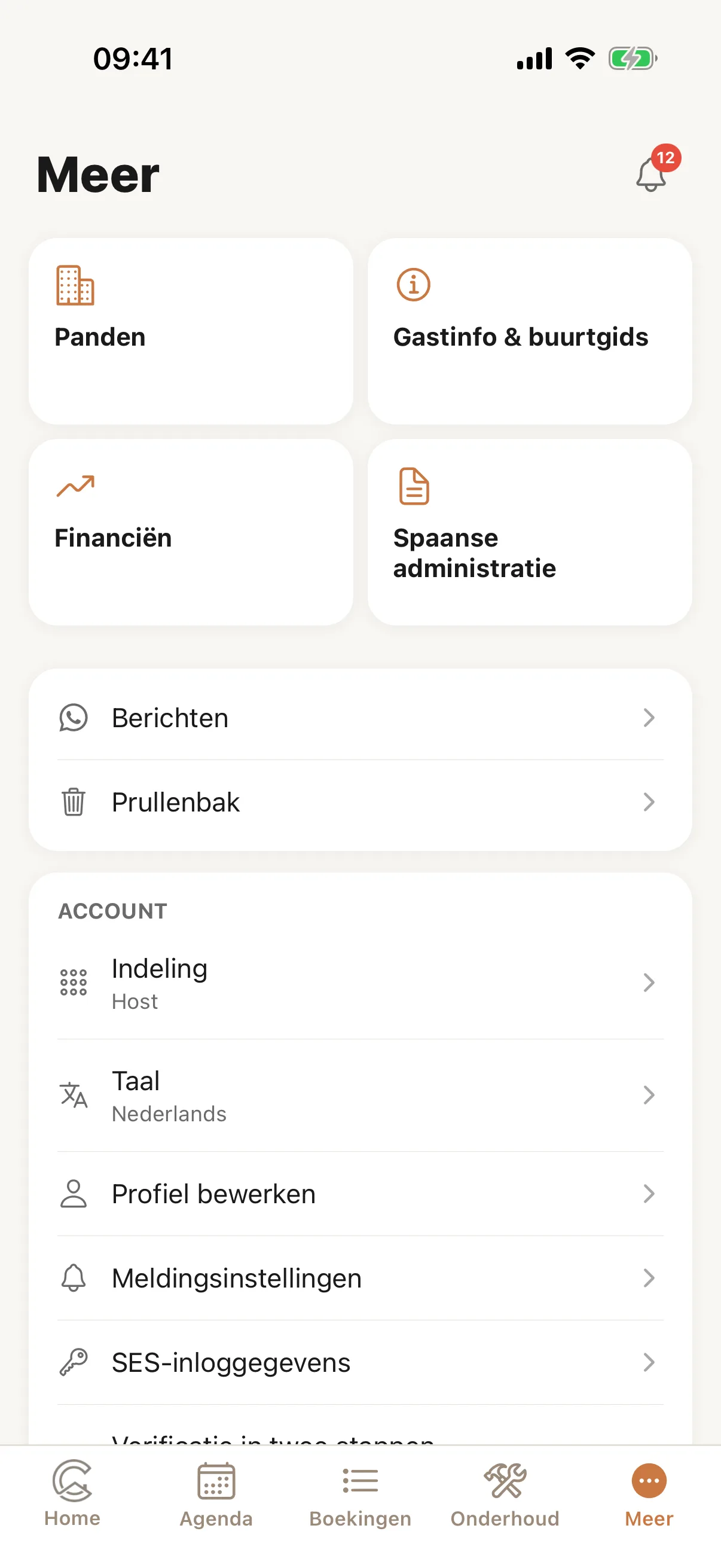
De tegels bovenaan openen Panden, Gastinfo & buurtgids, Documenten, Financiën en Spaanse administratie. Daaronder staan je WhatsApp-berichten onder Berichten, als je abonnement die bevat, en de Prullenbak: De prullenbak: herstel wat je verwijderde.
 Schermafbeelding vergroten
Stap 9
Meer, als beheerder
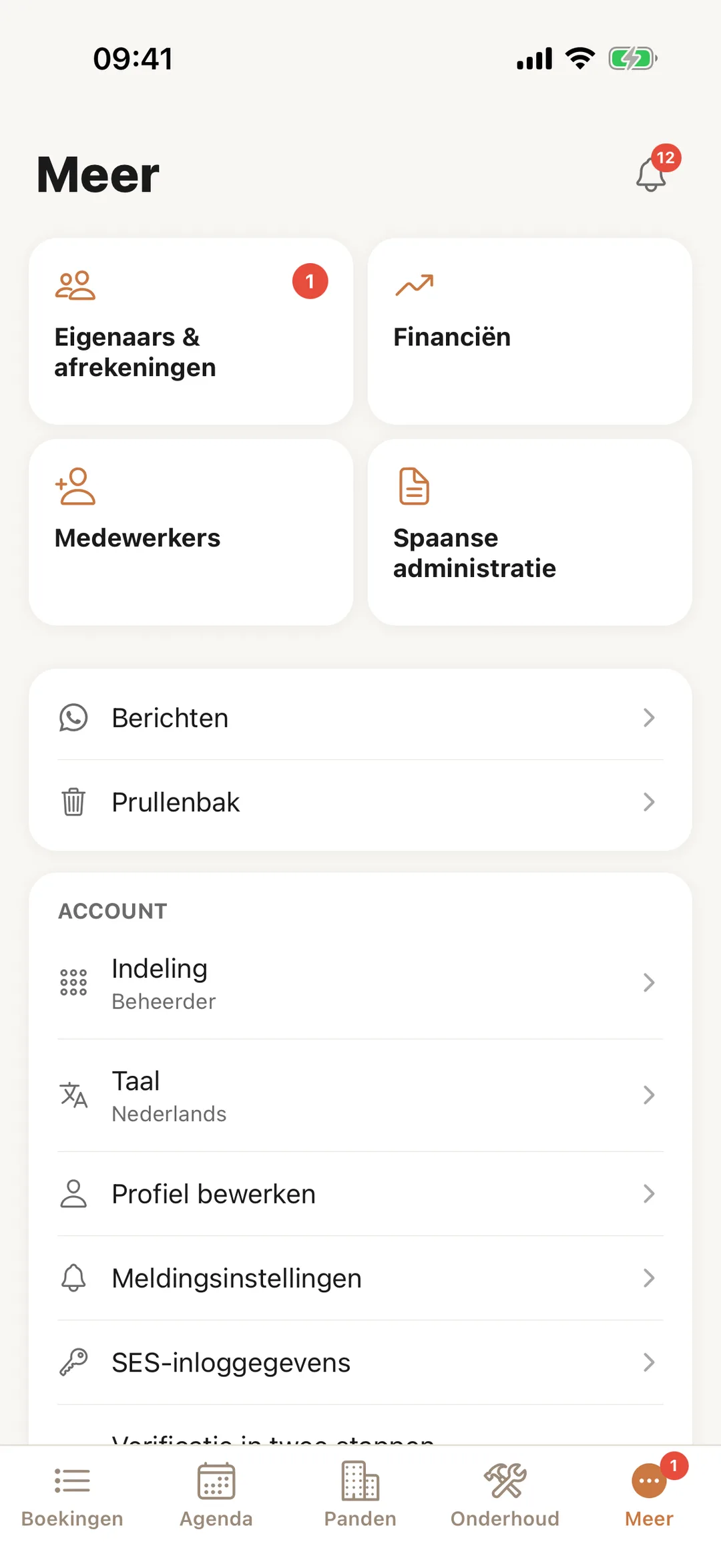
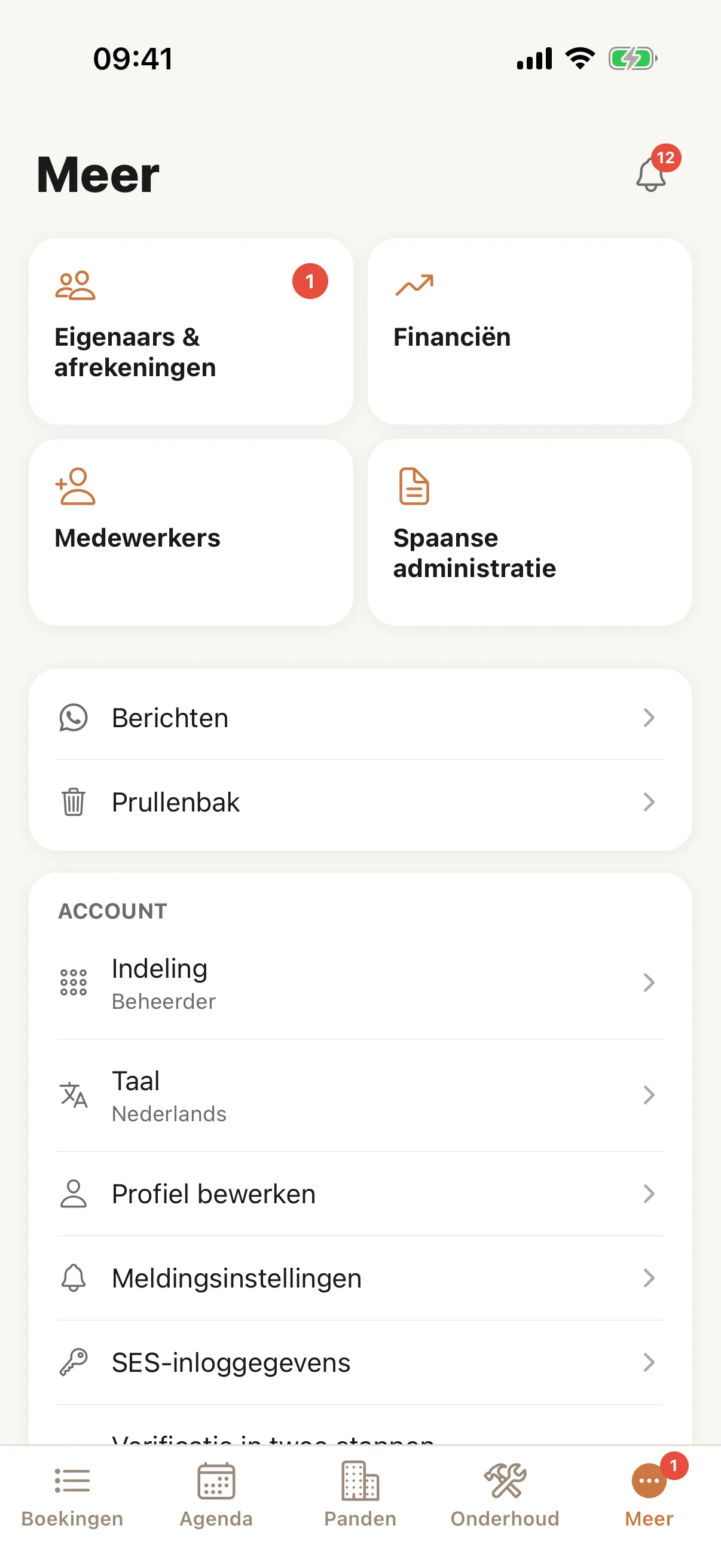
De tegels van een beheerder zijn Eigenaars & afrekeningen, Documenten, Financiën, Medewerkersaccounts en Spaanse administratie; Panden staat in de balk. Een getal op een tegel, en op het tabblad Meer, telt wat op je wacht: afrekeningen van vorige maand die nog niet verstuurd zijn, of registraties die mislukt zijn.
 Schermafbeelding vergroten
Stap 10
Je account
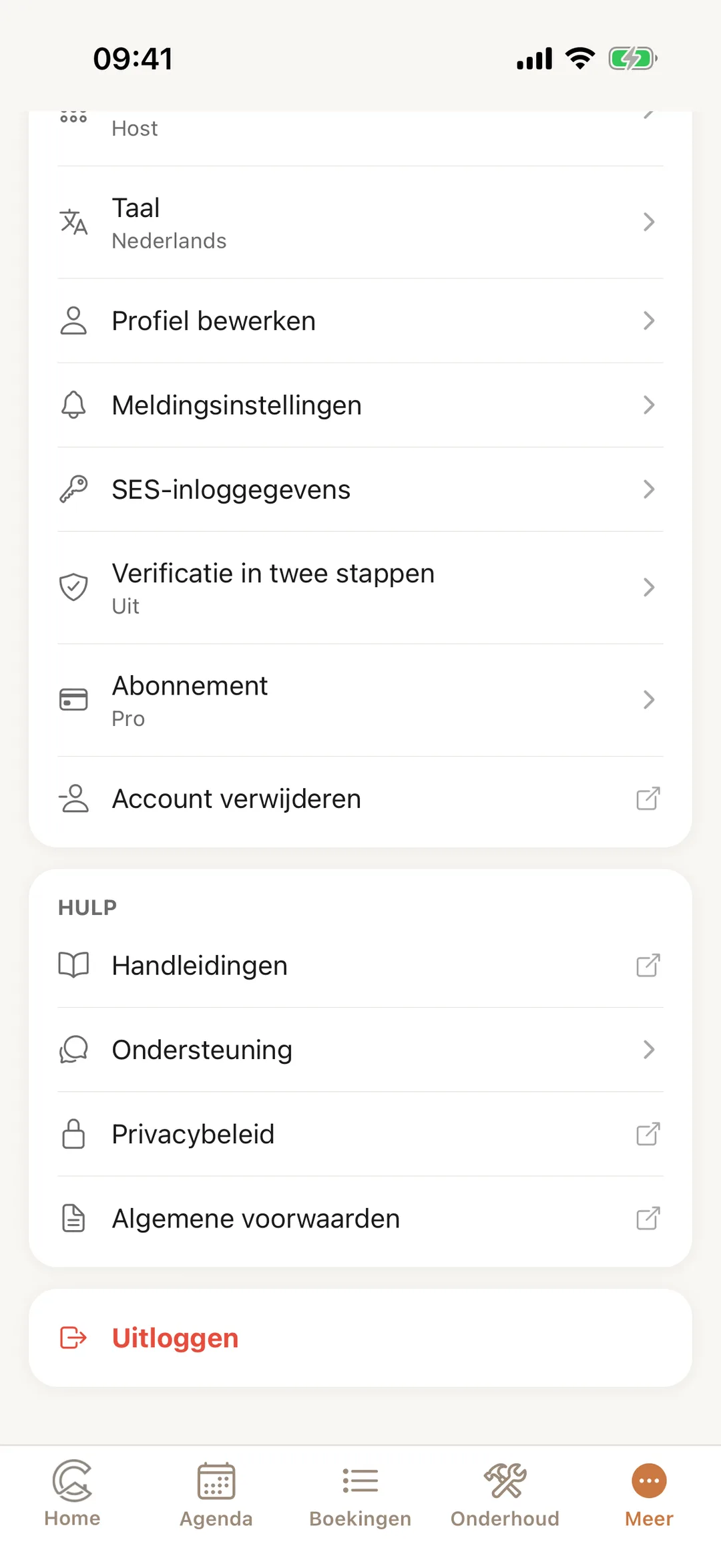
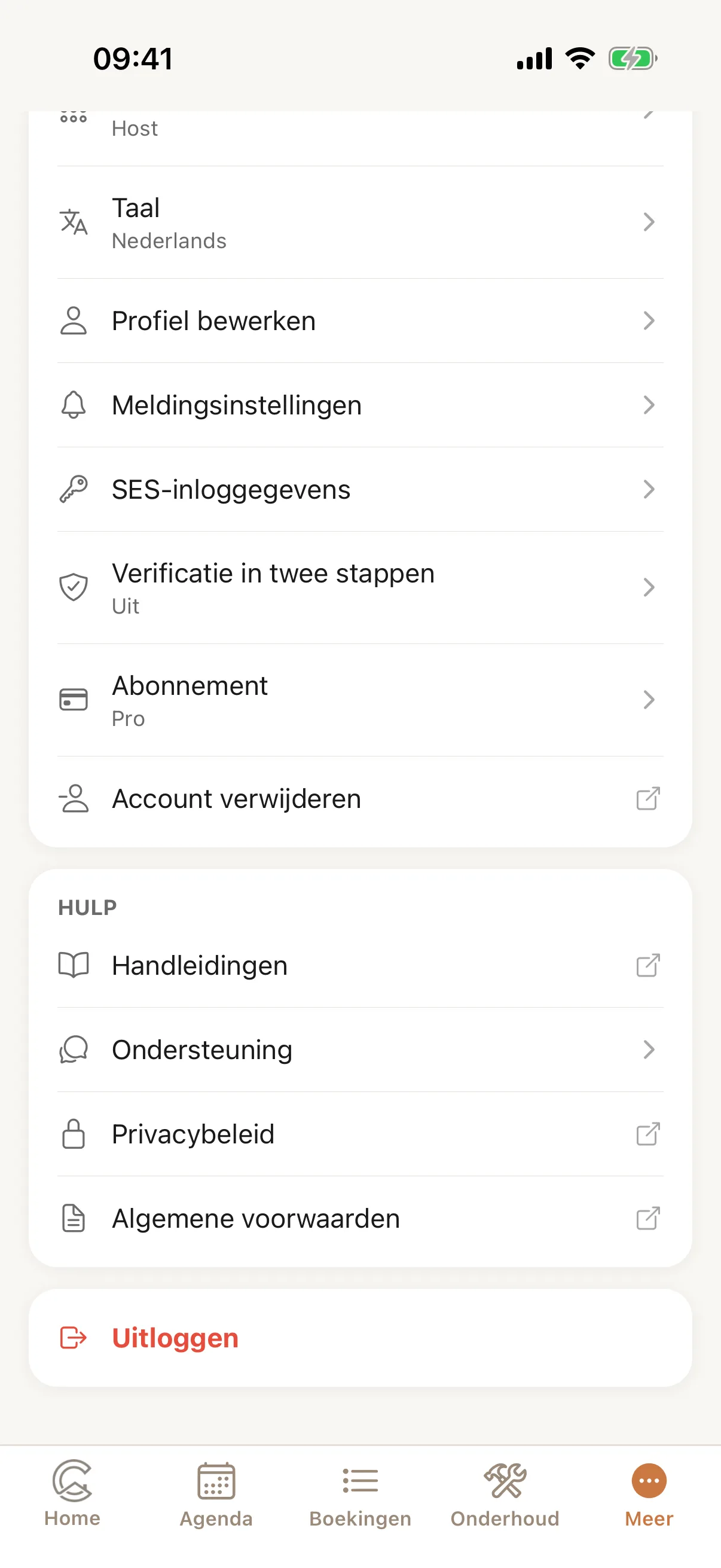
Onder Account: Indeling, Taal, Profiel bewerken, Meldingsinstellingen, je SES-inloggegevens, Verificatie in twee stappen, Abonnement en, als laatste, Account verwijderen. Onder Hulp: deze handleidingen, Ondersteuning, het privacybeleid en de voorwaarden. Uitloggen staat helemaal onderaan.
 Schermafbeelding vergroten
Goed om te weten: Medewerkers zien alleen de rijen die voor hun eigen login gelden: In de app.
Stap 11
De taal van de app
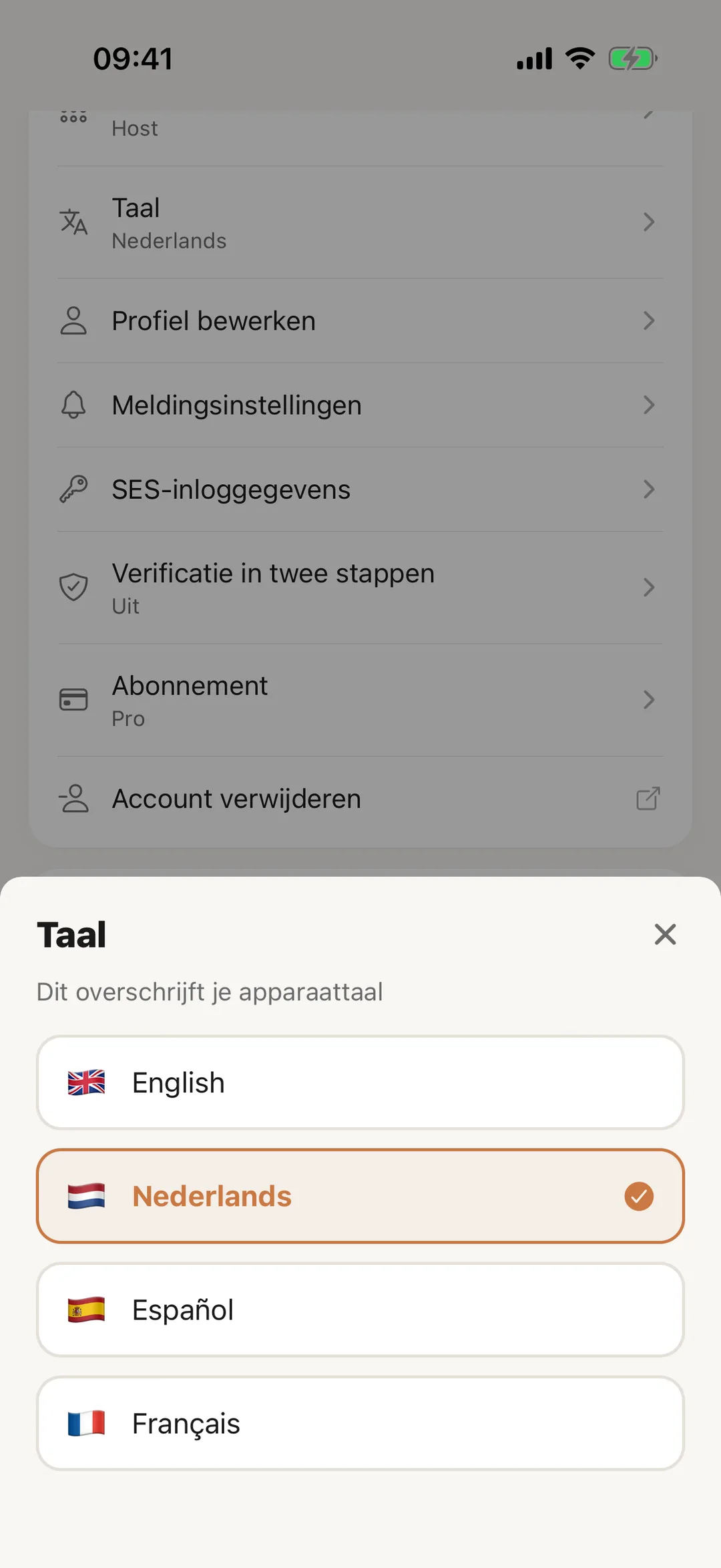
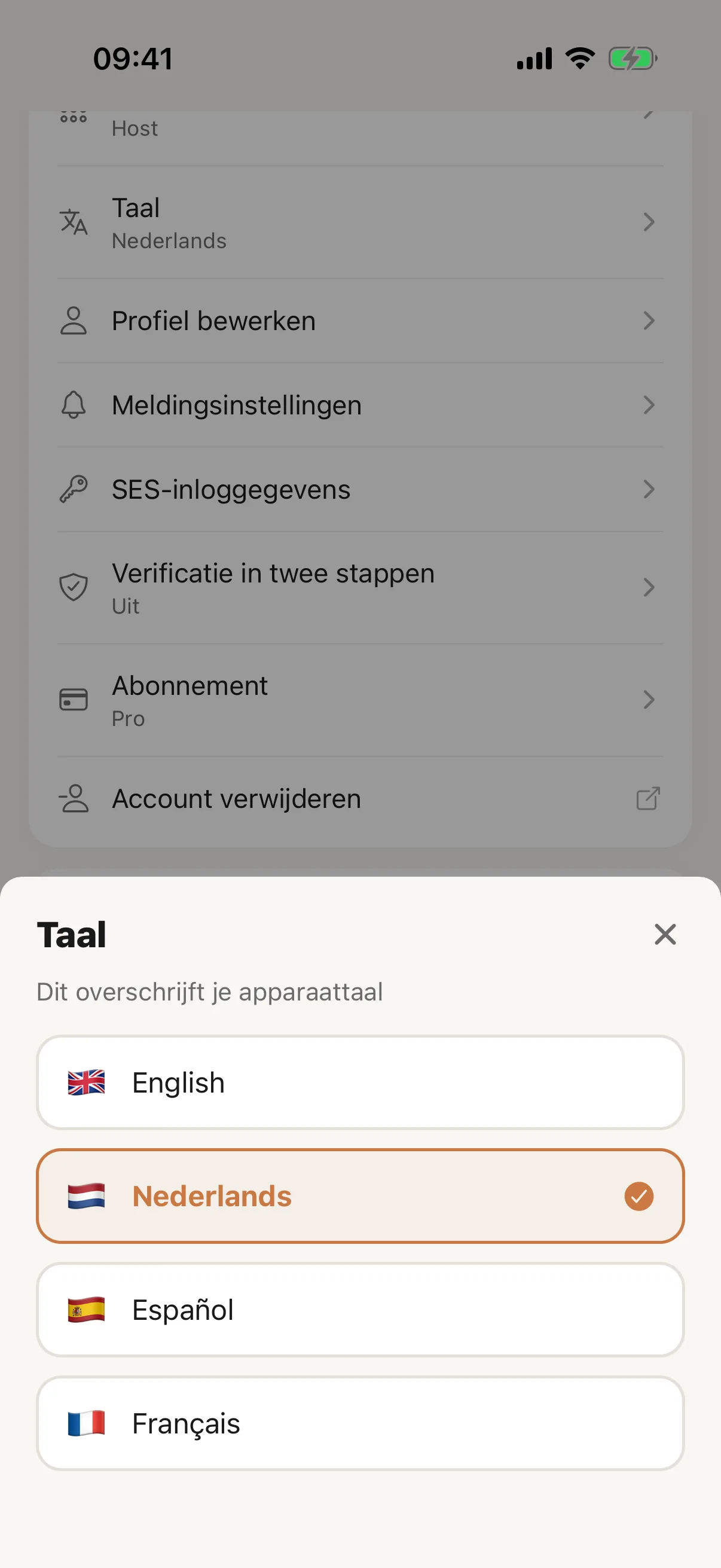
De app start in de taal van je telefoon als dat Engels, Spaans, Nederlands of Frans is, en anders in het Engels. Om te wijzigen open je Meer, daarna Taal, en kies je. De app wisselt meteen, en je keuze wordt ook in je account bewaard, waar ze de taal van je e-mails bepaalt. De keuze van een medewerker blijft op zijn eigen telefoon.
 Schermafbeelding vergroten
Stap 12
De bel
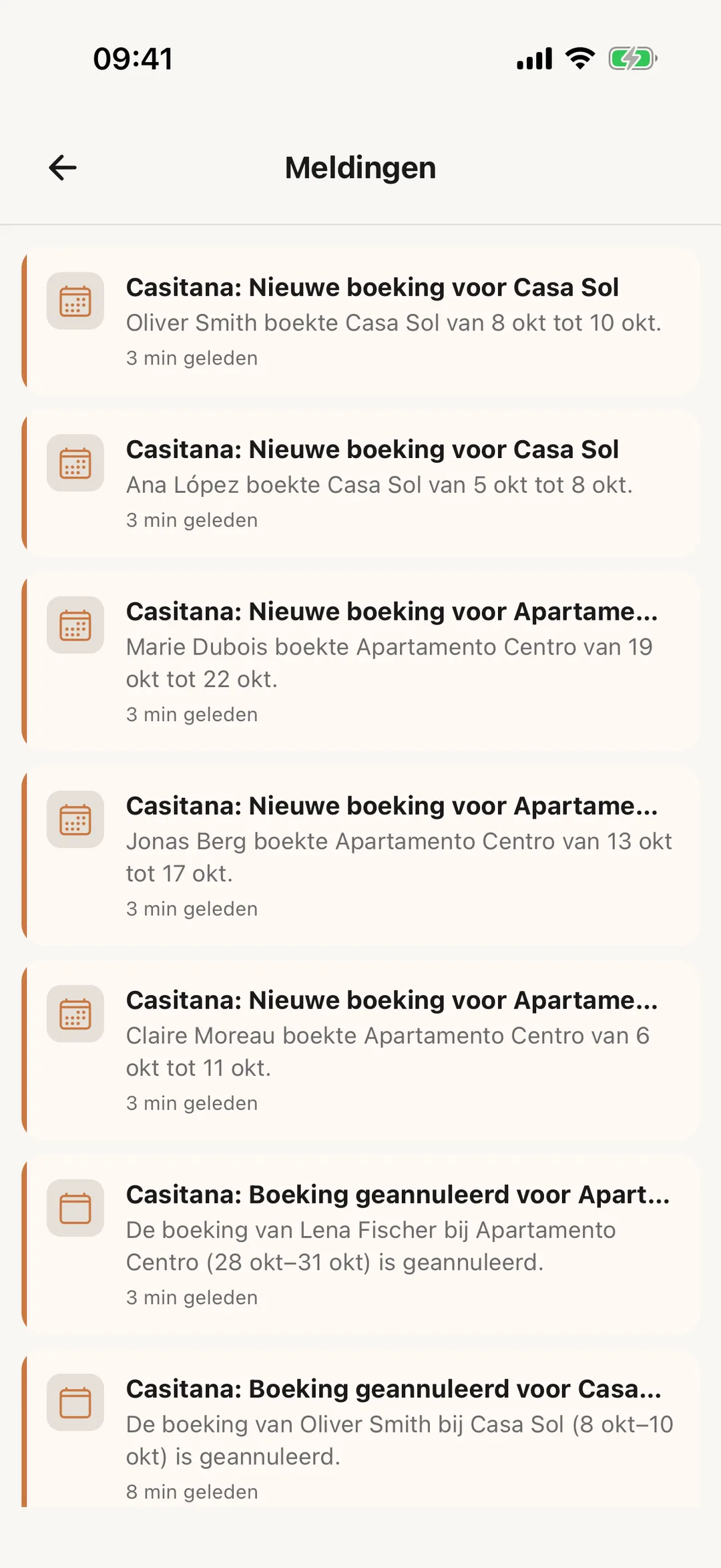
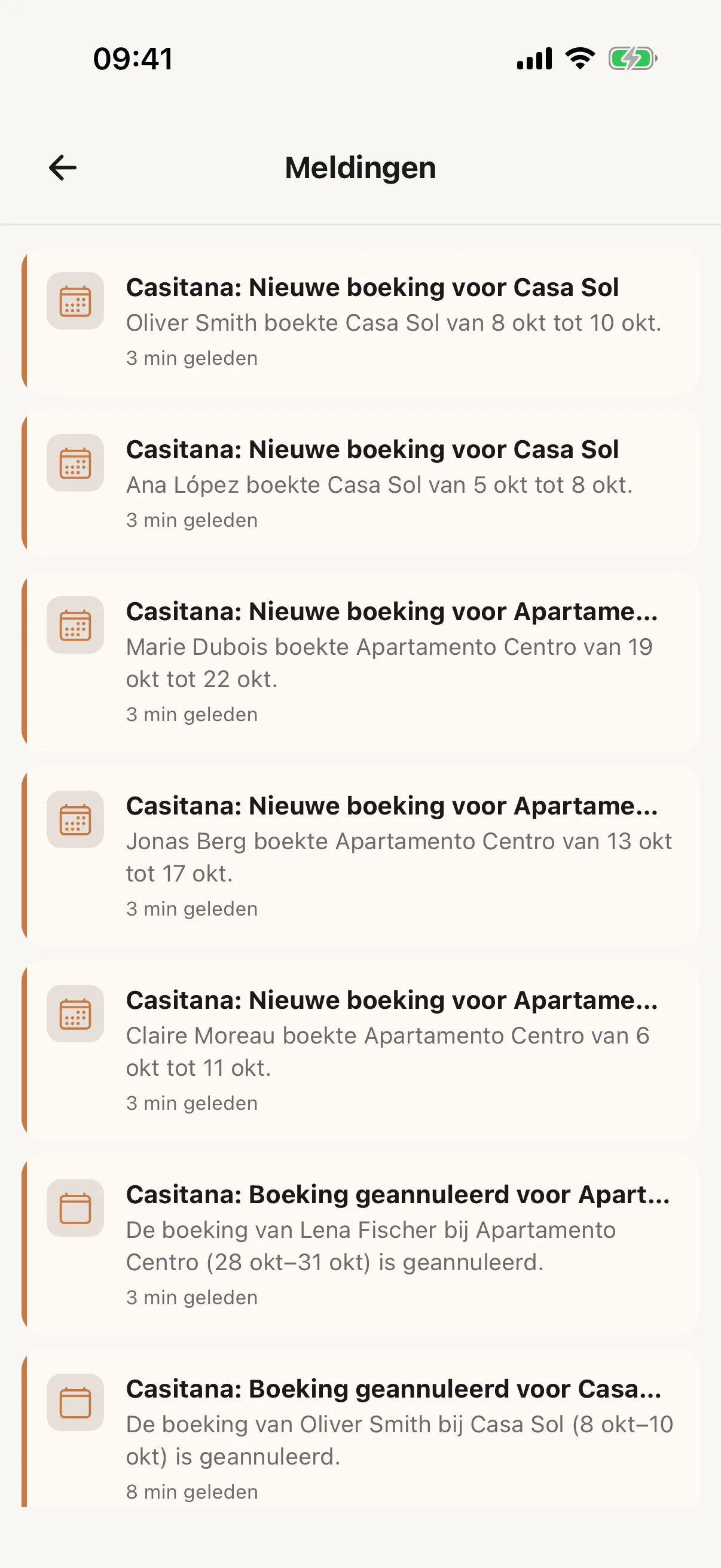
De bel bovenaan het scherm opent je Meldingen: nieuwe boekingen, annuleringen, berichten, herstellingen en meer, de nieuwste eerst. Tik op een melding om te openen waar ze over gaat. Welke meldingen ook als pushbericht binnenkomen, stel je in onder Meer, Meldingsinstellingen: Meldingen en herinneringen.
 Schermafbeelding vergroten
Onderweg, en op de website
Stap 13
Bonnetjes met de camera
Tik bij een nieuwe uitgave op Bon fotograferen en maak een foto: Casitana leest het en vult de gegevens in om na te kijken. Je kunt ook een foto uit je bibliotheek kiezen, of alles zelf invullen.
Goed om te weten: Het bonnetje laten lezen hoort bij het Growth-abonnement. Op andere abonnementen kun je de foto wel bij de uitgave voegen.
Stap 14
Foto’s en PDF’s in Onderhoud
Open een herstelling, probleem of ander item onder Onderhoud en tik op Toevoegen: neem een foto, kies er een uit je bibliotheek of kies een PDF uit je bestanden. Bij een nieuw item voeg je ze toe voordat je opslaat. Tik op een bestand om het te bekijken. Met het prullenbakje op een bestand verwijder je het, als je in Onderhoud mag verwijderen. Alles wordt bij het item bewaard, ook op de website.
Stap 15
Gasten onderweg
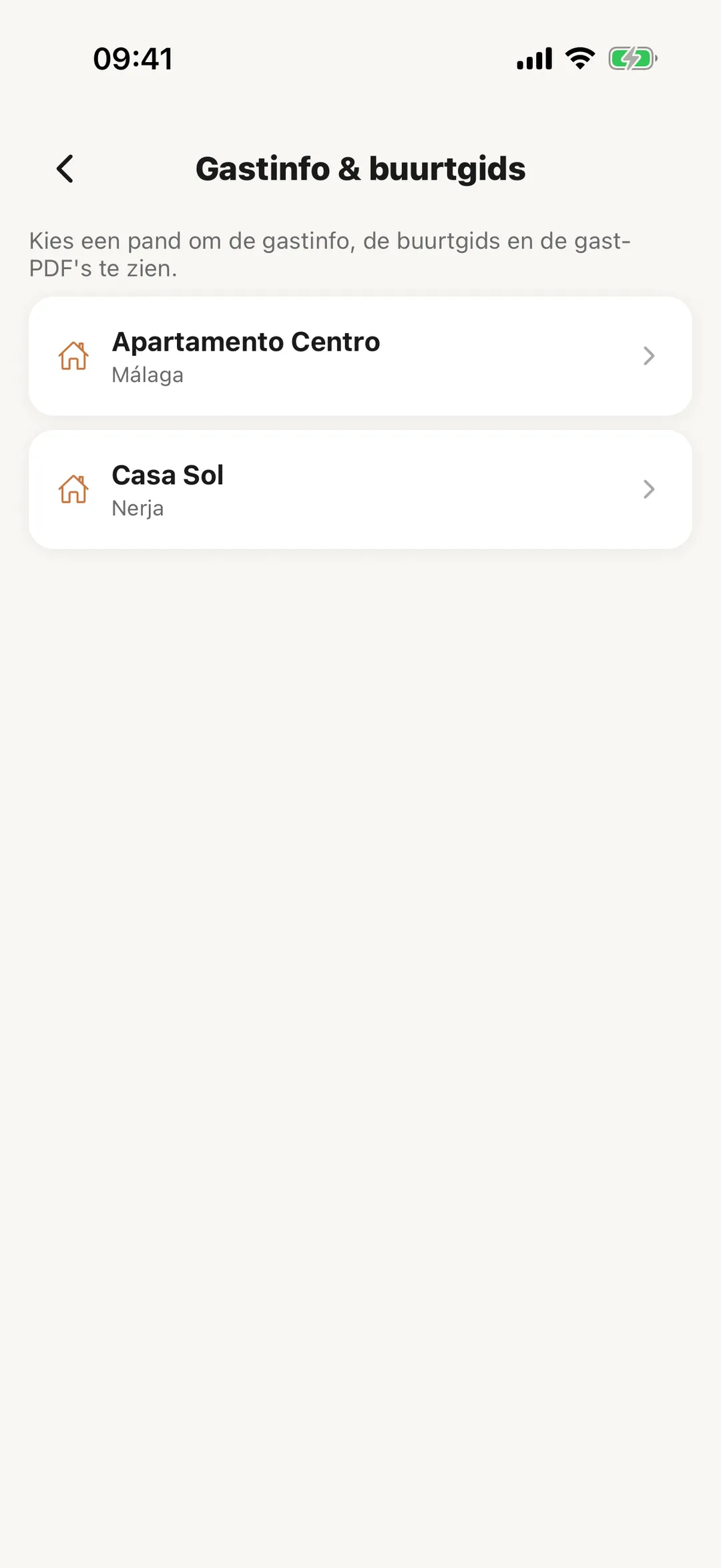
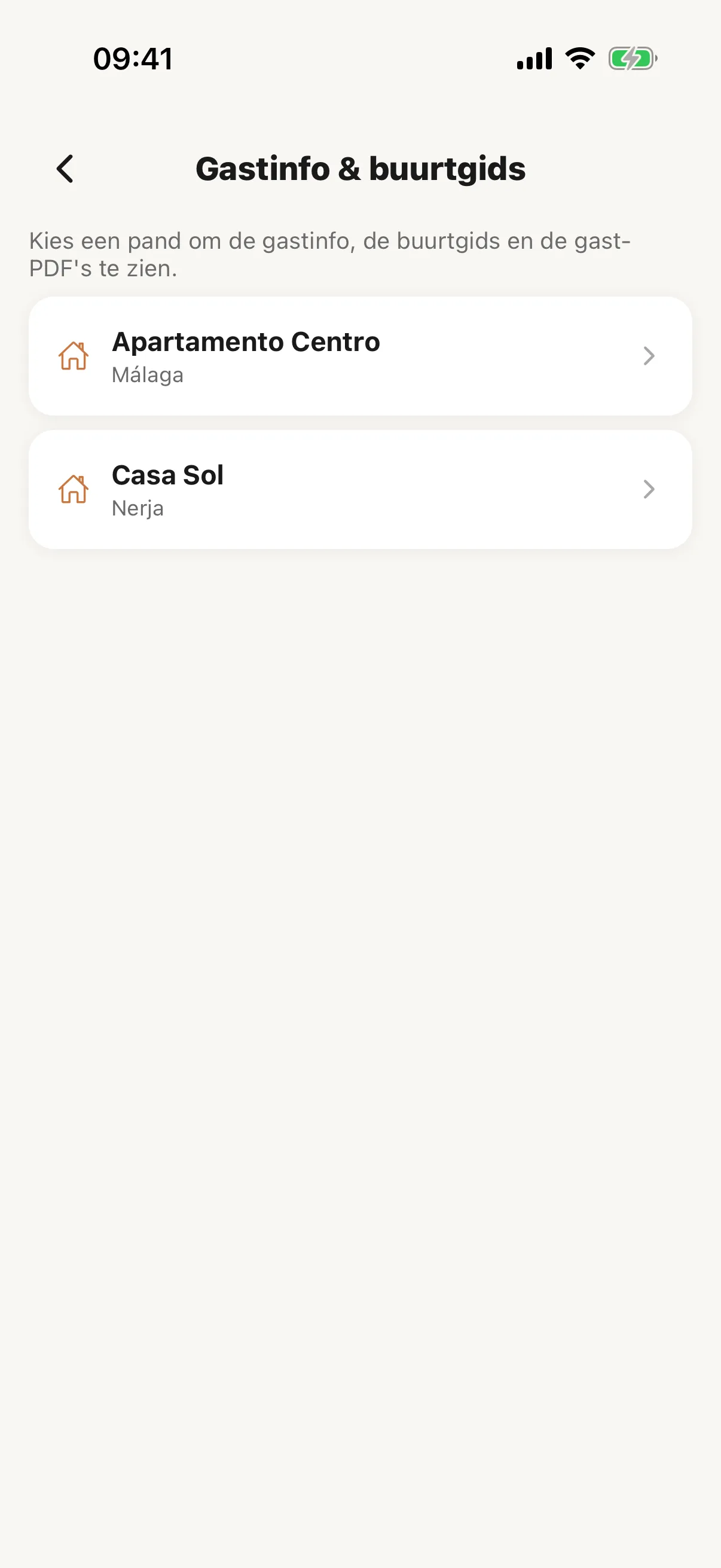
Tik bij een boeking op ⋮ en op Gastinfo sturen om de gastenpagina van het pand met je gast te delen via WhatsApp, Mail of een andere app op je telefoon. Houd je de boeking ingedrukt, in Boekingen of in de Agenda, dan opent dezelfde lijst. De gasteninformatie, de buurtgids en de pdf’s voor gasten van elk pand staan op zijn pagina, en in Gastinfo & buurtgids onder Meer. Spaanse administratie toont de verblijven die een registratie bij SES Hospedajes nodig hebben: stuur de gast het formulier, dien het in zodra het volledig is, of trek een registratie in.
 Schermafbeelding vergroten
Stap 16
Alleen op de website
Contacten, automatiseringen, huurcontracten, budgetten en analyses, het belastingoverzicht en Modelo 210, documenten, de fiscale gegevens, het adres en de IBAN van een eigenaar en het tijdstip van herinneringen doe je op casitana.com. Dat geldt ook voor de plek van een pand op de kaart, je tijdzone en weergavevaluta, en het exporteren van het bestand voor SES en de handmatige upload. In de app opent Account verwijderen de pagina op de website waar je het verwijdert.
Stap 17
Zonder verbinding
De app heeft een internetverbinding nodig om te laden en op te slaan. Zonder verbinding meldt ze dat je gegevens niet geladen konden worden; tik om het opnieuw te proberen zodra je weer online bent. Je blijft ingelogd.
Je abonnement op je telefoon
Stap 18
Op een iPhone
Onder Meer, Abonnement, kun je een betaald abonnement nemen via Apple; Apple factureert je dan en je beheert het in de instellingen van je iPhone. Betaal je Casitana al via de website, dan zegt de app dat en laat ze je niet twee keer betalen. Aankopen herstellen haalt een abonnement terug dat met dezelfde Apple ID is gekocht.
Stap 19
Op een Android-telefoon
Onder Meer, Abonnement, toont de app je huidige abonnement en zegt ze: ‘Abonnementen worden beheerd op casitana.com. Open de website om je plan te bekijken, wijzigen of op te zeggen.’ Wijzig of zeg je abonnement op via de website: Je account en abonnement.