Waarvoor dient dit?
Een uitgavenlimiet is een plafond, geen doel. Je stelt in hoeveel je maximaal wilt uitgeven aan één soort kosten, zoals schoonmaak of reparaties. Minder uitgeven is altijd goed: de limiet laat je alleen weten wanneer je kosten hoger uitvallen dan je had gepland.
Stap 1
Een plafond, geen doel
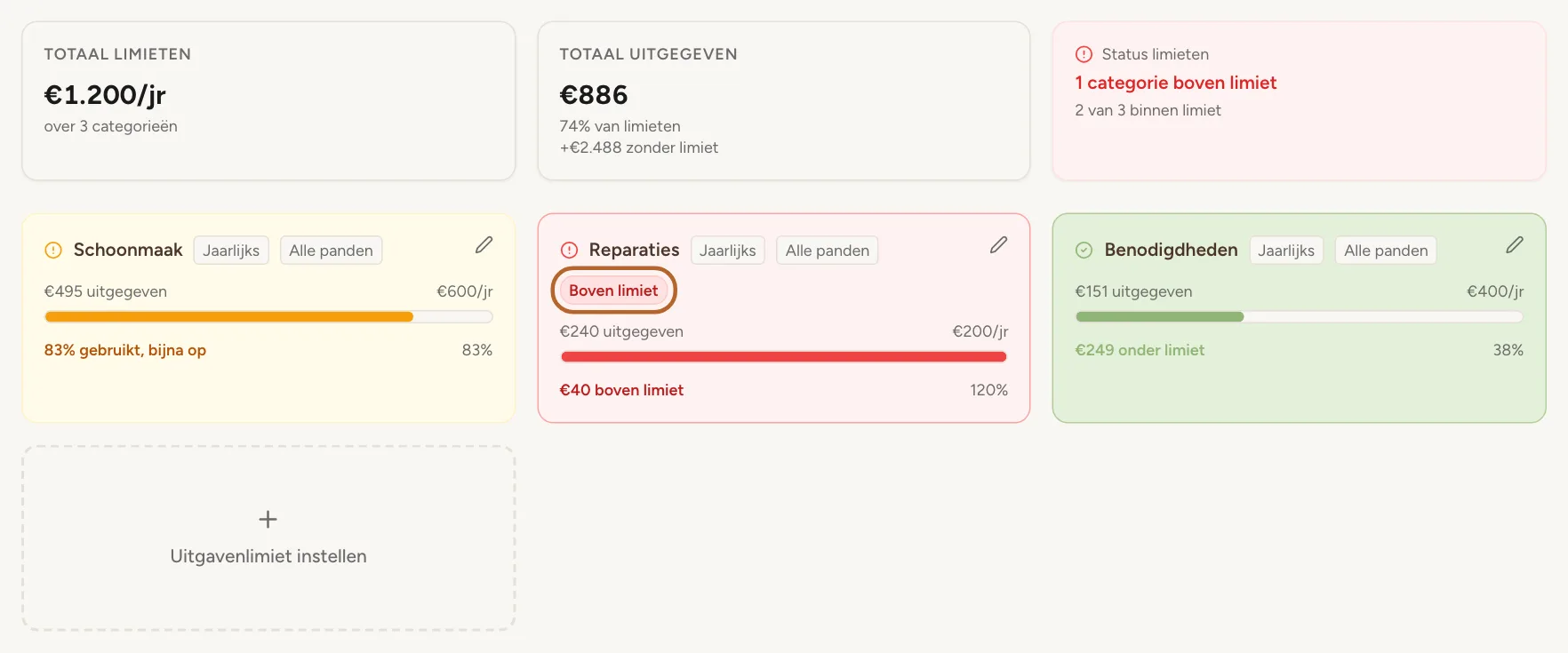
Je hoeft een limiet niet te halen, en er valt niets te winnen door hem op te maken. Een kaart blijft groen zolang je ruim onder de limiet blijft, wordt oranje vanaf 80% en rood zodra je erover gaat. Oranje betekent dat je in de buurt komt. Rood betekent dat je erover ging, en dan is het tijd om te kijken wat er gebeurde.
Een uitgavenlimiet instellen
Een uitgavenlimiet is het maximum dat je wilt uitgeven aan één categorie kosten, per maand of per jaar, voor al je panden samen.
Stap 2
Open Uitgavenbewaking
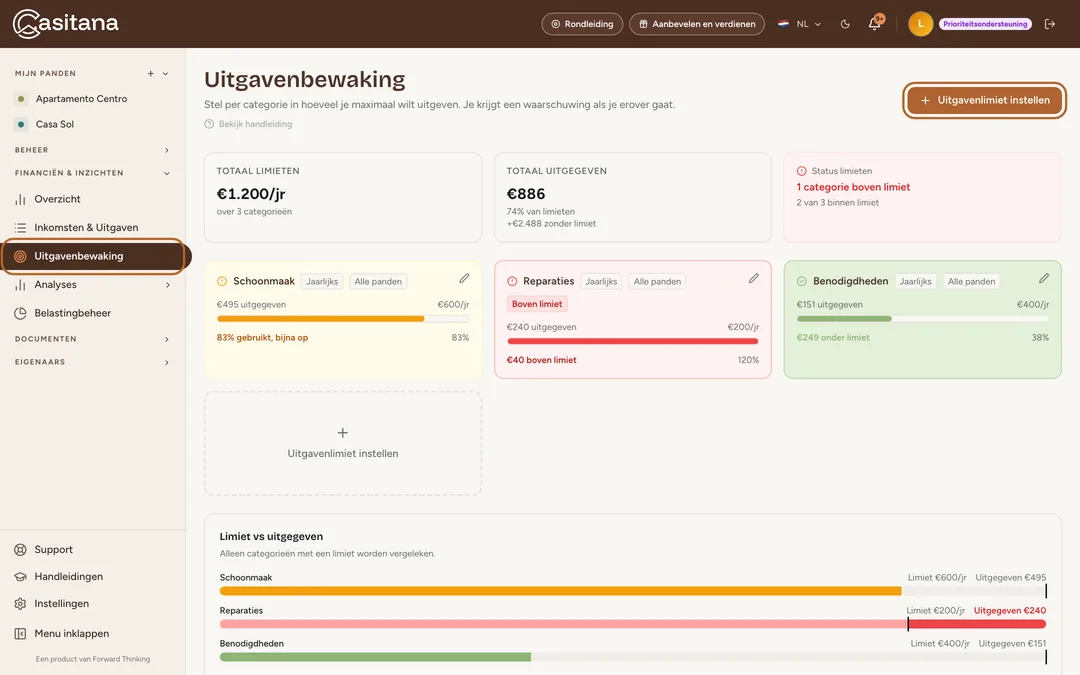
Klik in het menu links op Uitgavenbewaking en daarna op Uitgavenlimiet instellen.
 Schermafbeelding vergroten
Stap 3
Kies een categorie en een bedrag
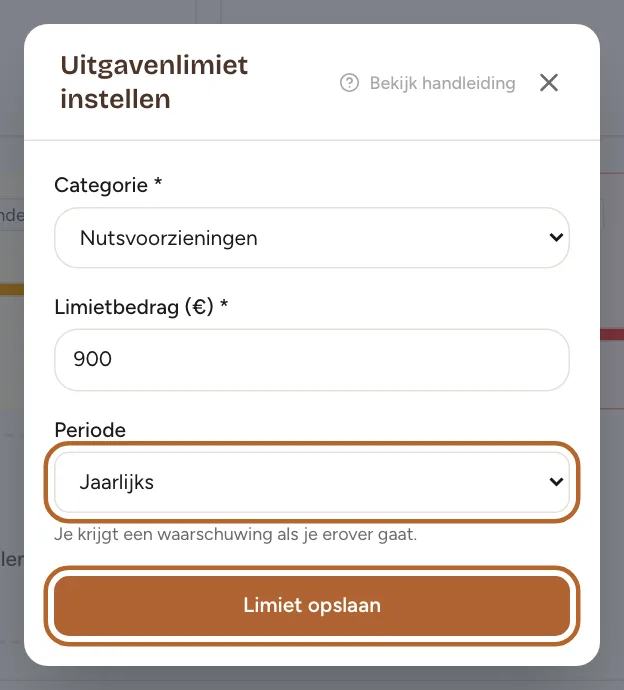
Kies de Categorie en vul het Limietbedrag (€) in. Onder Periode vergelijkt Maandelijks de limiet met de kosten van deze kalendermaand, Jaarlijks met die van dit kalenderjaar tot nu. Klik op Limiet opslaan.
 Schermafbeelding vergroten
Handige tip: De lijst toont elke categorie waaronder je een kost kunt registreren, plus elke andere categorie die je kosten al gebruiken. De limiet telt de kosten in die categorie op al je panden.
Goed om te weten: Een oudere limiet op een categorie waaronder geen enkele kost kan worden geregistreerd, blijft op de pagina staan, met deze zin op de kaart: “Geen enkele kost kan onder deze categorie worden geboekt, dus deze limiet volgt niets. Verwijder hem, of stel er een in op een categorie die je kosten gebruiken.”
Stap 4
Een limiet voor een categorie waaraan je al uitgeeft
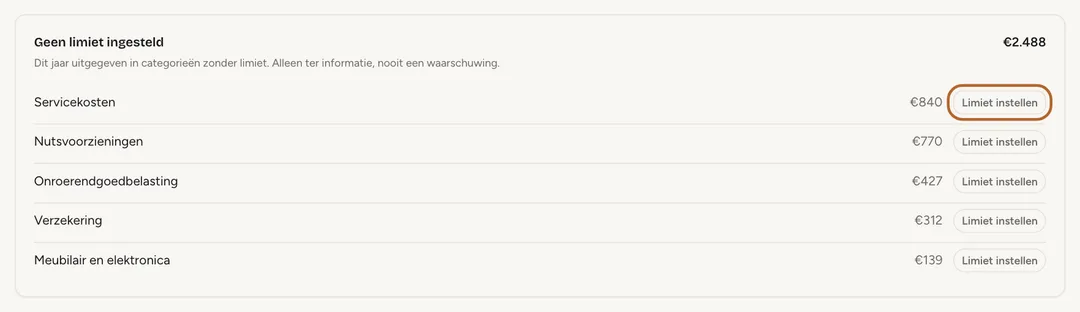
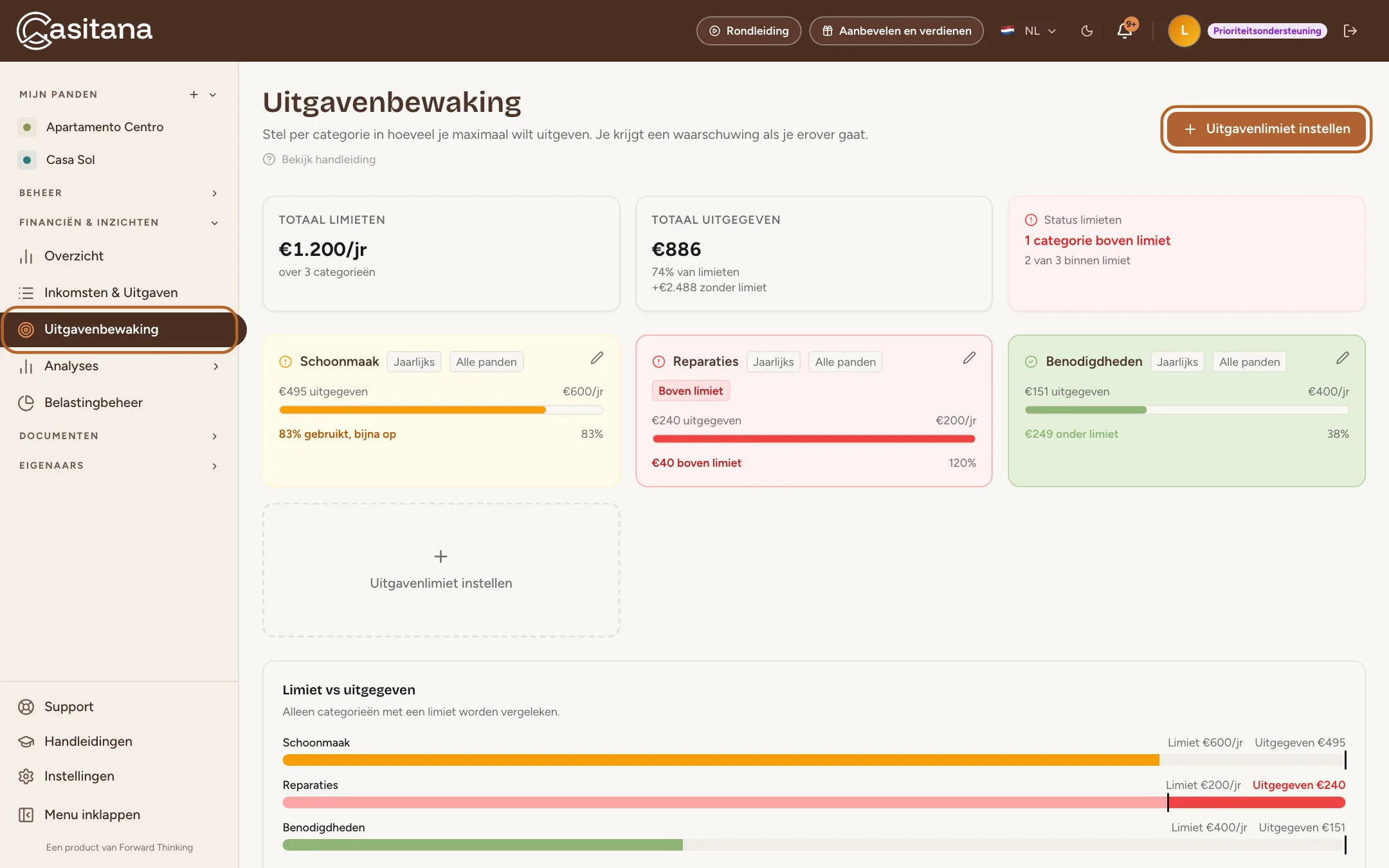
Onder Geen limiet ingesteld staan de categorieën waarin je dit jaar kosten registreerde zonder er een limiet voor in te stellen, met wat je er sinds 1 januari aan uitgaf. Dat is alleen ter informatie: het kleurt nooit iets oranje of rood. Klik naast een ervan op Limiet instellen: hetzelfde venster opent, met die categorie al gekozen.
 Schermafbeelding vergroten
Je limieten tegenover wat je uitgaf
Stap 5
Zie waar je staat
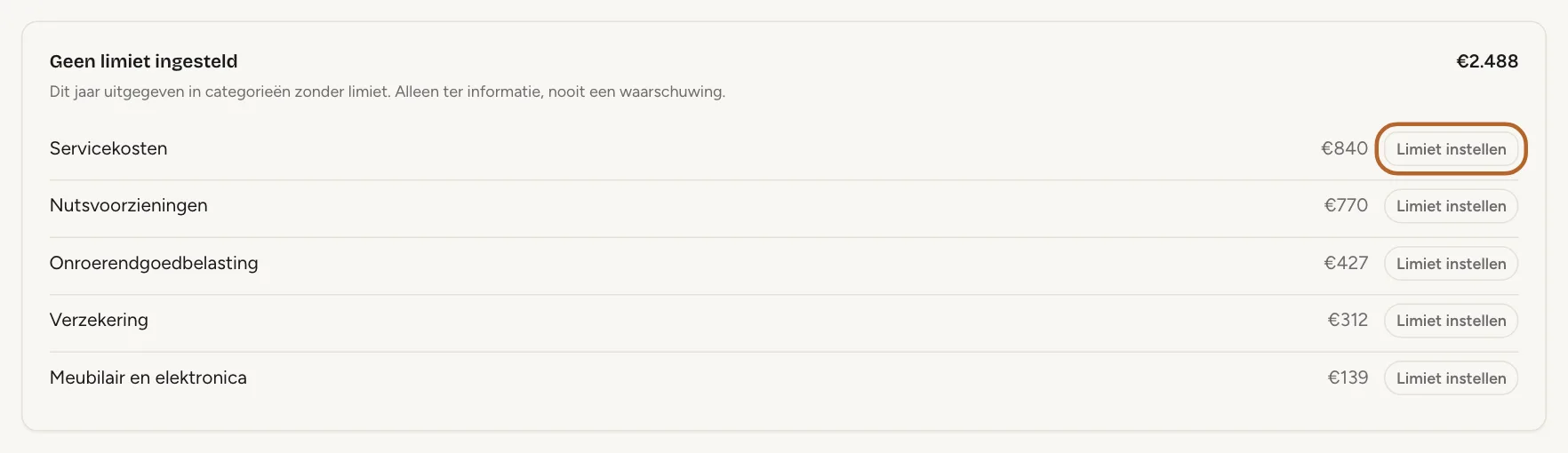
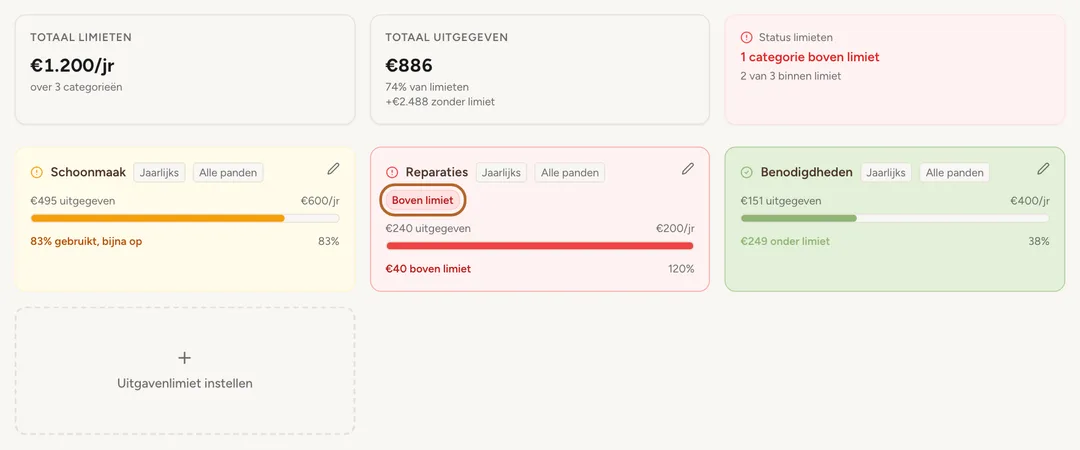
Elke limiet heeft een eigen kaart: wat je uitgaf, de limiet en een balk. De kaart wordt oranje vanaf 80% van de limiet en rood zodra je erover gaat, met Boven limiet erop. Een maandlimiet telt de kosten van deze maand, een jaarlimiet die van dit jaar tot nu. Boven de kaarten vatten drie vakken alles samen: Totaal limieten telt je limieten per jaar op (een maandlimiet telt twaalf keer), Totaal uitgegeven is wat je dit jaar uitgaf in categorieën met een limiet, en Status limieten toont onder hoeveel limieten je bleef.
 Schermafbeelding vergroten
Handige tip: Onder Totaal uitgegeven toont een tweede regel wat je dit jaar uitgaf in categorieën zonder limiet. Die telt niet mee in het percentage en geldt nooit als overschrijding.
Goed om te weten: De pagina toont waar je staat op het moment dat je haar opent, en Casitana stuurt je geen e-mail of bericht als je over een limiet gaat. Registreer je een kost die een limiet op 80% of meer brengt, dan verschijnt er bovenaan Inkomsten & Uitgaven een waarschuwing.
Stap 6
Alle limieten in één grafiek
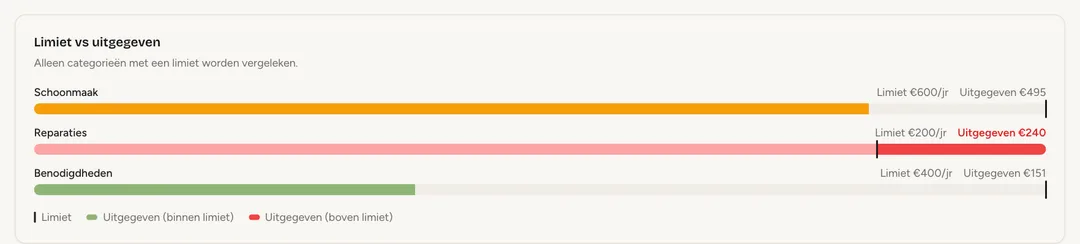
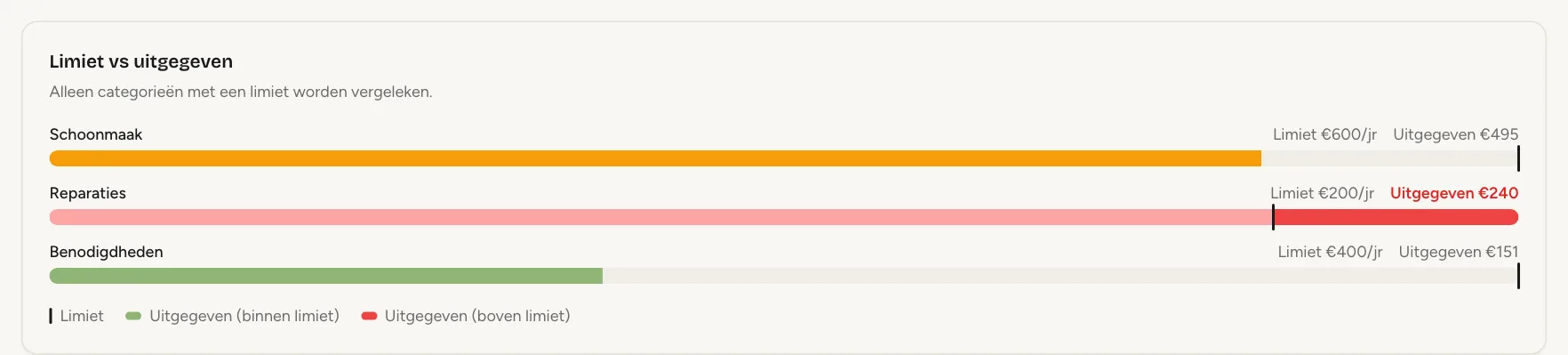
Limiet vs uitgegeven toont één balk per limiet, elk gemeten tegen de eigen limiet. Het dunne streepje is de limiet. Tot daar toont de balk wat je uitgaf; ging je erover, dan vult de balk zich en is het stuk voorbij het streepje rood. Alleen categorieën met een limiet worden vergeleken.
 Schermafbeelding vergroten
Stap 7
Een limiet wijzigen of verwijderen
Klik op het potlood op een kaart. Wijzig het bedrag of de periode en klik op Limiet bijwerken. De categorie kun je niet wijzigen: verwijder de limiet en stel een nieuwe in. Om hem te verwijderen klik je op de prullenbak en bevestig je met Verwijderen. Je geregistreerde kosten blijven zoals ze zijn.
Omzet en bezettingInbegrepen vanaf het Growth-abonnement
Omzet, uitgaven en winst op deze pagina’s zijn de inkomsten en uitgaven die je registreerde, niet de prijzen van je boekingen. Nachten, bezetting en boekingen komen uit je kalender.
Stap 8
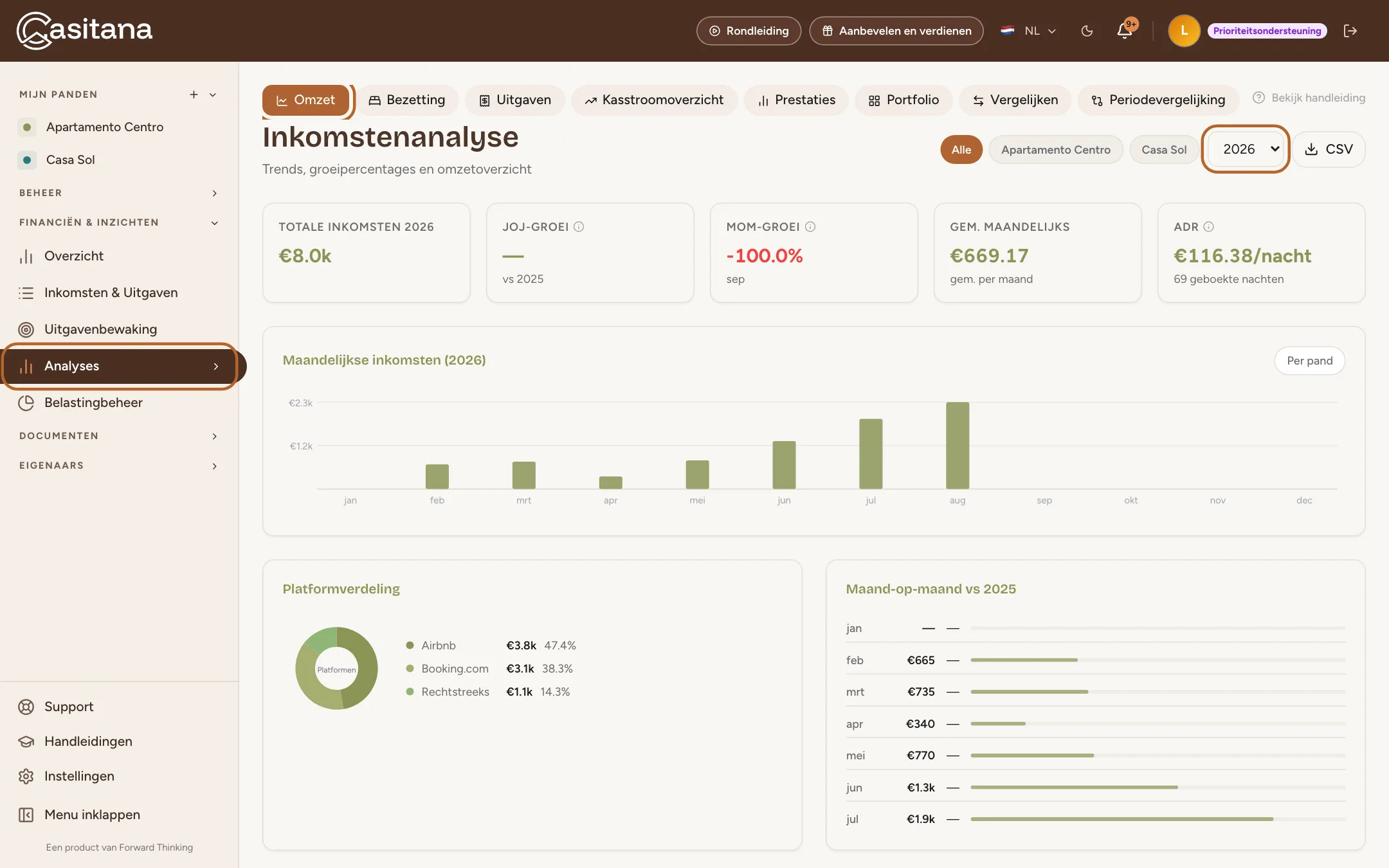
Open Analyses
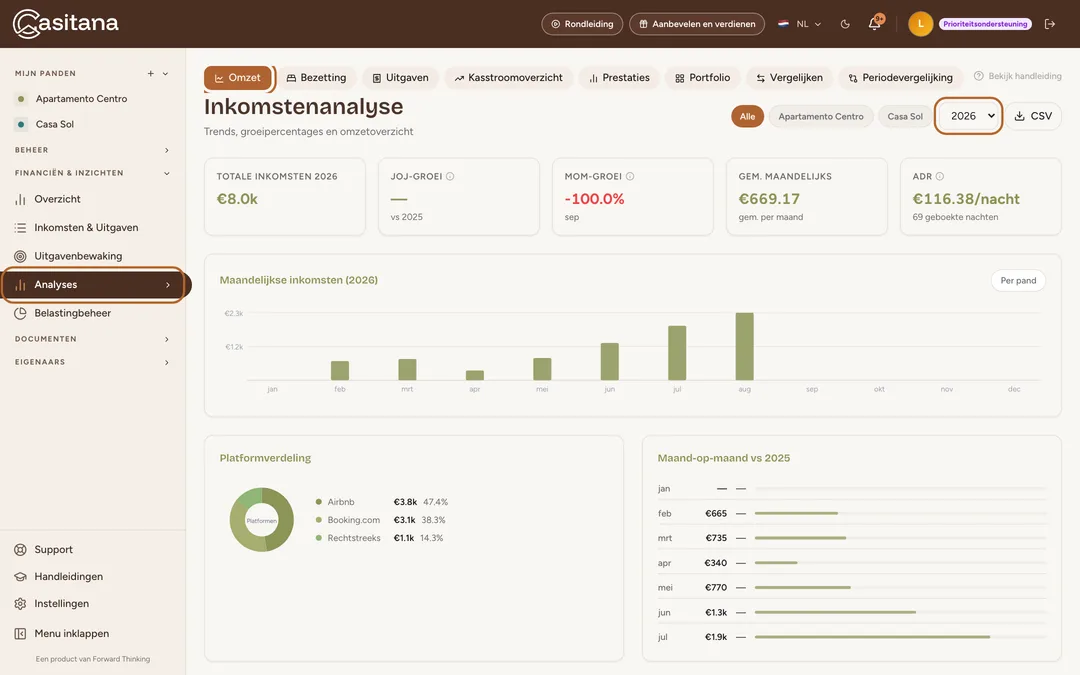
Klik in het menu links op Analyses en daarna op Omzet. Met de rij tabbladen bovenaan ga je naar elke andere analysepagina. Kies rechtsboven het jaar, en een pand als je alleen dat wilt zien.
 Schermafbeelding vergroten
Handige tip: De omzetpagina vergelijkt elke maand met dezelfde maand een jaar eerder. Inkomsten per pand, helemaal onderaan, toont wat elk pand opbracht.
Stap 9
Bezetting
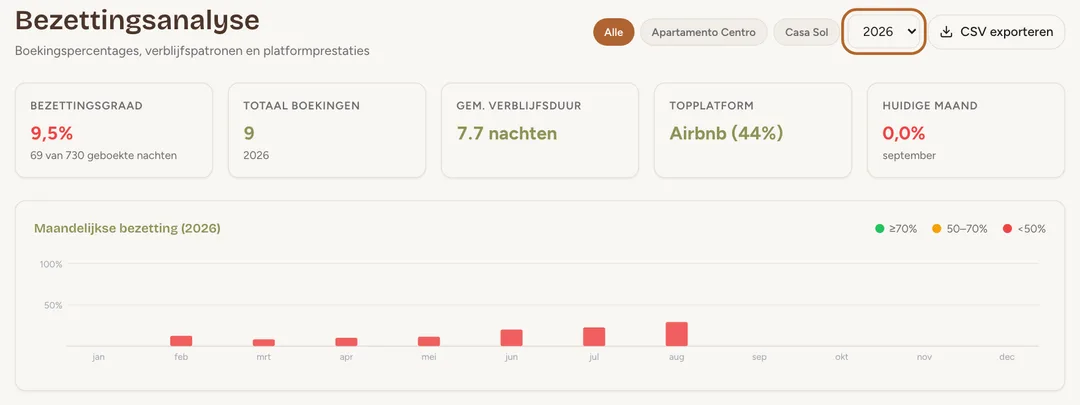
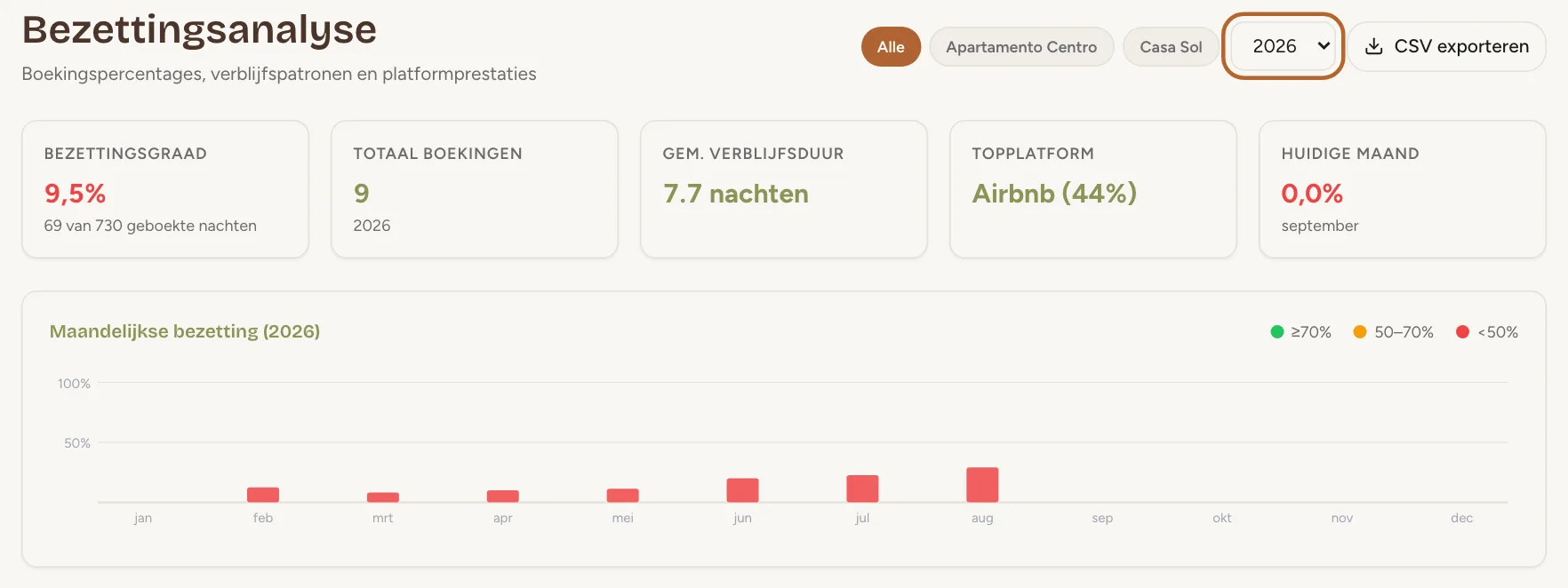
Bezetting telt de geboekte nachten in je kalender: het aandeel geboekte nachten per maand, hoe lang gasten blijven, via welke platforms ze boeken en op welke dag ze aankomen. Geannuleerde boekingen tellen niet mee.
 Schermafbeelding vergroten
Uitgaven en kasstroomInbegrepen vanaf het Growth-abonnement
Stap 10
Uitgaven
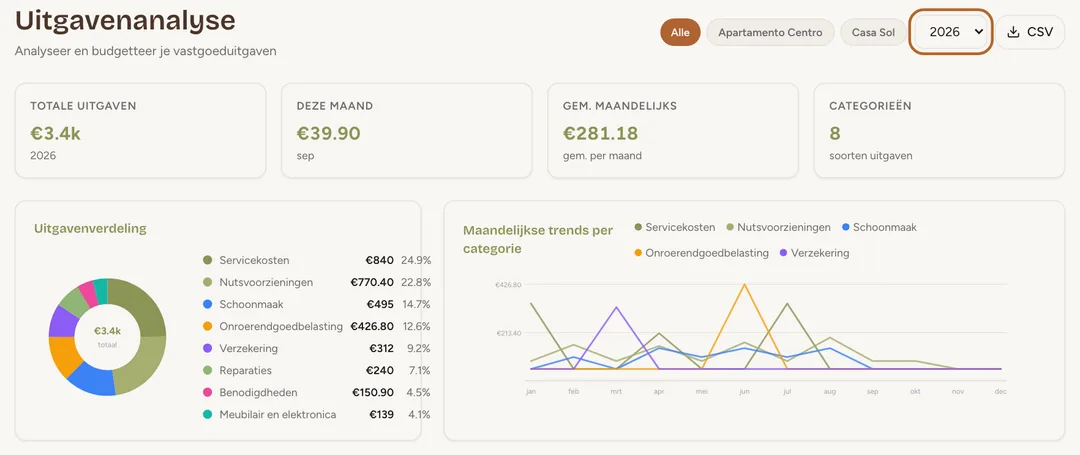
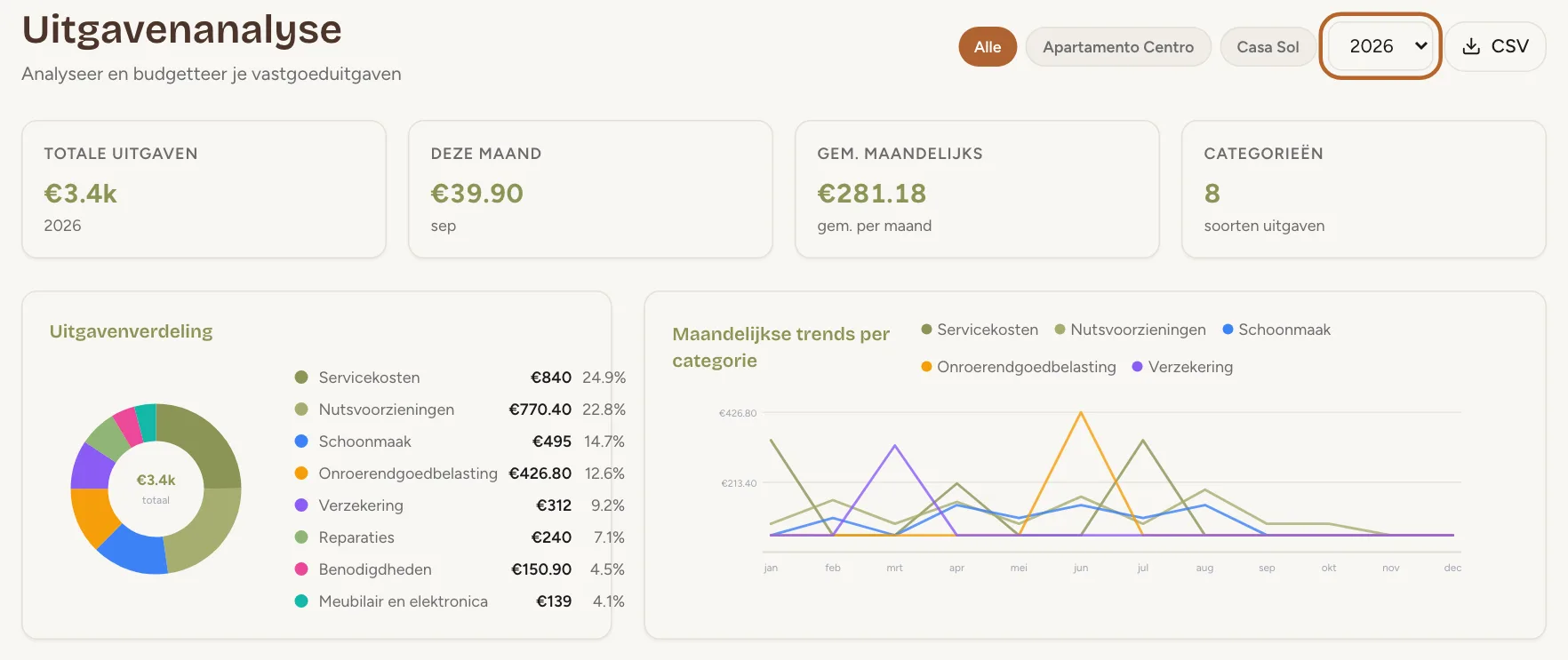
Uitgaven verdeelt de kosten van het jaar per categorie, toont hoe elke categorie maand na maand verloopt en zet je grootste uitgaven op een rij. Met meer dan één pand vergelijkt het ook hun kosten.
 Schermafbeelding vergroten
Stap 11
Kasstroom
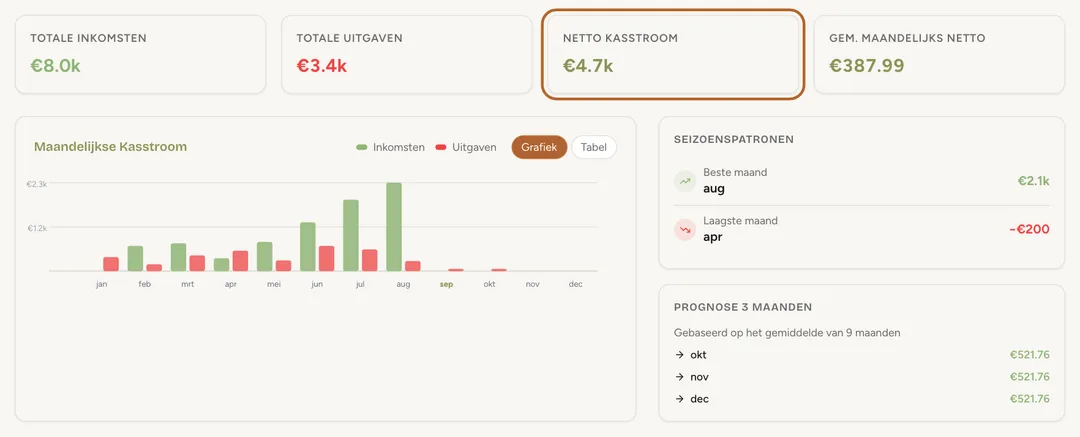
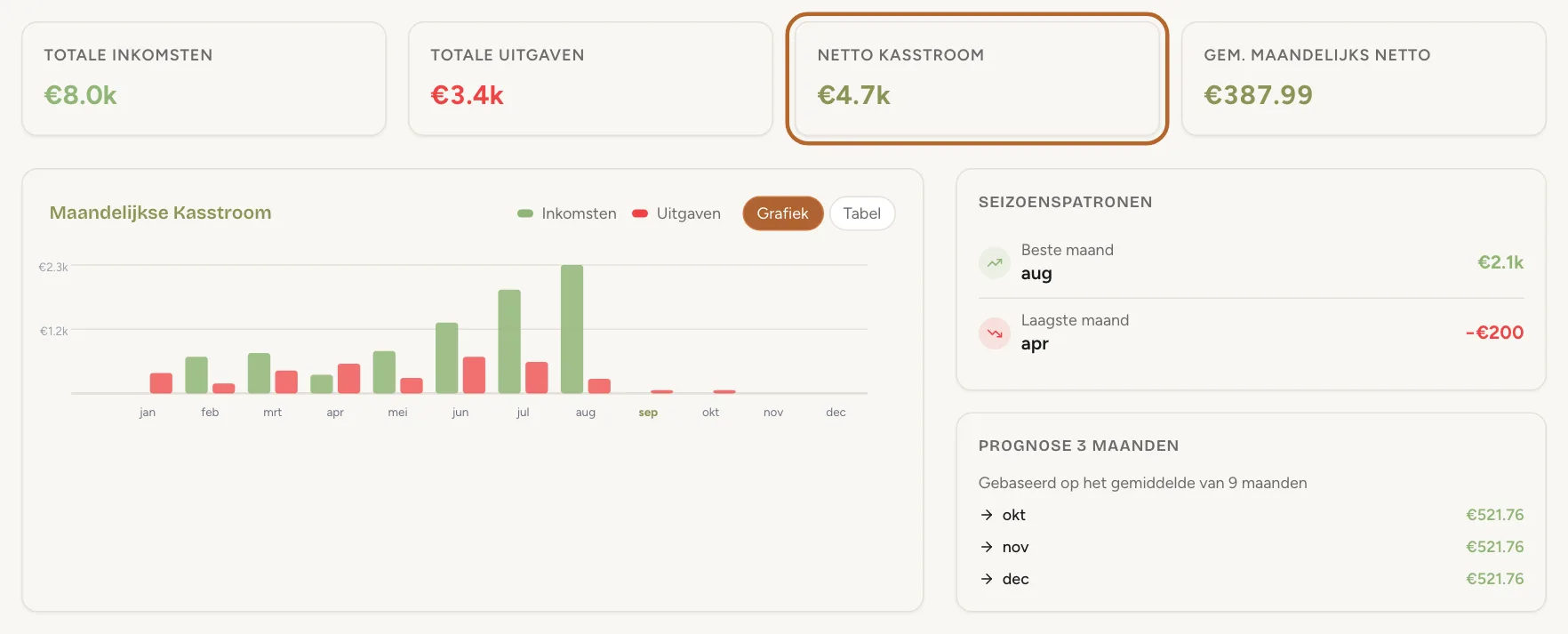
Kasstroomoverzicht zet inkomsten tegenover uitgaven voor elke maand van het jaar. Netto kasstroom is wat overblijft. Zet de grafiek op Tabel om de cijfers te zien.
 Schermafbeelding vergroten
Handige tip: De Prognose 3 maanden, die je alleen voor het lopende jaar ziet, is het gemiddelde van de maanden tot nu toe, geen voorspelling op basis van je boekingen.
Panden en periodes vergelijkenInbegrepen vanaf het Growth-abonnement
Stap 12
Je panden vergelijken
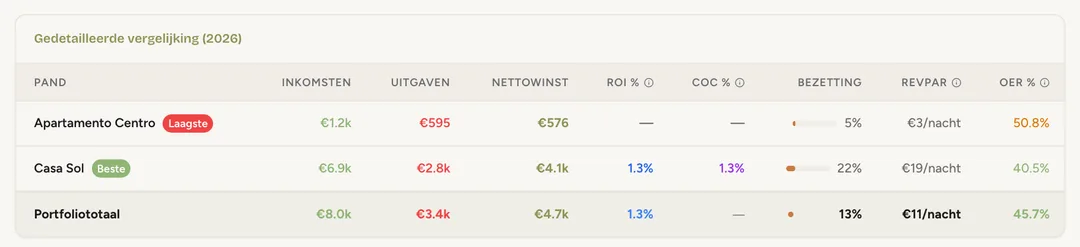
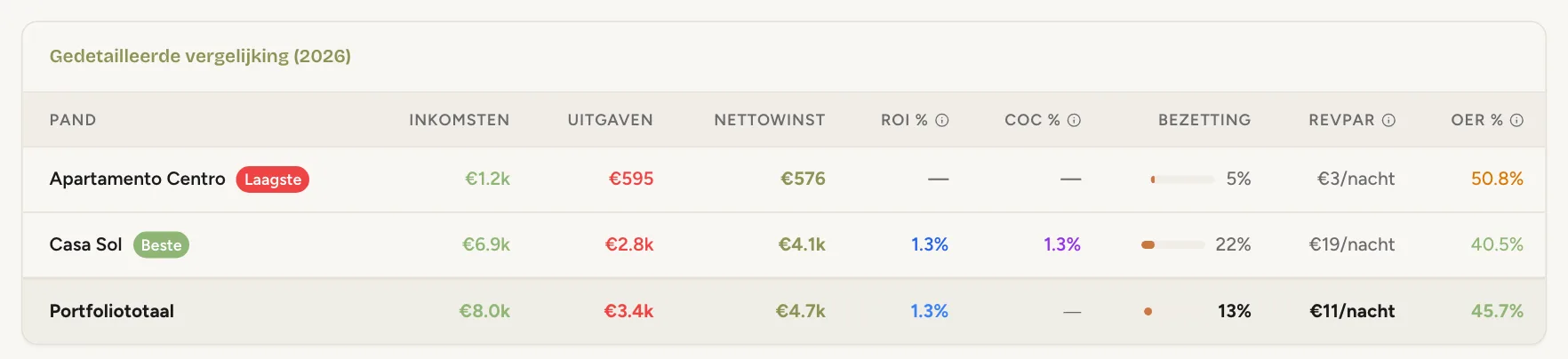
Vergelijken zet je panden naast elkaar voor het jaar: omzet, uitgaven, nettowinst, bezetting en meer.
 Schermafbeelding vergroten
Handige tip: ROI % gebruikt de aankoopprijs in de gegevens van het pand. Zonder aankoopprijs staat er 0.
Stap 13
Twee periodes vergelijken
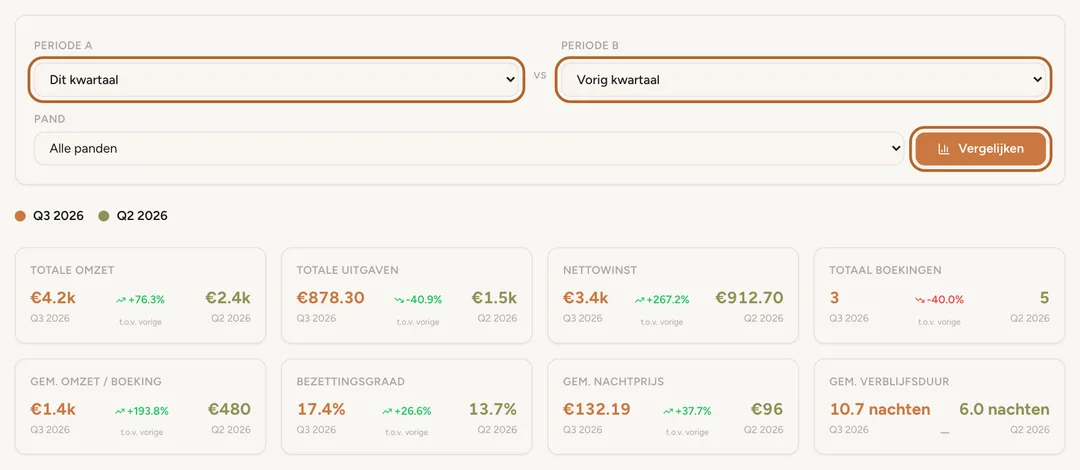
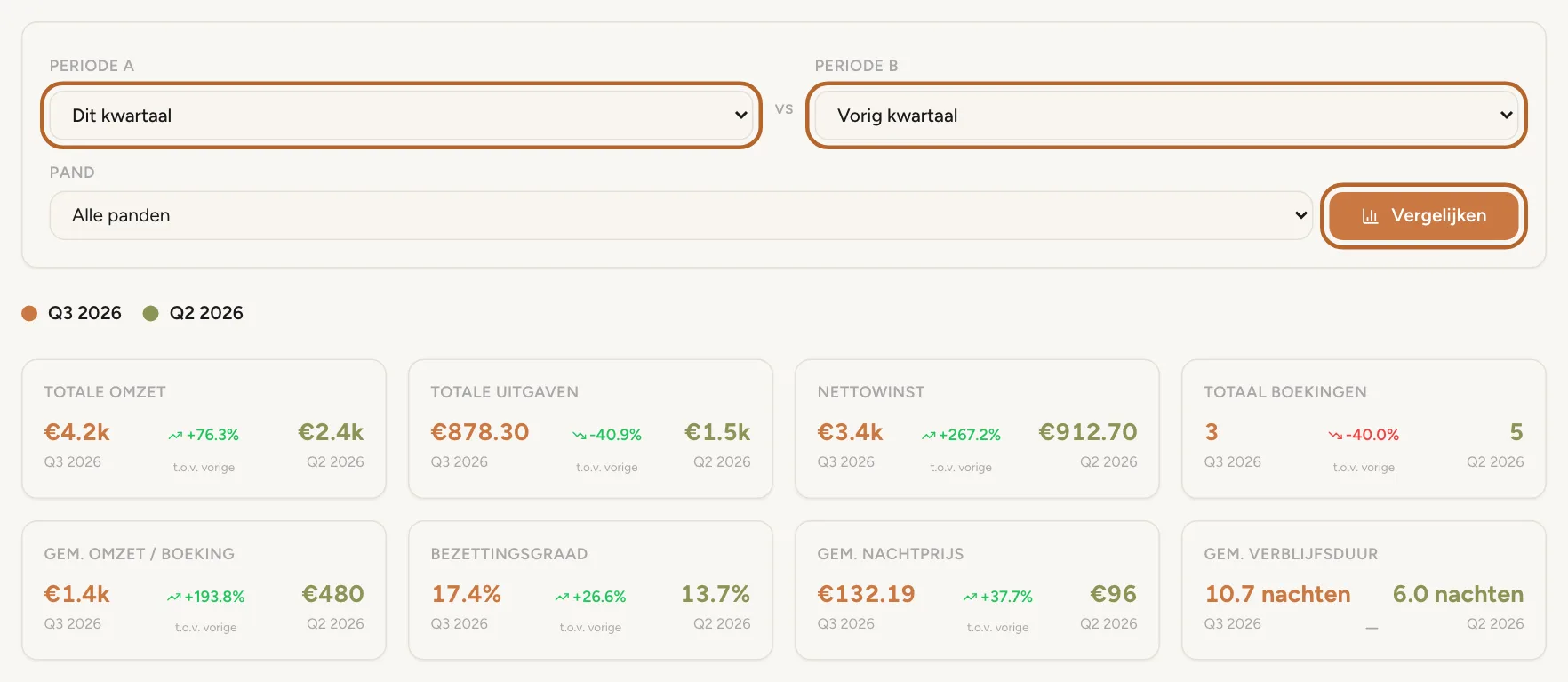
Kies in Periodevergelijking een Periode A en een Periode B, bijvoorbeeld Dit kwartaal tegenover Vorig kwartaal, en één pand of alle panden. Klik op Vergelijken.
 Schermafbeelding vergroten
Goed om te weten: Maar één van de twee periodes kan een Aangepast bereik zijn.
Winst en verliesInbegrepen vanaf het Growth-abonnement
Stap 14
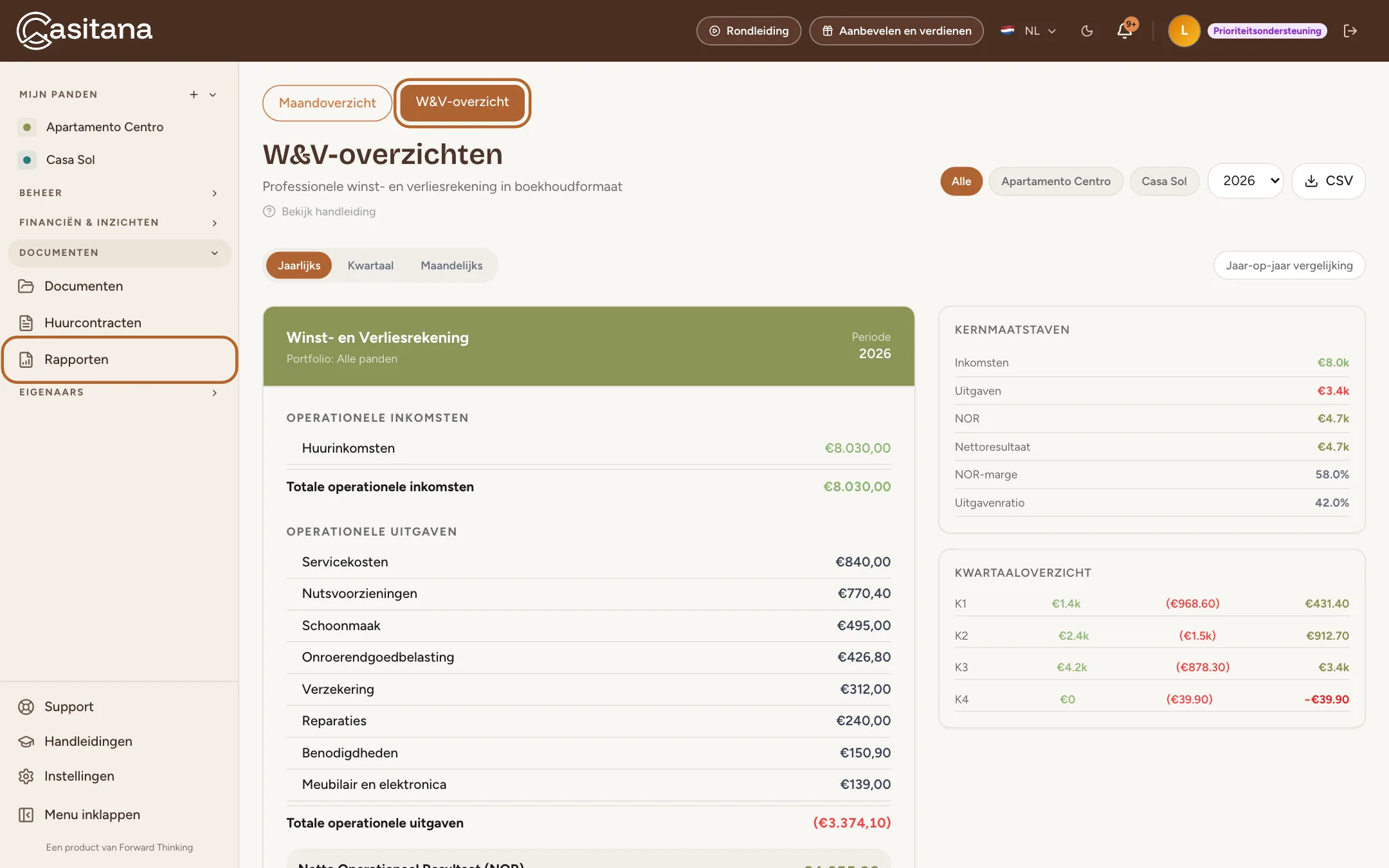
De winst-en-verliesrekening
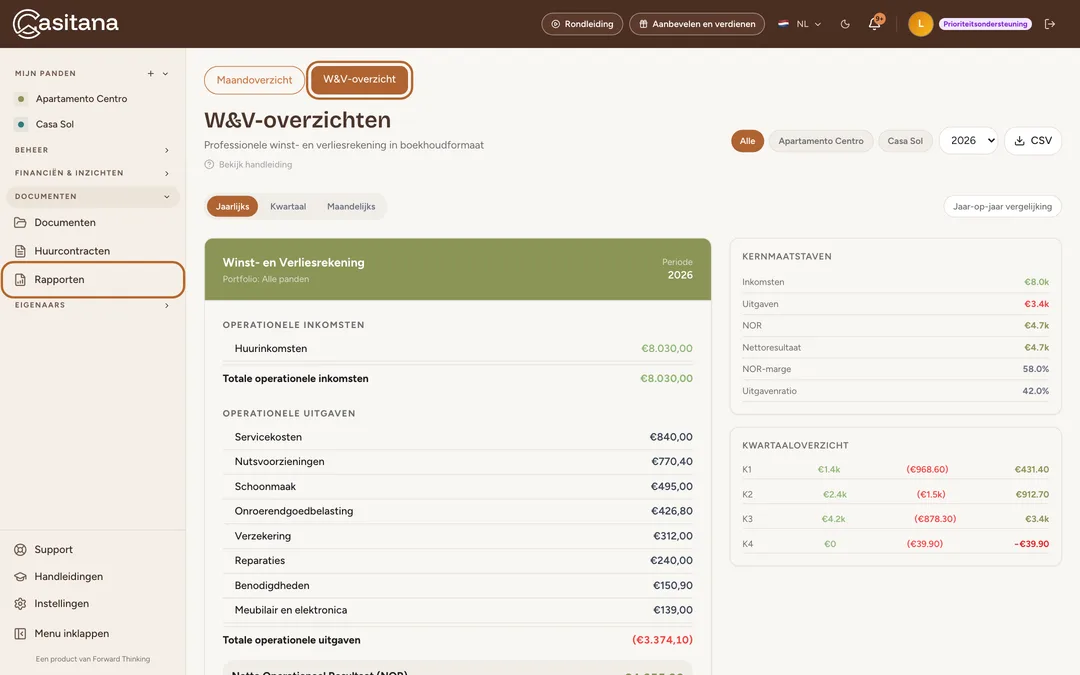
Klik in het menu links op Rapporten en daarna op W&V-overzicht. Het zet het jaar op een rij zoals een boekhouder dat doet: je omzet per categorie, je uitgaven per categorie en het resultaat. Kies Jaarlijks, Kwartaal of Maandelijks, en klik op Jaar-op-jaar vergelijking om het naast het vorige jaar te zetten.
 Schermafbeelding vergroten
Stap 15
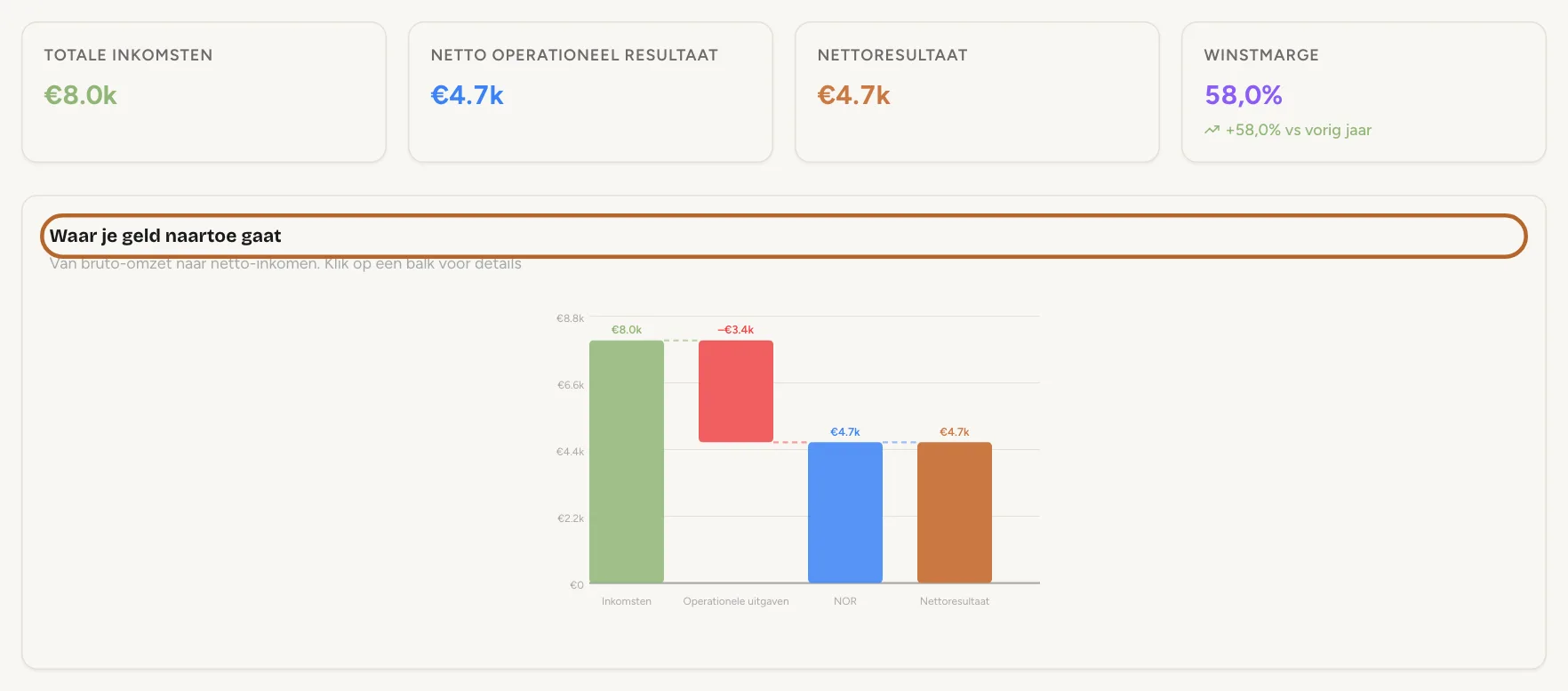
Hetzelfde jaar in grafieken
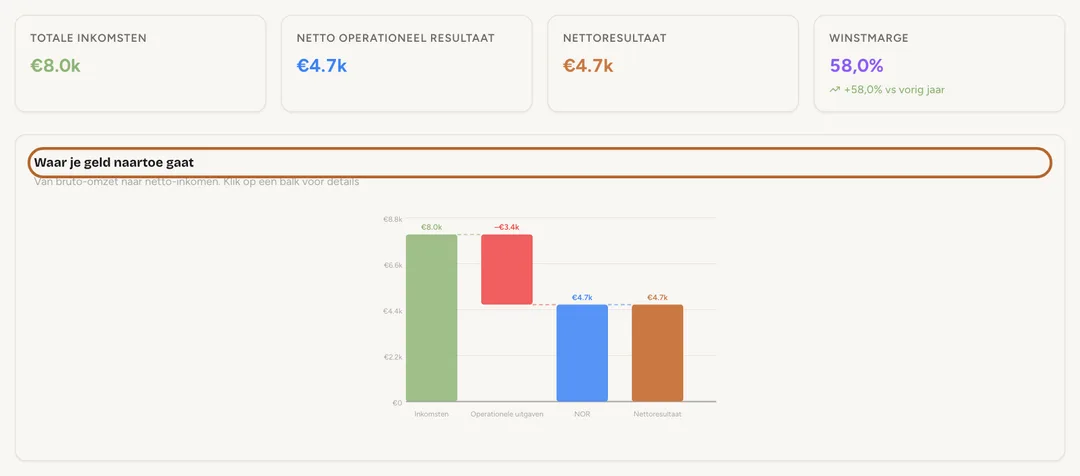
Prestaties toont het jaar in grafieken. Waar je geld naartoe gaat loopt van je omzet, langs elk soort kost, tot wat overblijft. Klik op een balk om te zien wat erin zit.
 Schermafbeelding vergroten
Je portfolio over de laatste 30 dagenInbegrepen vanaf het Growth-abonnement
Stap 16
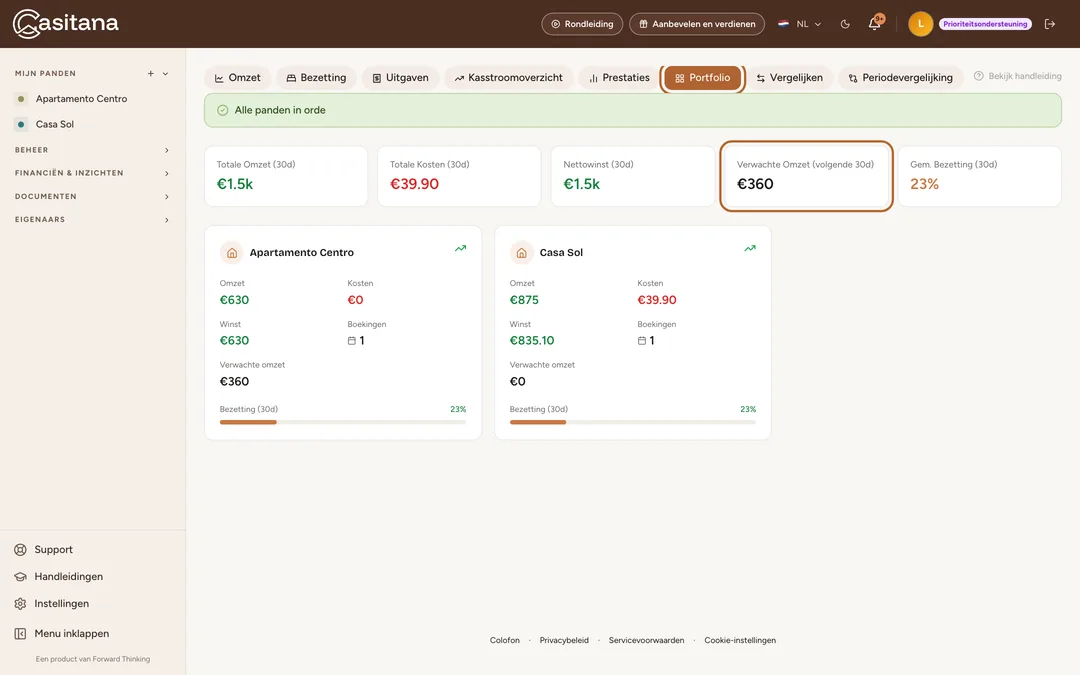
Al je panden in één oogopslag
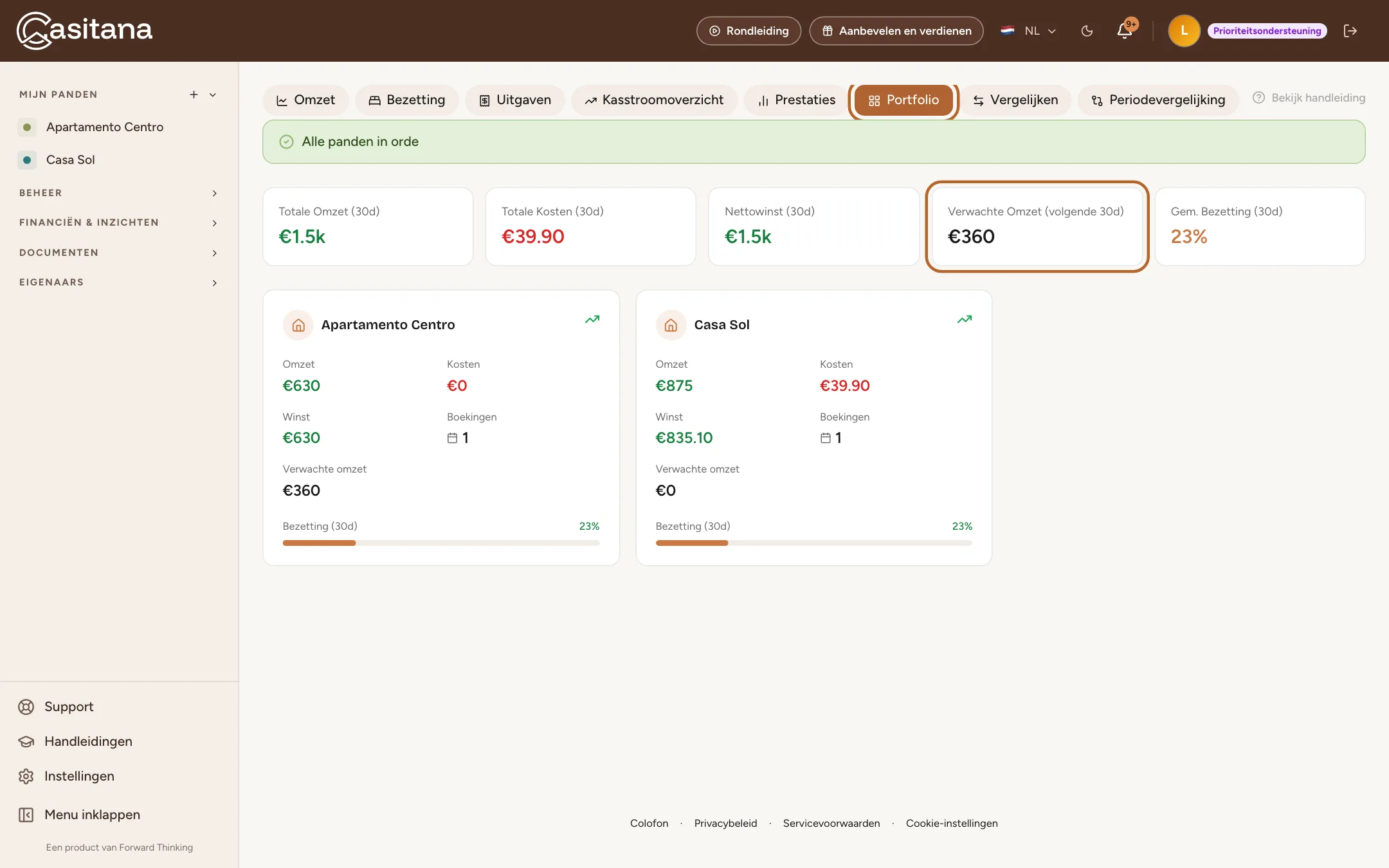
Open het tabblad Portfolio. Het beslaat de laatste 30 dagen, geen jaar: per pand de inkomsten en uitgaven die je registreerde, de boekingen en de bezetting. Verwachte omzet staat apart: Bevestigde verblijven in de komende 30 nachten × nachtprijs. Nog niet in je geregistreerde inkomsten.
 Schermafbeelding vergroten
Handige tip: Een uitbetaling die je nog niet registreerde, telt hier niet mee, ook niet als het verblijf al voorbij is. Zo registreer je ze: Vul de inkomsten in.