Votre numéro WhatsApp
Étape 1
Inclus dans Growth et Pro
WhatsApp est inclus dans les offres Growth et Pro, avec un numéro WhatsApp gratuit pour votre compte. Avec l’offre Starter, vos messages aux voyageurs partent par e-mail : pour changer d’offre, voir Choisir une offre payante.
Étape 2
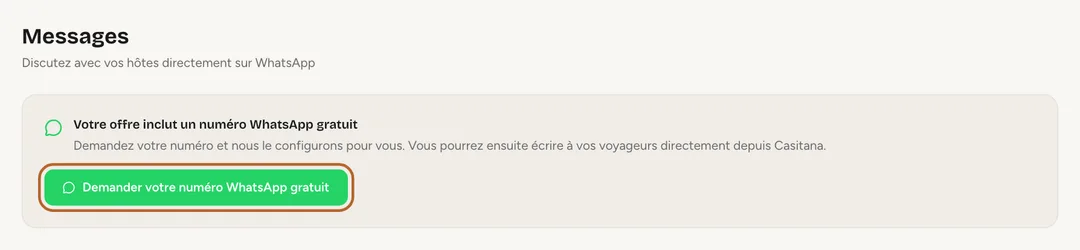
Demandez votre numéro
Ouvrez Paramètres, puis WhatsApp, et cliquez sur Demander votre numéro WhatsApp gratuit. Le même bouton se trouve dans Messages WhatsApp. Seul le titulaire du compte peut le demander.
 Agrandir la capture
Étape 3
En attendant
Casitana attribue chaque numéro à la main, ce n’est donc pas immédiat. Tant que votre numéro n’est pas prêt, la page indique Demande reçue. Nous configurons votre numéro et vous tenons au courant. D’ici là, vos messages aux voyageurs continuent de partir par e-mail, et les boutons WhatsApp de E-mail ou WhatsApp restent verrouillés.
Étape 4
Ce que voient vos voyageurs
Vos messages partent de votre propre numéro, avec Casitana comme nom d’expéditeur. Quand un voyageur répond, sa réponse arrive dans Casitana, sur le site et dans l’app.
Étape 5
Si WhatsApp est désactivé
Si WhatsApp a été désactivé pour votre compte, la page l’indique et propose Contacter le support : voir Obtenir de l’aide de l’équipe Casitana.
Lire et répondre
Étape 6
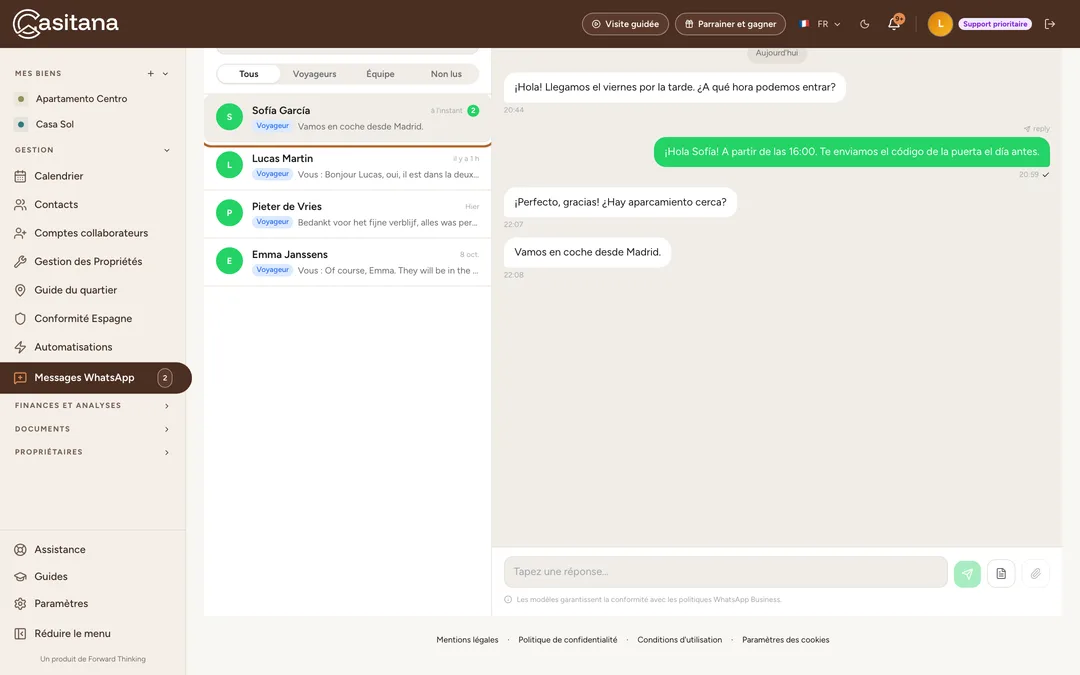
Ouvrez vos messages
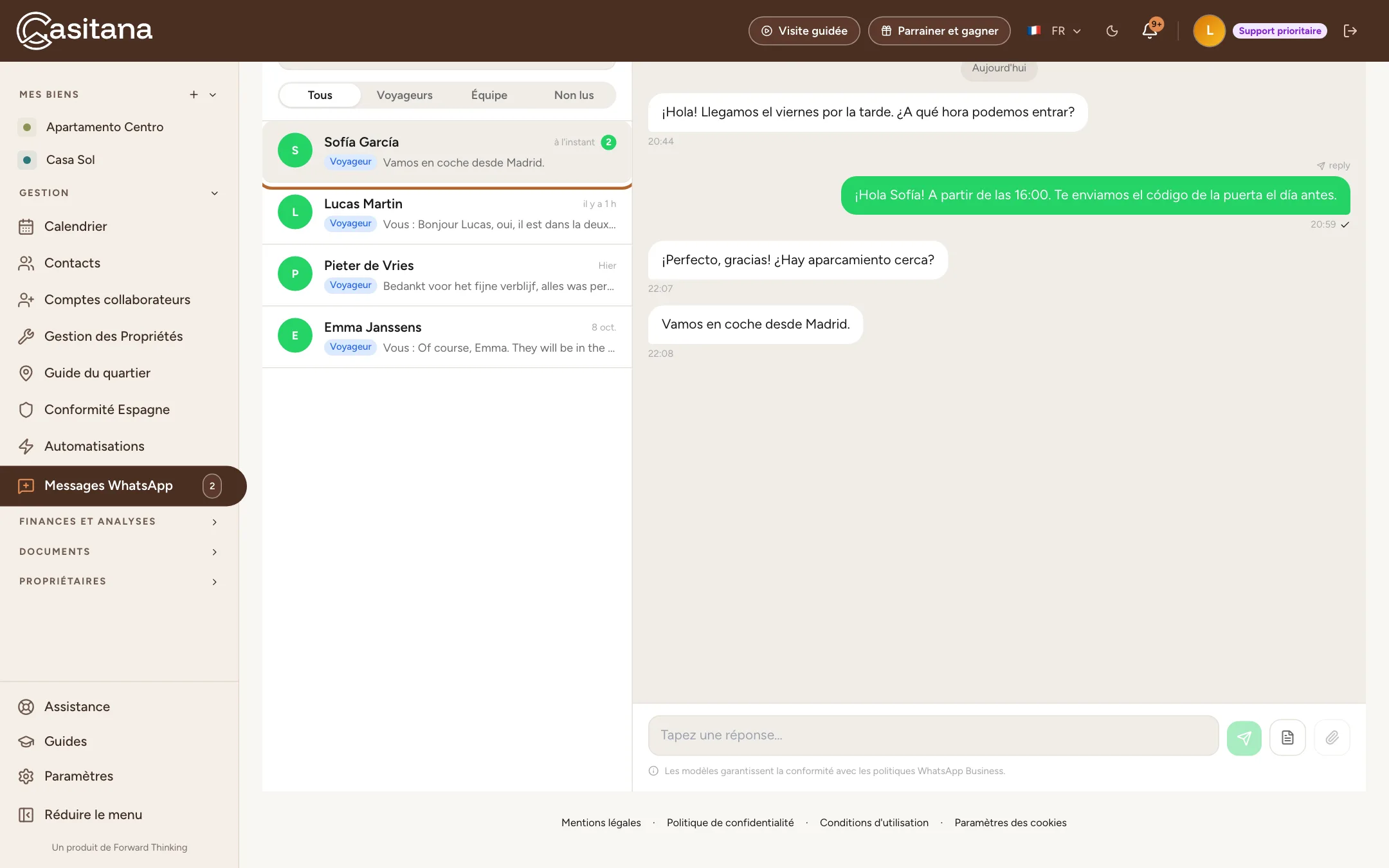
Dans le menu de gauche, ouvrez GESTION et cliquez sur Messages WhatsApp. Choisissez une conversation pour la lire et y répondre.
 Agrandir la capture
Étape 8
Messages automatiques par WhatsApp
Pour envoyer les messages automatiques aux voyageurs par WhatsApp, choisissez WhatsApp, ou les deux, pour chaque message : voir E-mail ou WhatsApp.
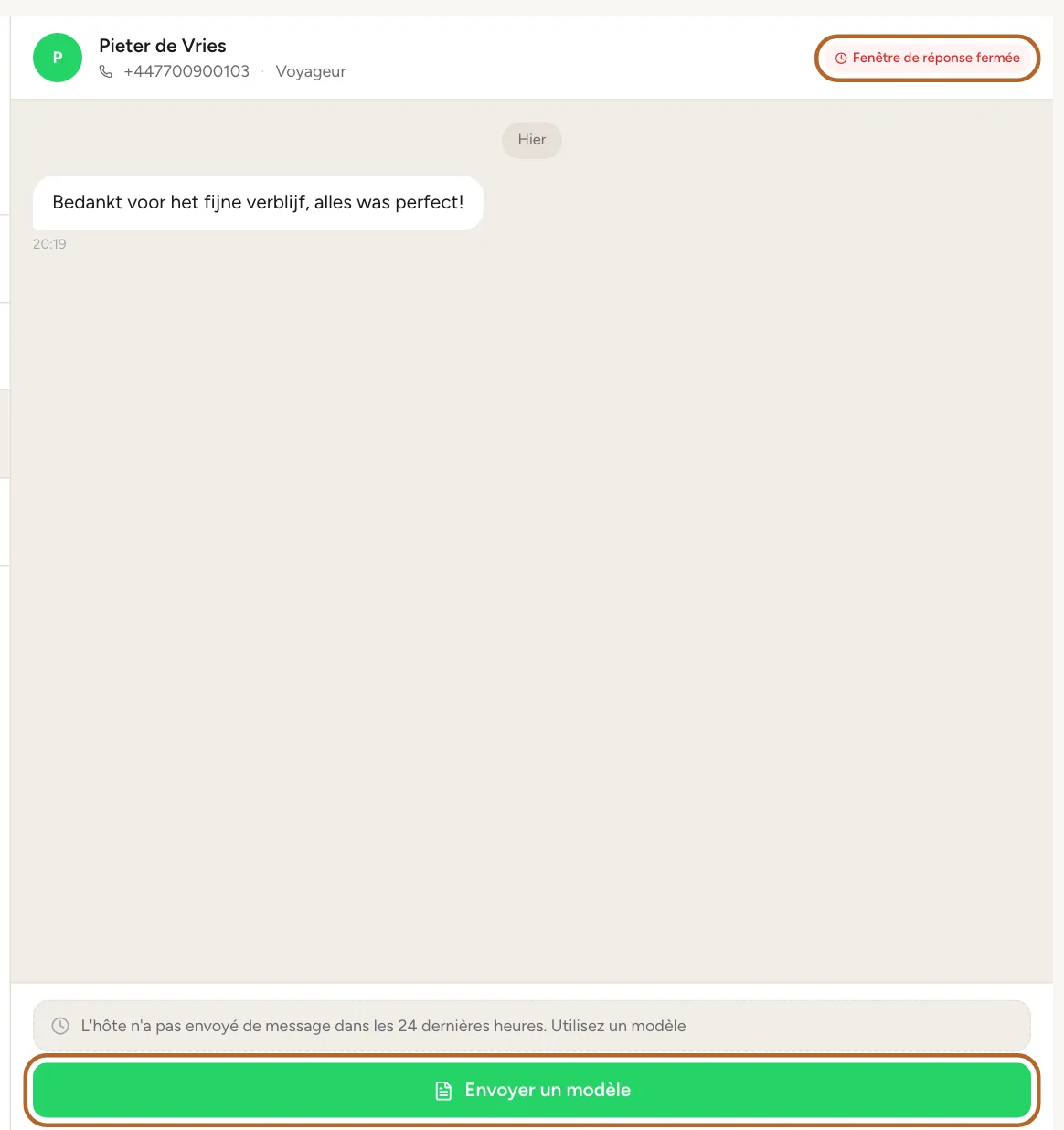
Dans l’applicationApp
Étape 1
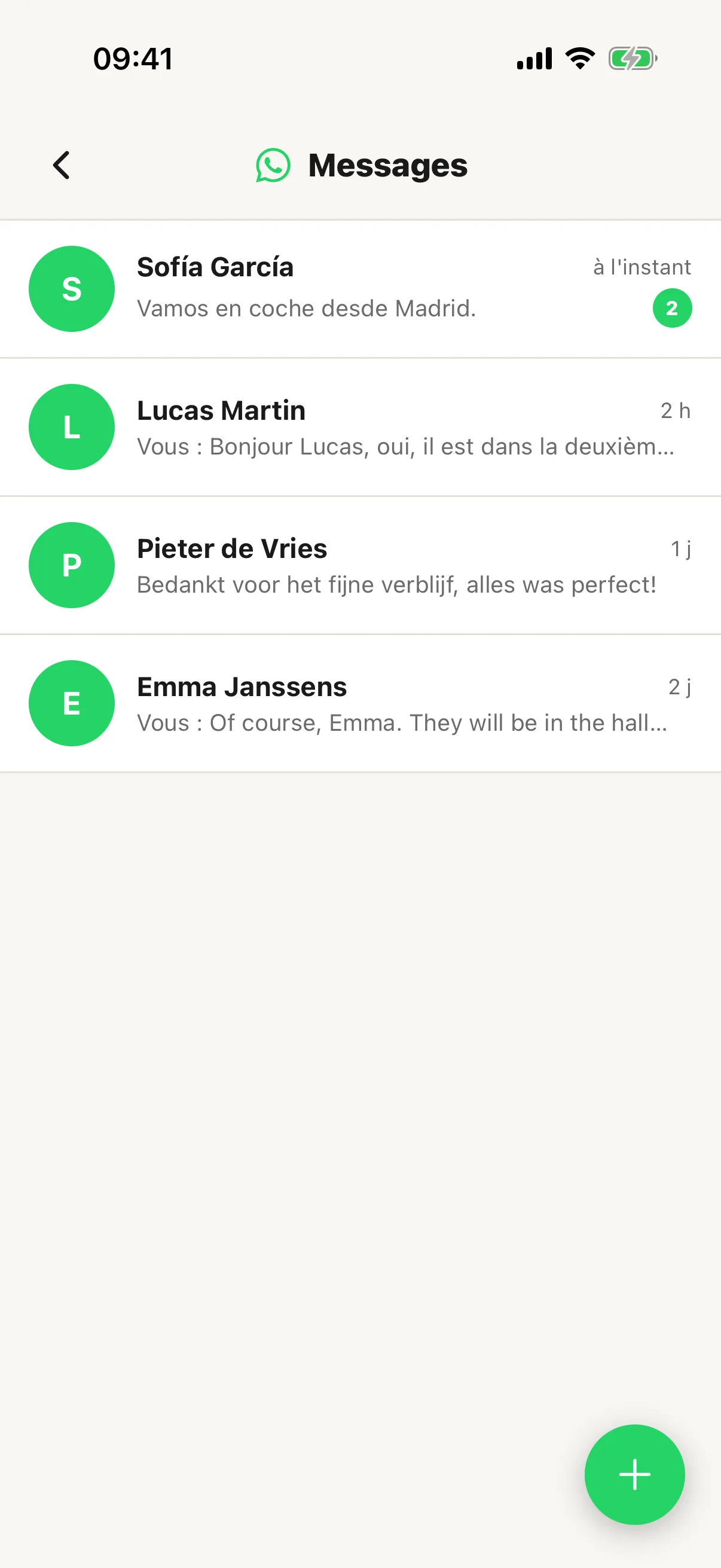
Les messages dans l’application
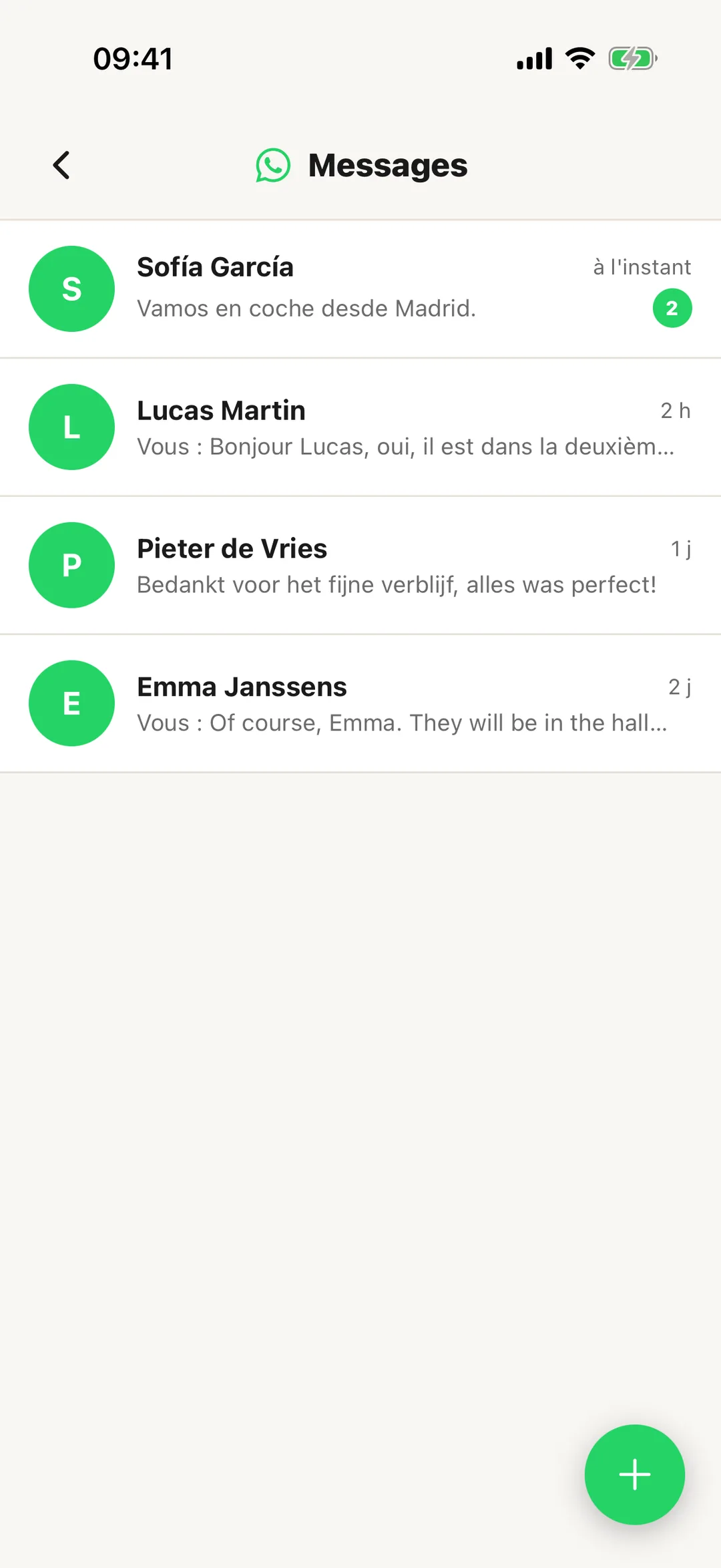
Ouvrez Plus, puis Messages. Avec Growth et Pro, cela ouvre vos conversations WhatsApp, avec le nombre de messages non lus. Avec Starter, la ligne indique Disponible sur Growth.
 Agrandir la capture
Étape 2
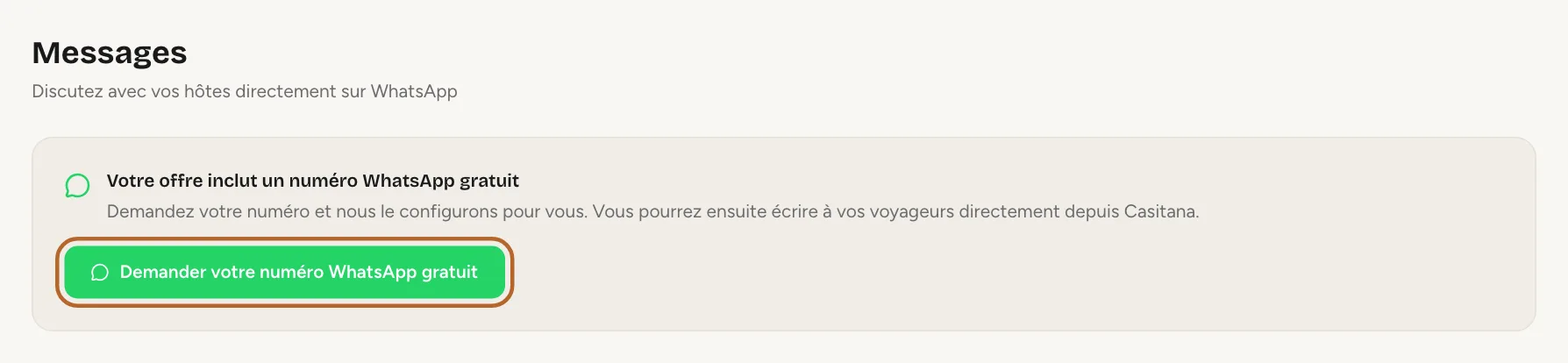
Obtenir votre numéro WhatsApp
Tant que votre numéro n’est pas prêt, l’écran indique Votre offre inclut un numéro WhatsApp gratuit, et le titulaire du compte touche Demander votre numéro WhatsApp gratuit ; il affiche ensuite Numéro WhatsApp demandé. Si WhatsApp est désactivé pour le compte, l’écran indique WhatsApp est désactivé, avec Contacter le support, qui ouvre un nouveau ticket de support.
Étape 4
Démarrer une nouvelle conversation
Le + démarre une nouvelle conversation. Choisissez un voyageur parmi vos réservations ou saisissez un numéro de téléphone, puis choisissez un modèle. Vérifiez l’Aperçu du message et touchez Envoyer via WhatsApp.