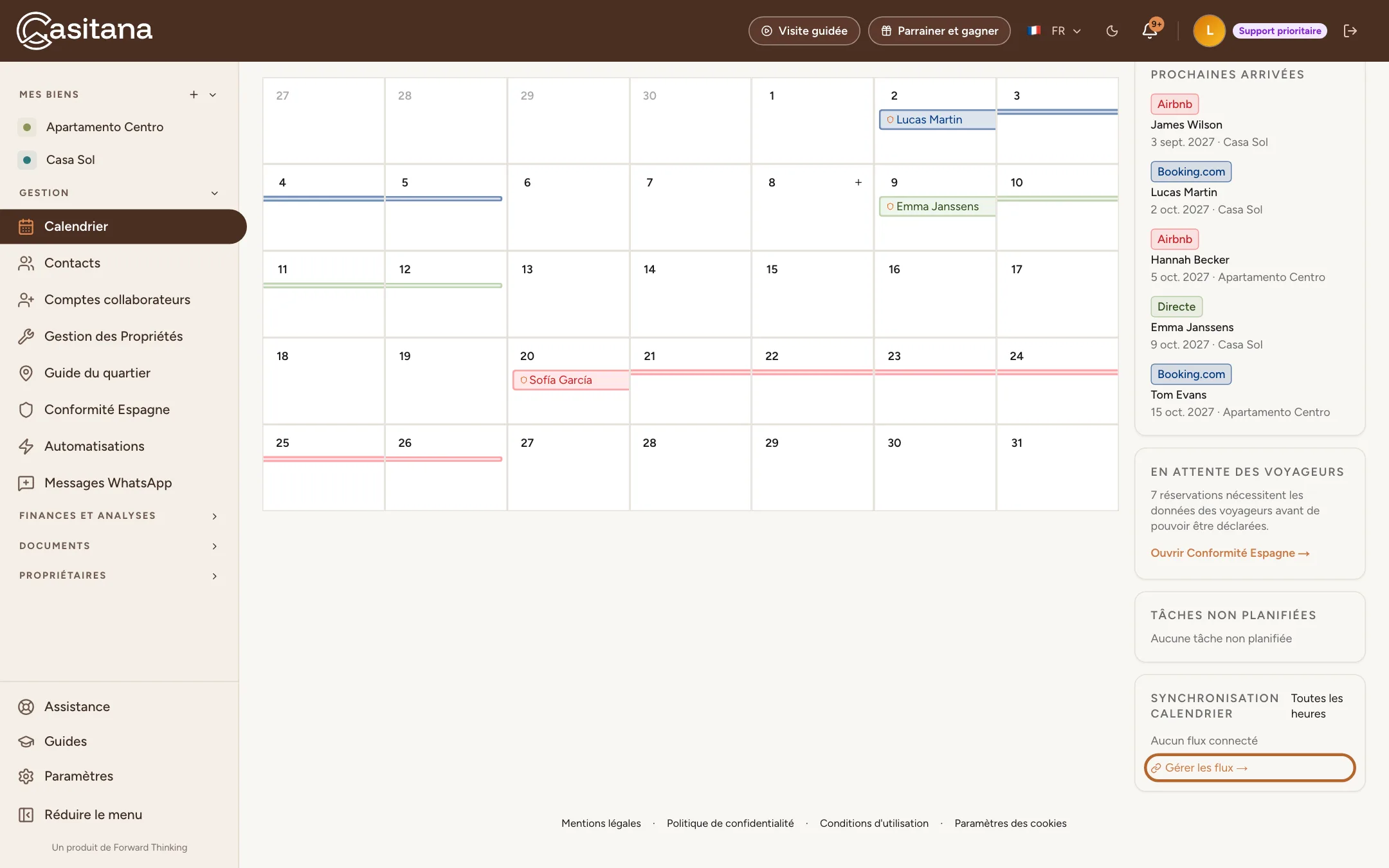
Enregistrer un voyageur dans vos contacts
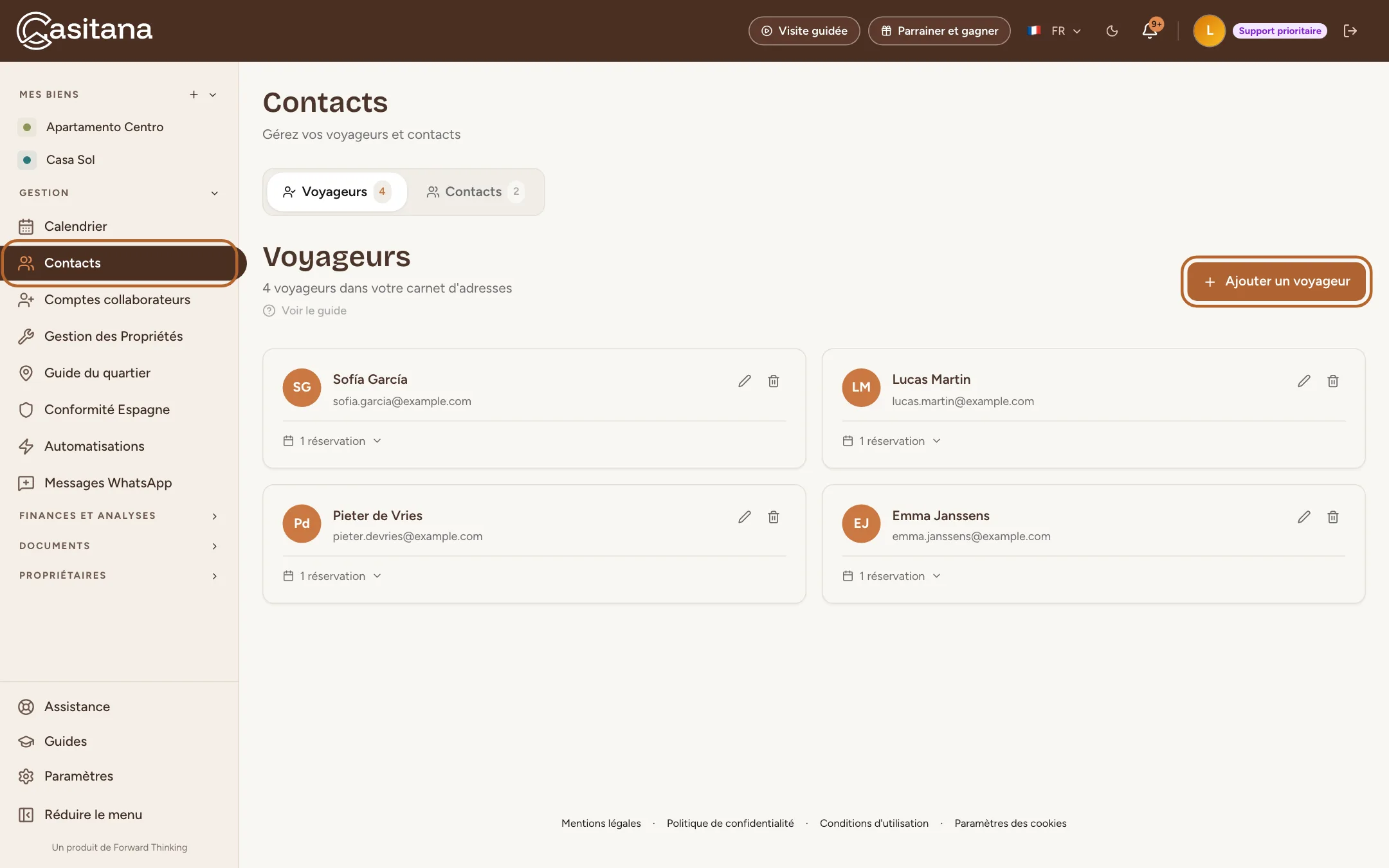
Votre liste de voyageurs est votre carnet d’adresses. Enregistrez un voyageur une seule fois, puis associez-le à chaque séjour.
Étape 1
Ouvrez Contacts
Dans le menu de gauche, cliquez sur Contacts. Cliquez ensuite sur + Ajouter un voyageur, à droite.
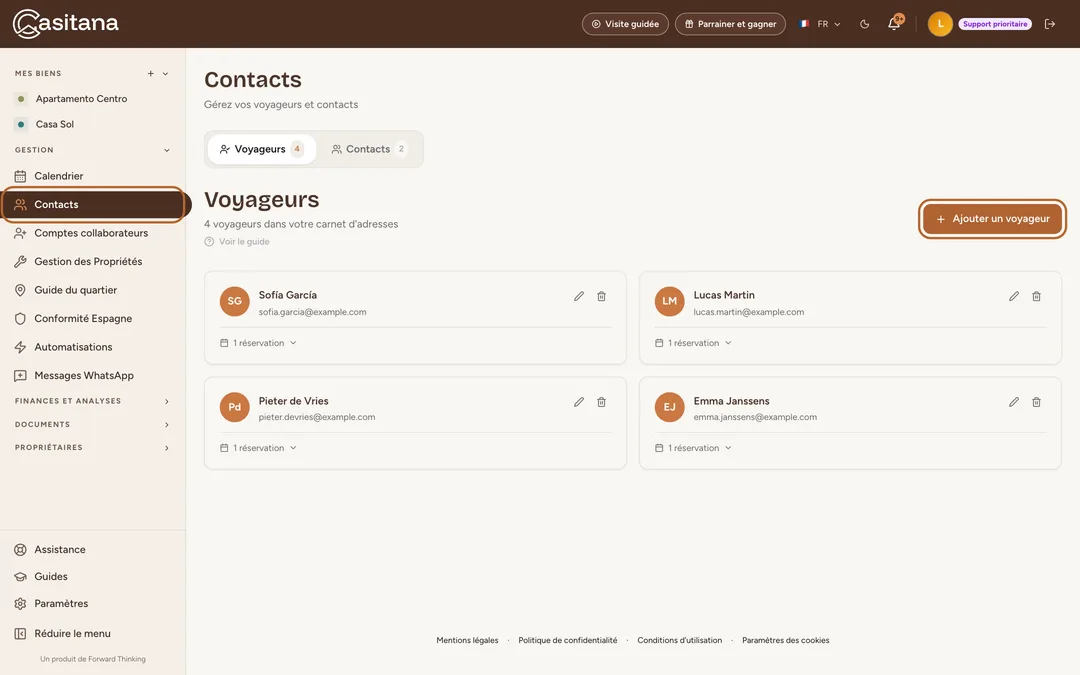 Agrandir la capture
Étape 2
Saisissez les coordonnées du voyageur
Indiquez le prénom et le nom. L’e-mail, le téléphone et les notes sont facultatifs, mais l’adresse e-mail sera nécessaire plus tard pour l’enregistrement SES Hospedajes. Saisissez le numéro au format international, sans espaces (par exemple +32470123456). Cliquez sur Ajouter un voyageur.
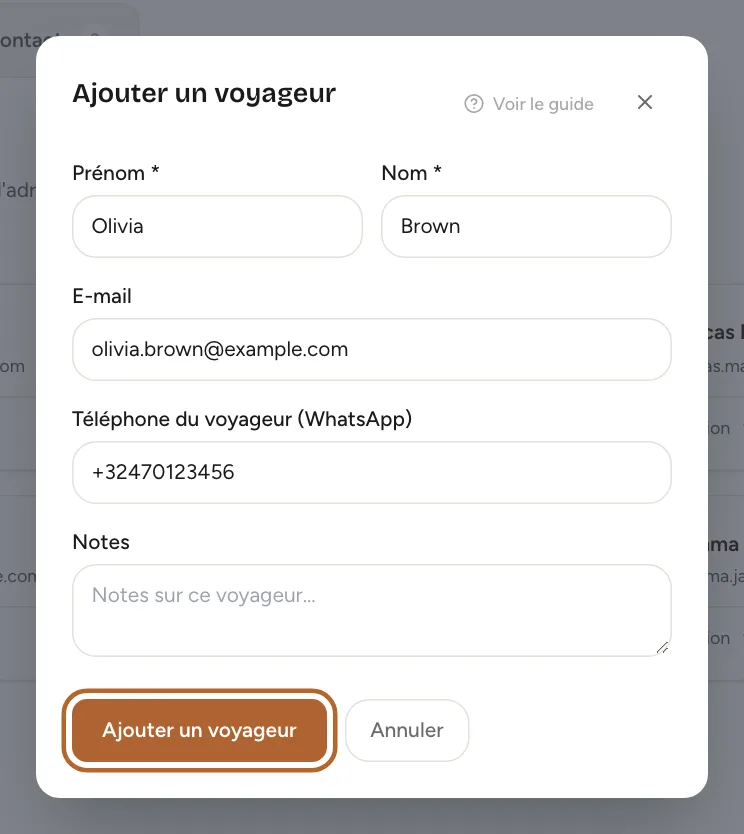 Agrandir la capture
Étape 3
Consultez les séjours d’un voyageur
Chaque voyageur a sa fiche dans vos contacts. Cliquez sur 1 réservation (ou 2 réservations, etc.) sous le voyageur pour afficher ses séjours. L’icône crayon permet de modifier le voyageur, la corbeille de le supprimer.
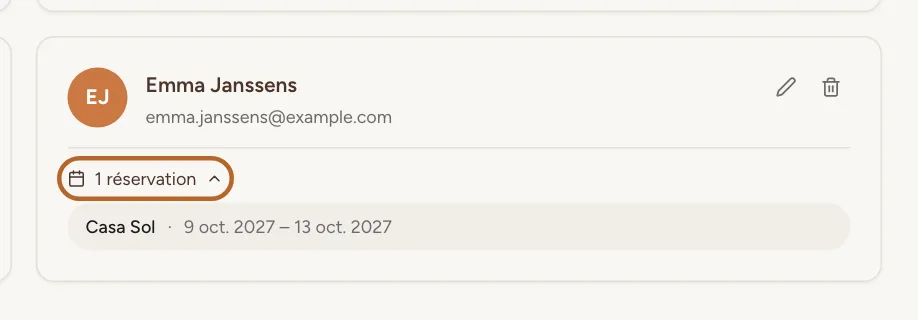 Agrandir la capture
Astuce : Votre plombier, votre jardinier et toutes les personnes qui travaillent dans vos biens se trouvent dans l’onglet Contacts de la même page : voir Contacts et voyageurs.
Ajouter une réservation
Ajoutez une réservation reçue en direct, par téléphone ou par e-mail. Les réservations Airbnb, Booking.com ou Vrbo peuvent aussi être importées automatiquement : voir Synchronisez votre calendrier avec Airbnb, Booking.com, Vrbo et d’autres plateformes.
Étape 4
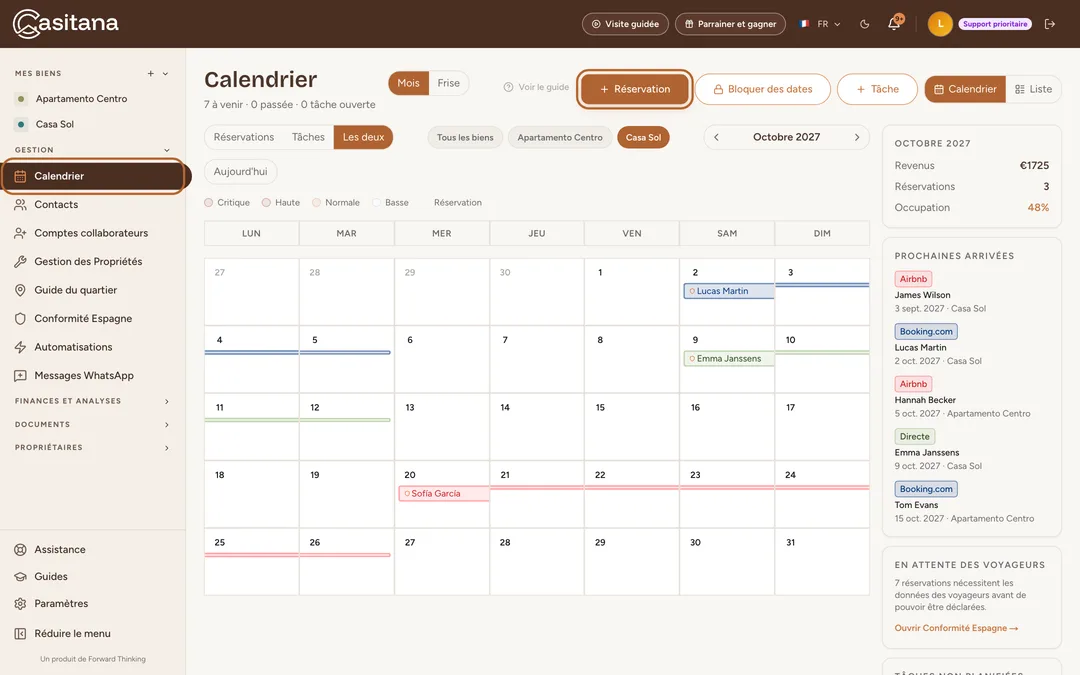
Ouvrez le calendrier
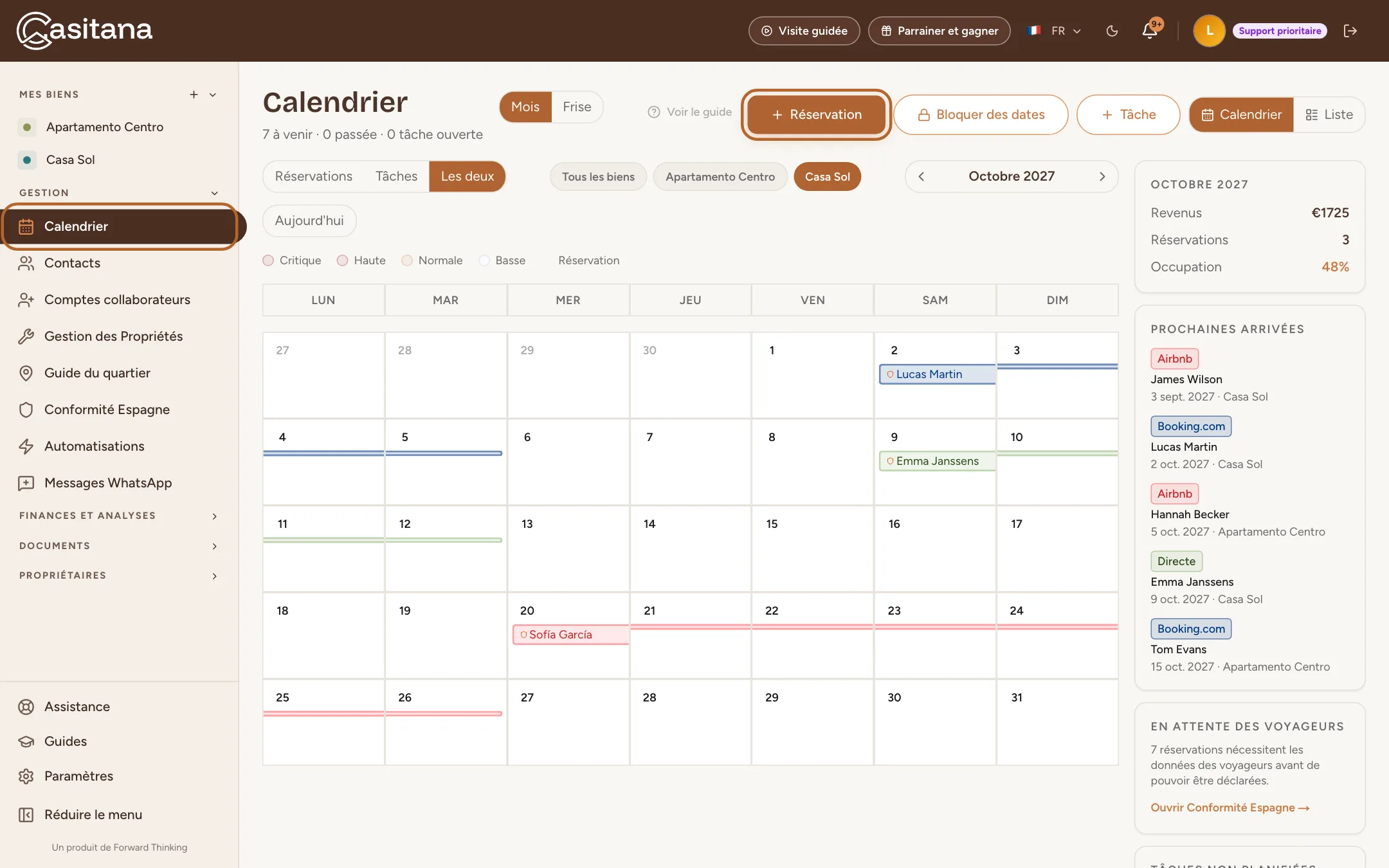
Dans le menu de gauche, cliquez sur Calendrier. Cliquez ensuite sur + Réservation en haut de la page.
 Agrandir la capture
Astuce : Vous pouvez aussi cliquer directement sur un jour du calendrier pour commencer une réservation à cette date.
Étape 5
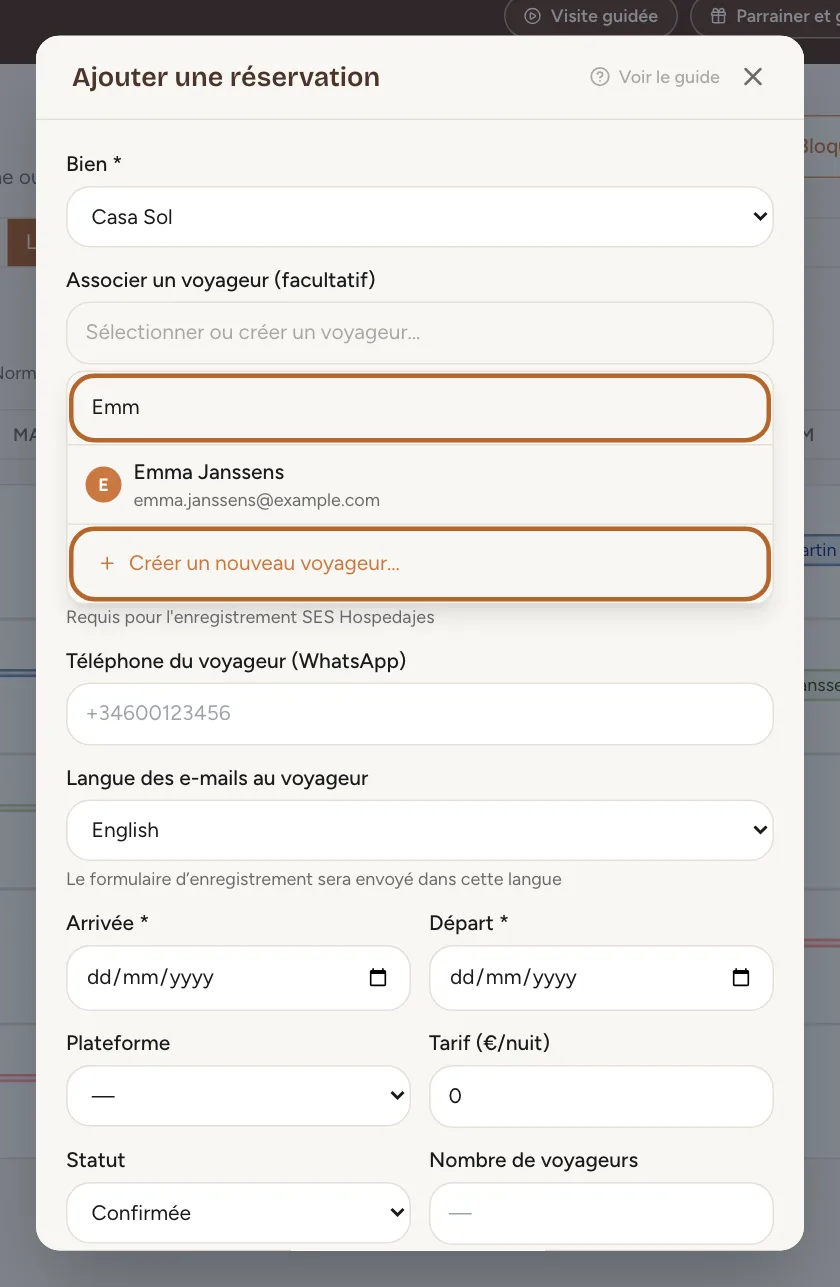
Associez le voyageur
Sous Associer un voyageur (facultatif), cliquez dans le champ et commencez à taper le nom ou l’e-mail du voyageur : Casitana cherche dans tous vos contacts pendant que vous tapez. Choisissez le voyageur dans la liste. Son nom et son téléphone sont remplis automatiquement. Nouveau voyageur ? Cliquez sur + Créer un nouveau voyageur….
 Agrandir la capture
Étape 6
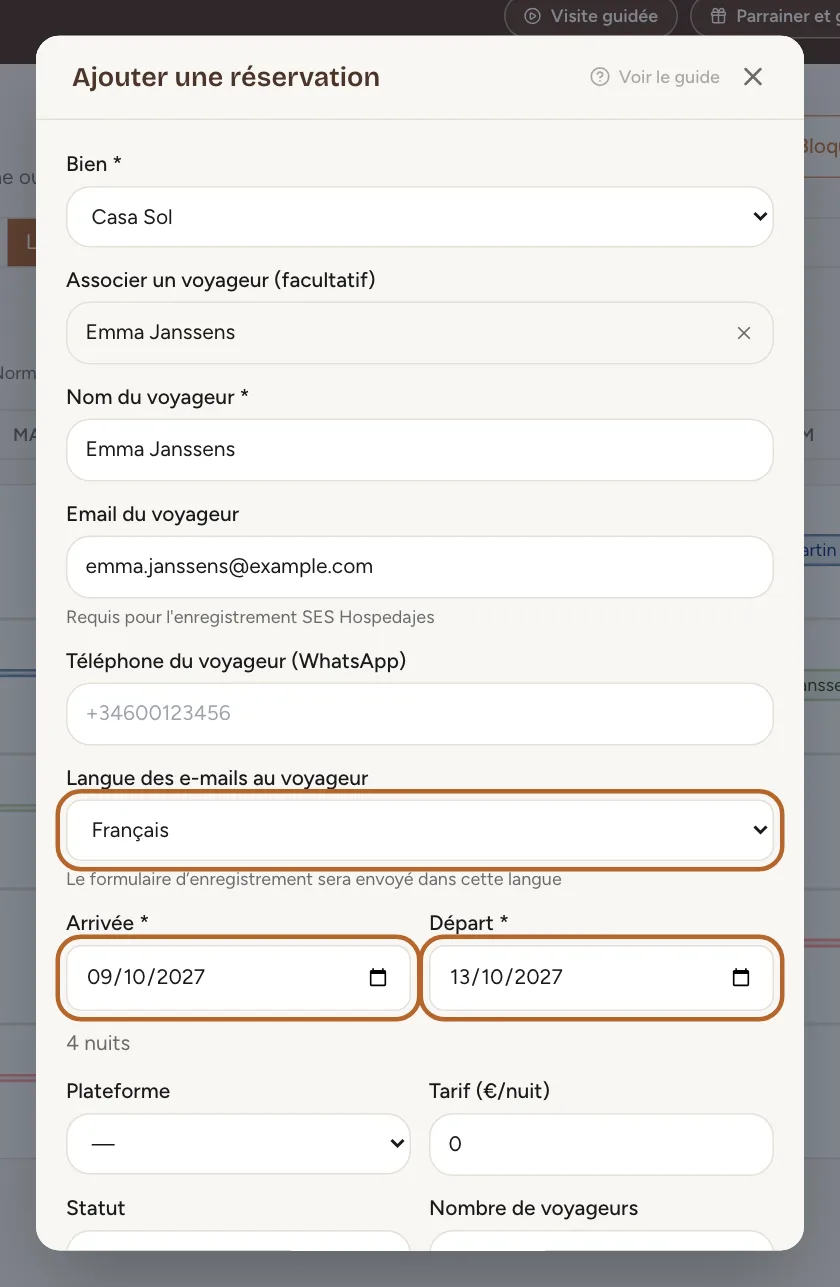
Complétez le séjour
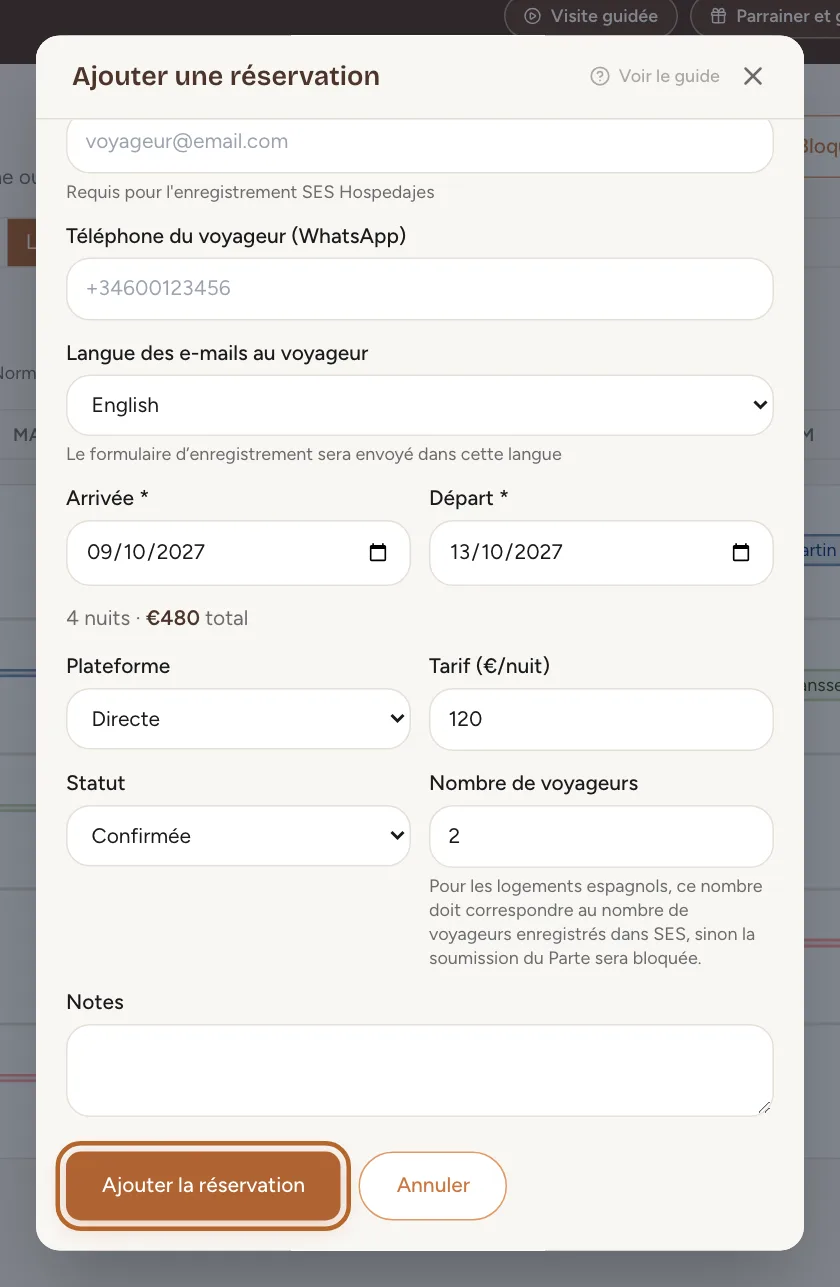
Vérifiez les coordonnées du voyageur et ajoutez l’adresse e-mail si nécessaire. Choisissez la Langue des e-mails au voyageur : le formulaire d’enregistrement lui sera envoyé dans cette langue. Indiquez ensuite les dates d’Arrivée et de Départ. Casitana affiche aussitôt le nombre de nuits et le total.
 Agrandir la capture
Étape 7
Indiquez la plateforme, le prix et enregistrez
Choisissez la Plateforme d’où vient la réservation, puis saisissez le Tarif (€/nuit) et le Nombre de voyageurs. Laissez le Statut sur Confirmée, ou choisissez En attente si la réservation n’est pas encore définitive. Cliquez sur Ajouter la réservation.
 Agrandir la capture
Modifier ou annuler une réservation
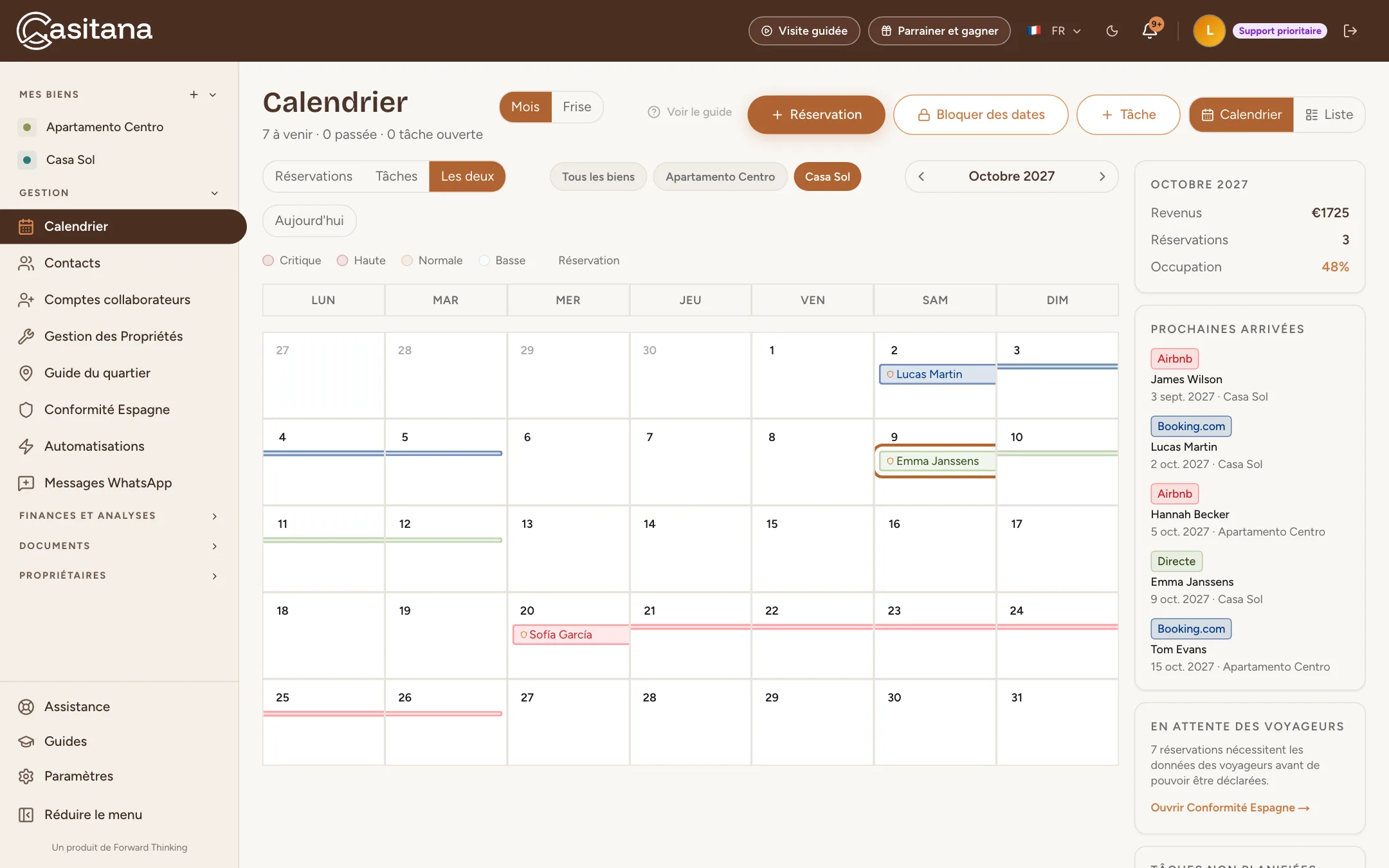
Chaque réservation apparaît sous forme de barre dans le calendrier. Cliquez dessus pour voir le détail.
Étape 8
Ouvrez la réservation
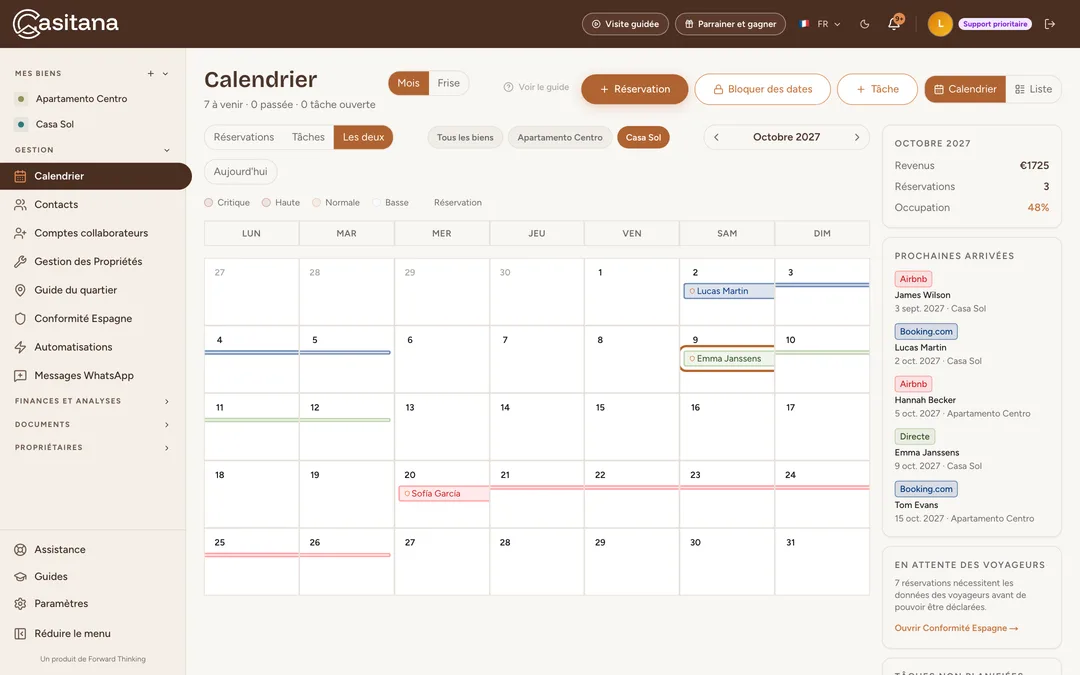
Allez au bon mois avec les flèches à côté du nom du mois, puis cliquez sur la barre de la réservation.
 Agrandir la capture
Étape 9
Choisissez l’action
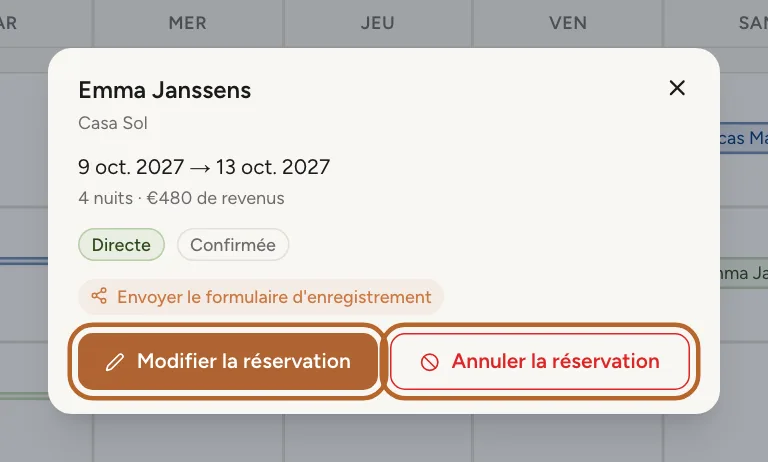
Vous voyez les dates, le nombre de nuits, le revenu, la plateforme et le statut. Cliquez sur Modifier la réservation pour faire des changements ou sur Annuler la réservation pour annuler le séjour.
 Agrandir la capture
Étape 10
Faites vos modifications
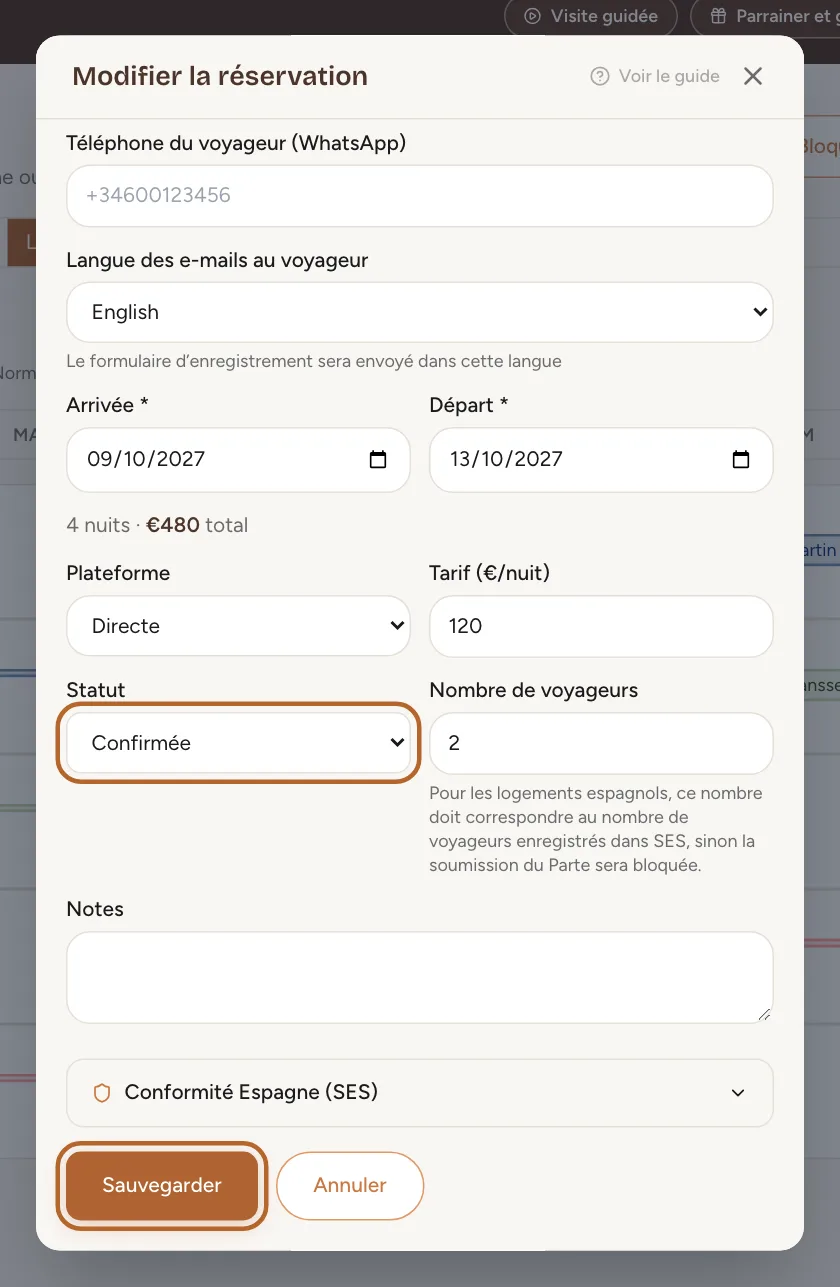
Le même formulaire que pour une nouvelle réservation s’ouvre. Modifiez ce qui doit l’être, par exemple les dates ou le Statut, puis cliquez sur Sauvegarder.
 Agrandir la capture
Étape 11
Annuler une réservation
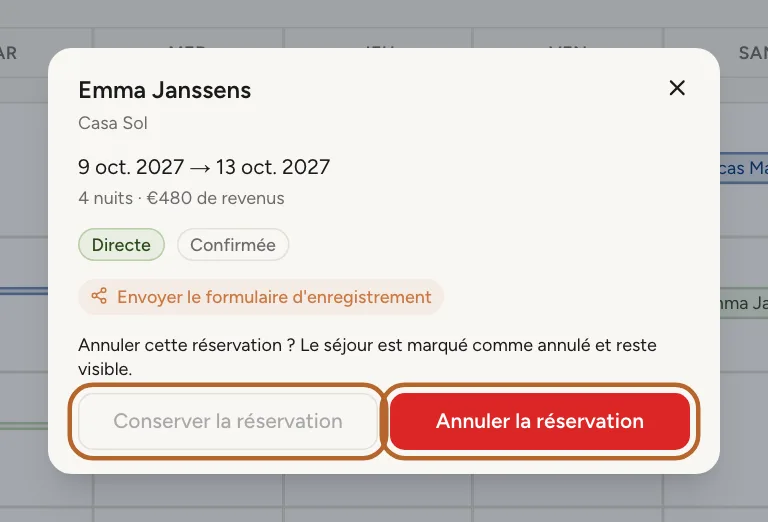
Après avoir cliqué sur Annuler la réservation, Casitana vous demande de confirmer. Cliquez sur Annuler la réservation pour confirmer, ou sur Conserver la réservation pour revenir en arrière. Une réservation annulée reste visible et est marquée comme annulée.
 Agrandir la capture
Voir toutes les réservations en liste
Vous préférez une liste à un calendrier ? Passez en vue liste.
Étape 12
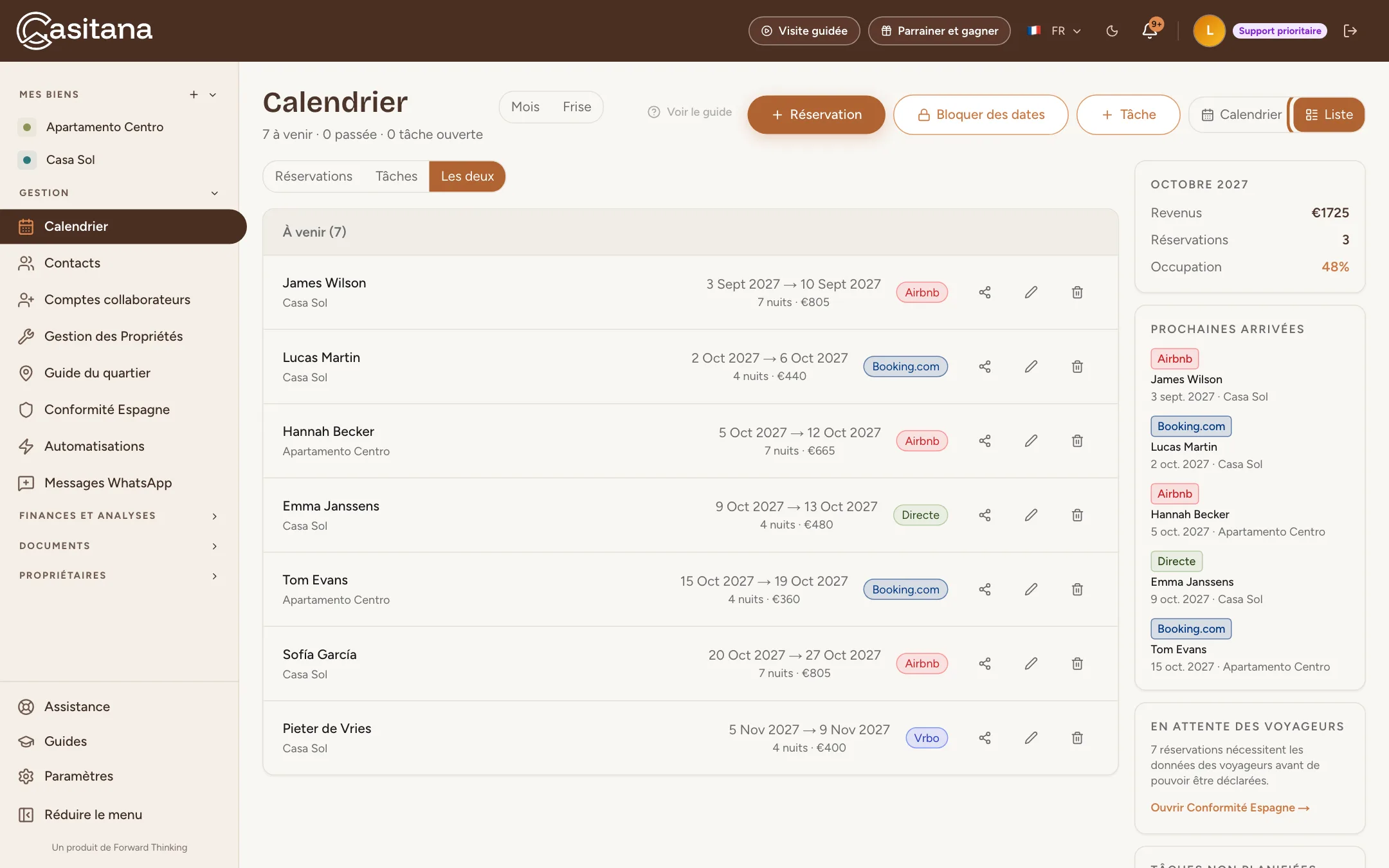
Passez à « Liste »
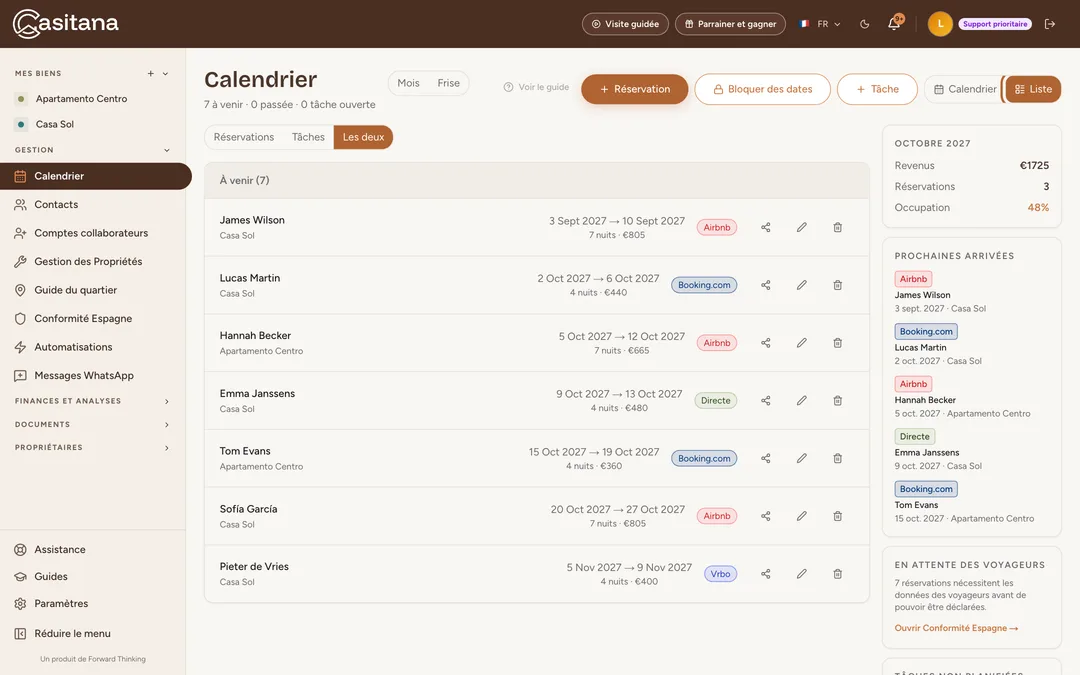
Dans le calendrier, cliquez sur Liste en haut à droite. Vous voyez toutes les réservations à venir avec dates, nuits, montant et plateforme, puis vos tâches ouvertes. Cliquez sur Calendrier pour revenir. À droite, vous voyez toujours le revenu, le nombre de réservations et le taux d’occupation du mois.
 Agrandir la capture
Importer les réservations d’Airbnb, Booking.com ou Vrbo
Connectez vos plateformes une seule fois : Casitana importe ensuite les nouvelles réservations automatiquement, toutes les heures. Cela passe par le lien de calendrier (iCal) de la plateforme.
Étape 13
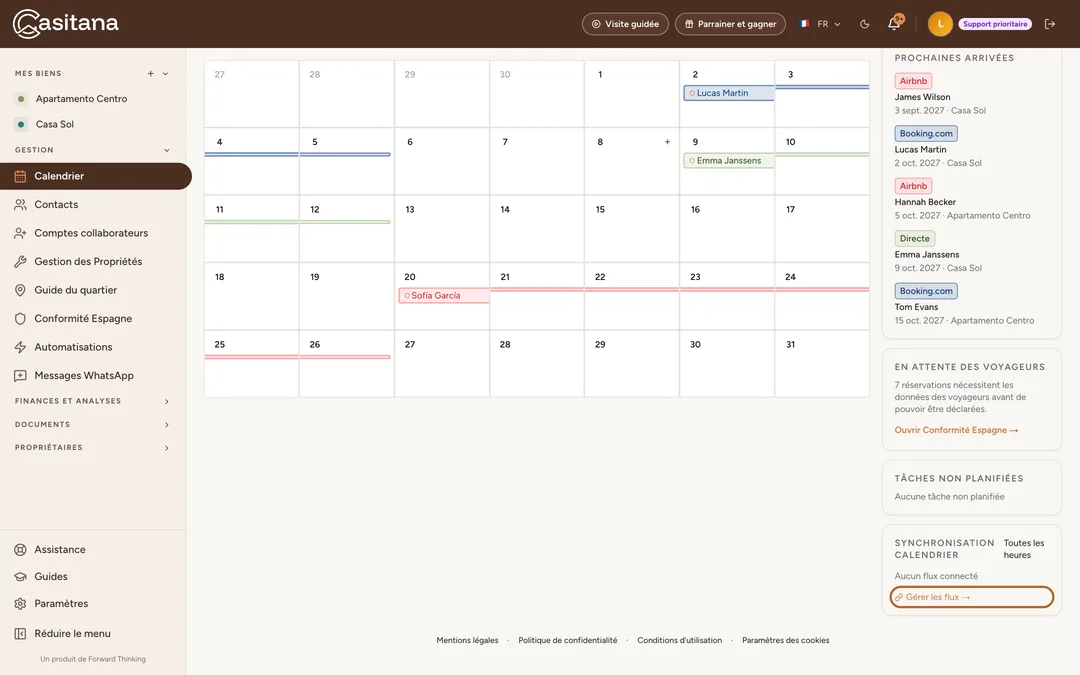
Ouvrez la synchronisation du calendrier
Dans le calendrier, cliquez sur Gérer les flux → à droite. Vous pouvez aussi passer par Paramètres › Général › Calendrier.
 Agrandir la capture
Astuce : Connecter une plateforme étape par étape, que faire quand une synchronisation échoue, et comment afficher vos réservations Casitana sur les plateformes : voir Synchronisez votre calendrier avec Airbnb, Booking.com, Vrbo et d’autres plateformes.