Importer les réservations d’une plateforme
Connectez chaque plateforme une fois. Casitana consulte ensuite son calendrier toutes les heures et ajoute de lui-même les nouvelles réservations, les modifications et les annulations.
Étape 1
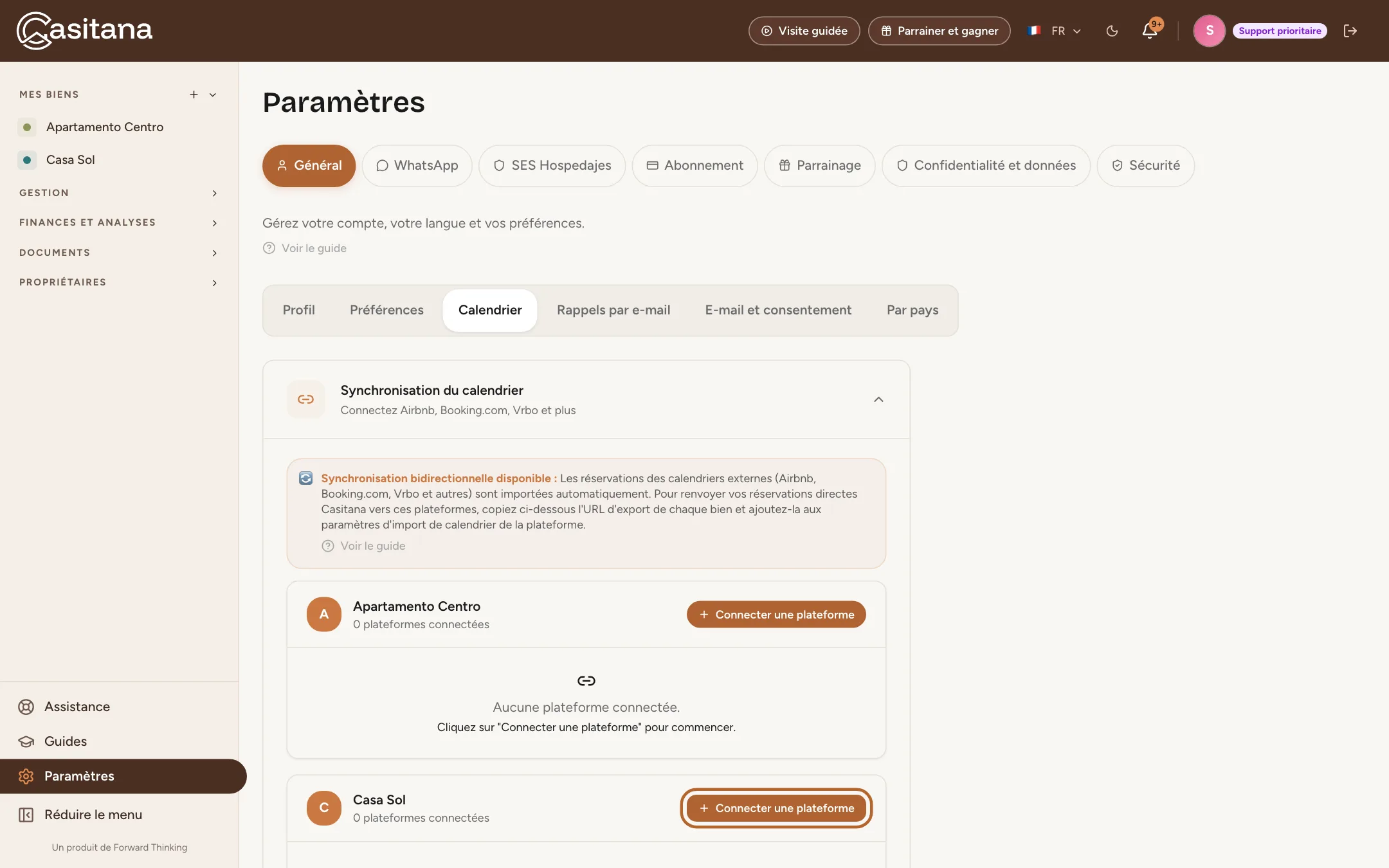
Ouvrez la synchronisation du calendrier
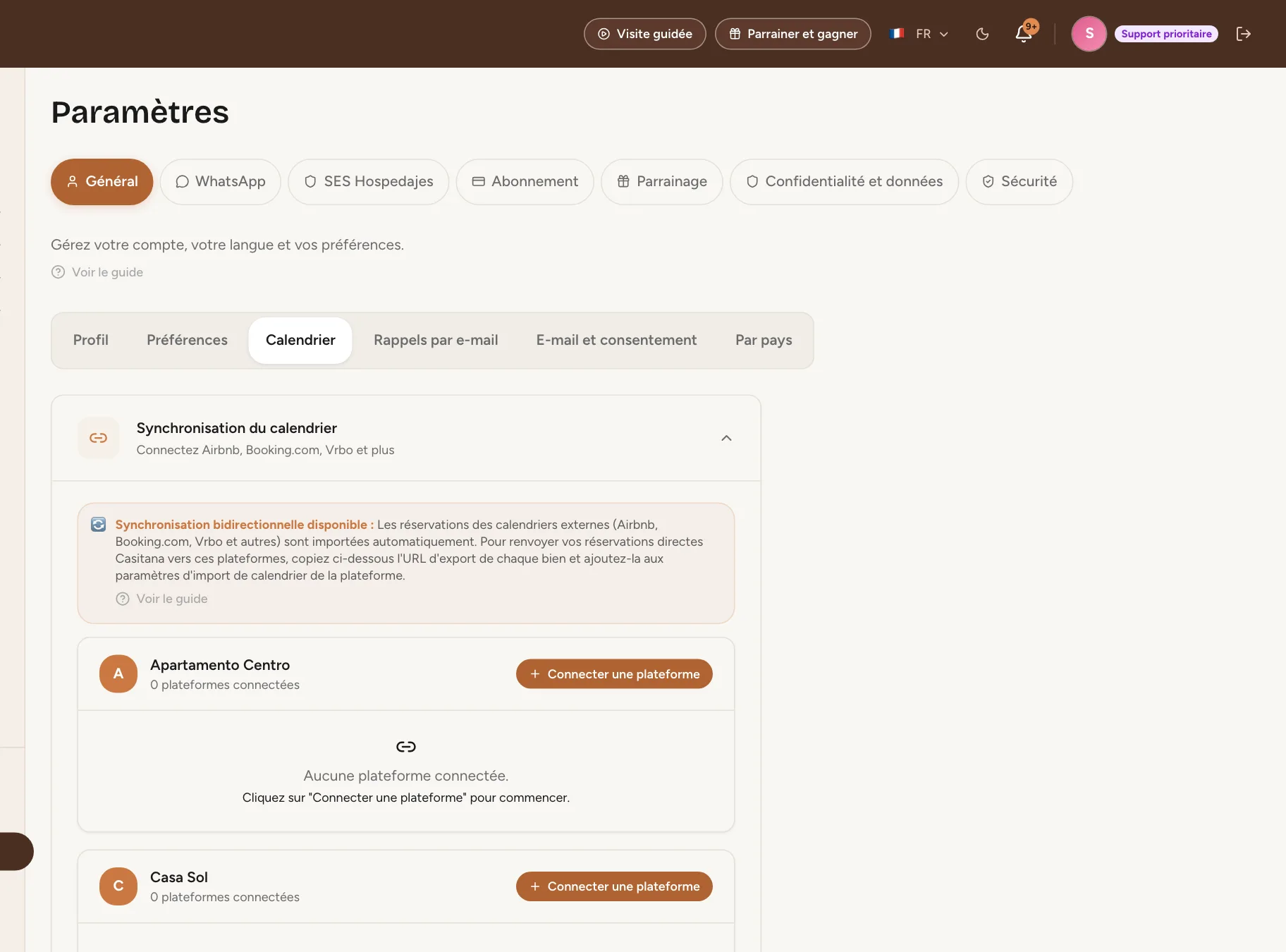
Allez dans Paramètres › Général › Calendrier, ou cliquez sur Gérer les flux → dans le calendrier. Chaque bien a son propre bloc. Cliquez sur + Connecter une plateforme à côté du bien à connecter.
 Agrandir la capture
Étape 2
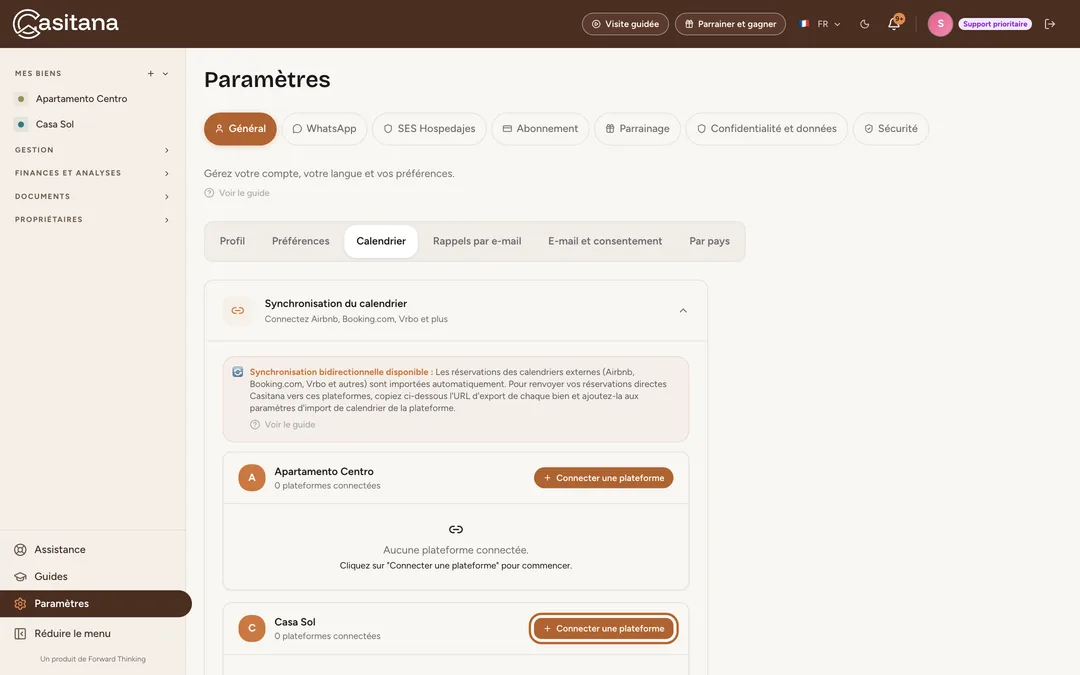
Choisissez la plateforme
Choisissez d’où viennent les réservations : Airbnb, Booking.com, Vrbo / HomeAway ou Autre plateforme. Choisissez Autre plateforme pour tout autre site ou channel manager qui vous donne un lien de calendrier (iCal).
 Agrandir la capture
Étape 3
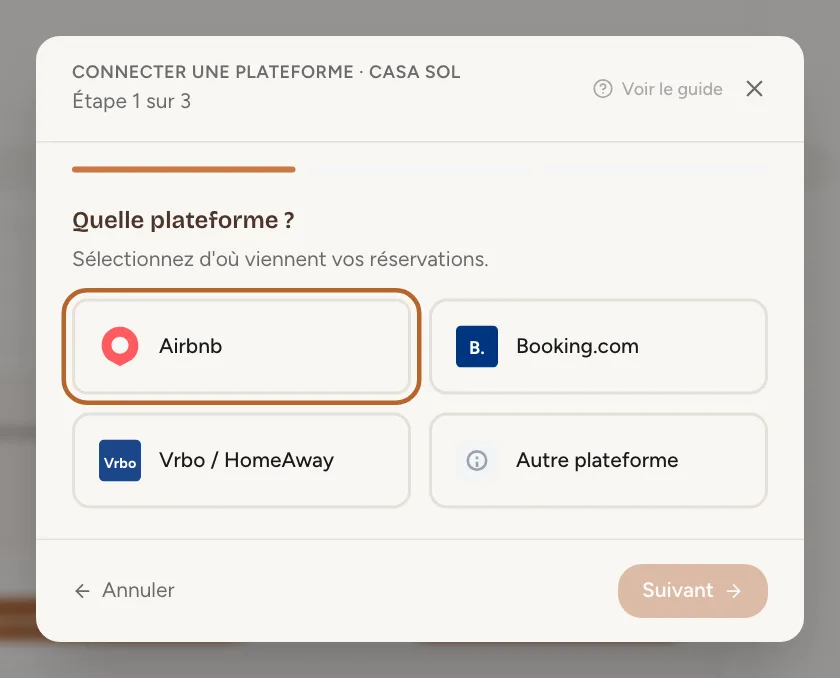
Copiez le lien du calendrier sur la plateforme
Casitana vous montre étape par étape où cette plateforme range son lien de calendrier, qui se termine par .ics. Connectez-vous à la plateforme dans une autre fenêtre, copiez le lien et cliquez sur Suivant.
 Agrandir la capture
Étape 4
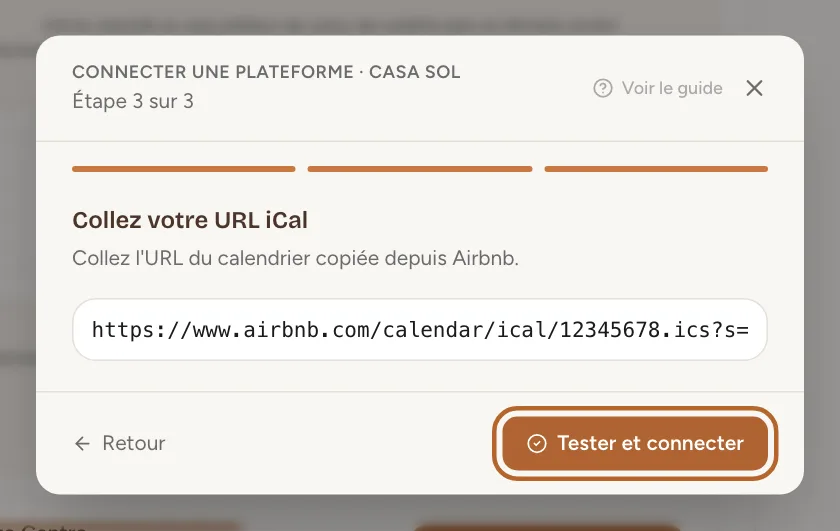
Collez le lien et connectez
Collez le lien et cliquez sur Tester et connecter. Casitana l’enregistre et importe les réservations aussitôt. Seules les réservations des 90 derniers jours et les réservations futures sont importées.
 Agrandir la capture
Astuce : Répétez ces étapes pour chaque plateforme où le bien est annoncé : un lien par plateforme.
Bon à savoir : Le lien doit commencer par https:// ou http://. Un lien qui commence par webcal:// n’est pas accepté : remplacez webcal:// par https:// et collez-le à nouveau. Un lien qui redirige vers une autre adresse ne se synchronise pas non plus : utilisez l’adresse à laquelle il aboutit.
Étape 5
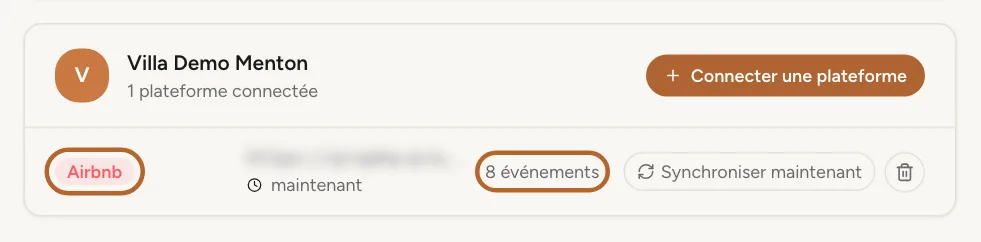
Vérifiez la plateforme connectée
La plateforme a maintenant sa propre ligne sous le bien : sa dernière synchronisation, et combien de réservations et de dates bloquées contient son calendrier. Désormais, Casitana la synchronise toutes les heures.
 Agrandir la capture
Étape 6
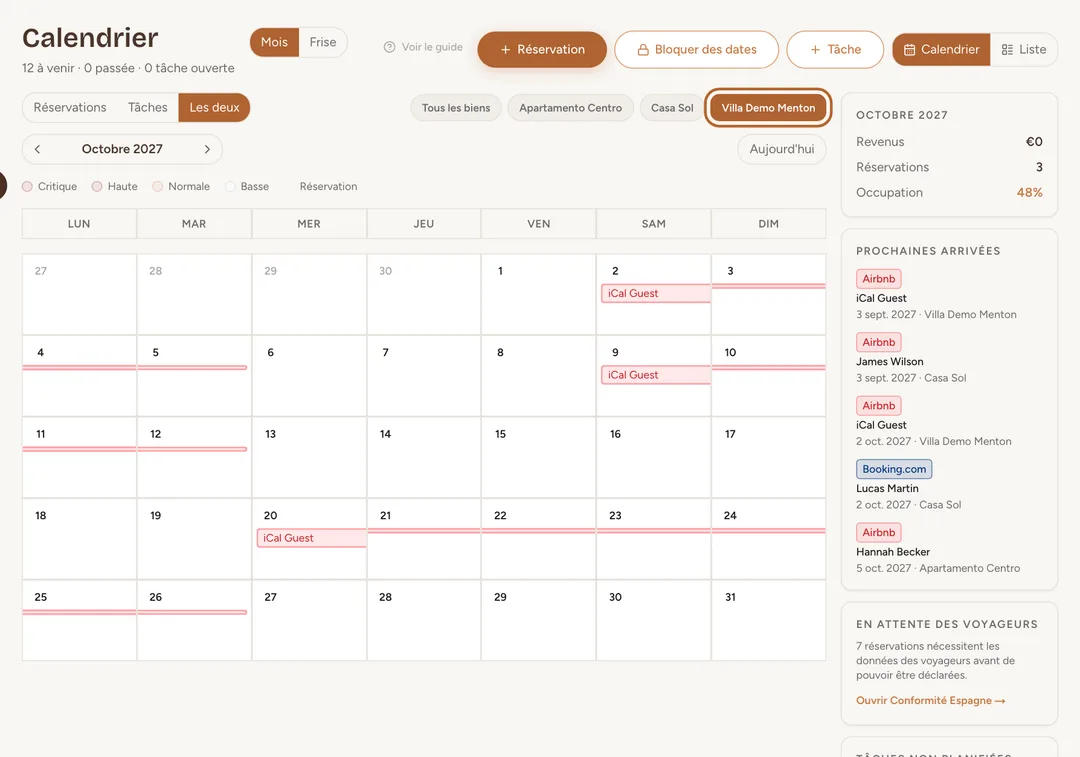
Retrouvez les réservations importées dans votre calendrier
Les réservations importées apparaissent dans le calendrier comme les autres. Le lien de calendrier d’une plateforme contient en général les dates, et pas les coordonnées du voyageur : ouvrez la réservation et ajoutez le voyageur vous-même quand vous en avez besoin.
 Agrandir la capture
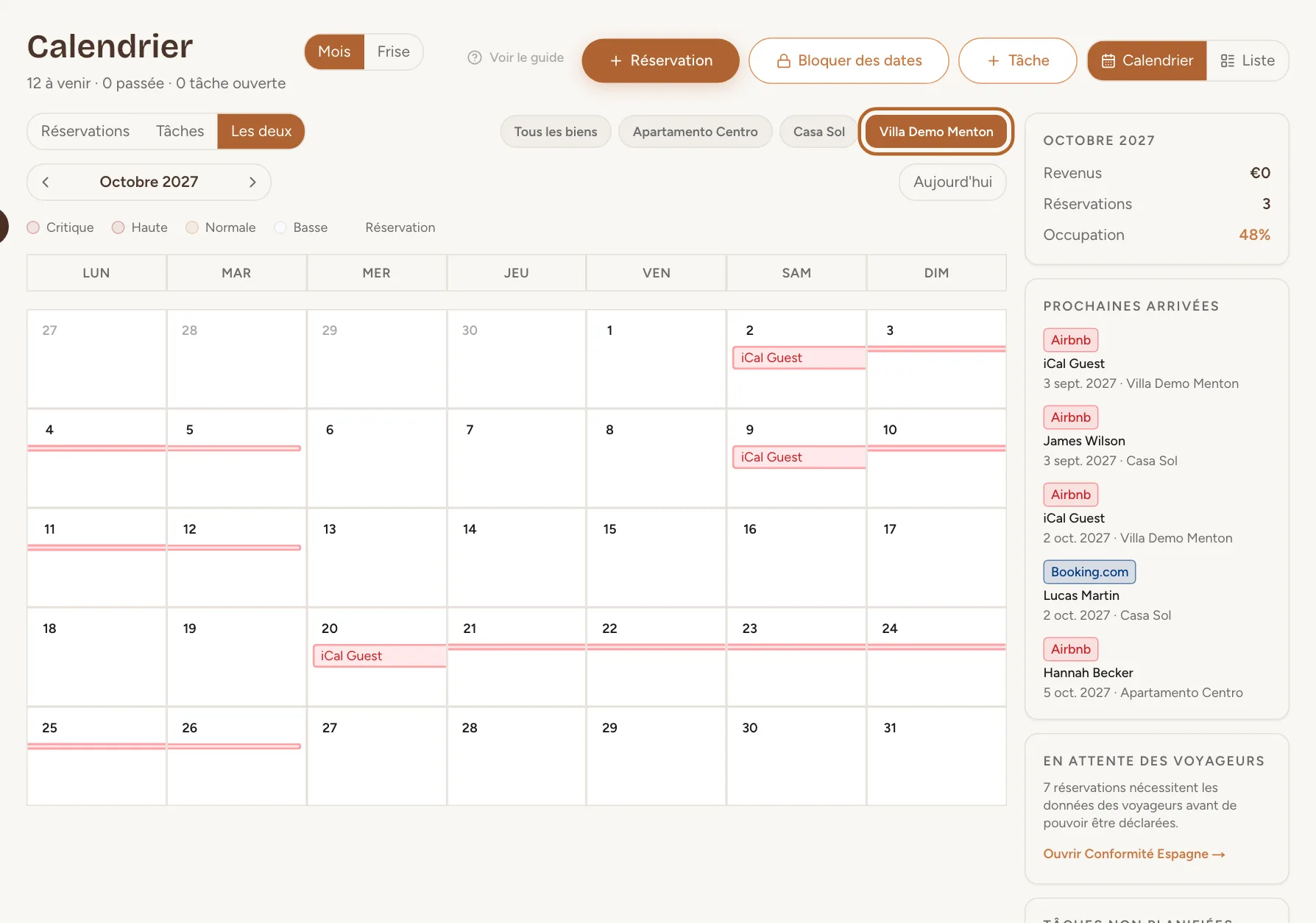
Transformer des dates bloquées en réservation de voyageur
Certaines plateformes peuvent envoyer le séjour d’un voyageur à d’autres calendriers sous forme de dates bloquées. Casitana affiche alors ces dates comme bloquées, pas comme une réservation. Si vous savez qu’il s’agit du séjour d’un voyageur, marquez-les comme réservation.
Étape 7
Marquer les dates comme réservation
Dans le calendrier, cliquez sur les dates bloquées, dans la vue mois ou sur la frise. La fenêtre indique la plateforme d’où elles viennent, par exemple Bloqué : Airbnb. Cliquez sur C'est une réservation de voyageur, saisissez le Nom du voyageur et cliquez sur Enregistrer comme réservation. Le formulaire de la réservation s’ouvre ensuite, pour que vous ajoutiez les coordonnées du voyageur. Dès lors, c’est une réservation comme les autres.
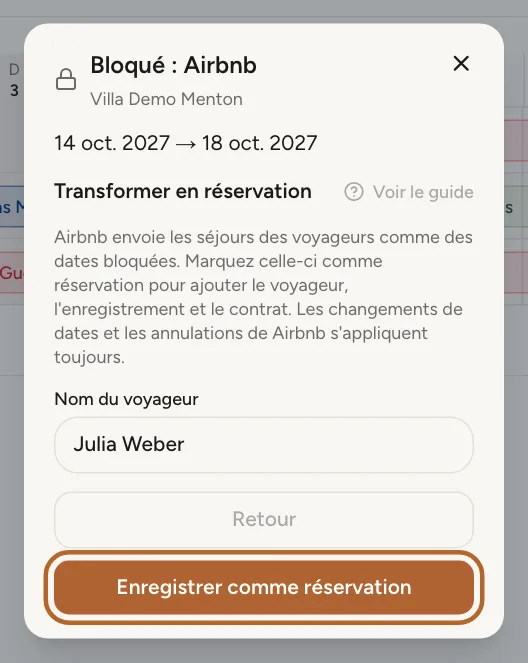 Agrandir la capture
Astuce : Les dates restent liées à la plateforme, mais Casitana ne les modifie jamais d’elle-même : quand le calendrier de la plateforme affiche d’autres dates pour le séjour, Casitana vous pose d’abord la question : Quand une plateforme modifie un séjour marqué comme réservation. La plateforme de la réservation est celle d’où viennent les dates ; vous pouvez la changer dans le formulaire de la réservation.
Bon à savoir : Seules les dates bloquées par une plateforme connectée peuvent être marquées comme réservation, pas celles que vous avez bloquées vous-même.
Étape 8
Revenir à des dates bloquées
Cliquez sur la réservation. Sous Importée de Airbnb se trouve Ce n'est pas une réservation de voyageur : cliquez dessus et les dates redeviennent des dates bloquées par la plateforme. Casitana le propose seulement tant que la réservation ne contient que le nom du voyageur. Si vous avez déjà ajouté des coordonnées du voyageur, un prix, un enregistrement, un contrat ou une tâche, annulez plutôt la réservation : Modifier ou annuler une réservation.
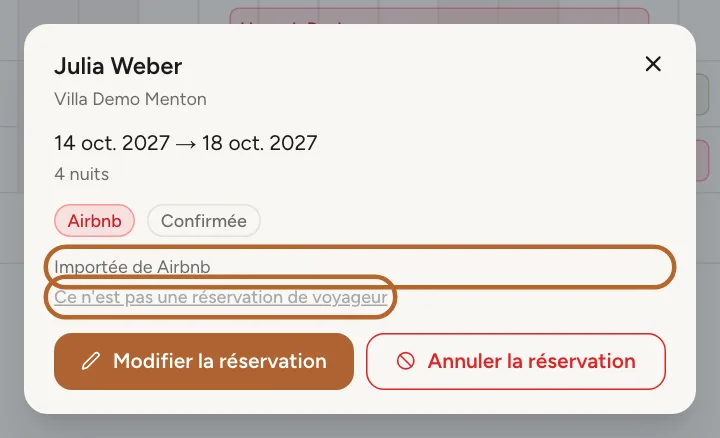 Agrandir la capture
Quand une plateforme modifie un séjour marqué comme réservation
Le calendrier d’une plateforme indique quelles nuits sont prises, pas par qui. Quand les dates bloquées d’un tel séjour s’allongent, raccourcissent ou disparaissent, Casitana laisse la réservation telle quelle et vous demande ce qui s’est passé.
Étape 9
Casitana demande avant de changer quoi que ce soit
La question apparaît sur votre tableau de bord, sous Requiert votre attention, et dans vos notifications, marquée À confirmer. Tant que vous n’avez pas répondu, la réservation garde ses dates et personne n’est prévenu : Casitana n’envoie ni e-mail ni notification push à ce sujet.
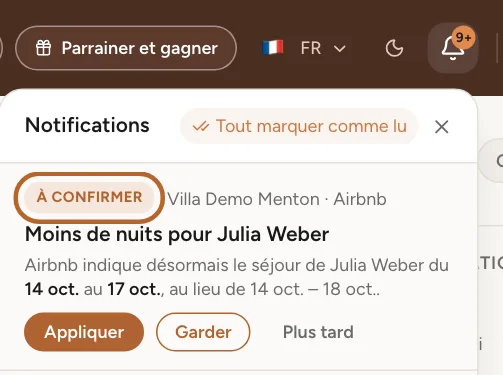 Agrandir la capture
Astuce : Vous pouvez répondre à l’un ou l’autre endroit. La cloche a les mêmes boutons, avec des noms plus courts.
Étape 10
Pourquoi une carte apparaît
Il y a trois cartes : de nouvelles nuits à côté du séjour, moins de nuits, et un séjour qui a disparu du calendrier de la plateforme. Quand la plateforme déplace un séjour à d’autres dates, vous recevez la carte des nouvelles nuits si les nouvelles dates prennent des nuits que la réservation n’a pas, et celle des nuits en moins si elles en retirent seulement.
Bon à savoir : Aucune carte n’apparaît pour des nuits qu’une autre réservation, un blocage que vous avez ajouté ou le calendrier d’une autre plateforme explique déjà.
Étape 11
De nouvelles nuits à côté du séjour
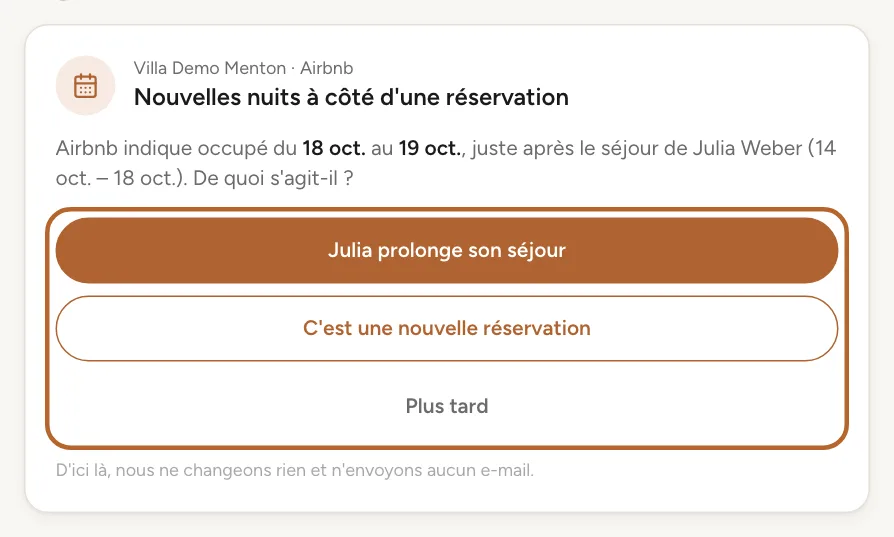
La carte indique Nouvelles nuits à côté d'une réservation. Booking.com le fait quand il réunit en un seul deux séjours qui se suivent. Choisissez Ana prolonge son séjour (dans la cloche, Prolonge son séjour) pour donner à la réservation les nouvelles dates, ou C'est une nouvelle réservation (Nouvelle réservation) pour ouvrir le formulaire de réservation avec ces nuits déjà remplies, pour l’autre voyageur.
 Agrandir la capture
Astuce : Tant que vous n’avez pas répondu, les nouvelles nuits apparaissent dans le calendrier comme Occupé · à confirmer, pour que personne ne puisse les réserver deux fois.
Étape 12
Moins de nuits
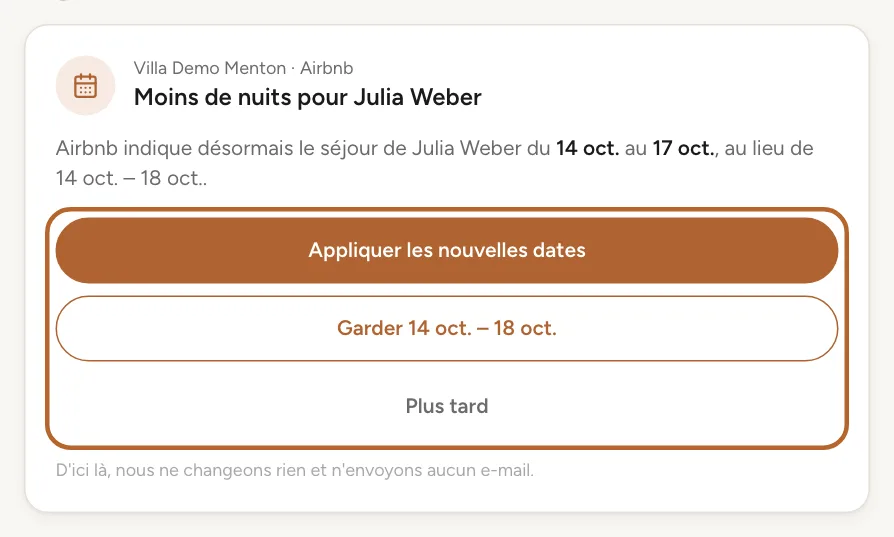
La carte indique Moins de nuits pour Ana, avec les dates de la plateforme et celles de la réservation. Choisissez Appliquer les nouvelles dates (dans la cloche, Appliquer) pour donner à la réservation les dates de la plateforme, comme le ferait le formulaire de réservation. Pour laisser la réservation telle quelle, cliquez sur le bouton qui indique les dates de la réservation (dans la cloche, Garder).
 Agrandir la capture
Étape 13
Un séjour disparu
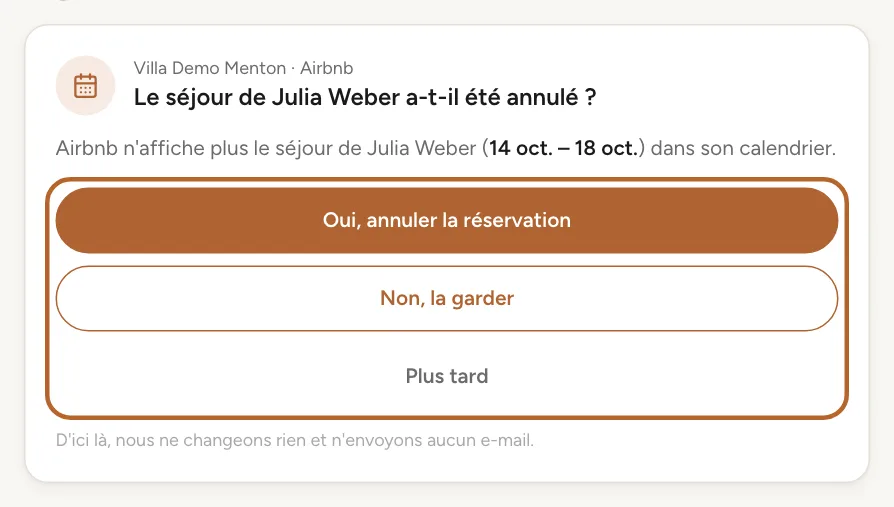
Quand le séjour disparaît du calendrier de la plateforme, la carte demande Le séjour de Ana a-t-il été annulé ? Oui, annuler la réservation (dans la cloche, Annuler la réservation) l’annule comme le fait le formulaire de réservation. Non, la garder (Garder) le laisse tel quel.
 Agrandir la capture
Bon à savoir : Si le parte du séjour a déjà été envoyé à SES Hospedajes, la carte l’indique : annuler la réservation retire alors aussi le parte là-bas.
Étape 14
Répondre plus tard
Plus tard retire la carte de votre tableau de bord. Elle reste dans vos notifications comme Reporté jusqu’à votre réponse, et la réservation et les nuits prises restent exactement comme elles sont. Si le calendrier de la plateforme revient aux dates de la réservation, la question disparaît d’elle-même.
Bon à savoir : L’arrivée d’un séjour déjà commencé ne change jamais : des plateformes comme Airbnb retirent chaque jour les nuits passées de leur calendrier.
Synchroniser maintenant, et quand une synchronisation échoue
Étape 15
Synchroniser maintenant
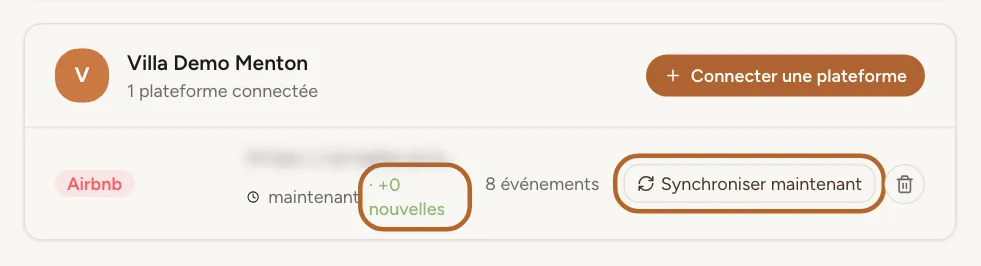
Vous ne voulez pas attendre la prochaine synchronisation ? Cliquez sur Synchroniser maintenant sur la ligne de la plateforme. La ligne indique alors ce qui a changé : réservations nouvelles, mises à jour et annulées.
 Agrandir la capture
Étape 16
Quand une synchronisation échoue
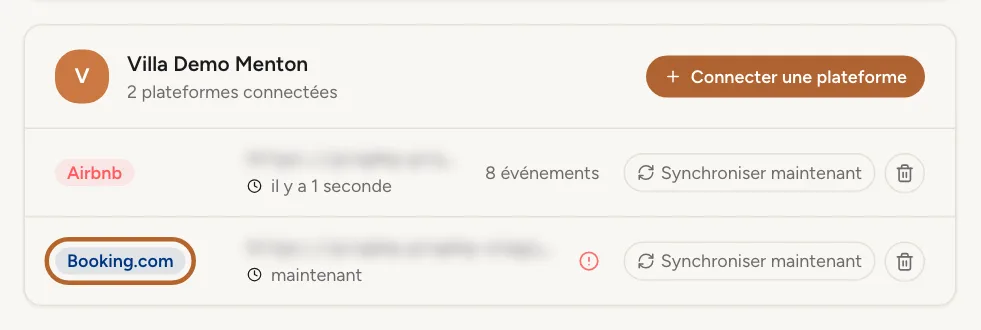
Un signal d’alerte rouge sur la ligne signifie que Casitana n’a pas pu lire ce calendrier, et vous voyez Échec de la synchronisation. Vérifiez votre URL iCal. en synchronisant. Pointez le signal pour en voir la raison. En général, la plateforme vous a donné un nouveau lien : copiez-le à nouveau, supprimez cette ligne et connectez le nouveau lien.
 Agrandir la capture
Astuce : Si vous voyez Certains événements de ce calendrier n’ont pas pu être importés. Une nouvelle tentative aura lieu à la prochaine synchronisation., le lien fonctionne, mais certaines réservations chevauchent une réservation que vous avez déjà pour ces nuits. Casitana ne réserve jamais deux fois : vérifiez ces dates des deux côtés.
Étape 17
Un lien par plateforme
Connectez le lien de chaque plateforme une seule fois. Si le même lien est connecté deux fois, la seconde ligne ne peut rien importer (ses réservations y sont déjà) et affiche le message de synchronisation partielle à chaque synchronisation. Supprimez la ligne en trop.
Arrêter de synchroniser une plateforme
Étape 18
Supprimer une plateforme, garder ses réservations
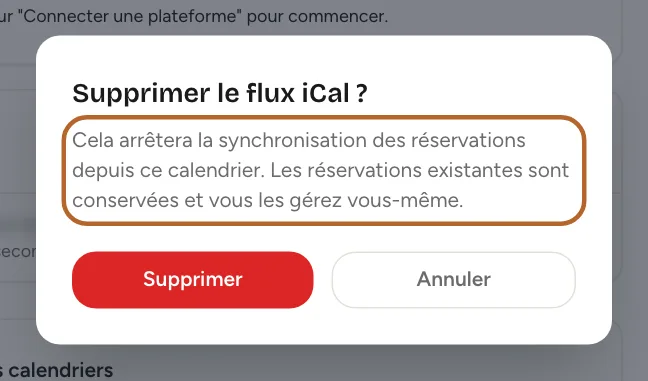
Cliquez sur la corbeille de la ligne de la plateforme, puis sur Supprimer. Casitana arrête de synchroniser ce calendrier. Les réservations déjà importées restent dans votre calendrier ; à partir de là, vous les modifiez ou les annulez vous-même.
 Agrandir la capture
Afficher vos réservations Casitana sur d’autres plateformes
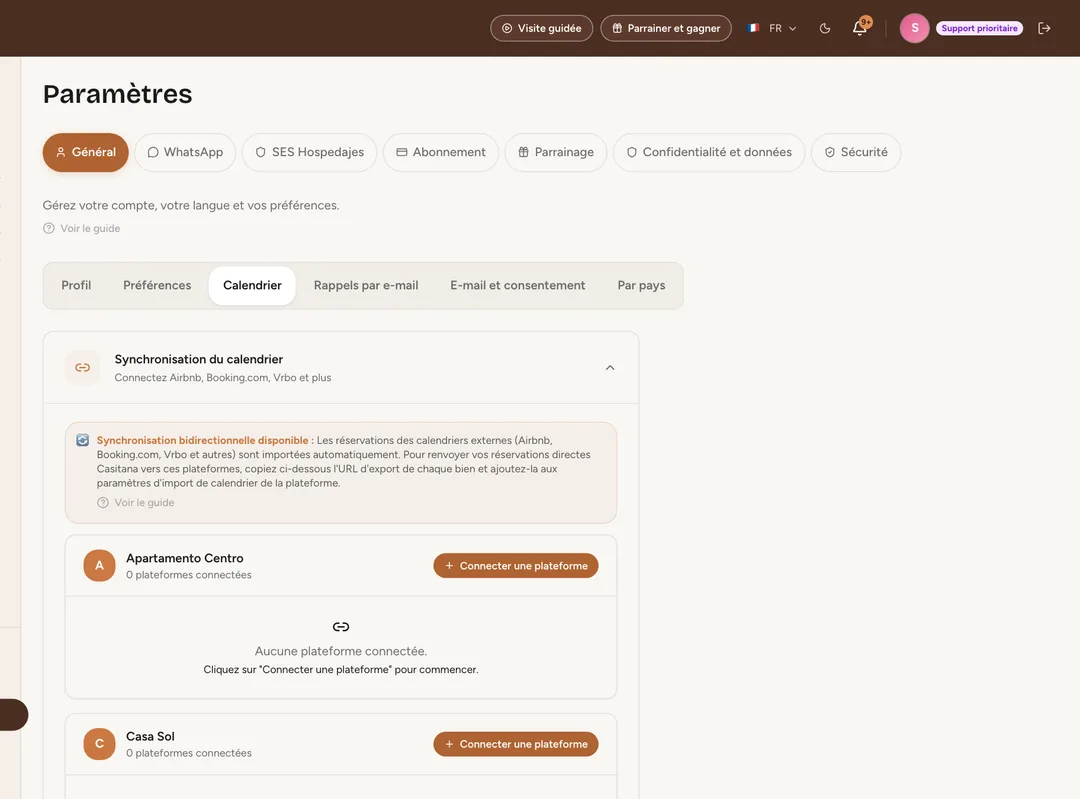
Évitez les doubles réservations : laissez vos plateformes de réservation, comme Airbnb, Booking.com et Vrbo, voir les réservations que vous ajoutez directement dans Casitana.
Étape 19
Copiez votre lien d’export
Sous Exporter vers d'autres calendriers, chaque bien a son propre lien. Cliquez sur Copier à côté du bien, puis collez le lien dans les réglages d’import de calendrier de la plateforme. Comment ajouter cette URL à Airbnb, Booking.com ou Vrbo vous montre où, plateforme par plateforme.
 Agrandir la capture
Astuce : Toute personne qui a ce lien voit vos dates réservées, mais pas les noms ni les coordonnées de vos voyageurs. Ne le partagez qu’avec des plateformes de réservation.
Étape 20
Obtenir un nouveau lien d’export
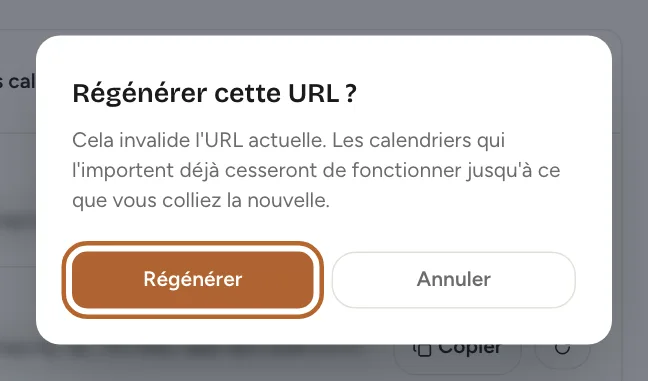
Vous avez partagé un lien par erreur ? Cliquez sur la flèche à côté de Copier, puis sur Régénérer. L’ancien lien cesse aussitôt de fonctionner : collez le nouveau sur chaque plateforme qui utilisait l’ancien.
 Agrandir la capture