
Votre carnet d’adresses
Étape 1
Ouvrez Contacts
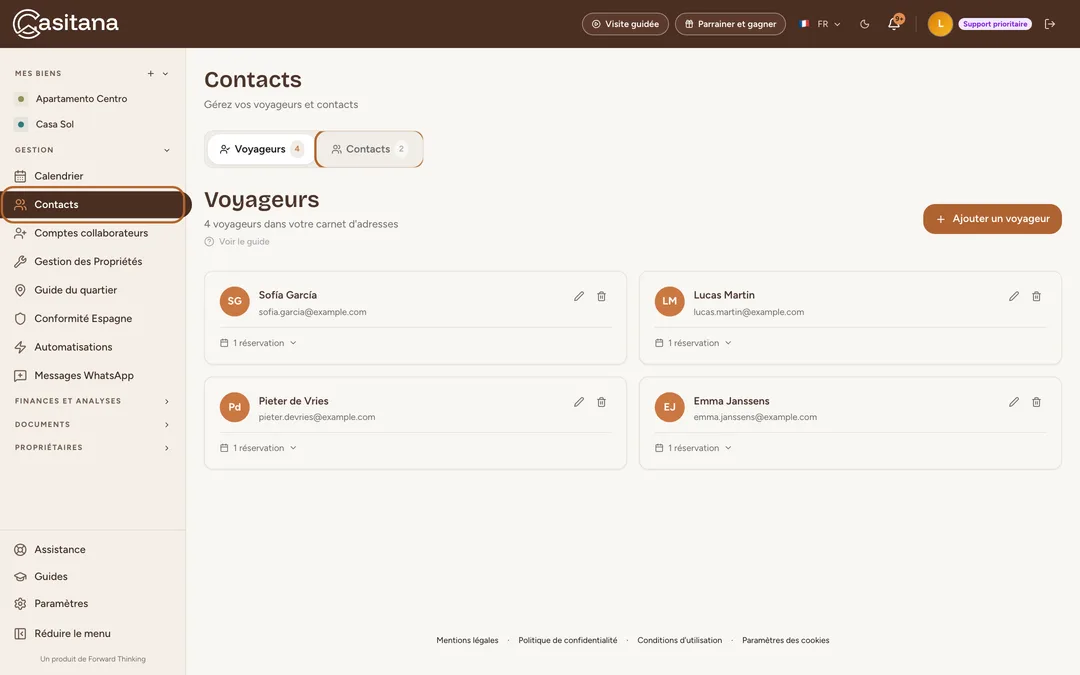
Dans le menu de gauche, cliquez sur Contacts. Le premier onglet liste vos voyageurs. Le second, Contacts, toutes les autres personnes avec qui vous travaillez. Le nombre à côté de chaque onglet indique combien de personnes il contient.
 Agrandir la capture
Enregistrer un contact
Gardez au même endroit toutes les personnes qui travaillent dans vos biens, avec ce qu’elles font, les biens qu’elles connaissent et vos propres notes.
Étape 2
Ajoutez un contact
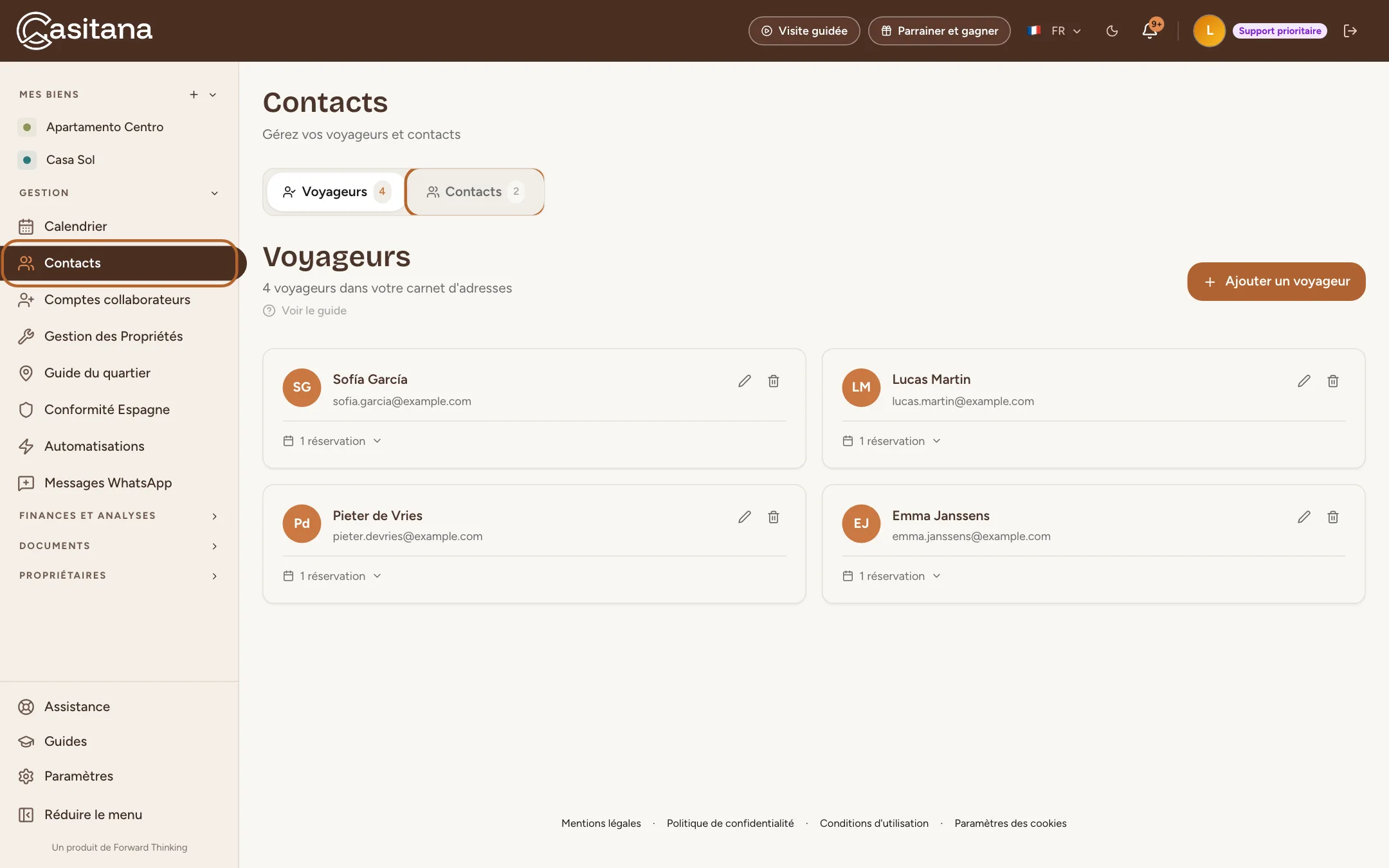
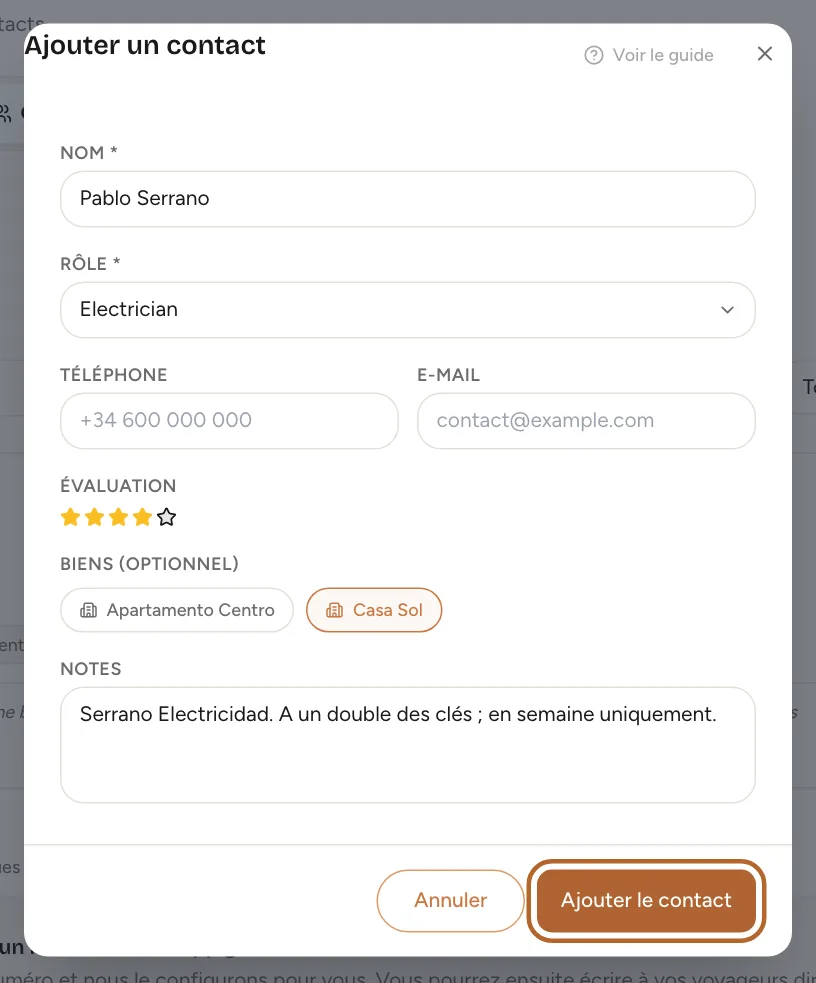
Ouvrez l’onglet Contacts et cliquez sur + Ajouter un contact. Saisissez le Nom et choisissez un Rôle, par exemple plombier ou jardinier. Pour tout autre métier, choisissez la dernière option de la liste et saisissez le vôtre. Le téléphone et l’e-mail sont facultatifs. Donnez une Évaluation si vous le souhaitez, sélectionnez sous Biens (optionnel) les biens où la personne intervient, ajoutez des Notes, puis cliquez sur Ajouter le contact.
 Agrandir la capture
Astuce : Indiquez le nom de l’entreprise dans les notes : un contact n’a pas de champ séparé pour cela.
Étape 3
Vos contacts en un coup d’œil
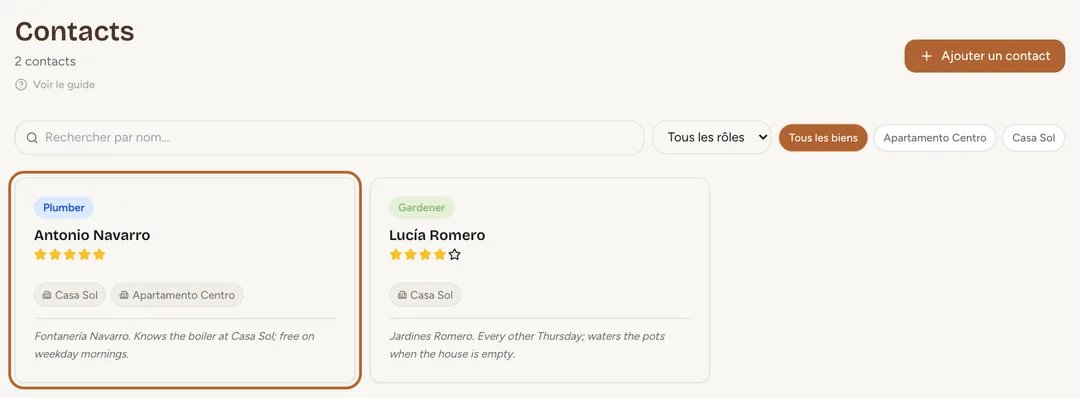
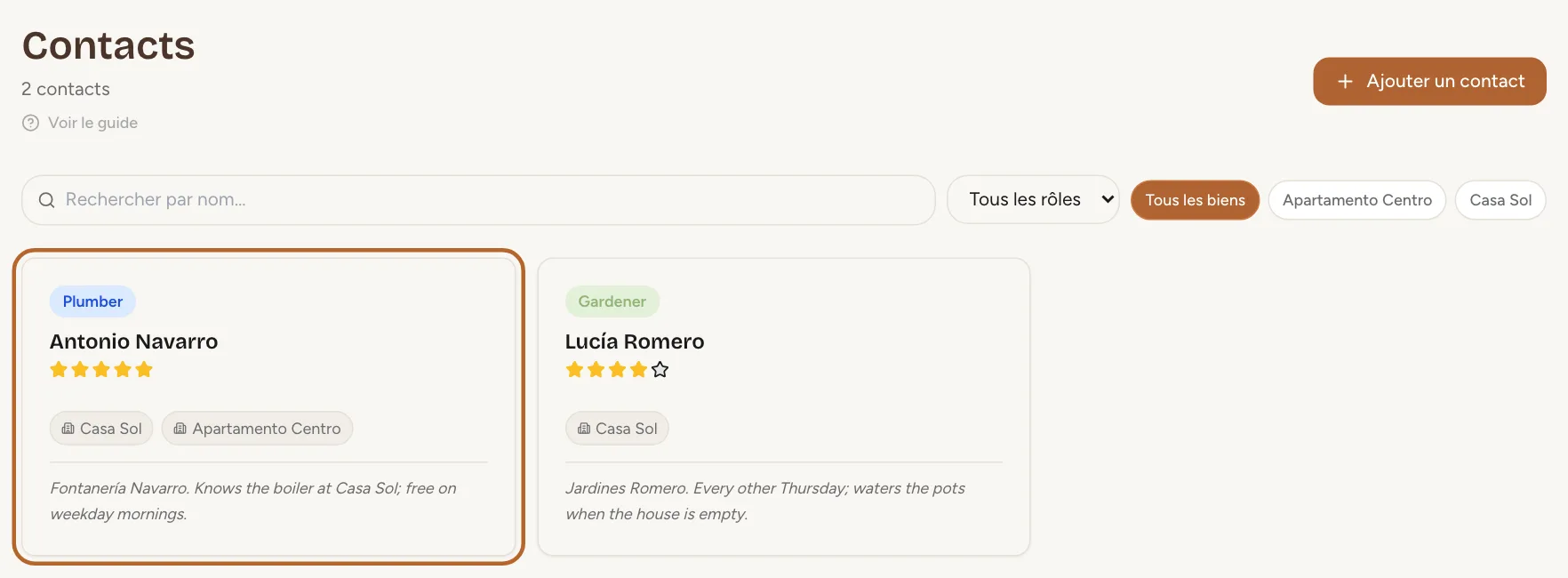
Chaque contact a sa fiche, avec son rôle, son nom, son évaluation, ses biens et vos notes. Si vous avez enregistré un numéro de téléphone ou une adresse e-mail, la fiche propose aussi les boutons Appeler et E-mail.
 Agrandir la capture
Astuce : Quand vous ajoutez une tâche dans Gestion des Propriétés, vous pouvez l’attribuer à l’un de vos contacts : voir Ajoutez une tâche.
Étape 4
Modifiez ou supprimez un contact
Passez la souris sur une fiche : un crayon et une corbeille apparaissent en haut à droite. Le crayon ouvre le même formulaire, déjà rempli. La corbeille demande d’abord Supprimer le contact ?, puis place le contact dans la corbeille, où vous pouvez le restaurer pendant 30 jours (La corbeille : restaurer ce que vous avez supprimé).
Bon à savoir : Si vous ajoutez un contact portant le même nom qu’un contact existant, Casitana demande Ajouter ce contact quand même ? avant d’en enregistrer un second.
Les voyageurs et leurs séjours
Étape 5
Vos voyageurs
Chaque voyageur que vous enregistrez apparaît dans le premier onglet, avec son nombre de réservations. Pour enregistrer un voyageur et voir ses séjours, voir Enregistrer un voyageur dans vos contacts. Pour associer un voyageur à une réservation, voir Associez le voyageur.
Étape 6
Supprimez un voyageur
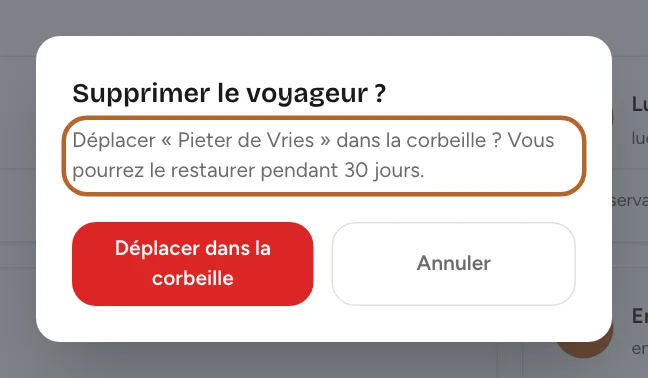
Cliquez sur la corbeille de la fiche du voyageur et confirmez avec Déplacer dans la corbeille, ou cliquez sur Annuler pour le garder. Le voyageur va dans la corbeille pendant 30 jours. Ses réservations sont conservées, seulement détachées du voyageur, et elles sont de nouveau associées si vous le restaurez.
 Agrandir la capture
Retrouver quelqu’un
Étape 7
Cherchez dans vos contacts
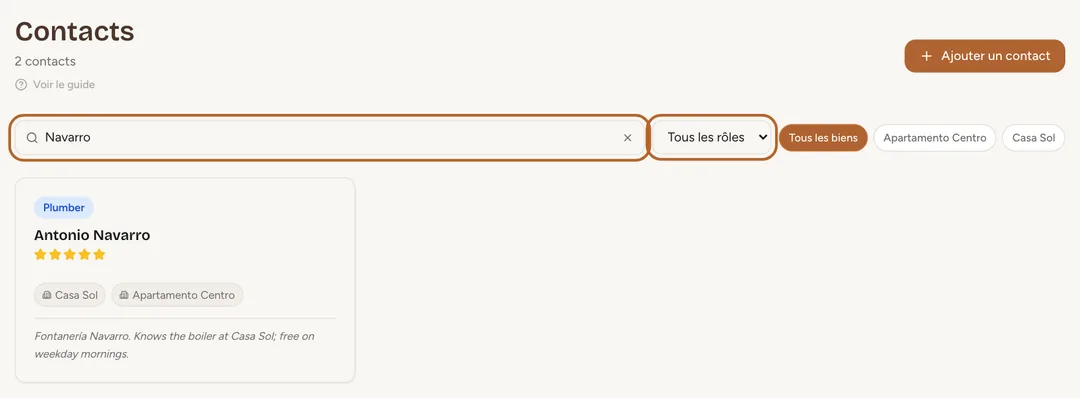
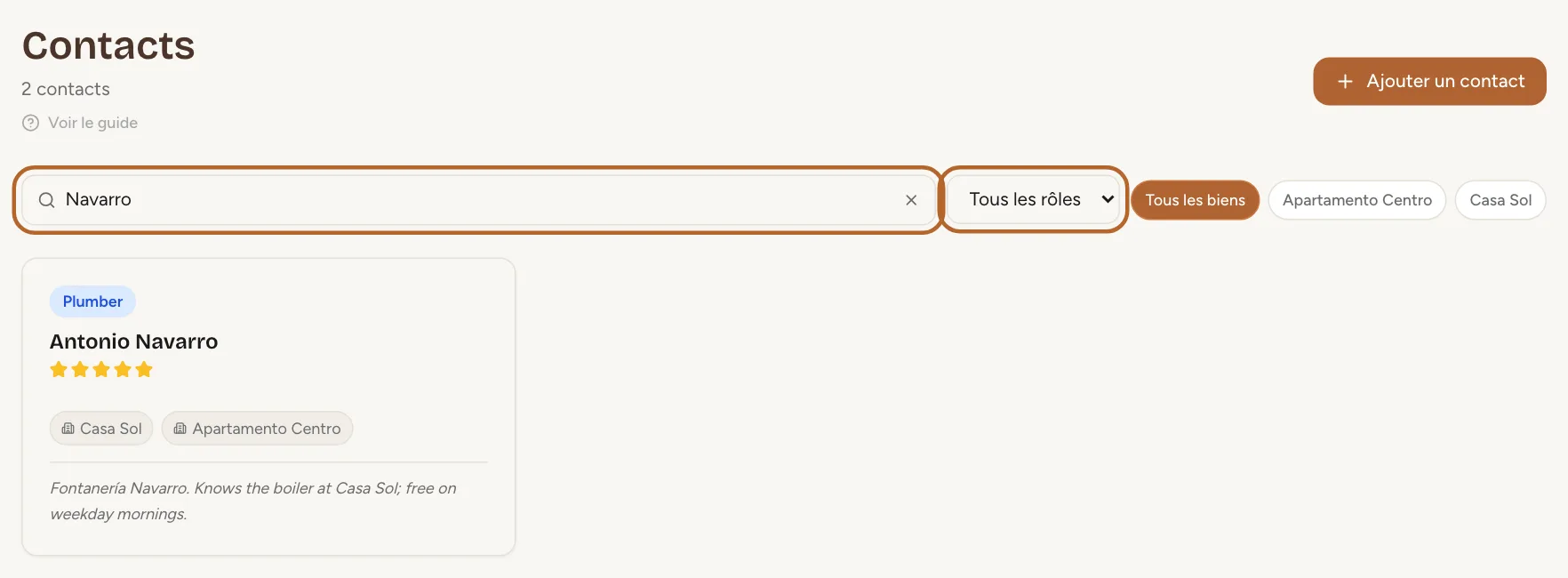
Dans l’onglet Contacts, tapez une partie d’un nom dans le champ de recherche. Juste à côté, choisissez un rôle au lieu de Tous les rôles pour ne voir, par exemple, que vos plombiers. Si vous avez plusieurs biens, cliquez sur le nom d’un bien pour ne voir que les personnes qui y travaillent, ou sur Tous les biens pour revoir tout le monde.
 Agrandir la capture
Étape 8
Cherchez dans vos voyageurs
Dès que vous avez plus de cinq voyageurs, un champ de recherche apparaît au-dessus de la liste. Tapez une partie d’un prénom, d’un nom, d’une adresse e-mail ou d’un numéro de téléphone. Quand vous ajoutez une réservation, le champ du voyageur cherche dans tout votre carnet d’adresses pendant que vous tapez.
Combien de contacts vous pouvez enregistrer
Étape 9
Les contacts selon l’offre
L’offre gratuite comprend 15 contacts, Starter 30, Growth 100 et Pro autant qu’il vous en faut. Avec une offre limitée, le haut de l’onglet Contacts indique combien vous en avez sur combien, par exemple 3/15. Une fois la limite atteinte, Ajouter un contact affiche, au lieu du formulaire, l’offre qui en comprend davantage, avec un lien vers les offres.
 Agrandir la capture
Bon à savoir : La limite ne compte que les contacts. Le nombre de voyageurs n’est pas limité. Pour changer d’offre, voir Choisir une offre payante.
