
De quoi il s'agit
Étape 1
Qui est un propriétaire
Un propriétaire est la personne ou la société qui possède légalement un bien que vous gérez, par exemple un client dont vous louez la maison de vacances. Un bien peut en avoir plusieurs, chacun avec sa propre quote-part, car la copropriété est courante en Espagne. Vous, le titulaire du compte, êtes la personne qui se connecte et paie Casitana.
Étape 2
Inclus dans Pro
Les propriétaires sont disponibles avec l'offre Pro. Avec une autre offre, consultez Choisir une offre payante.
Étape 3
Où les propriétaires sont utilisés
Le dossier Modelo 210 indique les propriétaires comme déclarants (Biens en copropriété), le contrat de location d'une réservation les désigne comme bailleurs (Biens en copropriété), et les relevés leur envoient le récapitulatif mensuel de leur bien. SES Hospedajes et vos propres récapitulatifs mensuels utilisent toujours vos propres données, comme avant.
Bon à savoir : L'IBAN d'un propriétaire sert à lui verser des paiements. Il ne fait jamais partie du dossier Modelo 210.
Ajouter un propriétaire
Étape 4
Ouvrir la liste
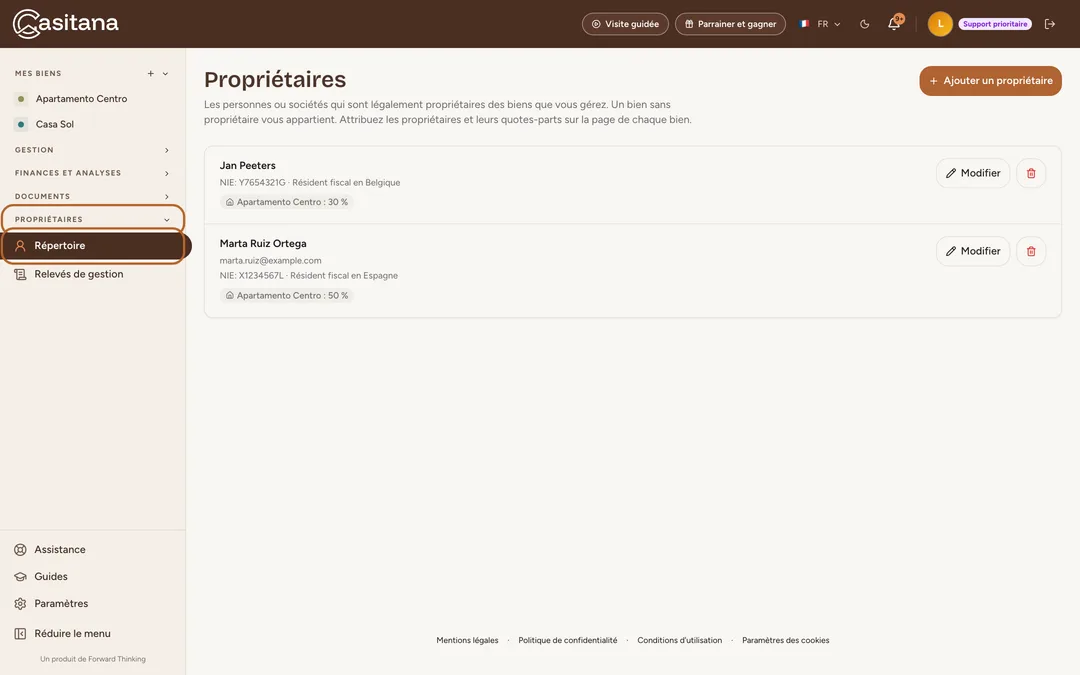
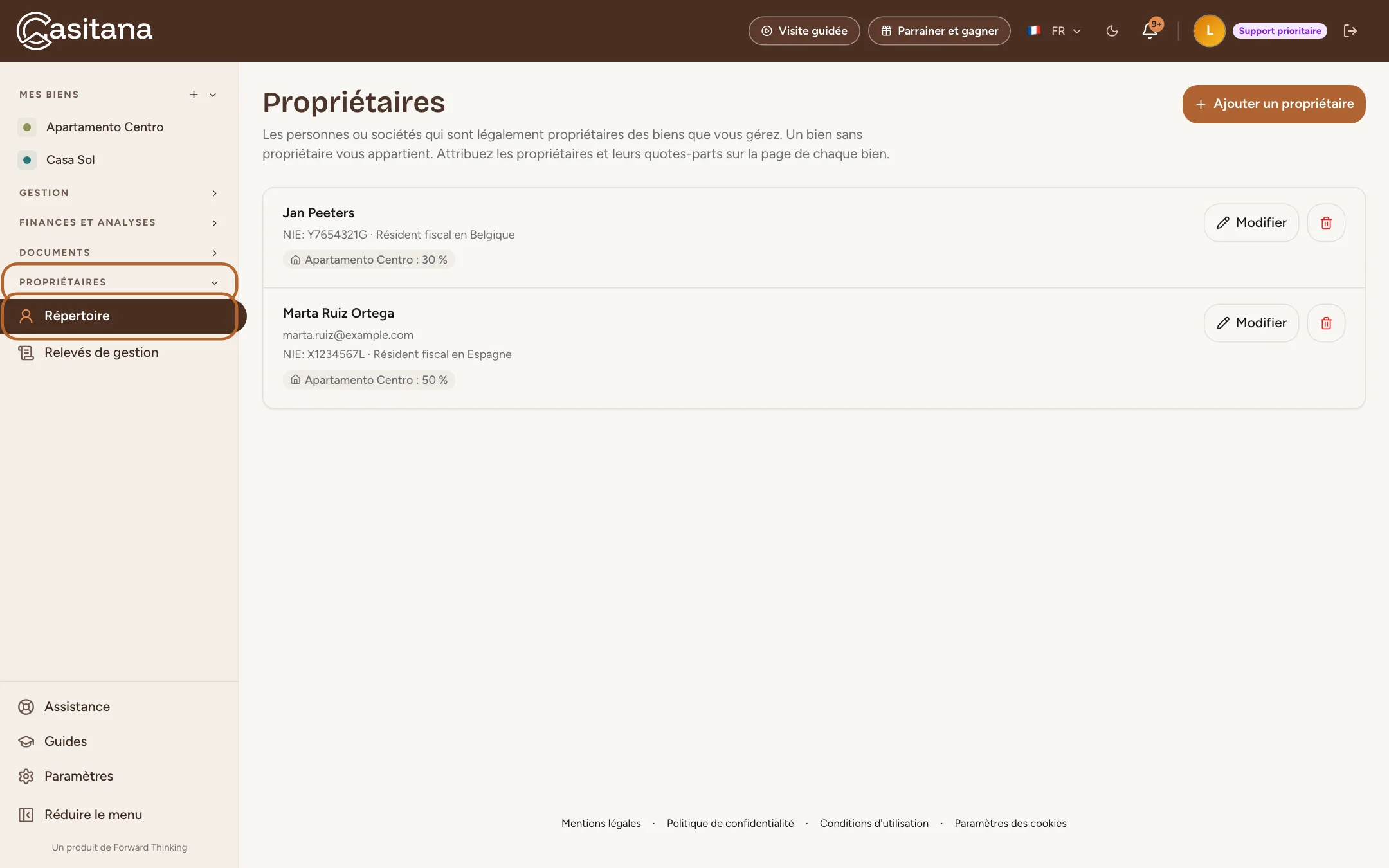
Dans la barre latérale, sous PROPRIÉTAIRES, cliquez sur Répertoire. Vous pouvez aussi ouvrir un bien, trouver la carte Propriétaires dans sa vue d'ensemble et cliquer sur Tous les propriétaires. La page liste tous les propriétaires de votre compte et les biens attribués à chacun.
 Agrandir la capture
Étape 5
Remplir les informations
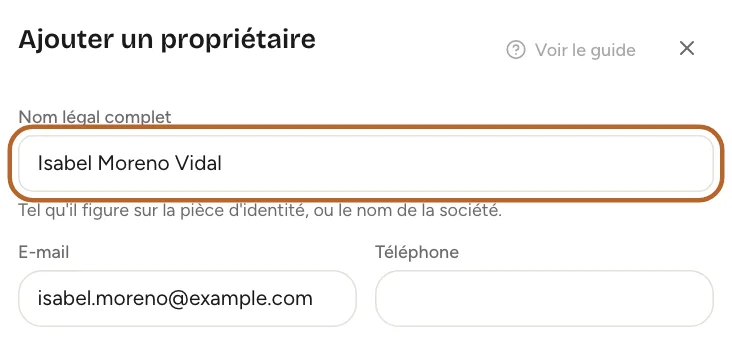
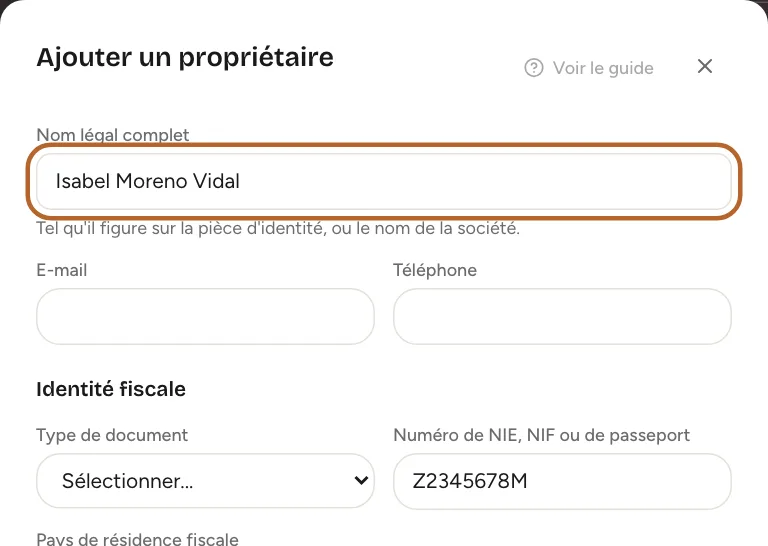
Cliquez sur Ajouter un propriétaire. Seul le nom légal complet est obligatoire : tel qu'il figure sur la pièce d'identité, ou le nom de la société. Ajoutez ce que vous savez du reste : e-mail, téléphone, identité fiscale, adresse, la langue de ses relevés et votre commission de gestion. La commission sert à votre propre suivi et n'apparaît pas sur les relevés. Cliquez ensuite sur Enregistrer.
 Agrandir la capture
Étape 6
Numéro fiscal et IBAN
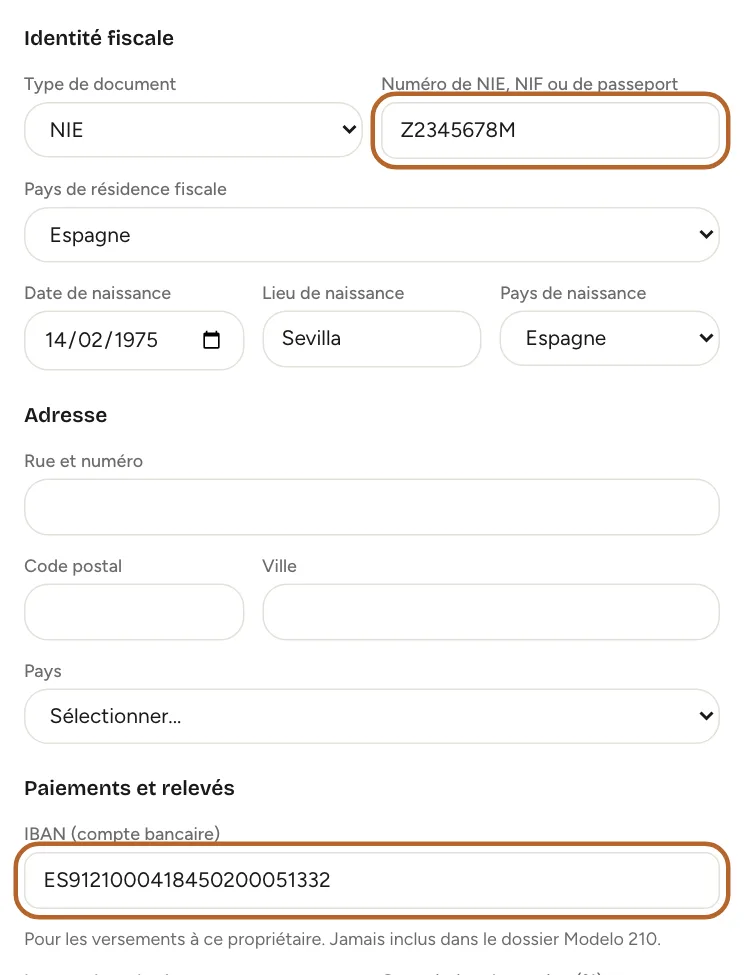
Le numéro de NIE, de NIF ou de passeport et l'IBAN sont enregistrés chiffrés. Choisissez sous Pays de résidence fiscale le pays où le propriétaire a sa résidence fiscale.
 Agrandir la capture
Étape 7
Date et lieu de naissance
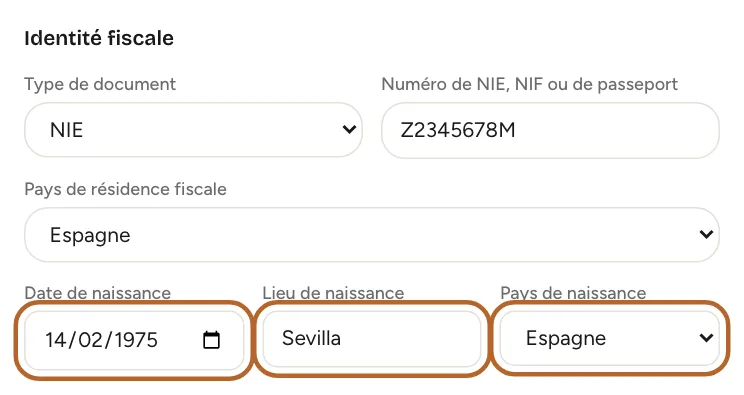
Sous Pays de résidence fiscale, ajoutez Date de naissance, Lieu de naissance et Pays de naissance. Casitana ne les exige pas, mais le Modelo 210 les demande pour les déclarants non résidents. Le dossier Modelo 210 les indique pour chaque déclarant, pour que votre gestor les ait pour le formulaire (Biens en copropriété).
 Agrandir la capture
Étape 8
Modifier ou supprimer
Cliquez sur Modifier sur un propriétaire pour modifier ses informations. Pour en supprimer un, retirez-le d'abord de tous les biens auxquels il est attribué : Casitana refuse de supprimer un propriétaire qui possède encore une part d'un bien, pour qu'aucun bien ne reste avec des quotes-parts qui ne tombent pas juste.
Attribuer des propriétaires à un bien
Étape 9
Ouvrir le bien
Ouvrez le bien et trouvez la carte Propriétaires dans sa vue d'ensemble. Cliquez sur Modifier sur la carte.
 Agrandir la capture
Étape 10
Ajouter des propriétaires et leurs quotes-parts
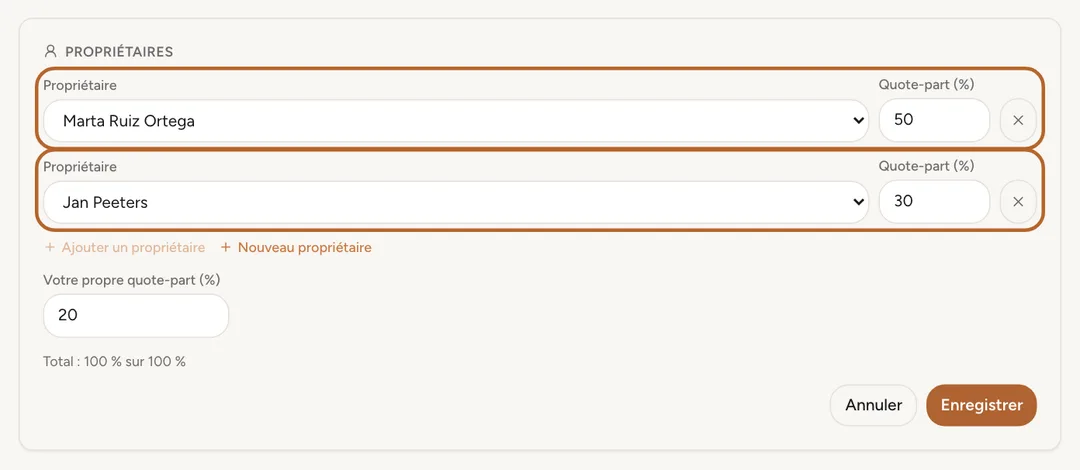
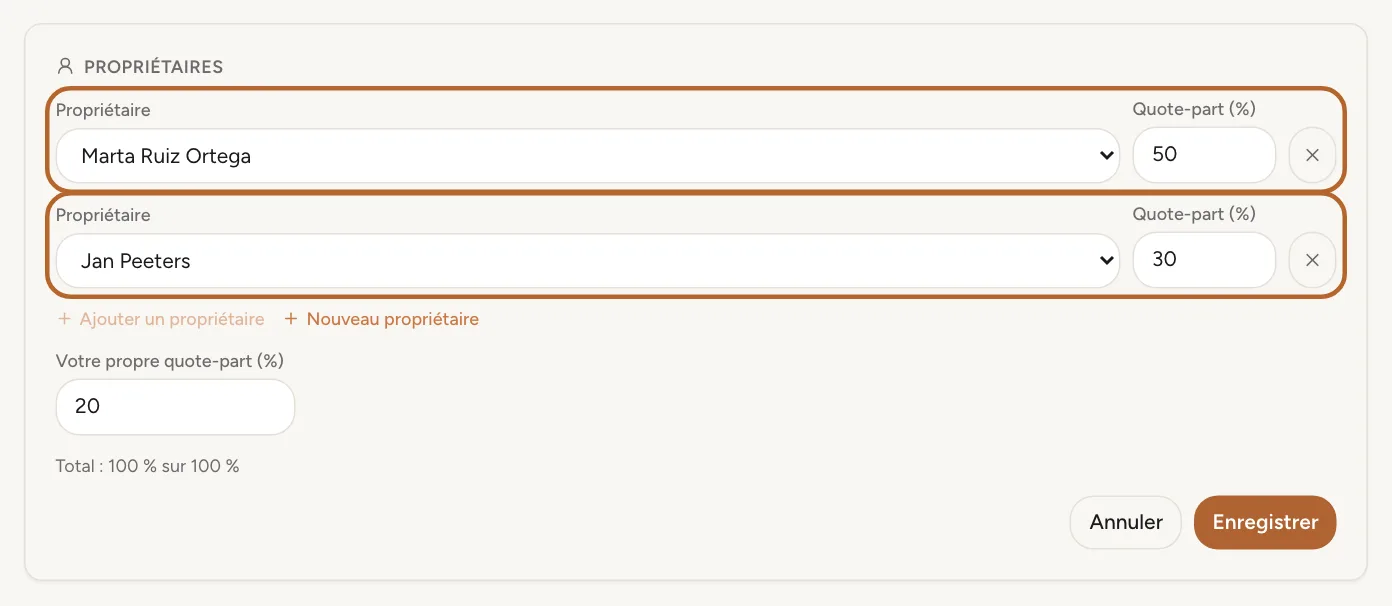
Cliquez sur Ajouter un propriétaire, choisissez un propriétaire et saisissez sa quote-part en pourcentage. Ajoutez une ligne pour chaque copropriétaire. Pour en créer un nouveau sans quitter le bien, cliquez sur Nouveau propriétaire. Cliquez ensuite sur Enregistrer.
 Agrandir la capture
Étape 11
Votre propre quote-part
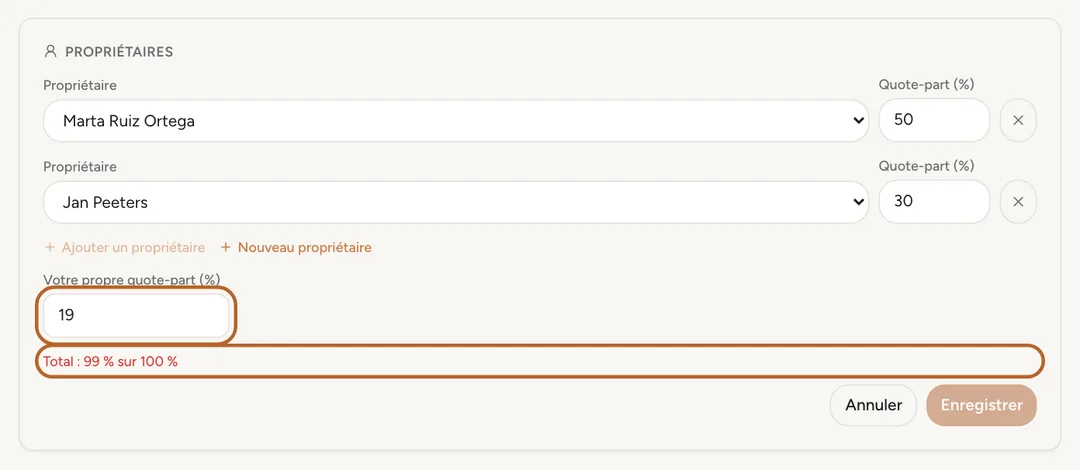
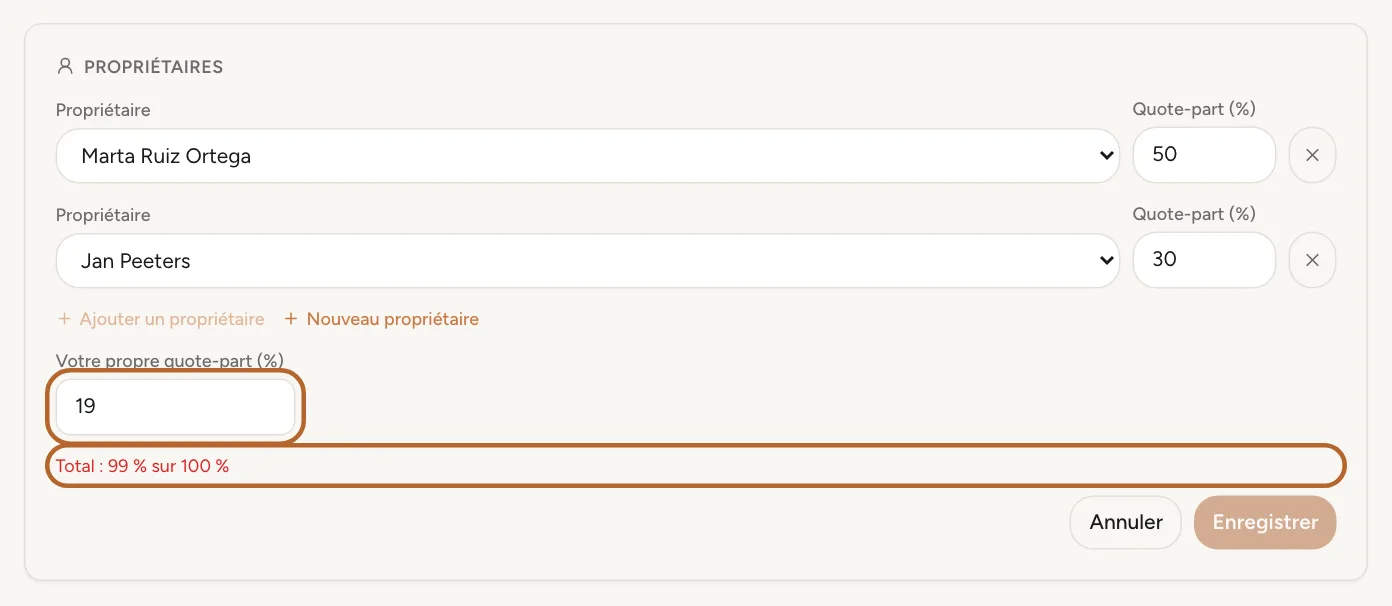
Si vous possédez vous-même une part du bien, saisissez-la sous Votre propre quote-part (%). Les quotes-parts des propriétaires et la vôtre doivent totaliser exactement 100 %, et la carte affiche le total pendant la saisie. Deux décimales sont acceptées : trois copropriétaires à parts égales font donc 33,33, 33,33 et 33,34.
 Agrandir la capture
Astuce : Retirez tous les propriétaires et le bien vous appartient de nouveau.
Étape 12
En créer un à partir des données du bien
Si le bien a déjà un bailleur pour ses contrats de location, ou des informations sous Coordonnées par défaut des nouveaux propriétaires dans son formulaire, la carte propose de créer un propriétaire à partir de celles-ci. Cliquez, vérifiez les informations dans le formulaire, puis enregistrez. Rien n'est créé tant que vous ne l'avez pas fait, et les données du bien restent inchangées.
 Agrandir la capture

Envoyer les relevés aux propriétaires
Étape 13
Ouvrir les relevés
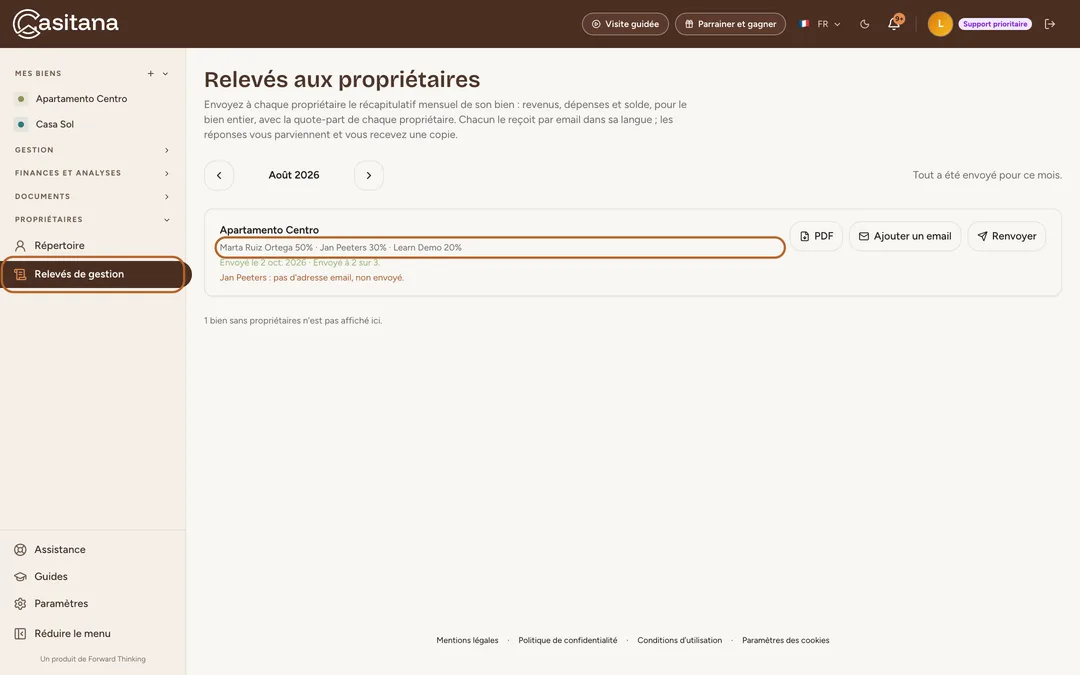
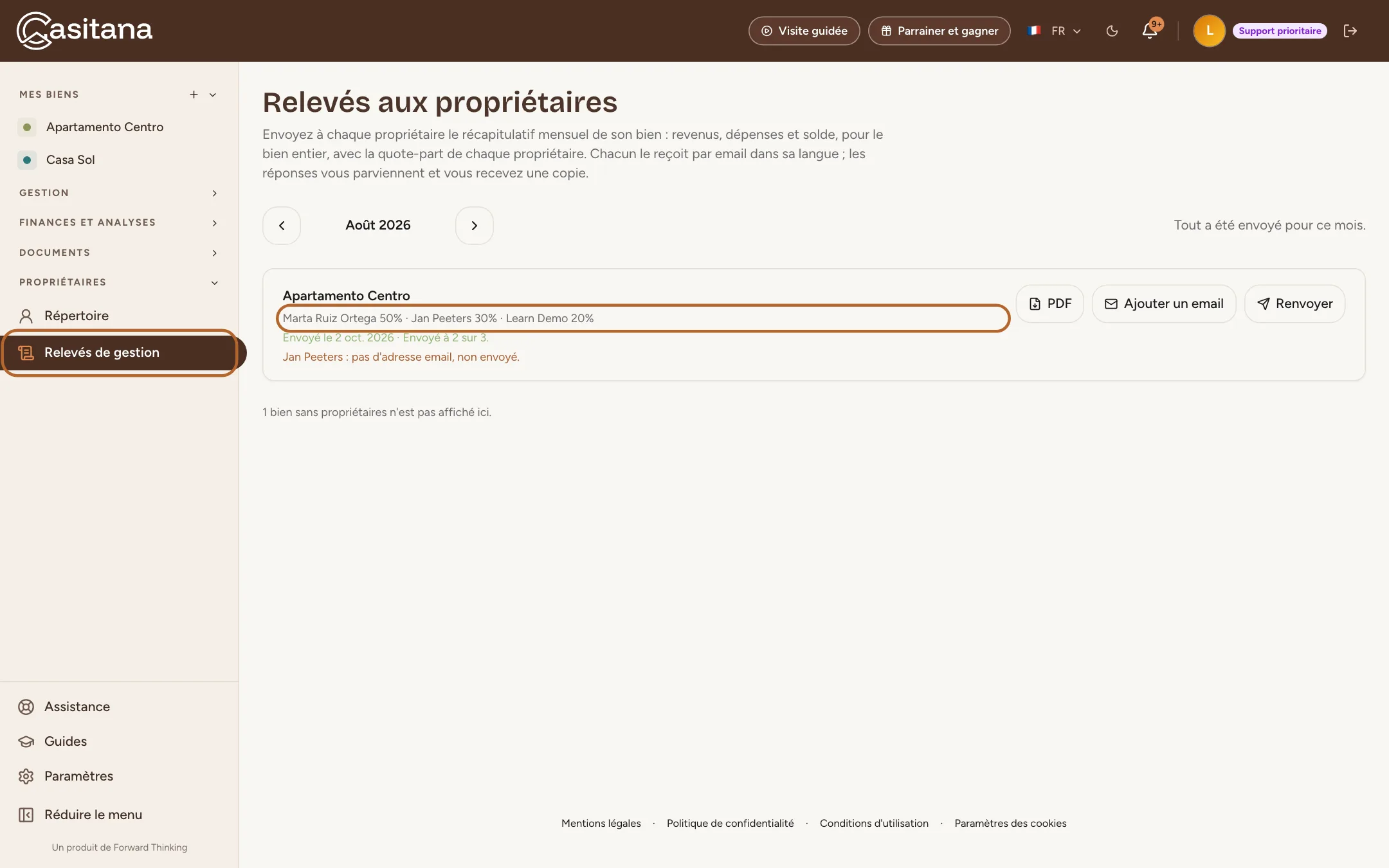
Dans la barre latérale, sous PROPRIÉTAIRES, cliquez sur Relevés de gestion. La page montre un mois à la fois, en commençant par le mois qui vient de se terminer, et chaque bien qui a des propriétaires, avec les noms et les quotes-parts que son relevé indique. Changez de mois avec les flèches.
 Agrandir la capture
Étape 14
Envoyer le relevé d'un bien
Cliquez sur Vérifier et envoyer sur un bien. Casitana affiche l'email et le PDF tels qu'ils arriveront ; cliquez sur Envoyer le relevé pour les envoyer. Chacun de ses propriétaires qui a une adresse email reçoit le relevé en PDF joint à un email, dans la langue indiquée sur sa fiche. Les réponses vous parviennent et vous recevez une copie. La ligne affiche ensuite la date d'envoi.
 Agrandir la capture
Astuce : Qui le reçoit, un message personnel, des points clés et des notes sur les dépenses : Relevés aux propriétaires.
Étape 15
Envoyer tout le mois
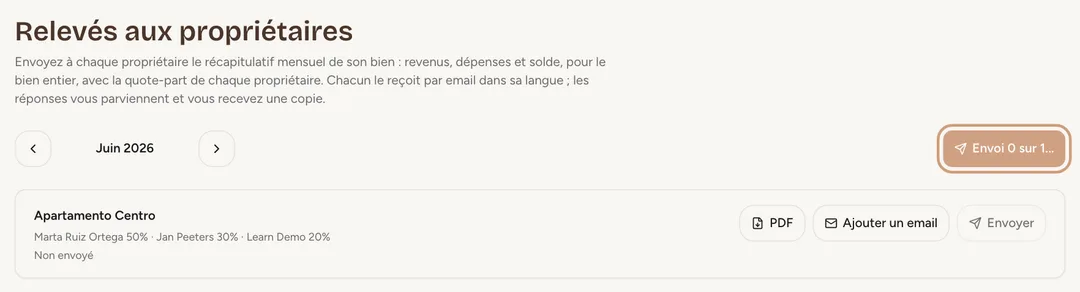
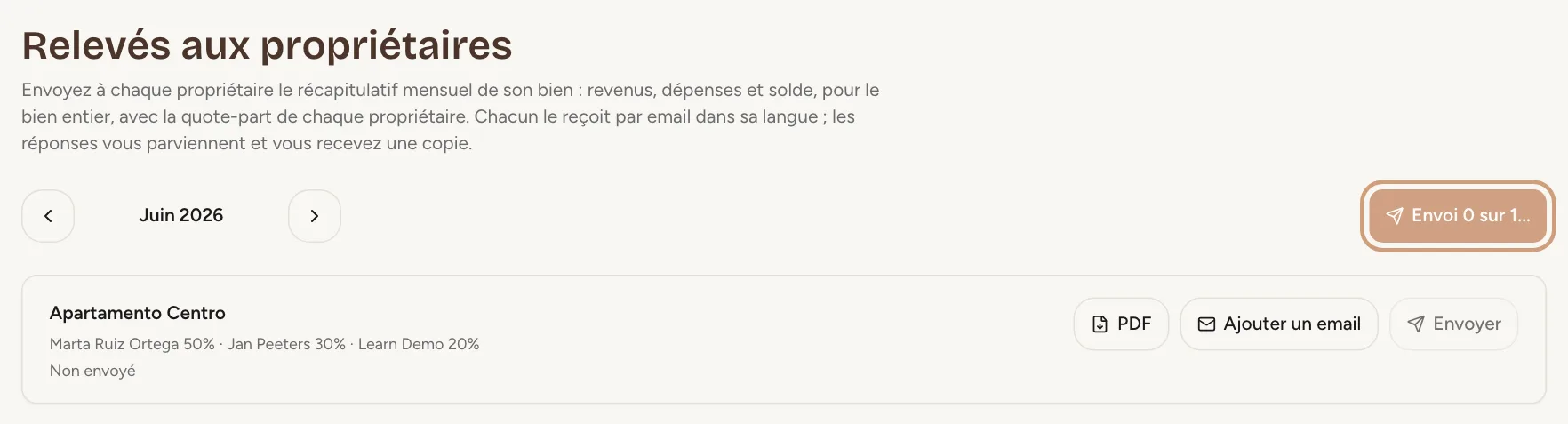
Le bouton en haut de la page ouvre la vérification de tous les relevés du mois qui n'ont pas encore été envoyés. Son propre bouton les envoie ensuite un bien après l'autre et affiche sa progression. Les relevés déjà envoyés sont ignorés : appuyer à nouveau après une interruption n'envoie rien deux fois.
 Agrandir la capture
Étape 16
Qui le reçoit
Un propriétaire sans adresse email, ou dont l'adresse est bloquée, est ignoré et nommé sur la page ; les autres reçoivent quand même le leur. Ajoutez l'adresse sur sa fiche et envoyez à nouveau. Si vous êtes vous-même copropriétaire du bien, l'email que vous recevez comme propriétaire est votre copie.
Étape 17
Ce que montre le relevé
Le relevé est le récapitulatif mensuel du bien : revenus, dépenses et solde, pour le bien entier, avec votre logo si vous en avez ajouté un. Sous les chiffres, il indique chaque propriétaire avec sa quote-part. Casitana ne répartit pas les montants par quote-part et ne calcule aucun impôt. PDF sur une ligne télécharge le PDF sans rien envoyer.
 Agrandir la capture
Astuce : Si vous facturez des frais de gestion, enregistrez-les comme dépense du bien : ils apparaissent avec les autres dépenses.


Changement d’offre
Étape 18
Si votre offre change
Si vous passez à une offre inférieure à Pro, vos propriétaires et leurs quotes-parts sont conservés mais masqués, et chaque bien se comporte comme le vôtre. Rien n'est supprimé : revenez à Pro et tout est de nouveau là.
Astuce : Ce que vos collaborateurs voient de vos propriétaires : Vos propriétaires.