
Mois ou frise
Étape 1
Changer de vue
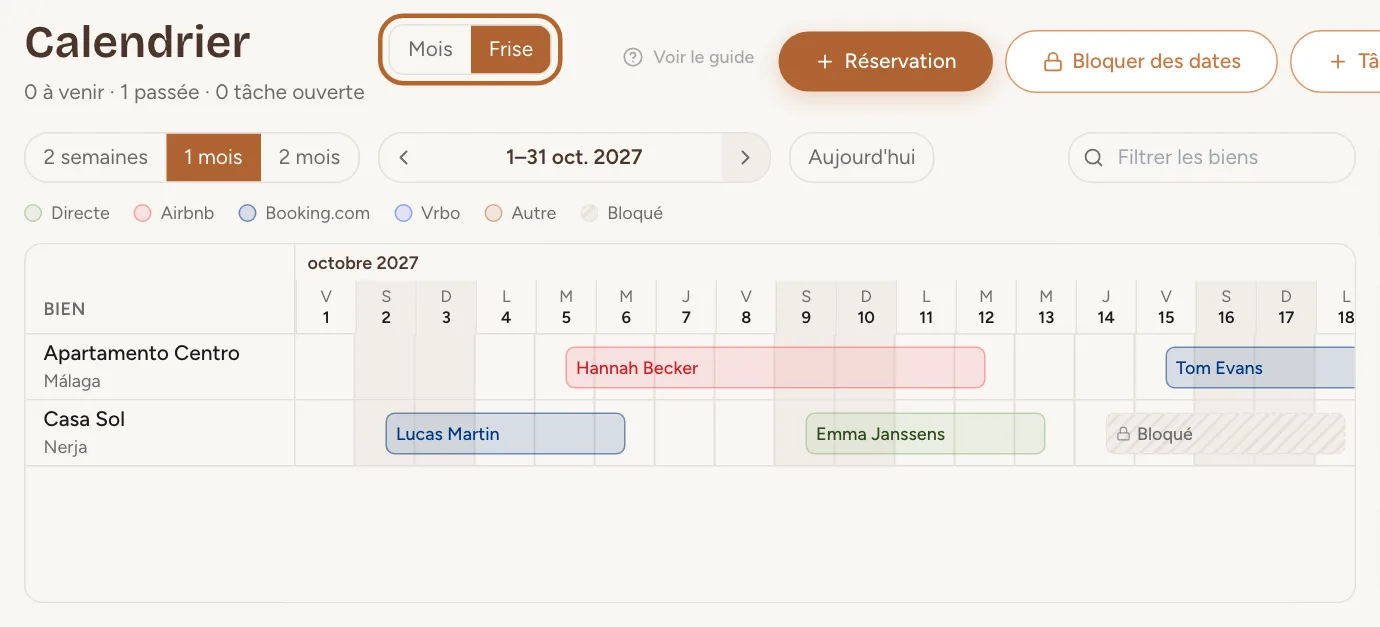
Ouvrez Calendrier et choisissez Mois ou Frise à côté du titre. La frise place chaque bien sur sa propre ligne et chaque séjour sur une barre : vous voyez d’un coup d’œil où il reste de la place. Affichez 2 semaines, 1 mois ou 2 mois, naviguez avec les flèches et tapez dans Filtrer les biens pour trouver un bien par son nom ou sa ville. Casitana retient la vue que vous avez choisie.
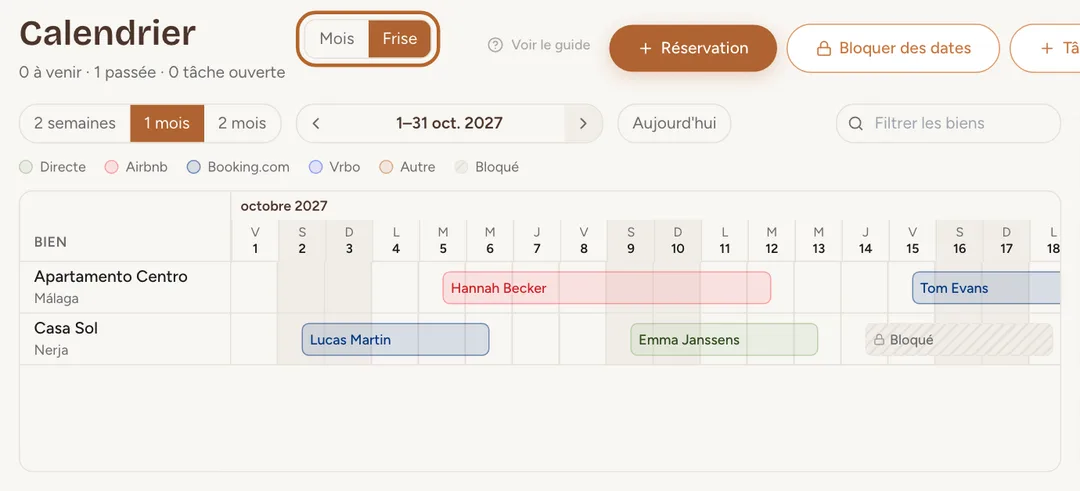 Agrandir la capture
Astuce : Cliquez sur une barre pour ouvrir la réservation, comme dans la vue mensuelle : Modifier ou annuler une réservation.
Réserver ou bloquer un jour libre
Étape 2
Sur le site
Sur la frise, cliquez sur un jour vide de la ligne d’un bien et choisissez Nouvelle réservation ou Bloquer des dates. Le formulaire s’ouvre avec ce bien et ce jour déjà remplis.
Bloquer des dates
Étape 3
Choisir les dates
Cliquez sur Bloquer des dates au-dessus du calendrier, ou partez d’un jour libre. Choisissez le bien, puis Du et Au : les nuits de la première date jusqu’à la seconde sont fermées, comme pour une arrivée et un départ. Ajoutez une Note interne (facultative) si vous le souhaitez, puis cliquez sur Bloquer des dates.
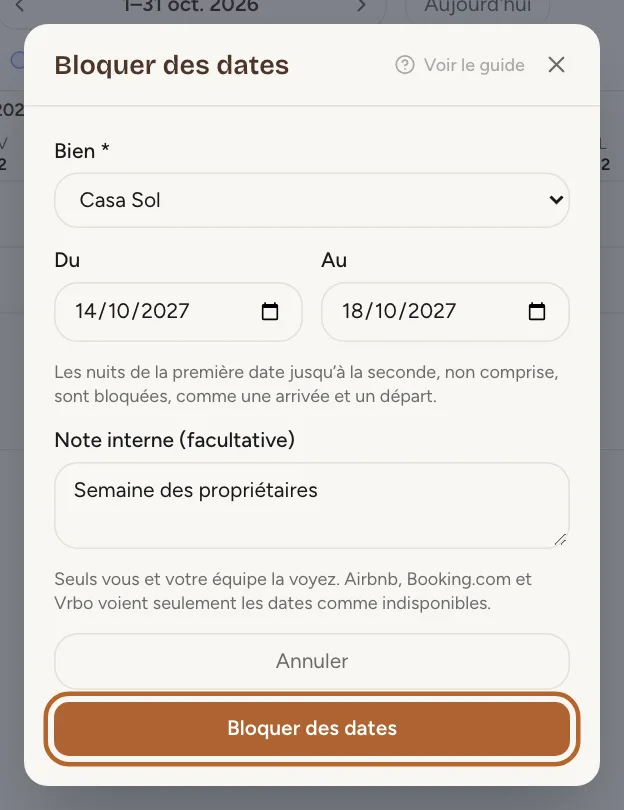 Agrandir la capture
Bon à savoir : Des dates bloquées ne peuvent pas chevaucher une réservation. Un blocage couvre au plus 366 nuits.
Étape 4
Ce que voient Airbnb, Booking.com et Vrbo
Une période bloquée apparaît dans le calendrier comme une barre en pointillés marquée Bloqué. L’export de votre calendrier indique ces dates comme indisponibles, donc chaque plateforme qui l’importe les ferme aussi. La note reste dans Casitana : seuls vous et votre équipe la voyez. Pour configurer l’export : Synchronisez votre calendrier avec Airbnb, Booking.com, Vrbo et d’autres plateformes.
Modifier ou rouvrir des dates bloquées
Étape 5
Ouvrir une période bloquée
Cliquez sur la barre. Bloqué dans Casitana affiche les dates et la note. Modifier les dates modifie les dates ; Supprimer le blocage les rouvre aux réservations, après confirmation.
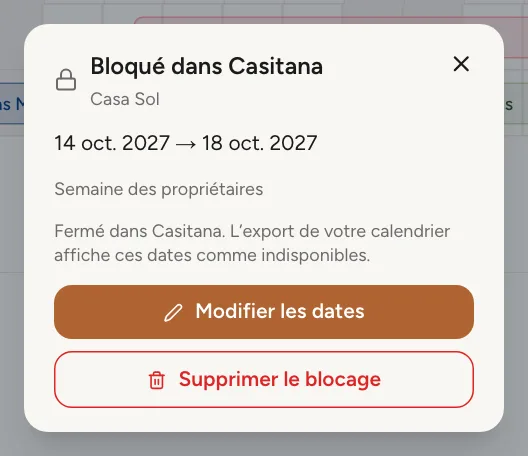 Agrandir la capture
Étape 6
Des dates bloquées par un autre calendrier
Les dates fermées sur Airbnb ou une autre plateforme arrivent par la synchronisation du calendrier et s’affichent comme Bloqué : Airbnb, avec le nom de la plateforme. Vous les modifiez ou les rouvrez sur cette plateforme, pas dans Casitana. S’il s’agit du séjour d’un voyageur, vous pouvez les marquer comme réservation : Marquer les dates comme réservation.
Étape 7
La plateforme sur une barre bloquée
Sur la frise, les dates bloquées par une plateforme connectée indiquent Bloqué · Booking.com, dans la couleur de cette plateforme. Les dates que vous bloquez vous-même indiquent Bloqué. L’étiquette nomme la plateforme d’où viennent les dates : si le calendrier d’Airbnb contient aussi des dates bloquées par une autre plateforme, la barre nomme cette autre plateforme.
 Agrandir la capture
