Mois ou frise
Étape 1
Le mois dans l’application
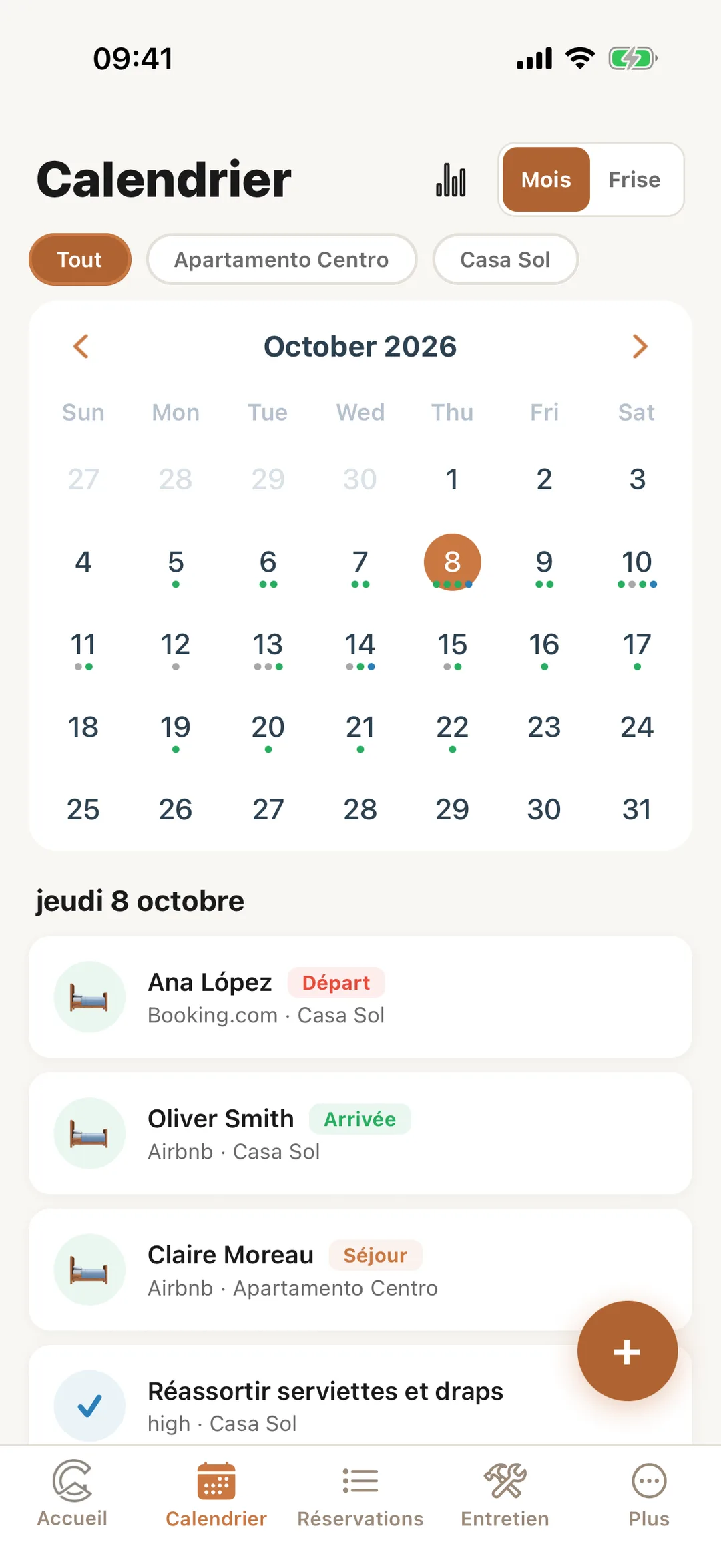
Dans l’application, touchez Calendrier dans la barre du bas. Mois montre les arrivées et départs de chaque jour ; touchez un jour pour les voir.
 Agrandir la capture
Étape 2
La frise dans l’application
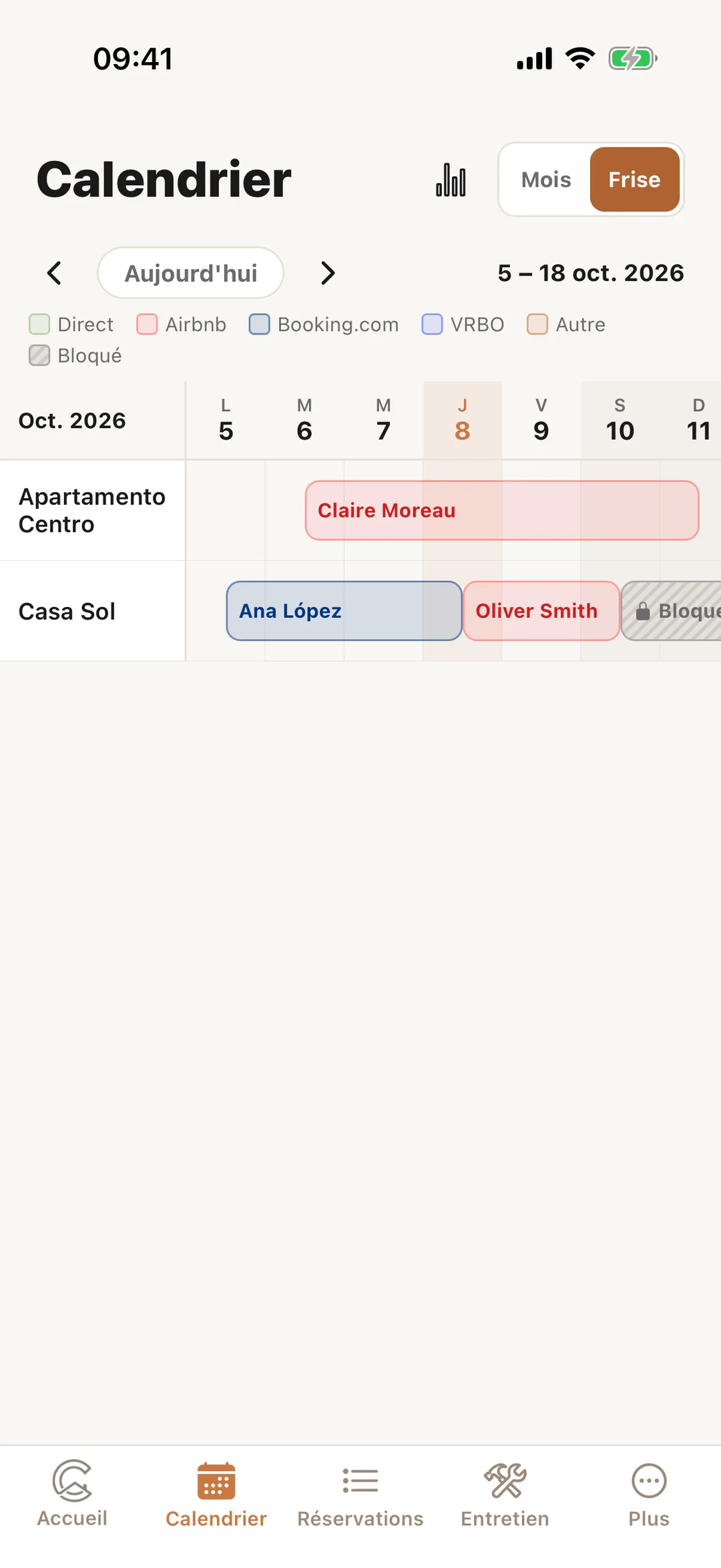
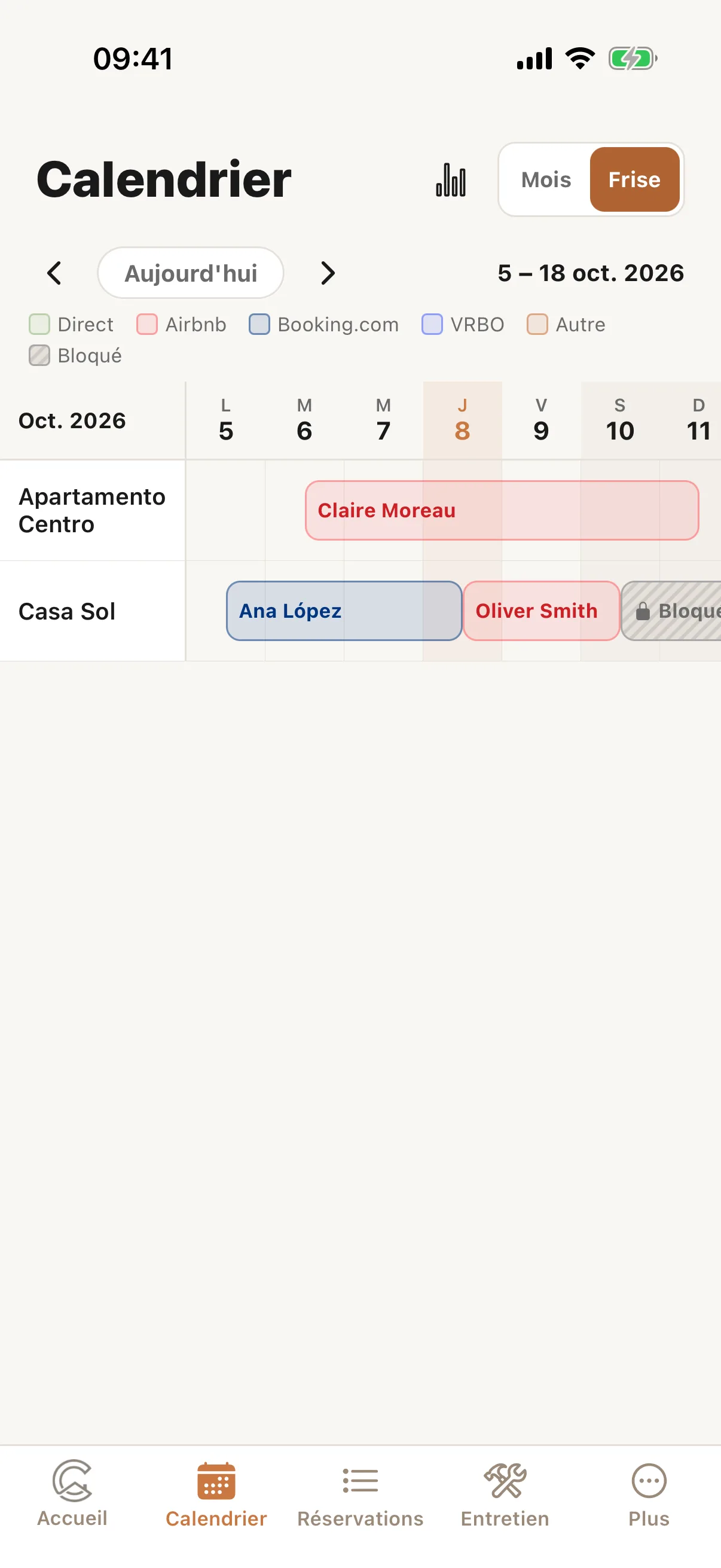
Touchez Frise en haut pour voir deux semaines de tous vos biens. Tournez votre téléphone pour un calendrier plus large, dans Mois et Frise ; à l’horizontale, la frise montre jusqu’à trois semaines. Les flèches reculent ou avancent d’un écran entier, et Aujourd'hui vous ramène au jour même. Touchez une barre pour ouvrir sa réservation. Appuyez longuement sur une réservation, sur la frise ou dans la liste d’un jour sous Mois, pour Envoyer les infos voyageurs, Modifier la réservation et Supprimer la réservation.
 Agrandir la capture
Réserver ou bloquer un jour libre
Étape 3
Dans l’application
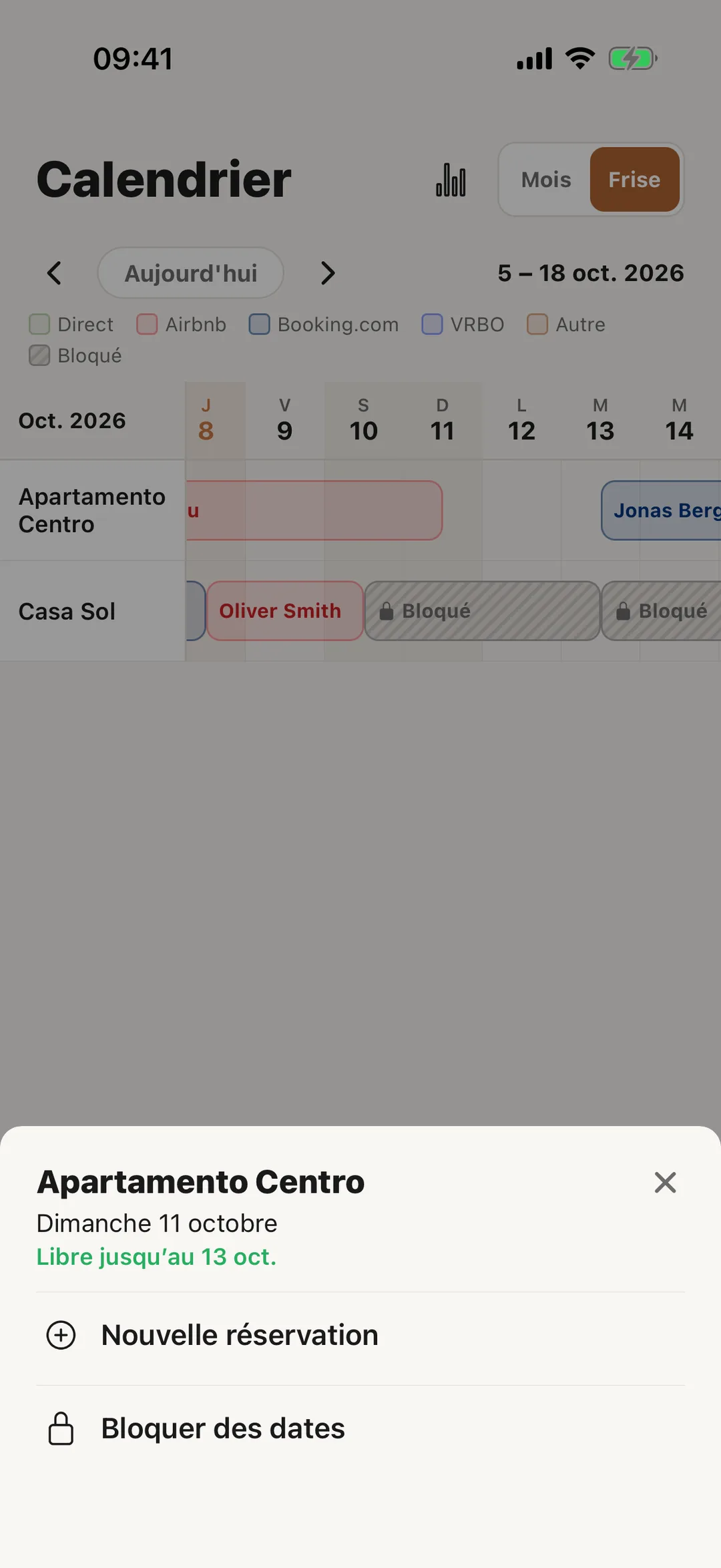
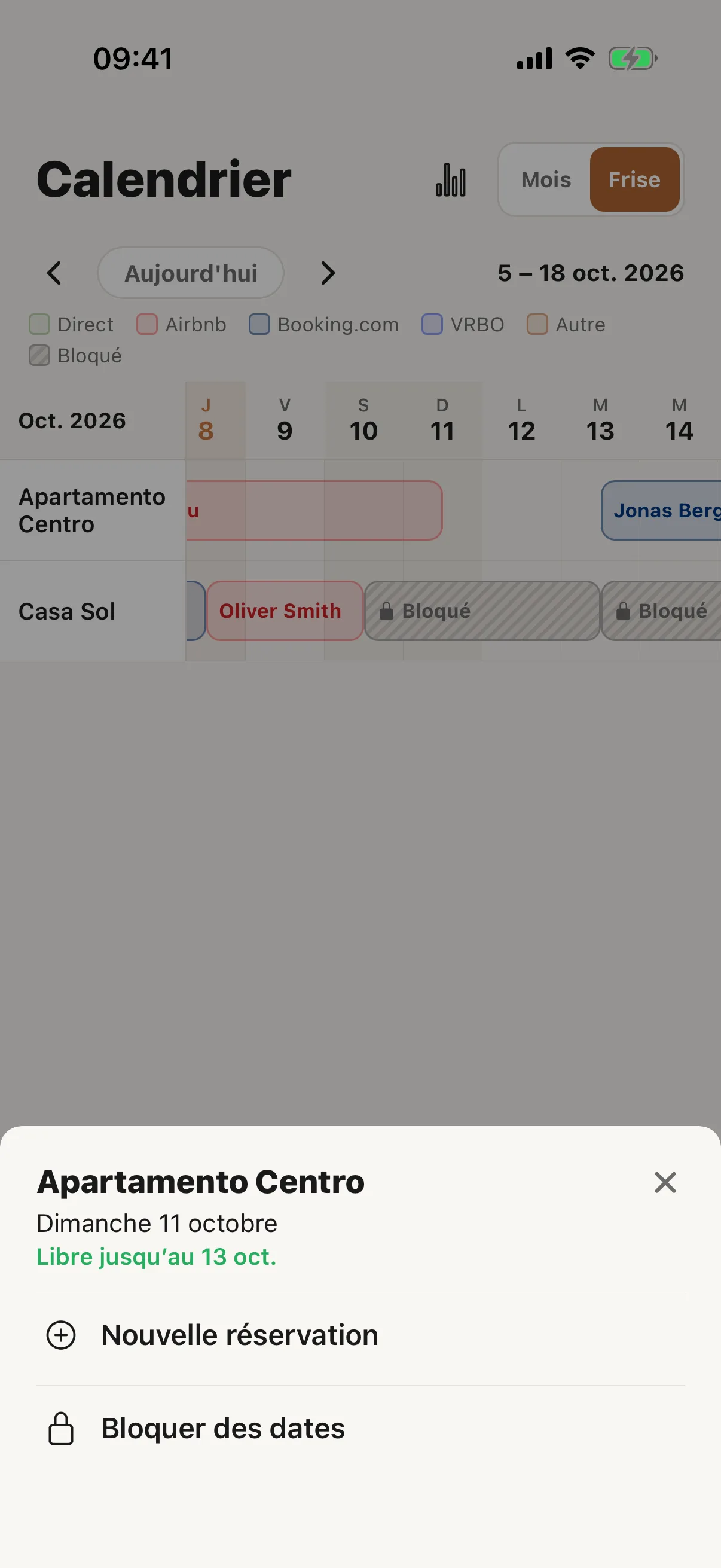
Touchez un jour vide sur la frise, ou sous Mois un jour où rien n’est prévu. L’application indique combien de temps le bien est libre à partir de ce jour, et propose Nouvelle réservation et Bloquer des dates. Avec plusieurs biens, Mois demande d’abord lequel.
 Agrandir la capture
Bloquer des dates
Étape 4
Bloquer des dates dans l’application
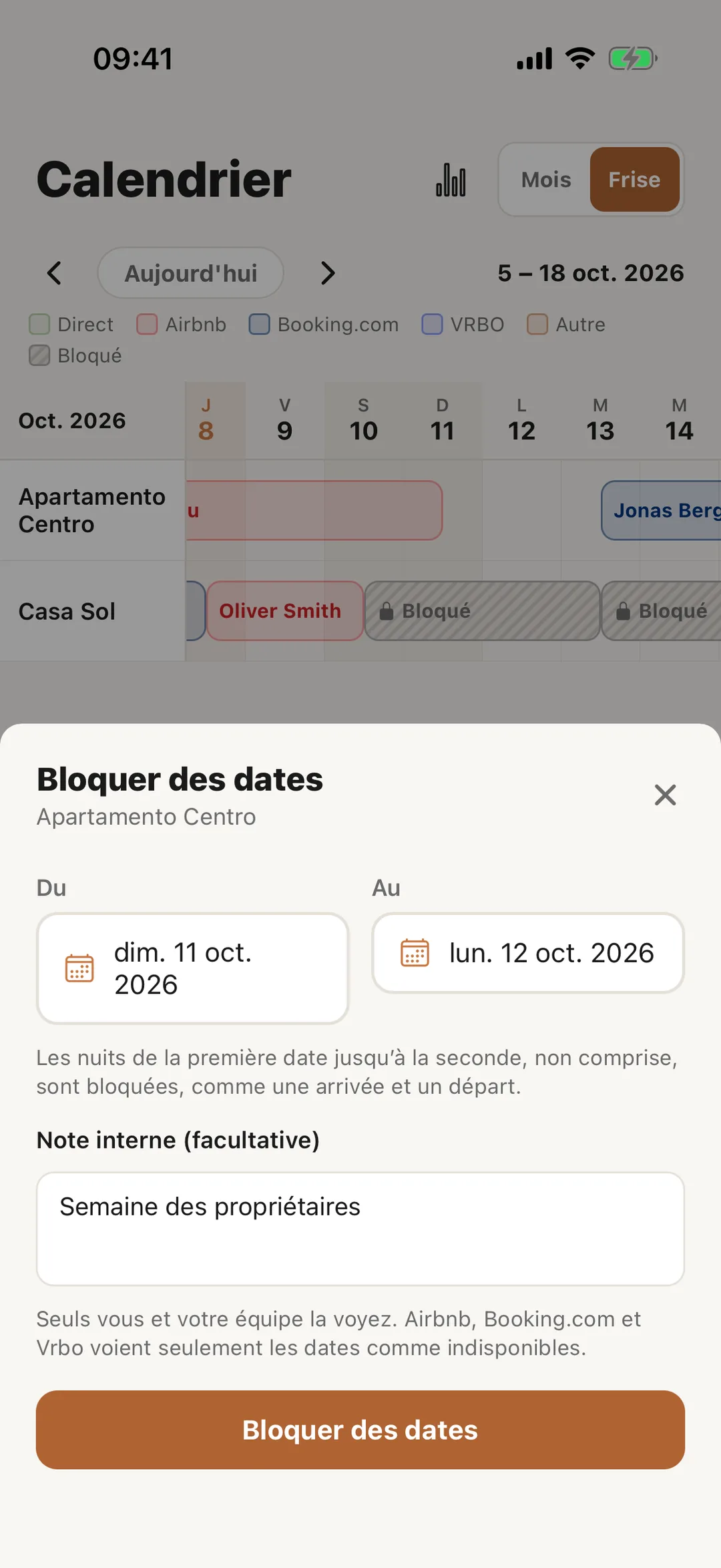
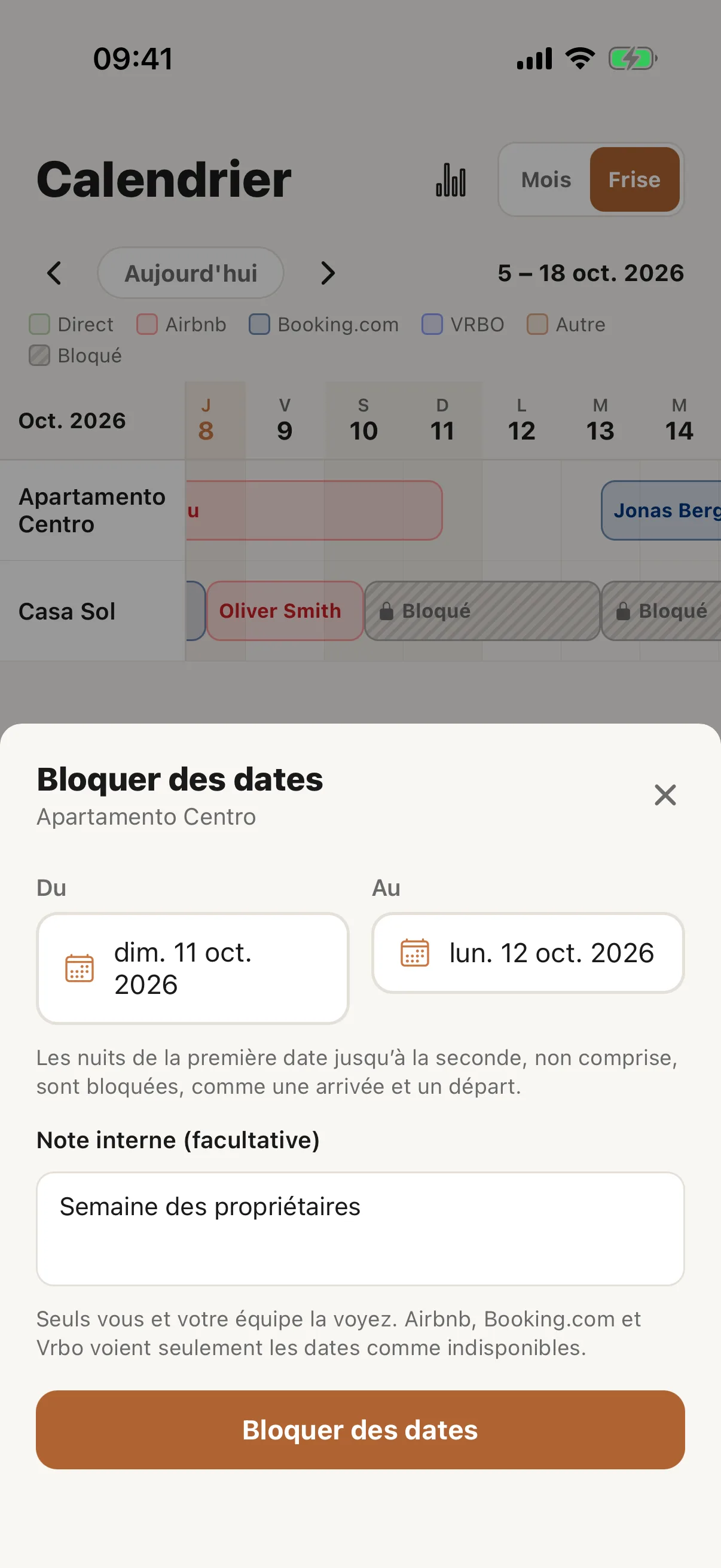
Dans l’application, le même formulaire s’ouvre depuis un jour libre sur la frise : Du, Au et la note interne. Touchez Bloquer des dates pour enregistrer.
 Agrandir la capture
Étape 5
Ce que voient Airbnb, Booking.com et Vrbo
Une période bloquée apparaît dans le calendrier comme une barre en pointillés marquée Bloqué. L’export de votre calendrier indique ces dates comme indisponibles, donc chaque plateforme qui l’importe les ferme aussi. La note reste dans Casitana : seuls vous et votre équipe la voyez. Pour configurer l’export : Synchronisez votre calendrier avec Airbnb, Booking.com, Vrbo et d’autres plateformes.
Modifier ou rouvrir des dates bloquées
Étape 6
Dans l’application
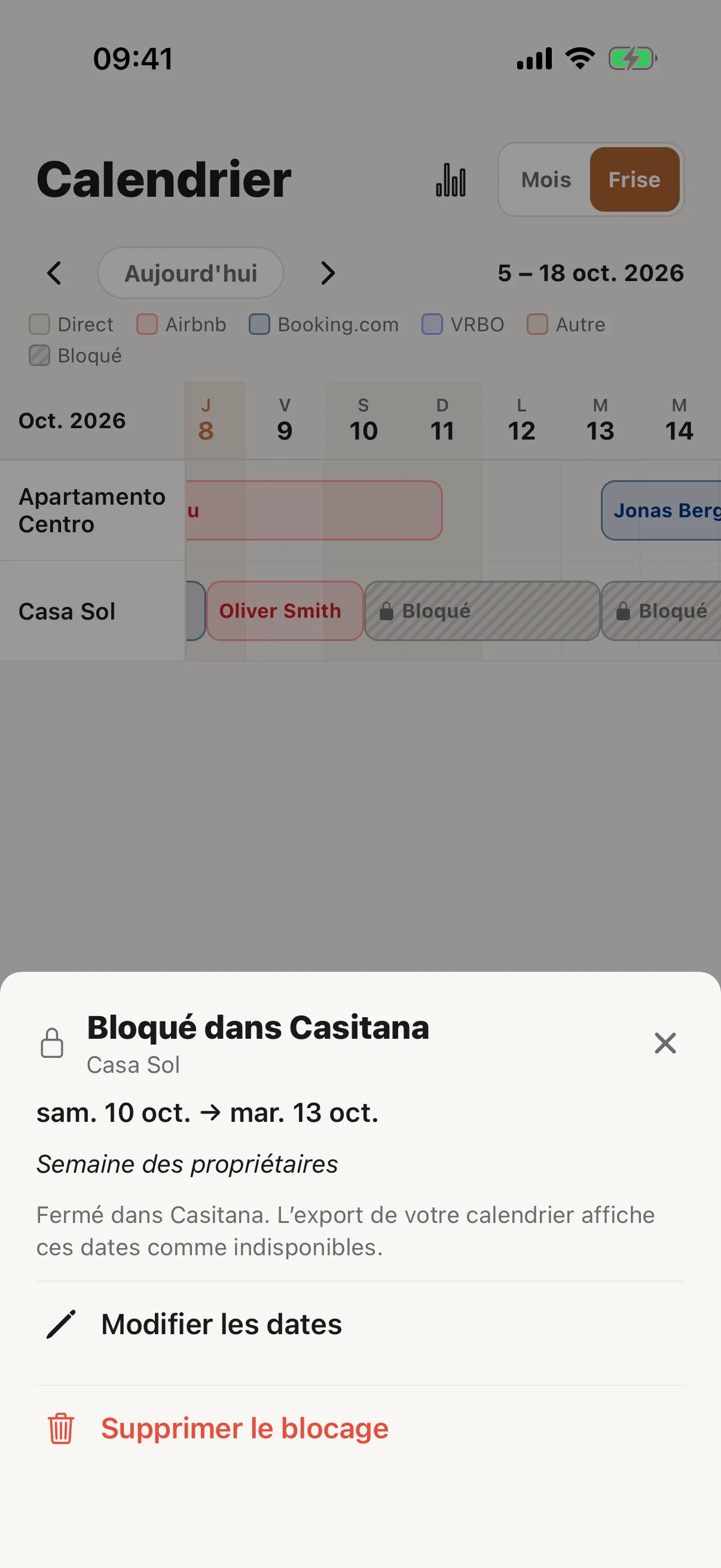
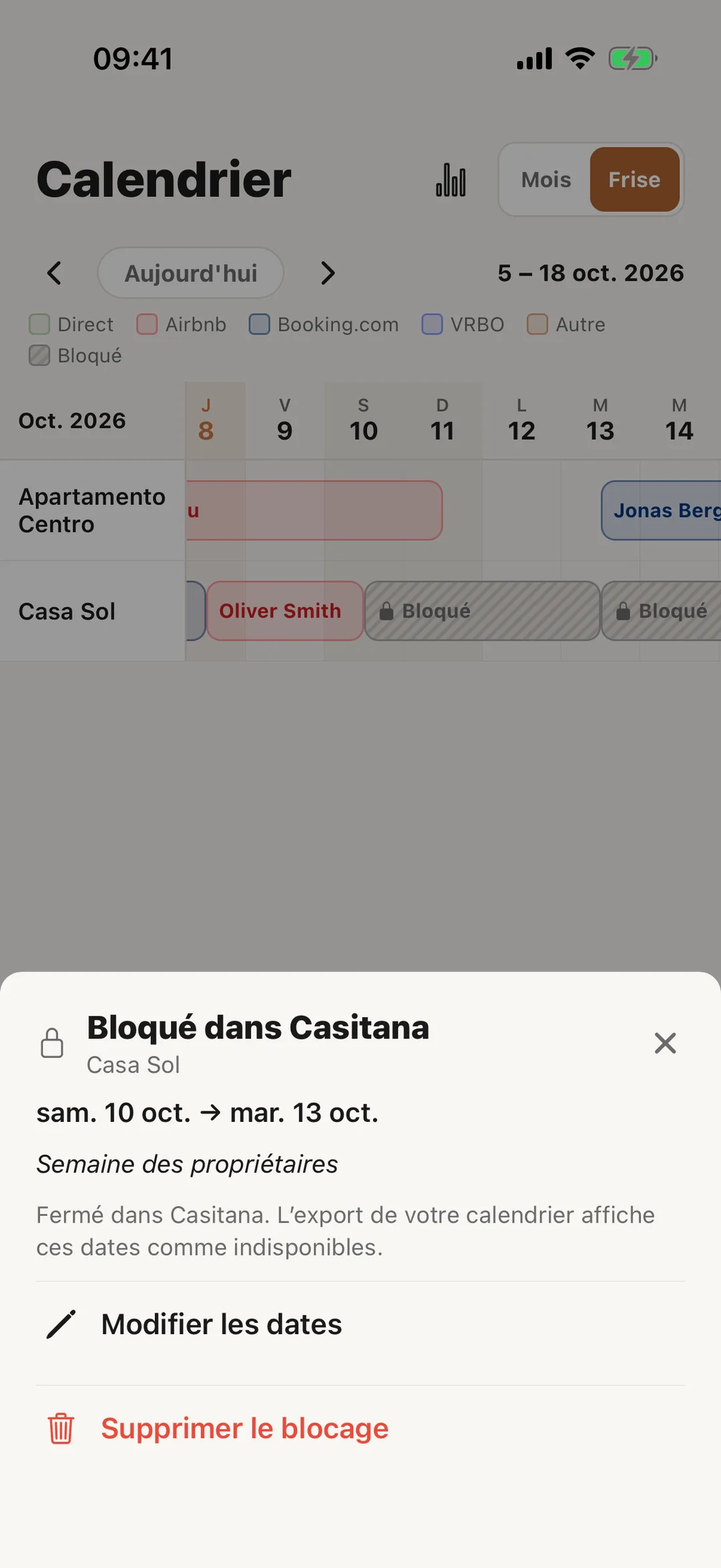
Touchez la barre sur la frise. L’application affiche les mêmes dates et la même note, avec Modifier les dates et Supprimer le blocage.
 Agrandir la capture
Étape 7
Des dates bloquées par un autre calendrier
Les dates fermées sur Airbnb ou une autre plateforme arrivent par la synchronisation du calendrier et s’affichent comme Bloqué : Airbnb, avec le nom de la plateforme. Vous les modifiez ou les rouvrez sur cette plateforme, pas dans Casitana. S’il s’agit du séjour d’un voyageur, vous pouvez les marquer comme réservation : Marquer les dates comme réservation.