Het menu
Stap 1
Terug naar je startpagina
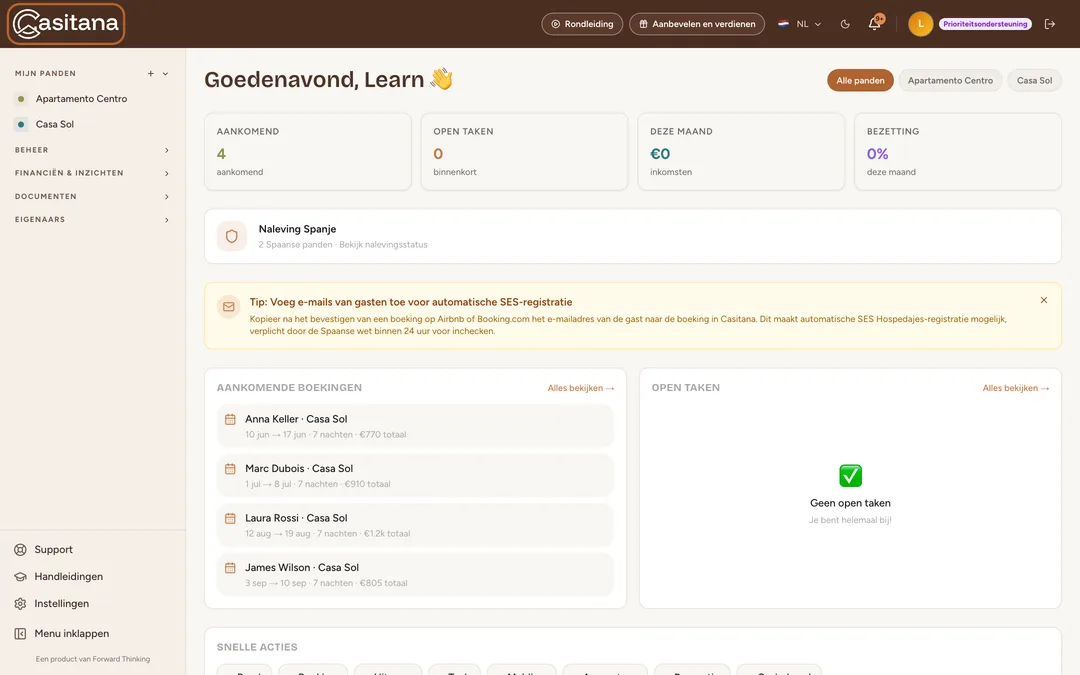
Klik op het Casitana-logo boven in het menu om terug te gaan naar je startpagina.
 Schermafbeelding vergroten
Stap 2
Je panden
Onder het logo staan je panden. Klik op een pand om het te openen, of ga er met de muis over en klik op het potloodje om het te bewerken. De + naast de lijst voegt een pand toe: zie Pand toevoegen.
Stap 3
Klap de onderdelen open en dicht
De rest van het menu is gegroepeerd in onderdelen, zoals je financiën en je documenten. Klik op de naam van een onderdeel om het open of dicht te klappen. Het onderdeel van de pagina waarop je bent, gaat vanzelf open.
Stap 4
Items van een ander abonnement
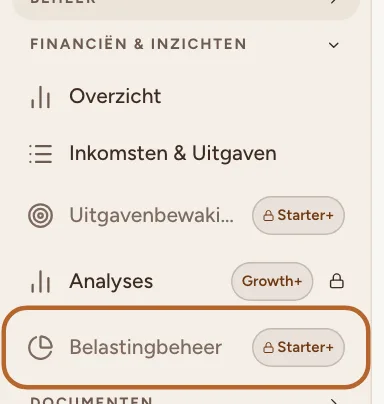
Een item dat niet in je abonnement zit, toont het abonnement dat ervoor nodig is, zoals Pro+.
 Schermafbeelding vergroten
Stap 5
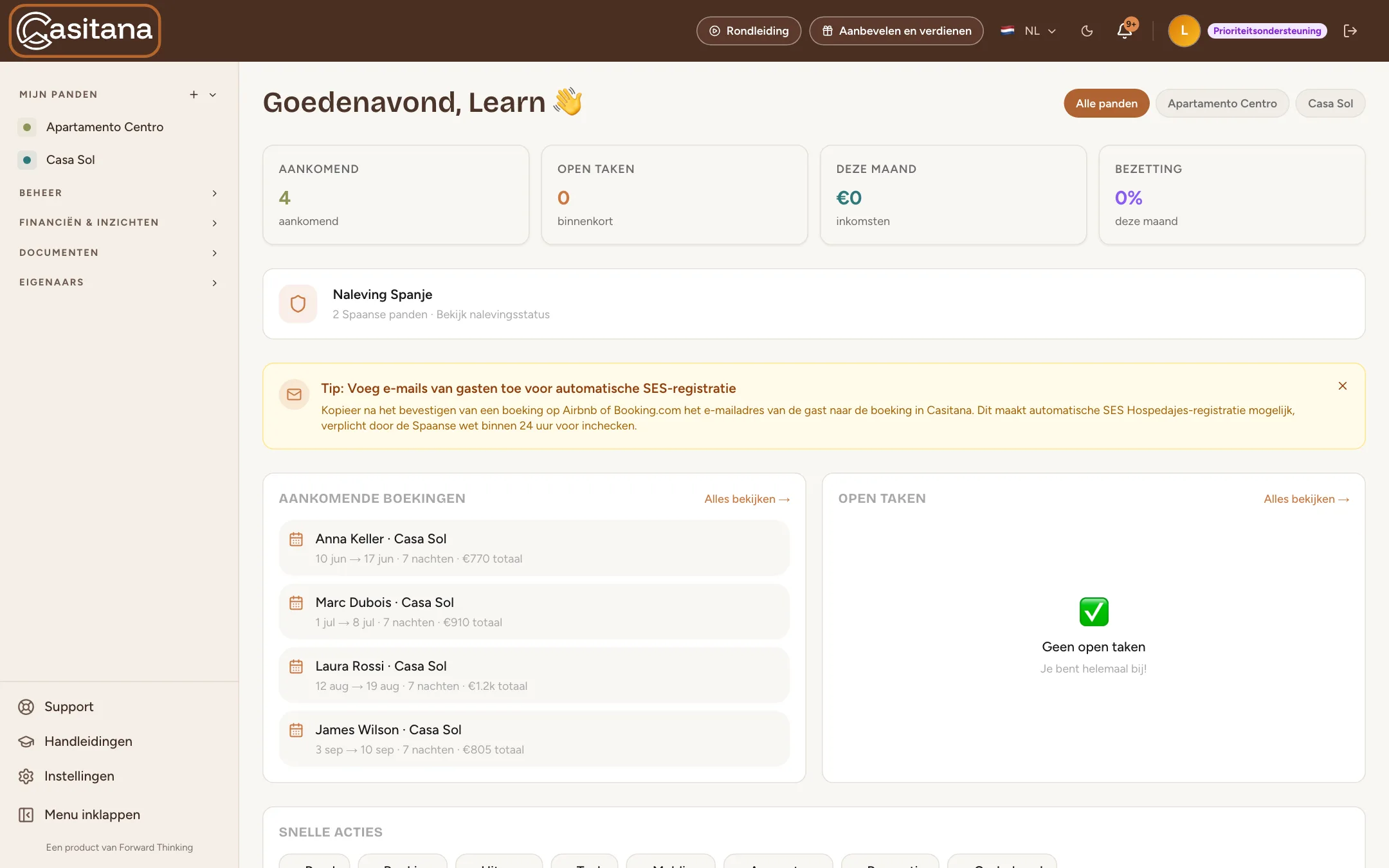
Support, Handleidingen en Instellingen
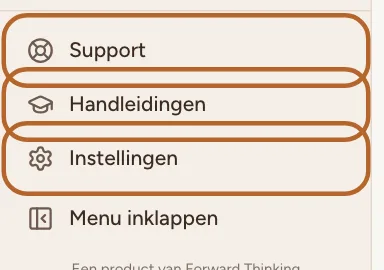
Onderaan het menu opent Support je supportverzoeken (Hulp krijgen van het Casitana-team), opent Handleidingen deze gidsen in een nieuw tabblad, en opent Instellingen je instellingen.
 Schermafbeelding vergroten
Maak het menu kleiner
Stap 6
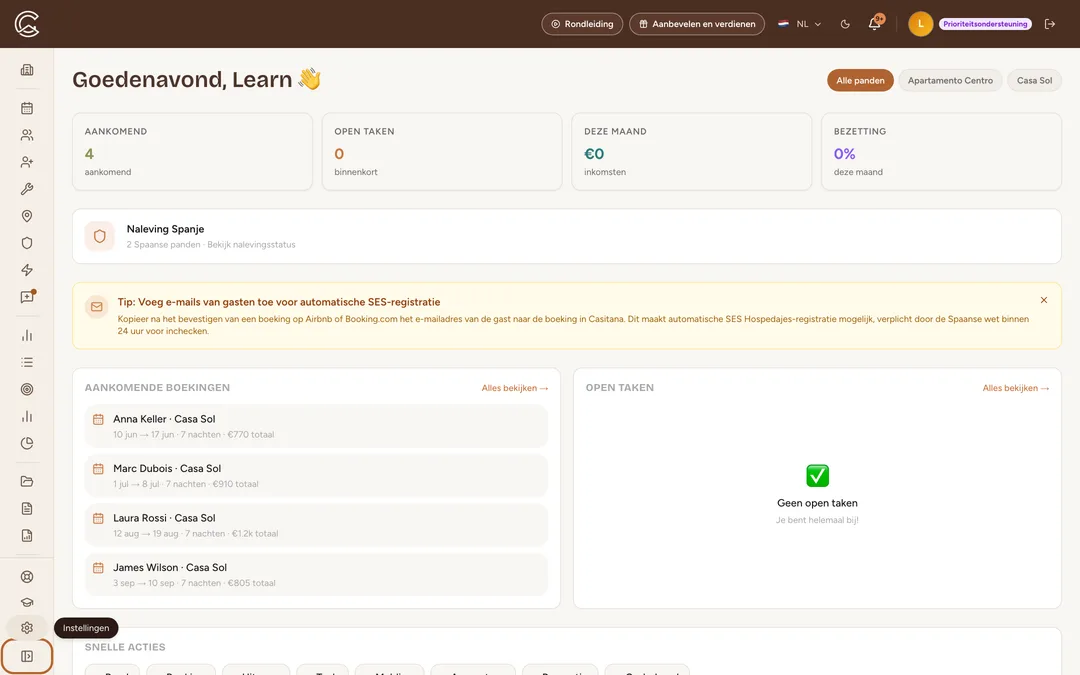
Klap het menu in
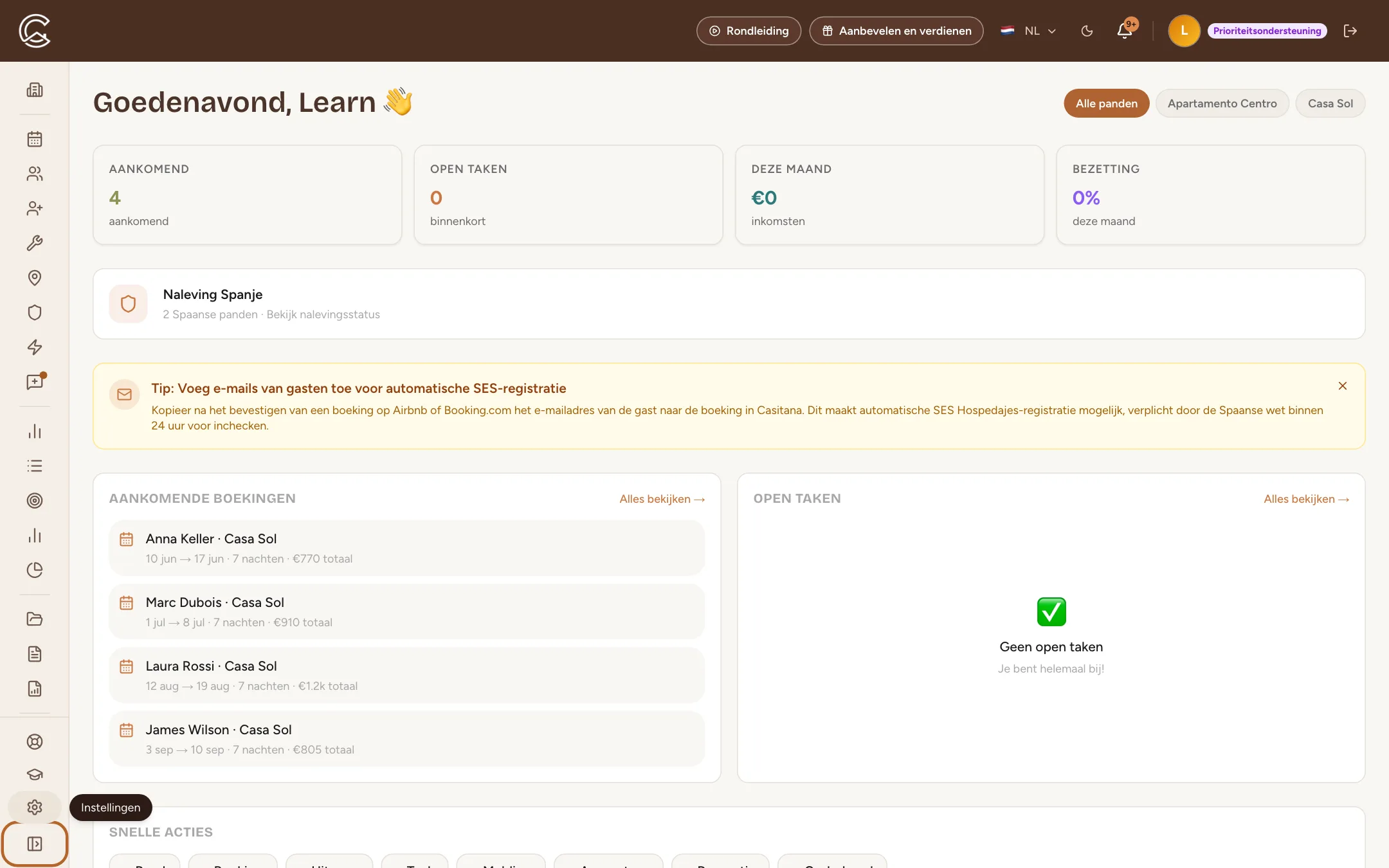
Klik helemaal onderaan op Menu inklappen. Het menu krimpt tot zijn pictogrammen en laat meer ruimte voor de pagina. Ga met de muis over een pictogram om de naam te zien. Klik op Menu uitklappen om de namen terug te krijgen.
 Schermafbeelding vergroten
Stap 7
Casitana onthoudt het
Je keuze blijft bewaard in deze browser, ook de volgende keer dat je Casitana opent. Zolang je niet kiest, toont het menu alleen de pictogrammen op een middelgroot scherm, zoals een tablet of een kleine laptop, en de namen op een breder scherm.
Op een telefoon
Stap 8
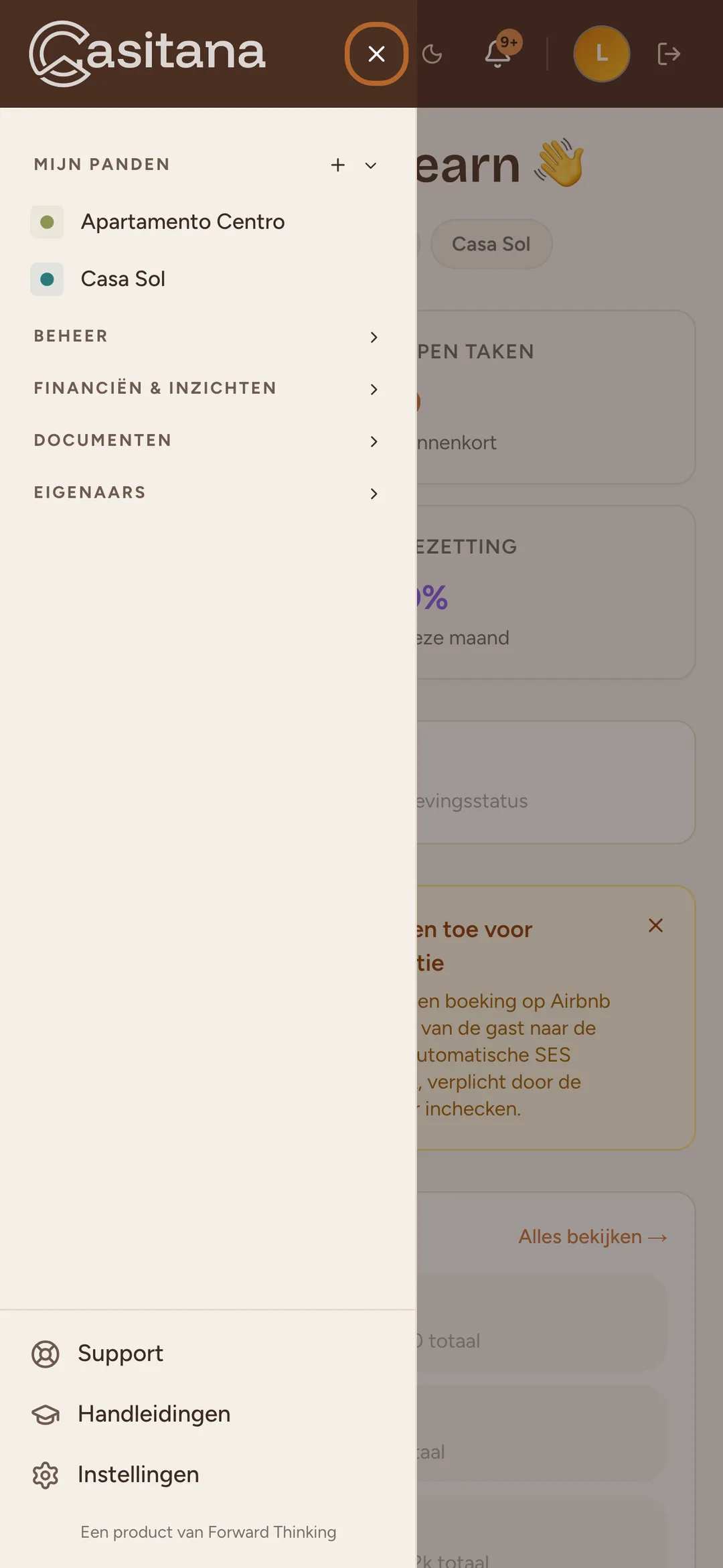
Open het menu op een telefoon
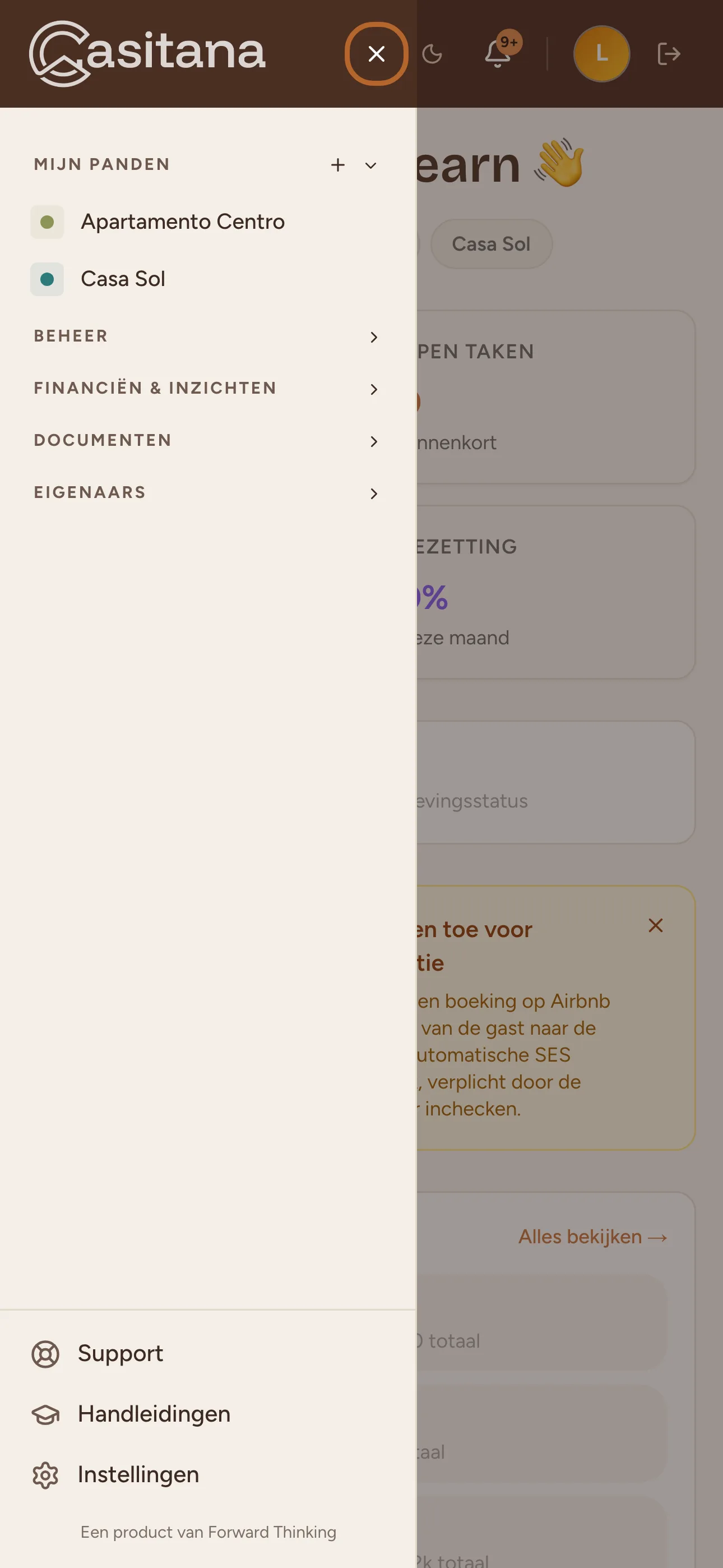
Op een telefoon is het menu verborgen, zodat de pagina de ruimte krijgt. Tik linksboven op de menuknop om het te openen, en op het kruisje om het te sluiten. Op een telefoon toont het menu altijd de namen.
 Schermafbeelding vergroten
Handige tip: Gebruik je de Casitana-app? Die heeft een eigen menu: De Casitana-app voor iPhone en Android.