Het formulier openen
Stap 1
Klik op Pand toevoegen
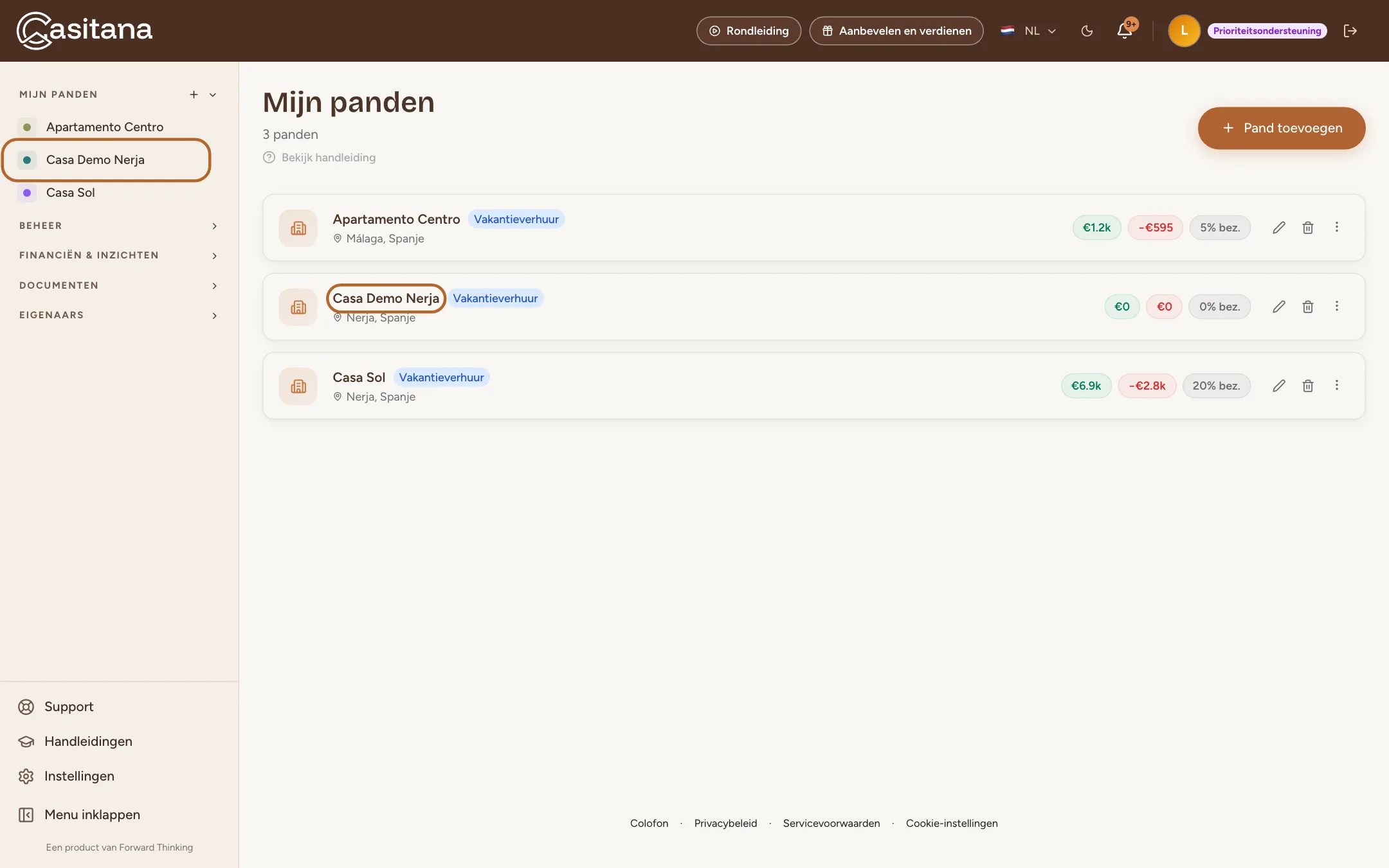
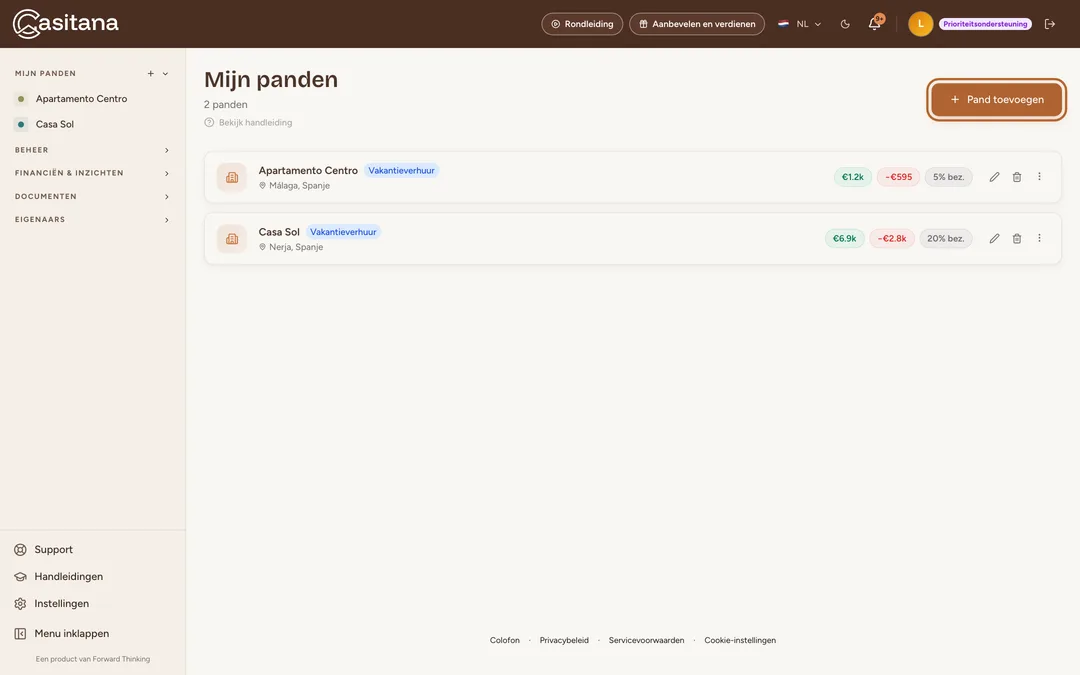
Casitana opent na het inloggen op de pagina Mijn panden. Klik daar rechtsboven op + Pand toevoegen.
 Schermafbeelding vergroten
Handige tip: Je kunt ook op de + naast Mijn panden klikken, in het menu links.
Je pand een naam geven
Stap 2
Vul een naam in
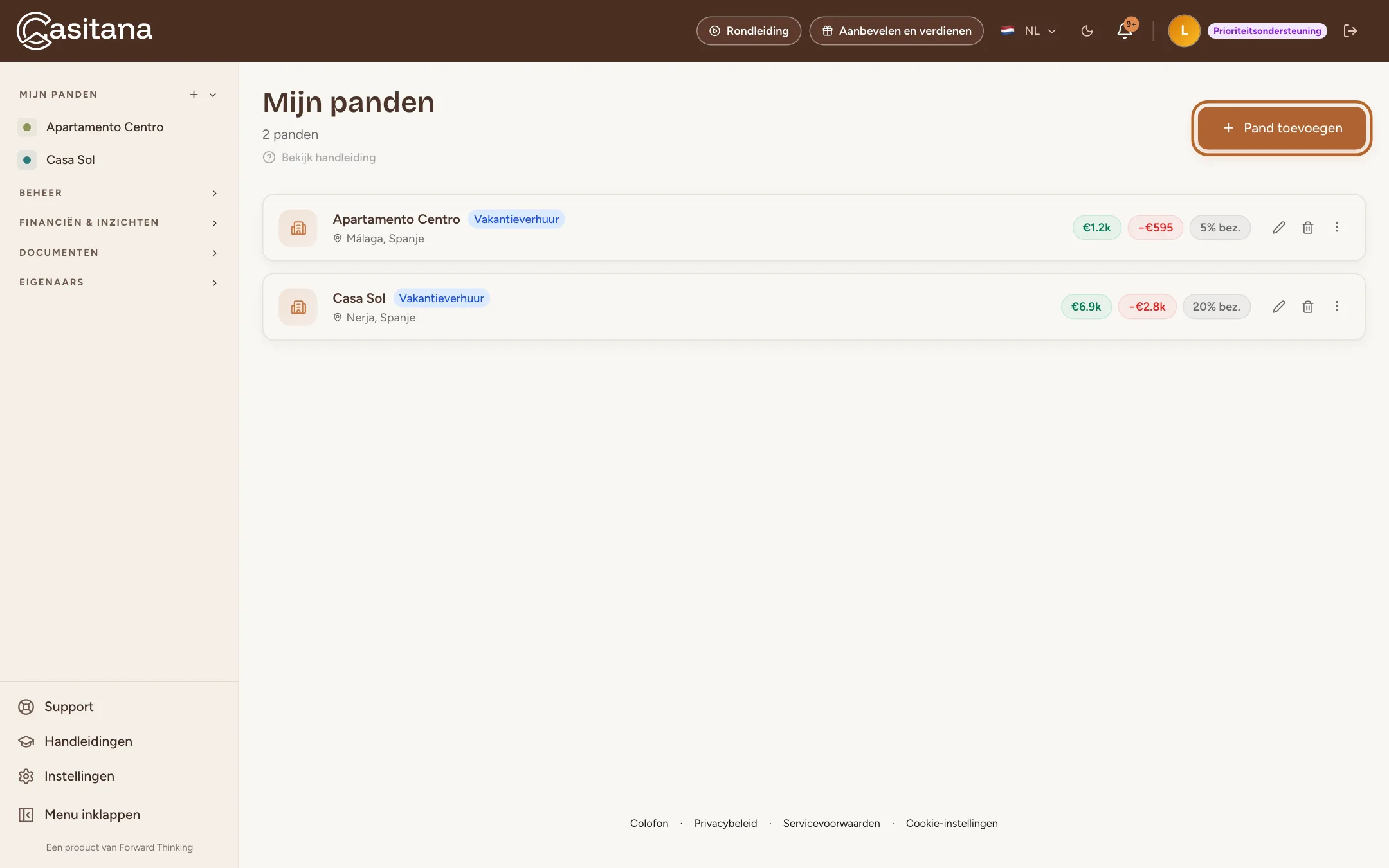
Vul bij Pandnaam een naam in die je meteen herkent, bijvoorbeeld “Marbella Strandfront”. Klik daarna op Volgende.
 Schermafbeelding vergroten
De locatie instellen
Casitana plaatst je pand op een kaart op basis van het adres. Datzelfde adres verschijnt ook op contracten en gastenpagina’s.
Stap 3
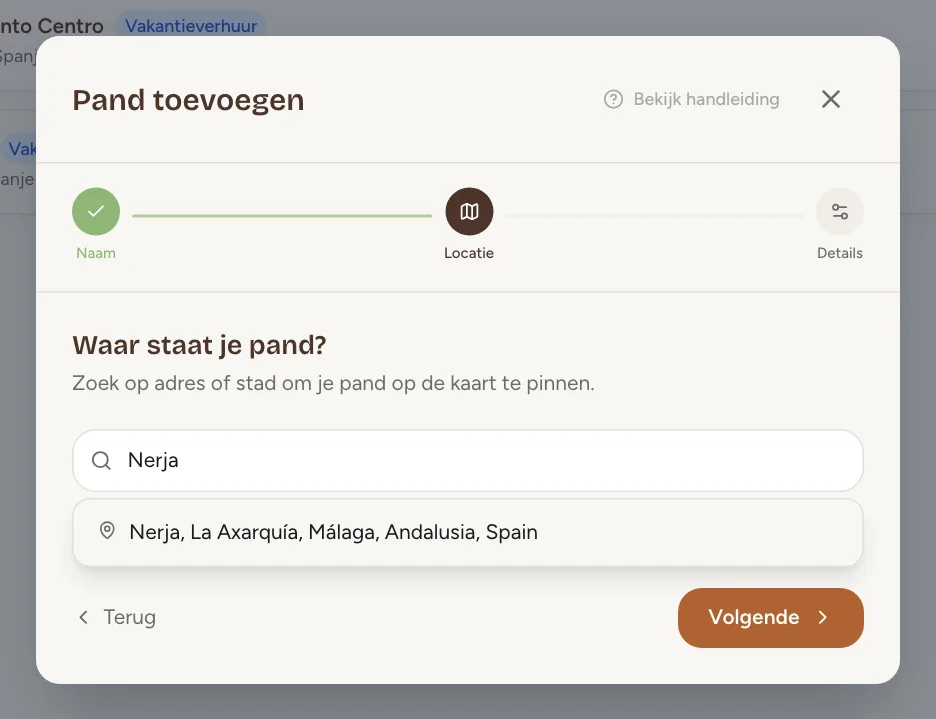
Zoek het adres
Typ het adres of de plaats in het zoekveld en kies het uit de suggesties.
 Schermafbeelding vergroten
Handige tip: Vind je je adres niet? Klik op Adres handmatig invoeren onder het zoekveld.
Stap 4
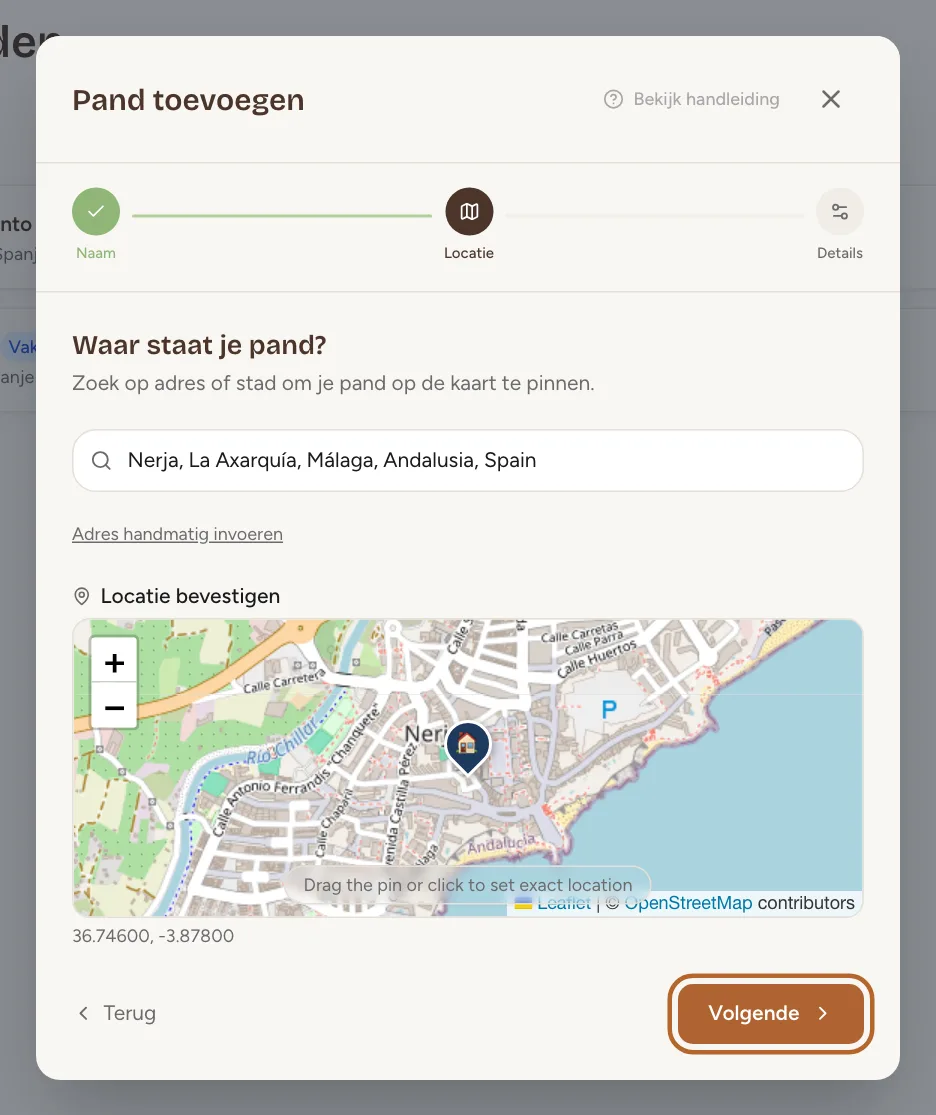
Controleer de pin
Onder Locatie bevestigen verschijnt een kaart. Controleer de pin en sleep hem indien nodig naar de juiste plek. Klik daarna op Volgende.
 Schermafbeelding vergroten
Handige tip: Het land komt uit het adres dat je koos, en bepaalt welke hulpmiddelen voor gastregistratie Casitana voor het pand toont: zie Landen. Staat er een verkeerd land in de suggestie, klik dan onder het zoekveld op Adres handmatig invoeren en kies zelf het Land.
De details toevoegen
Stap 5
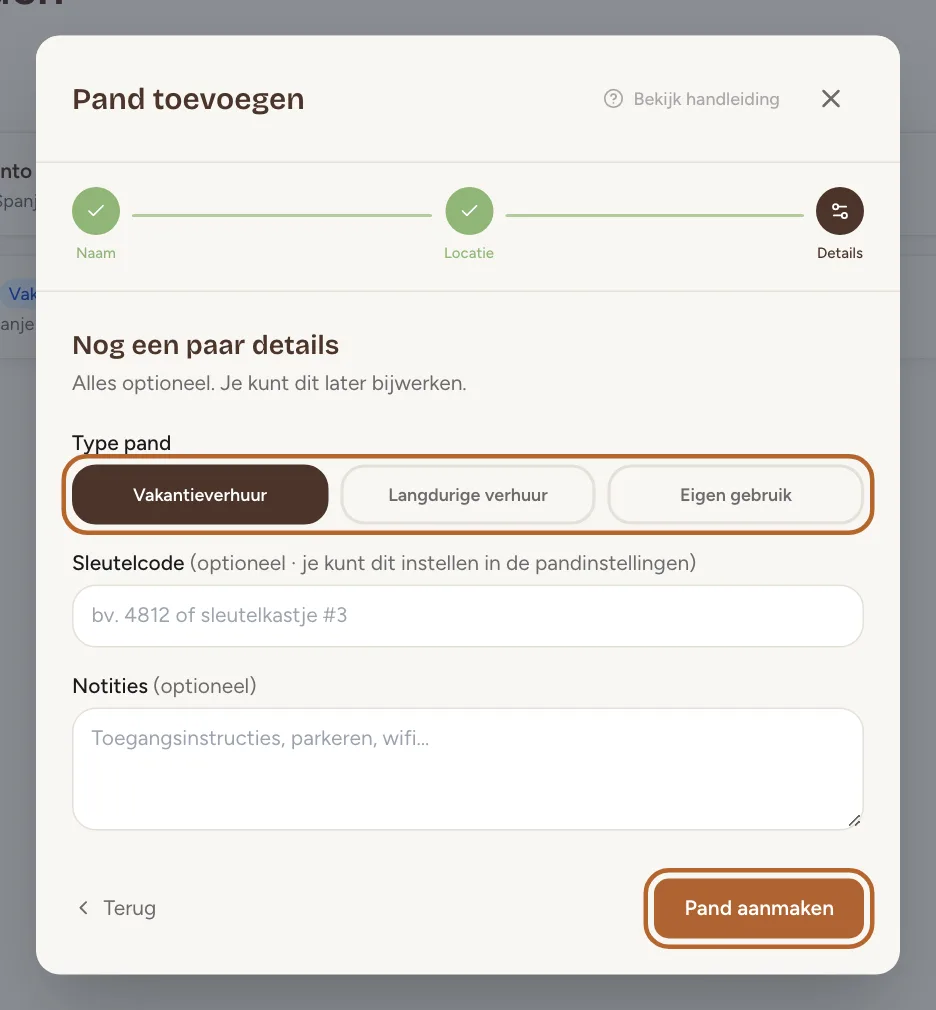
Kies het type en maak aan
Kies het Type pand: Vakantieverhuur, Langdurige verhuur of Eigen gebruik. De Sleutelcode en Notities zijn optioneel: je kunt ze later toevoegen in de pandinstellingen. Klik op Pand aanmaken.
 Schermafbeelding vergroten
Klaar
Stap 6
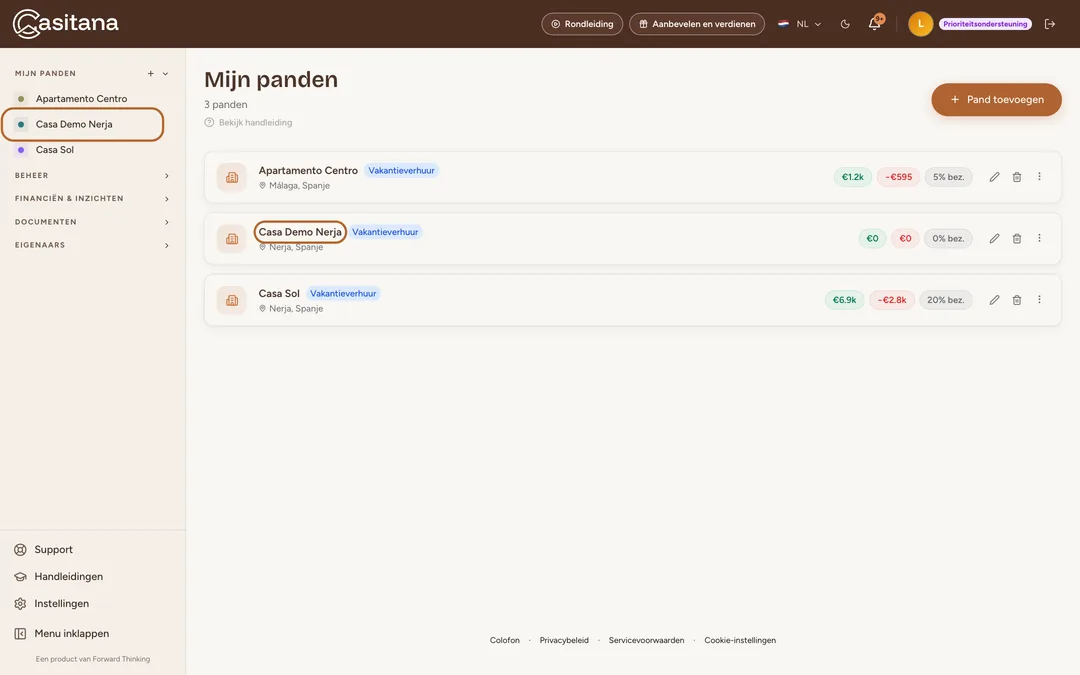
Vind je nieuwe pand terug
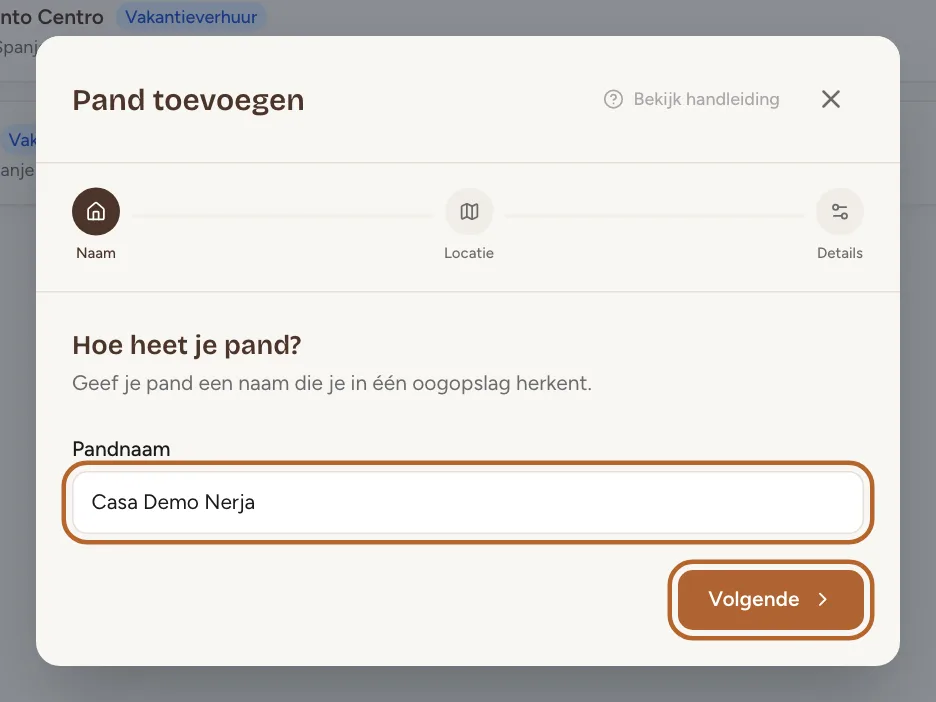
Je nieuwe pand staat nu in je pandenlijst en in het menu links. Klik erop om het pand te openen en verder in te stellen.
 Schermafbeelding vergroten
Handige tip: Voeg vervolgens de eerste boeking toe: zie Een boeking toevoegen.