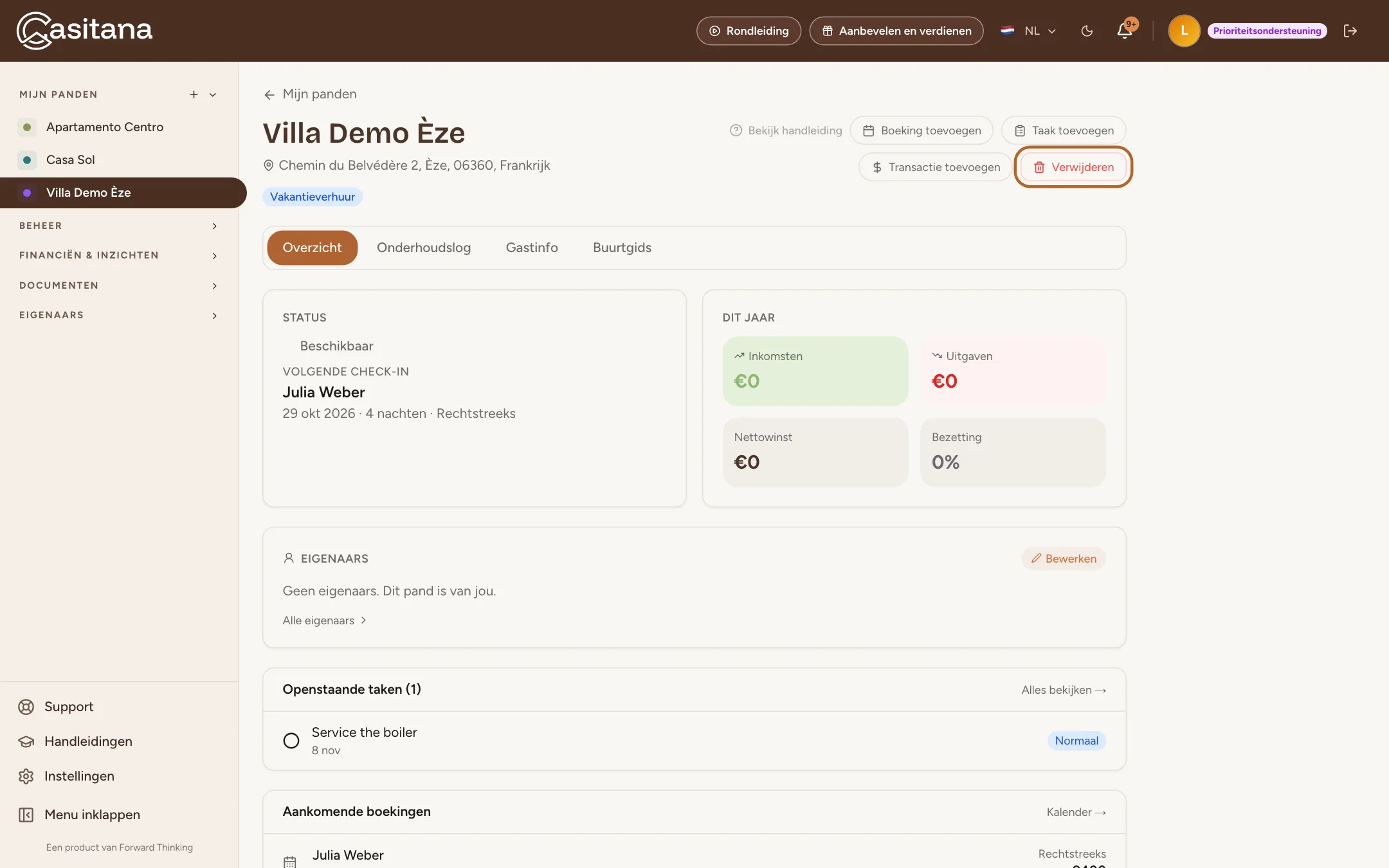
Een pand bewerken
Er verandert niets tot je opslaat. Sluit het formulier, of klik op Annuleren, om alles te laten zoals het was.
Stap 1
Snel iets wijzigen vanuit je lijst
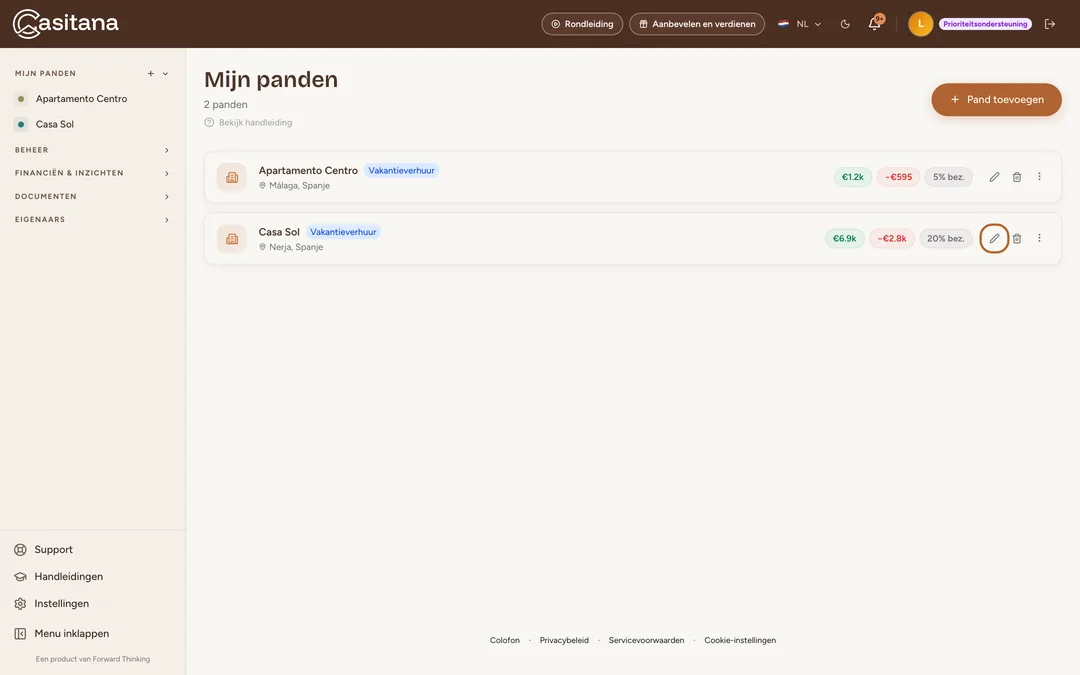
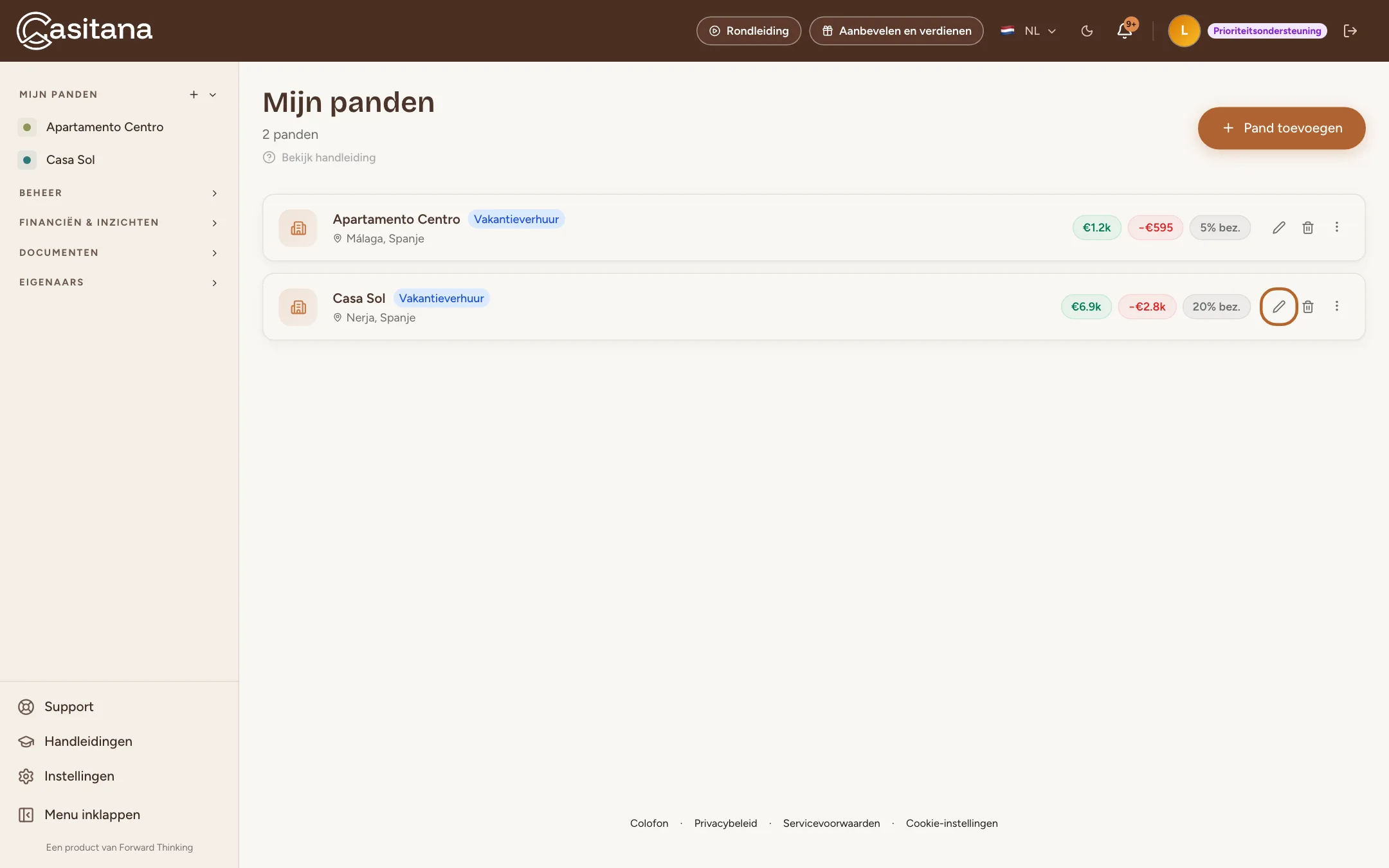
Klik op de pagina Mijn panden, waar Casitana opent nadat je inlogt, op het potlood naast het pand.
 Schermafbeelding vergroten
Stap 2
Wijzig de basis
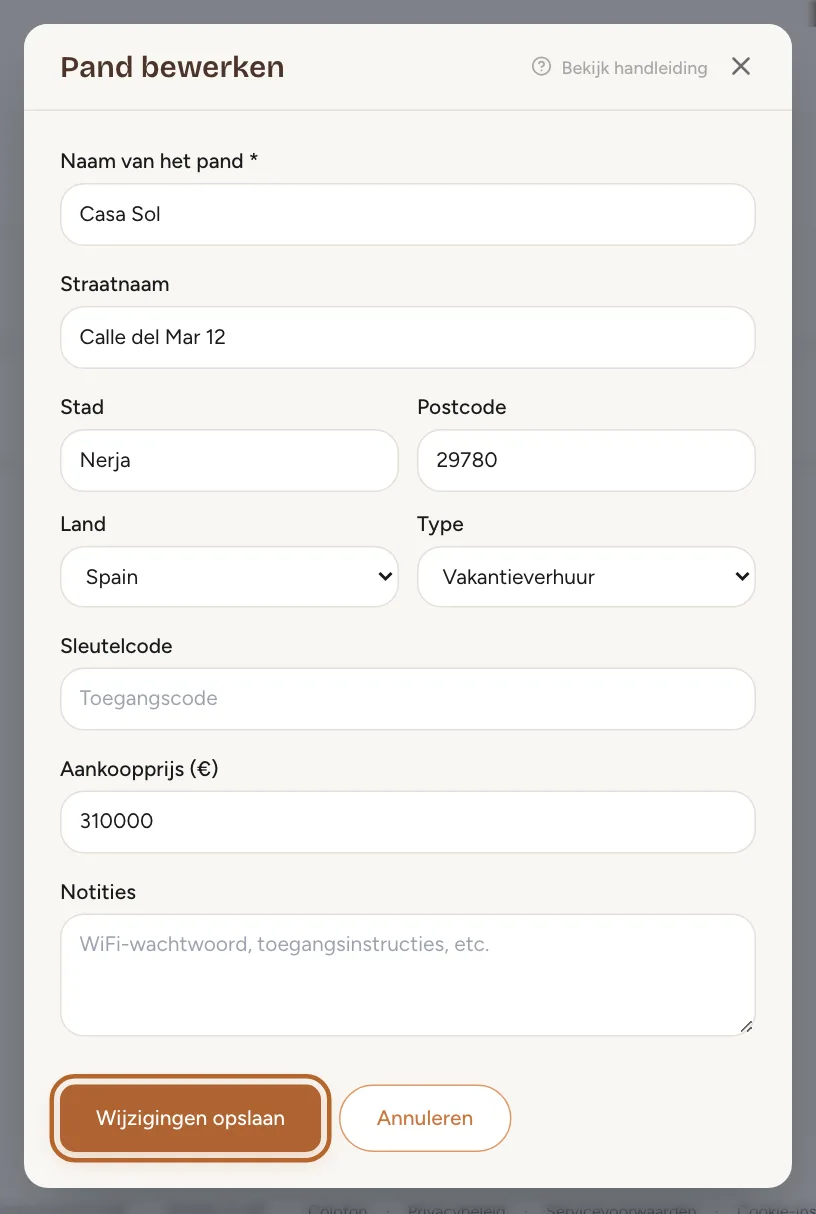
Dit korte formulier bevat de naam, het adres, Type, Sleutelcode, Aankoopprijs (€) en Notities. Breng je wijzigingen aan en klik op Wijzigingen opslaan.
 Schermafbeelding vergroten
Stap 3
Alle instellingen: het volledige formulier
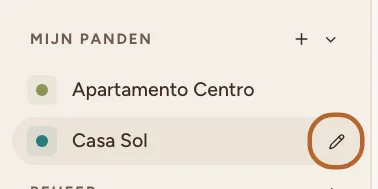
Wijs in het menu links, onder Mijn panden, het pand aan: naast de naam verschijnt een potlood. Klik erop om Pand bewerken te openen, met alle instellingen van het pand.
 Schermafbeelding vergroten
Handige tip: Bij een pand in Spanje opent Bewerken in het blok SES Hospedajes-configuratie van het pand hetzelfde formulier.
Stap 4
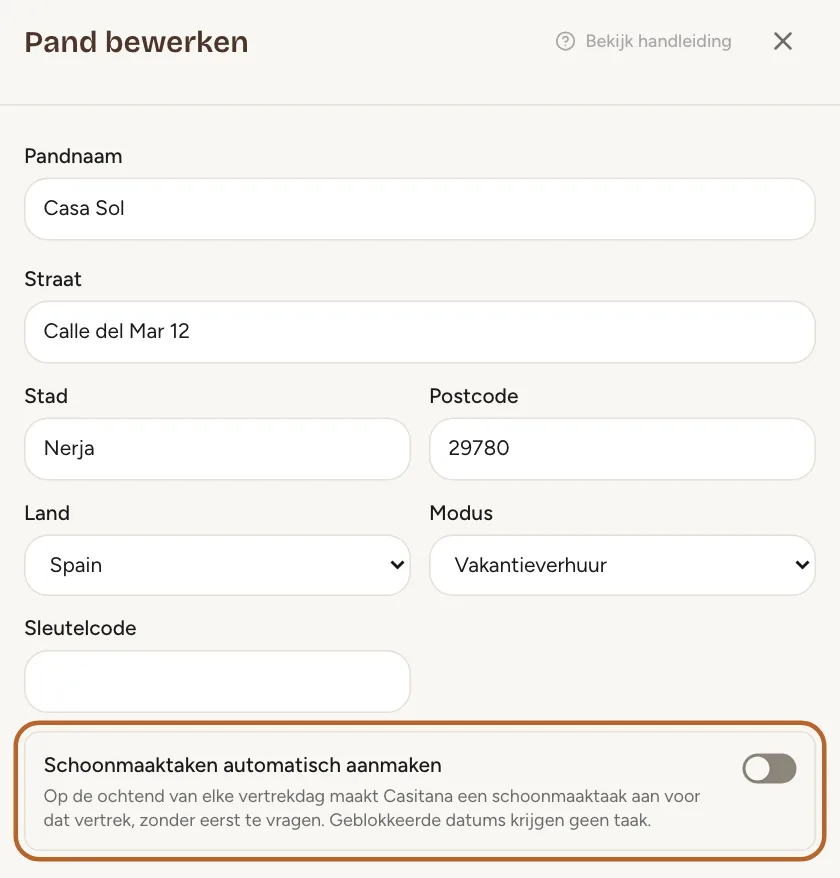
Naam, adres en sleutelcode
Bovenaan: de naam, het adres, Modus en Sleutelcode. Schoonmaaktaken automatisch aanmaken maakt op de ochtend van elk vertrek een schoonmaaktaak; zet het uit voor een pand zonder schoonmaakploeg.
 Schermafbeelding vergroten
Stap 5
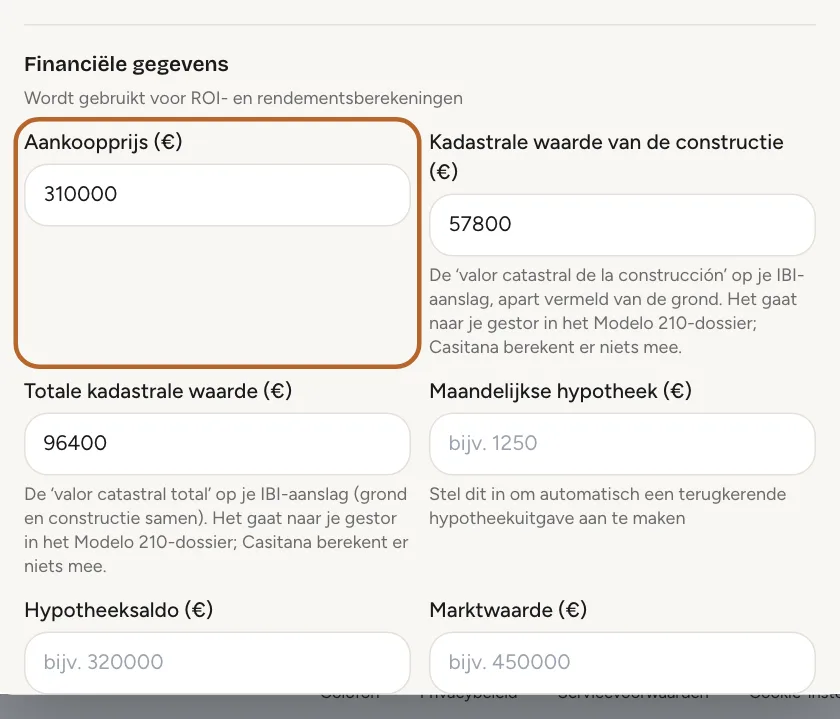
Aankoopprijs en kadastrale waarden
Onder Financiële gegevens vul je Aankoopprijs (€), de kadastrale waarden van je IBI-aanslag en Maandelijkse hypotheek (€) in. Casitana gebruikt ze voor je rendement en voor het dossier van Modelo 210: het dossier voor je gestor.
 Schermafbeelding vergroten
Handige tip: Een maandelijks hypotheekbedrag maakt bij het opslaan een terugkerende uitgave in je transacties aan; voeg die uitgave dus niet zelf nog eens toe.
Stap 6
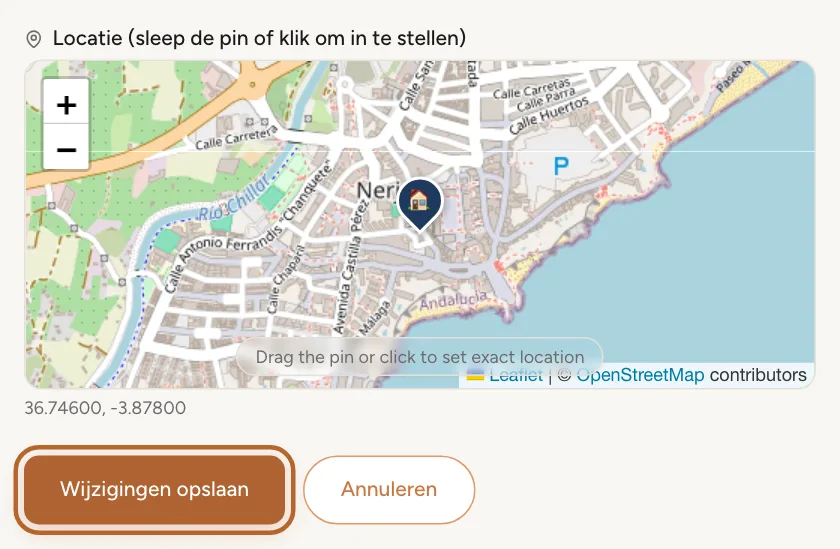
Verplaats de speld en sla op
Staat de speld op de kaart niet precies op je pand, sleep hem dan naar de juiste plek. Klik daarna op Wijzigingen opslaan.
 Schermafbeelding vergroten
Stap 7
SES Hospedajes en het huurcontract
Verderop in hetzelfde formulier staan de SES Hospedajes-gegevens van het pand en het sjabloon voor het huurcontract. Die worden uitgelegd in SES Hospedajes: je gasten registreren en Huurcontracten.
Stap 8
Frankrijk: het registratienummer
Bij een pand in Frankrijk heeft hetzelfde formulier Registratienummer (déclaration en mairie) onder Frankrijk: registratienummer: het nummer dat het gemeentehuis je gaf toen je de gemeubileerde toeristische verhuur aangaf. Het staat op de politieformulieren die je gasten ondertekenen: zie Het registratienummer.
De foto wijzigen
Stap 9
Upload of wijzig de foto
Open het pand en zoek in het overzicht Foto van het pand. Klik op Foto uploaden (of op Foto wijzigen als het er al een heeft) en kies een JPEG-, PNG- of WebP-afbeelding van hoogstens 5 MB. De foto wordt opgeslagen zodra je hem kiest.
 Schermafbeelding vergroten
Handige tip: Je gastenpagina kan een eigen foto hebben: zie Voeg een foto en je tijden toe.

Een pand verwijderen
Een pand verwijderen kun je niet ongedaan maken. Alles wat erbij hoort, verdwijnt mee.
Stap 10
Verwijderen
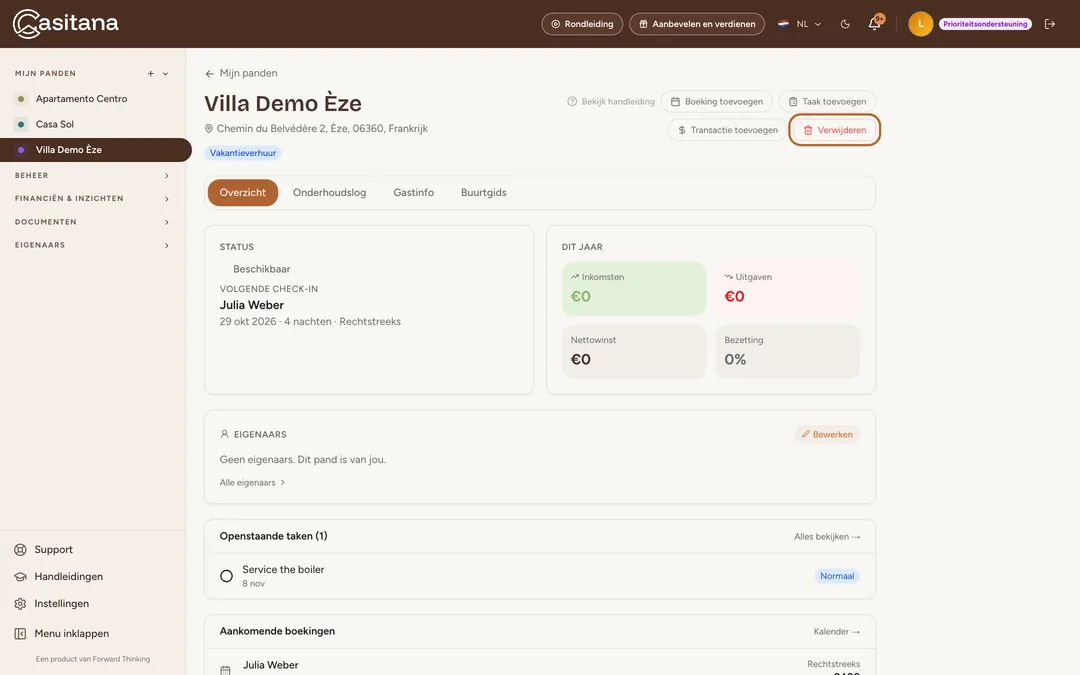
Open het pand en klik rechtsboven op Verwijderen. Op de pagina Mijn panden doet de prullenbak naast het pand hetzelfde.
 Schermafbeelding vergroten
Stap 11
Controleer wat er meegaat
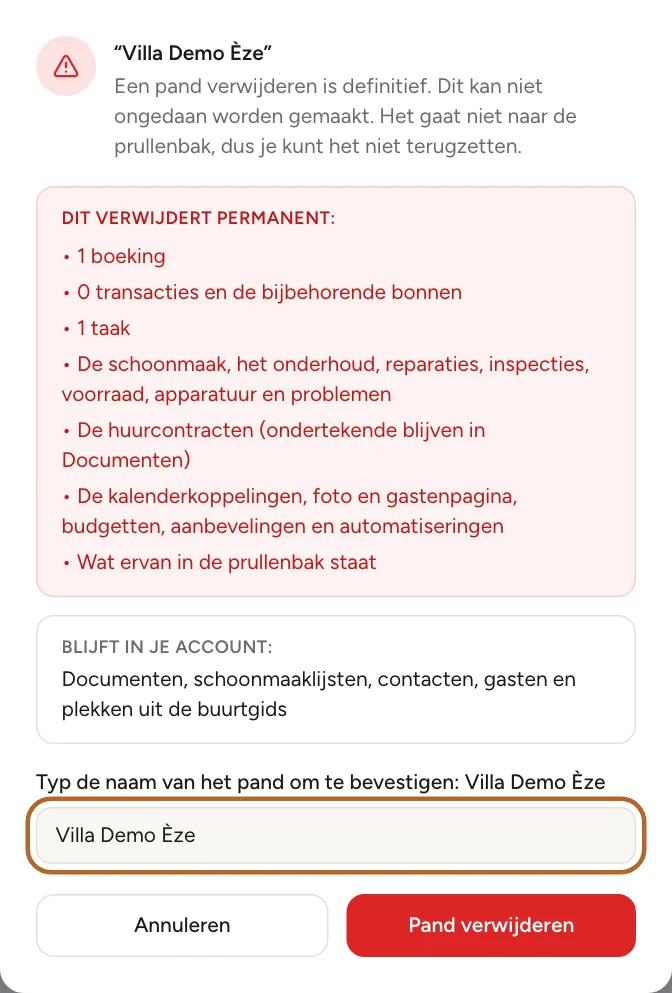
Casitana somt op wat er met het pand meegaat: de boekingen, transacties en bonnen, taken, schoonmaak en onderhoud, huurcontracten, kalenderkoppelingen en foto’s. Het zegt ook wat blijft: documenten, contacten en gasten. Om het te verwijderen typ je de naam van het pand in het vak: Pand verwijderen werkt pas als de naam klopt, hoofdletters maken niet uit. Annuleren laat alles zoals het is. Alles van dat pand dat in de prullenbak staat, verdwijnt ook. Een verwijderd pand gaat niet naar de prullenbak: je kunt het niet herstellen.
 Schermafbeelding vergroten
Goed om te weten: Een pand met verblijven die bij SES Hospedajes gemeld zijn (verstuurd door Casitana of met de hand als gemeld aangeduid) kun je niet verwijderen, ook niet nadat je die verblijven hebt geannuleerd. Op de pagina van het pand zegt Casitana waarom: „Dit pand heeft verblijven die bij SES zijn gemeld en kan daarom niet worden verwijderd. Verwijderen zou de registraties wissen die nodig zijn om die meldingen in te trekken of aan te tonen.”