In de app
Stap 1
Een pand bewerken in de app
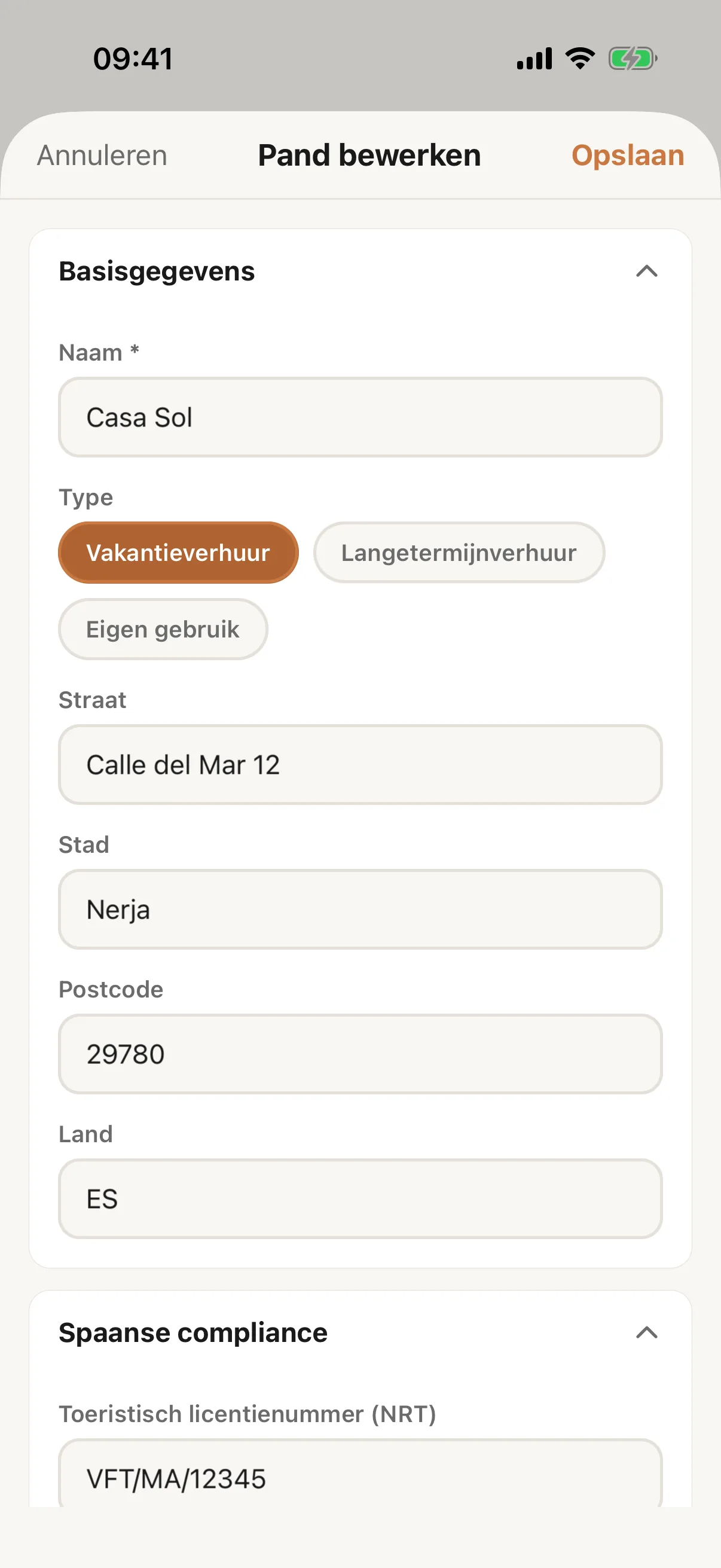
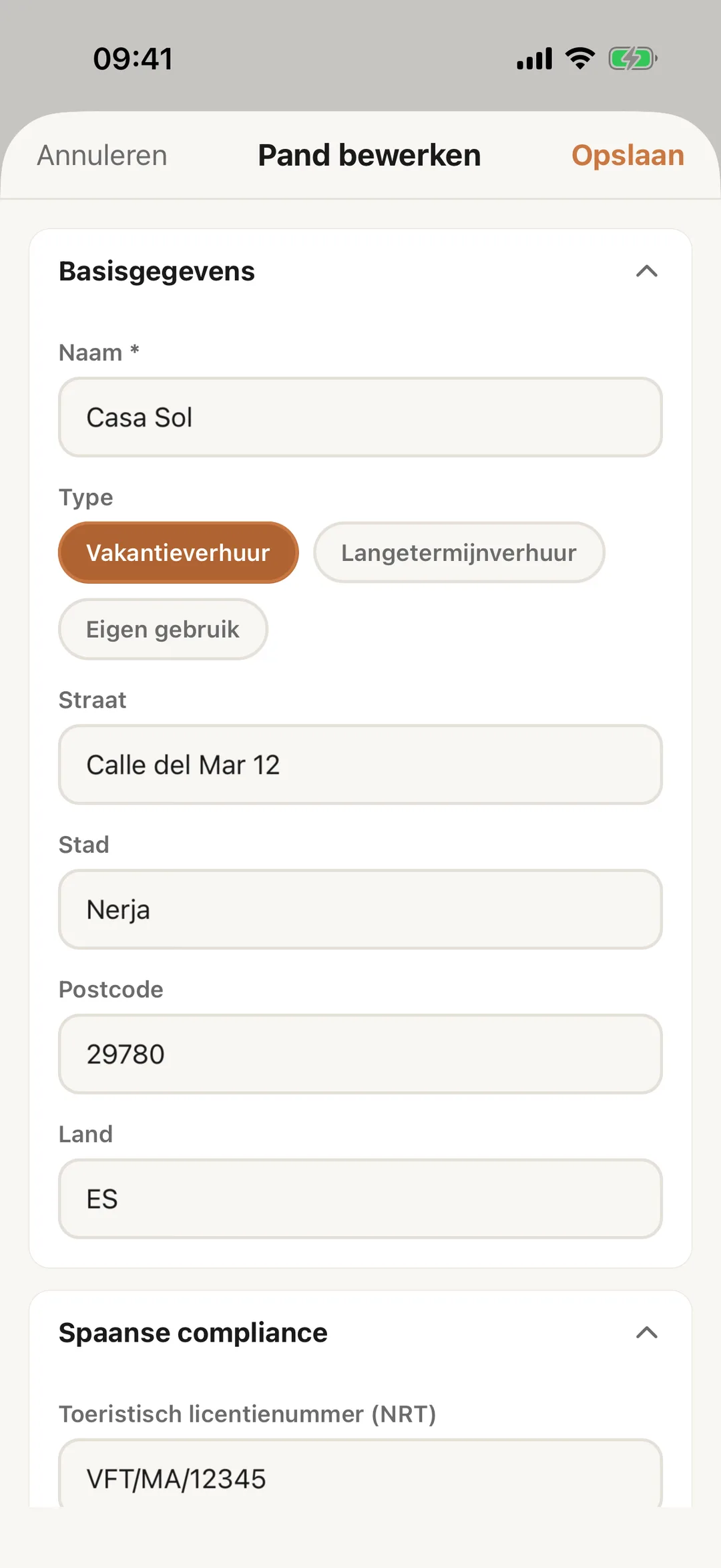
Open het pand vanuit Panden en tik rechtsboven op het potlood. Pand bewerken opent met de velden van een nieuw pand en daarnaast Spaanse compliance (toeristenlicentie, SES-vestigingscode, arrendador-account), SES eigenaar, Agenda-synchronisatie, Huurcontract, Prijzen en de schakelaar Schoonmaaktaken automatisch aanmaken. Tik op Opslaan; de app zegt Pand bijgewerkt.
 Schermafbeelding vergroten
Stap 2
De foto, en het contractsjabloon
Vanaf het Starter-abonnement staat op de pagina van het pand Foto toevoegen onder Nu, of een cameraknop op de foto die er al is: maak een foto of kies er een uit je bibliotheek. Alleen de accounthouder ziet Foto verwijderen. Onder Huurcontract opent Open op web het pand op de website, waar het contractsjabloon wordt bewerkt: Huurcontracten.
Stap 3
Een pand verwijderen in de app
Alleen de accounthouder ziet Pand verwijderen, onderaan Pand bewerken. De app somt op wat met het pand verdwijnt: boekingen, transacties en bonnetjes, taken en onderhoudsregistraties, huurcontracten en foto’s. Documenten, contacten en gasten blijven. Je typt de naam van het pand om te bevestigen en tikt op Verwijderen. Het kan niet ongedaan worden gemaakt, en het pand gaat niet naar de prullenbak.
Goed om te weten: Een pand met verblijven die bij SES zijn gemeld, kan niet verwijderd worden. De app zegt: “Dit pand heeft verblijven die bij SES zijn gemeld, dus het kan niet worden verwijderd.”