
Een document uploaden
Stap 1
Open Documenten
Klik in het menu links op Documenten. Klik rechtsboven op Uploaden.
 Schermafbeelding vergroten
Stap 2
Kies het bestand en beschrijf het
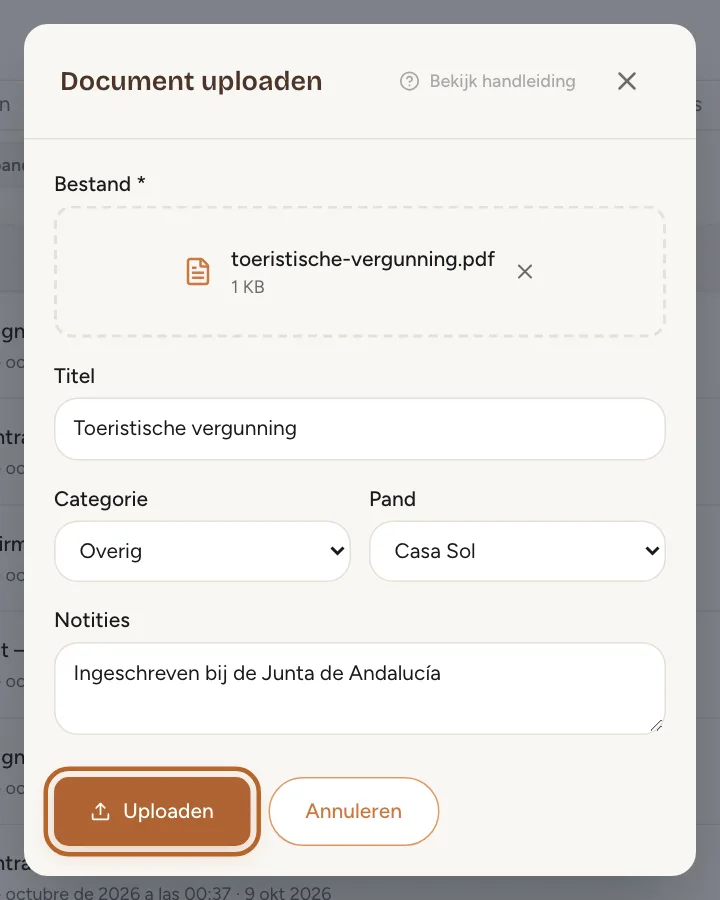
Klik op het vak met de stippellijn en kies een bestand op je computer. Geef het een Titel die je herkent, kies een Categorie (je toeristische vergunning hoort bij Vergunning) en kies bij Pand het pand waar het bij hoort, of Algemeen voor een papier dat niet over één pand gaat. Voeg Notities toe als die helpen en klik op Uploaden.
 Schermafbeelding vergroten
Handige tip: Laat je de titel leeg, dan gebruikt Casitana de naam van het bestand.

Een document terugvinden en downloaden
Stap 3
Een document terugvinden
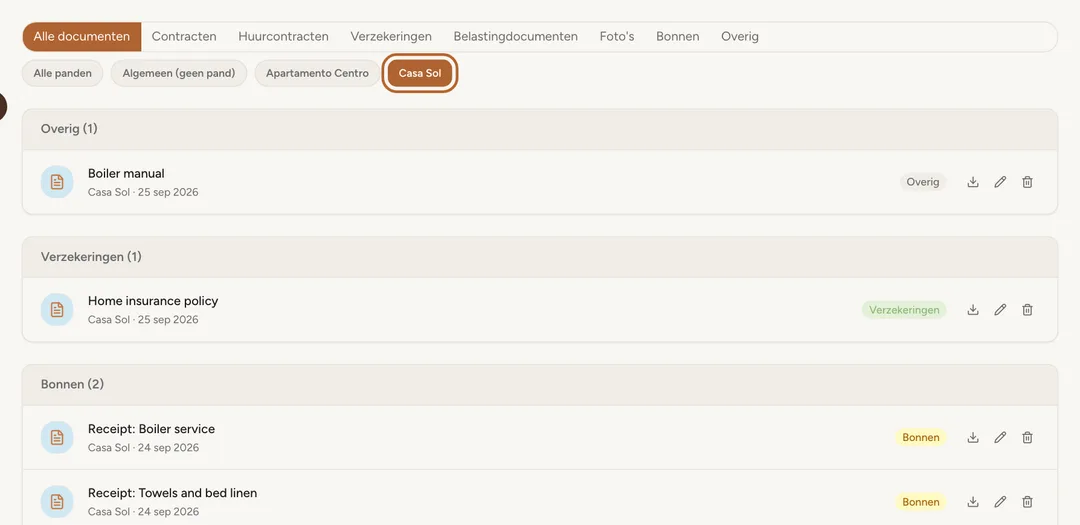
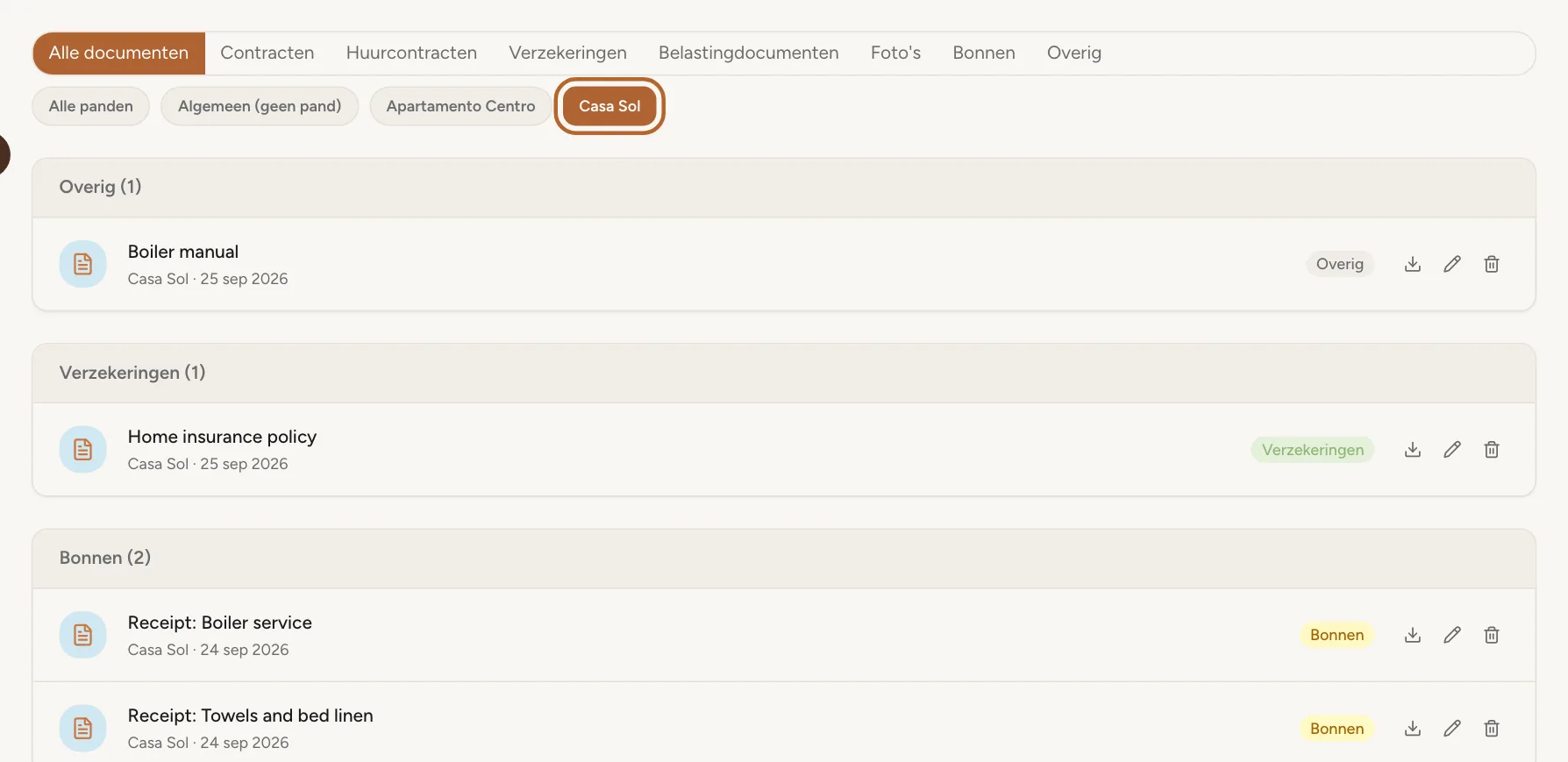
Je documenten staan gegroepeerd per categorie. Klik op een categorie in de rij bovenaan, bijvoorbeeld Verzekeringen, om alleen die te zien. Klik eronder op de naam van een pand om alleen de documenten van dat pand te zien, of op Algemeen (geen pand) voor de rest. Met Alle documenten en Alle panden zie je weer alles. Zoek je er een op naam, typ dan een deel van de titel in het vak Zoeken op titel boven de categorieën. Een lange lijst toont eerst de eerste documenten; met Meer laden onderaan zie je de volgende.
 Schermafbeelding vergroten
Stap 4
Een foto meteen herkennen
Een foto toont een klein voorbeeld vooraan in de rij, zodat je ziet welke het is zonder hem te openen. Een pdf of een Word-document toont het pictogram van zijn type.
Stap 5
Een document openen
Klik op de naam van een document, of op het voorbeeld, om het in Casitana te openen. Foto's en pdf's verschijnen meteen. Met de pijlen voor vorige en volgende, of de toetsen ← en →, ga je door de documenten in de volgorde van de lijst, en Downloaden bewaart het document dat je bekijkt. Een Word-document kan niet getoond worden en biedt in de plaats Downloaden aan.
Handige tip: Foto's en bestanden die je bij een herstelling in Onderhoud toevoegt, openen in hetzelfde venster.
Stap 6
Een document downloaden
Klik op het pijltje aan het einde van de rij, of op Downloaden in het geopende document. Het bestand komt op je computer terecht, met de titel van het document als naam.
 Schermafbeelding vergroten
Stap 7
Een document hernoemen of verwijderen
Klik op het potloodje in een rij om de titel of de categorie te wijzigen, en daarna op het vinkje om op te slaan. Zodra je bevestigt, zet de prullenbak het document in de prullenbak, en je kunt het daar 30 dagen herstellen (De prullenbak: herstel wat je verwijderde).

Bonnen en bestanden van herstellingen
Sommige documenten komen vanzelf binnen: Casitana bewaart er hier een kopie van.
Stap 8
De bonnen van je uitgaven
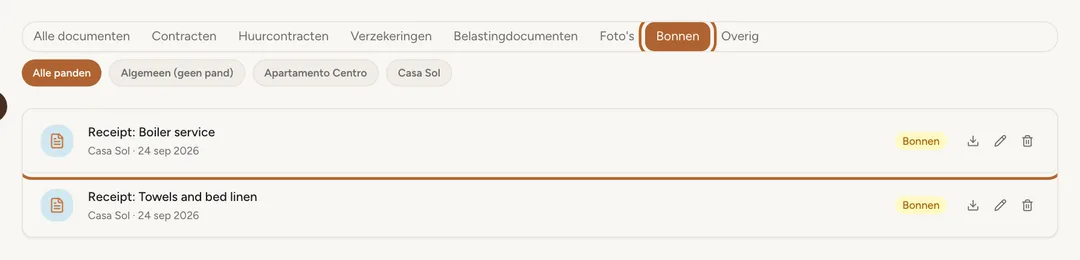
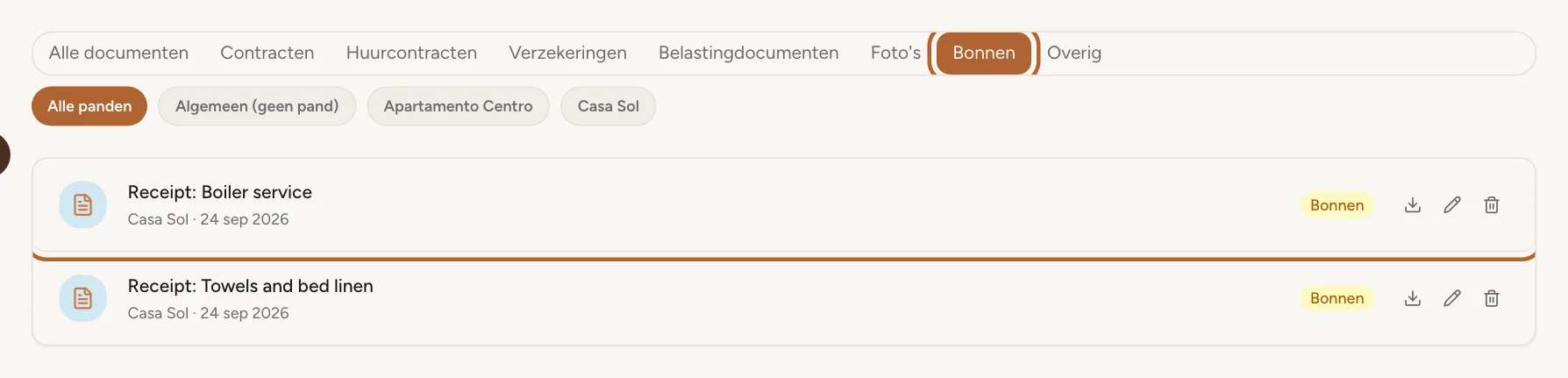
Elke bon die je bij een uitgave in Inkomsten & Uitgaven voegt, staat ook hier, als „Receipt:” gevolgd door de beschrijving van de uitgave. Klik op Bonnen om ze allemaal te zien. Hoe je er een toevoegt: Voeg de bon toe.
 Schermafbeelding vergroten
Handige tip: Een bon hoort bij zijn uitgave. Verwijder je hem hier, dan verdwijnt ook het bestand, en is de uitgave haar bon kwijt. Wil je een bon vervangen of weghalen, open dan de uitgave in Inkomsten & Uitgaven.
Stap 9
Bestanden van herstellingen, contracten van verblijven en je woonplaatsverklaring
Foto’s en bestanden die je in Onderhoud aan een herstelling toevoegt, staan hier onder hun bestandsnaam: zie Voeg een foto toe. Het contract dat je voor een verblijf maakt, staat onder Huurcontracten: zie Genereer het contract. Ook de woonplaatsverklaring die je voor je Modelo 210 uploadt, wordt hier bewaard: zie De woonplaatsverklaring.
Stap 10
Politieformulieren voor Frankrijk
De politieformulieren die je gasten in Frankrijk ondertekenden, staan onder Politiefiches. Klik erop om de pdf te openen. Het zijn geen bestanden die jij uploadde: je kunt ze hier niet hernoemen of verwijderen, en ze verdwijnen vanzelf zes maanden na het vertrek. Meer: Ondertekende fiches.
Limieten
Stap 11
Hoeveel documenten je abonnement bewaart
Het Free-abonnement bewaart tot 50 documenten, Starter 250 en Growth 1.000. Pro heeft geen limiet. Bij een abonnement met een limiet zie je onder de titel hoeveel je er al gebruikt: dat telt alles op de pagina, ook bonnen, bestanden van herstellingen en contracten. Zit je aan de limiet, dan stelt Uploaden een upgrade voor in plaats van het formulier te openen. Bonnen die je bij een uitgave voegt, worden wel nog bewaard.
 Schermafbeelding vergroten
Stap 12
Bestandsgrootte en bestandstypes
Je kunt pdf’s, foto’s (JPG, PNG, WebP of GIF) en Word-documenten uploaden, tot 5 MB per bestand. Het uploadvenster herinnert je eraan: „PDF, afbeeldingen, Word (max 5 MB)”. Een groter bestand wordt geweigerd en er wordt niets bewaard: scan het papier met een lagere resolutie, of splits het in twee bestanden.
Goed om te weten: Casitana aanvaardt tot 50 uploads per uur: documenten, bonnen en foto’s van je panden samen. Zet je een heel archief in één keer online en kom je daaraan, wacht dan even en ga daarna verder.

Documenten in de appApp
De app vindt, opent en deelt de documenten die je op de website uploadt.
Stap 1
Een document vinden in de app
Open in de Casitana-app Meer en tik op Documenten. Typ een deel van een titel in het zoekveld, of tik op een pand of een soort, zoals Vergunning, om alleen die te zien; tik er nog eens op om weer alles te zien. De lijst is gegroepeerd per pand en daarna per soort. Bonnen en bestanden van een reparatie staan niet in deze lijst: die vind je bij hun uitgave en bij hun reparatie.