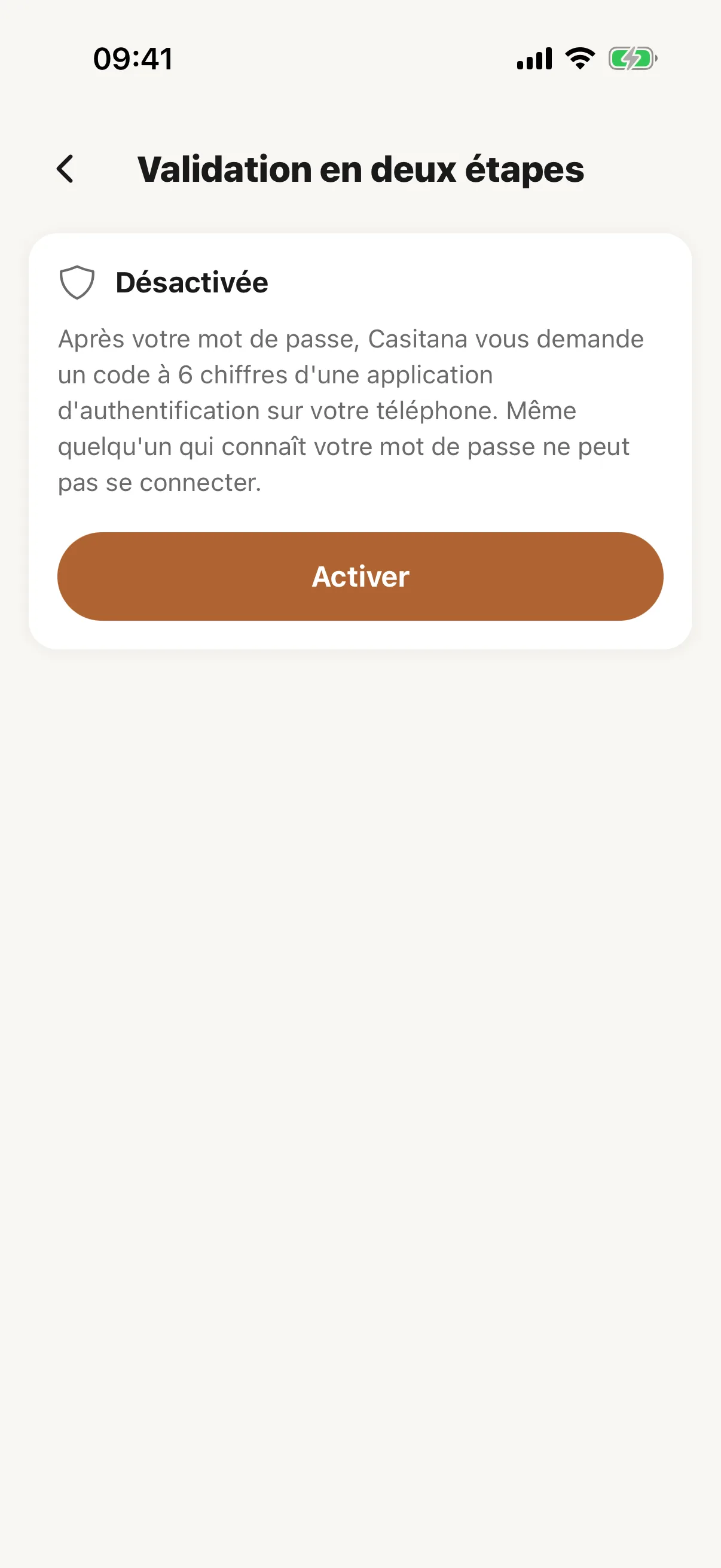
L’activer
Étape 1
Facultative pour les titulaires de compte
En tant que titulaire du compte, vous décidez vous-même d’utiliser ou non la validation en deux étapes. Le titulaire d’un compte peut l’imposer aux collaborateurs de ce compte : voir Validation en deux étapes pour vos collaborateurs.
Étape 2
Il vous faut une application d’authentification
Les codes viennent d’une application d’authentification sur votre téléphone, comme Google Authenticator, Microsoft Authenticator, 1Password ou Authy. Si vous en utilisez déjà une, prenez celle-là ; sinon, installez-en une avant de commencer.
Étape 3
Vos autres appareils sont déconnectés
Activer la validation en deux étapes vous déconnecte de Casitana sur vos autres appareils ; celui que vous utilisez reste connecté. La prochaine fois que vous vous connectez ailleurs, vous saisissez un code. Casitana vous envoie aussi un e-mail pour confirmer que la validation en deux étapes est activée.
Étape 4
Dans l’application Casitana
Dans l’application Casitana pour iPhone et Android, ouvrez Plus, puis Validation en deux étapes sous Compte.
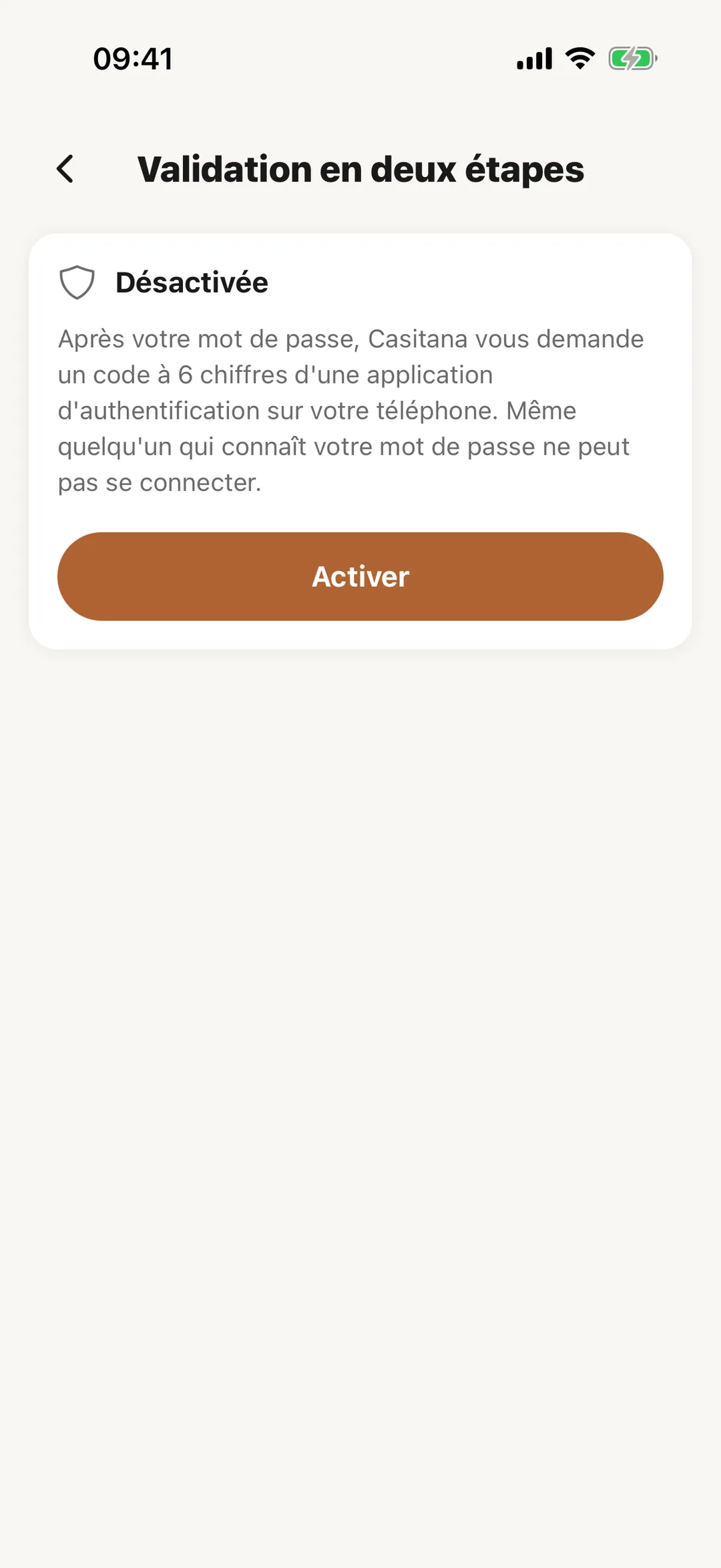 Agrandir la capture
Bon à savoir : Les versions de l’application antérieures à la 2.0 ne peuvent pas se connecter à un compte protégé par la validation en deux étapes. Mettez d’abord l’application à jour.