
L’activer
Étape 1
Facultative pour les titulaires de compte
En tant que titulaire du compte, vous décidez vous-même d’utiliser ou non la validation en deux étapes. Le titulaire d’un compte peut l’imposer aux collaborateurs de ce compte : voir Validation en deux étapes pour vos collaborateurs.
Étape 2
Il vous faut une application d’authentification
Les codes viennent d’une application d’authentification sur votre téléphone, comme Google Authenticator, Microsoft Authenticator, 1Password ou Authy. Si vous en utilisez déjà une, prenez celle-là ; sinon, installez-en une avant de commencer.
Étape 3
Ouvrez l’onglet Sécurité
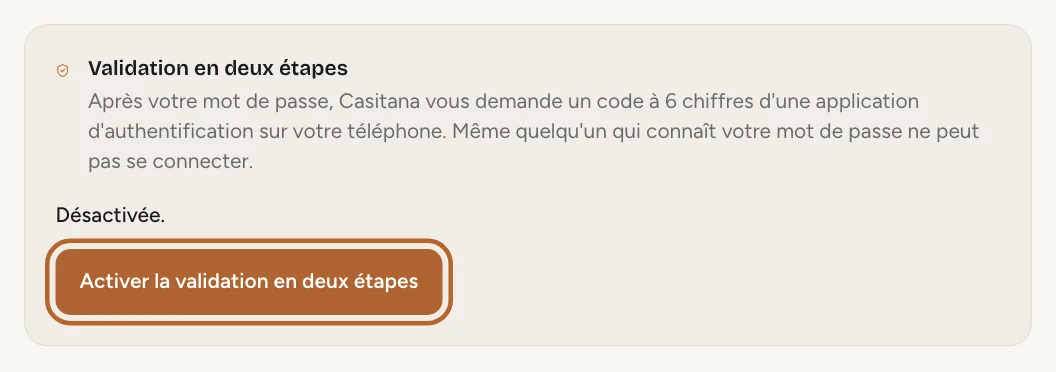
Tout en bas du menu de gauche, cliquez sur Paramètres, puis sur l’onglet Sécurité, et cliquez sur Activer la validation en deux étapes.
 Agrandir la capture
Astuce : Pour votre protection, il faut vous être connecté récemment : dans les 15 dernières minutes. Si c’est plus ancien, déconnectez-vous, reconnectez-vous et recommencez.
Étape 4
Scannez le code QR
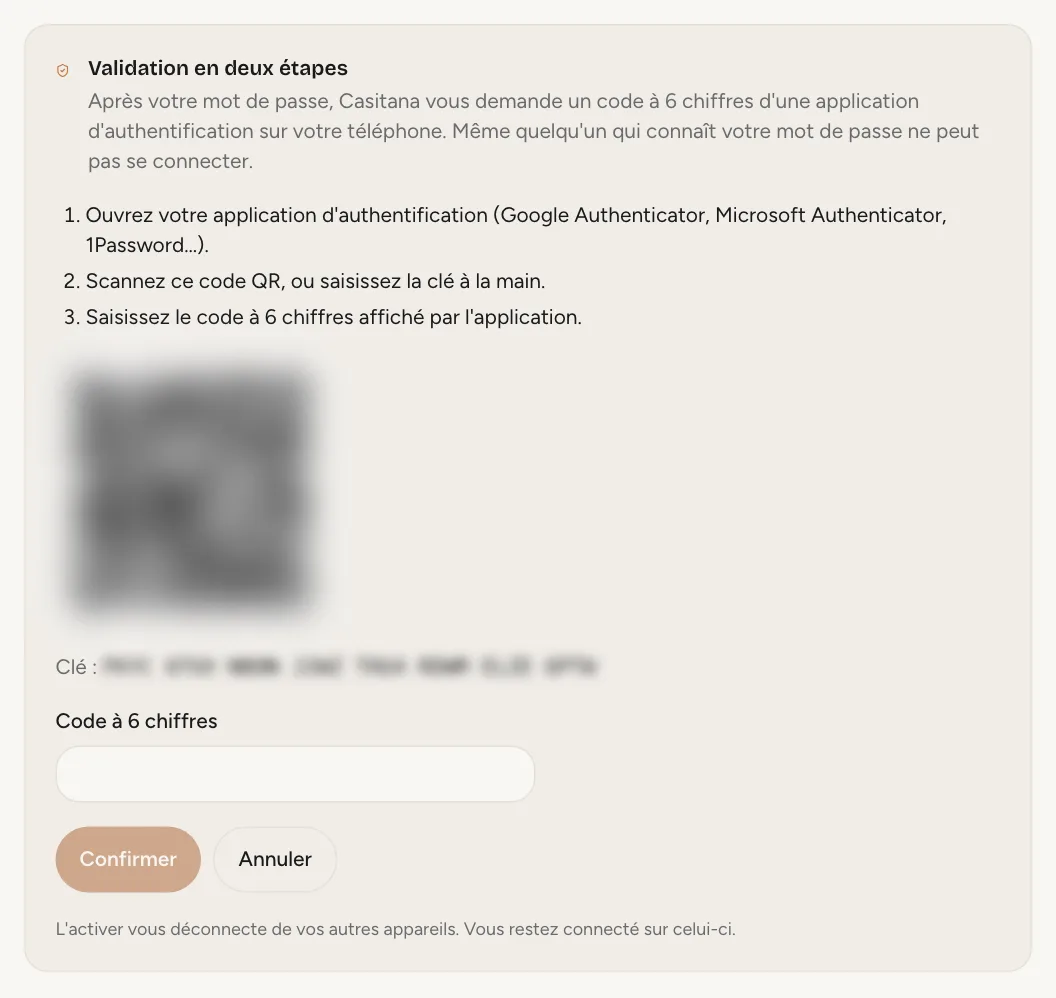
Ouvrez votre application d’authentification, ajoutez un compte et scannez le code QR que Casitana affiche. Si vous ne pouvez pas le scanner, saisissez plutôt dans l’application la clé que Casitana affiche.
 Agrandir la capture
Astuce : Le code QR est valable 10 minutes. Si cela prend plus de temps, Casitana vous le signale : cliquez sur Recommencer pour en obtenir un nouveau.
Étape 5
Saisissez le code
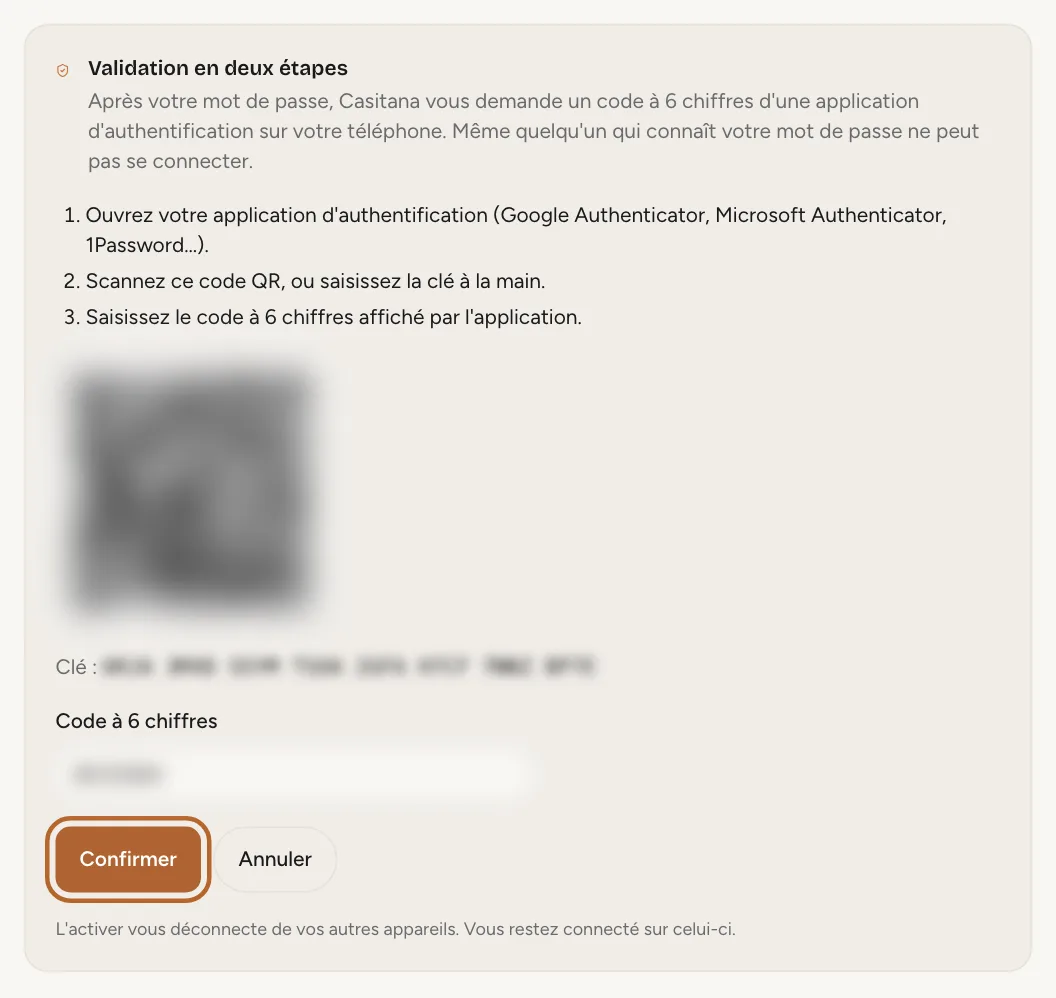
Votre application affiche maintenant un code à 6 chiffres pour Casitana. Saisissez-le : cela confirme que l’application est bien reliée.
 Agrandir la capture
Étape 6
Conservez vos 10 codes de récupération
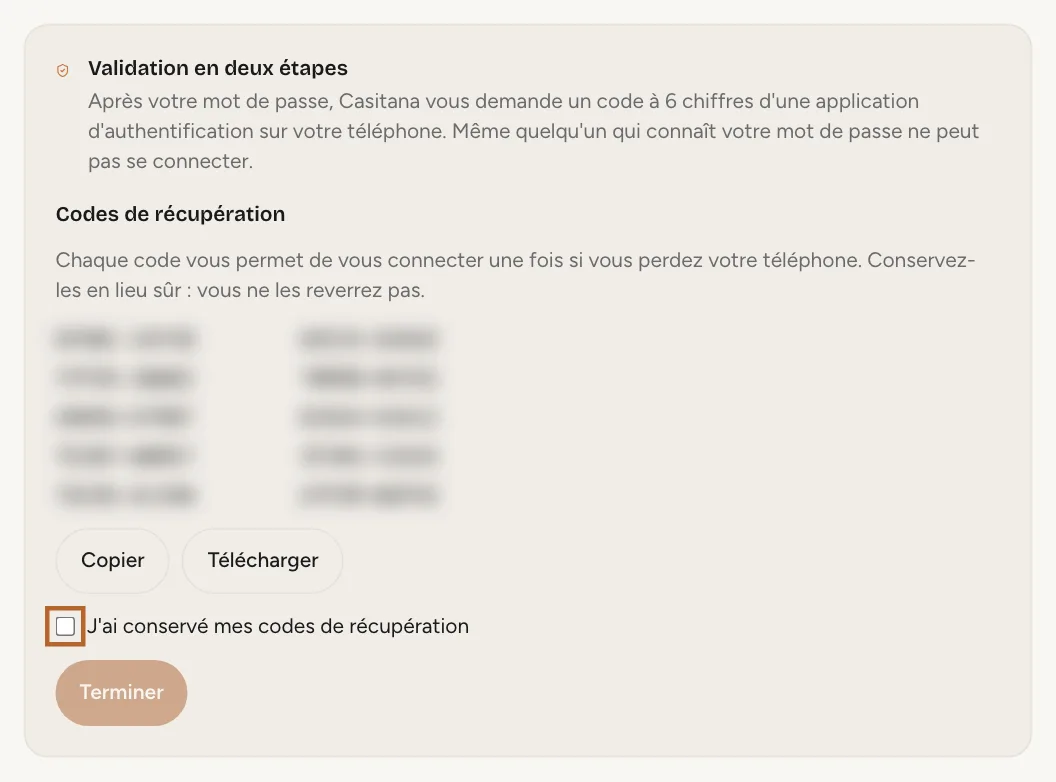
Casitana affiche ensuite 10 codes de récupération. Ils vous permettent de revenir dans votre compte si vous perdez votre téléphone, et ils ne sont affichés que cette fois-ci. Cliquez sur Copier ou Télécharger pour les conserver, cochez J'ai conservé mes codes de récupération puis cliquez sur Terminer : impossible de terminer sans cocher la case. Leur fonctionnement : Codes de récupération.
 Agrandir la capture
Étape 7
Vos autres appareils sont déconnectés
Activer la validation en deux étapes vous déconnecte de Casitana sur vos autres appareils ; celui que vous utilisez reste connecté. La prochaine fois que vous vous connectez ailleurs, vous saisissez un code. Casitana vous envoie aussi un e-mail pour confirmer que la validation en deux étapes est activée.
Étape 1App
Dans l’application Casitana
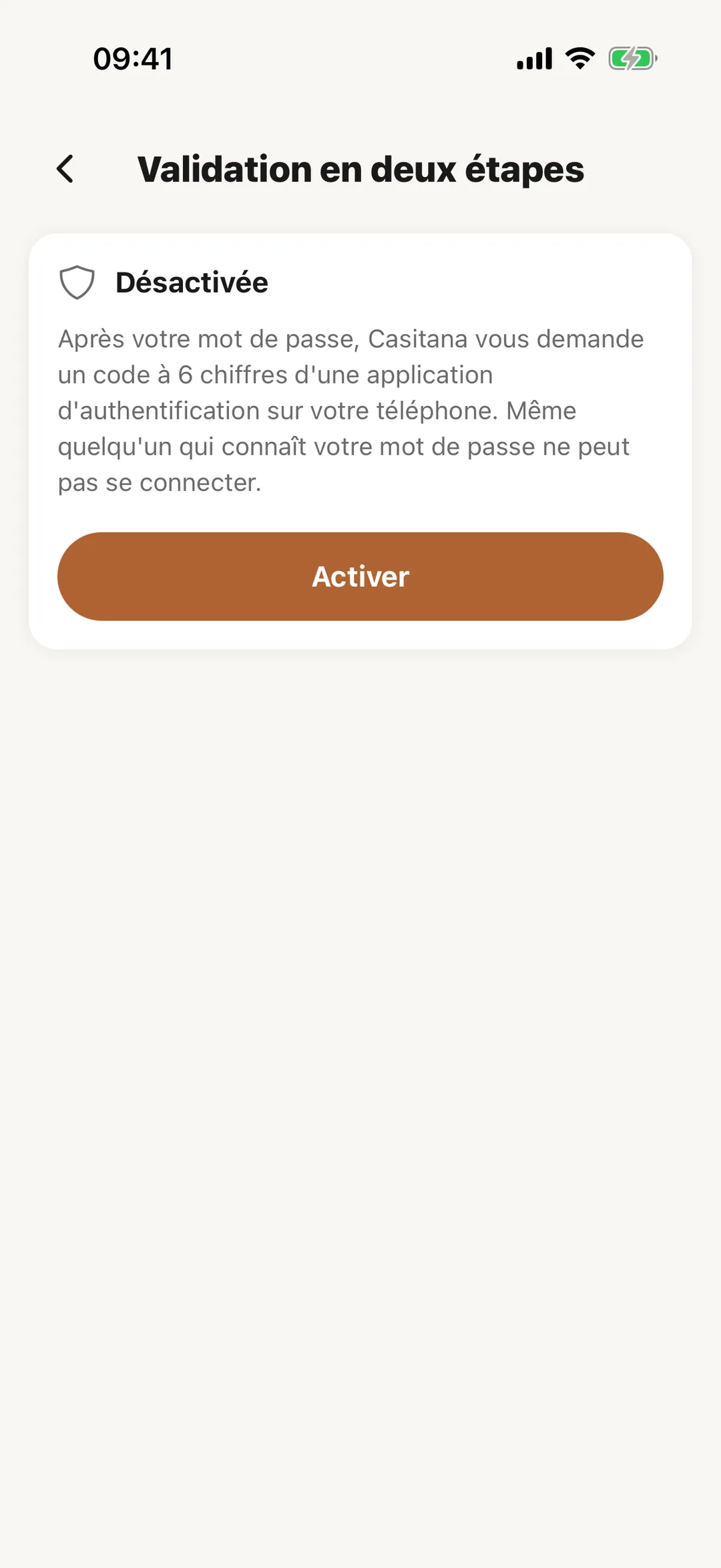
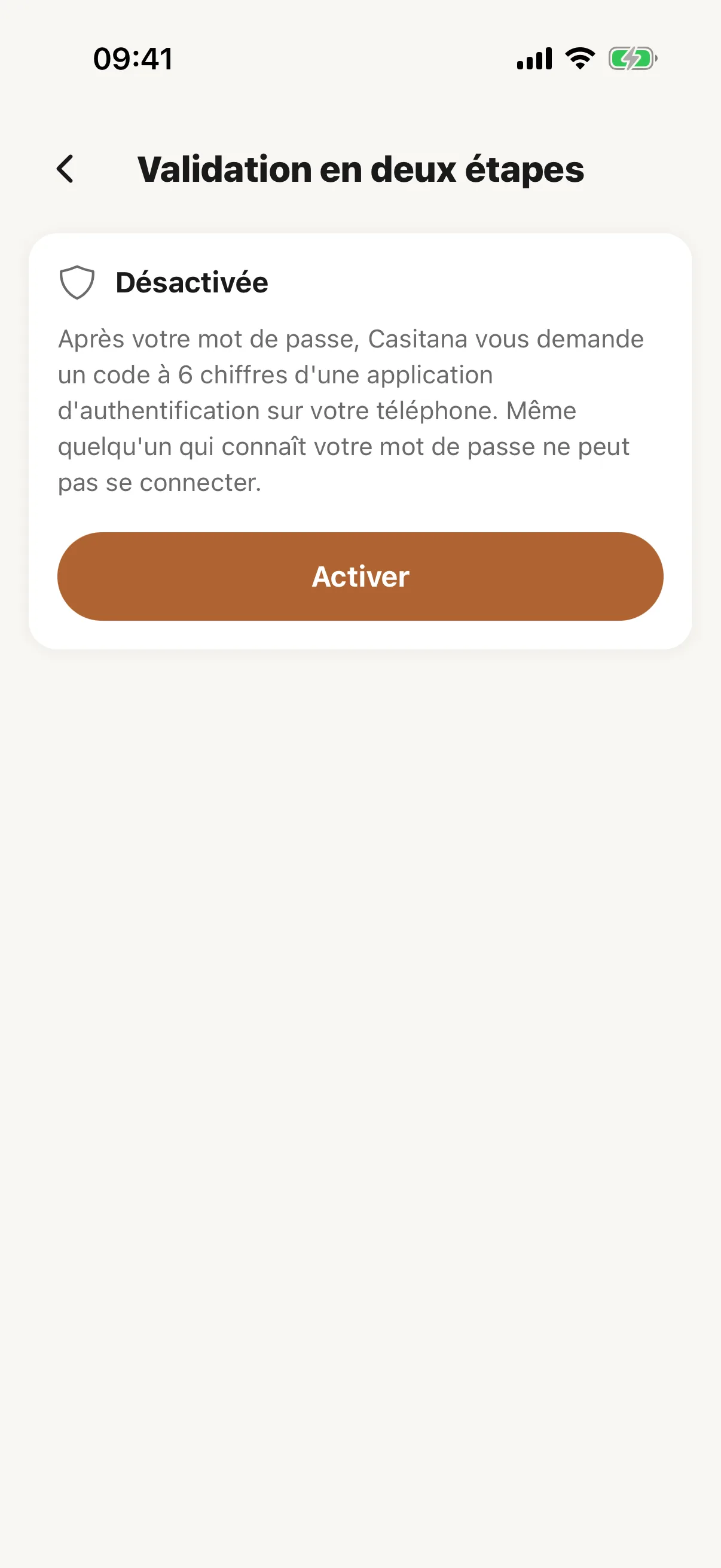
Dans l’application Casitana pour iPhone et Android, ouvrez Plus, puis Validation en deux étapes sous Compte.
 Agrandir la capture
Bon à savoir : Les versions de l’application antérieures à la 2.0 ne peuvent pas se connecter à un compte protégé par la validation en deux étapes. Mettez d’abord l’application à jour.
La connexion
Étape 8
Un code après votre mot de passe
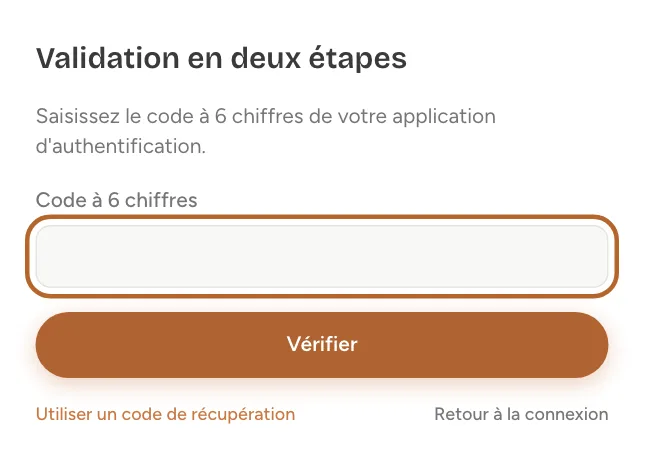
Avec la validation en deux étapes, la connexion se fait en deux temps. D’abord votre adresse e-mail et votre mot de passe, comme toujours. Ensuite, Casitana demande le code à 6 chiffres que votre application d’authentification affiche à ce moment-là. Si vous vous connectez avec Google ou Apple, le code est demandé juste après.
 Agrandir la capture
Bon à savoir : Après 5 codes erronés, ou 10 minutes, vous revenez au mot de passe et recommencez. Après 10 codes erronés en 15 minutes, la saisie des codes est suspendue pendant 15 minutes.
Codes de récupération
Étape 9
Rangez-les en lieu sûr
Vous recevez 10 codes de récupération. Chacun ne fonctionne qu’une fois, et Casitana ne les affiche qu’une seule fois. Gardez-les là où vous pouvez les retrouver sans votre téléphone : dans un gestionnaire de mots de passe, ou imprimés et rangés en lieu sûr.
Étape 10
Se connecter avec un code de récupération
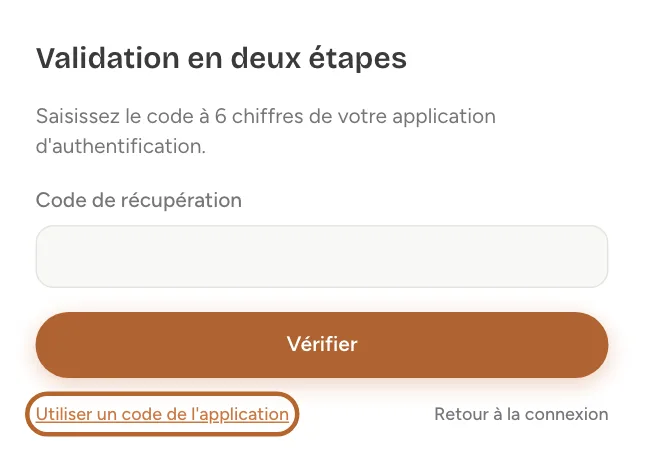
À l’étape du code, choisissez Utiliser un code de récupération et saisissez l’un de vos codes à la place du code de votre application. Ce code ne fonctionne plus ensuite. Casitana vous envoie un e-mail chaque fois qu’un code de récupération est utilisé.
 Agrandir la capture
Étape 11
Obtenir de nouveaux codes
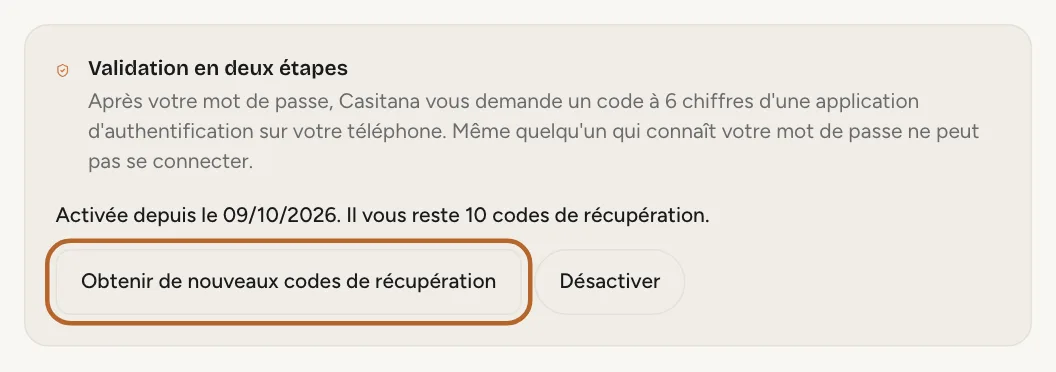
Vous pouvez obtenir de nouveaux codes de récupération à tout moment dans l’onglet Sécurité : cliquez sur Obtenir de nouveaux codes de récupération. Il vous faut pour cela un code actuel de votre application d’authentification. Vous recevez 10 nouveaux codes, et les anciens cessent de fonctionner.
 Agrandir la capture
La désactiver
Étape 12
Désactiver la validation en deux étapes
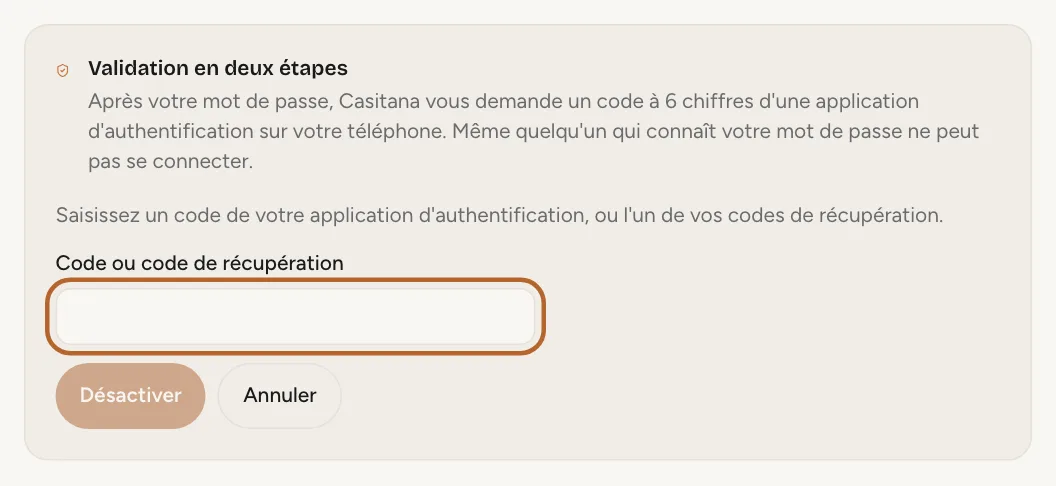
Dans l’onglet Sécurité, cliquez sur Désactiver et confirmez avec un code de votre application d’authentification ou l’un de vos codes de récupération. Dès lors, la connexion ne demande plus de code.
 Agrandir la capture
Étape 13
Quand vous ne pouvez pas la désactiver
Si vous avez un accès collaborateur et que le titulaire du compte exige la validation en deux étapes pour les comptes collaborateurs, vous ne pouvez pas la désactiver pour votre accès.
Si vous perdez votre téléphone
Étape 14
Connectez-vous avec un code de récupération
Connectez-vous comme d’habitude et, à l’étape du code, utilisez l’un de vos codes de récupération. Ensuite, dans l’onglet Sécurité, désactivez puis réactivez la validation en deux étapes : cela relie votre nouveau téléphone et vous donne de nouveaux codes de récupération.
Bon à savoir : Avec un accès collaborateur, si le titulaire du compte impose la validation en deux étapes, vous ne pouvez pas la désactiver, et de nouveaux codes demandent un code de votre ancien téléphone. Demandez plutôt au titulaire du compte de réinitialiser votre validation en deux étapes : vous la configurez ensuite avec votre nouveau téléphone à votre prochaine connexion.
Étape 15
Plus aucun code de récupération
Contactez le support de Casitana à support@casitana.com. Pour protéger votre compte, le support vous demandera de répondre depuis l’adresse e-mail de votre compte, et de confirmer soit les 4 derniers chiffres de votre carte de paiement, soit le nom de l’un de vos biens avec une réservation récente.
Astuce : Vous travaillez dans le compte de quelqu’un d’autre avec un accès collaborateur ? Adressez-vous plutôt au titulaire du compte : il peut la réinitialiser pour vous.
Étape 16
Après la réinitialisation
Une fois votre validation en deux étapes réinitialisée, vous êtes déconnecté sur tous vos appareils. Reconnectez-vous ; vous pourrez ensuite la configurer avec votre nouveau téléphone.