L’année en un coup d’œil
Voici ce que montre l’onglet avec la formule Starter. Avec Growth et Pro, il en montre davantage ; voir le dernier chapitre.
Étape 1
Ouvrez le résumé fiscal
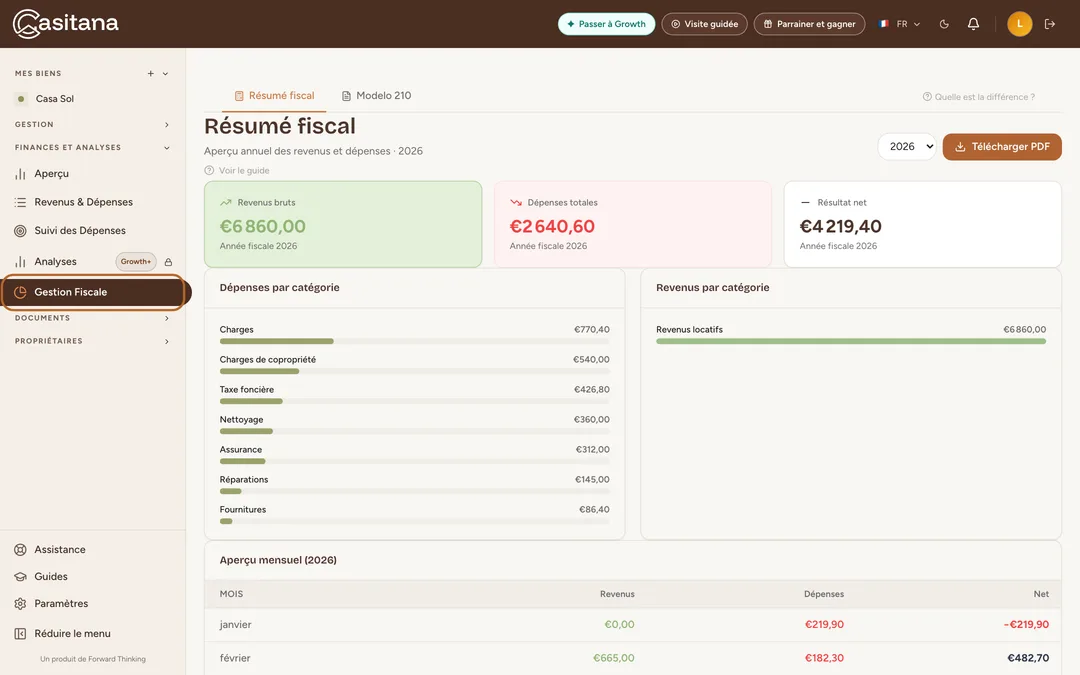
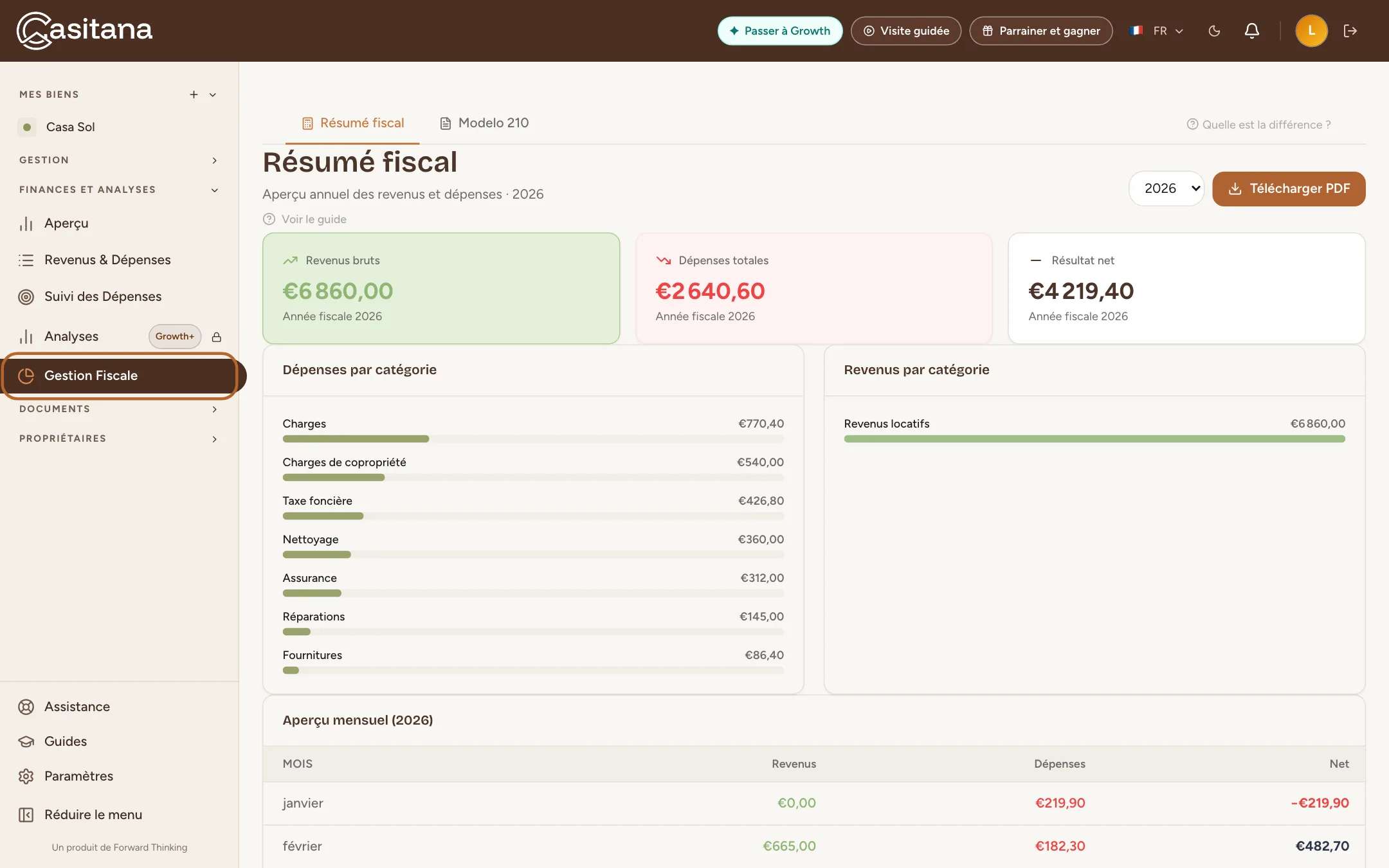
Dans le menu de gauche, cliquez sur Gestion Fiscale. L’onglet Résumé fiscal s’ouvre en premier. L’autre onglet, Modelo 210, a son propre guide : Modelo 210 : préparer le dossier pour votre gestor.
 Agrandir la capture
Astuce : Avec la formule Free, Gestion Fiscale est verrouillé : la page affiche des chiffres d’exemple, pas les vôtres, et comment passer à une formule supérieure.
Étape 2
Choisissez l’année et le bien
Choisissez l’année en haut. La liste propose toujours cette année et l’année dernière, ainsi que toute autre année où vous avez enregistré quelque chose. Si vous avez plusieurs biens, cliquez sur le nom d’un bien pour ne voir que celui-ci, ou sur Tous pour les voir ensemble.
Étape 3
Lisez les totaux
Trois cartes affichent les Revenus bruts, les Dépenses totales et le Résultat net de l’année, c’est-à-dire les revenus moins les dépenses. En dessous, Dépenses par catégorie et Revenus par catégorie additionnent chaque catégorie utilisée, et Aperçu mensuel liste chaque mois où vous avez enregistré quelque chose, avec le total de l’année.
 Agrandir la capture

Ce qui compte, et ce qui est écarté
Étape 4
Ce que compte le résumé
Tous les revenus et dépenses que vous avez enregistrés dans Revenus & Dépenses avec une date dans l’année, du 1er janvier au 31 décembre. Une réservation seule n’ajoute rien ici : ce qui compte, c’est le revenu que vous avez enregistré pour elle. Rien n’est classé comme déductible ou non ; toutes les dépenses enregistrées y figurent.
Étape 5
Écartez une dépense
Une dépense sans rapport avec la location, comme un achat personnel, peut rester dans vos comptes tout en étant écartée ici. Ouvrez-la dans Revenus & Dépenses et cochez Exclure du rapport fiscal. Elle est alors marquée exclu fiscal dans votre liste, et le résumé et son PDF l’écartent. Comment faire : Gardez un achat personnel hors du rapport fiscal.
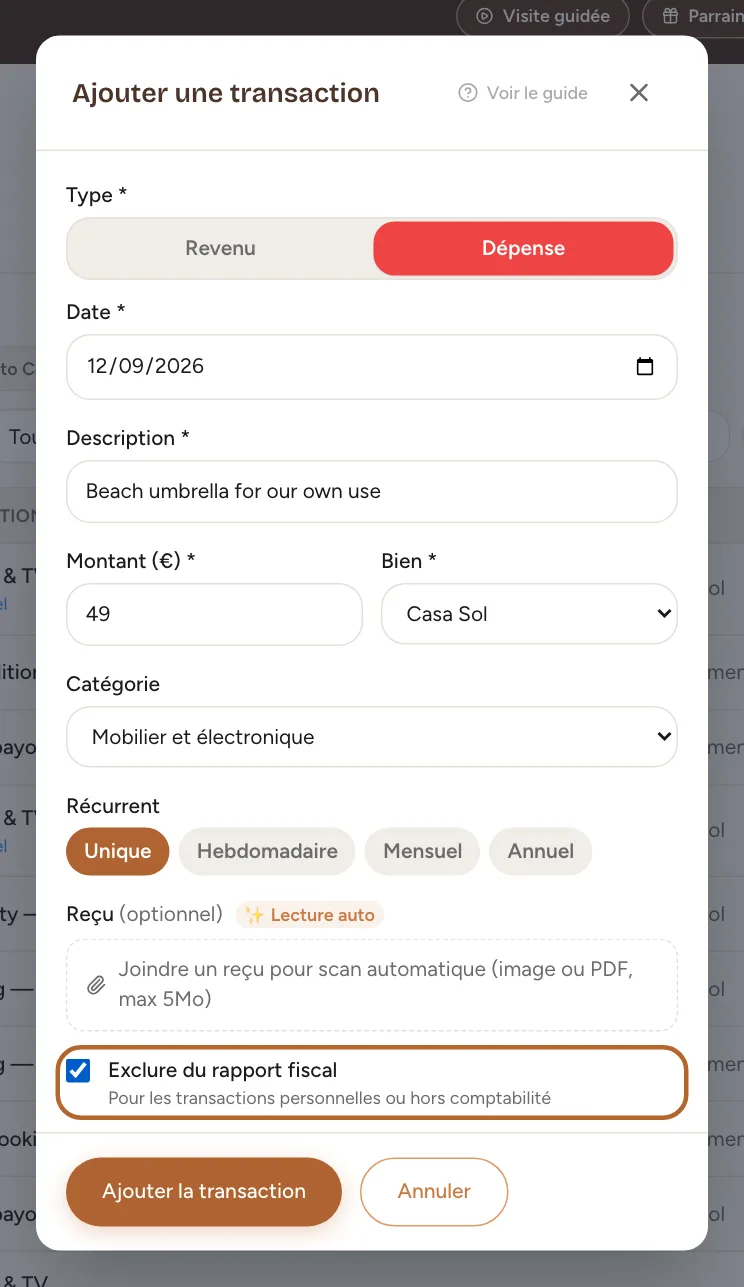 Agrandir la capture
Téléchargez le PDF
Étape 6
Téléchargez le PDF
Choisissez l’année et, si vous le souhaitez, le bien, puis cliquez sur Télécharger PDF. Le PDF reprend les trois totaux, les revenus et dépenses de chaque bien et les dépenses par catégorie. Envoyez-le tel quel à votre comptable.
 Agrandir la capture
Bon à savoir : Le PDF est en anglais, quelle que soit la langue dans laquelle vous utilisez Casitana. C’est un résumé de vos comptes, pas une déclaration.

En plus avec les formules Growth et ProInclus à partir de l’offre Growth
Avec Growth et Pro, le même onglet détaille davantage vos dépenses et ajoute un dossier pour votre conseiller. Avec Starter, l’encadré en bas de l’onglet, Débloquez la préparation fiscale complète avec Growth, énumère ce qu’ajoute Growth.
Étape 7
Les totaux par bien
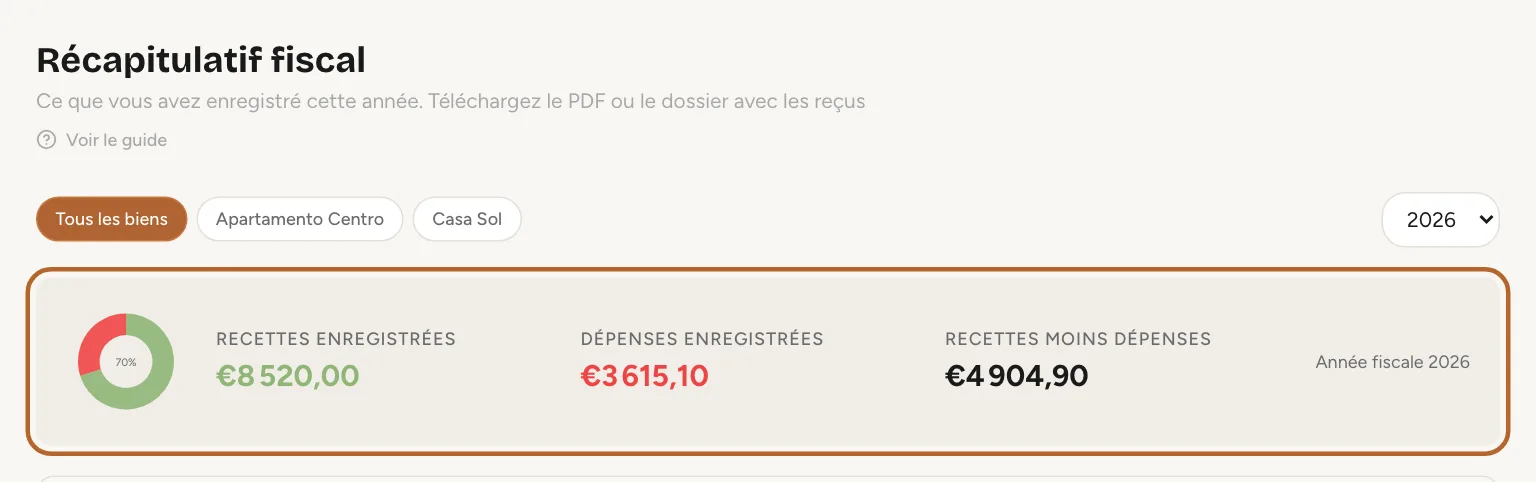
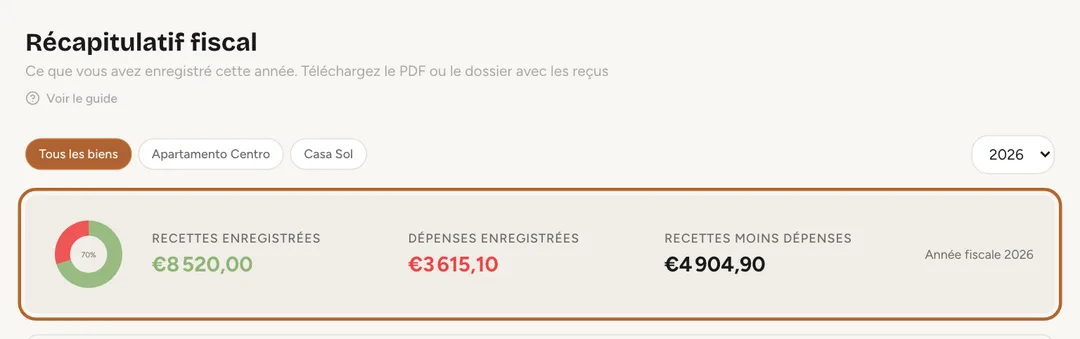
En haut, les Recettes enregistrées, les Dépenses enregistrées et Recettes moins dépenses de l’année. Cliquez sur le nom d’un bien pour ne voir que celui-ci, ou sur Tous les biens. Plus bas, Recettes et dépenses par bien place côte à côte les recettes, les dépenses et le net de chaque bien.
 Agrandir la capture
Étape 8
Les dépenses par catégorie
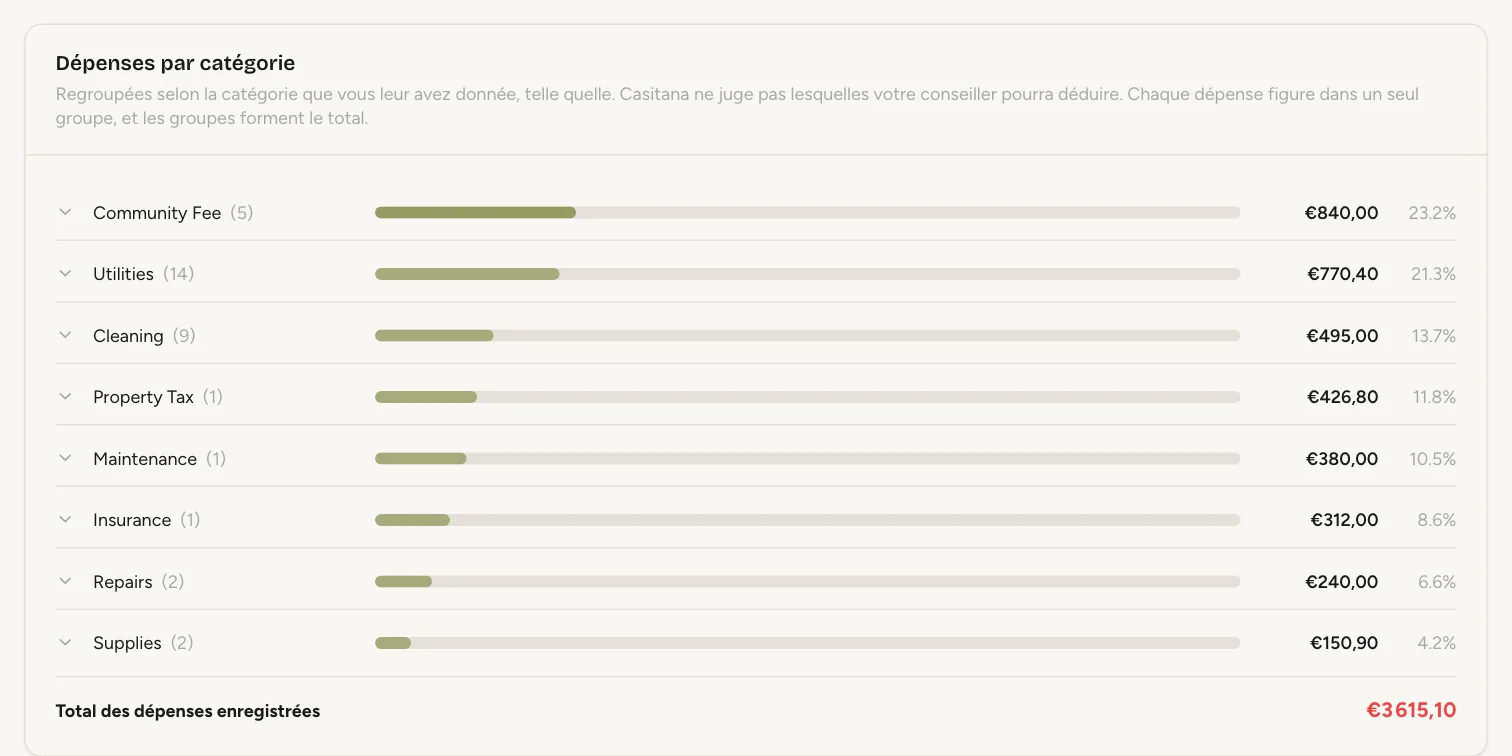
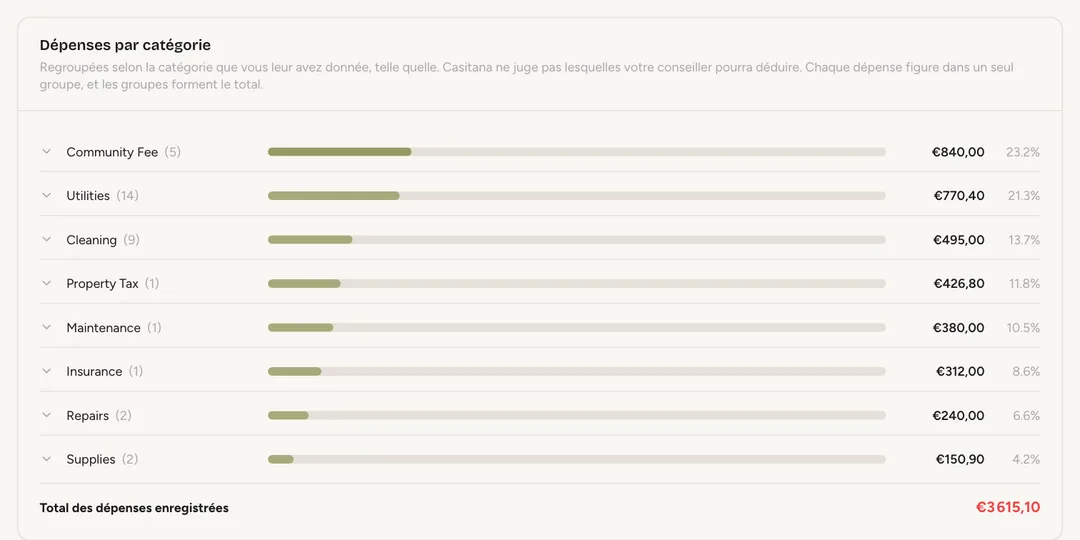
Dépenses par catégorie regroupe vos dépenses sous la catégorie que vous leur avez donnée, exactement comme vous l’avez enregistrée. Cliquez sur une catégorie pour voir ses lignes. Les groupes s’additionnent jusqu’au Total des dépenses enregistrées ; Casitana ne juge pas lesquelles vous pouvez déduire.
 Agrandir la capture
Astuce : Ouvrez Ce que c’est, et ce que ce n’est pas, vers le bas, pour savoir ce que fait cette page et ce qu’elle ne fait pas.
Étape 9
Les biens en Espagne
Si le bien choisi se trouve en Espagne, ou si tous vos biens s’y trouvent, un encadré Vous déclarez en Espagne ? apparaît avec un lien : Ouvrir le dossier Modelo 210. C’est à partir de ce dossier que votre gestor dépose le Modelo 210 d’un non-résident : voir Modelo 210 : préparer le dossier pour votre gestor.
Étape 10
Le pack fiscal
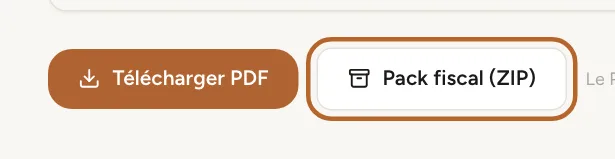
En bas, à côté de Télécharger PDF, cliquez sur Pack fiscal (ZIP). Vous obtenez un seul fichier ZIP pour l’année et le bien choisis : un dossier Modelo 210 en PDF pour chaque bien, les reçus joints aux transactions de cette année, votre certificat de résidence fiscale si vous l’avez téléversé, et un fichier lisez-moi qui liste tout ce qui manque encore.
 Agrandir la capture
Astuce : Le pack ne contient pas le PDF du résumé. Téléchargez-le aussi si votre comptable le souhaite.