Langue
Étape 1
Ouvrez Paramètres
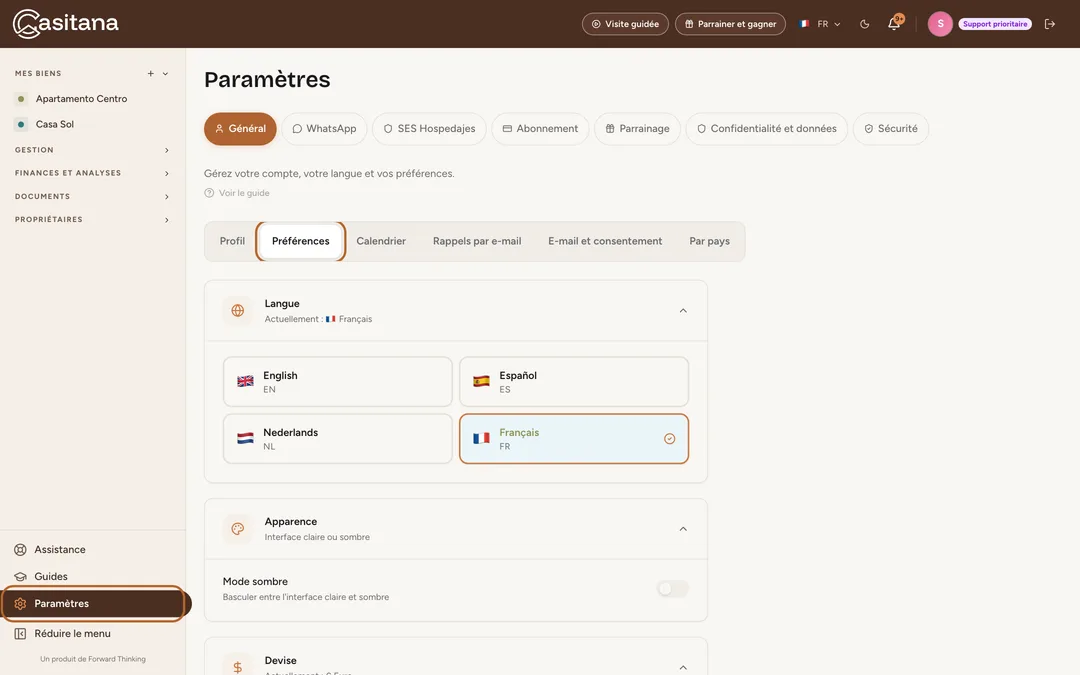
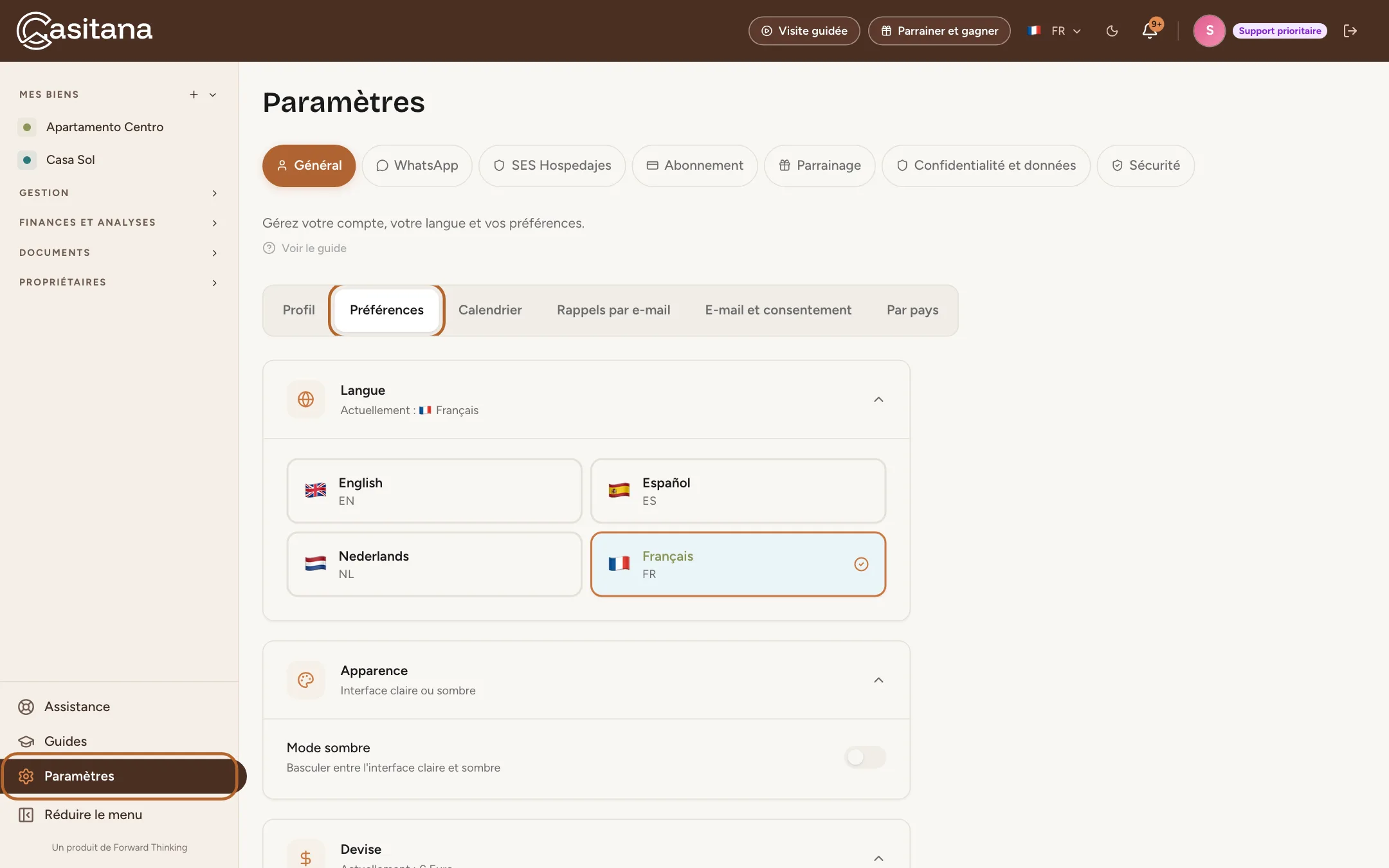
Tout en bas du menu de gauche, cliquez sur Paramètres. Sous Général, les onglets Profil, Préférences, Rappels par e-mail, E-mail et consentement et Par pays contiennent tout ce que couvre ce guide.
 Agrandir la capture
Étape 2
Choisissez votre langue
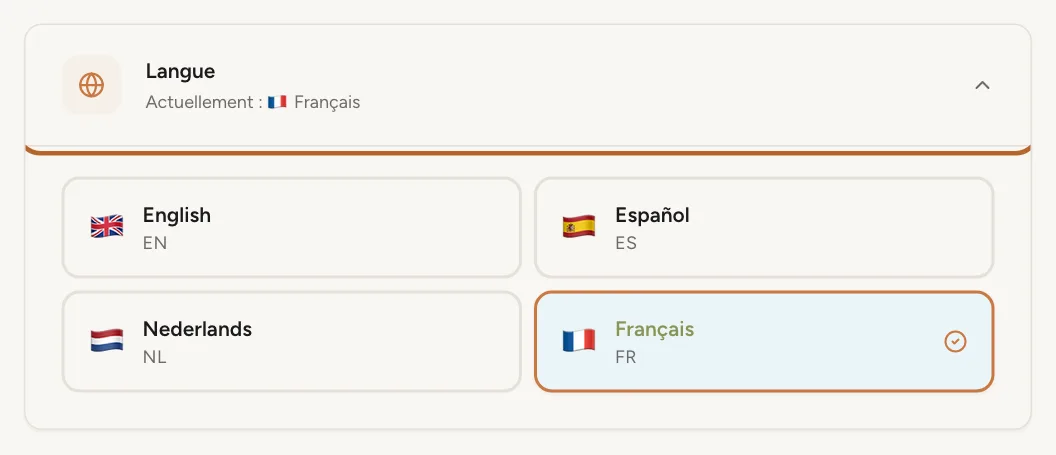
Ouvrez Préférences et, sous Langue, cliquez sur la langue souhaitée. Casitana change aussitôt, et les e-mails et notifications qu’il vous envoie suivent.
 Agrandir la capture
Astuce : Dans le même onglet, Apparence active ou désactive le Mode sombre.
Votre nom, fuseau horaire et devise
Étape 3
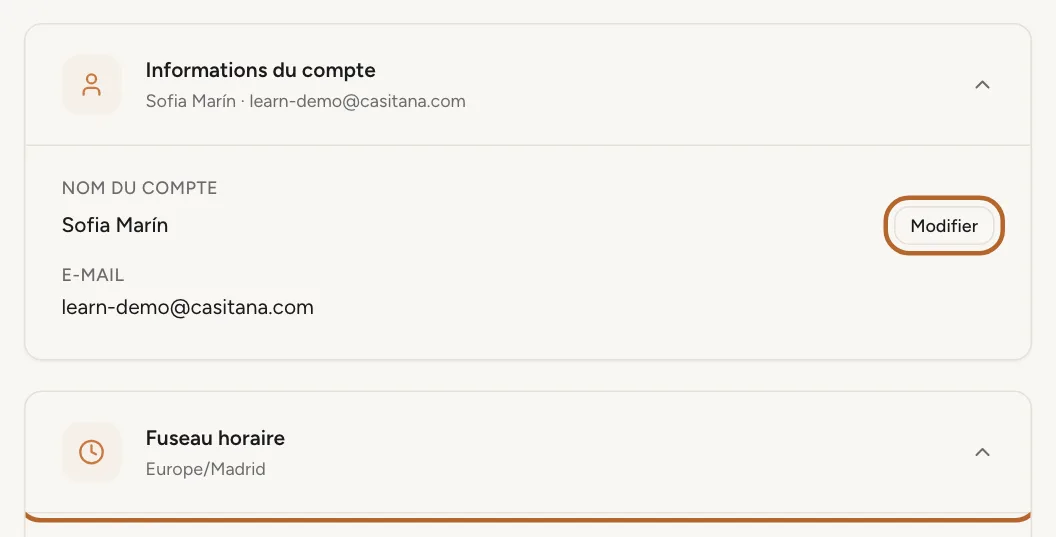
Le nom de votre compte et votre fuseau horaire
Dans Profil, Informations du compte affiche le nom de votre compte ; cliquez sur Modifier pour le changer. En dessous, choisissez votre fuseau horaire : Casitana l’utilise pour toutes les dates et heures, par exemple pour savoir quel jour on est.
 Agrandir la capture
Étape 4
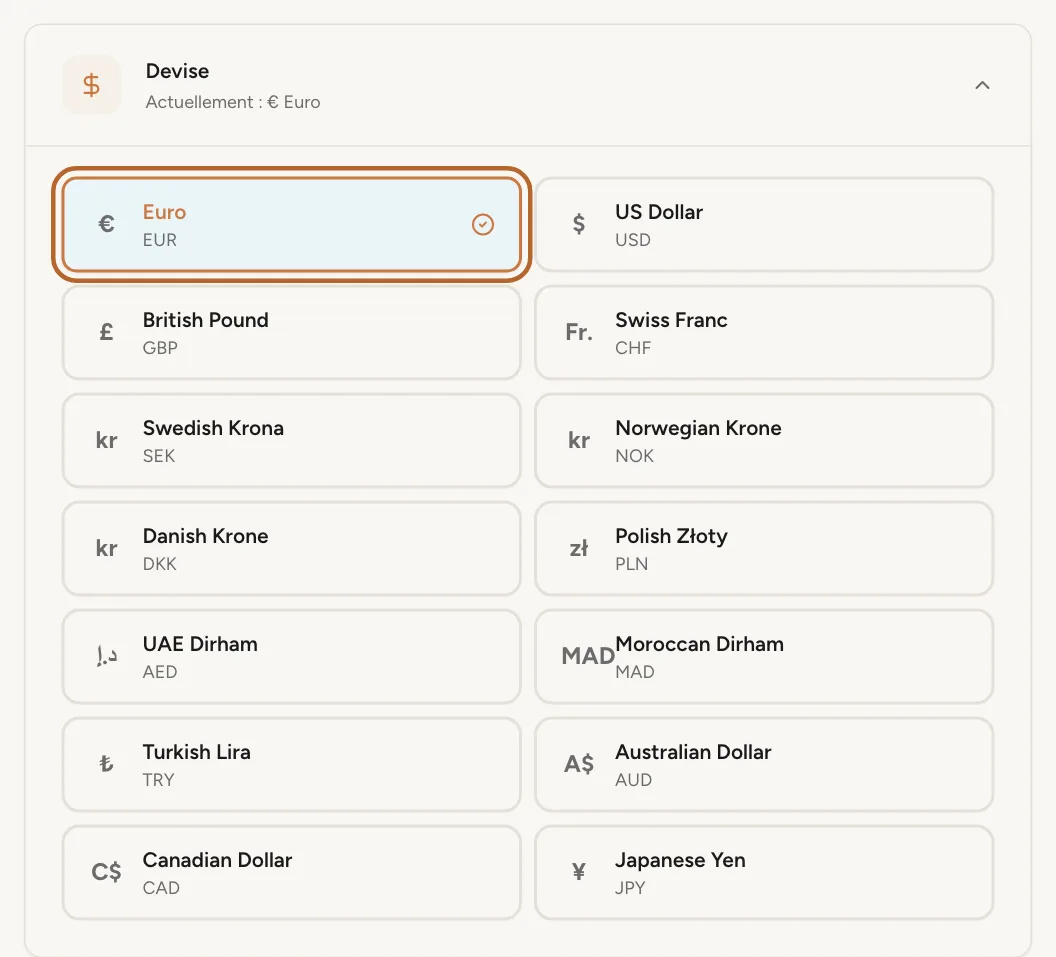
La devise dans laquelle vous voyez les montants
Dans Préférences, sous Devise, cliquez sur une devise. Casitana conserve vos montants en euros et les affiche convertis au taux de change du jour : en changer ne modifie jamais ce que vous avez enregistré.
 Agrandir la capture
E-mails et notifications
Étape 5
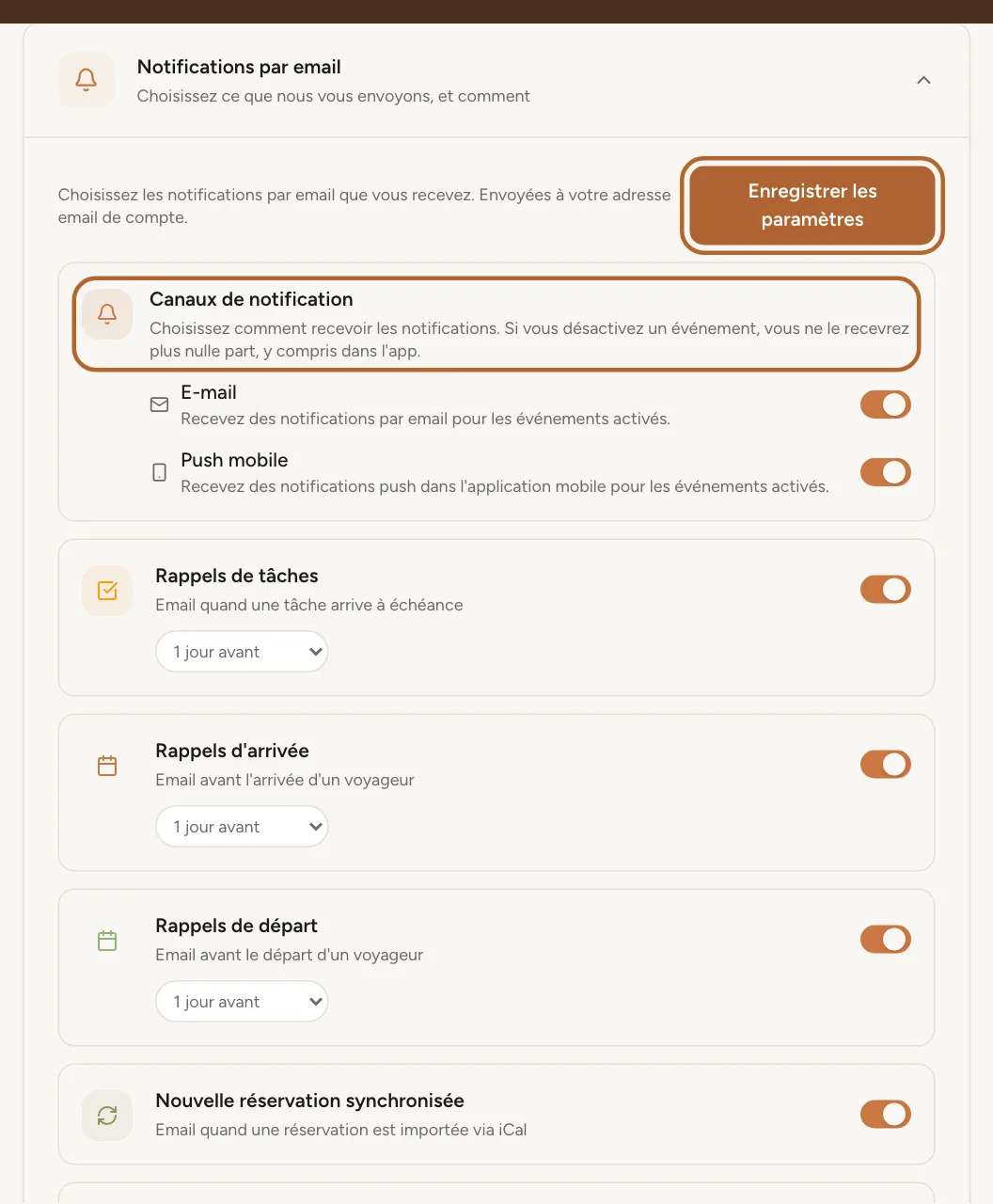
Les rappels par e-mail
Dans Rappels par e-mail, choisissez les rappels souhaités, comme Rappels de tâches et Rappels d'arrivée, et s’ils arrivent par E-mail, par Push mobile ou les deux. Cliquez sur Enregistrer les paramètres. Les rappels sont envoyés à partir du forfait Growth. Tout sur les notifications : Notifications et alertes.
 Agrandir la capture
Étape 6
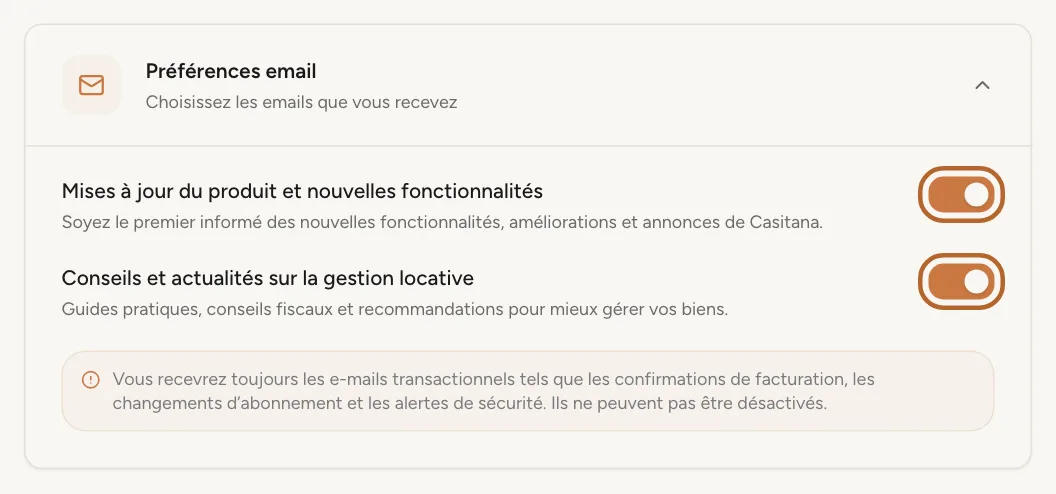
Actualités et conseils
Dans E-mail et consentement, Préférences email comporte deux interrupteurs : Mises à jour du produit et nouvelles fonctionnalités et Conseils et actualités sur la gestion locative. Chacun est enregistré dès que vous cliquez dessus.
 Agrandir la capture
Bon à savoir : Les e-mails qui protègent votre compte, comme confirmer votre adresse ou réinitialiser votre mot de passe, arrivent toujours. Les e-mails de Casitana sur votre abonnement et vos paiements, comme la fin de l’essai ou un paiement échoué, suivent l’interrupteur E-mail de Rappels par e-mail.
Étape 7
La cloche de notifications
La cloche en haut à droite de chaque écran rassemble ce qui s’est passé : nouvelles réservations, réponses à vos tickets d’assistance, voyageurs qui arrivent demain, etc. Un nombre indique combien vous n’en avez pas lu. Cliquez sur une notification pour y aller directement, ou sur Tout marquer comme lu pour effacer le nombre.
 Agrandir la capture
Par pays
Étape 8
Afficher ou masquer un pays
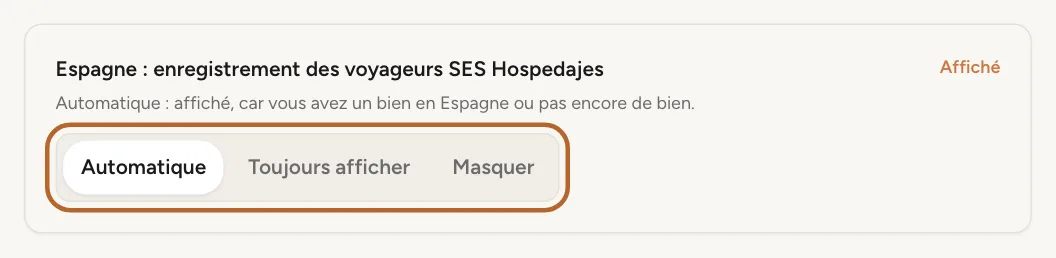
Ouvrez Par pays. Casitana affiche les outils d’enregistrement des voyageurs de chaque pays où vous avez un bien, avec une ligne par pays : Espagne : enregistrement des voyageurs SES Hospedajes et France : fiches de police des voyageurs étrangers. Choisissez Automatique pour afficher un pays dès qu’un de vos biens s’y trouve, Toujours afficher pour l’afficher toujours, ou Masquer pour le masquer. L’Espagne s’affiche aussi d’elle-même tant que vous n’avez ajouté aucun bien. La France et ses fiches de police : France : fiches de police de vos voyageurs.
 Agrandir la capture
Bon à savoir : Seul le titulaire du compte peut modifier ce réglage. Les membres de l’équipe le voient, sans pouvoir le modifier.
Étape 9
Masquer ne supprime rien
Masquer un pays masque seulement ses écrans : son entrée dans le menu, ses réglages, sa carte sur la page d’accueil, ses panneaux sur les biens et les réservations, et ses repères dans le calendrier. Rien n’est supprimé, et vous pouvez l’afficher de nouveau à tout moment.
Bon à savoir : Masquer l’Espagne n’arrête pas l’enregistrement des voyageurs auprès de SES Hospedajes pour vos biens en Espagne : le formulaire part toujours vers les voyageurs, les données sont toujours transmises et Casitana vous prévient toujours quand quelque chose vous attend. Plus sur SES Hospedajes : SES Hospedajes : enregistrer vos voyageurs.
Les cookies sur le site
Le site de Casitana vous demande une fois quels cookies vous autorisez. Refuser est aussi simple qu’accepter, et vous pouvez changer d’avis à tout moment.
Étape 10
Votre première visite
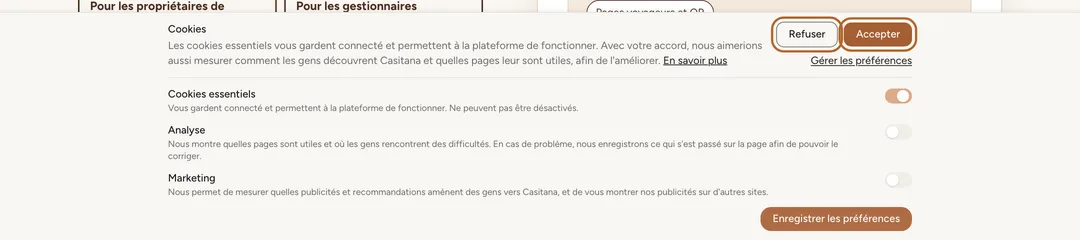
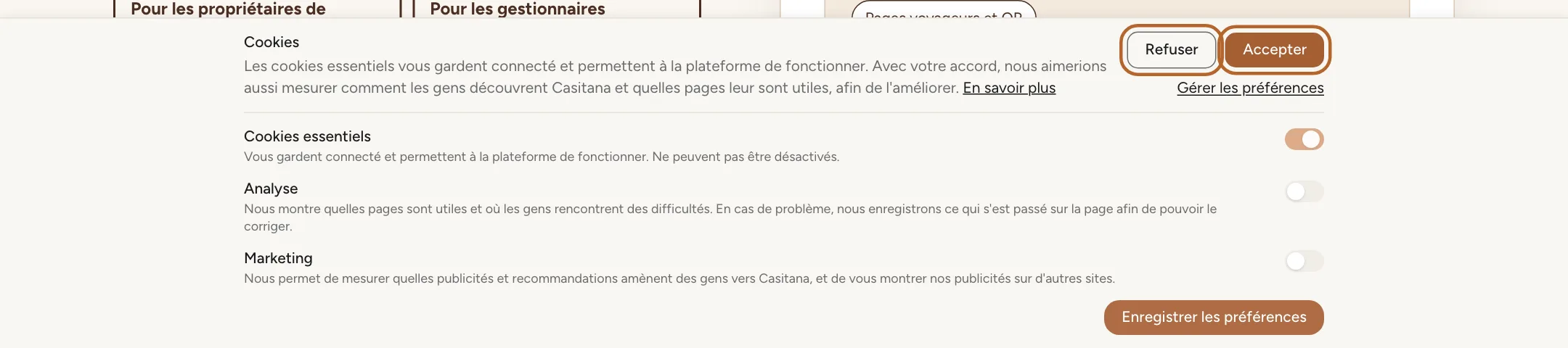
Lors de votre première visite, le site vous interroge sur les cookies. Refuser n’autorise que les cookies dont le site a besoin pour fonctionner ; Accepter les autorise tous. Gérer les préférences vous permet de choisir Analyse et Marketing séparément.
 Agrandir la capture
Étape 11
Modifier votre choix plus tard
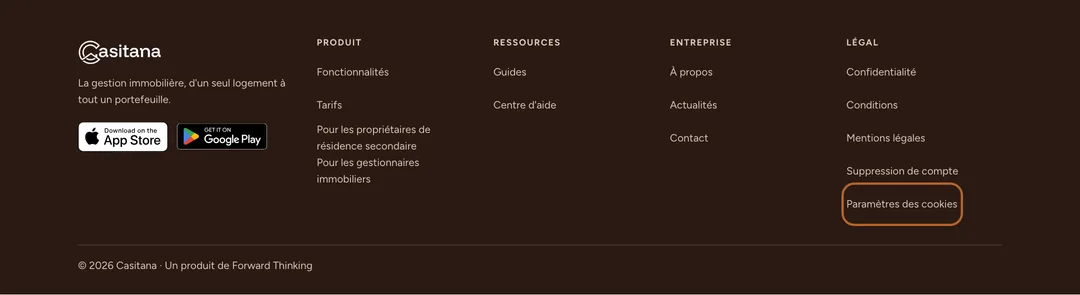
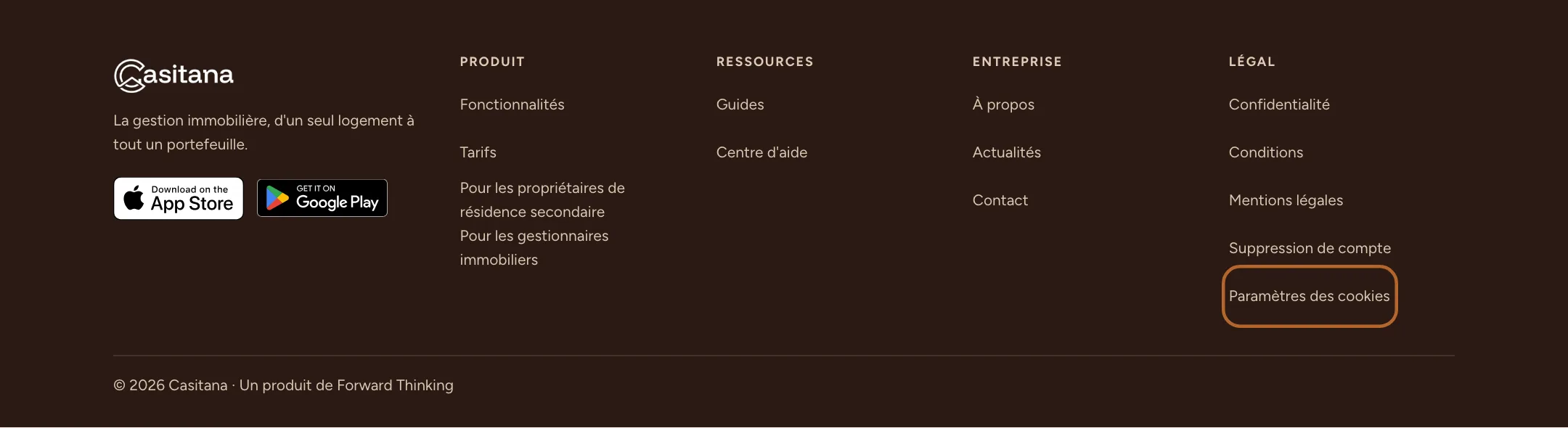
En bas de chaque page du site, cliquez sur Paramètres des cookies. Les mêmes choix s’ouvrent à nouveau, tels que vous les avez laissés. Modifiez-les et cliquez sur Enregistrer les préférences.
 Agrandir la capture
Astuce : Pour télécharger vos données ou supprimer votre compte : Vos données et votre vie privée : les télécharger ou supprimer votre compte.
Dans l’applicationApp
Étape 1
Changer de langue
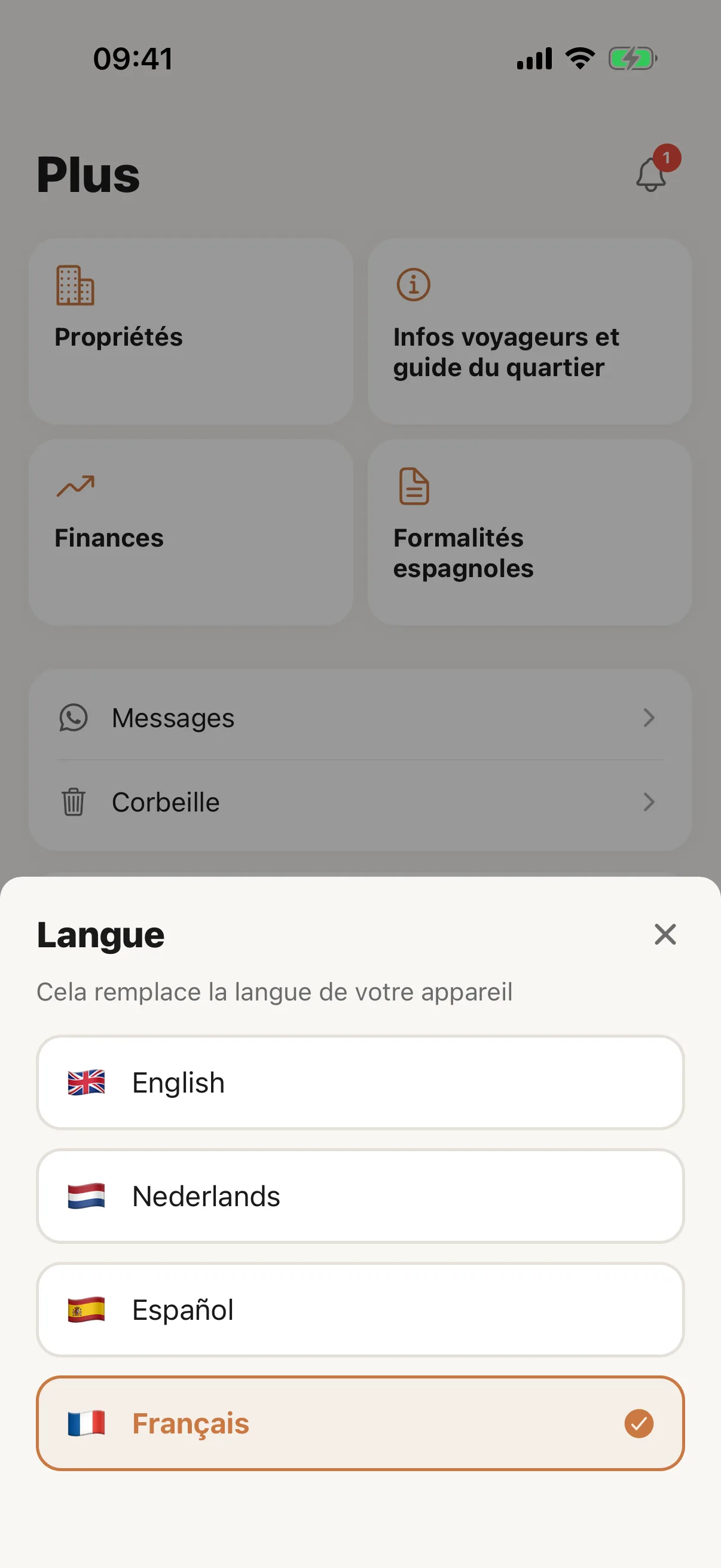
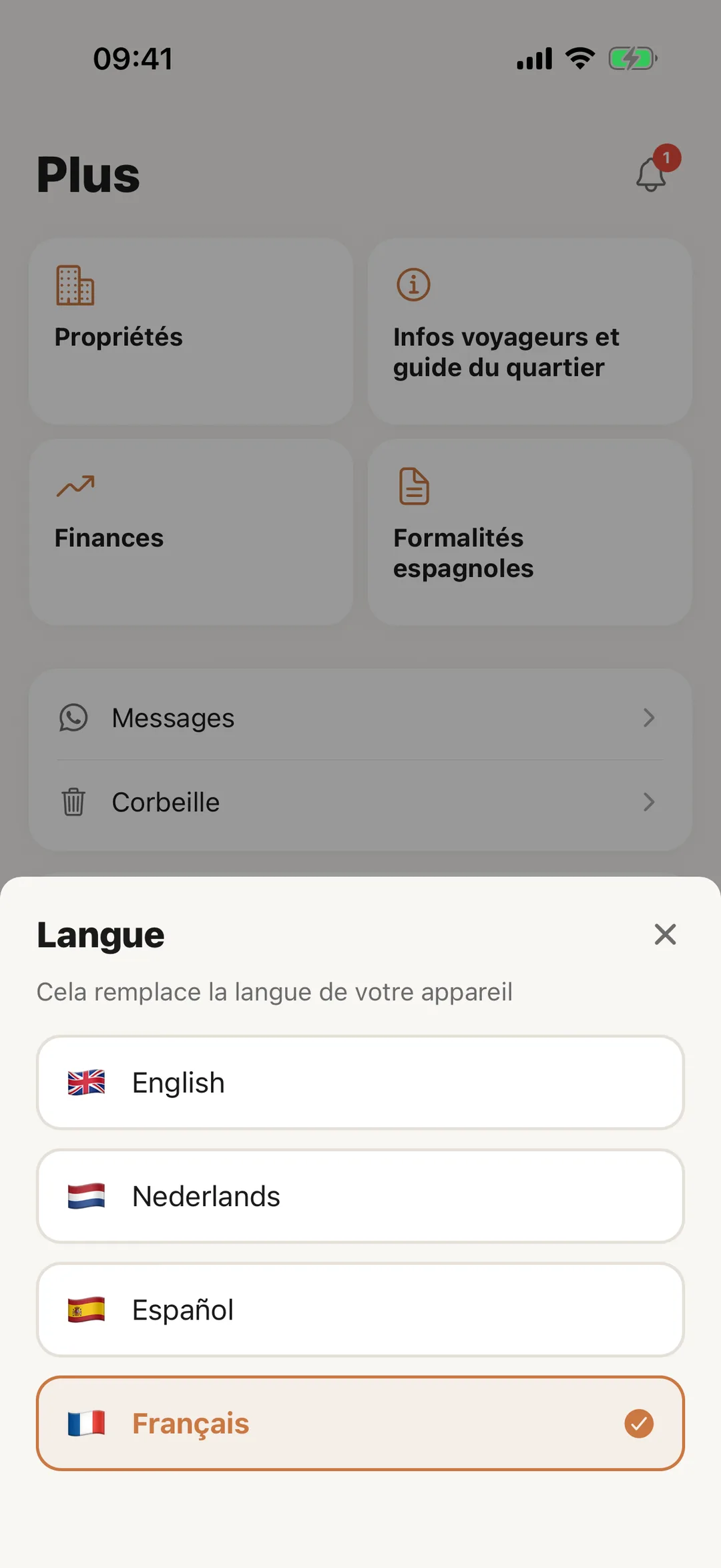
Ouvrez Plus, puis Langue ; la feuille indique « Cela remplace la langue de votre appareil ». Choisissez English, Español, Nederlands ou Français, et l’application se redessine dans cette langue. Pour le titulaire du compte, le choix est aussi enregistré dans le compte, où il fixe la langue des e-mails. Le choix d’un collaborateur reste sur son propre téléphone.
 Agrandir la capture
Étape 2
Votre profil
Ouvrez Plus, puis Modifier le profil. Modifiez votre Nom et votre Téléphone et touchez Enregistrer. L’adresse e-mail ne se change pas dans l’application : elle vous dit de contacter help@casitana.com. Changer le mot de passe y est aussi, sauf pour un compte qui se connecte avec Google ou Apple.
Bon à savoir : Le nom d’un collaborateur est géré par le titulaire du compte.
Étape 3
Paramètres de notifications
Le titulaire du compte ouvre Plus, puis Paramètres de notifications. Sous Canaux de notification, choisissez E-mail et Push (le push va sur ce téléphone). Il y a ensuite un interrupteur par événement : Nouvelles réservations, Rappels d'arrivée, Rappels de départ, Rappels de tâches et Messages WhatsApp. Chaque interrupteur s’enregistre aussitôt, et désactiver un événement l’arrête partout, y compris dans l’application.
Bon à savoir : Tous les réglages en détail sont sur le site : Les rappels par e-mail.
Étape 4
Le fuseau horaire et la devise restent sur le site
Votre fuseau horaire et la devise d’affichage se règlent uniquement sur le site : Votre nom, fuseau horaire et devise. L’application affiche les montants en euros.