Préparer la page voyageurs
Étape 1
Ouvrir l’éditeur de la page
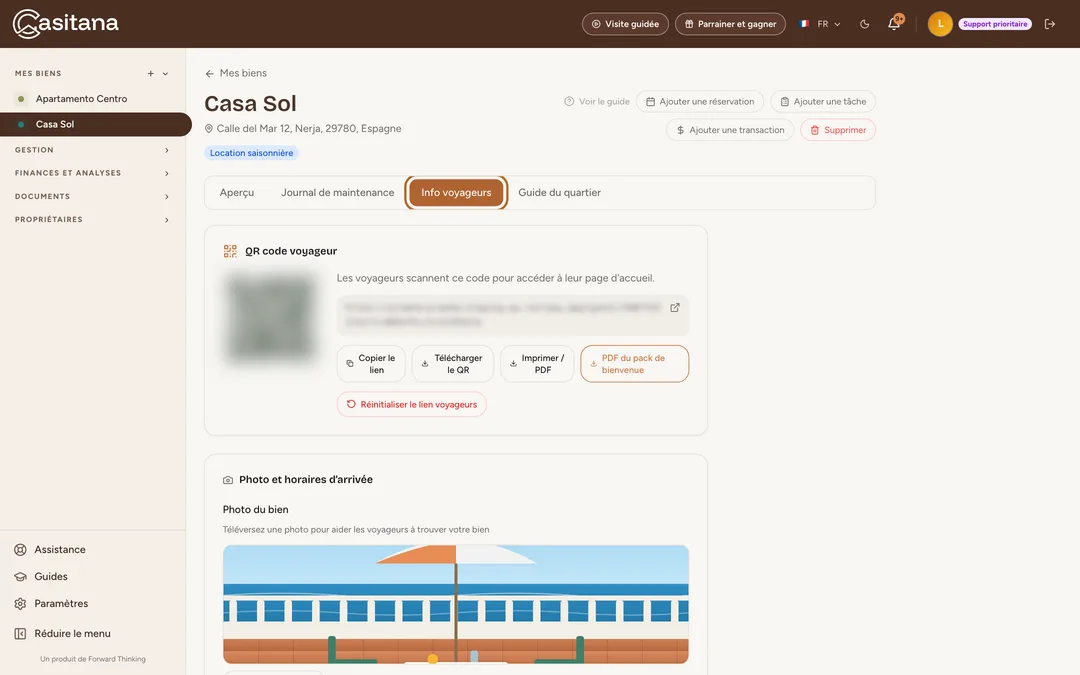
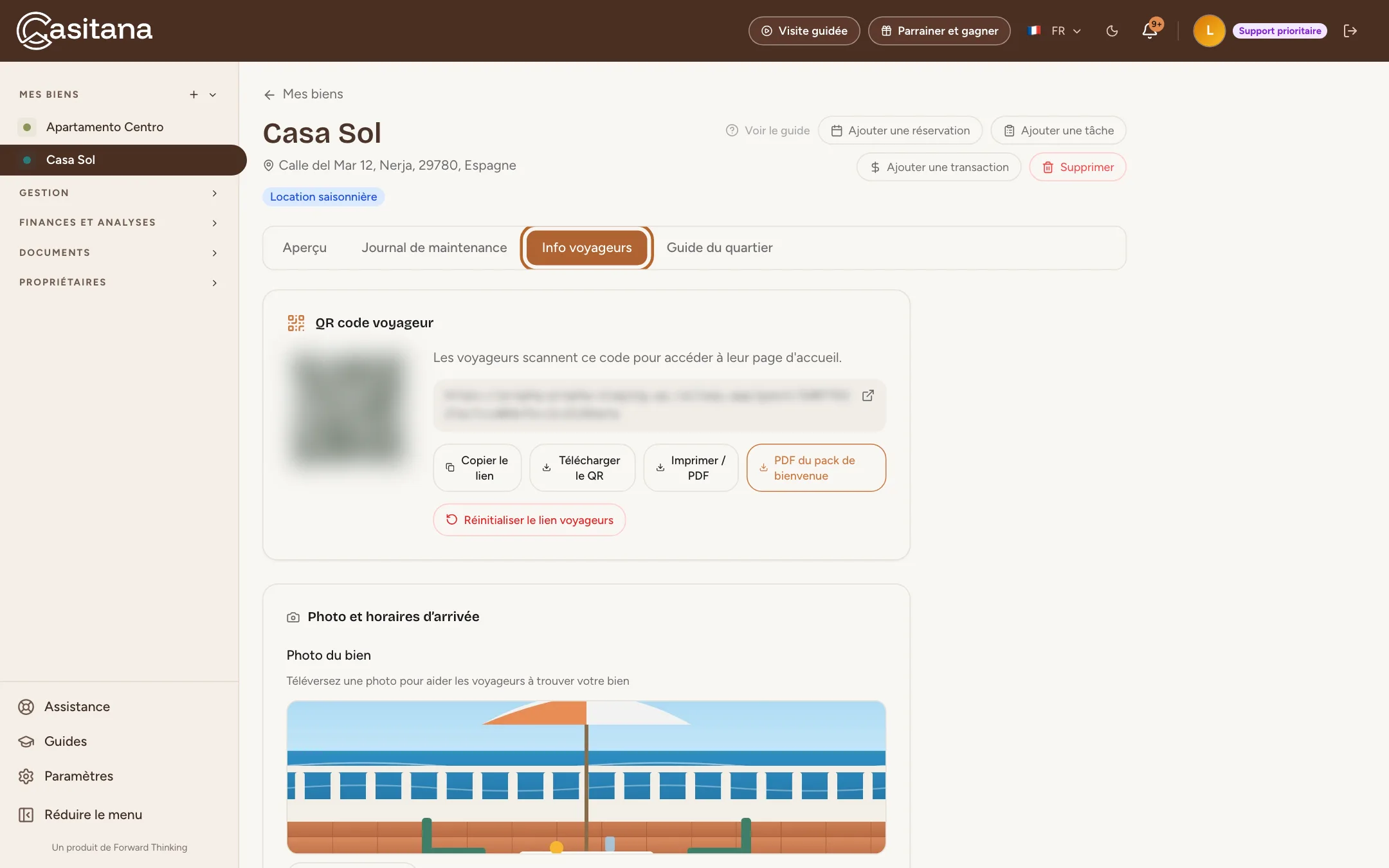
Dans le menu de gauche, sous Mes biens, cliquez sur le bien, puis sur l’onglet Info voyageurs. Tout ce qui s’y trouve concerne ce seul bien.
 Agrandir la capture
Étape 2
Ajouter une photo et vos horaires
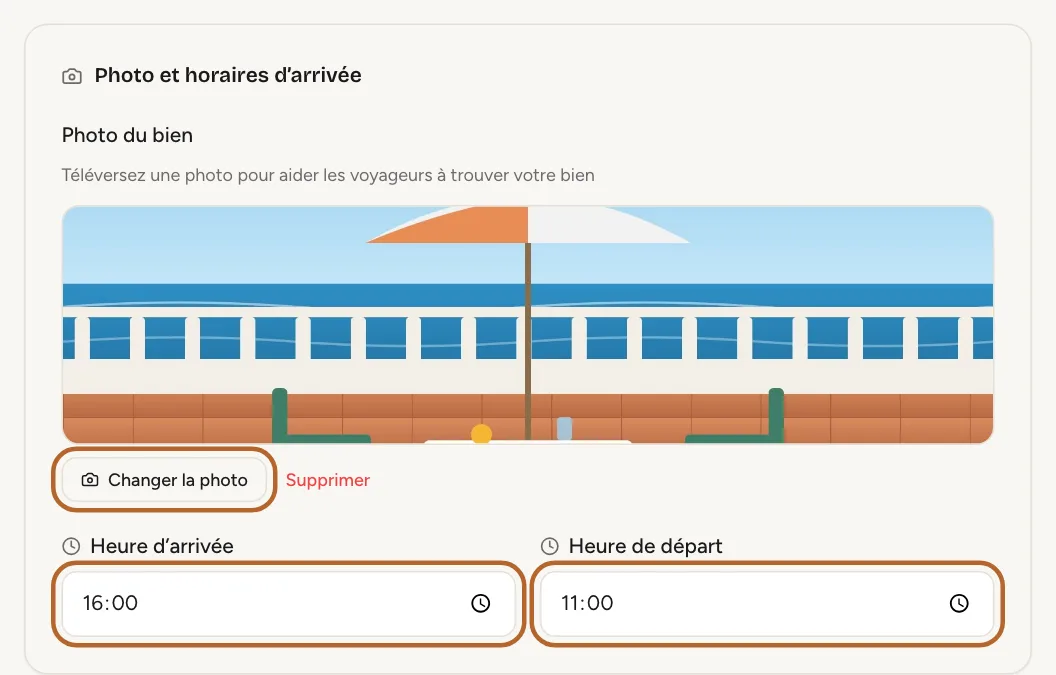
Sous Photo et horaires d’arrivée, cliquez sur Téléverser une photo (Téléverser une photo personnalisée si le bien a déjà une photo) et choisissez une image JPEG, PNG ou WebP de 10 Mo au maximum. Elle est enregistrée dès que vous la choisissez et devient la grande photo en haut de la page. Pour la remplacer plus tard, cliquez sur Changer la photo. Indiquez ensuite l’Heure d’arrivée et l’Heure de départ.
 Agrandir la capture
Astuce : Sans photo propre, la page utilise la photo du bien (Ajouter ou changer la photo).
Bon à savoir : L’ajout d’une photo à la page voyageurs est disponible à partir de l’offre Starter.
Étape 3
Message de bienvenue et emplacement
Rédigez un court Message de bienvenue : les voyageurs le lisent sur la photo. Sous Emplacement, si aucune carte ne s’affiche encore, saisissez l’adresse et cliquez sur Rechercher. Avec un emplacement, les voyageurs ont une carte et l’itinéraire jusqu’à la maison. Si le bien a déjà son repère sur la carte (Déplacer le repère et enregistrer), vous n’avez rien à faire.
Wi-Fi, clé et règlement de la maison
Étape 4
Wi-Fi, code de la clé et arrivée
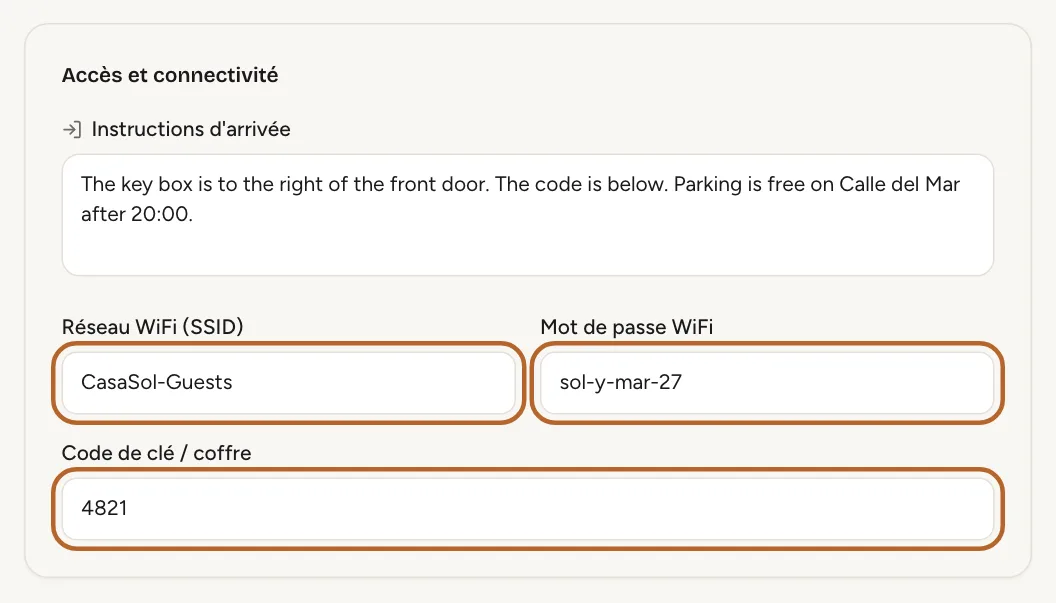
Sous Accès et connectivité, expliquez comment entrer dans Instructions d'arrivée, et remplissez Réseau WiFi (SSID), Mot de passe WiFi et Code de clé / coffre. Les voyageurs peuvent copier le réseau et le mot de passe directement depuis la page.
 Agrandir la capture
Astuce : Les e-mails automatiques prennent ici le mot de passe Wi-Fi, mais le code de clé dans les informations du bien : voir Ajoutez les détails du séjour.
Bon à savoir : Casitana enregistre le mot de passe Wi-Fi et le code de la clé sous forme chiffrée.
Étape 5
Règlement, conseils et contacts d’urgence
Ajoutez votre Règlement de la maison et vos Instructions de départ. Dans Conseils exclusifs pour les voyageurs, mettez un conseil par ligne. Sous Personnalisez votre page d’accueil, vous pouvez noter les événements locaux de chaque semaine et mentionner un cadeau de bienvenue. Sous Contacts d'urgence, cliquez sur Ajouter un contact pour chaque numéro dont un voyageur peut avoir besoin, comme le 112 ou le vôtre.
Astuce : Écrivez dans la langue que lisent la plupart de vos voyageurs. Casitana traduit les titres et les boutons de la page dans la langue du voyageur, mais pas votre propre texte.
Étape 6
Enregistrer
Tout en bas, cliquez sur Sauvegarder. La première fois, Casitana crée aussi le lien et le QR code de la page. Vous pouvez tout modifier par la suite : les voyageurs voient toujours la dernière version.
Partager le lien et le QR code
Le lien et le QR code apparaissent dès que vous avez enregistré la page une première fois.
Étape 7
Partager le lien ou le QR code
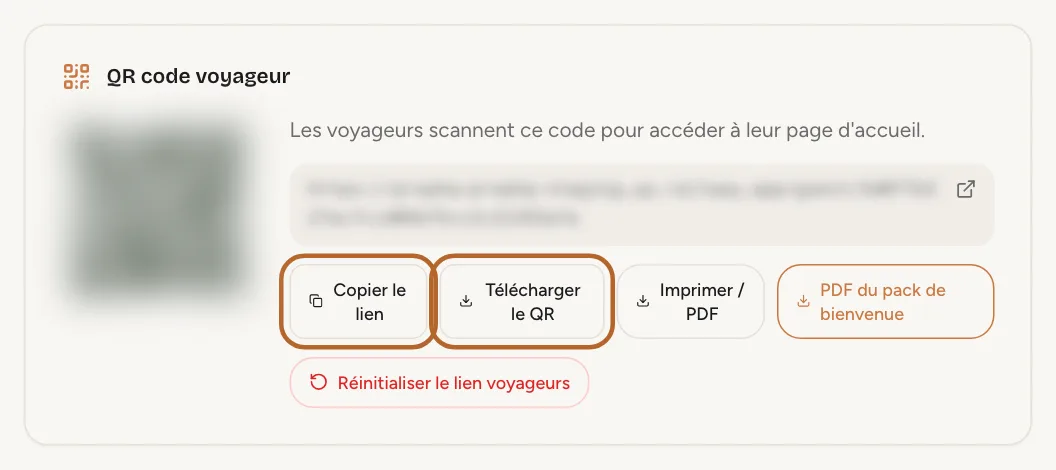
En haut de l’éditeur, sous QR code voyageur, cliquez sur Copier le lien pour coller le lien dans votre message de réservation, ou sur Télécharger le QR pour obtenir une image à imprimer ou à afficher dans la maison.
 Agrandir la capture
Bon à savoir : Sur les captures d’écran, le lien et le QR code sont floutés exprès : ils ouvrent une vraie page voyageurs.
Étape 8
L’imprimer
Imprimer / PDF ouvre une page avec le QR code, prête à imprimer et à afficher dans la maison. PDF du pack de bienvenue télécharge un livret d’accueil avec vos horaires, le Wi-Fi, le code de la clé, le règlement et les contacts d’urgence.
Astuce : Le livret d’accueil contient le mot de passe Wi-Fi et le code de la clé. Laissez-le à l’intérieur de la maison, pas à la porte.
Étape 9
Réinitialiser le lien
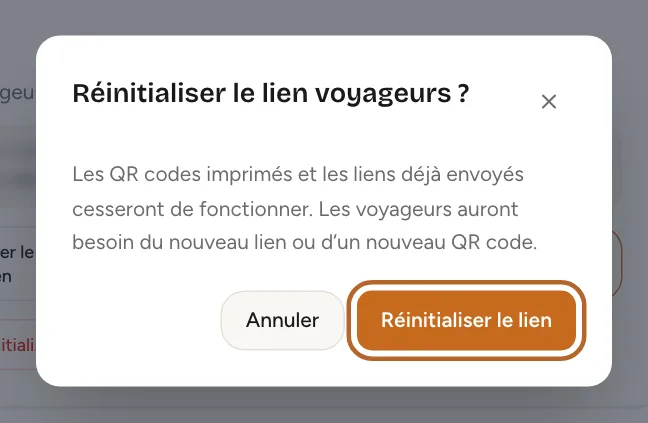
Le lien n’expire pas. S’il a circulé plus loin que prévu, par exemple chez un ancien voyageur, cliquez sur Réinitialiser le lien voyageurs et confirmez avec Réinitialiser le lien. L’ancien lien et tous les QR codes déjà imprimés cessent aussitôt de fonctionner ; partagez les nouveaux avec vos prochains voyageurs.
 Agrandir la capture
Ajouter des adresses du quartier
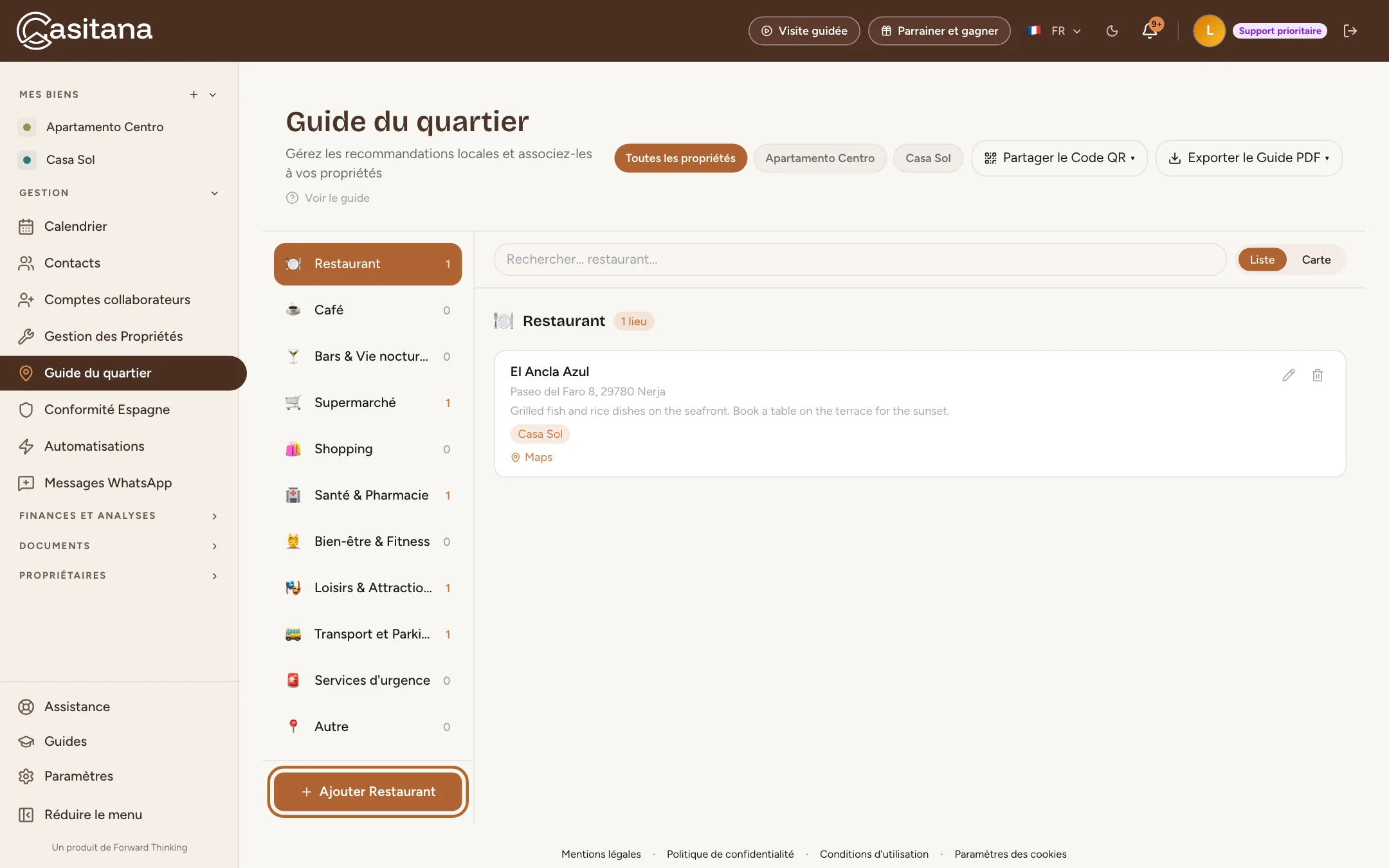
Le guide du quartier est une seule liste d’adresses pour tous vos biens. Vous associez chaque adresse aux biens qui sont à proximité, et les voyageurs de chaque bien ne voient que les siennes.
Étape 10
Ouvrir le guide du quartier
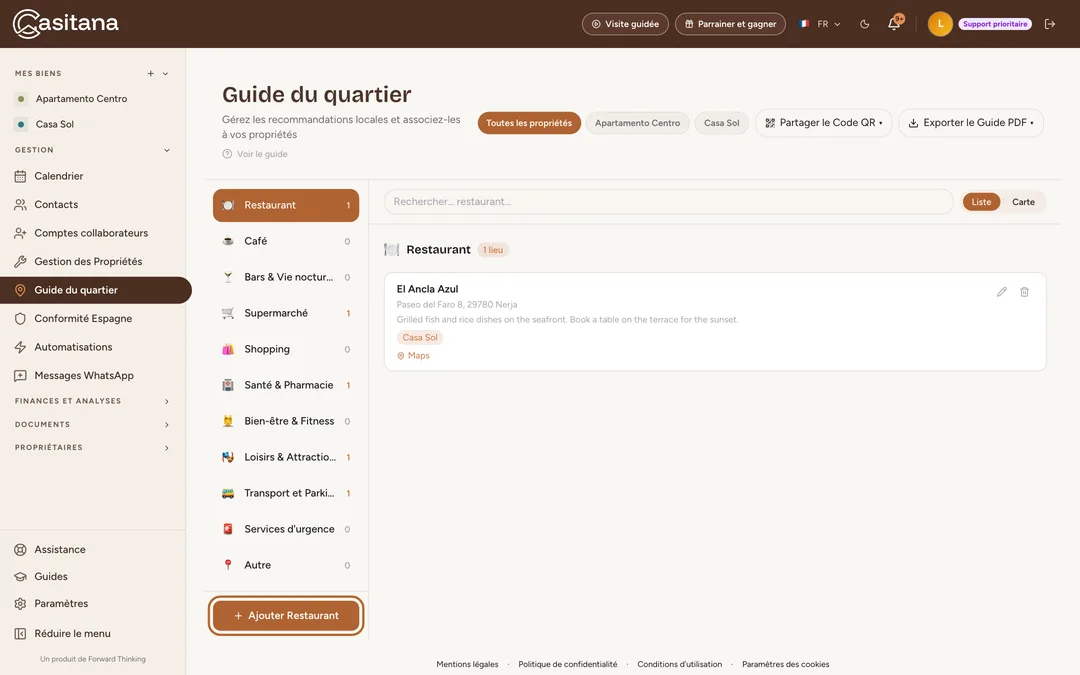
Dans le menu de gauche, cliquez sur Guide du quartier. Les catégories sont à gauche, avec le nombre d’adresses de chacune. Cliquez sur une catégorie pour voir ses adresses.
 Agrandir la capture
Étape 11
Ajouter une adresse
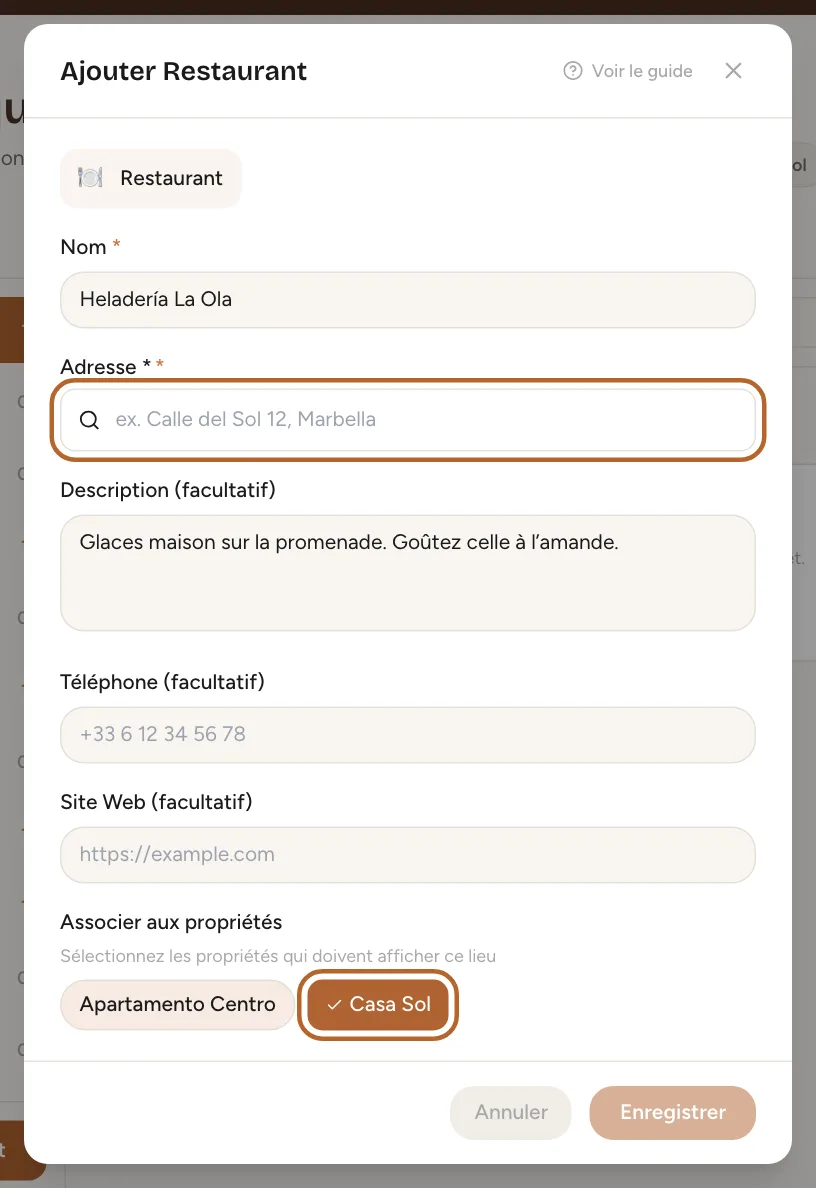
Choisissez la catégorie, puis cliquez sur le bouton sous la liste, par exemple Ajouter Restaurant. Saisissez le Nom, puis l’Adresse, et choisissez-la dans la liste qui s’affiche. Ajoutez une Description avec vos mots : quoi commander, quand y aller.
 Agrandir la capture
Astuce : En choisissant l’adresse, vous placez aussi le lieu sur la carte. C’est à partir de ce point qu’est calculée la distance à pied que voient vos voyageurs.
Étape 12
L’associer à vos biens
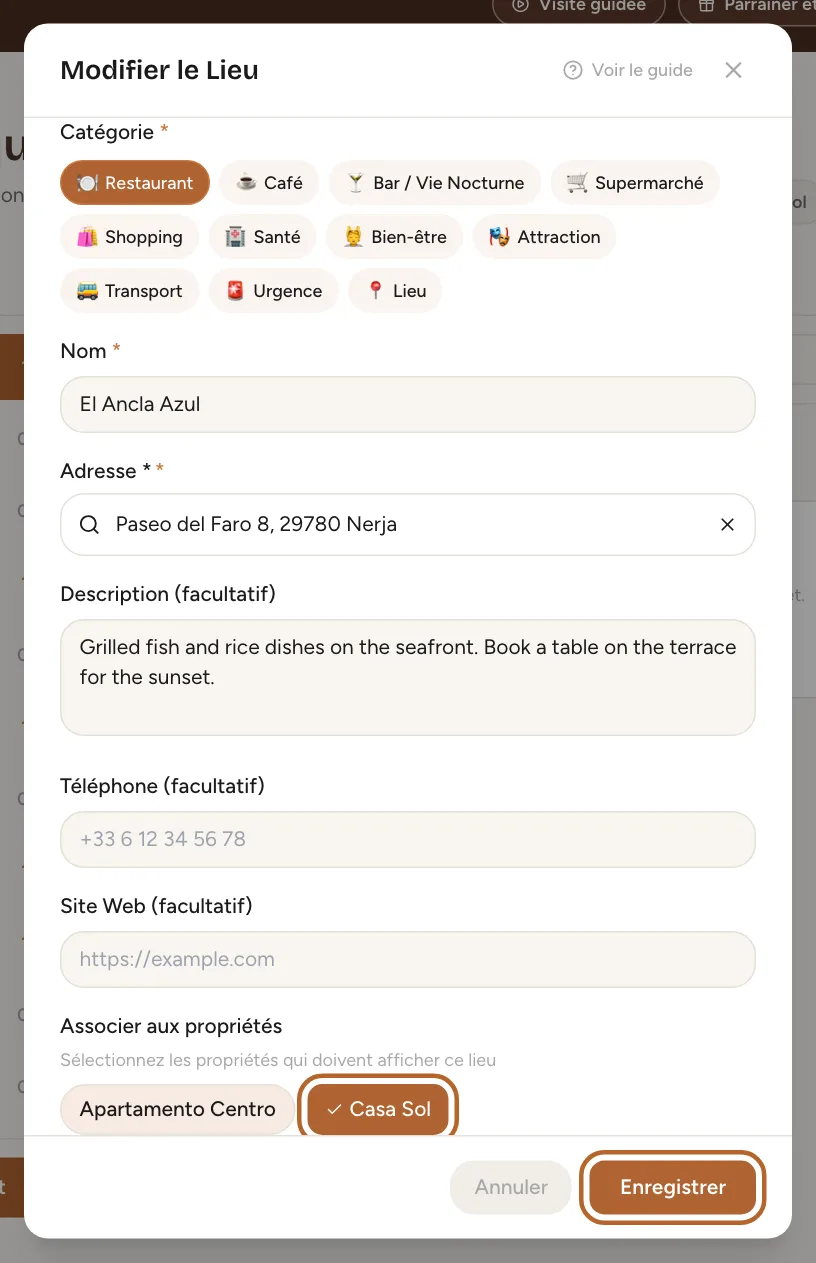
Sous Associer aux propriétés, cliquez sur chaque bien proche de l’adresse, puis sur Enregistrer. Une adresse associée à aucun bien n’apparaît sur la page d’aucun voyageur. Pour la modifier plus tard, cliquez sur le crayon à côté : le même formulaire s’ouvre.
 Agrandir la capture
Astuce : Sur la page d’un bien, l’onglet Guide du quartier ne montre que les adresses associées à ce bien, avec Exporter pour les hôtes et Partager le Code QR pour ce bien.
Étape 13
Exporter un PDF
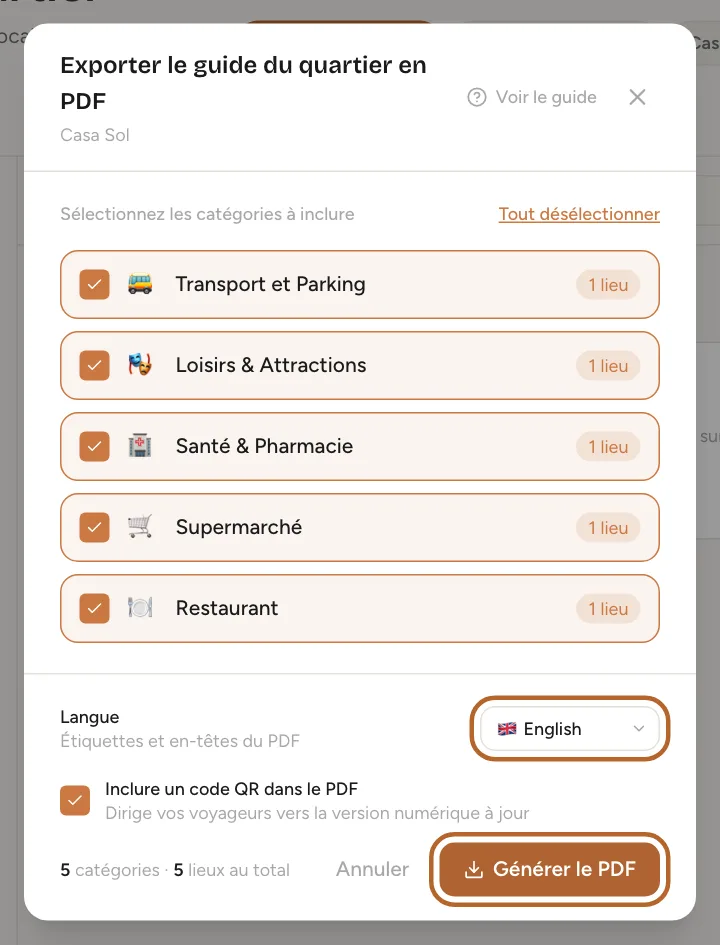
Cliquez sur Exporter le Guide PDF en haut et choisissez le bien. Décochez les catégories à laisser de côté, choisissez la Langue du PDF et s’il faut Inclure un code QR dans le PDF, puis cliquez sur Générer le PDF.
 Agrandir la capture
Ce que voient vos voyageurs
Étape 15
La page voyageurs
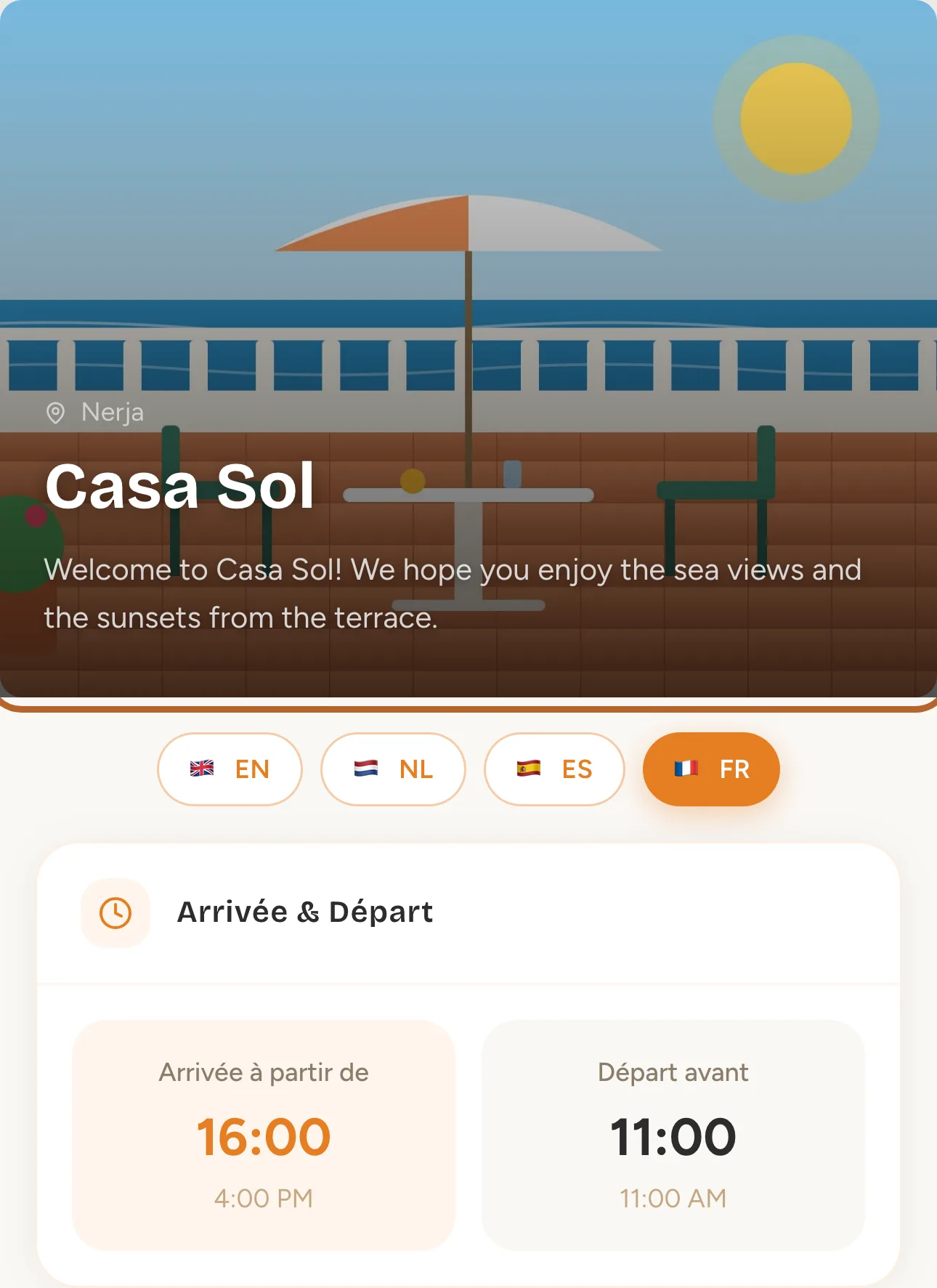
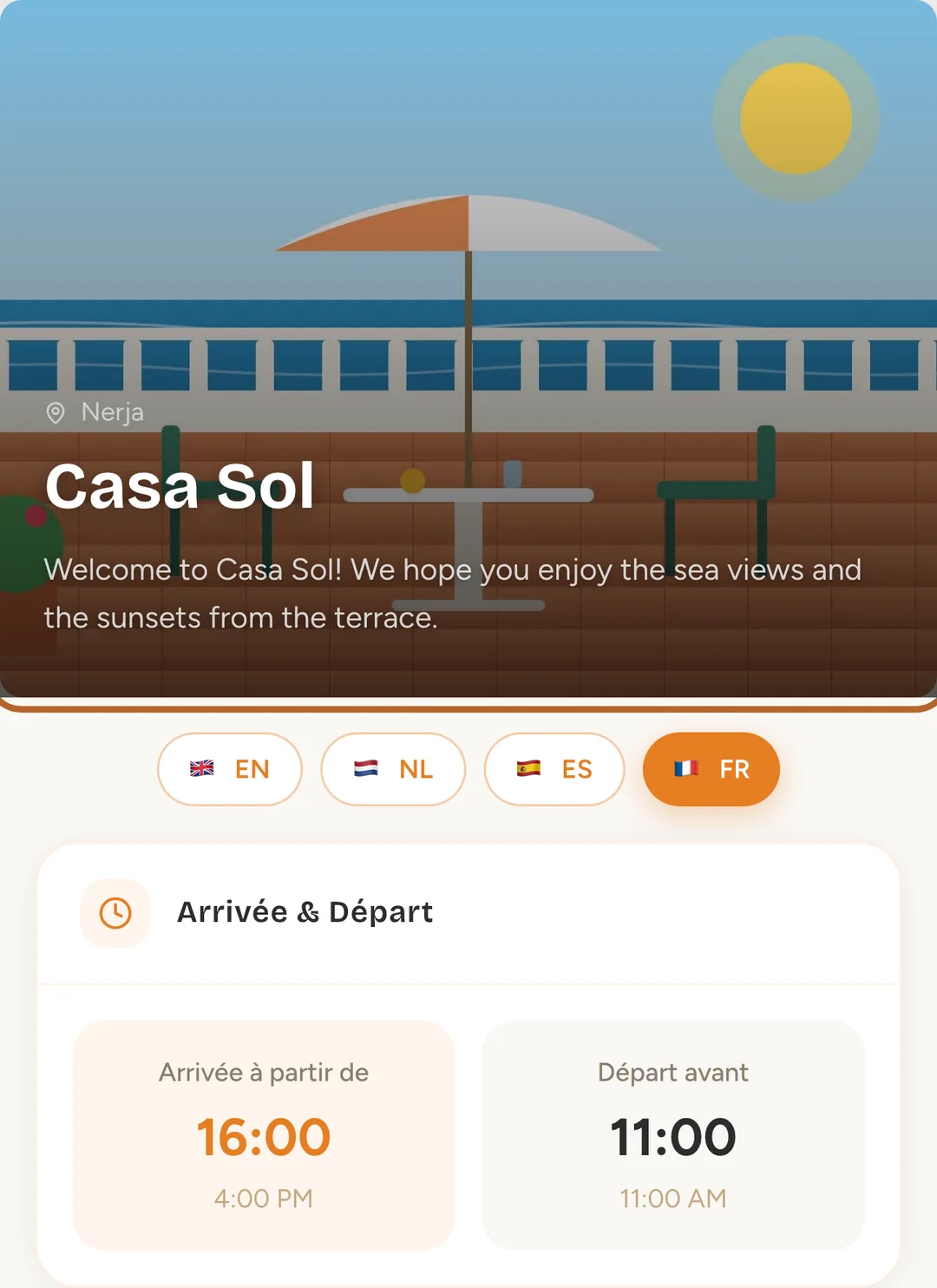
Vos voyageurs ouvrent la page sur leur téléphone, dans leur propre langue : en haut votre photo et votre message de bienvenue, puis les horaires, le Wi-Fi, la clé et le reste. Utilisez la page voyageur la parcourt du côté du voyageur, et vous pouvez aussi leur envoyer ce guide.
 Agrandir la capture
Astuce : Pour voir la page vous-même, cliquez sur la petite icône à côté du lien, sous QR code voyageur : elle s’ouvre dans un nouvel onglet, telle qu’un voyageur la voit.
Étape 16
Le guide du quartier
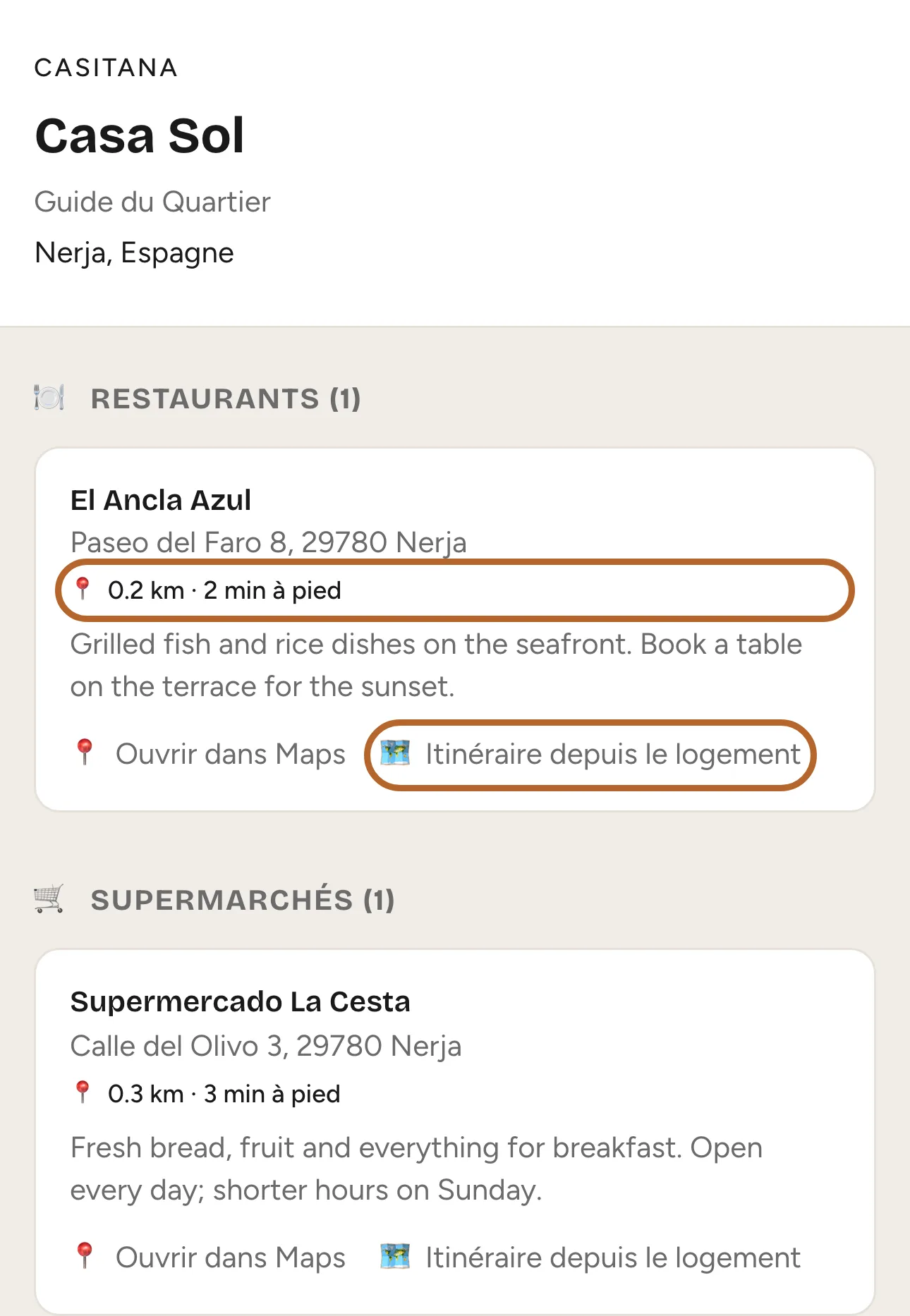
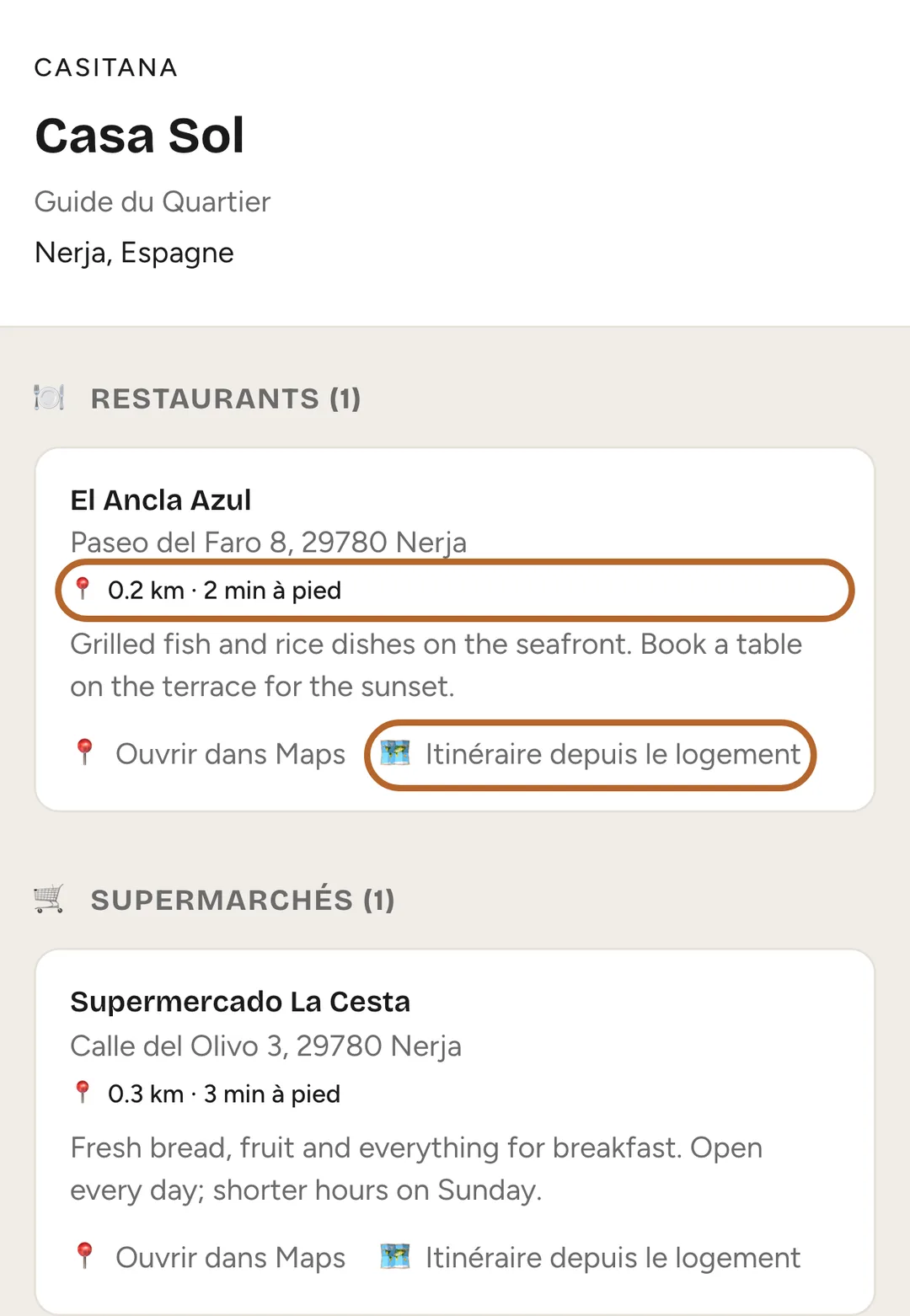
Voir le Guide du Quartier, sur la page voyageurs, ouvre le guide du quartier du bien : ses adresses par catégorie, chacune avec sa distance et le temps de marche depuis la maison, Ouvrir dans Maps et Itinéraire depuis le logement.
 Agrandir la capture
Bon à savoir : La distance et l’itinéraire ont besoin de l’emplacement du bien, indiqué sous Emplacement dans l’éditeur de la page.