
Avant de commencer
Étape 1
Ce qu’il vous faut
Pour vous connecter et signer, il vous faut un certificat numérique (certificado digital) installé dans votre navigateur, ou Cl@ve, le système d’identification de l’administration espagnole. L’inscription est gratuite et se fait sur le site du ministère, pas dans Casitana.
Étape 2
Comment vous signez
Chaque inscription se termine par une signature. Choisissez AutoFirma, l’application de signature gratuite de l’administration espagnole, si elle est installée sur votre ordinateur (elle se télécharge sur firmaelectronica.gob.es). Ne choisissez Cl@ve Firma que si vous y êtes inscrit.
Astuce : Si vous choisissez Cl@ve Firma sans y être inscrit, le ministère affiche Error 1 : l’utilisateur n’est pas inscrit auprès du fournisseur Cl@ve Firma. Cliquez sur Volver et choisissez AutoFirma.
Ouvrir l’inscription
Vous commencez dans la Sede Electrónica du ministère, qui vous mène à l’application SES Hospedajes.
Étape 3
Trouver la procédure
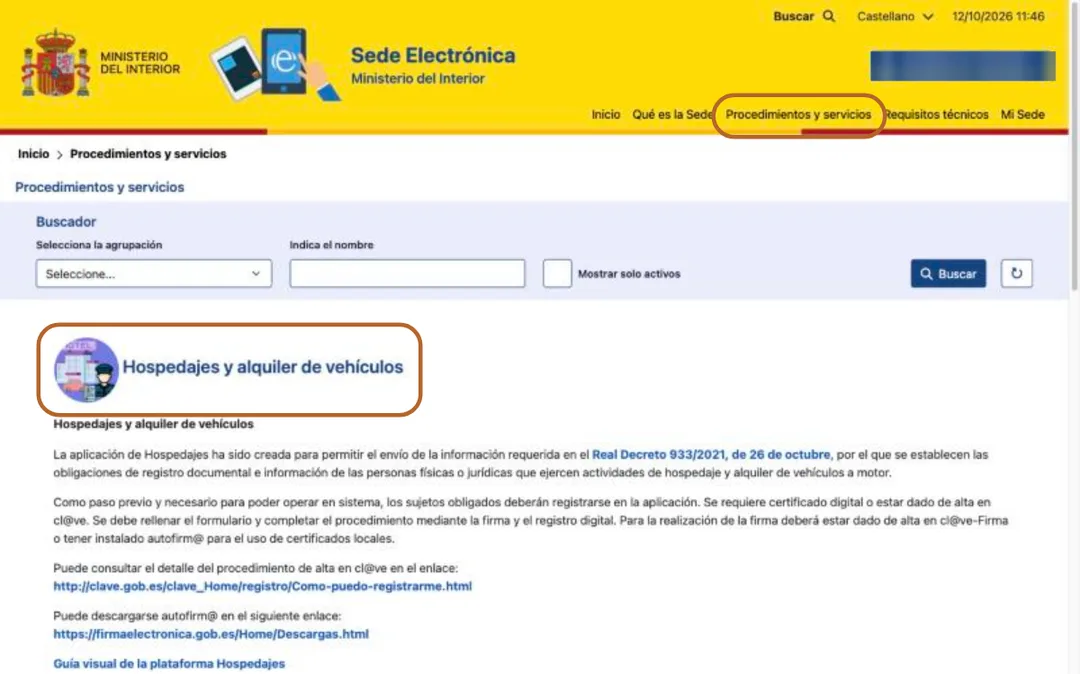
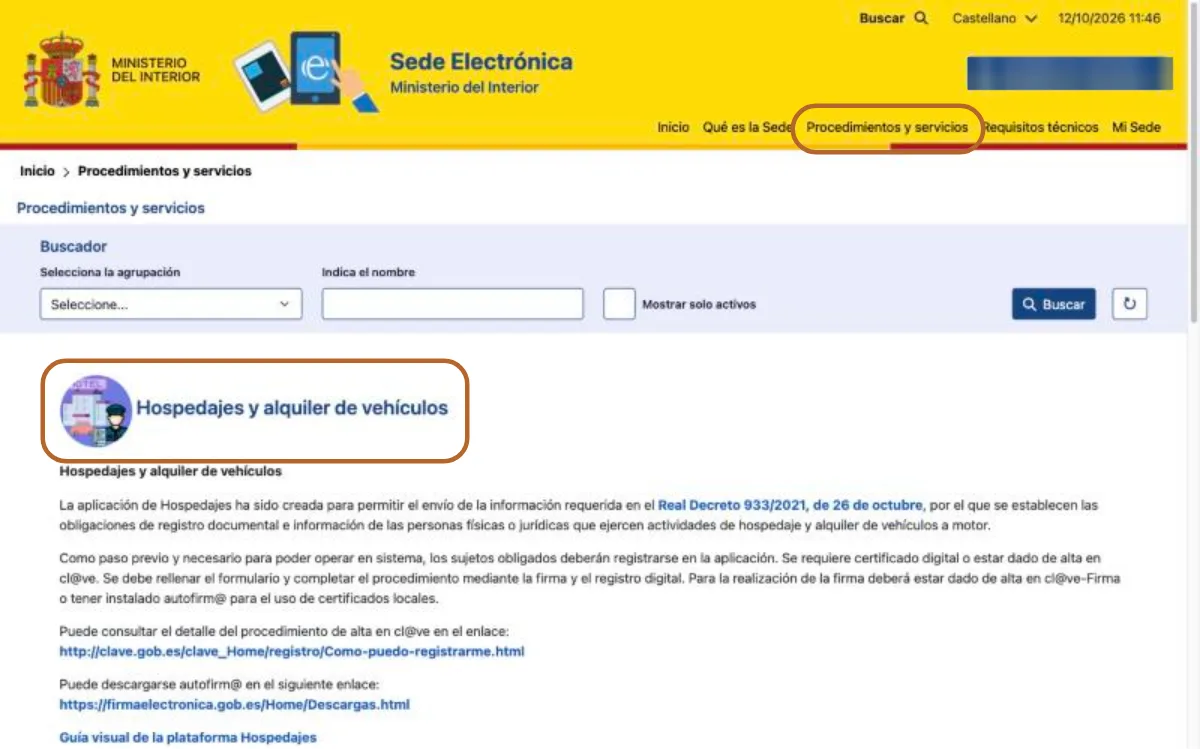
Allez sur sede.interior.gob.es/portal/sede et ouvrez Procedimientos y servicios. Trouvez Hospedajes y alquiler de vehículos et ouvrez-la.
 Agrandir la capture
Étape 4
Choisir le premier accès
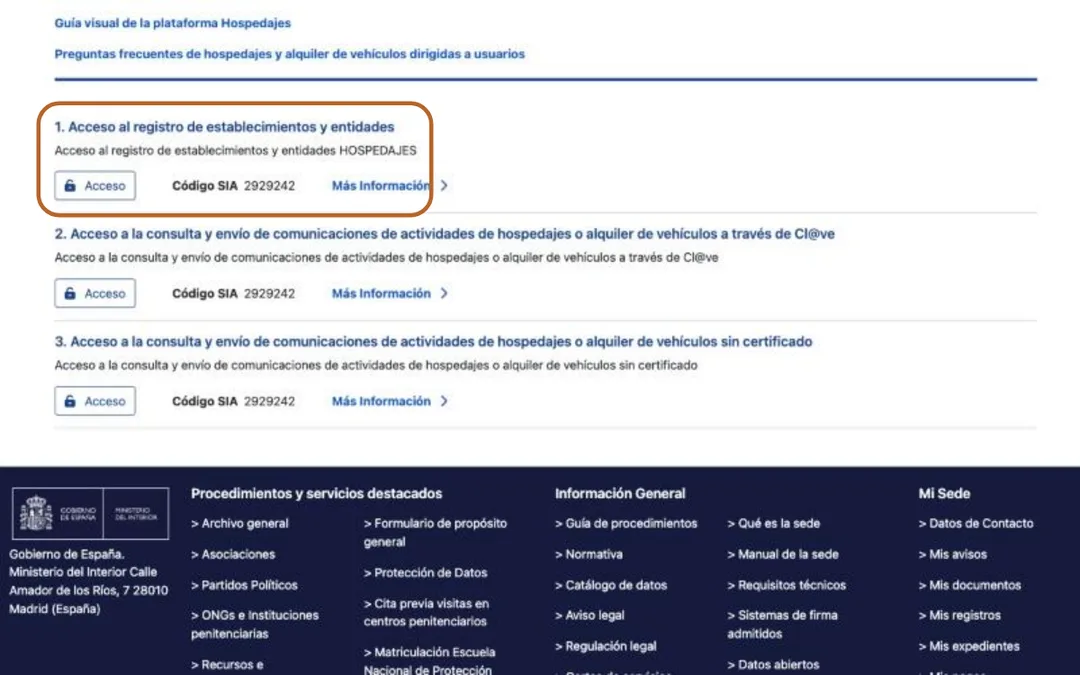
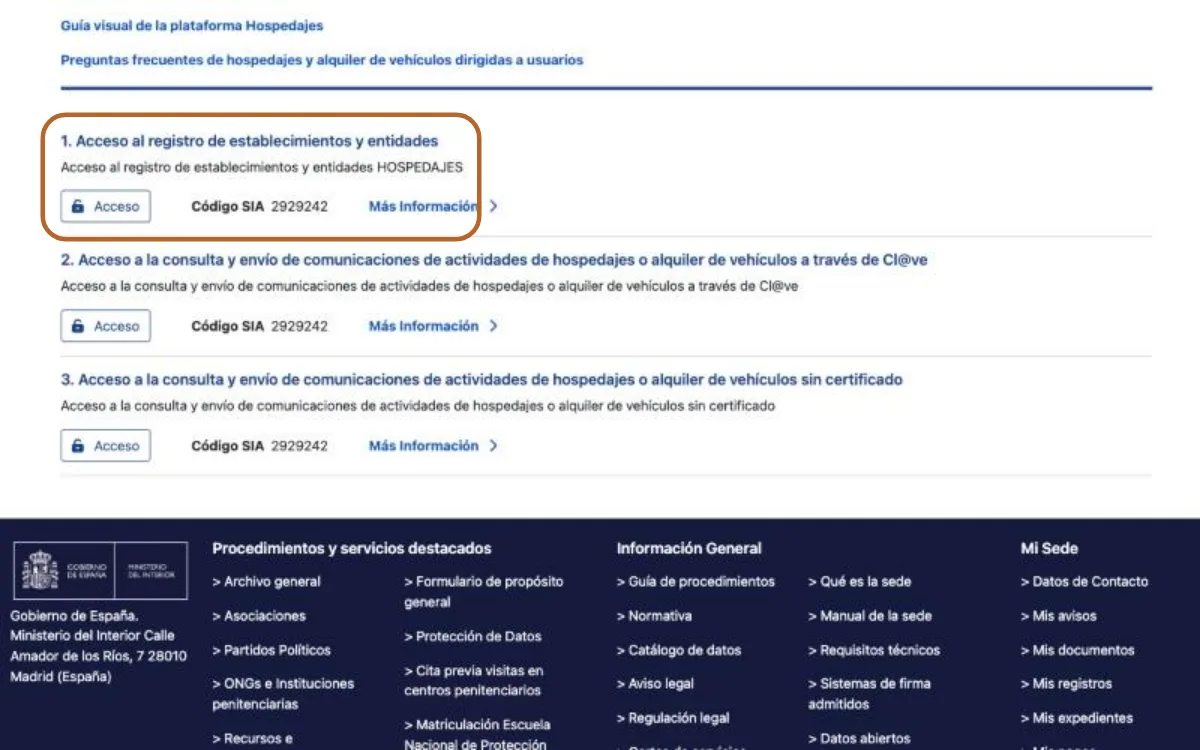
Plus bas sur la page se trouvent trois accès. Sous 1. Acceso al registro de establecimientos y entidades, cliquez sur Acceso et connectez-vous avec votre certificat ou Cl@ve. Le ministère vous mène alors à l’application SES Hospedajes, sur hospedajes.ses.mir.es.
 Agrandir la capture
Bon à savoir : Les deux autres accès servent à envoyer les déclarations vous-même. Casitana les envoie pour vous : seul le premier vous est utile.
Étape 5
La page d’accueil de l’inscription
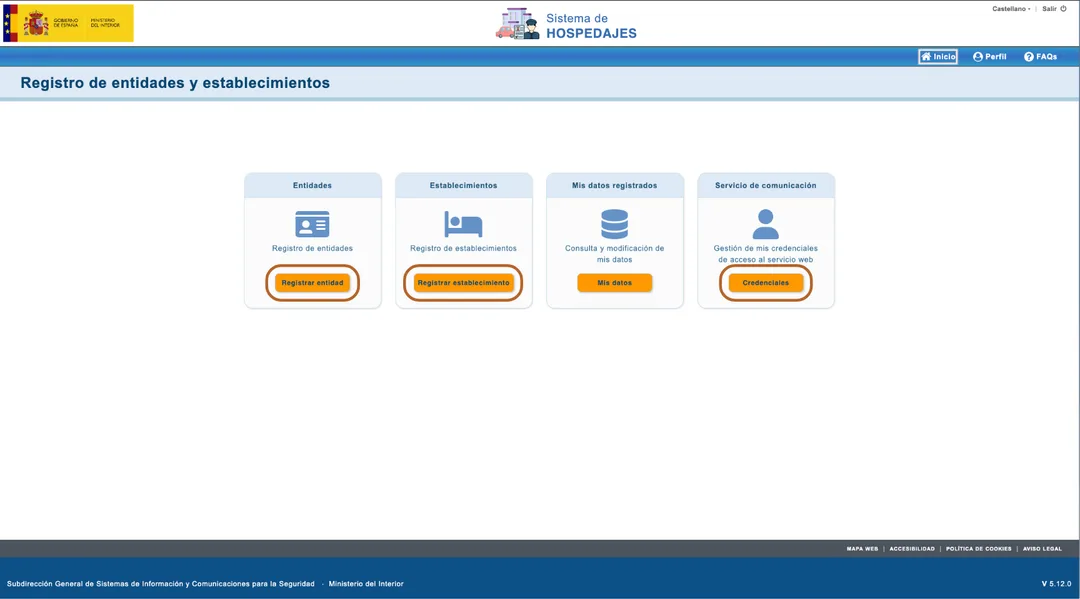
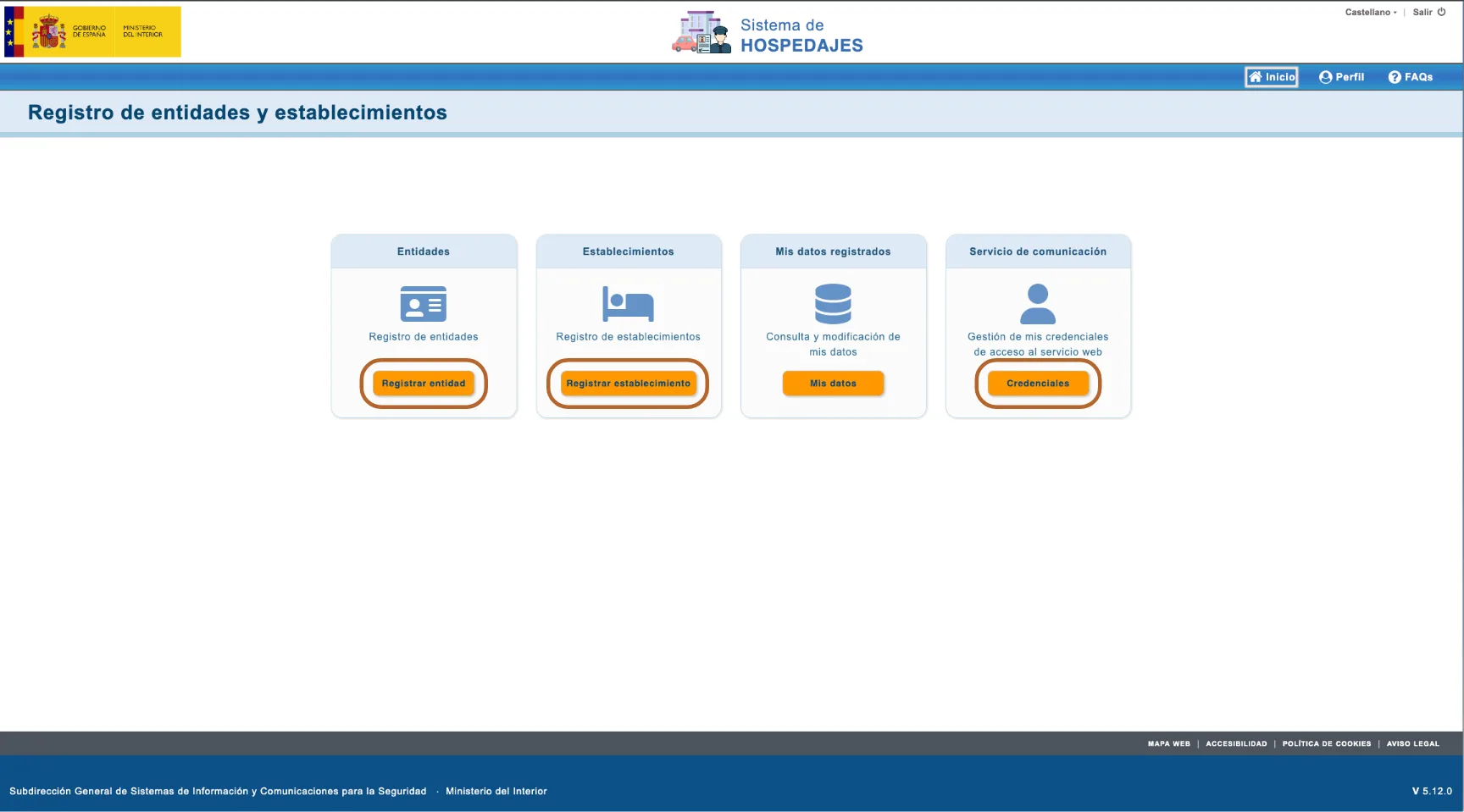
Registro de entidades y establecimientos compte quatre blocs. Ce guide en utilise trois : Registrar entidad vous inscrit, une fois ; Registrar establecimiento ajoute des biens ; Credenciales contient votre accès au service web.
 Agrandir la capture
Vous inscrire comme loueur, une seule fois
Dans SES Hospedajes, vous ou votre société êtes l’entidad : l’arrendador. Vous vous inscrivez une fois, quel que soit le nombre de vos biens.
Étape 6
Choisir comment vous vous inscrivez
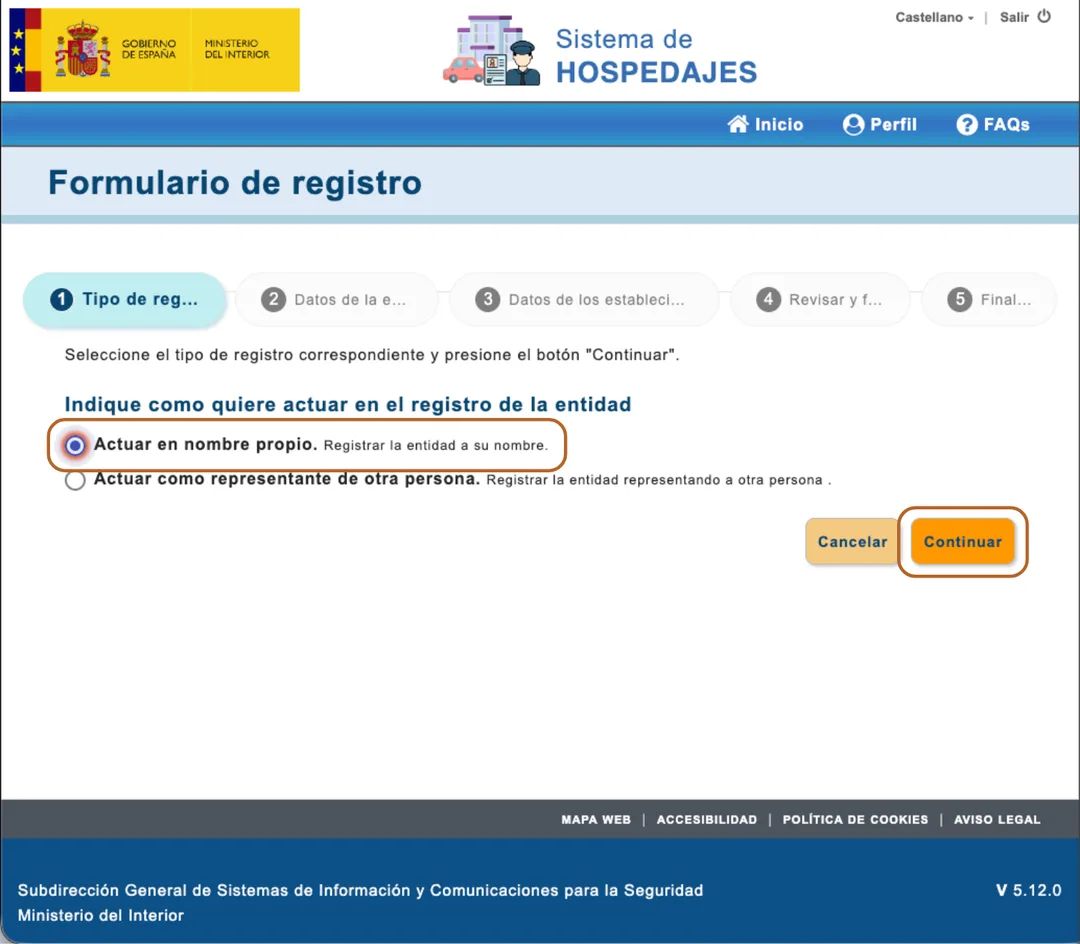
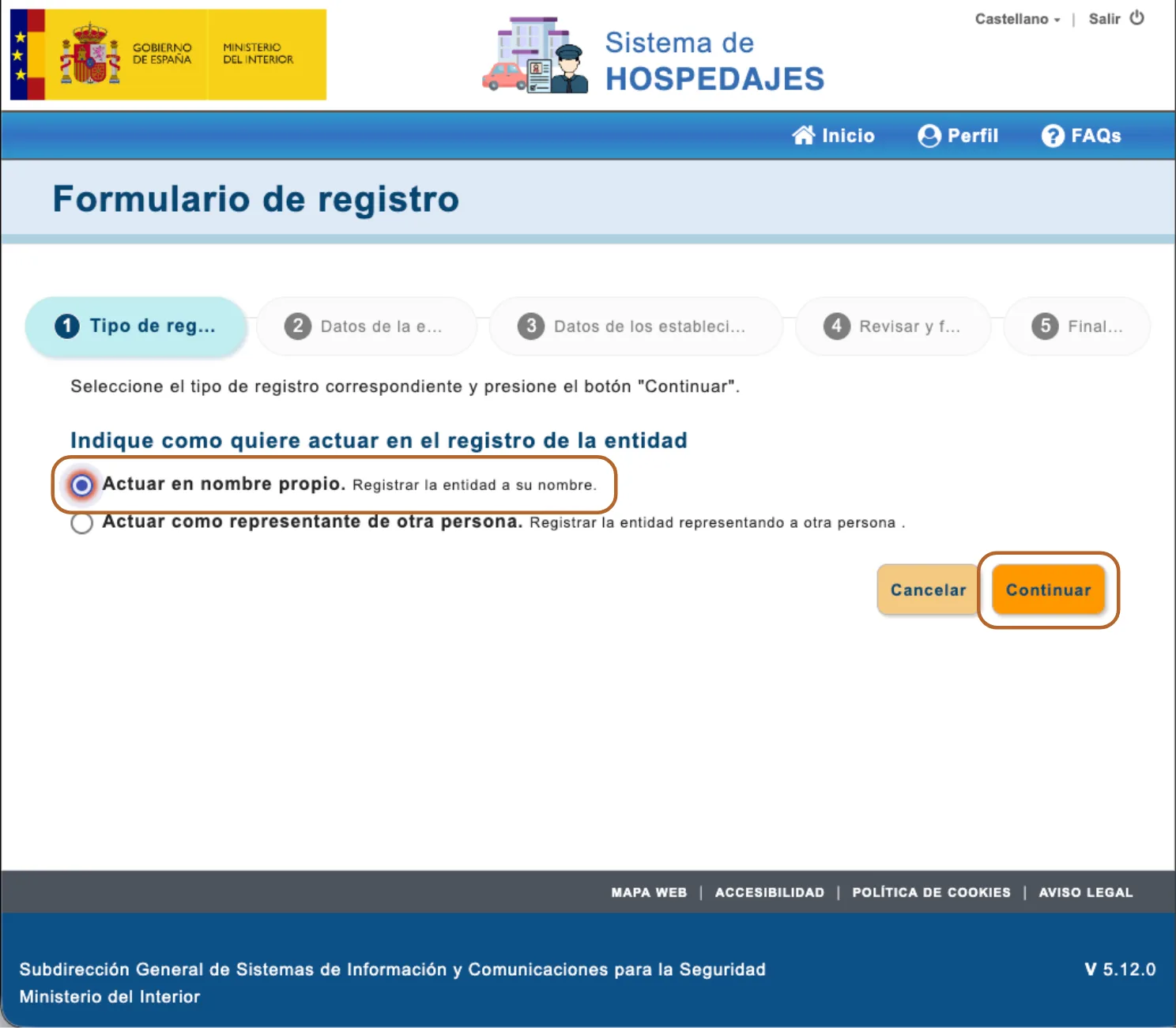
Cliquez sur Registrar entidad. Le formulaire compte cinq étapes. À la première, Tipo de registro, choisissez Actuar en nombre propio pour vous inscrire vous-même, puis cliquez sur Continuar.
 Agrandir la capture
Astuce : Vous inscrivez quelqu’un d’autre, comme son représentant ? Choisissez Actuar como representante de otra persona.
Étape 7
Remplir vos données
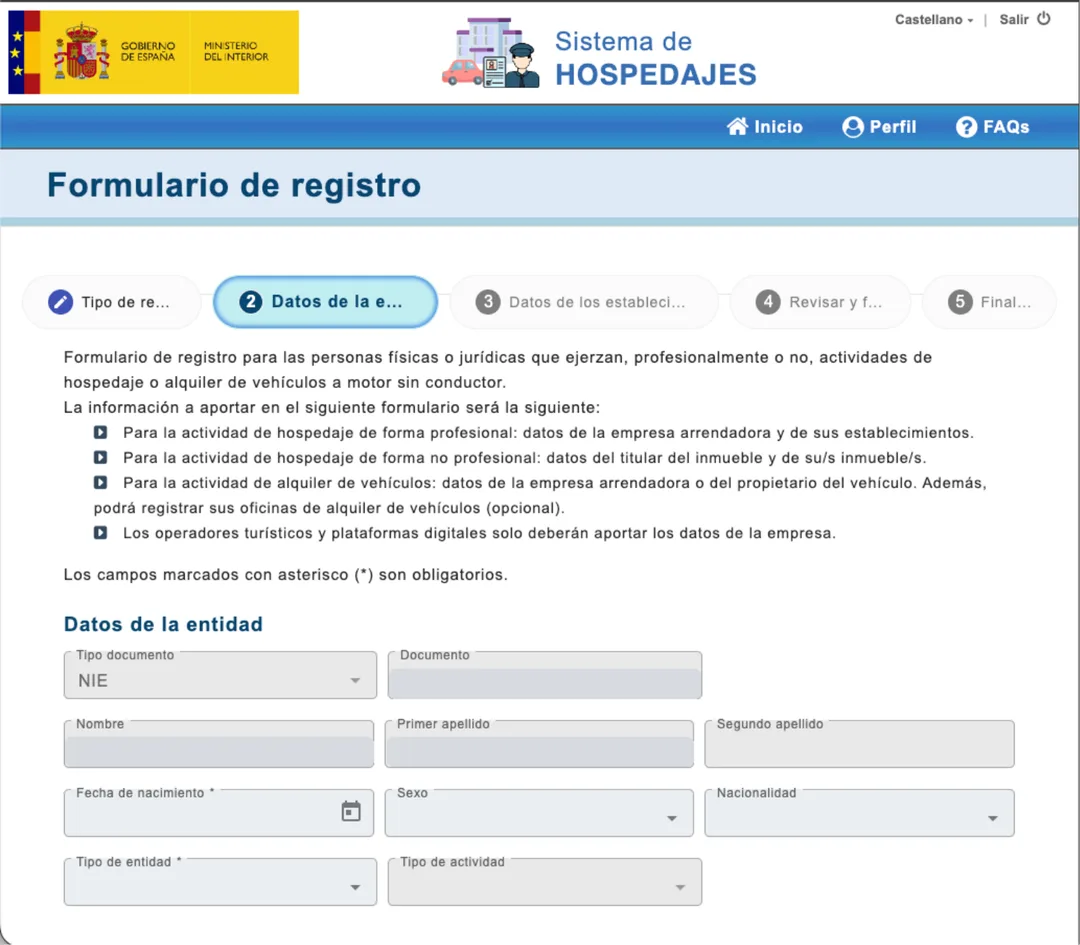
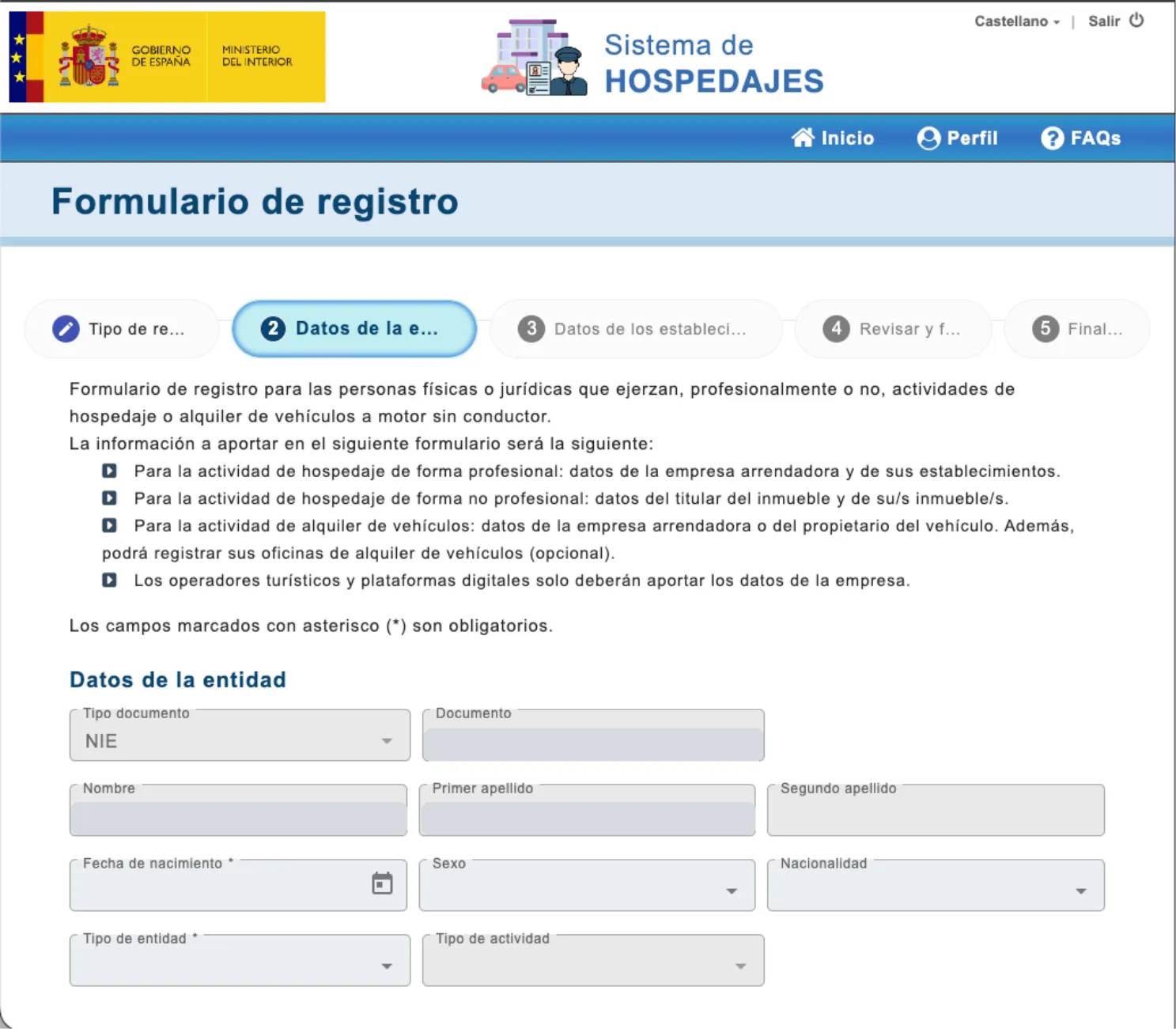
Sous Datos de la entidad, remplissez votre document, votre nom, votre date de naissance, ainsi que le type d’entité et d’activité. Les champs marqués d’un astérisque (*) sont obligatoires.
 Agrandir la capture
Étape 8
Activer le service web
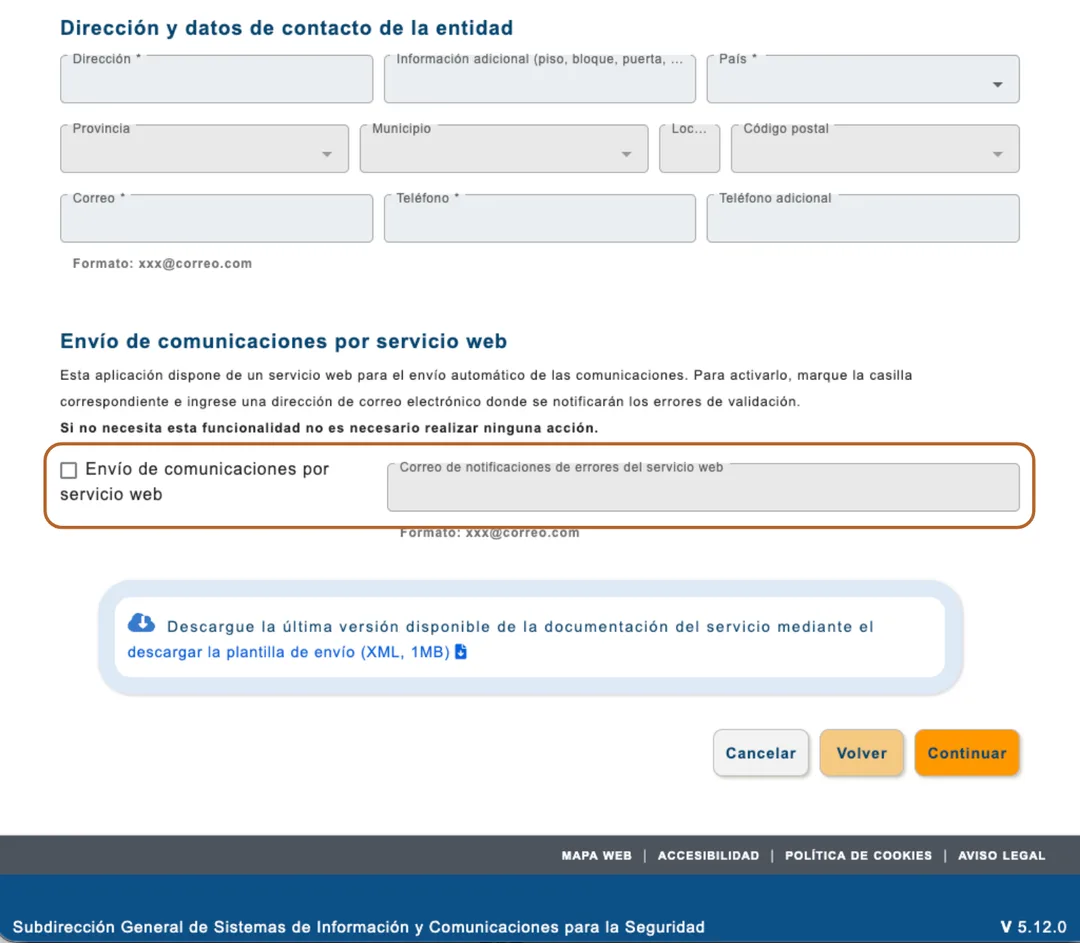
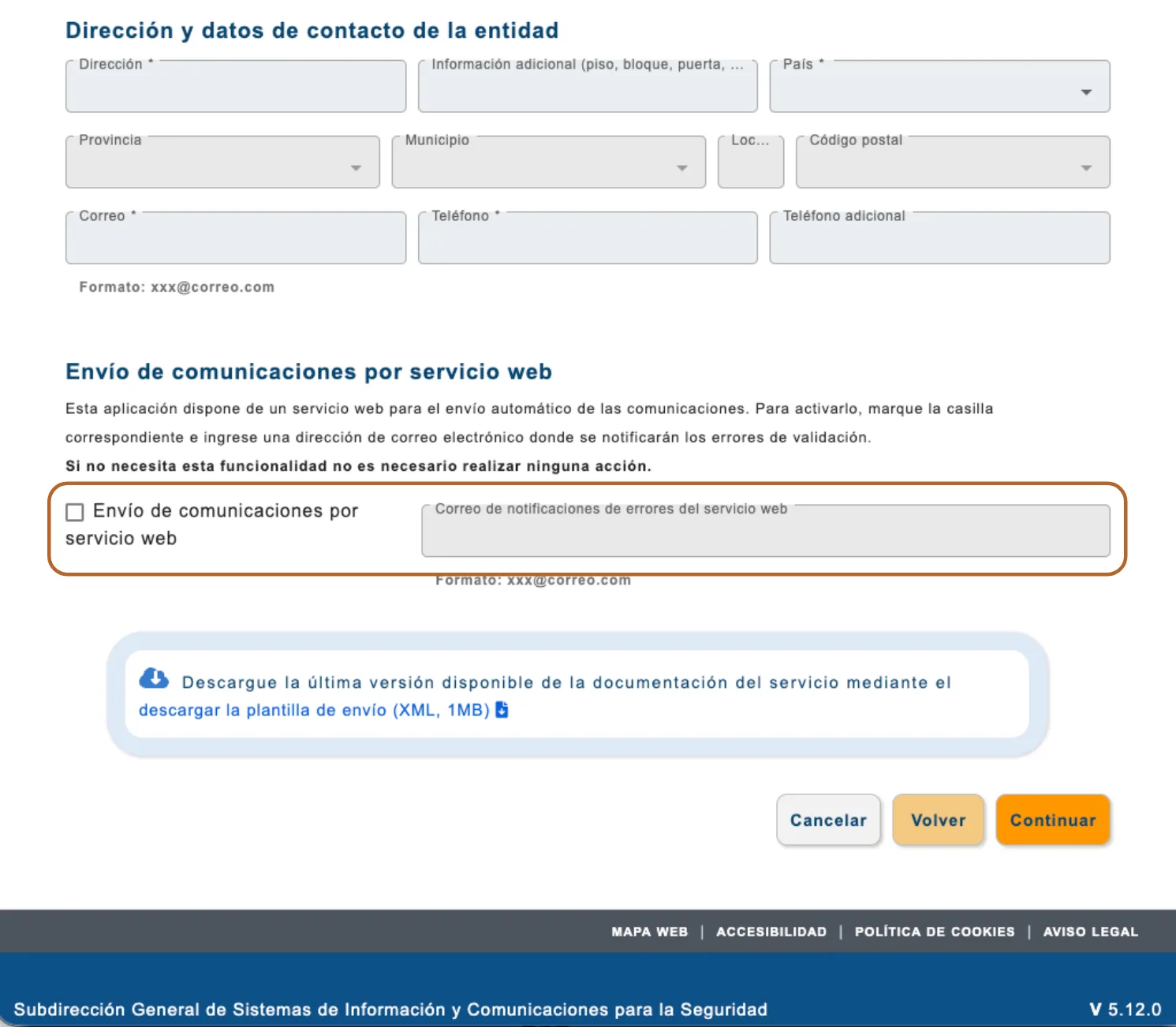
Sous Dirección y datos de contacto de la entidad, remplissez votre adresse, votre e-mail et votre téléphone. Puis, sous Envío de comunicaciones por servicio web, cochez Envío de comunicaciones por servicio web et remplissez Correo de notificaciones de errores del servicio web : l’adresse à laquelle SES Hospedajes écrit quand une déclaration contient une erreur.
Important : Sans cette case cochée, SES Hospedajes ne crée ni identifiant ni mot de passe du service web, et Casitana ne peut pas déclarer pour vous. La page indique que c’est facultatif ; pour Casitana, ce ne l’est pas.
 Agrandir la capture
Étape 9
Ajouter vos biens, puis signer
Cliquez sur Continuar. À l’étape 3, Datos de los establecimientos, vous pouvez inscrire vos biens dans la foulée : remplissez chacun et cliquez sur Añadir a la lista, comme au chapitre suivant. Puis, à Revisar y firmar, vérifiez tout et signez (voir Comment vous signez). Finalizar affiche le résultat.
Inscrire chaque bien
Chaque bien est un establecimiento, avec son propre código de establecimiento. Inscrivez ici les biens que vous n’avez pas ajoutés lors de votre propre inscription, maintenant ou plus tard.
Étape 10
Remplir le bien
Sur la page d’accueil, cliquez sur Registrar establecimiento. Choisissez-vous sous Seleccione una entidad, puis remplissez Datos del establecimiento : le nom du bien, son type et ses coordonnées.
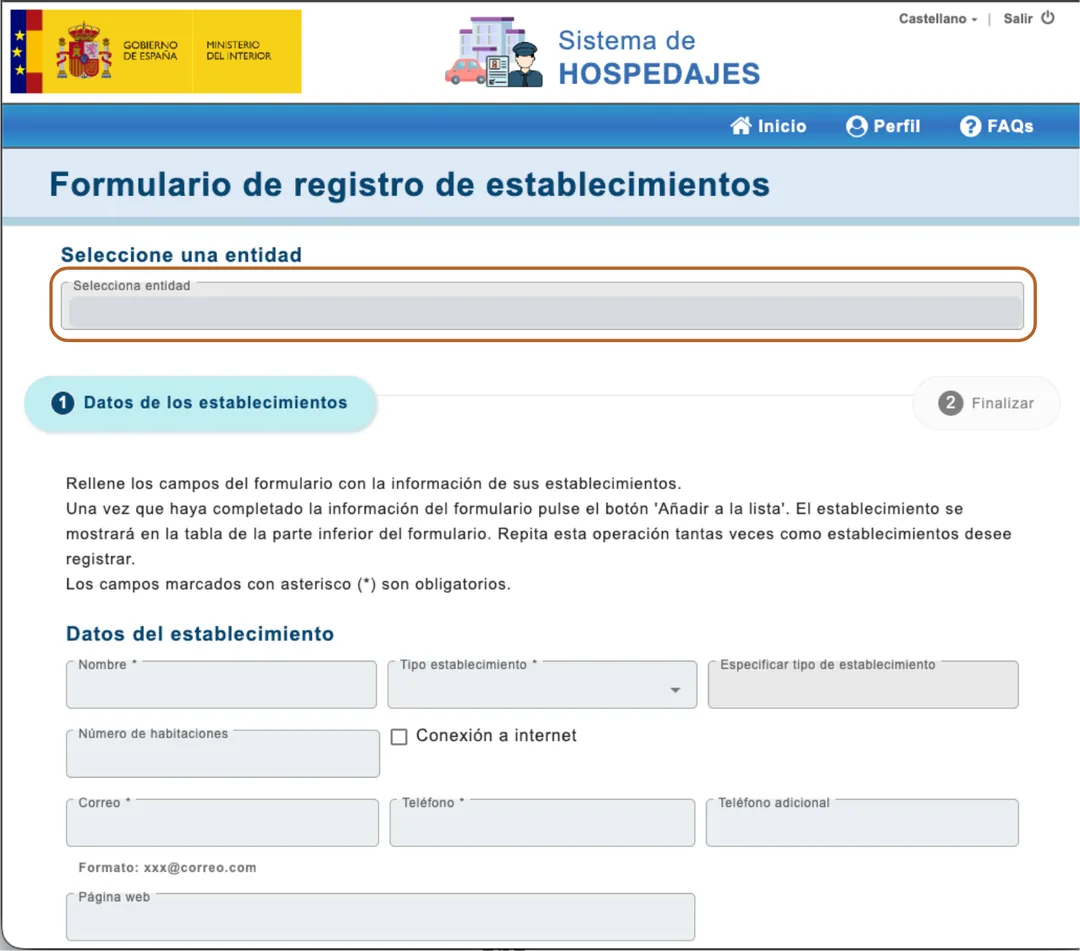 Agrandir la capture
Étape 11
L’ajouter à la liste
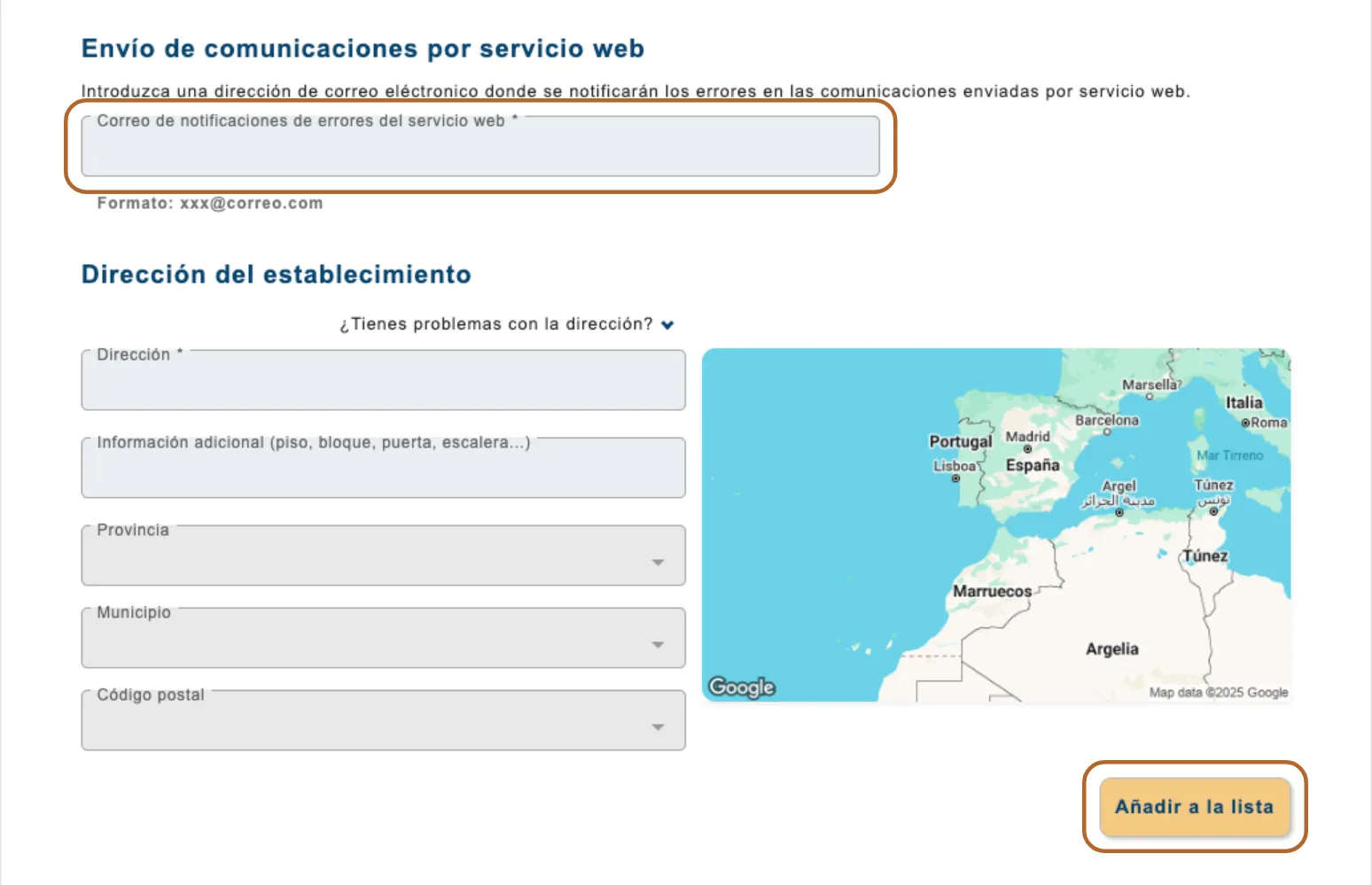
Remplissez Correo de notificaciones de errores del servicio web et l’adresse du bien sous Dirección del establecimiento, puis cliquez sur Añadir a la lista. Répétez l’opération pour chaque bien : chacun apparaît dans la liste en bas du formulaire.
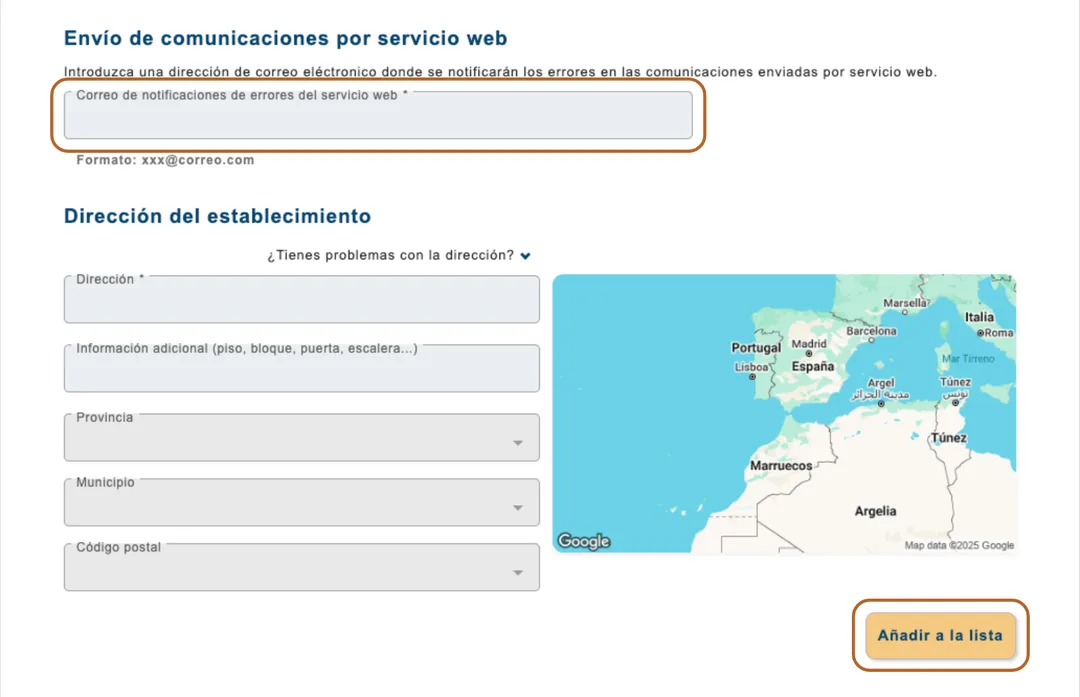 Agrandir la capture
Étape 12
Signer
Quand tous les biens sont dans la liste, cliquez sur Firmar et signez avec AutoFirma ou Cl@ve Firma (voir Comment vous signez).
Étape 13
Noter les codes
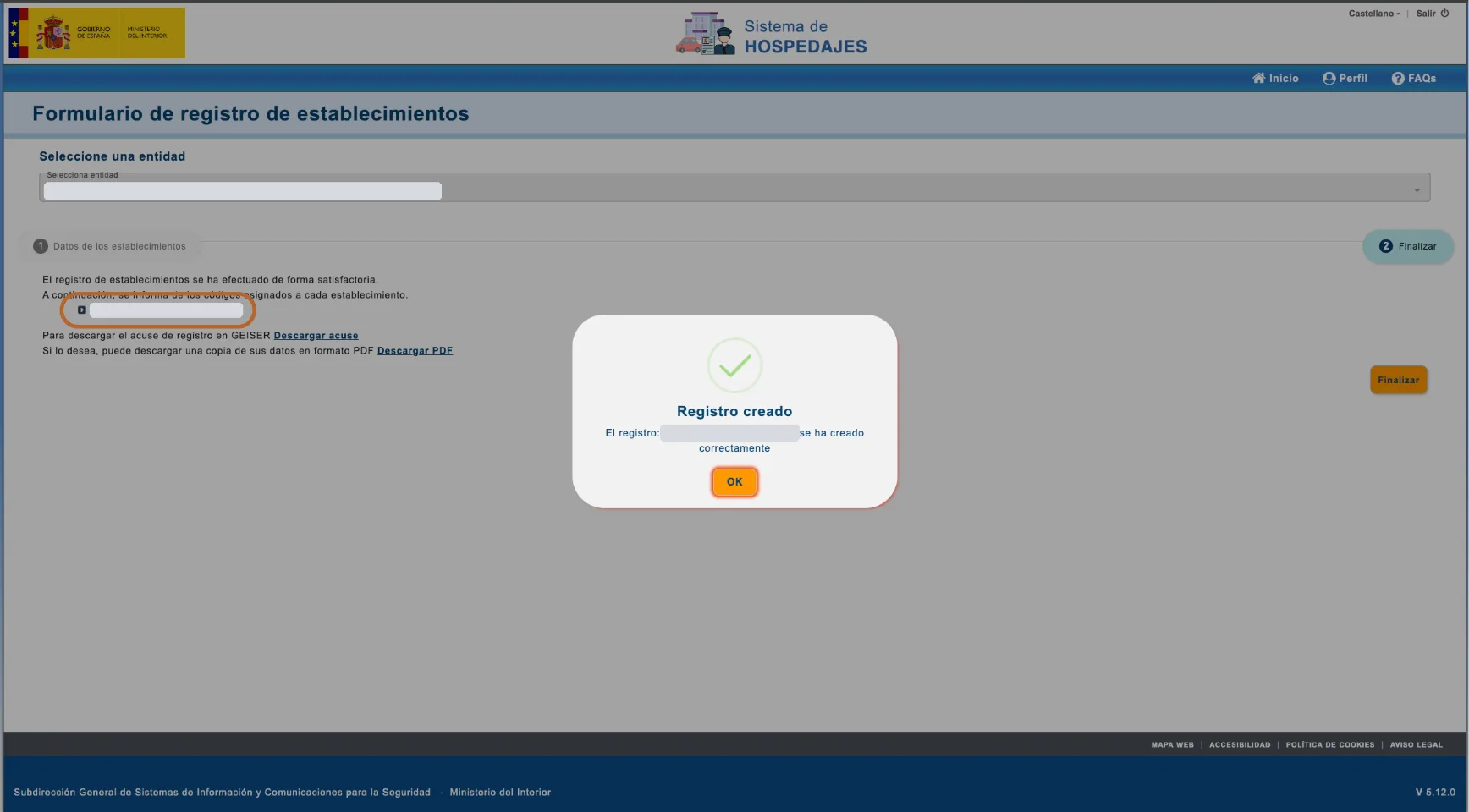
Le dernier écran, Registro creado, indique le code attribué à chaque bien. Notez chaque code à côté du nom du bien : c’est le código de establecimiento de ce bien, et Casitana en a besoin pour ce bien seulement.
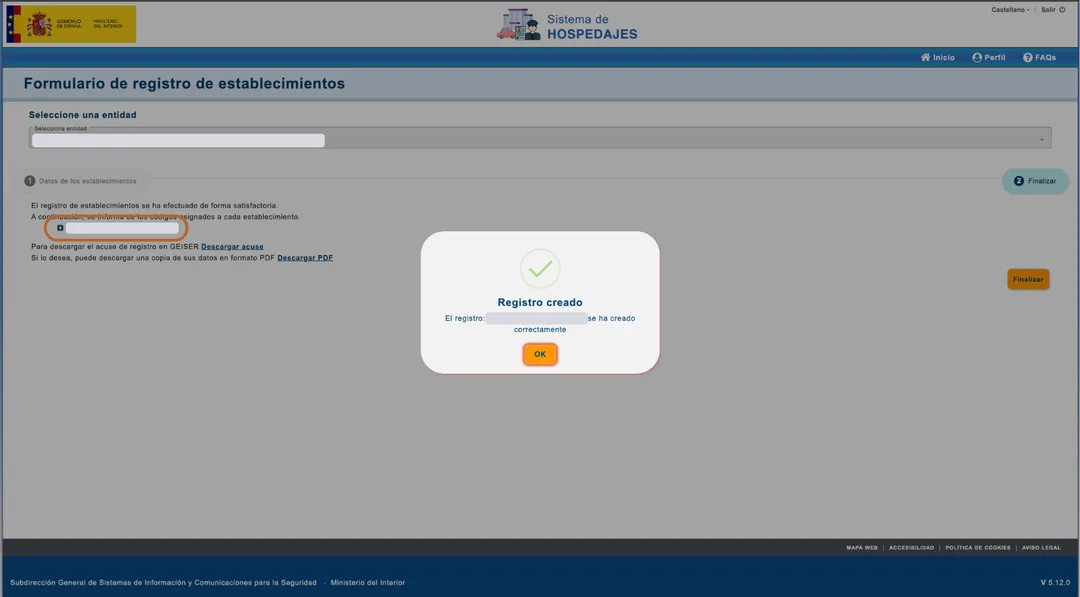 Agrandir la capture
Bon à savoir : Descargar PDF, sur le même écran, enregistre une copie des données de votre inscription.
Obtenir votre accès au service web
Casitana se connecte à SES Hospedajes avec l’identifiant et le mot de passe du service web de votre entidad. Vous les trouvez sous Credenciales.
Étape 14
Trouver votre identifiant
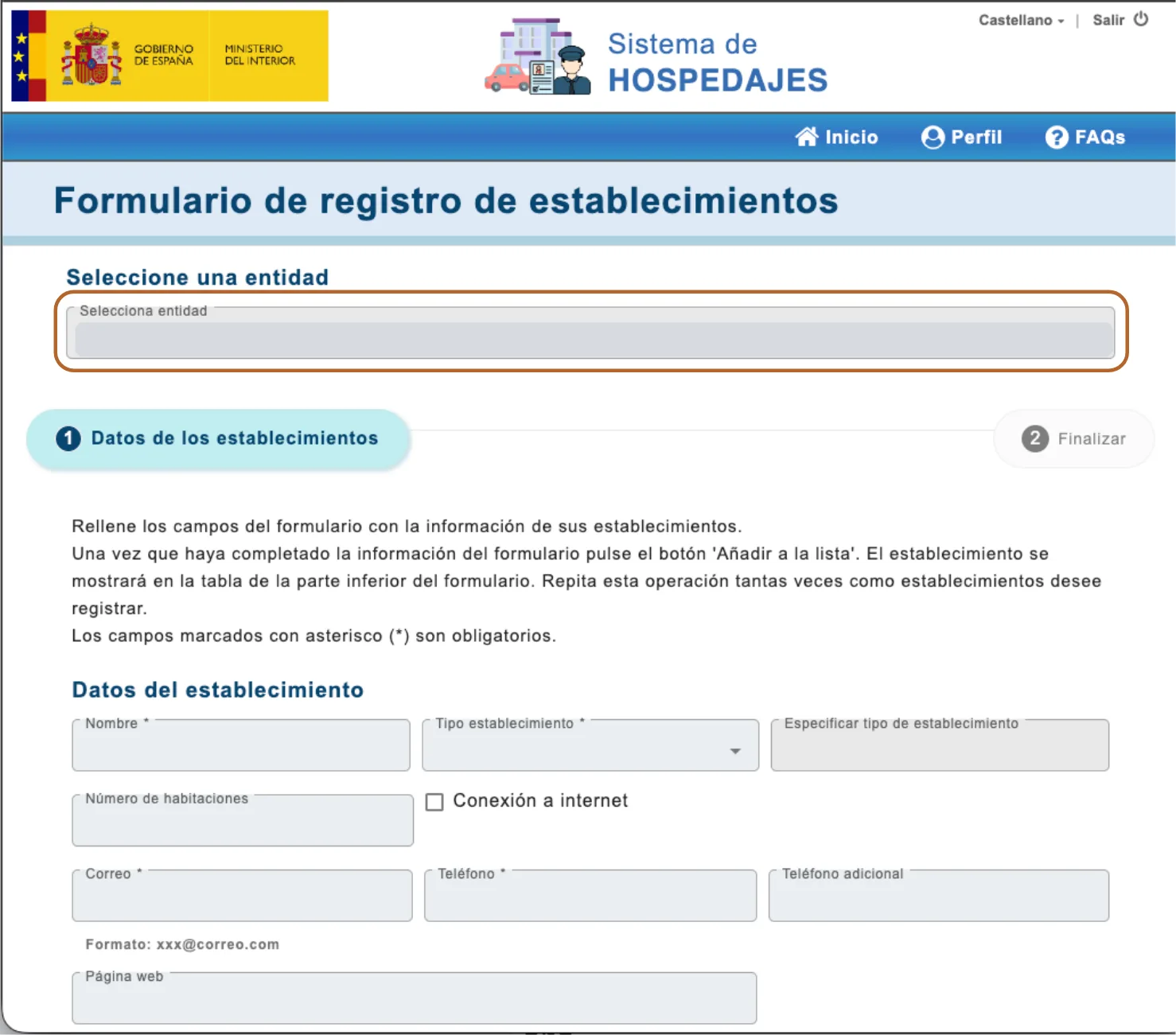
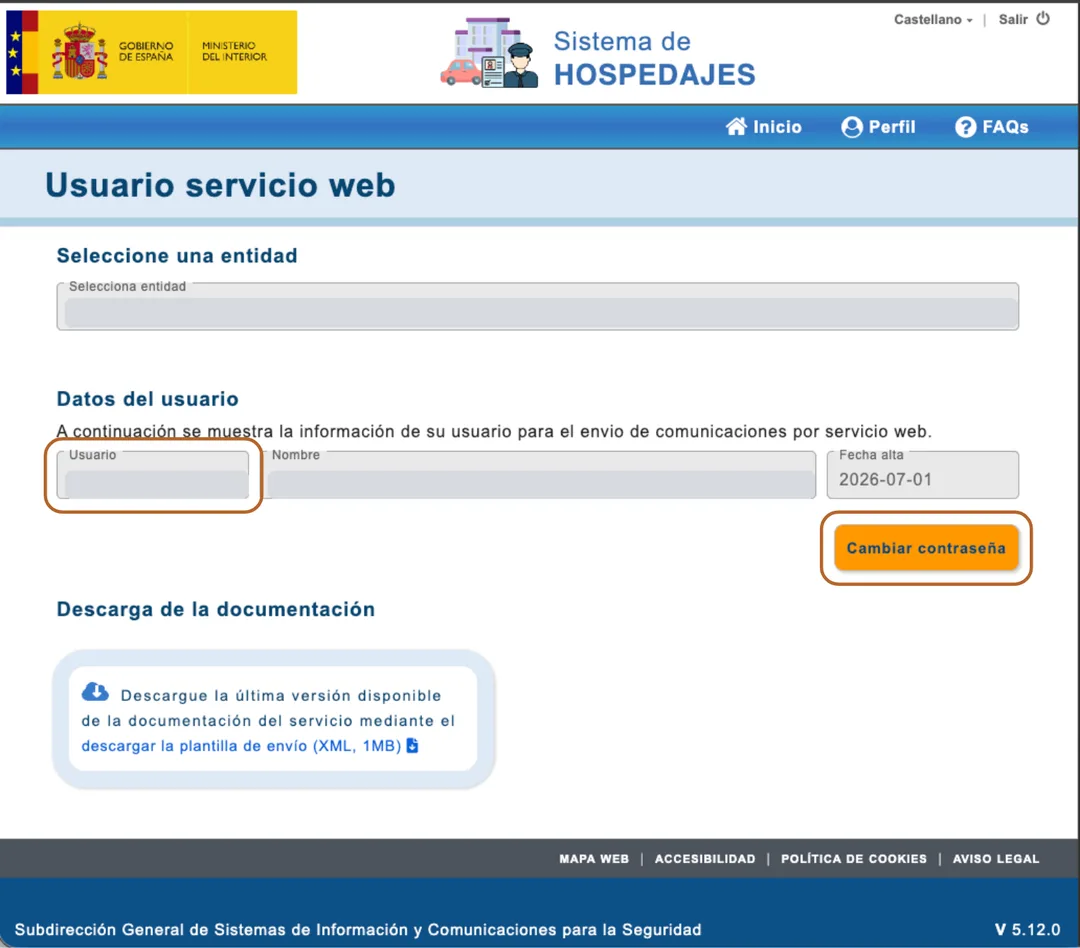
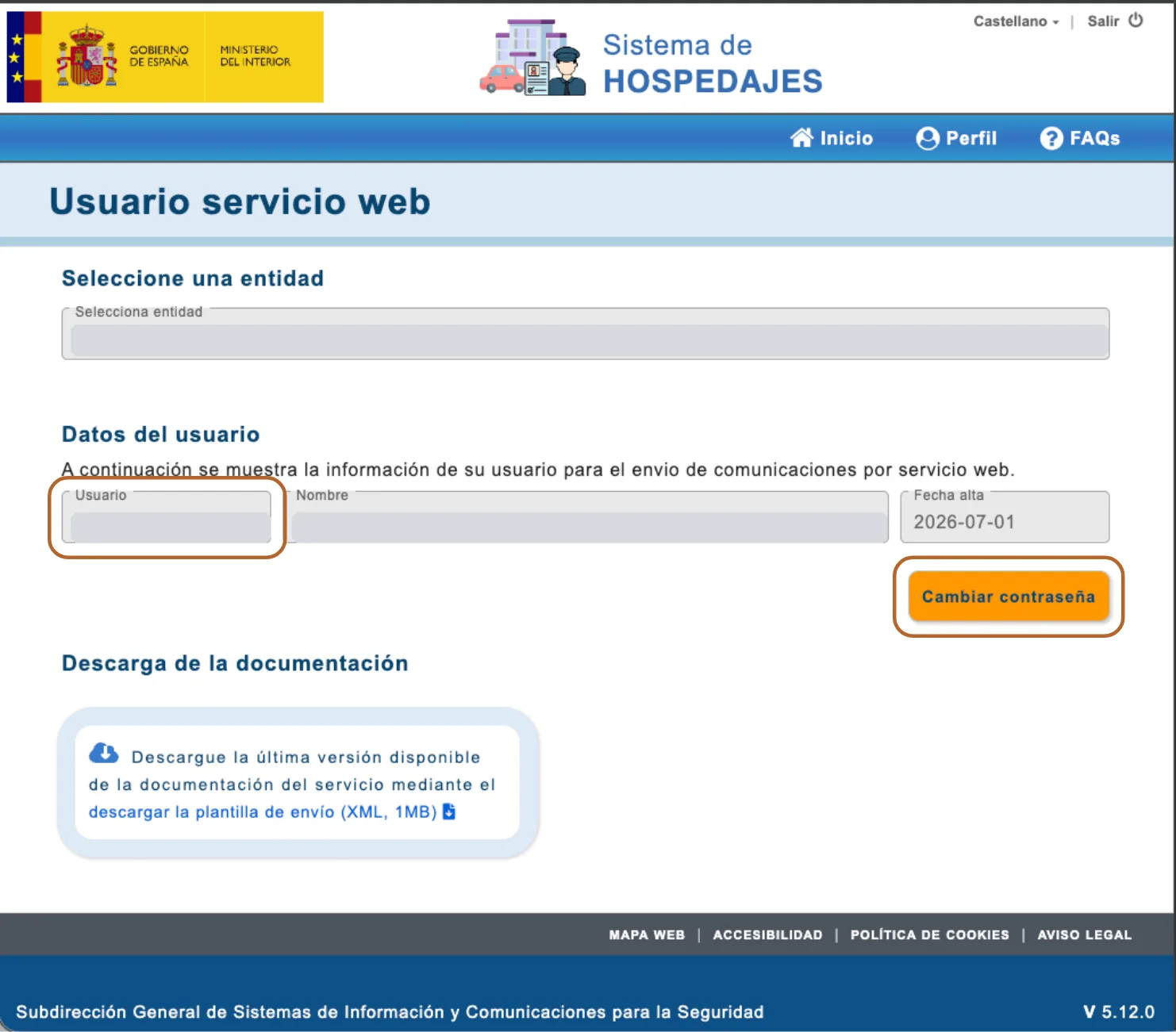
Sur la page d’accueil, cliquez sur Credenciales. Sur Usuario servicio web, choisissez-vous sous Seleccione una entidad. Usuario, sous Datos del usuario, est votre identifiant du service web : il se termine par WS. Le nombre au début de Selecciona entidad, les 10 chiffres avant votre nom (« 0000123456 - NOM - Hospedaje - … »), est votre código de arrendador. C’est le même pour tous vos biens : saisissez-le une seule fois dans Casitana, comme Código de arrendador. Le código de establecimiento propre à chaque bien est le numéro affiché sur le dernier écran de l’inscription (voir Noter les codes).
 Agrandir la capture
Bon à savoir : Par souci de confidentialité, la capture masque la ligne Selecciona entidad et l’identifiant.
Étape 15
Choisir un mot de passe
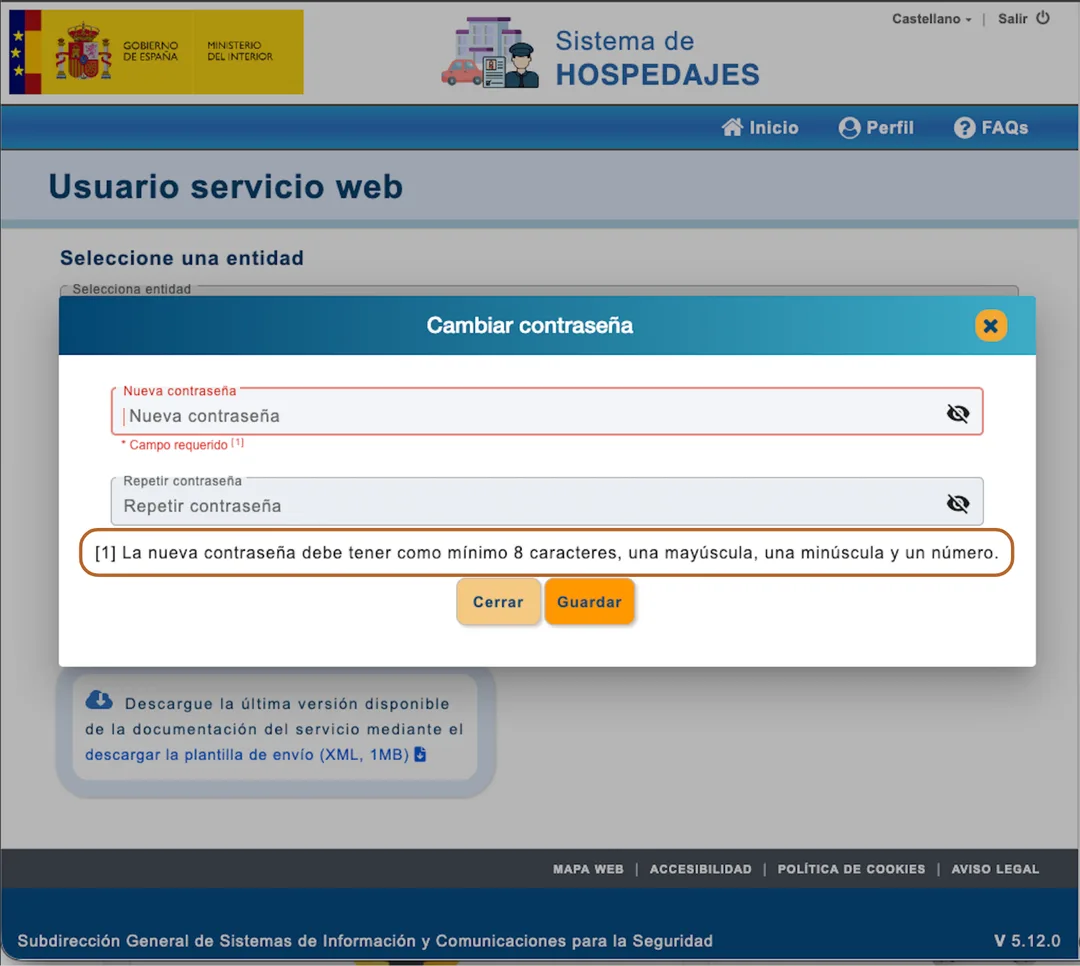
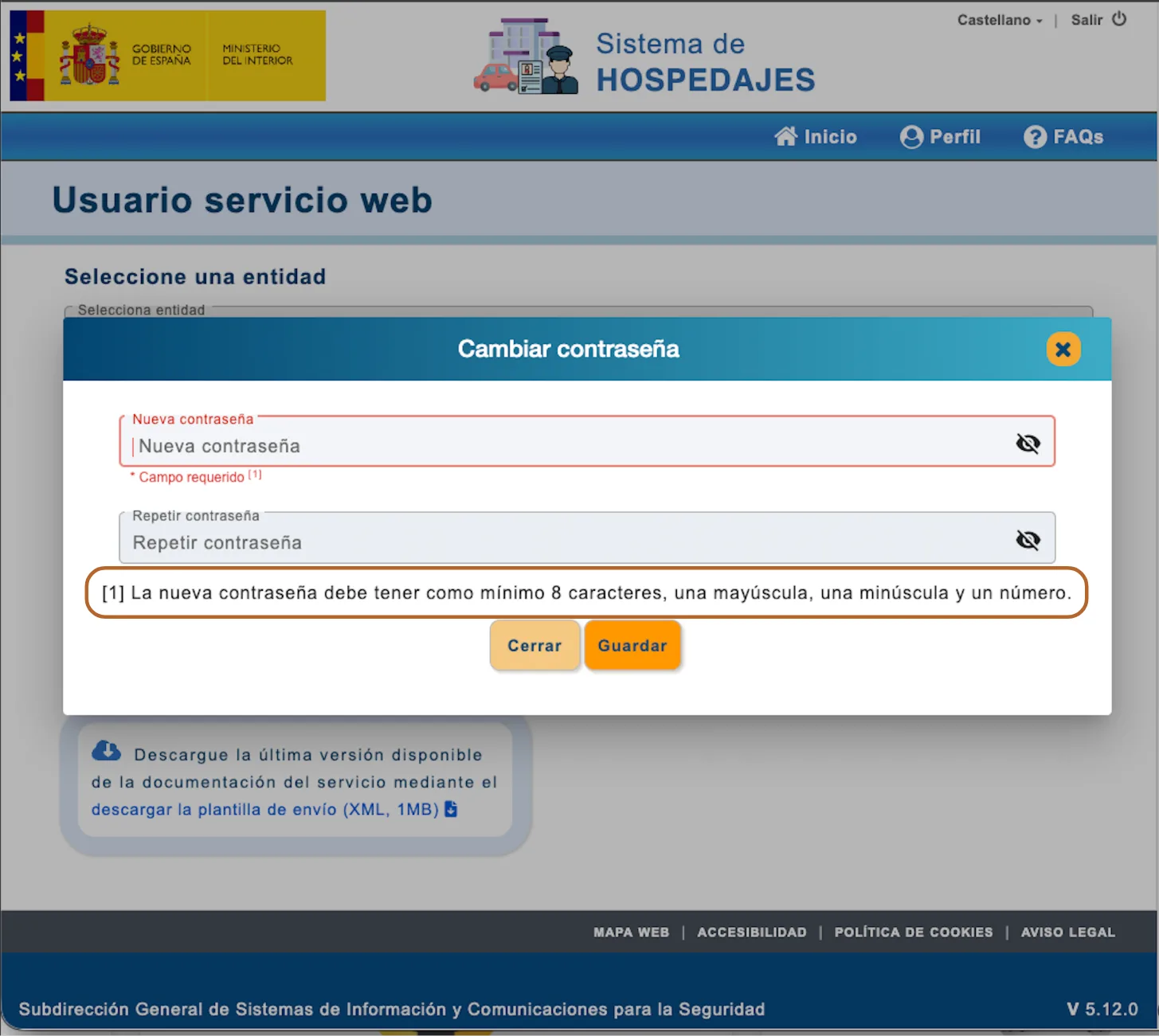
Cliquez sur Cambiar contraseña, saisissez deux fois le nouveau mot de passe et cliquez sur Guardar. Il lui faut au moins 8 caractères, avec une majuscule, une minuscule et un chiffre.
Important : Casitana déclare avec ce mot de passe. Si vous le changez plus tard dans SES Hospedajes, les déclarations s’arrêtent jusqu’à ce que vous saisissiez aussi le nouveau dans Casitana (voir le chapitre suivant).
 Agrandir la capture
Tout saisir dans Casitana
Dans Casitana, un arrendador contient votre código de arrendador et votre accès au service web. Vous le créez une fois et y reliez tous vos biens. Les réglages eux-mêmes sont décrits dans Connectez votre compte SES Hospedajes.
Étape 16
Un seul arrendador pour tous vos biens
Cliquez sur Paramètres en bas du menu, puis sur l’onglet SES Hospedajes. Sous Arrendadores SES, il vous faut exactement un arrendador : vous, en tant que loueur. Dans l’exemple, un arrendador couvre deux biens.
Important : Un arrendador, c’est vous en tant que loueur : un código de arrendador et un accès au service web. Ne créez jamais un arrendador par bien, et ne mettez jamais un código de establecimiento dans Código de arrendador. Si Casitana affiche Un arrendador avec ce código existe déjà., vous avez déjà l’arrendador : reliez-y le bien.
Depuis SES Hospedajes Où cela va dans Casitana Código de arrendador : un seul, le vôtre Código de arrendador, dans l’arrendador Usuario sous Credenciales, se termine par WS Identifiant WebService, dans l’arrendador Le mot de passe choisi avec Cambiar contraseña Mot de passe WebService, dans l’arrendador Código de establecimiento : un par bien Code d’établissement SES, sur ce bien  Agrandir la capture
Astuce : Nommez l’arrendador d’après le loueur, pas d’après un bien : indiquez votre nom, ou celui de votre société, comme Nom.
Étape 17
Remplir l’arrendador
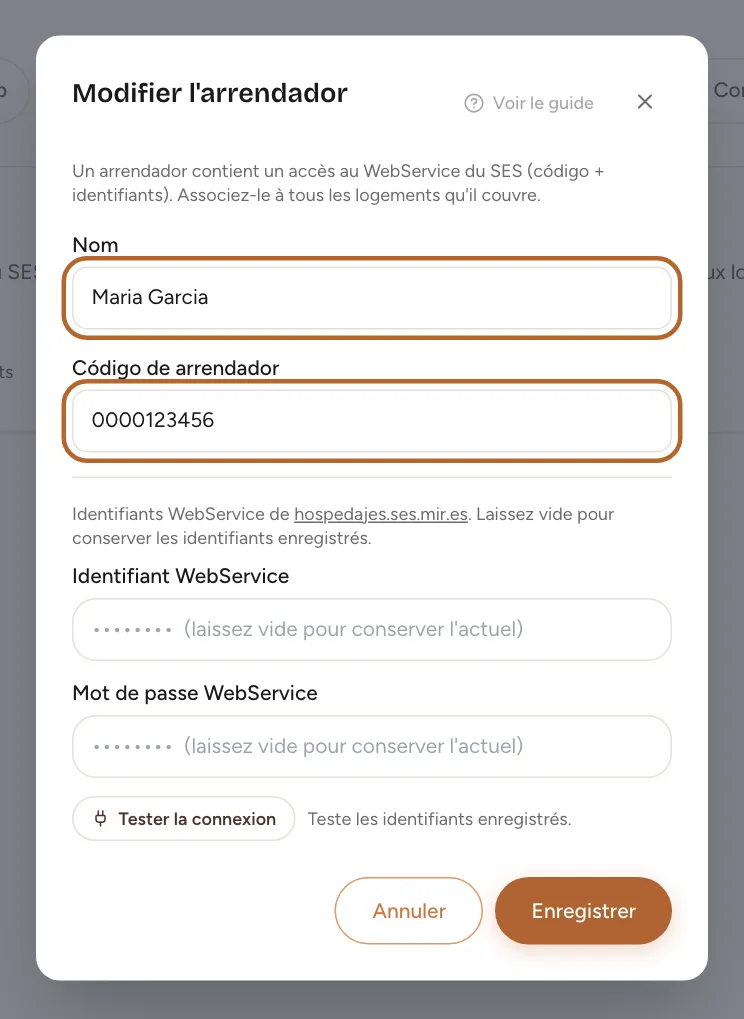
Cliquez sur Nouvel arrendador ou, pour modifier votre arrendador, sur le crayon à côté (Modifier l'arrendador). Remplissez Nom, Código de arrendador, Identifiant WebService et Mot de passe WebService, puis cliquez sur Créer l'arrendador, ou sur Enregistrer si vous le modifiez.
 Agrandir la capture
Bon à savoir : En modification, laissez l’identifiant et le mot de passe vides pour garder ceux enregistrés. Après avoir changé votre mot de passe dans SES Hospedajes, saisissez ici le nouveau.
Étape 18
Y relier chaque bien
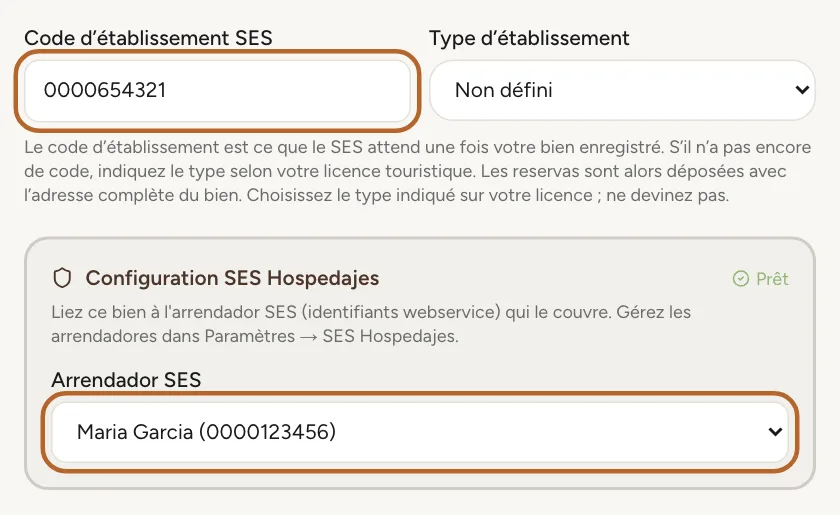
Ouvrez le bien et, dans la carte Configuration SES Hospedajes, cliquez sur Modifier. Saisissez le código de establecimiento propre à ce bien dans Code d’établissement SES. Sous Configuration SES Hospedajes, choisissez votre arrendador dans Arrendador SES et cliquez sur Enregistrer les modifications. Faites de même pour chaque bien, toujours avec le même arrendador.
 Agrandir la capture
Astuce : Avec son code et un arrendador complet, le bloc du bien indique Prêt.

Tester la connexion
Pour finir, vérifiez que SES Hospedajes accepte votre accès au service web.
Étape 19
Lancer le test
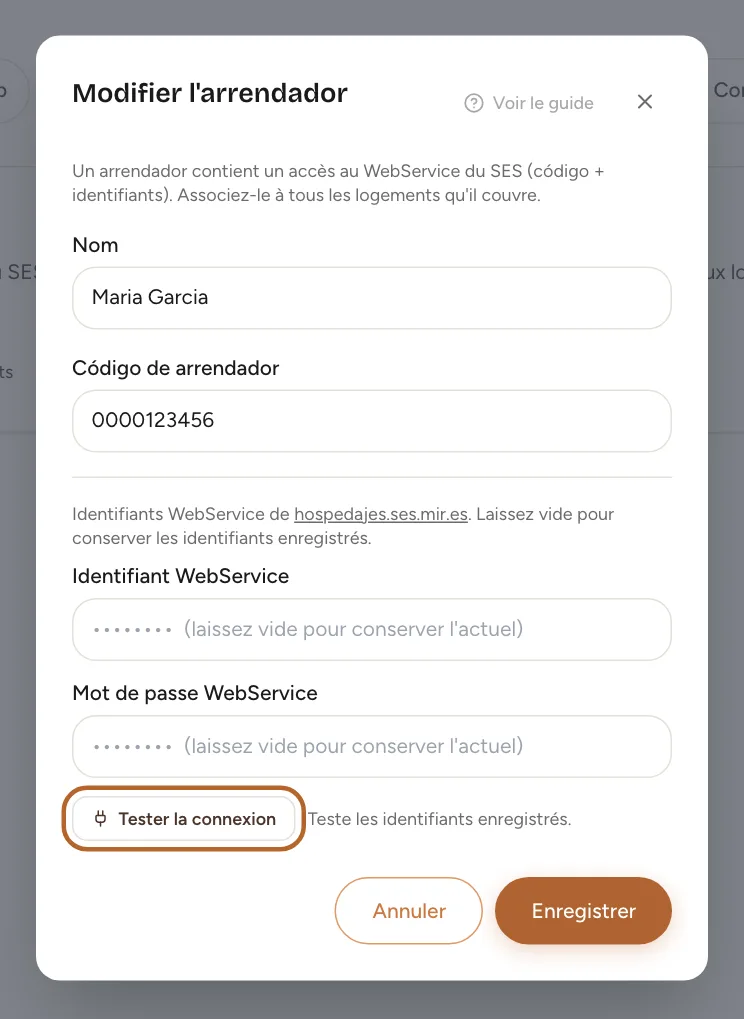
Dans Paramètres, SES Hospedajes, cliquez sur le crayon à côté de votre arrendador (Modifier l'arrendador), puis sur Tester la connexion. Avec l’identifiant et le mot de passe laissés vides, il teste ceux enregistrés. S’ils fonctionnent, Casitana affiche Le SES a accepté ces identifiants.
 Agrandir la capture
Bon à savoir : Le test ne vérifie que l’identifiant et le mot de passe. Il ne vérifie ni votre código de arrendador ni vos codes d’établissement : comparez-les avec ce que SES Hospedajes vous a donné.
Étape 20
Si le test échoue
Le SES a rejeté cet identifiant et ce mot de passe. Vérifiez-les avec les identifiants délivrés pour votre arrendador. signifie que SES Hospedajes a refusé l’accès. Vérifiez l’identifiant (il se termine par WS) et le mot de passe, et saisissez-les à nouveau dans l’arrendador. Si Credenciales dans SES Hospedajes n’affiche aucun identifiant, vérifiez que Envío de comunicaciones por servicio web était coché lors de votre inscription (voir Activer le service web).
Astuce : Impossible de joindre le SES. Cela ne signifie pas que vos identifiants sont incorrects. Réessayez dans quelques minutes. Les messages comme celui-ci, ou Le SES a refusé la demande de test. Cela ne vient probablement pas de vos identifiants. Notre équipe a été prévenue., ne concernent pas vos données.
Bon à savoir : Un código de arrendador ou un code d’établissement erroné n’apparaît pas dans le test. Il apparaît quand Casitana déclare, comme un refus sur le séjour : voir Si la communication échoue.