
De quoi il s'agit
Étape 1
Votre marque sur ce que vous envoyez
Votre logo et, si vous le souhaitez, le nom de votre entreprise, son CIF ou numéro de TVA et son adresse sont conservés avec votre compte pour les documents et e-mails que Casitana envoie en votre nom.
Étape 2
Inclus dans Pro
L'image de votre entreprise est disponible avec l'offre Pro. Avec une autre offre, consultez Choisir une offre payante.
Étape 3
Où votre logo apparaît
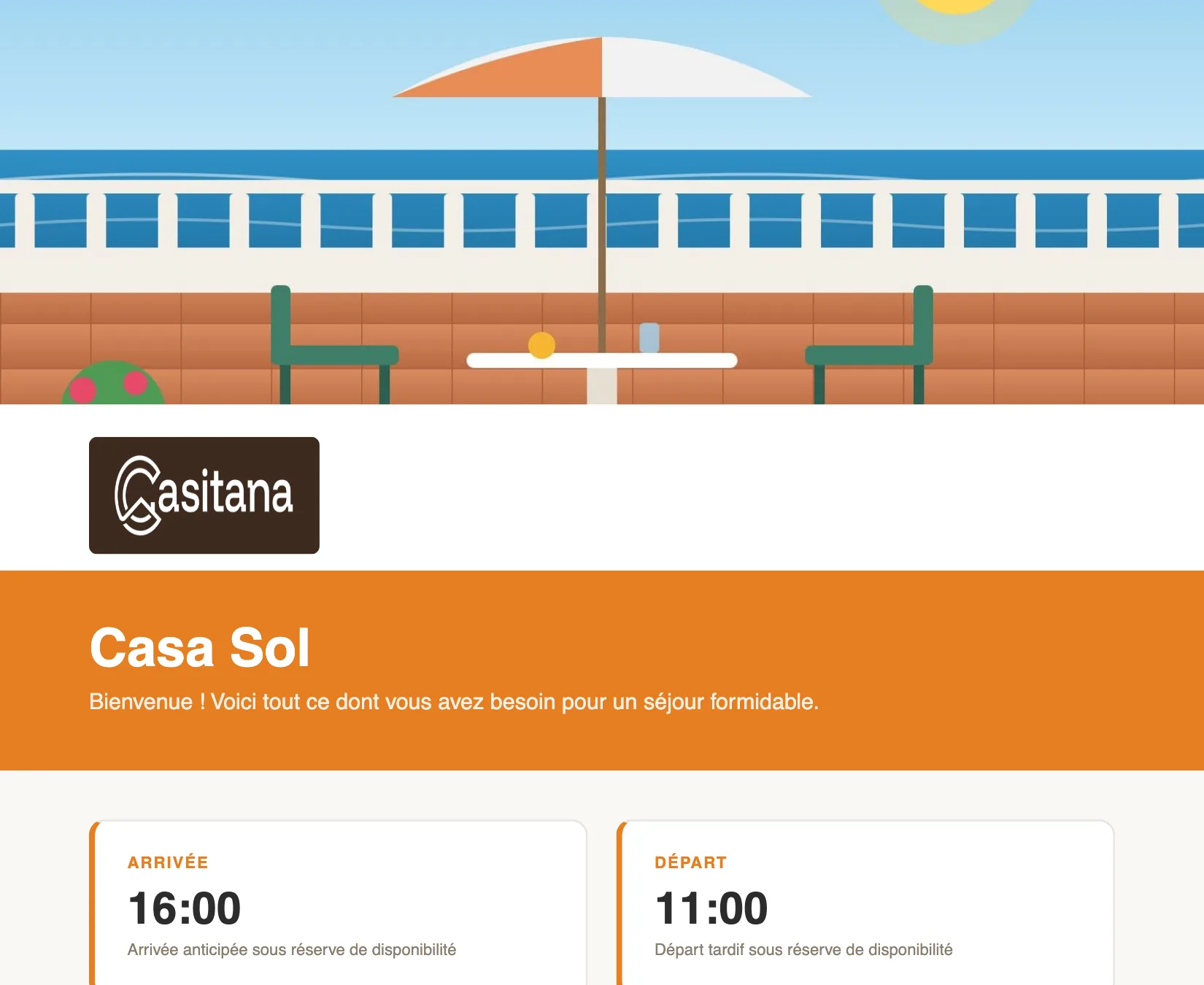
Votre logo et les coordonnées de votre entreprise apparaissent sur sept PDF. Pour vous et votre gestor : le récapitulatif mensuel (Récapitulatifs mensuels) et le résumé fiscal annuel (Résumé fiscal : votre année en chiffres), que vous les téléchargiez ou les envoyiez par e-mail, et le dossier du Modelo 210 (Modelo 210 : préparer le dossier pour votre gestor), seul ou dans le dossier fiscal. Pour vos voyageurs : le livret d'accueil et le guide du quartier (Votre page voyageurs et votre guide du quartier), téléchargés sur le site ou dans l'app, où votre logo figure sur la couverture, sous la photo. Pour vos locataires et propriétaires : les contrats de location (Contrats de location), aussi bien le contrat de la réservation, y compris l'exemplaire que votre voyageur signe en ligne, que les contrats créés avec l'assistant de contrat, où votre logo figure en tête de la première page. Sur ces documents, votre marque prend la place de celle de Casitana, et Casitana ne signe qu'une fois, dans une petite ligne « Réalisé avec Casitana » en bas de page, dans la langue du document. Le dossier garde la ligne indiquant qu'il ne s'agit pas d'une déclaration d'impôt, et un contrat de réservation signé en ligne garde la ligne indiquant qu'il a été signé via Casitana. Votre logo figure aussi en tête des e-mails envoyés en votre nom : vos e-mails automatiques aux voyageurs (Automatisations : les e-mails que reçoivent vos voyageurs), le formulaire d'enregistrement des voyageurs, les e-mails de contrat à vos voyageurs et propriétaires, l'e-mail de tâche de ménage à vos agents d'entretien et l'invitation d'un nouveau membre de votre équipe. Le nom de votre entreprise, si vous l'avez ajouté, figure à côté du logo. Casitana ne signe là aussi qu'une fois, dans une petite ligne « Envoyé avec Casitana » tout en bas, après le pied de page habituel qui nomme la société derrière Casitana. Certains logiciels de messagerie masquent les images tant que le lecteur ne les autorise pas : le nom de votre entreprise, ou votre propre nom, s'affiche alors à la place du logo.
 Agrandir la capture
Bon à savoir : Si vous supprimez votre logo, ou si votre offre n'est plus Pro, ces documents et e-mails redeviennent exactement comme avant, et les e-mails déjà envoyés n'affichent plus le logo. Un contrat de réservation que votre voyageur signe plus tard porte le logo que vous avez au moment de la signature.
Étape 4
Sans logo
Tant que vous n'ajoutez pas de logo, le nom de Casitana figure en tête du récapitulatif mensuel, du résumé fiscal, du dossier du Modelo 210, du livret d'accueil et du guide du quartier, à la place qu'occuperait votre logo. Les contrats de location ne portent aucun logo, et une petite ligne en bas de page nomme Casitana. Il en va de même si vous passez à une offre inférieure à Pro.
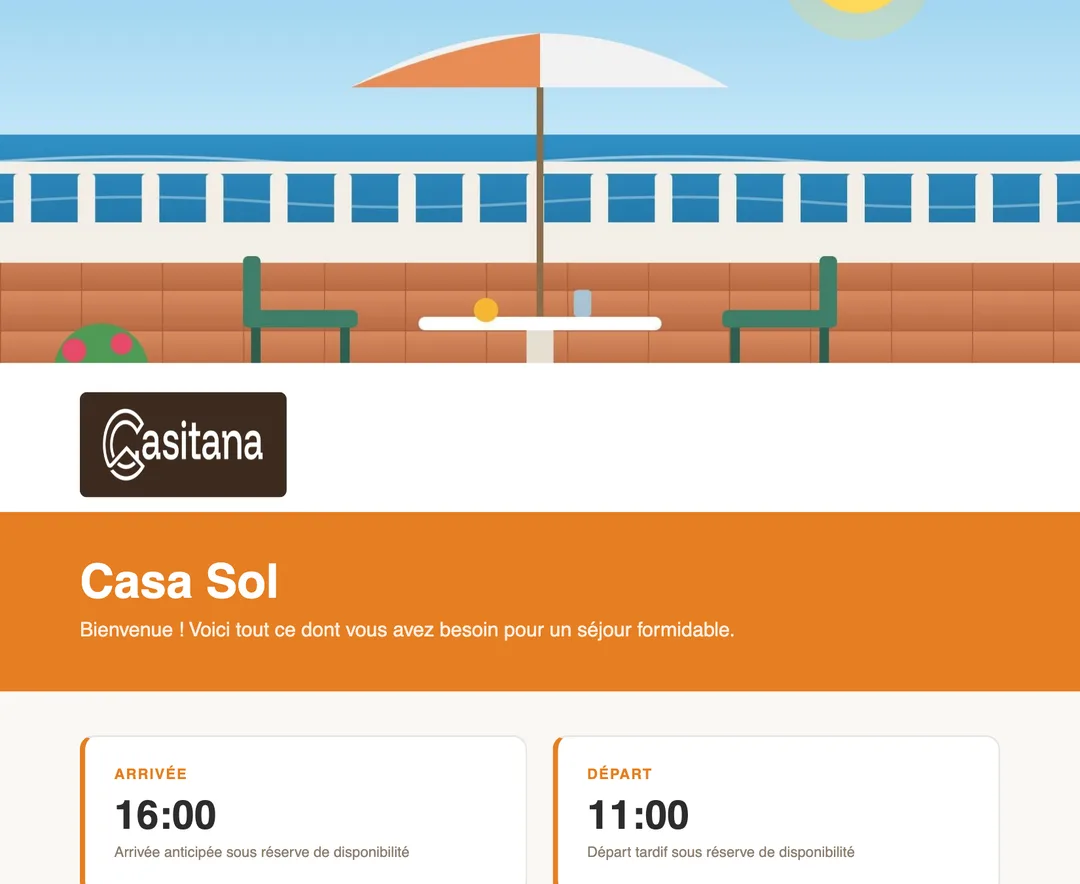 Agrandir la capture

Ajoutez votre logo
Étape 5
Ouvrez la carte
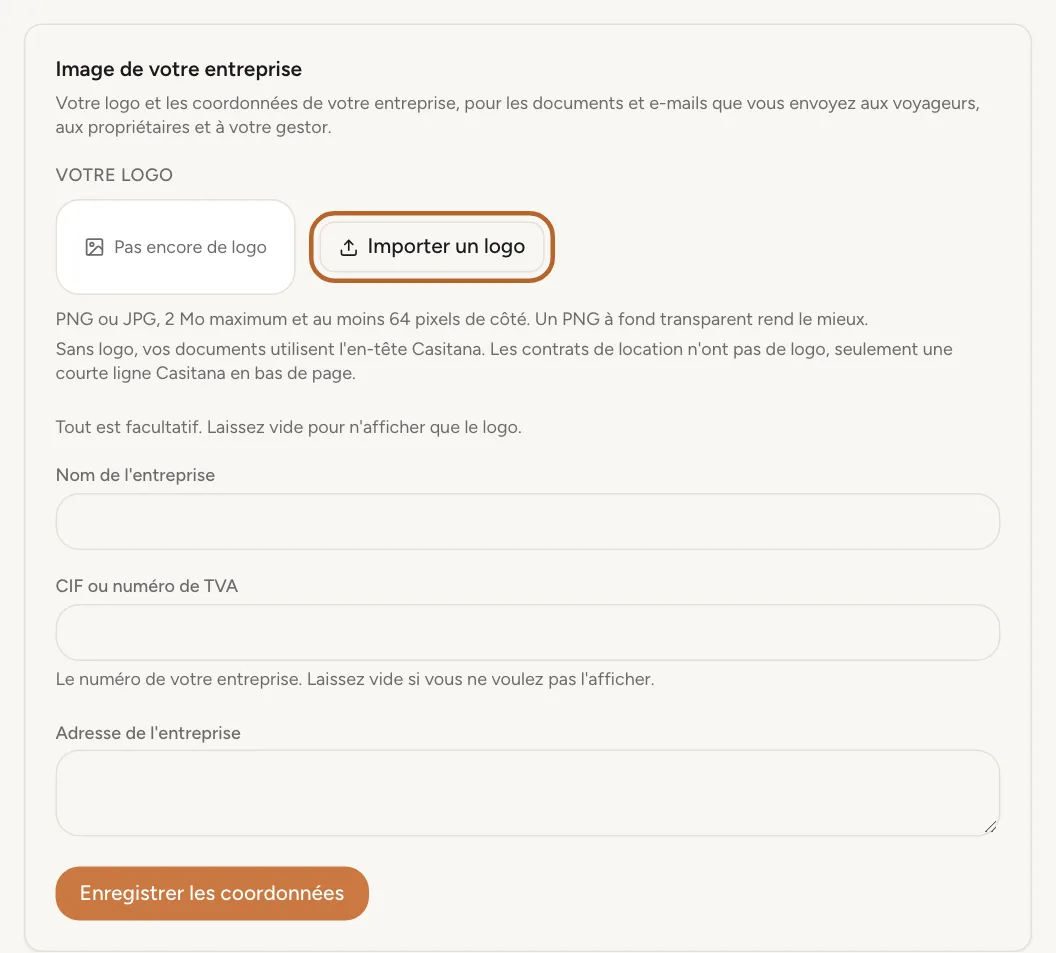
En bas du menu de gauche, cliquez sur Paramètres. Sous Général, ouvrez Profil et trouvez la carte Image de votre entreprise sous votre photo de profil.
 Agrandir la capture
Étape 6
Importez votre logo
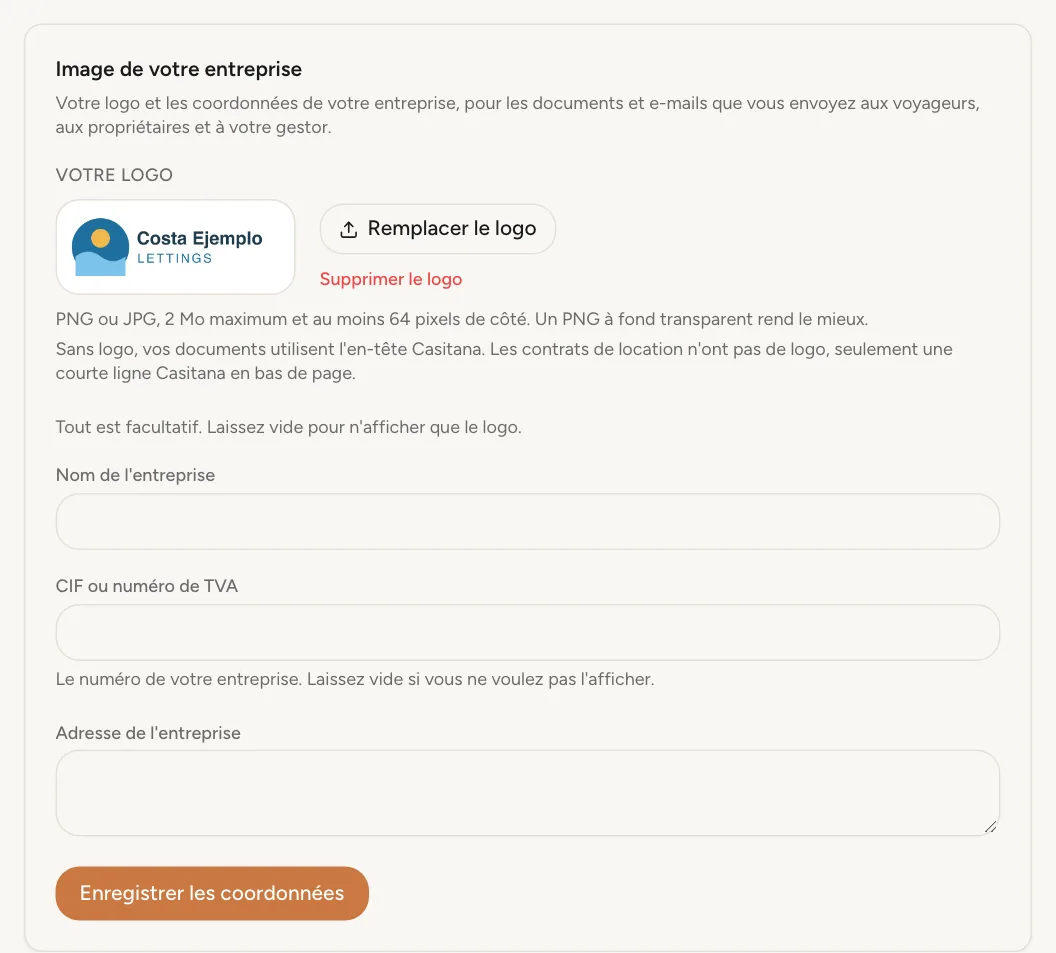
Cliquez sur Importer un logo et choisissez le fichier. Casitana le vérifie, le prépare pour les documents et affiche un aperçu dans la carte.
 Agrandir la capture
Étape 7
Les fichiers acceptés
Un fichier PNG ou JPG de 2 Mo maximum, d'au moins 64 pixels de côté et d'au plus 4096. Le logo peut être jusqu'à huit fois plus large que haut, ou jusqu'à deux fois plus haut que large. Un PNG à fond transparent rend le mieux sur les documents.
Bon à savoir : Casitana supprime les informations cachées qu'une photo peut contenir, comme la localisation, avant d'enregistrer votre logo.
Étape 8
Remplacez-le ou supprimez-le
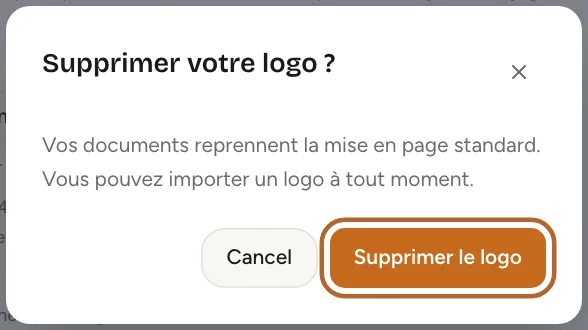
Cliquez sur Remplacer le logo pour importer un nouveau fichier : l'ancien est supprimé aussitôt. Cliquez sur Supprimer le logo pour le retirer de votre compte ; vos documents reprennent la mise en page standard.
 Agrandir la capture
Coordonnées de l'entreprise
Étape 9
Ajoutez les coordonnées de votre entreprise
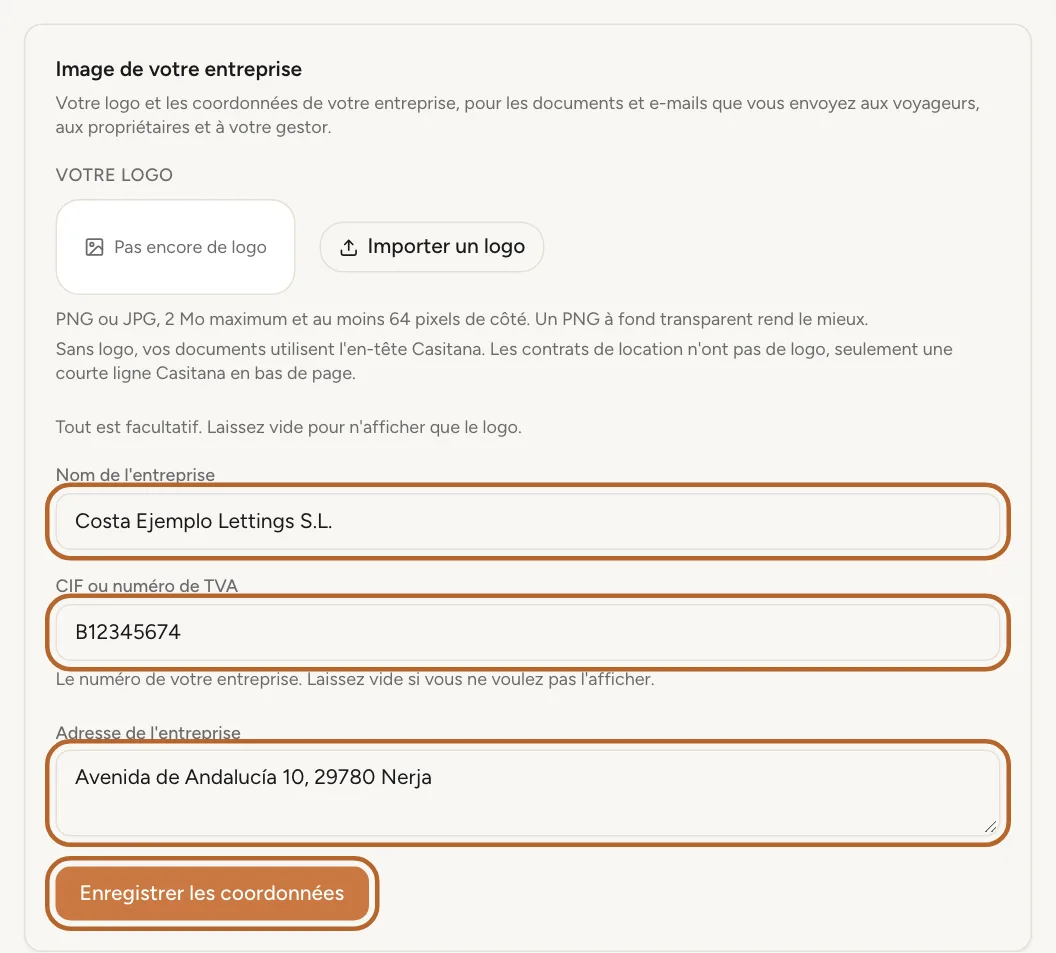
Dans la même carte, remplissez Nom de l'entreprise, CIF ou numéro de TVA et Adresse de l'entreprise comme vous voulez qu'ils apparaissent, puis cliquez sur Enregistrer les coordonnées. Le CIF ou numéro de TVA est enregistré chiffré.
 Agrandir la capture
Étape 10
Laissez-les vides pour le logo seul
Toutes les coordonnées sont facultatives. Un champ vide n'est pas affiché ; si les trois sont vides, seul votre logo apparaît. Casitana n'utilise jamais ici le NIE de votre profil fiscal.
Changement d’offre
Étape 11
Si votre offre change
Si vous passez à une offre inférieure à Pro, votre logo et vos coordonnées sont conservés mais pas affichés, et vos documents redeviennent comme avant. Rien n'est supprimé : revenez à Pro et ils sont de nouveau utilisés.
Astuce : Ce que vos collaborateurs voient de votre logo : Le logo de votre entreprise.