Signaler une réparation
Étape 1
Ouvrez Gestion des Propriétés
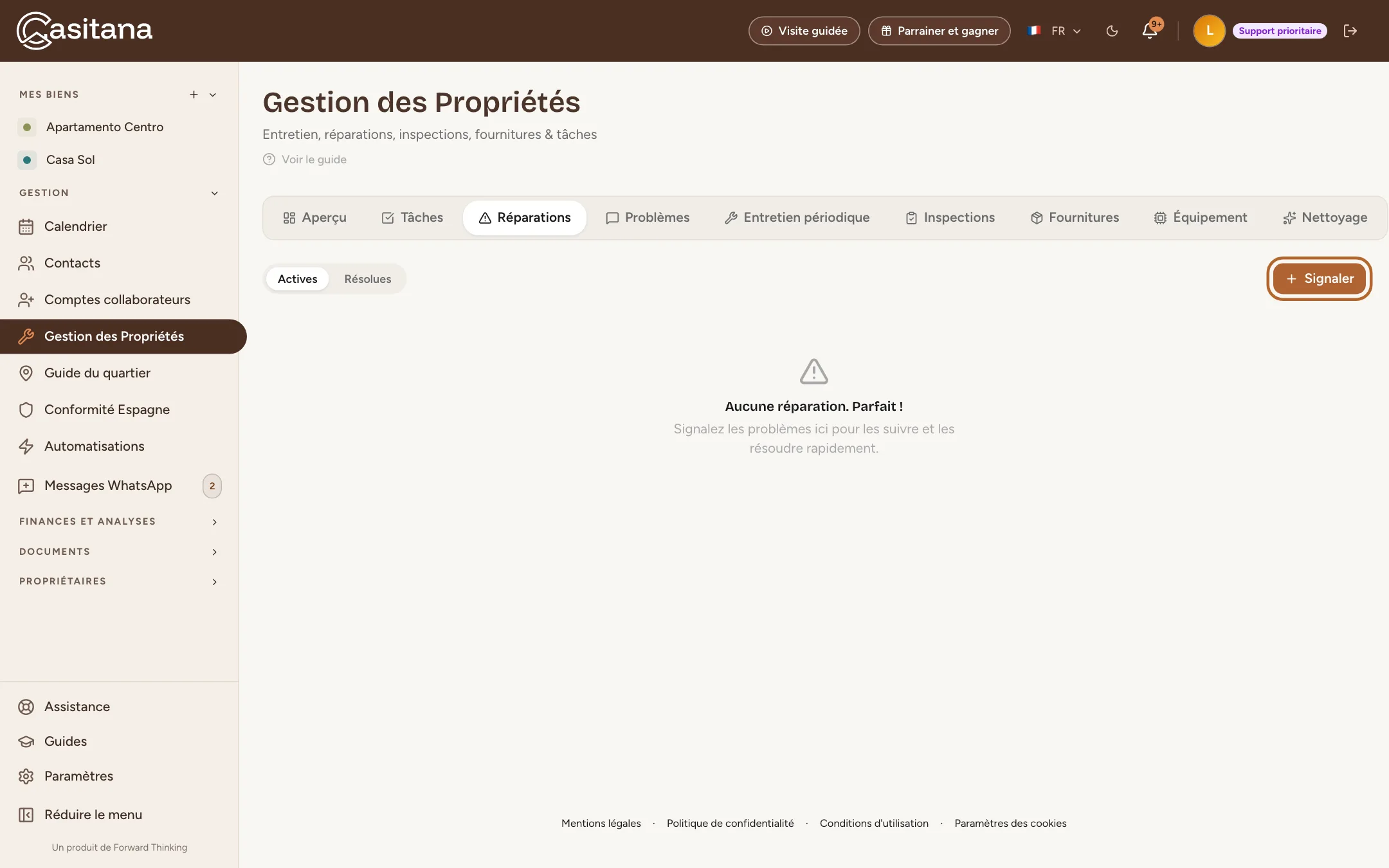
Dans le menu de gauche, cliquez sur Gestion des Propriétés, puis sur l’onglet Réparations. Cliquez sur + Signaler.
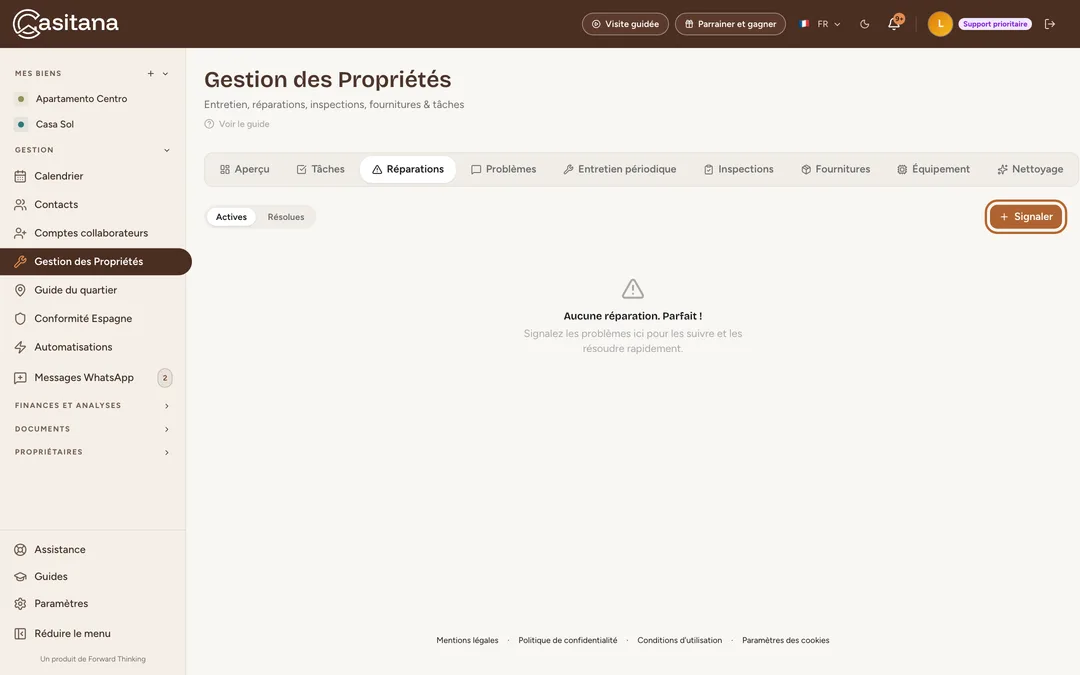 Agrandir la capture
Astuce : Les autres onglets, pour vos équipements, l’entretien, les inspections et les fournitures, sont expliqués dans Prendre soin de la maison : équipements, entretien et fournitures.
Étape 2
Décrivez la réparation
Choisissez le bien et donnez à la réparation un titre court, comme « Robinet de cuisine qui goutte ». Ajoutez des détails s’ils sont utiles, indiquez Priorité et qui l’a signalée, puis cliquez sur Signaler une Réparation.
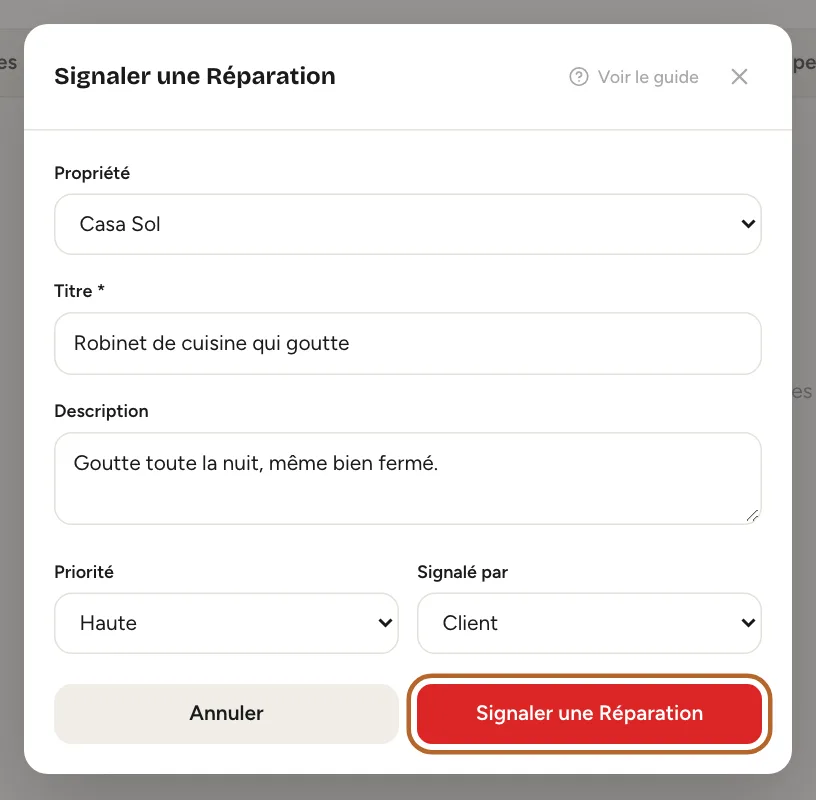 Agrandir la capture
Étape 3
Ajoutez une photo
Cliquez sur la réparation pour l’ouvrir. Sous Pièces jointes, cliquez sur Ajouter un fichier et choisissez une photo ou un PDF. Avec une photo, un artisan peut faire un devis sans se déplacer d’abord.
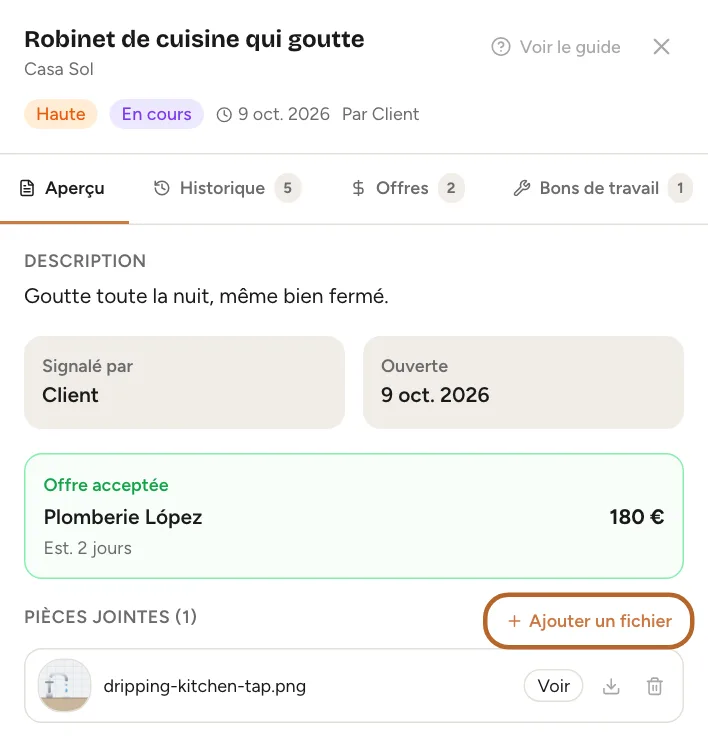 Agrandir la capture
Devis, ordres de travail et historique
Ouvrez une réparation pour tout voir à son sujet. Cliquez dessus dans la liste : un panneau s’ouvre à droite.
Étape 4
Notez le devis d’un artisan
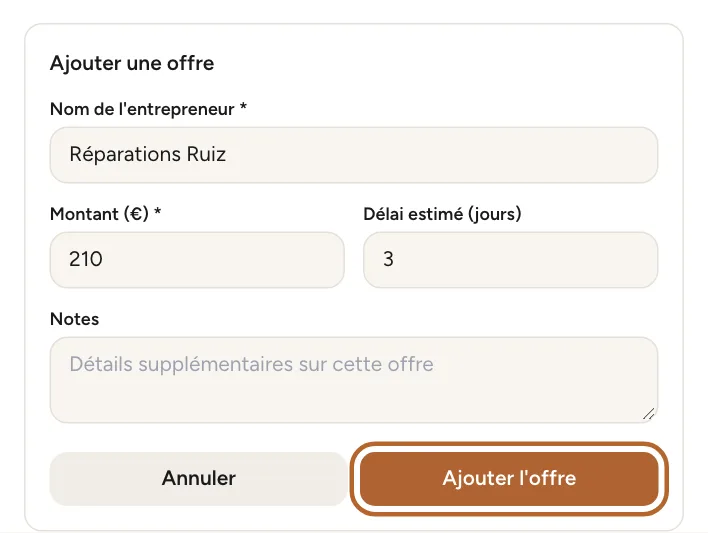
Dans l’onglet Offres, cliquez sur Ajouter une offre. Saisissez Nom de l'entrepreneur, le montant et le nombre de jours de travaux. Ajoutez chaque devis reçu : ils s’affichent côte à côte pour que vous puissiez les comparer.
 Agrandir la capture
Étape 5
Acceptez un devis
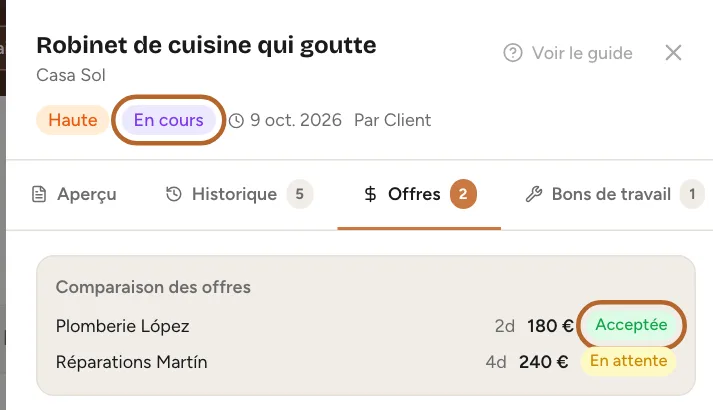
Cliquez sur Accepter sur le devis que vous retenez. Il est marqué Acceptée, et une réparation ouverte passe à En cours.
 Agrandir la capture
Étape 6
Planifiez les travaux
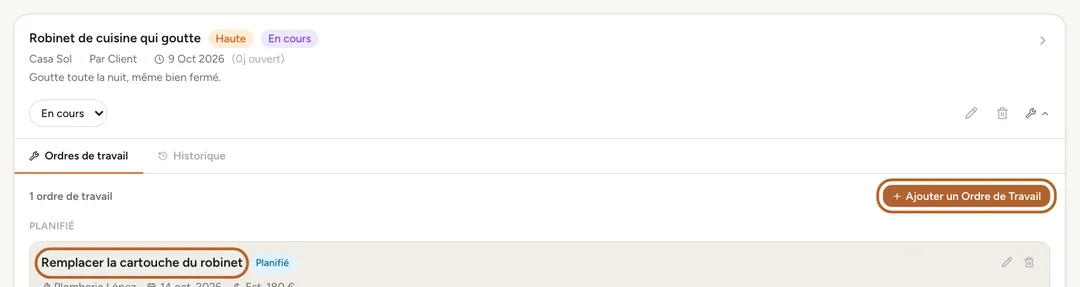
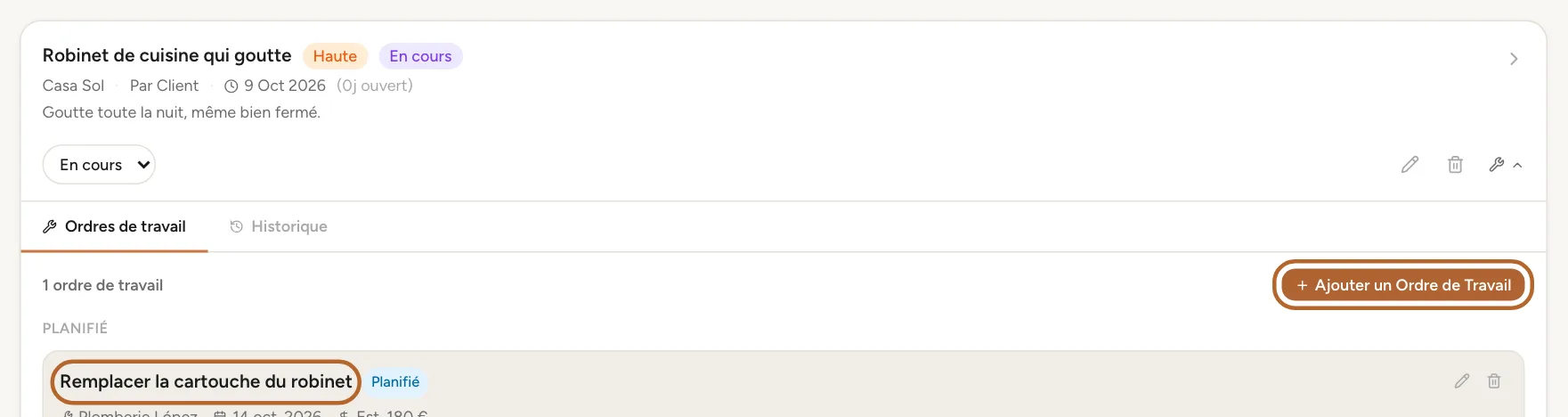
Fermez le panneau et cliquez sur la flèche de la réparation dans la liste pour la déplier. Cliquez sur Ajouter un Ordre de Travail et indiquez ce qui sera fait, quand, par qui et pour quel coût. Une fois les travaux faits, ajoutez le coût réel et le numéro de facture.
 Agrandir la capture
Étape 7
Suivez l’historique
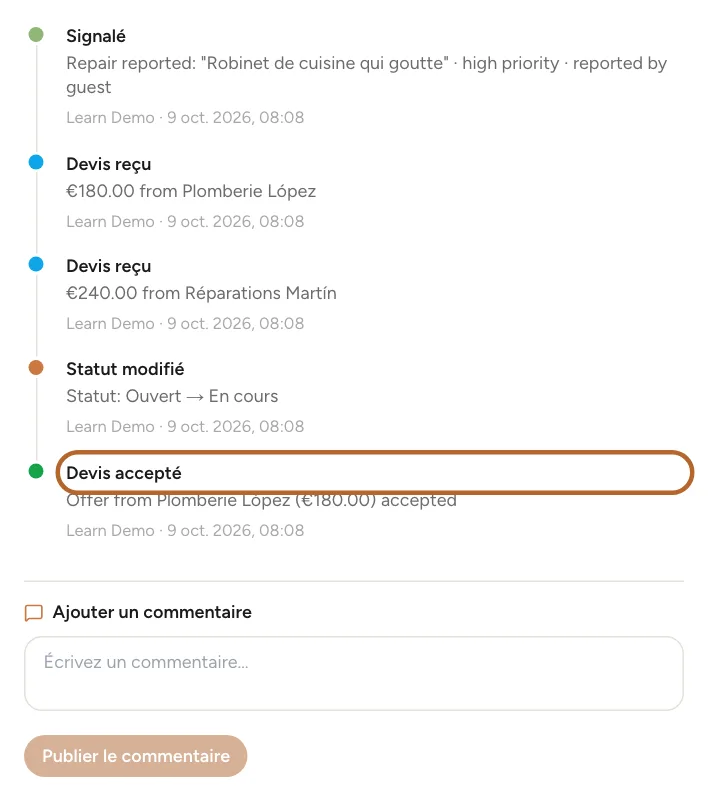
Rouvrez la réparation et cliquez sur Historique. Chaque étape y figure avec sa date : le signalement, chaque devis, chaque changement de statut. Utilisez Ajouter un commentaire pour ajouter une note personnelle.
 Agrandir la capture
Problèmes
Étape 8
Les incidents signalés par les voyageurs et votre équipe
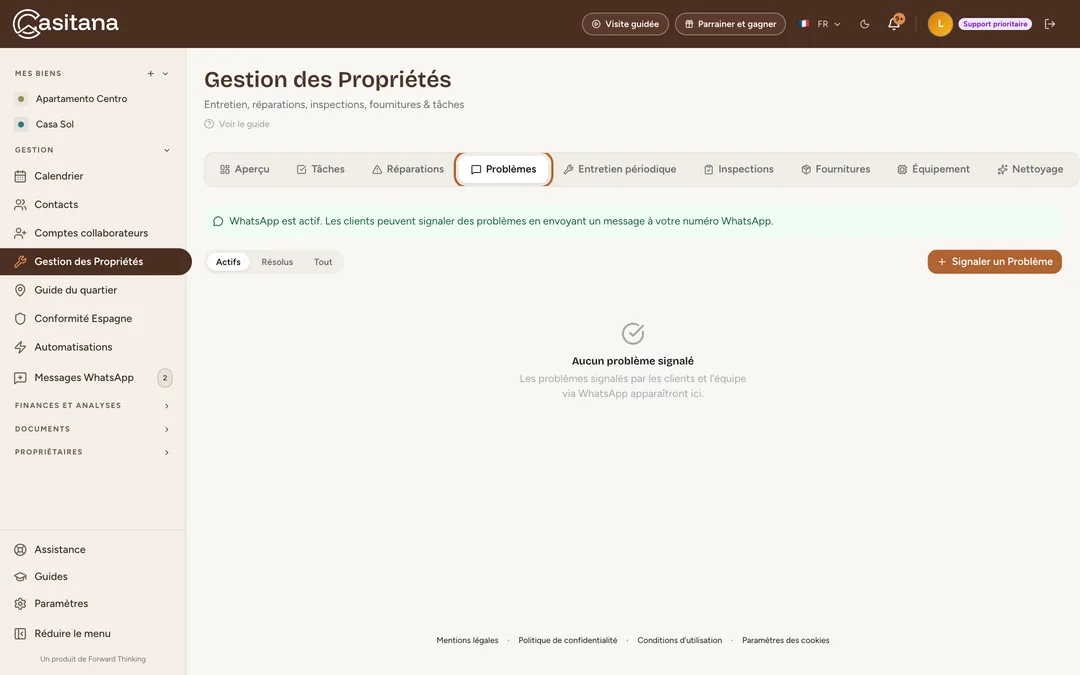
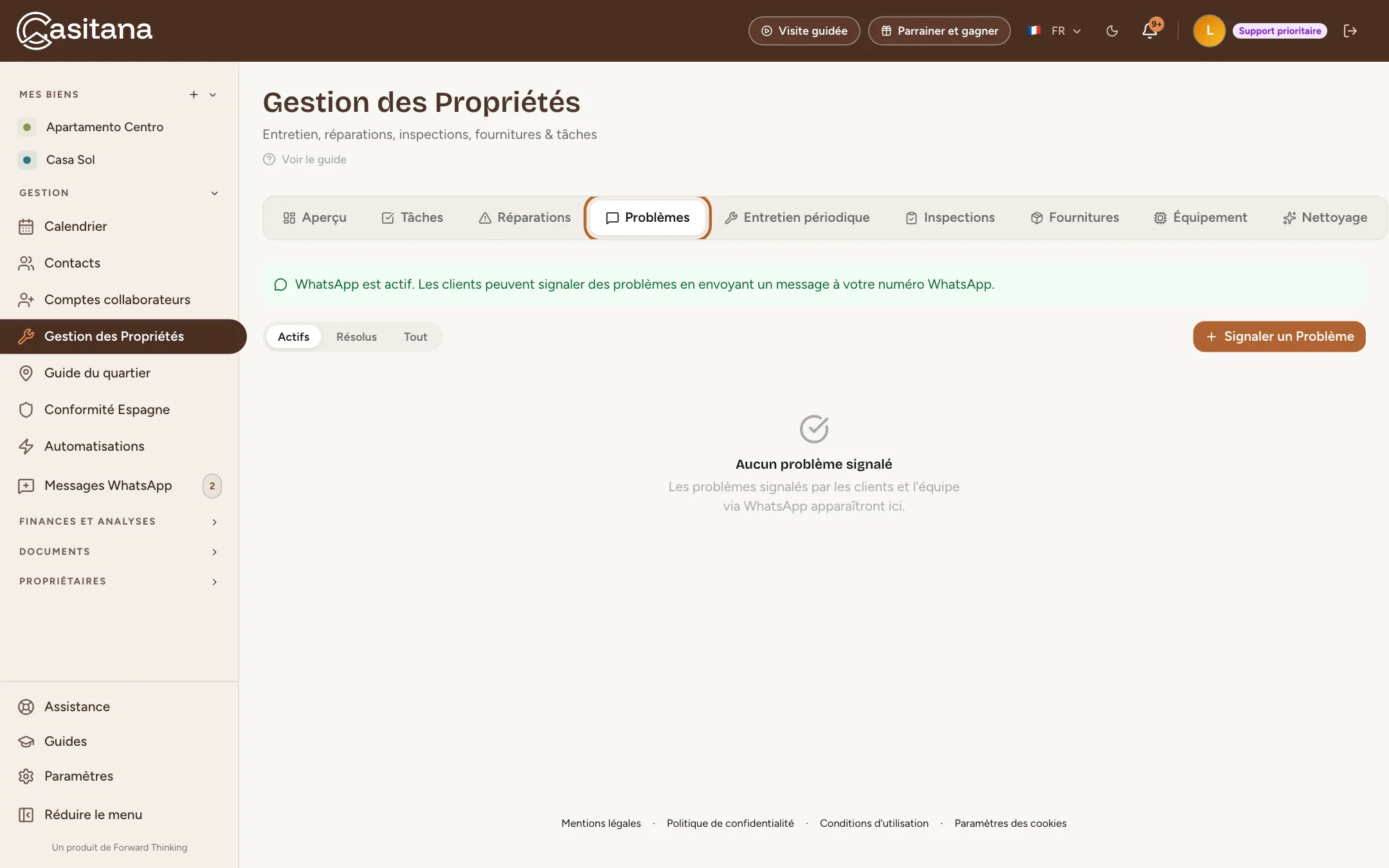
L’onglet Problèmes rassemble les problèmes qui vous sont signalés, y compris par les voyageurs et votre équipe via WhatsApp quand WhatsApp est configuré. Vous pouvez aussi en signaler un vous-même avec Signaler un Problème. Changez le statut d’un incident au fur et à mesure que vous le traitez.
 Agrandir la capture
Tâches
Étape 9
Vos tâches
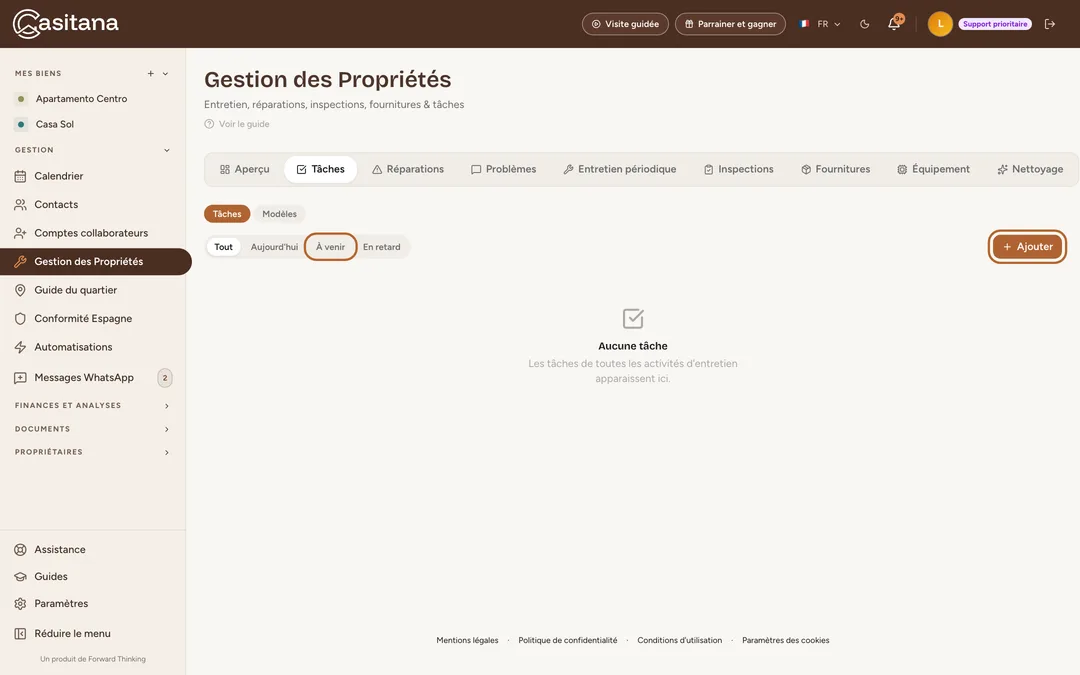
Ouvrez l’onglet Tâches. Filtrez sur Aujourd'hui, À venir ou En retard, ou affichez-les toutes.
 Agrandir la capture
Étape 10
Ajoutez une tâche
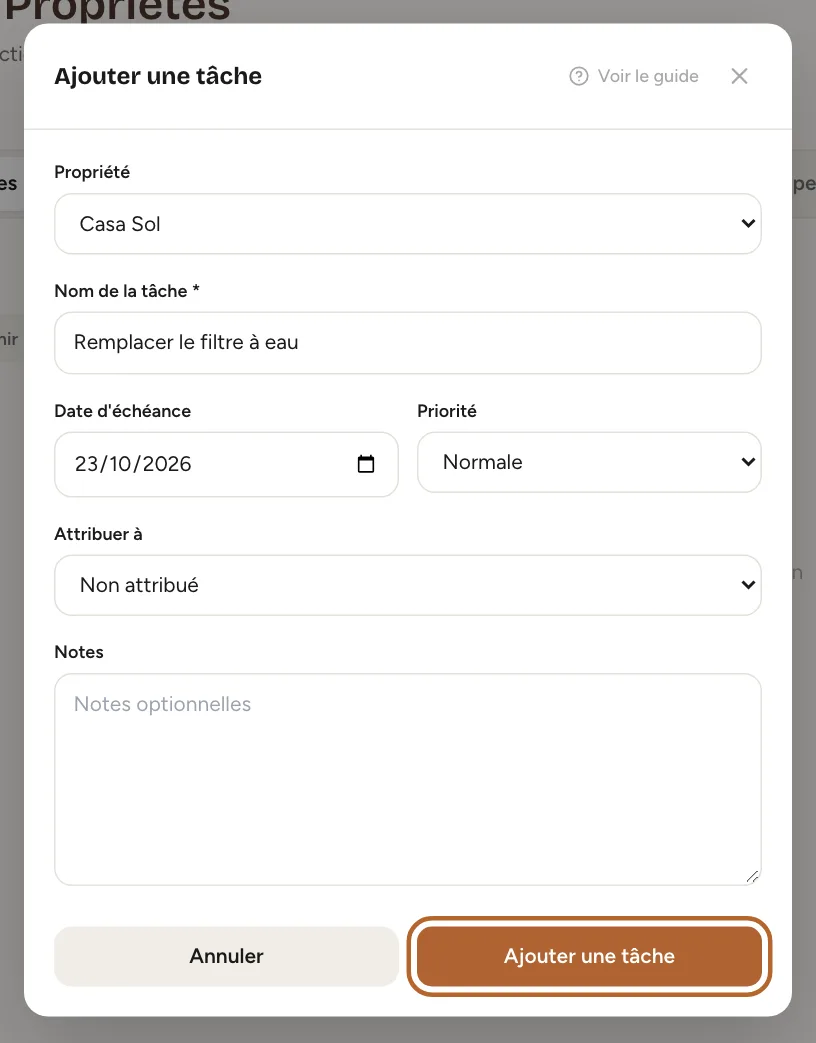
Cliquez sur + Ajouter, choisissez le bien, décrivez la tâche et fixez une échéance et une priorité. Sous Attribuer à, vous pouvez choisir l’un de vos contacts. Cliquez sur Ajouter une tâche.
 Agrandir la capture
Astuce : Modèles contient des listes de contrôle prêtes à l’emploi pour démarrer une tâche, et vous pouvez enregistrer les vôtres. Les modèles sont disponibles à partir de l’offre Starter.
Bon à savoir : Avec l’offre gratuite, vous pouvez avoir jusqu’à 10 tâches ouvertes à la fois, et rouvrir une tâche déjà cochée compte comme en ajouter une. À la limite, Casitana vous le signale : cochez ou supprimez une tâche pour faire de la place, ou changez d’offre pour en avoir autant qu’il vous faut.
Étape 11
Une tâche qui revient
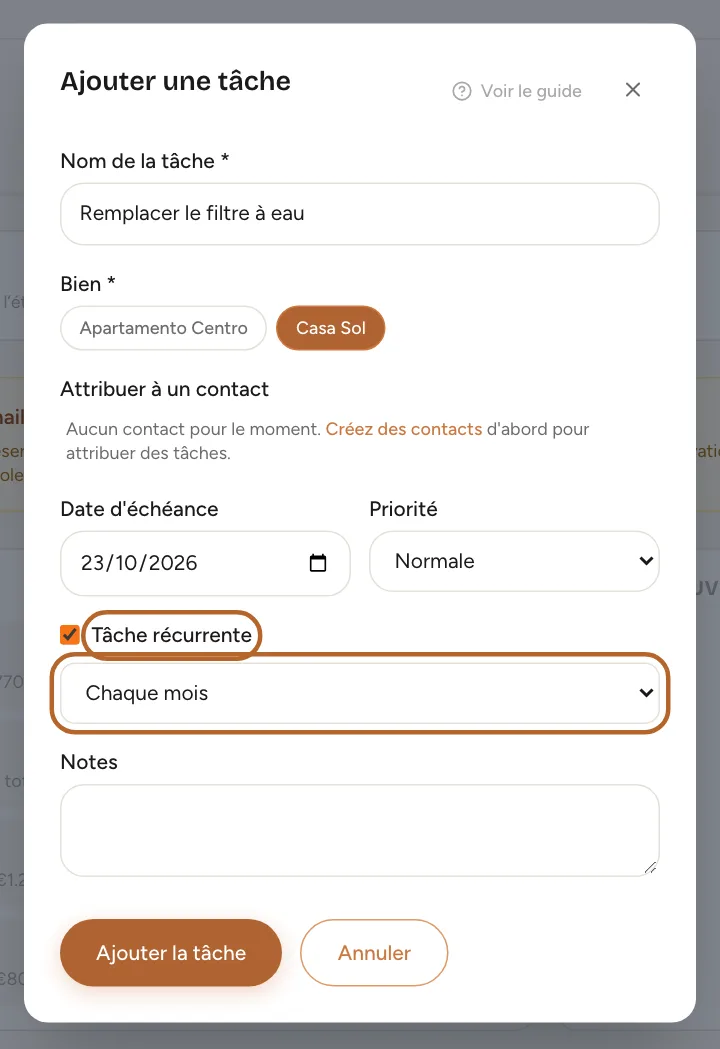
Pour quelque chose qui revient, comme un filtre à remplacer, ajoutez la tâche depuis la page d’accueil (cliquez sur le logo Casitana en haut du menu) : sous Actions rapides, cliquez sur + Tâche, cochez Tâche récurrente et choisissez la fréquence, de Chaque semaine à Chaque année. Les tâches récurrentes sont disponibles à partir de l’offre Starter.
 Agrandir la capture
Étape 12
Cochez-la
Cliquez sur le rond devant une tâche pour la marquer comme faite. Pour une tâche récurrente, Casitana ajoute aussitôt la suivante, à échéance un intervalle plus tard.
 Agrandir la capture

Dans l’applicationApp
Étape 1
L’onglet Entretien
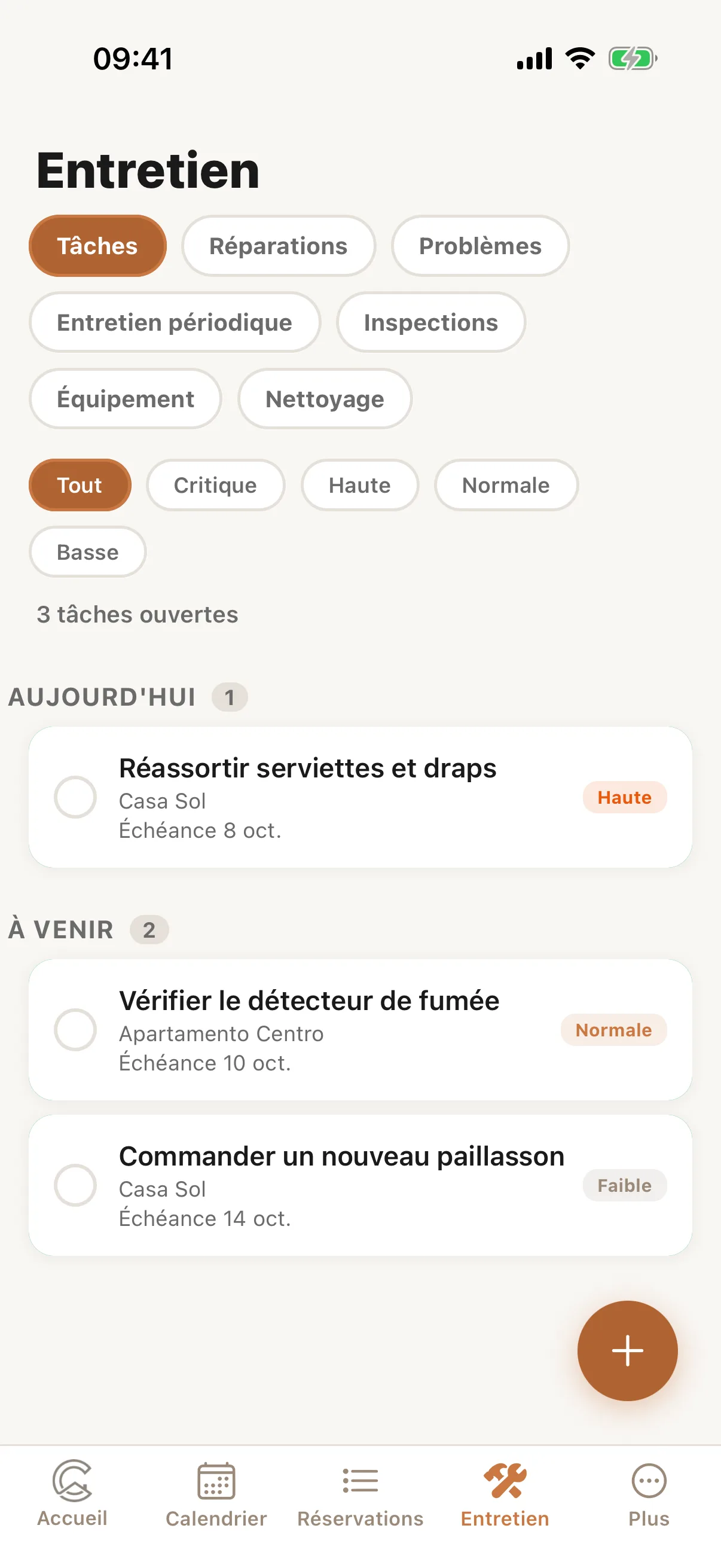
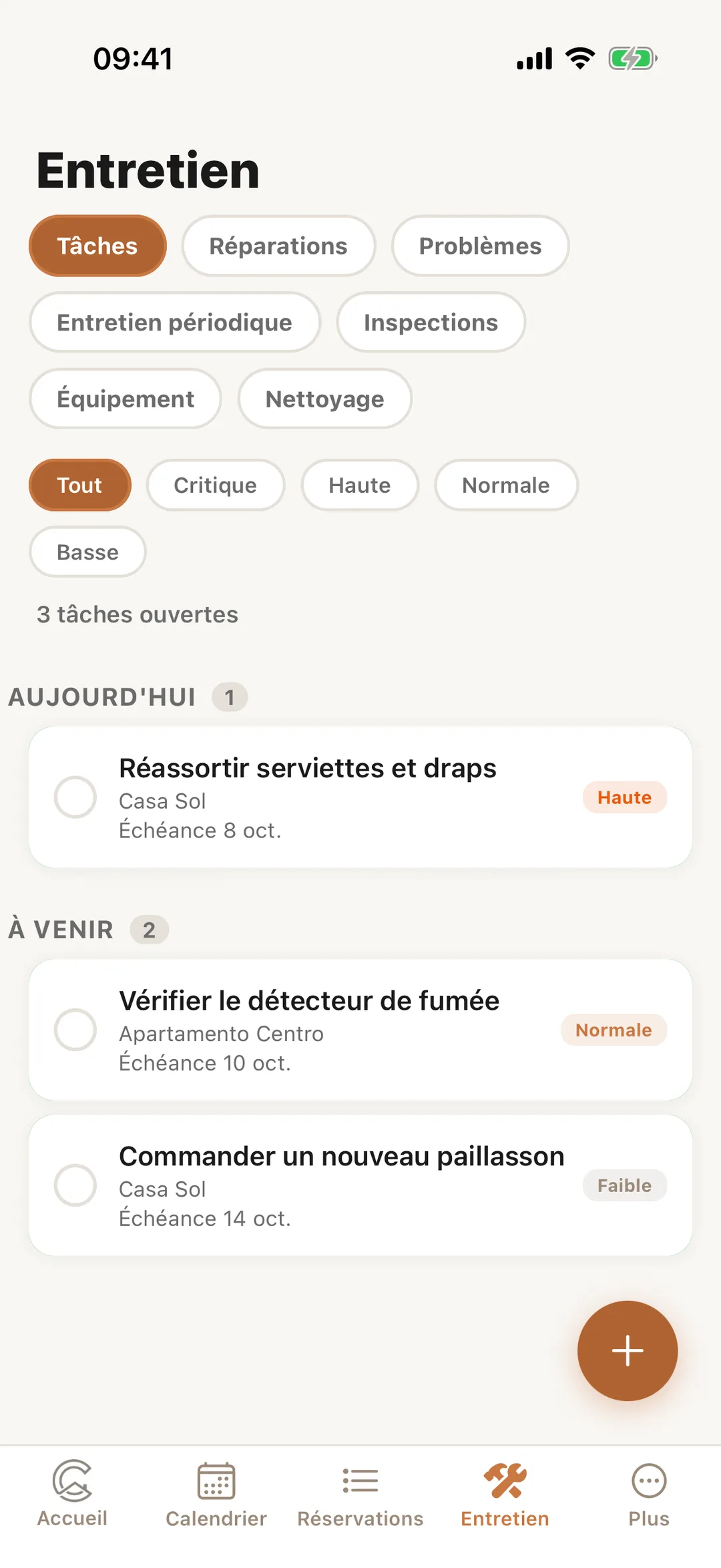
Dans l’application Casitana, Entretien regroupe vos Tâches, Réparations, Problèmes et le reste, chacun dans son segment. Touchez un élément pour le voir, le marquer comme fait ou ajouter une photo ou un PDF ; le bouton + en ajoute un, et ses photos et PDF peuvent l’accompagner dès le départ. Ce que vous modifiez dans l’application se retrouve aussi sur le site.
 Agrandir la capture