
Avant de commencer
Étape 1
Les comptes collaborateurs font partie de Pro
Les comptes collaborateurs sont disponibles avec la formule Pro. Chaque personne a sa propre adresse e-mail et son propre mot de passe pour travailler dans votre compte, et vous pouvez avoir jusqu’à 25 comptes collaborateurs, invitations ouvertes comprises. Avec une autre formule, consultez Choisir une offre payante.
Étape 2
Ouvrez Comptes collaborateurs
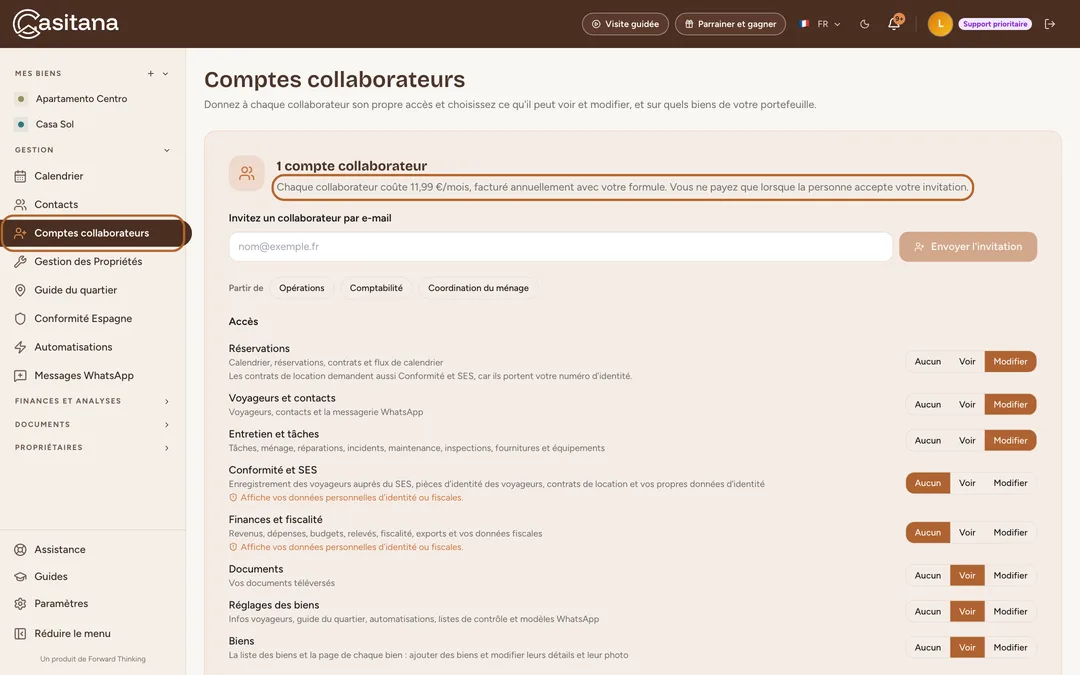
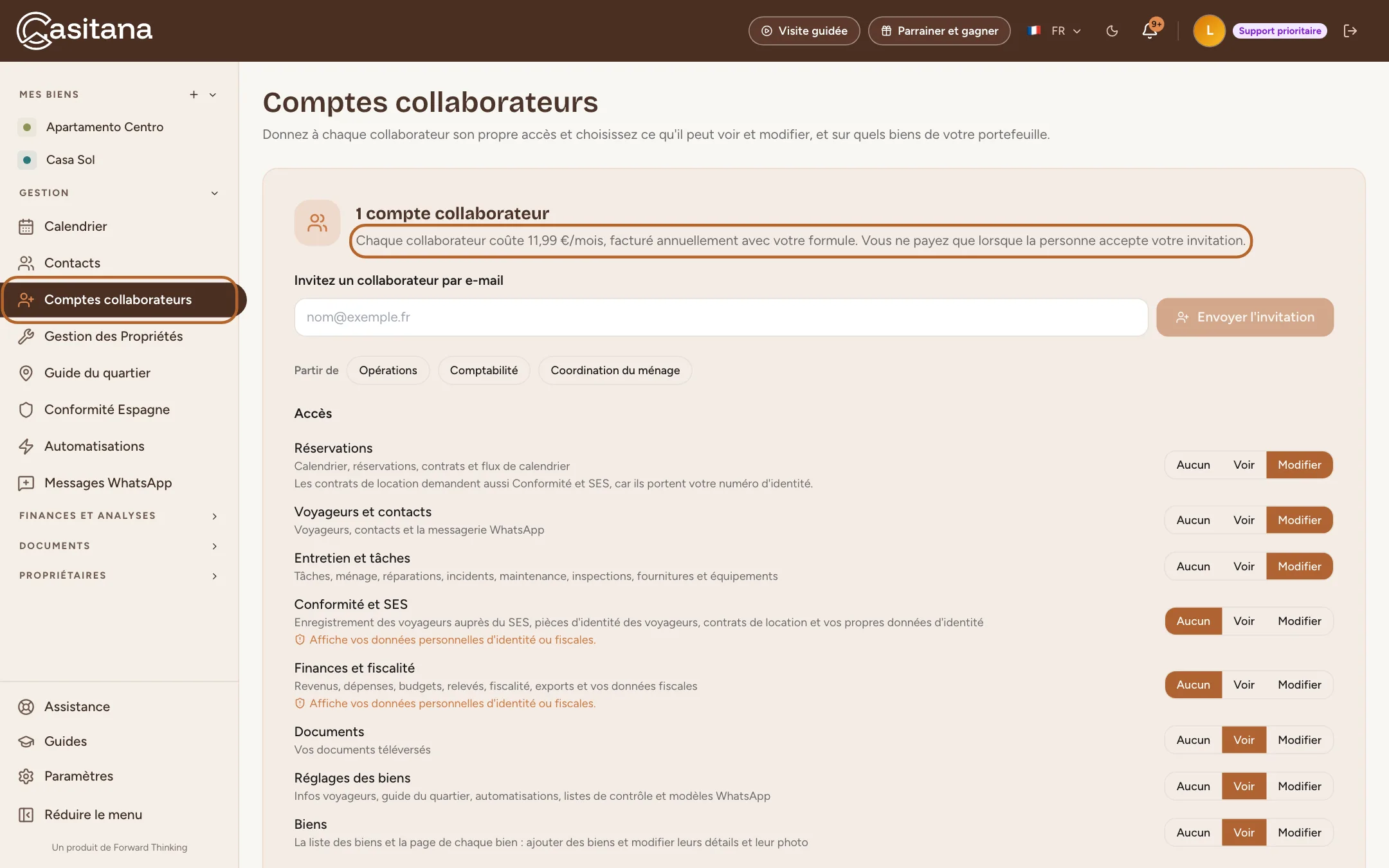
Dans le menu de gauche, cliquez sur Comptes collaborateurs. En haut de la page, vous voyez combien de comptes collaborateurs vous avez et ce que coûte chacun, et en dessous le formulaire pour inviter quelqu’un.
 Agrandir la capture
Ce que coûtent les comptes collaborateurs
Étape 3
Un prix par compte collaborateur
Chaque collaborateur coûte 14,99 €/mois avec une formule mensuelle, ou 11,99 €/mois facturé annuellement avec une formule annuelle. Les comptes collaborateurs suivent votre formule : ils sont facturés avec elle, chaque mois ou chaque année, sur la même facture. La page Comptes collaborateurs affiche le prix qui s’applique à vous.
Étape 4
Vous payez quand la personne accepte
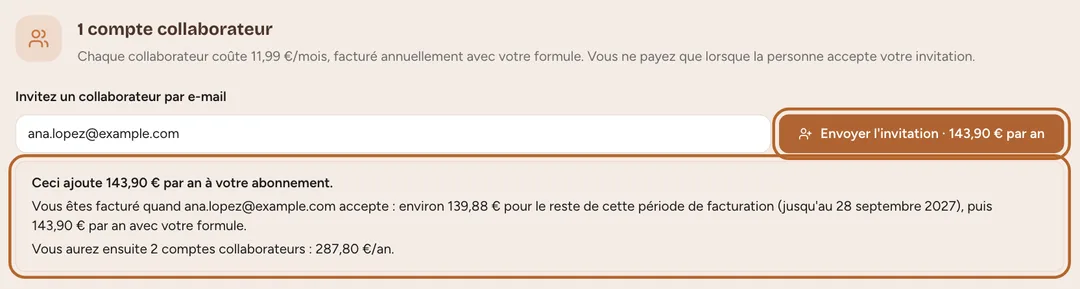
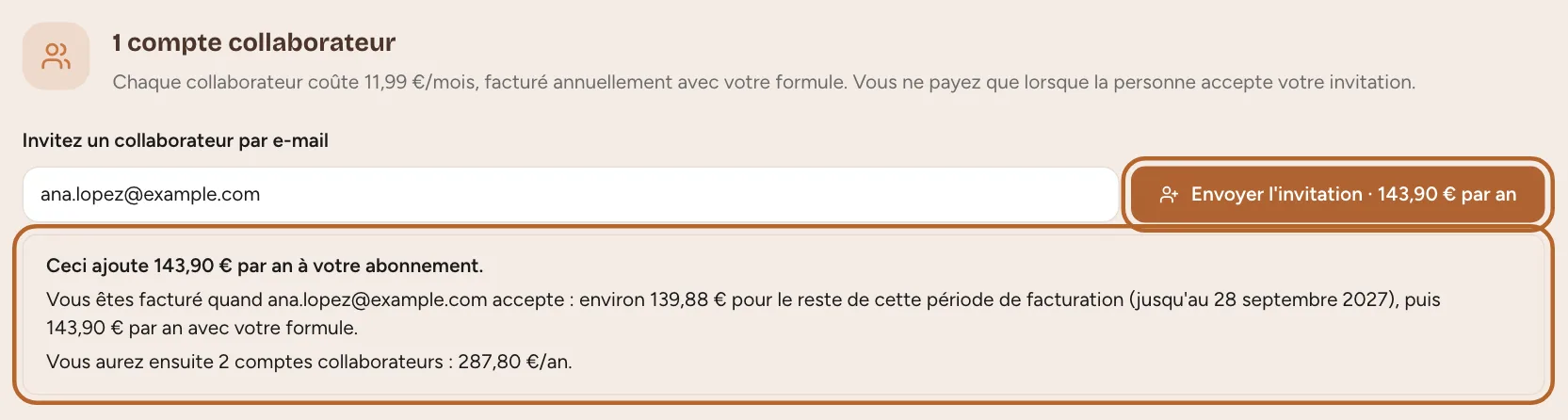
Envoyer une invitation ne coûte rien, pas plus qu’une invitation annulée ou expirée. Quand la personne accepte, le compte collaborateur s’ajoute à votre abonnement et vous payez aussitôt le reste de la période de facturation en cours ; ensuite, il se renouvelle avec votre formule. Avant que vous envoyiez une invitation, Casitana affiche ce qu’elle ajoute et votre total avec elle.
Étape 5
Pendant votre essai
Tant que votre essai dure, vous pouvez inviter des collaborateurs et ils peuvent accepter gratuitement. Leurs comptes collaborateurs sont facturés avec votre formule à partir du jour où l’essai se termine.
Étape 6
Si votre formule est facturée par Apple
Les comptes collaborateurs sont facturés uniquement sur le web. Si vous avez pris votre formule dans l’application iPhone et payez par Apple, aucun compte collaborateur ne peut y être ajouté : la page Comptes collaborateurs vous l’indique au lieu d’afficher le formulaire d’invitation.
Inviter un collaborateur
Étape 7
Saisissez son adresse e-mail et vérifiez le prix
Sous Invitez un collaborateur par e-mail, saisissez l’adresse e-mail de la personne que vous invitez. L’invitation, puis son accès, sont liés à cette adresse. Dès que vous tapez, Casitana affiche ce que ce compte collaborateur ajoute à votre abonnement, ce que vous payez quand la personne accepte (pour le reste de la période de facturation en cours) et votre total avec lui. Le bouton affiche aussi le prix.
 Agrandir la capture
Astuce : Utilisez une adresse qui n’a pas encore d’accès à Casitana. Si cette personne a déjà son propre compte Casitana, il lui faut une autre adresse pour rejoindre le vôtre comme collaborateur.
Étape 8
Choisissez ce qu’il peut voir et modifier
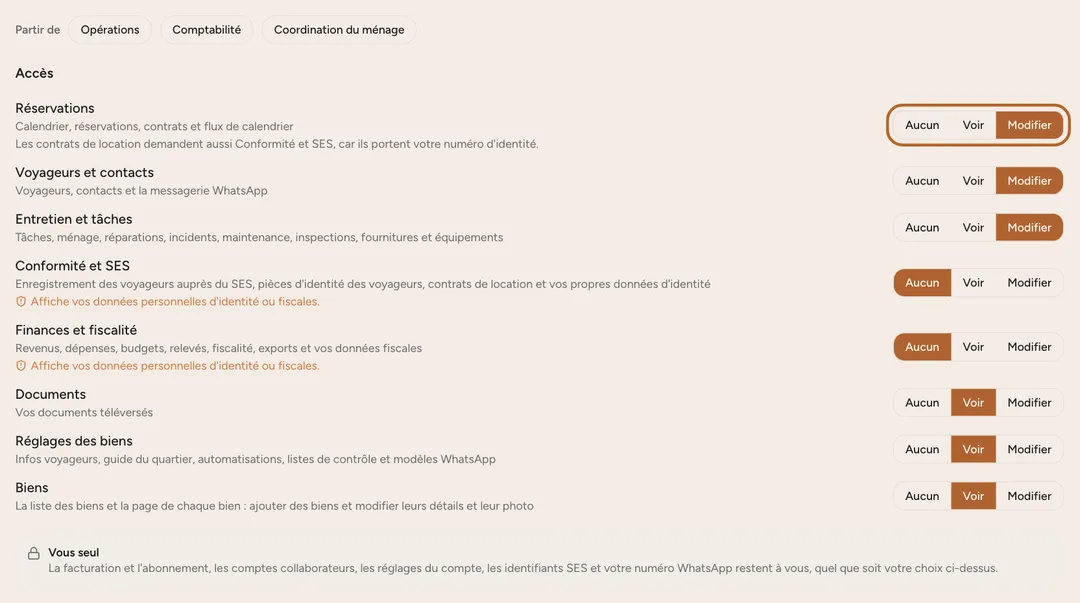
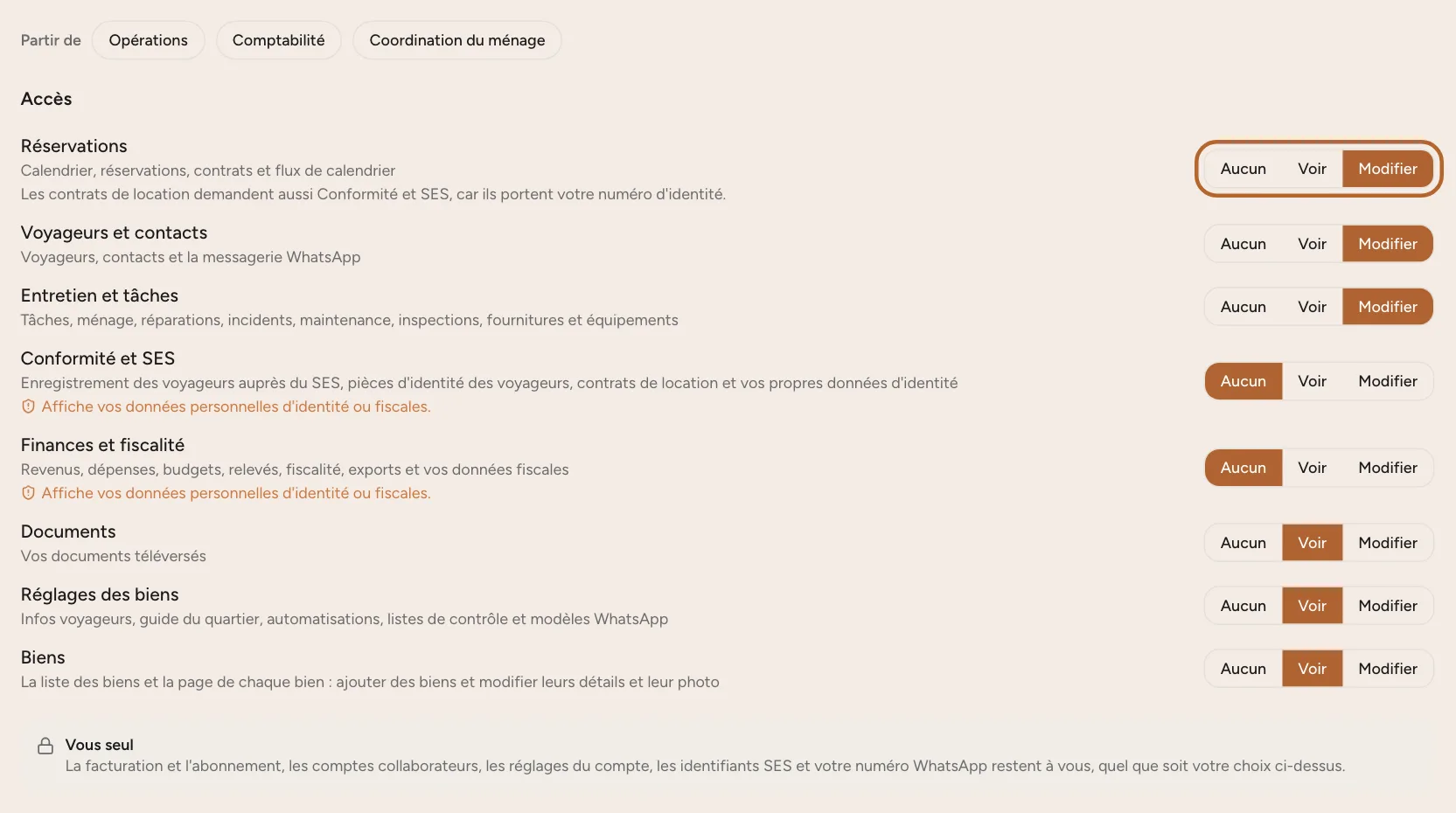
Sous Accès, chaque rubrique offre trois choix. Aucun : la rubrique est masquée et disparaît de son menu. Voir : il peut consulter, sans rien modifier. Modifier : il peut consulter et modifier. Les huit rubriques sont Réservations, Voyageurs et contacts, Entretien et tâches, Conformité et SES, Finances et fiscalité, Documents, Réglages des biens et Biens ; la ligne sous chacune dit ce qu’elle couvre. Avec Biens sur Modifier, il peut ajouter des biens et modifier leurs informations et leur photo. Au moins une rubrique doit être sur Voir ou Modifier.
 Agrandir la capture
Astuce : Conformité et SES et Finances et fiscalité montrent vos propres données d’identité et fiscales : c’est pourquoi une nouvelle invitation commence avec les deux sur Aucun. Ne les donnez qu’à quelqu’un à qui vous confieriez ces données. Les contrats de location portent votre numéro d’identité : ils demandent donc Conformité et SES en plus de Réservations. Un contrat établi à partir d’une réservation indique aussi vos données fiscales : pour le générer, le prévisualiser ou l’envoyer, il faut aussi Finances et fiscalité.
Étape 9
Ou partez d’un profil
À côté de Partir de, trois boutons remplissent les huit rubriques en un clic. Opérations : réservations, voyageurs et contacts, et entretien et tâches en modification ; documents, réglages des biens et biens en consultation. Comptabilité : finances et fiscalité, et documents, en modification ; réservations et biens en consultation. Coordination du ménage : entretien et tâches en modification ; réservations en consultation. Un profil n’est qu’un point de départ : vous pouvez ensuite changer chaque rubrique.
Étape 10
Choisissez quels biens
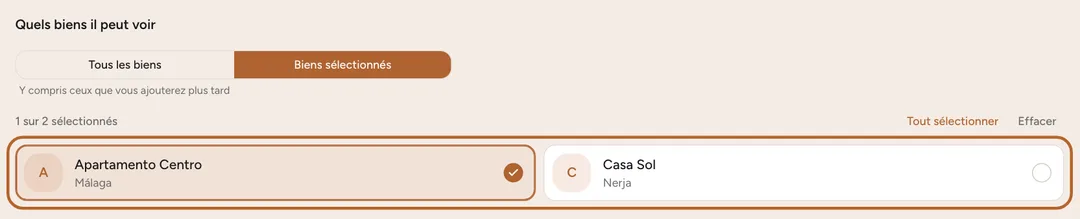
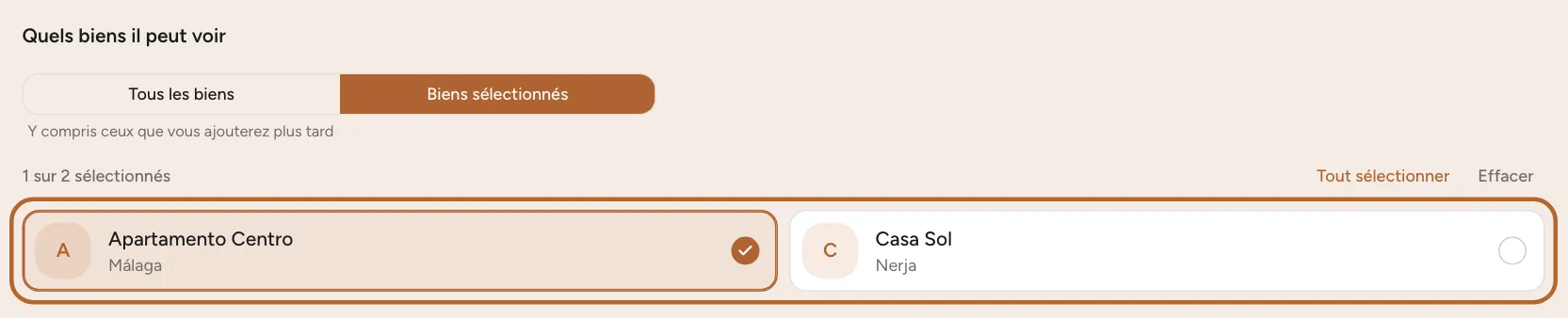
Sous Quels biens il peut voir, choisissez Tous les biens, ou Biens sélectionnés et cochez-les. Un collaborateur ne voit que les réservations, voyageurs, tâches, montants et documents des biens cochés ; les autres n’existent pas pour lui. Cochez-en au moins un.
 Agrandir la capture
Étape 11
Envoyez l’invitation
Cliquez sur Envoyer l'invitation ; le bouton affiche aussi le prix. Casitana envoie à cette personne un e-mail avec un lien pour créer son accès. L’invitation apparaît sous Invitations en attente et reste ouverte 7 jours. Rien n’est encore facturé : vous payez quand elle est acceptée.
Pour votre collaborateur : accepter l’invitation
Étape 12
Créez votre accès collaborateur
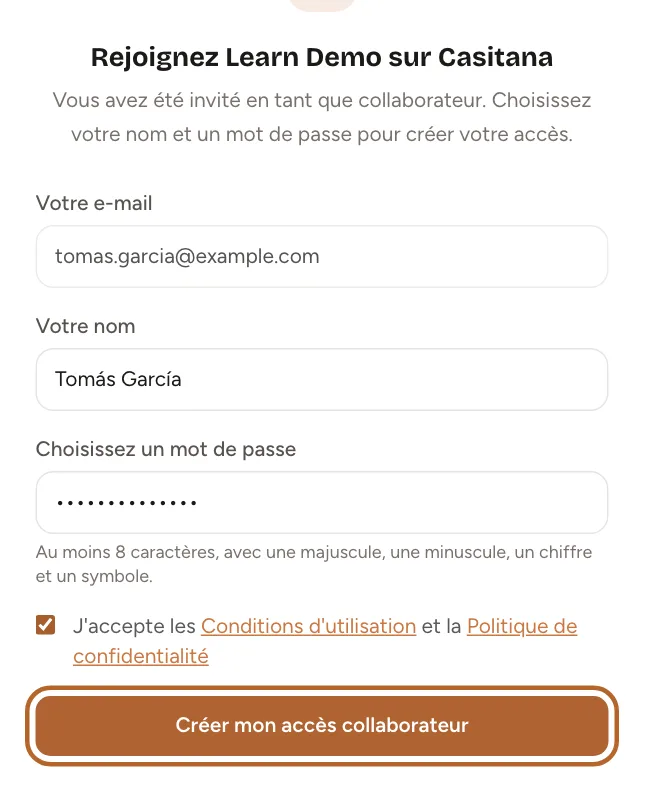
Ouvrez le lien de l’e-mail d’invitation. La page affiche l’adresse à laquelle l’invitation a été envoyée. Saisissez votre nom, choisissez un mot de passe (au moins 8 caractères, avec une majuscule, une minuscule, un chiffre et un symbole), cochez la case pour accepter les conditions et cliquez sur Créer mon accès collaborateur. Connectez-vous ensuite à Casitana avec cette adresse et votre nouveau mot de passe.
 Agrandir la capture
Astuce : Une invitation expirée ou annulée ne fonctionne plus : demandez au titulaire du compte de vous en envoyer une nouvelle.
Étape 13
Se connecter avec Google ou Apple
Une fois votre accès créé, vous pouvez aussi vous connecter avec Google ou Apple, à condition qu’ils vous identifient avec la même adresse que celle de l’invitation. « Masquer mon adresse e-mail » d’Apple donne à Casitana une autre adresse, qui ne correspond à aucun accès collaborateur : dans ce cas, connectez-vous avec votre adresse e-mail et votre mot de passe.
Ce que voient vos collaborateurs, et ce qu’ils ne voient jamais
Étape 14
Leur menu n’affiche que leurs rubriques
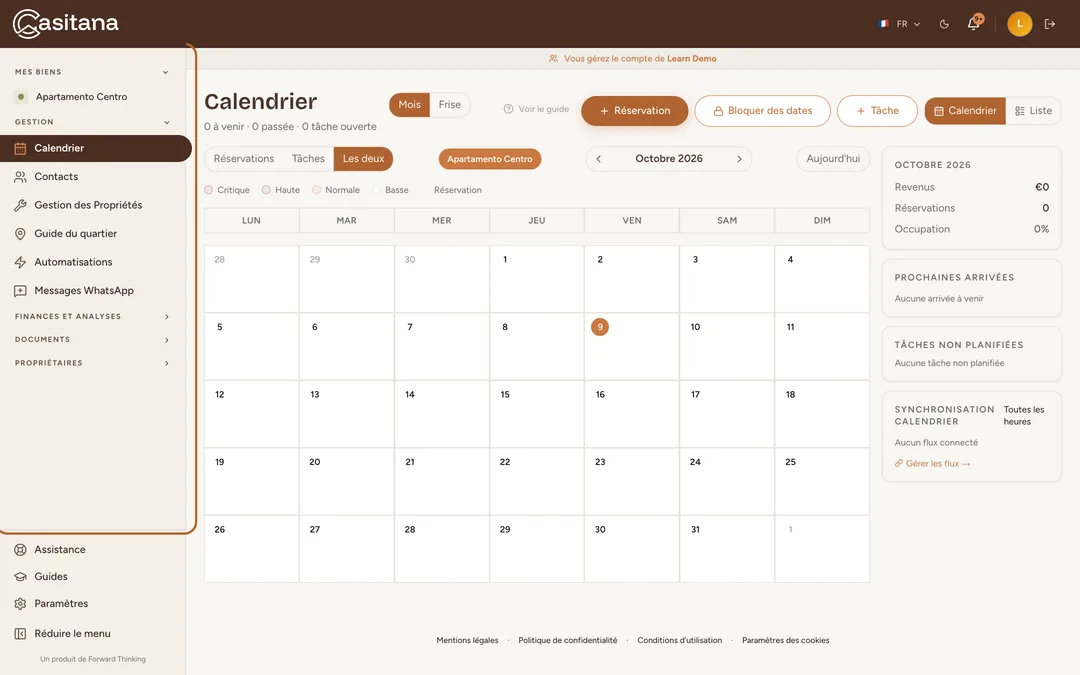
Un collaborateur se connecte au même Casitana que vous et voit votre portefeuille, mais seulement ce que vous lui avez donné. Les rubriques sur Aucun ne figurent pas dans son menu, et sur le tableau de bord comme sur la page de chaque bien, ce qu’il ne peut pas voir est omis plutôt qu’affiché à zéro. Comptes collaborateurs ne figure jamais dans le menu d’un collaborateur.
 Agrandir la capture
Étape 15
Une page hors de son accès
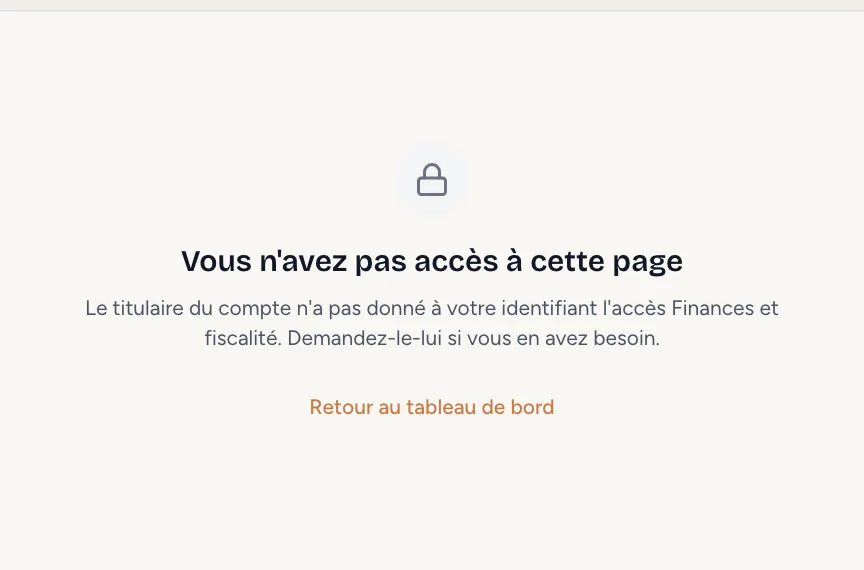
Si un collaborateur ouvre une page que son accès n’inclut pas (depuis un ancien favori ou un lien qu’on lui a envoyé), Casitana ne l’affiche pas. Il voit Vous n'avez pas accès à cette page, avec la rubrique concernée, et un lien pour revenir au tableau de bord. S’il en a besoin, vous pouvez modifier son accès (voir plus bas).
 Agrandir la capture
Étape 16
Ce qui reste à vous, quel que soit votre choix
Certaines choses ne sont jamais accessibles aux collaborateurs, quel que soit l’accès donné : votre facturation et votre abonnement, les comptes collaborateurs, les paramètres de votre compte, vos identifiants SES et votre numéro WhatsApp. Vos données personnelles sont protégées aussi : sans Conformité et SES, un collaborateur ne voit sur un bien ni votre nom, ni votre pièce d’identité, ni votre date de naissance, ni votre nationalité, ni votre téléphone, ni les pièces d’identité de vos voyageurs ; sans Finances et fiscalité, il ne voit aucune de vos données fiscales, ni vos revenus et dépenses, ni la valeur de vos biens. Là où figurerait cette donnée, le formulaire du bien indique qu’elle est masquée. Quand il enregistre le bien, ce qu’il ne voit pas reste exactement tel que vous l’avez saisi.
Étape 17
Ce que supprime un collaborateur va à la corbeille
Avec Modifier sur une rubrique, les collaborateurs peuvent y supprimer, sur les biens qu’ils voient : réservations, voyageurs et contacts, tâches et interventions d’entretien, transactions, documents, modèles et contrats créés avec l’assistant de contrats. Ce qu’ils suppriment va dans la corbeille pendant 30 jours, et vous seul pouvez le restaurer ou le supprimer définitivement (La corbeille : restaurer ce que vous avez supprimé). Les biens, la facturation, les comptes collaborateurs et les paramètres de votre compte restent à vous seul : un collaborateur ne supprime jamais un bien.
Étape 18
Les contrats demandent Finances
Un contrat de location contient les numéros d’identité des bailleurs, il demande donc aussi l’accès à Finances et fiscalité. Un collaborateur sans cet accès voit toujours les contrats dans la liste, avec leurs dates d’envoi et de signature, mais ne peut pas ouvrir ni télécharger un contrat ni sa copie signée. Le contrat d’une réservation, il ne peut ni le générer, ni le prévisualiser, ni l’envoyer, ni le marquer comme signé. Un contrat de l’assistant de contrats, il peut toujours le créer, l’envoyer et le marquer comme signé, sauf si son bien a des propriétaires : il lui faut alors aussi cet accès. Donnez-lui cet accès s’il s’occupe des contrats pour vous.
Étape 19
Leurs propres paramètres
Quand un collaborateur ouvre Paramètres, il voit Votre accès collaborateur : son adresse e-mail, le compte dans lequel il travaille, et M'envoyer un lien pour le changer pour changer son mot de passe. Il peut aussi y quitter votre compte, ce qui supprime son accès.
Étape 20
Le logo de votre entreprise
Votre équipe ne voit pas la carte Image de votre entreprise et ne peut ni importer, ni remplacer, ni supprimer le logo. Les documents qu'elle envoie depuis votre compte portent votre logo, comme les vôtres.
Étape 21
Vos propriétaires
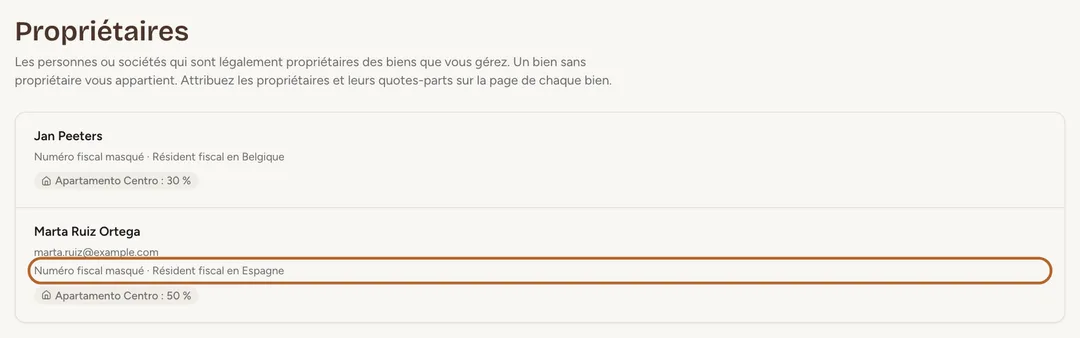
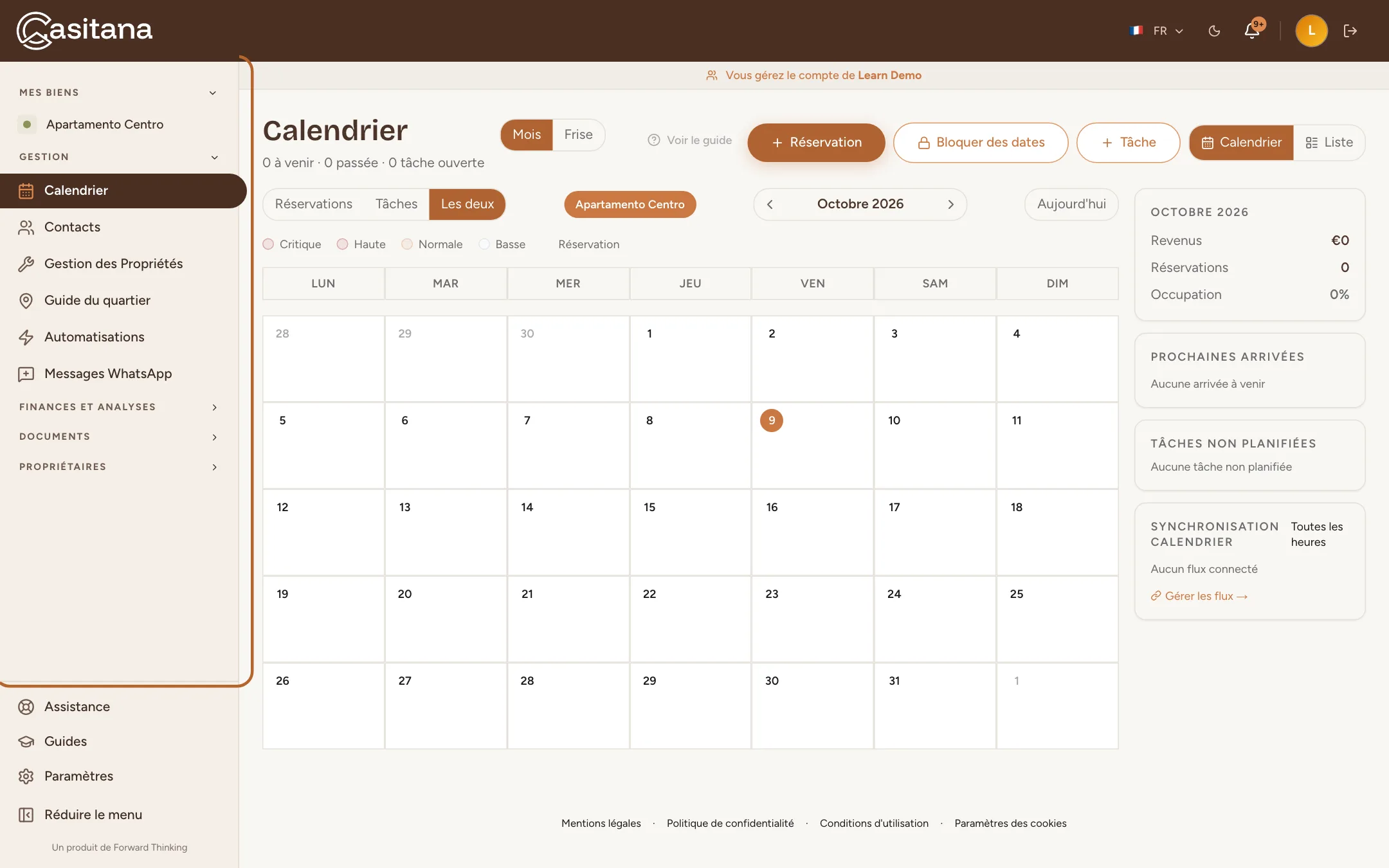
Les collaborateurs qui ont accès à Biens voient les propriétaires et leurs quotes-parts, en lecture seule, et uniquement pour les biens qu'ils peuvent voir. Le numéro fiscal, l'adresse, l'IBAN et la commission restent masqués, sauf s'ils ont aussi accès à Finances et fiscalité. Vous seul ajoutez, modifiez, attribuez ou supprimez des propriétaires. Les relevés demandent les deux : les collaborateurs qui peuvent consulter Finances et fiscalité les voient et les téléchargent, et pour les envoyer il leur faut un accès en modification.
 Agrandir la capture
Dans l’applicationApp
Étape 1
Ce que voient les collaborateurs dans l’application
Les collaborateurs utilisent l’application Casitana pour iPhone et Android avec le même identifiant, et choisissent leur propre disposition. Ils voient les mêmes rubriques et les mêmes biens que sur le site : l’onglet ou la tuile d’une rubrique à laquelle ils n’ont pas accès n’apparaît pas, et sous Plus, Compte ne contient que leurs propres réglages, pas votre abonnement, vos identifiants SES ni vos notifications. Ce qu’ils suppriment dans l’application va dans la corbeille, comme sur le site.
Étape 2
Vos collaborateurs dans l’application
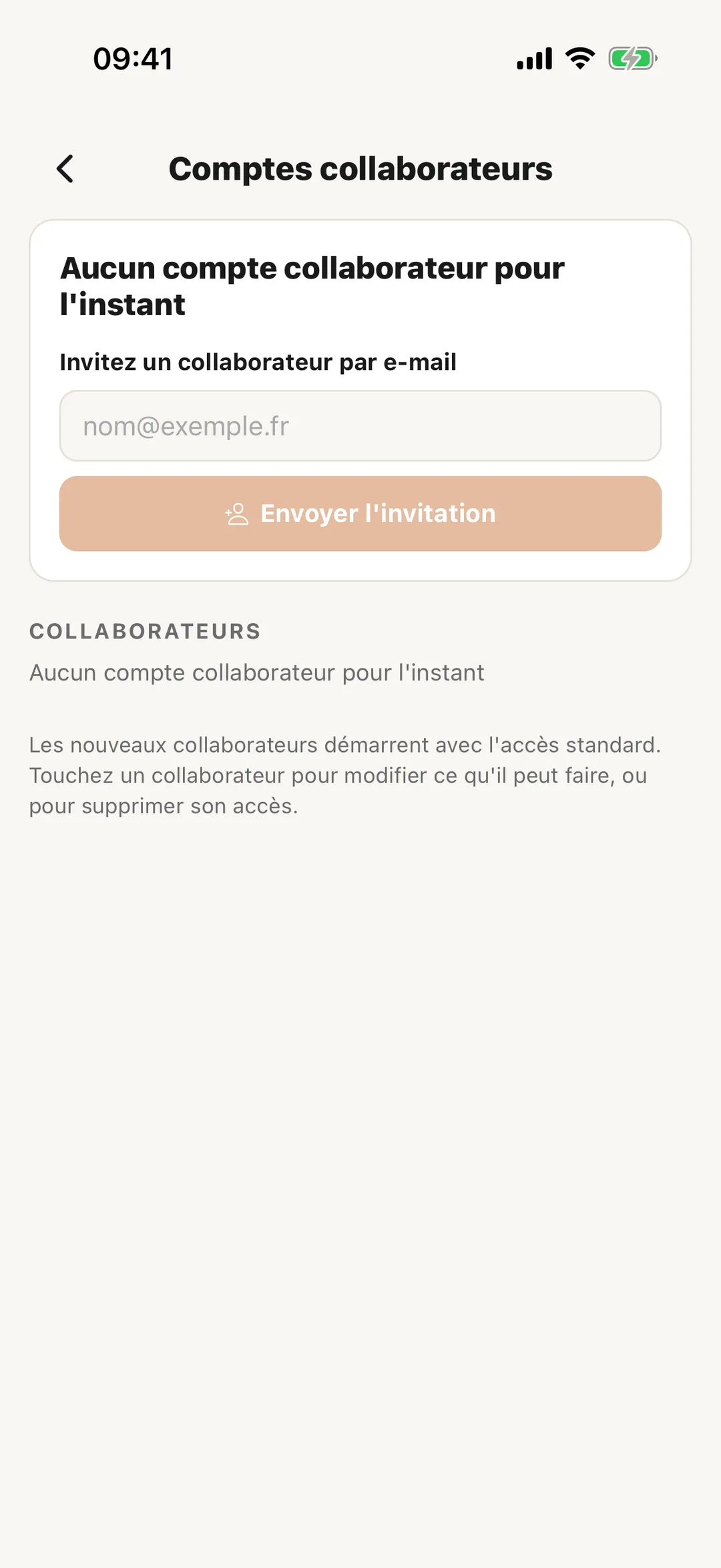
Dans la disposition Gestionnaire, Plus contient Comptes collaborateurs : vos collaborateurs, la date de dernière connexion de chacun et les invitations en cours. Touchez un collaborateur pour modifier ce qu’il peut faire, domaine par domaine, et les biens qu’il voit, ou pour supprimer son accès. Quand la place suivante est déjà couverte, par une place gratuite offerte par Casitana ou par une place que vous avez payée, vous pouvez inviter quelqu’un par e-mail directement depuis cet écran. Sinon, et pour renvoyer ou annuler une invitation, utilisez le site.
 Agrandir la capture
Modifier un accès, ou retirer quelqu’un
Étape 22
Votre équipe d’un coup d’œil
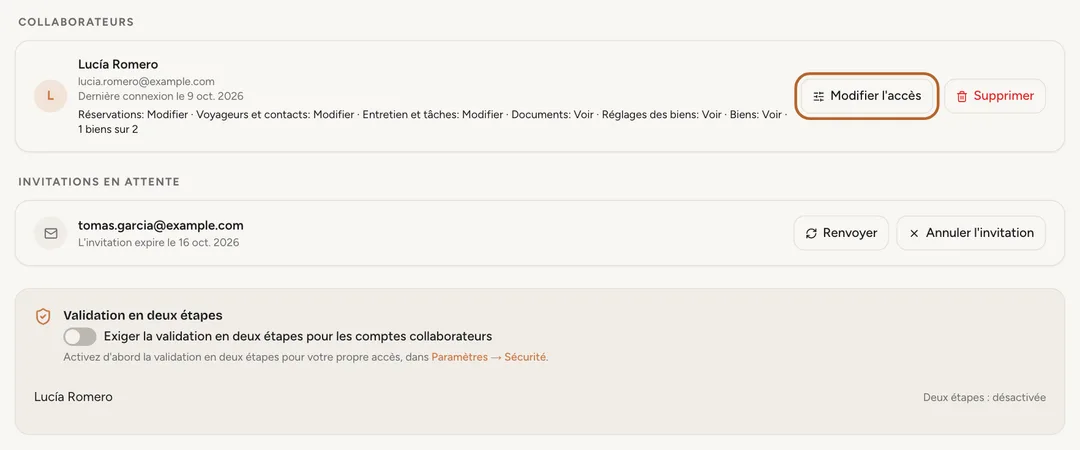
Sous Collaborateurs, chaque personne apparaît avec son nom, son adresse e-mail et sa dernière connexion. La ligne en dessous résume son accès : chaque rubrique qu’elle peut consulter ou modifier, et combien de vos biens elle voit.
 Agrandir la capture
Étape 23
Modifier l’accès de quelqu’un
Cliquez sur Modifier l'accès à côté de la personne. Les mêmes rubriques, profils et biens apparaissent que pour l’invitation. Modifiez ce qu’il faut et cliquez sur Enregistrer l'accès. Le changement s’applique dès son prochain clic : pas besoin de se déconnecter puis de se reconnecter.
Étape 24
Une invitation pas encore acceptée
Sous Invitations en attente, chaque invitation ouverte indique quand elle expire. Renvoyer renvoie l’e-mail avec un nouveau lien, et l’ancien lien ne fonctionne plus. Annuler l'invitation ferme l’invitation et le lien ne fonctionne plus. Une invitation non acceptée ne coûte rien.
Étape 25
Retirer un collaborateur
Cliquez sur Supprimer à côté de la personne et confirmez. Son accès est supprimé et elle est déconnectée aussitôt. Ce qu’elle a fait dans votre compte reste dans son historique. Son compte collaborateur reste payé jusqu’à la fin de la période de facturation en cours, et d’ici là vous pouvez le donner à quelqu’un d’autre sans frais supplémentaires ; ensuite, il n’est plus facturé.
Validation en deux étapes pour vos collaborateurs
Le fonctionnement de la validation en deux étapes : Validation en deux étapes.
Étape 26
L’exiger de vos collaborateurs
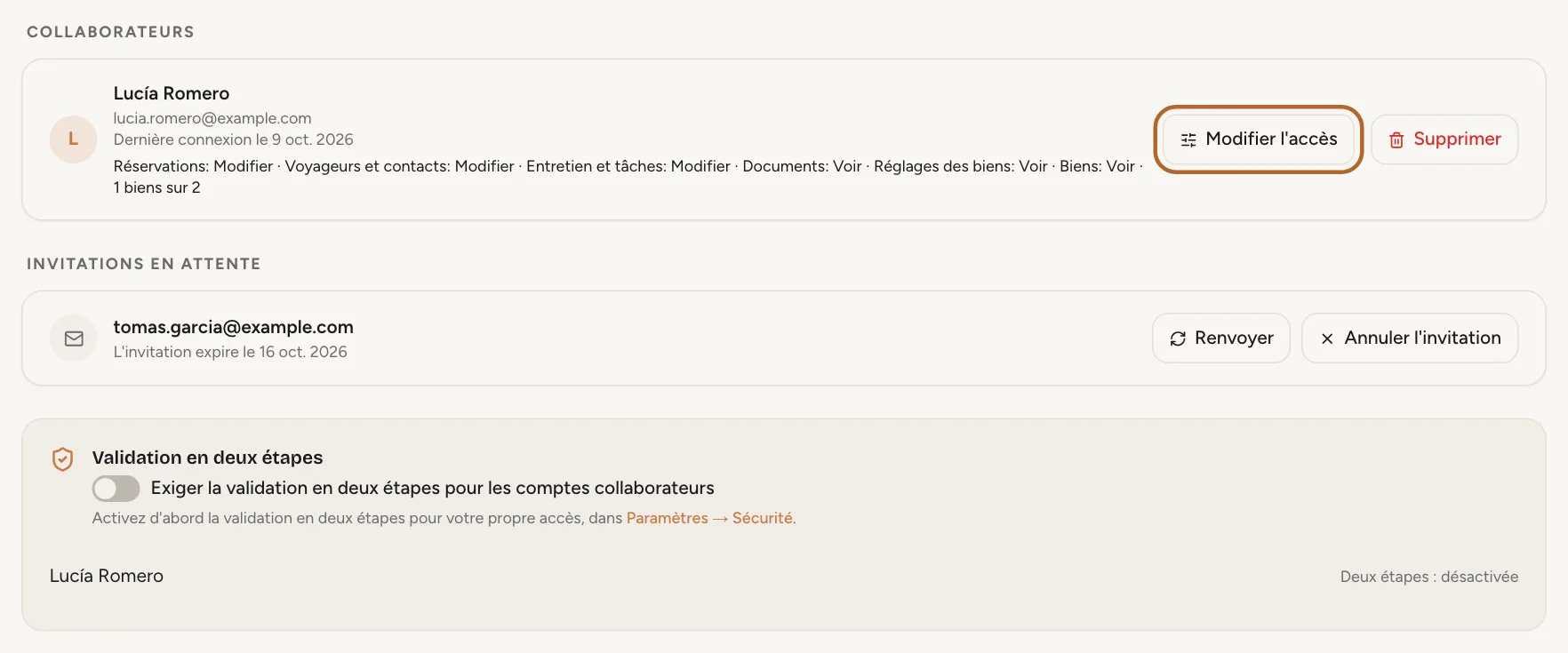
Dans Comptes collaborateurs, activez l’option Exiger la validation en deux étapes pour les comptes collaborateurs. Il faut d’abord que la validation en deux étapes soit activée pour votre propre accès.
 Agrandir la capture
Étape 27
Ce qui se passe pour vos collaborateurs
Dès que vous l’activez, les collaborateurs qui n’ont pas encore configuré la validation en deux étapes sont déconnectés, et la configurent à leur prochaine connexion. Chaque collaborateur gère sa propre validation en deux étapes depuis sa propre page de compte, dans Paramètres. Casitana leur présente la configuration juste après le mot de passe, avant de pouvoir continuer.
Étape 28
Si un collaborateur perd son téléphone
Dans Comptes collaborateurs, vous pouvez réinitialiser la validation en deux étapes d’un collaborateur. Il est déconnecté sur tous ses appareils et peut ensuite la configurer à nouveau avec son nouveau téléphone.

Si votre compte quitte Pro
Étape 29
Les collaborateurs sont suspendus, pas supprimés
Si votre compte passe à une formule inférieure à Pro, ou si un paiement n’aboutit pas, vos collaborateurs ne peuvent plus se connecter : quand ils essaient, Casitana leur indique que leur accès est suspendu et qu’ils doivent vous demander. Rien n’est supprimé : ni leurs accès, ni leurs droits. Dès que votre compte repasse à Pro, ils se connectent comme avant, avec le même accès.