
Ce que reçoivent vos voyageurs
Étape 1
Ouvrez Automatisations
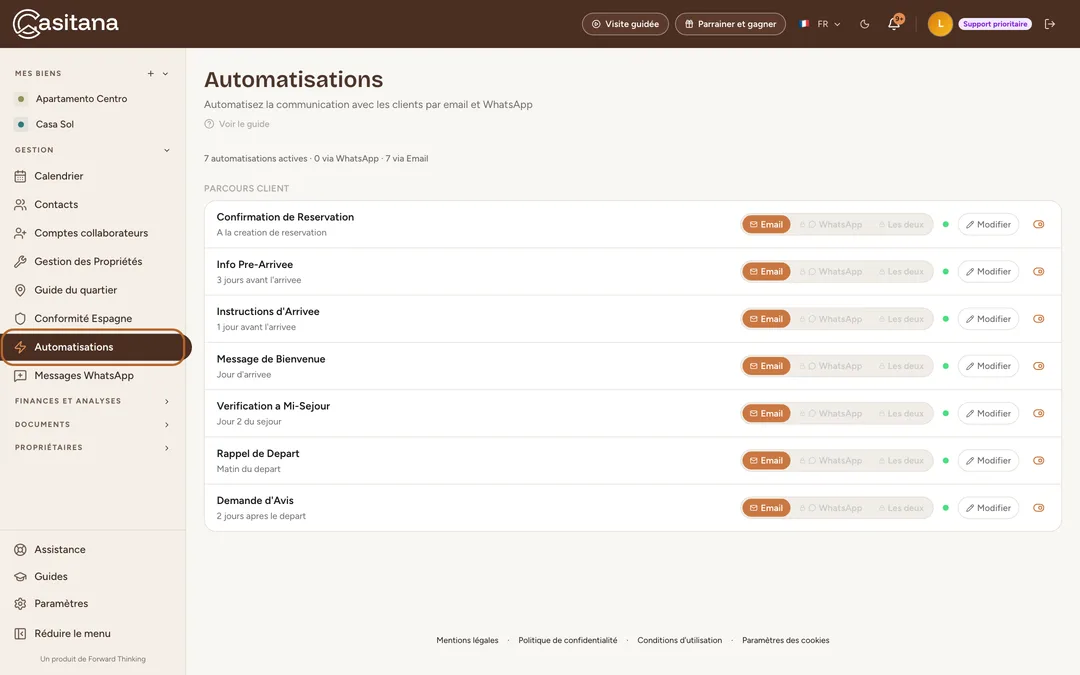
Dans le menu de gauche, cliquez sur Automatisations. La première fois que vous l’ouvrez, Casitana crée les sept messages pour vous, tous activés : dès lors, chaque séjour avec une adresse e-mail les reçoit.
 Agrandir la capture
Étape 2
Les sept messages
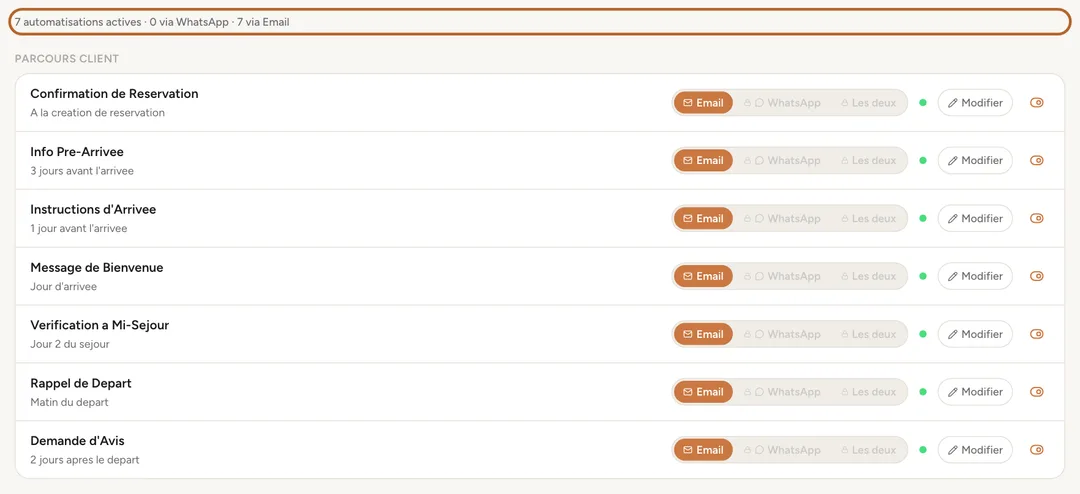
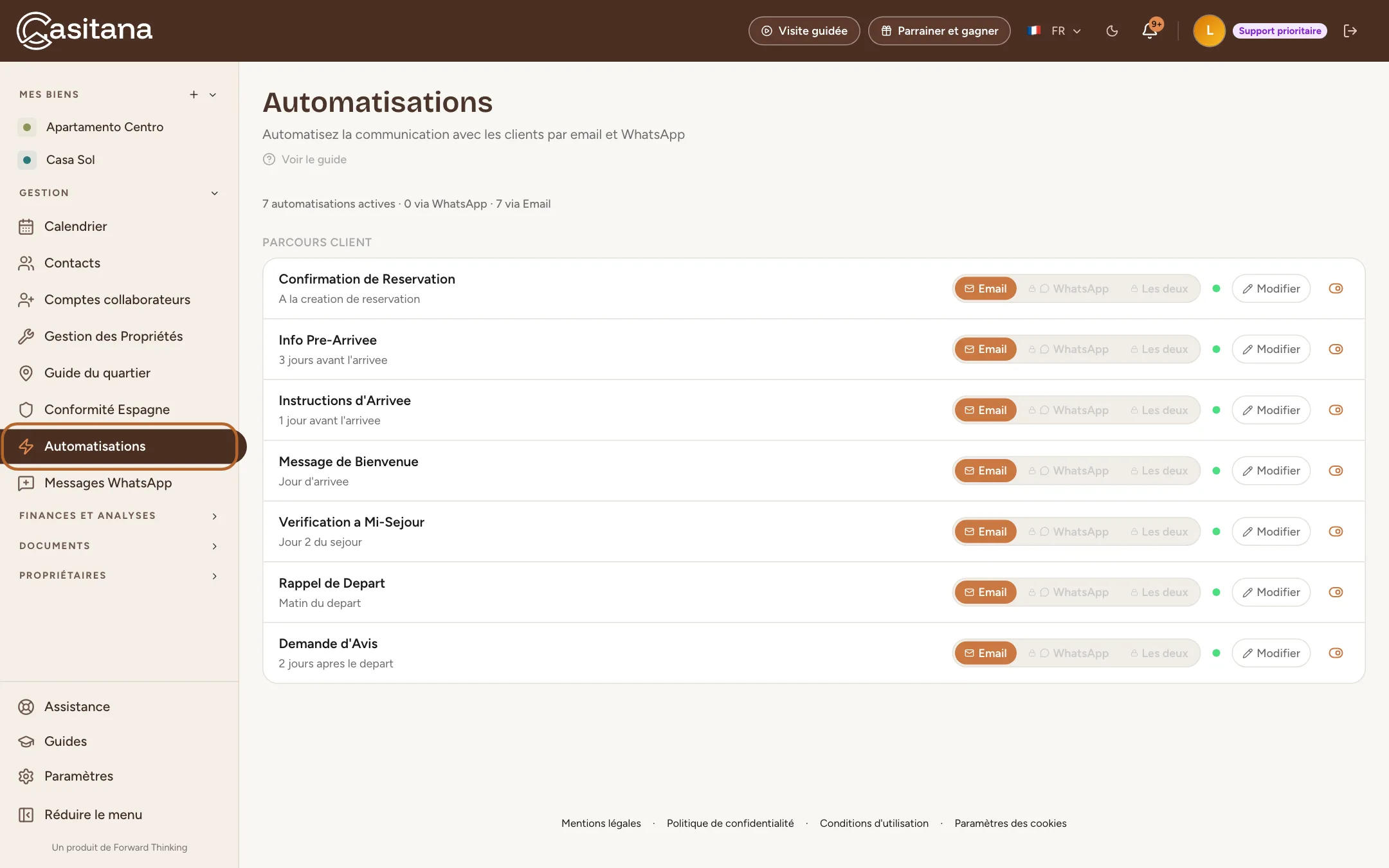
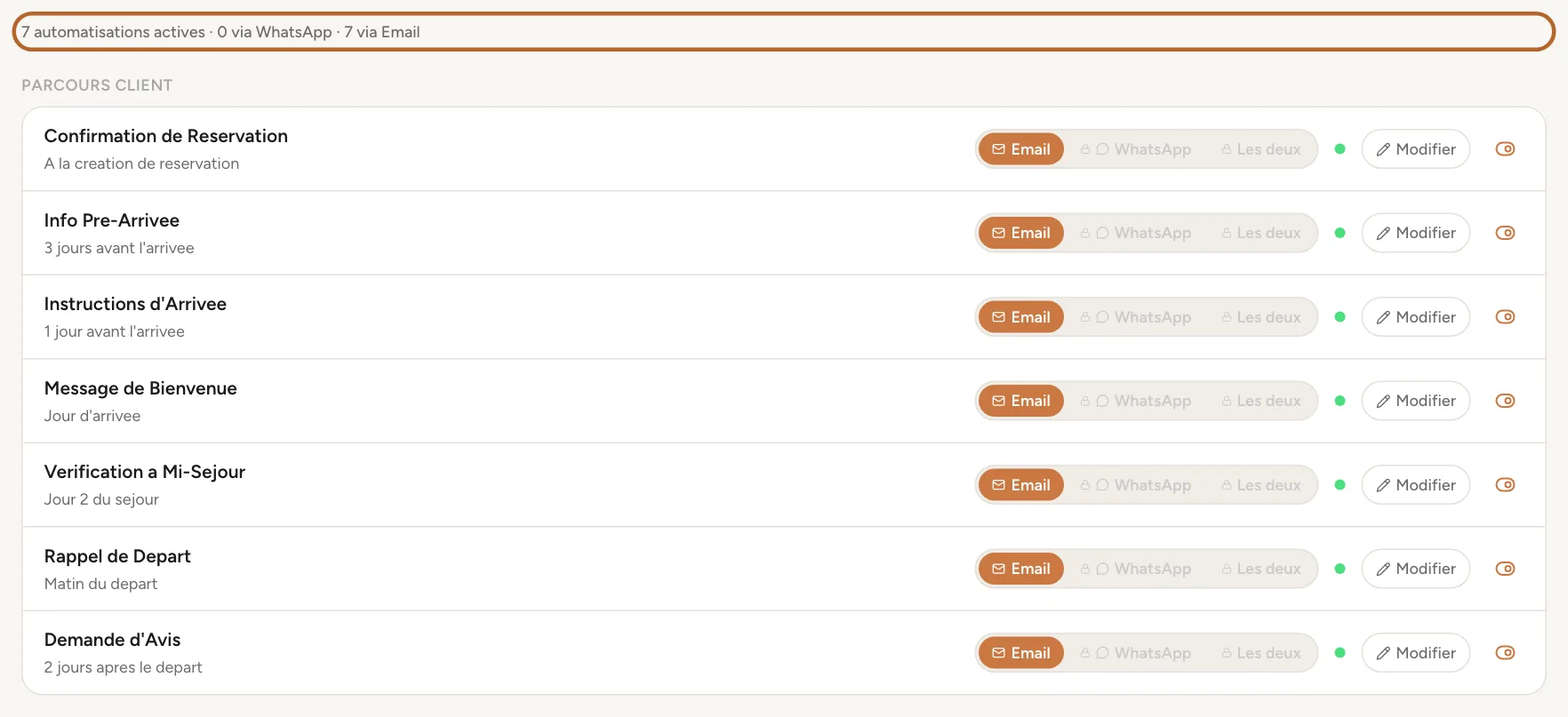
La liste montre chaque message avec le moment où il part. Au-dessus, une ligne compte combien sont activés et combien partent par e-mail ou par WhatsApp. Les messages valent pour tous vos biens.
 Agrandir la capture
Étape 3
Qui les reçoit
Chaque message part à l’adresse e-mail de la réservation, et nulle part ailleurs. Un séjour sans adresse e-mail ne reçoit rien, un séjour annulé non plus. Vous ajoutez l’adresse en créant la réservation : voir Complétez le séjour.
Astuce : Les rappels que Casitana vous envoie à vous, comme une arrivée demain, sont autre chose : vous les choisissez dans Les rappels par e-mail.
Étape 4
Quand ils partent
La confirmation de réservation part dès qu’une réservation est ajoutée, par vous ou depuis un calendrier connecté. Les autres partent une fois par jour, le matin, le jour prévu : les informations avant l’arrivée 3 jours avant l’arrivée, les instructions d’arrivée la veille, le message de bienvenue le jour de l’arrivée, un point à mi-séjour 2 jours avant le départ, le rappel de départ le jour du départ et la demande d’avis 2 jours après le départ. Chaque message part une seule fois par séjour.
Bon à savoir : Ces moments sont fixes. Un message dont le jour est déjà passé quand vous ajoutez la réservation n’est pas envoyé en retard. La page présente le point à mi-séjour comme le jour 2 du séjour ; il part 2 jours avant le départ.
Activer ou désactiver un message
Étape 5
Activez ou désactivez un message
Cliquez sur l’interrupteur au bout de la ligne d’un message. Un message désactivé apparaît estompé et son point vert devient gris. Rien n’est supprimé : réactivez-le quand vous voulez, son texte est toujours là.
 Agrandir la capture

Modifier ce que dit un message
Chaque message est livré avec un texte tout prêt en anglais. Remplacez-le par vos propres mots, dans votre langue.
Étape 6
Ouvrez l’éditeur
Cliquez sur Modifier sur la ligne d’un message. L’éditeur affiche l’objet et le texte de l’e-mail.
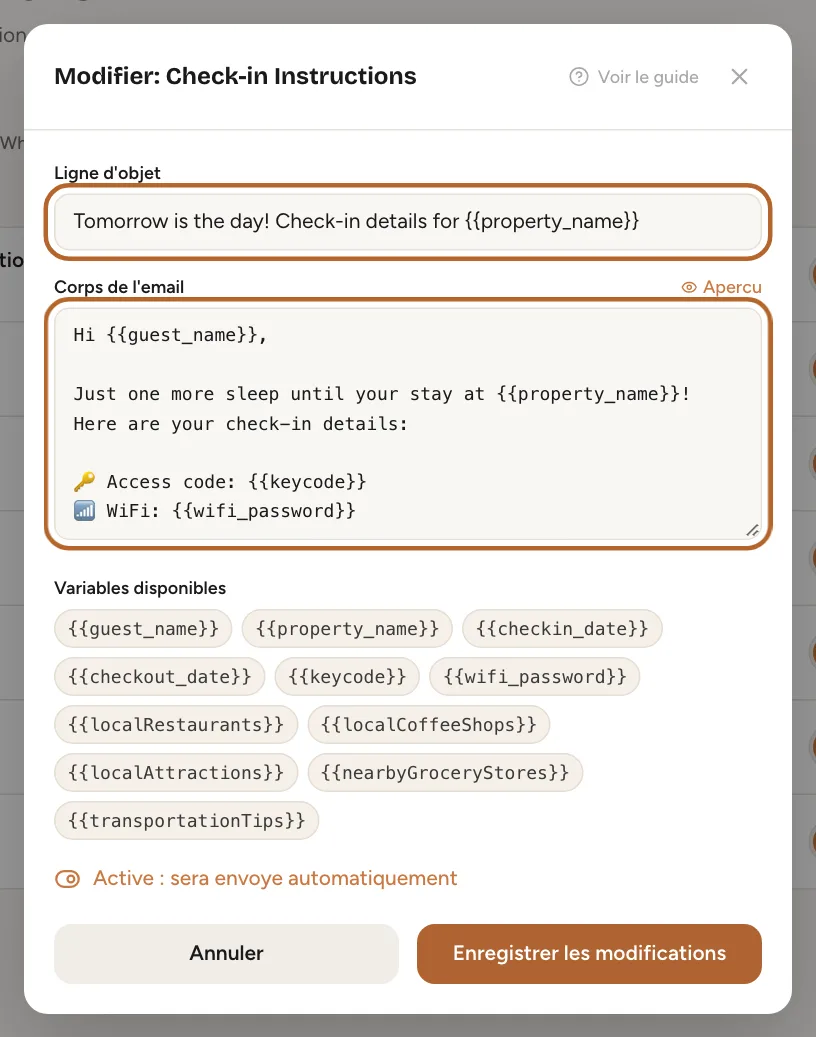 Agrandir la capture
Étape 7
Ajoutez les détails du séjour
Sous le texte, les boutons gris, comme guest_name ou checkin_date, sont des champs à remplir. Cliquez dans le texte à l’endroit voulu, puis sur le bouton. À l’envoi, chaque champ est remplacé par les détails du séjour : le nom du voyageur, le nom du bien, les dates, le Code d'accès des informations du bien (Nom, adresse et code d’accès) et le Mot de passe WiFi de sa page voyageurs (Wi-Fi, code de la clé et arrivée).
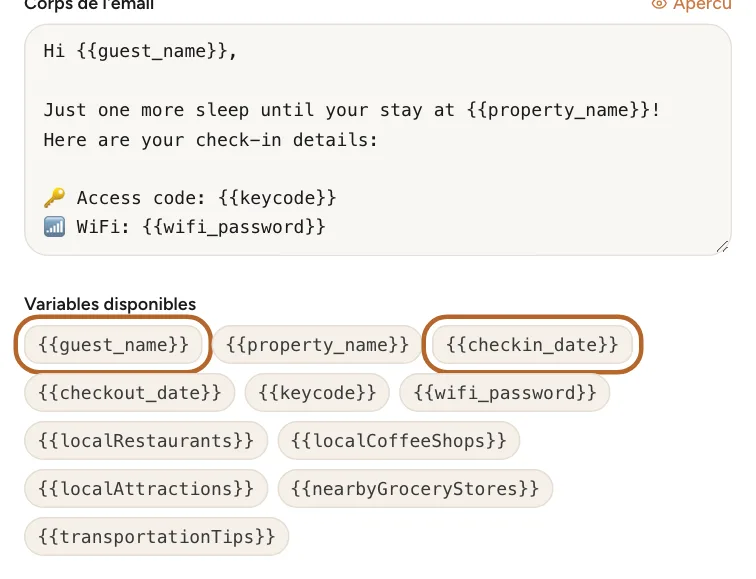 Agrandir la capture
Astuce : N’utilisez que ces six-là. Les boutons des adresses du quartier, comme localRestaurants, restent vides dans l’e-mail : ils ne lisent pas votre guide du quartier, même si l’aperçu les remplit d’adresses d’exemple. La page voyageurs a son propre code de clé ; les e-mails utilisent celui des informations du bien. Un champ dont l’information manque reste vide lui aussi : complétez d’abord le bien, ou retirez cette ligne.
Étape 8
Prévisualisez l’e-mail
Cliquez sur le bouton d’aperçu au-dessus du texte pour lire l’e-mail avec des données d’exemple à la place des champs. Cliquez à nouveau pour reprendre la modification.
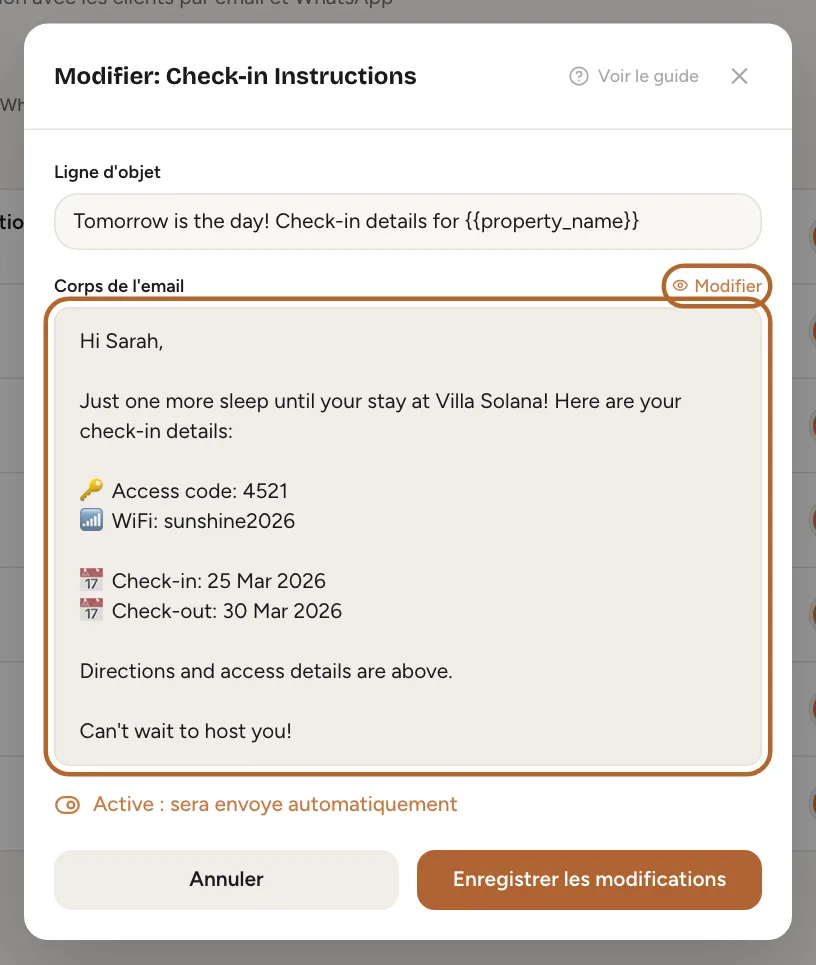 Agrandir la capture
Étape 9
Enregistrez vos modifications
Sous les champs, l’e-mail a son propre interrupteur : il doit être activé pour que l’e-mail parte. Enregistrez avec le bouton à côté de Annuler, ou cliquez sur Annuler pour fermer sans enregistrer.
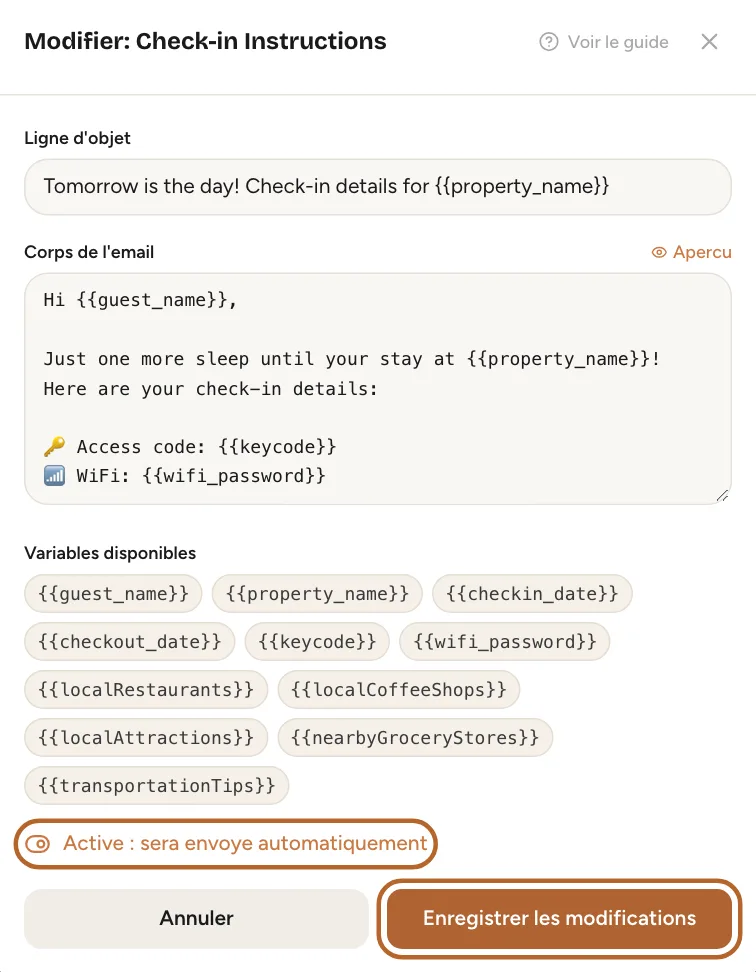 Agrandir la capture
E-mail ou WhatsAppInclus à partir de l’offre Growth
Étape 10
Choisissez comment part chaque message
Chaque ligne a trois boutons : e-mail, WhatsApp ou les deux. La confirmation de réservation part toujours par e-mail. Pour WhatsApp, il vous faut d’abord votre propre numéro WhatsApp ; d’ici là, ses boutons sont verrouillés, avec un cadenas.
 Agrandir la capture
Bon à savoir : Si un message est réglé sur WhatsApp et que votre compte n’a pas de numéro WhatsApp, Casitana l’envoie par e-mail, et la page l’indique.
Étape 11
Obtenir WhatsApp
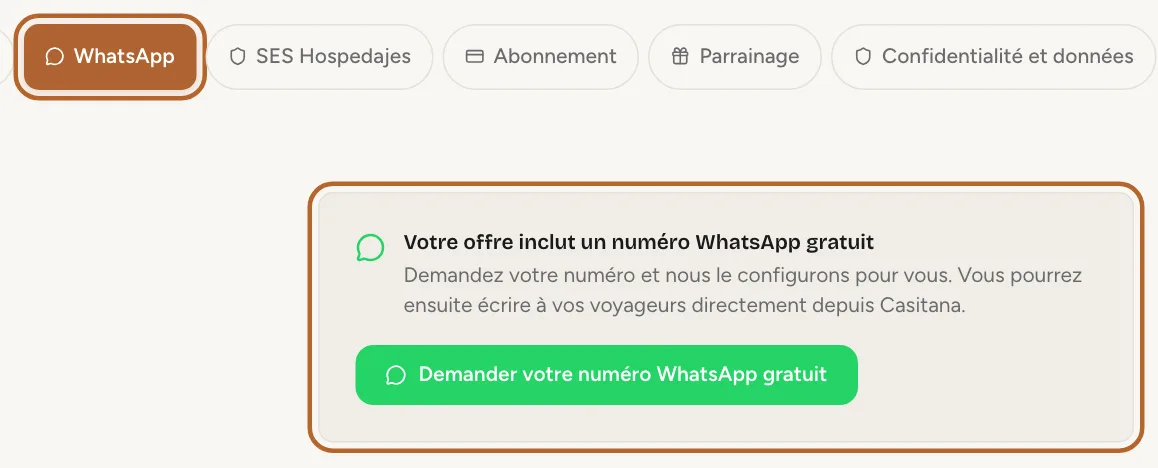
WhatsApp est inclus dans les offres Growth et Pro, avec un numéro WhatsApp gratuit que demande le titulaire du compte. Comment le demander et ce qui se passe en attendant : Votre numéro WhatsApp. Avec l’offre Starter, vos messages partent par e-mail : voir Choisir une offre payante.
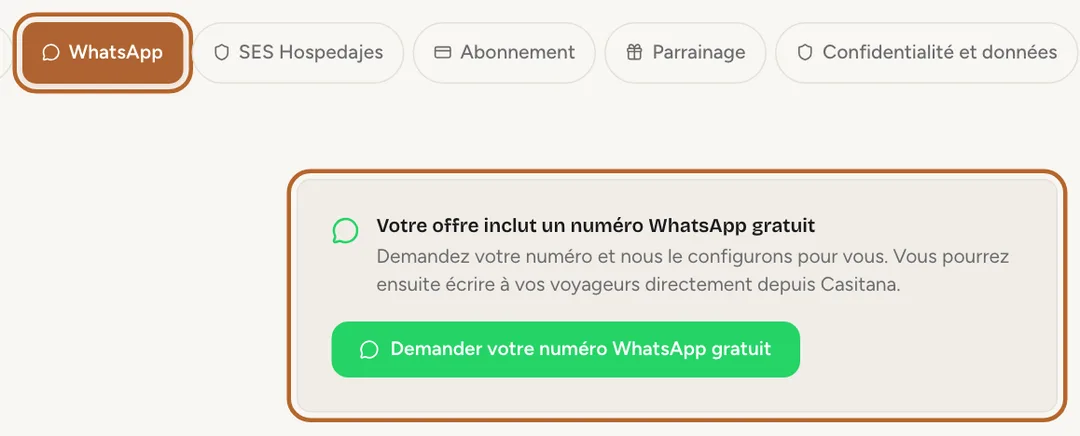 Agrandir la capture

Vérifier ce qui a été envoyé
Étape 12
Pas encore de liste des messages envoyés
Casitana n’affiche pas encore la liste des e-mails envoyés à vos voyageurs. Pour être sûr qu’un voyageur les reçoive, vérifiez que sa réservation a une adresse e-mail et que les messages sont activés. Si vous passez à l’offre gratuite, vos messages sont conservés mais ne partent plus ; ils repartent dès que vous changez d’offre.