
Obtenir l’application
Étape 1
La télécharger
Cherchez Casitana dans l’App Store sur un iPhone ou dans Google Play sur un téléphone Android, ou utilisez les boutons des stores en bas de casitana.com. L’application est gratuite ; ce qu’elle vous permet de faire dépend de votre forfait, comme sur le site.
Étape 2
Se connecter
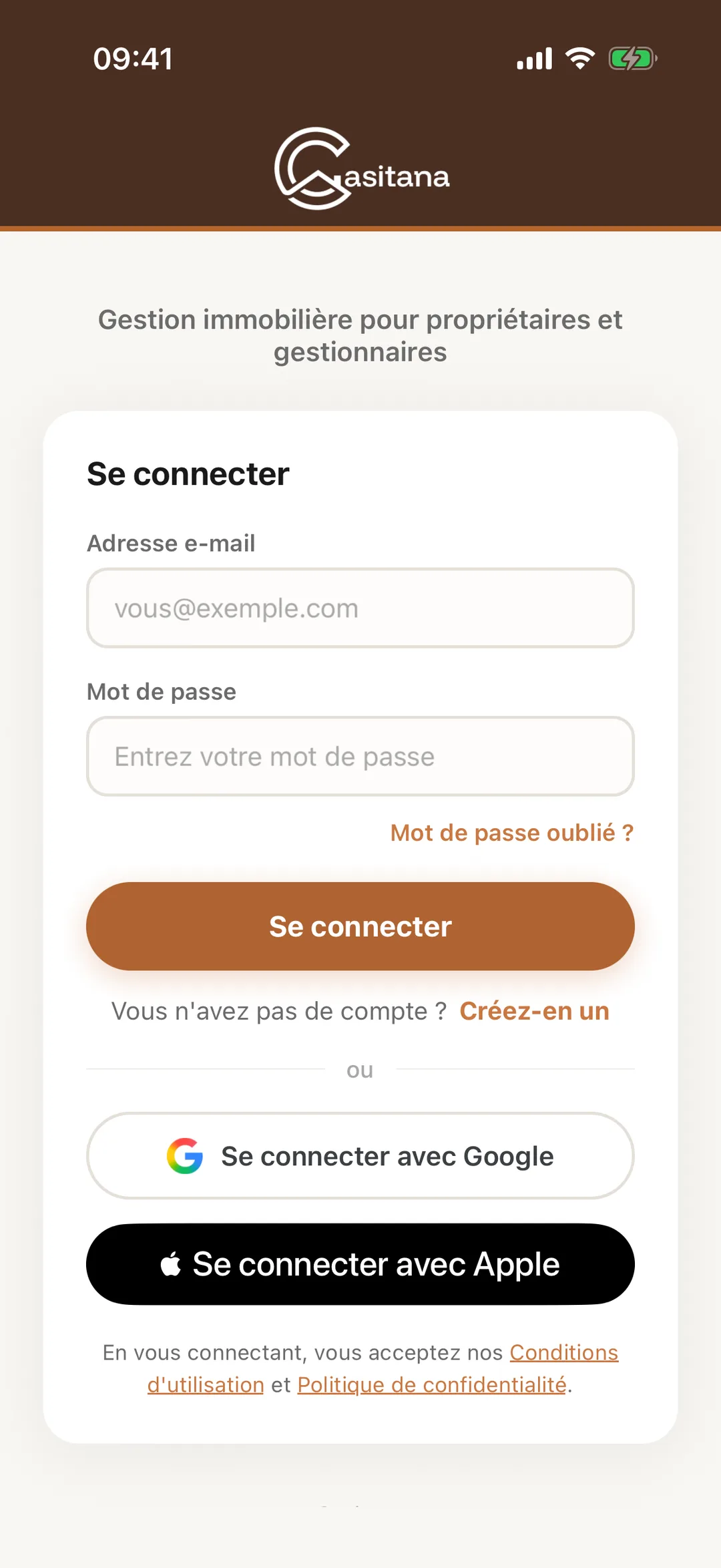
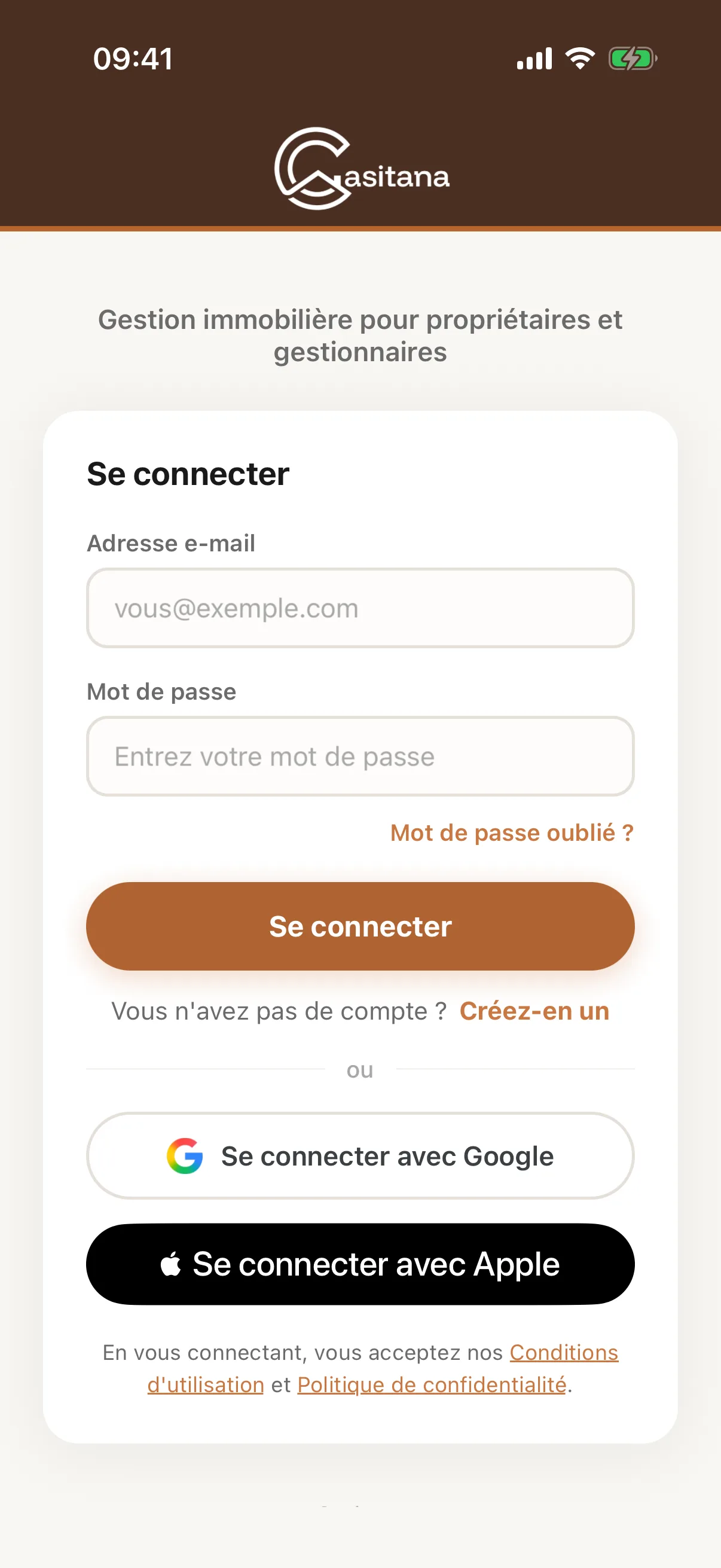
Saisissez l’adresse e-mail et le mot de passe que vous utilisez sur le site et touchez Se connecter, ou touchez Se connecter avec Google ; sur un iPhone, vous pouvez aussi vous connecter avec Apple. Nouveau sur Casitana ? Touchez Créez-en un pour créer un compte. Mot de passe oublié ? ouvre le site pour le réinitialiser. Si votre compte utilise la validation en deux étapes, l’application vous demande ensuite votre code : Validation en deux étapes.
 Agrandir la capture
Deux dispositions
La barre en bas de l’écran existe en deux dispositions : l’une pour gérer soi-même quelques biens, l’autre pour en gérer beaucoup. Les deux ont les mêmes écrans, mais n’en placent pas les mêmes à portée d’un seul toucher.
Étape 3
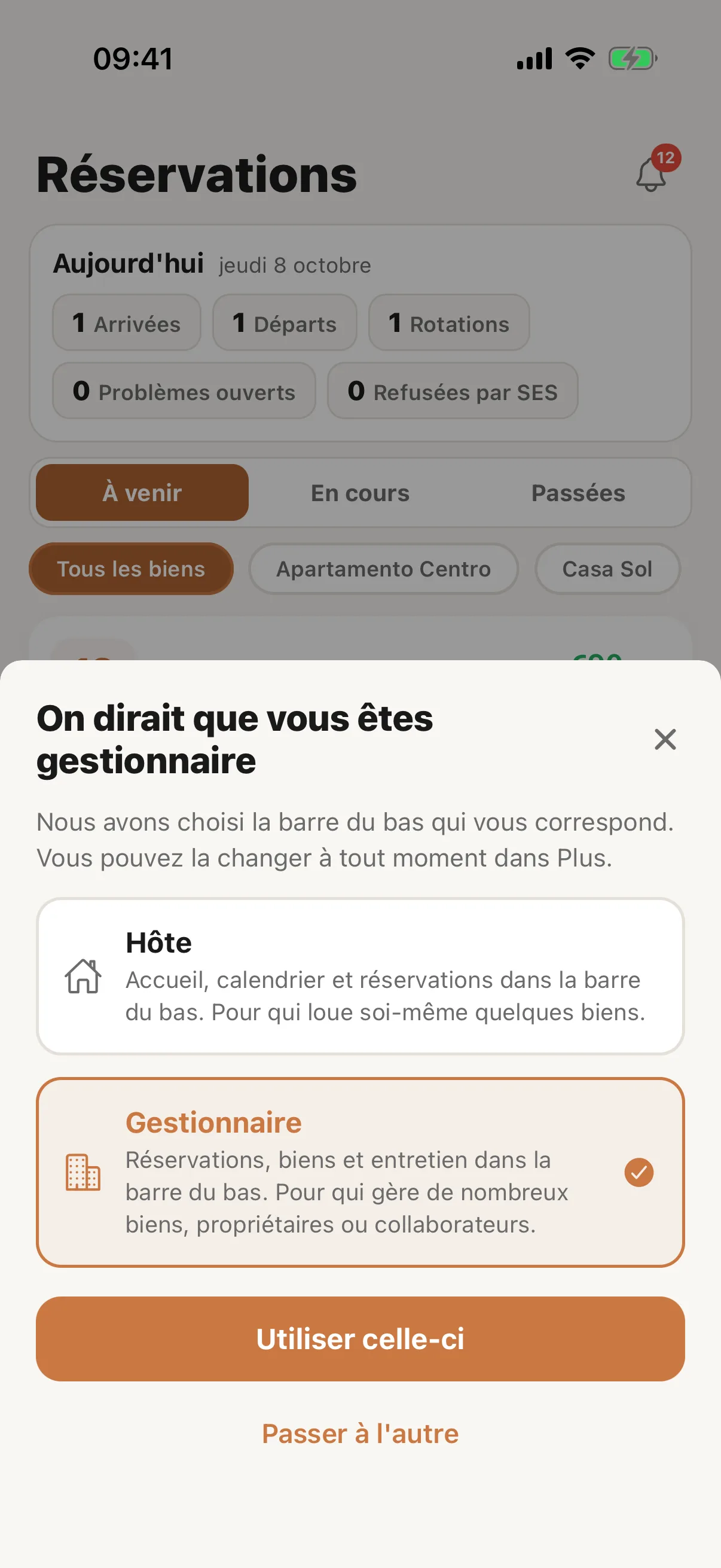
L’application vous en propose une
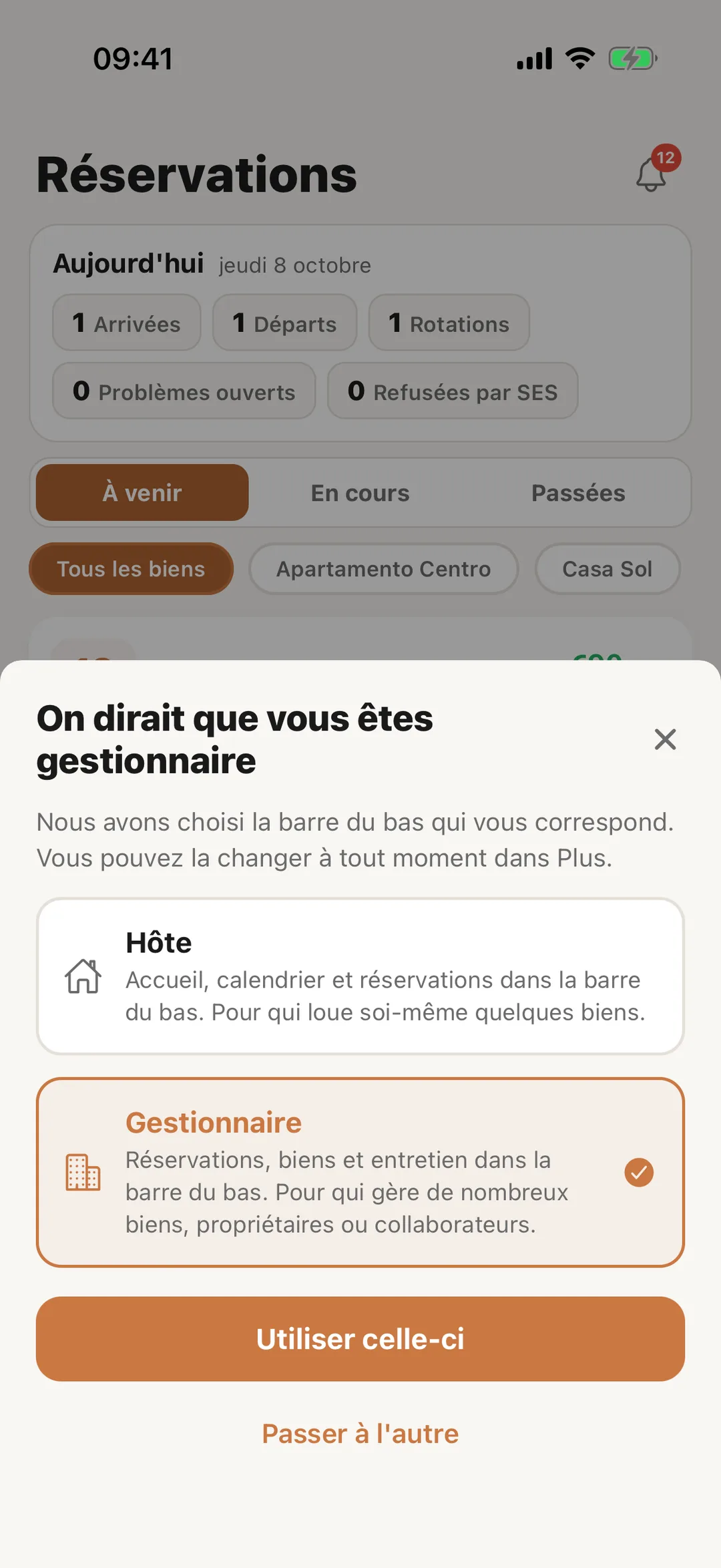
La première fois que vous vous connectez, l’application vous propose une disposition selon votre compte : Gestionnaire si vous avez des propriétaires, des collaborateurs ou plus de cinq biens, sinon Hôte. Touchez Utiliser celle-ci pour la garder, ou Passer à l'autre. Dans les deux cas, vous pourrez la changer plus tard.
 Agrandir la capture
Étape 4
Hôte
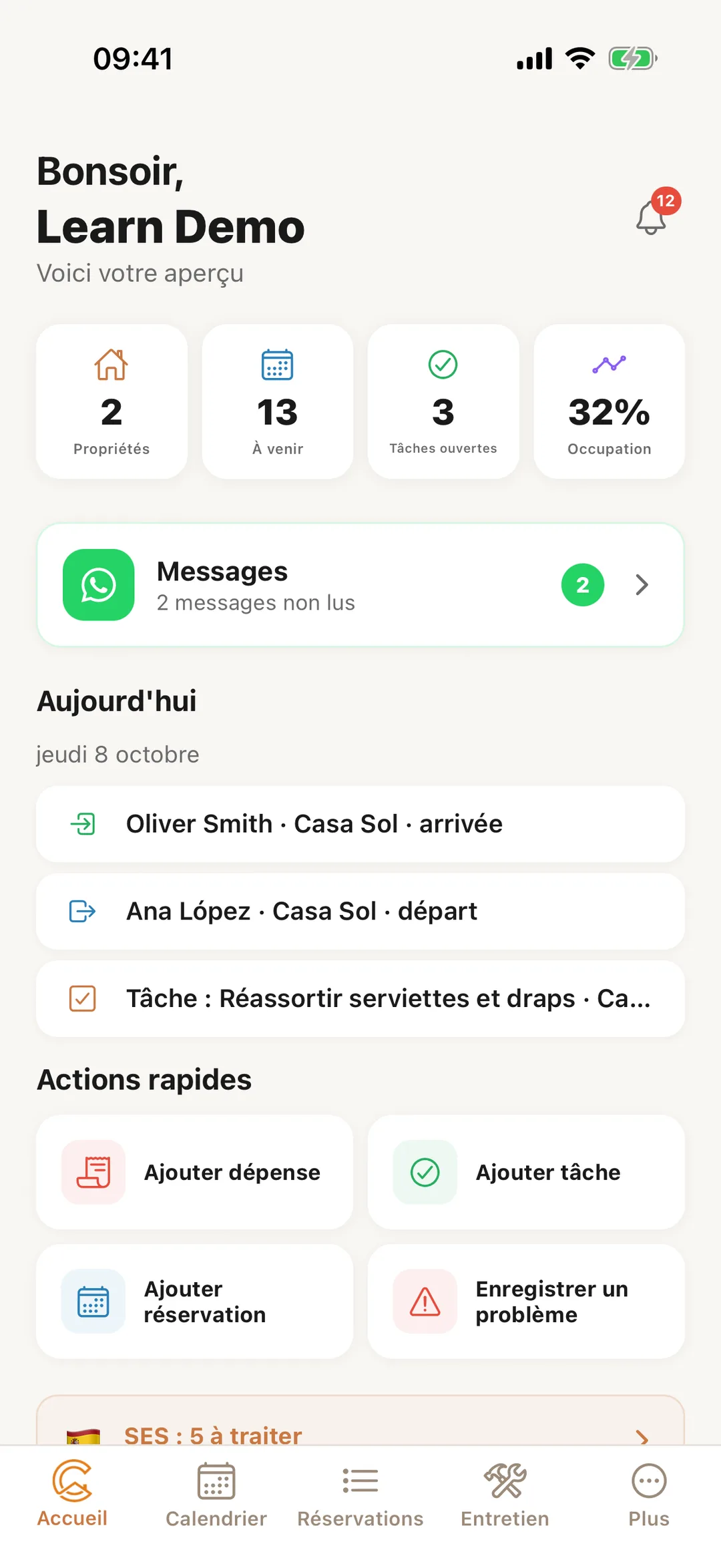
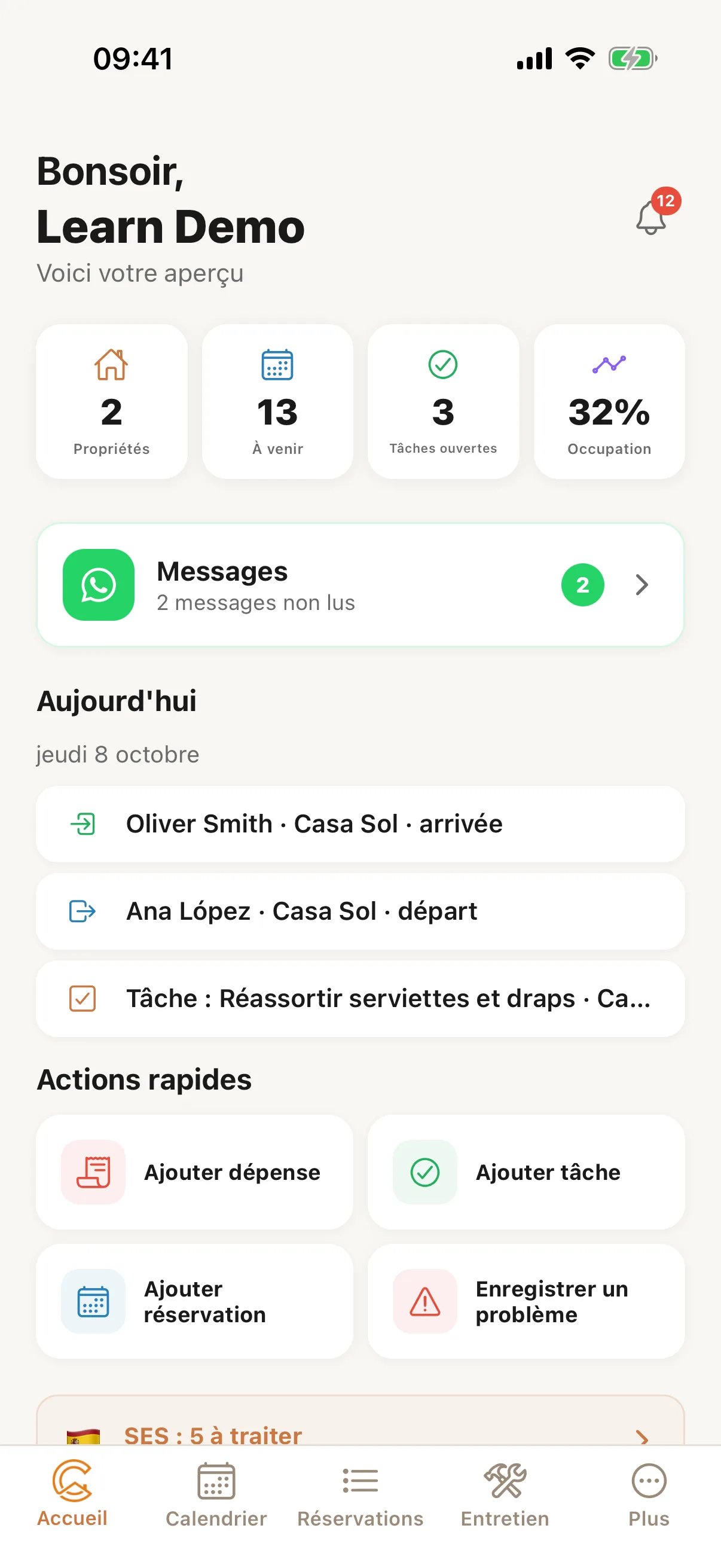
Accueil, Calendrier, Réservations, Entretien et Plus. Accueil montre les arrivées et départs du jour, vos chiffres et les tâches ouvertes, avec des actions rapides pour ajouter une dépense, une tâche ou une réservation, ou enregistrer un problème. Entretien regroupe vos tâches, réparations, problèmes, entretiens, inspections et équipements.
 Agrandir la capture
Étape 5
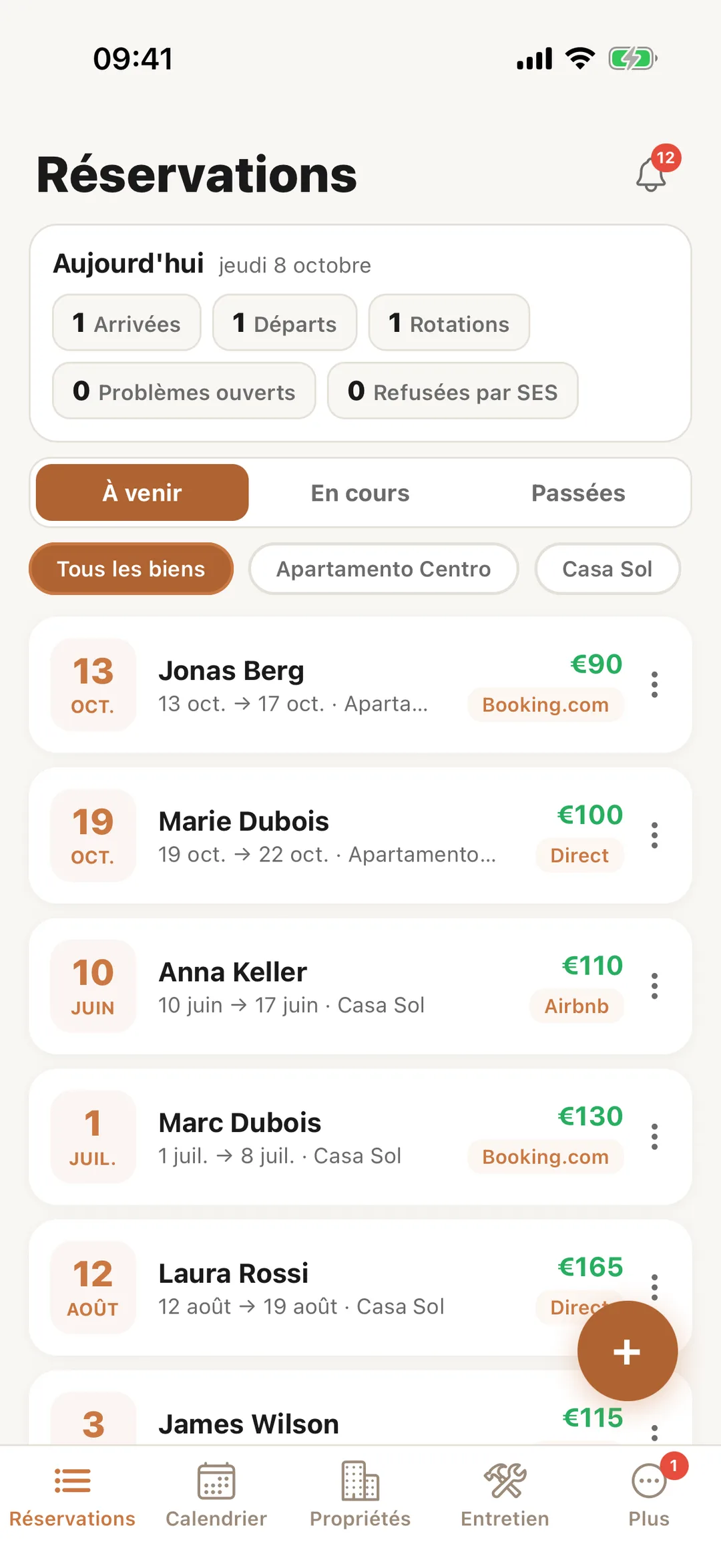
Gestionnaire
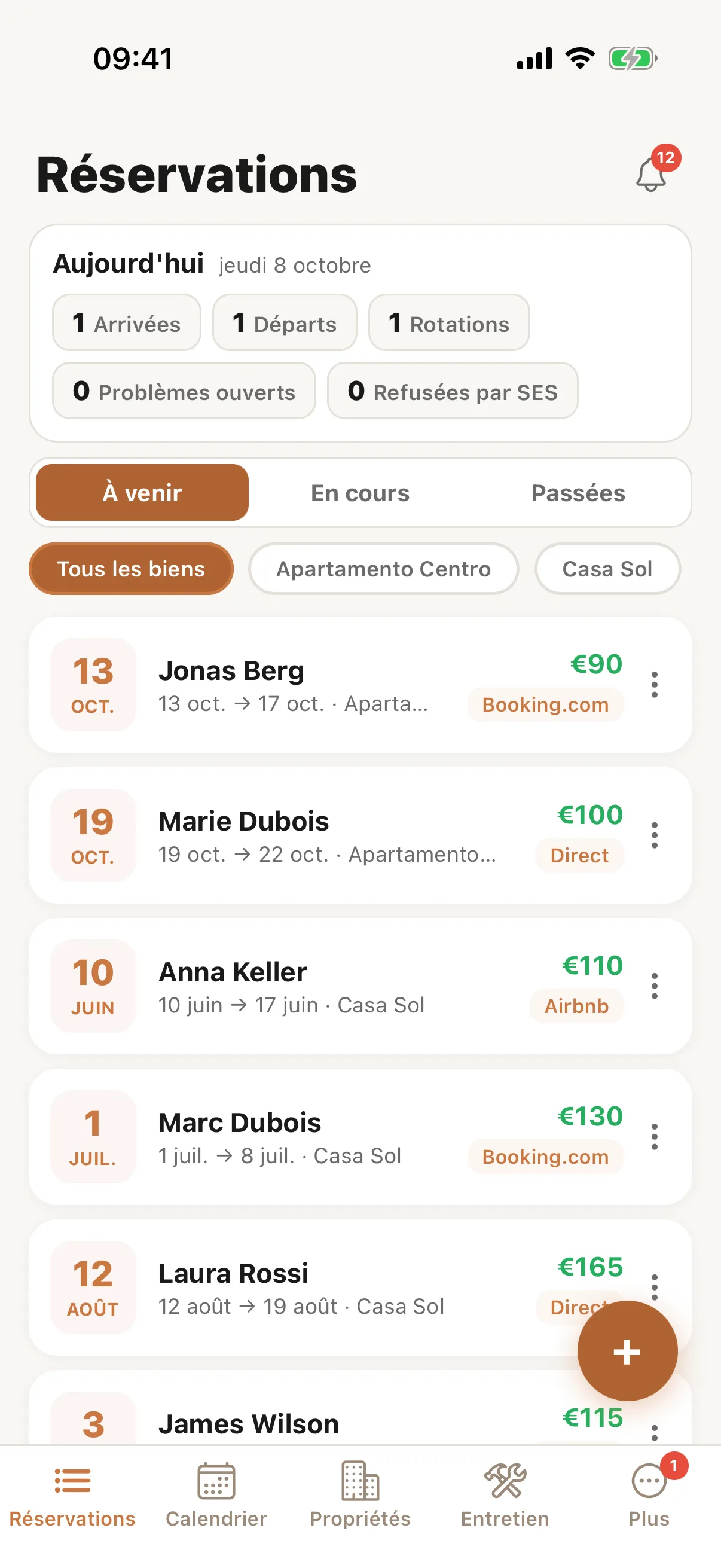
Réservations, Calendrier, Propriétés, Entretien et Plus. L’application s’ouvre sur Réservations, avec les arrivées, départs et rotations du jour en haut.
 Agrandir la capture
Étape 6
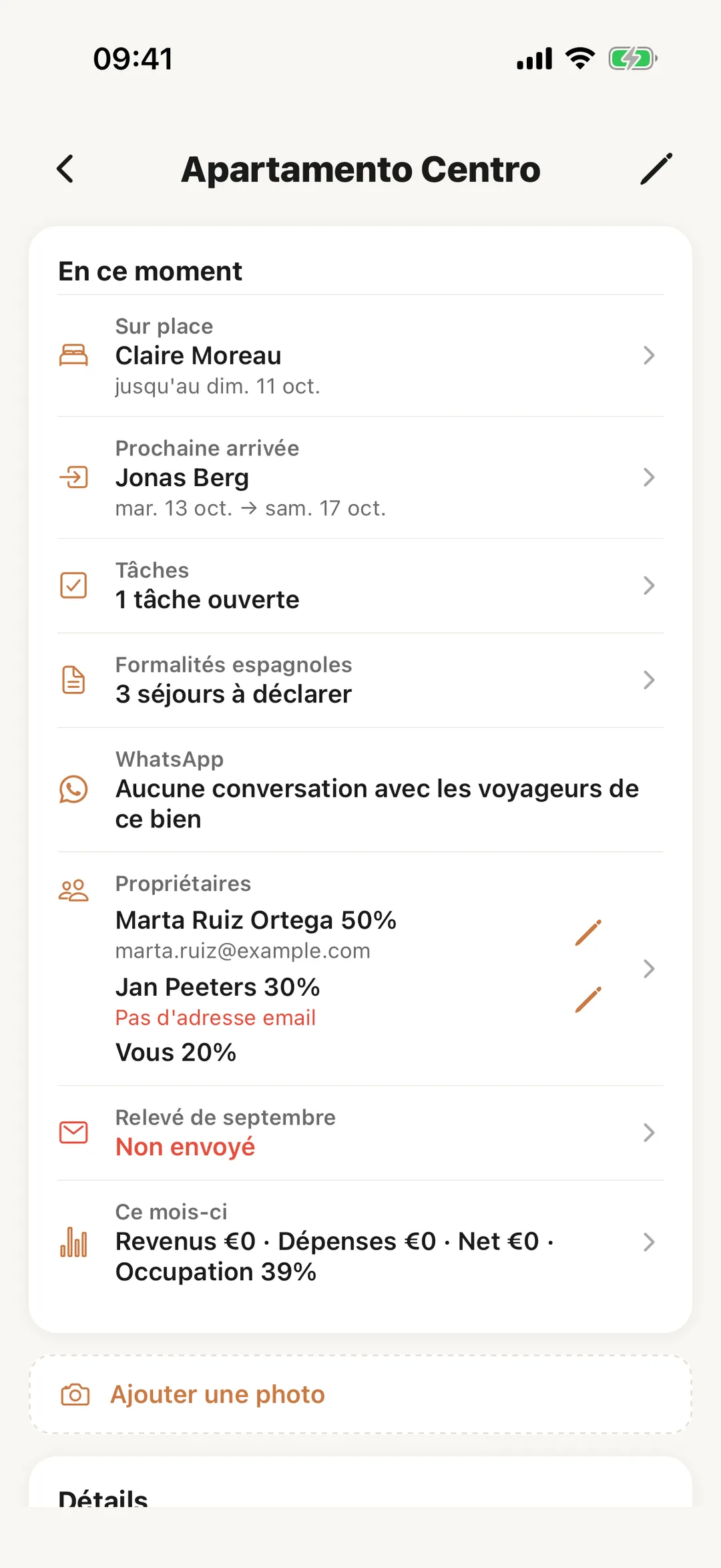
Un bien, en ce moment
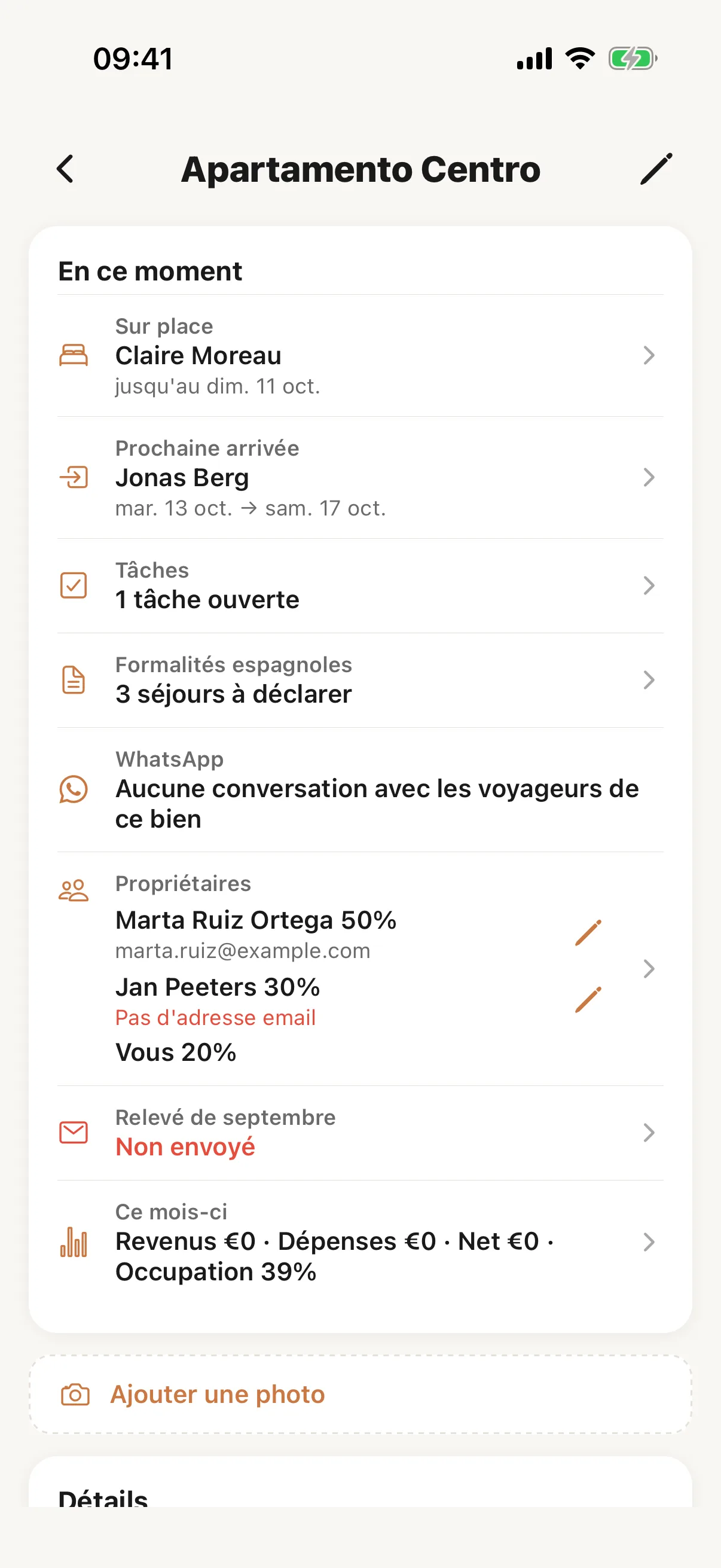
Ouvrez un bien depuis Propriétés et sa page commence par En ce moment : qui séjourne et jusqu’à quand, la prochaine arrivée, les tâches et problèmes ouverts, les séjours encore à déclarer à SES, et le relevé du mois dernier. Touchez une ligne pour ouvrir ce qu’elle concerne.
 Agrandir la capture
Étape 7
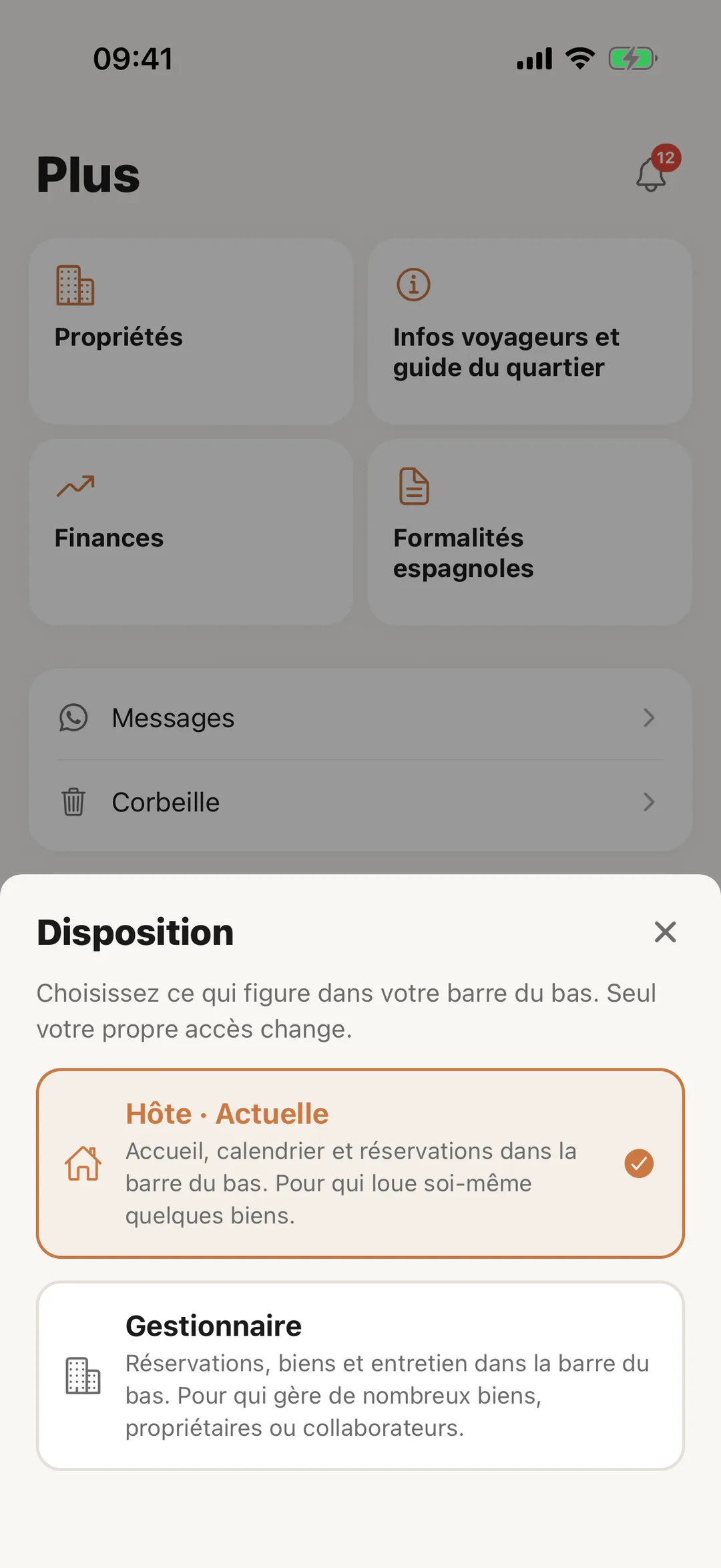
Changer de disposition
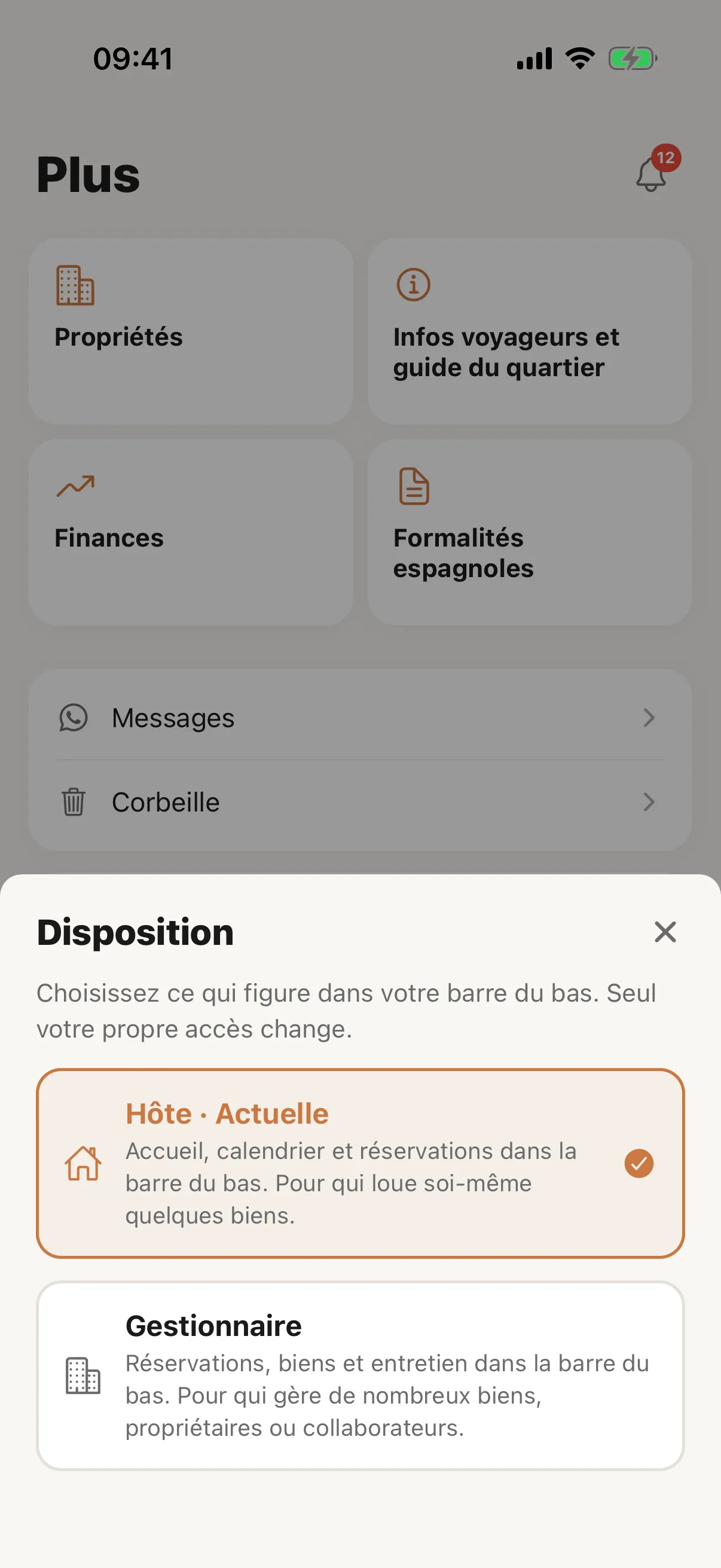
Ouvrez Plus, puis Disposition sous Compte, et choisissez Hôte ou Gestionnaire. La barre change aussitôt. Le choix est lié à votre identifiant : un collaborateur peut donc choisir une autre disposition sans changer la vôtre.
 Agrandir la capture
L’onglet Plus
Étape 8
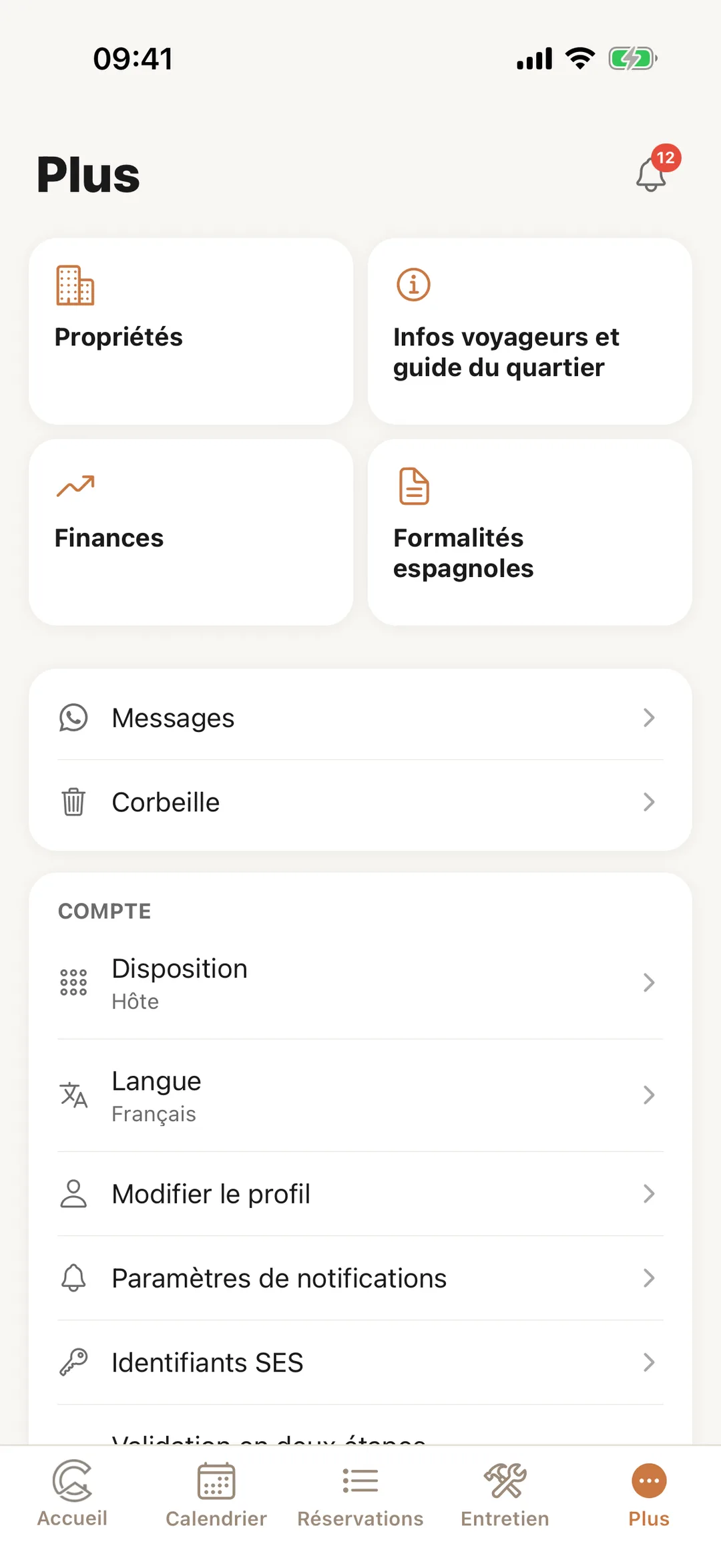
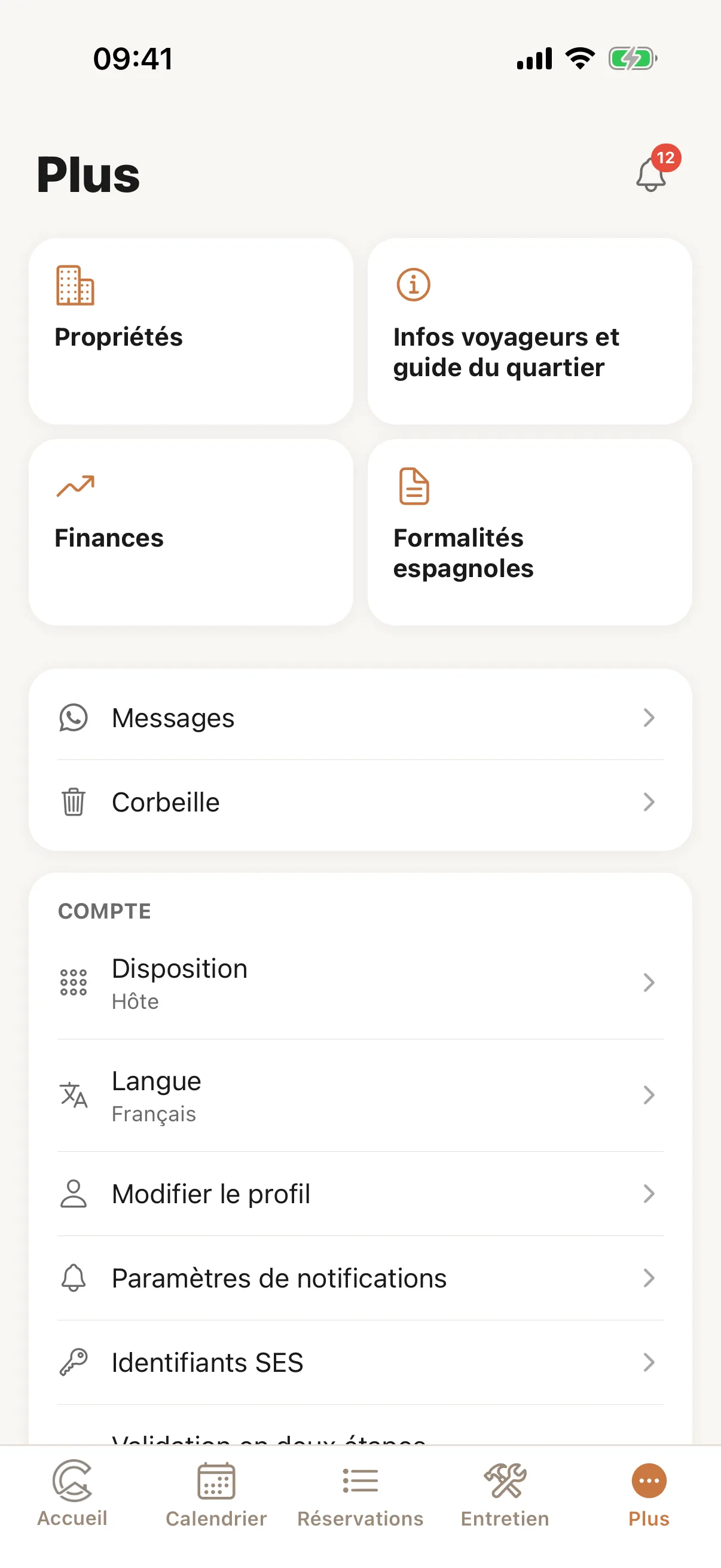
Plus, côté hôte
Les tuiles du haut ouvrent Propriétés, Infos voyageurs et guide du quartier, Documents, Finances et Formalités espagnoles. En dessous se trouvent vos Messages WhatsApp, si votre forfait les inclut, et la Corbeille : La corbeille : restaurer ce que vous avez supprimé.
 Agrandir la capture
Étape 9
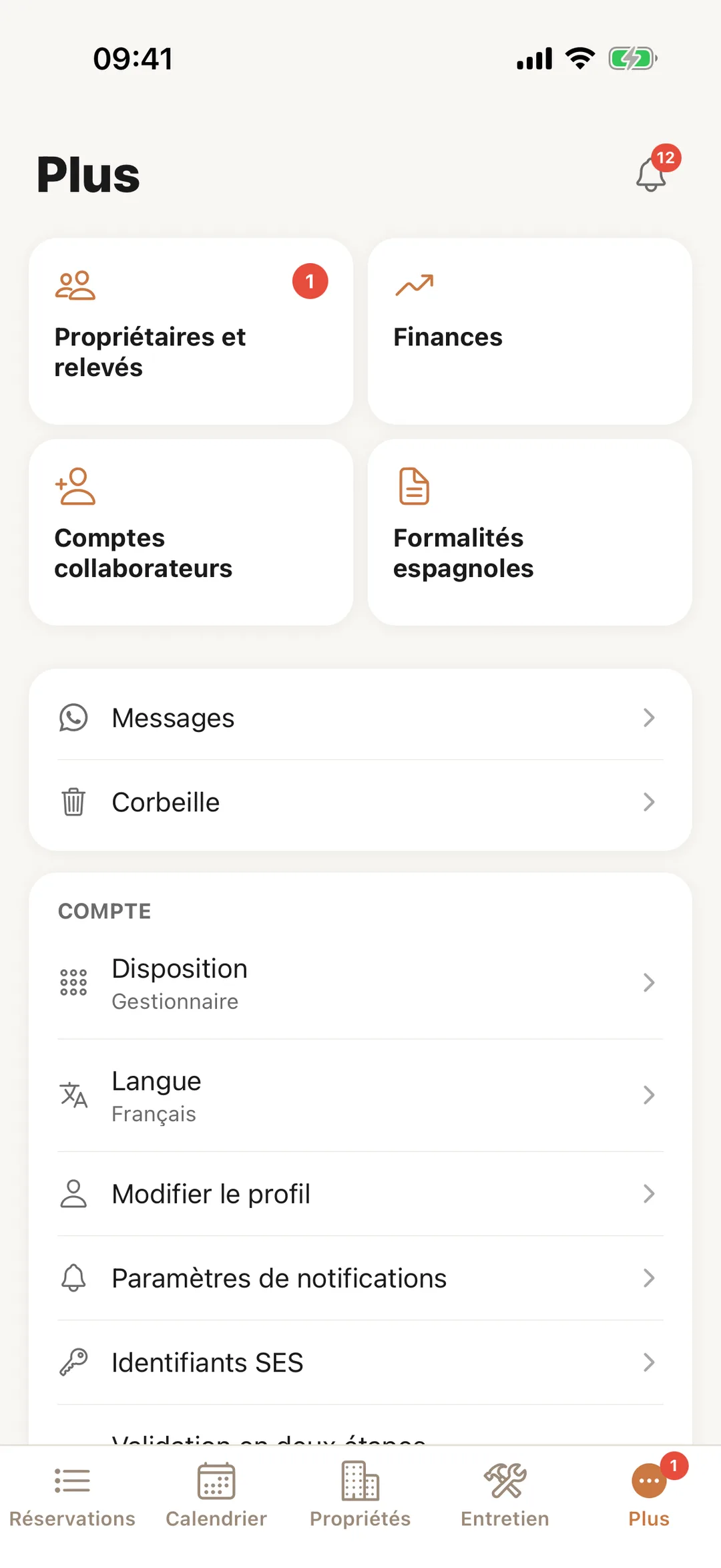
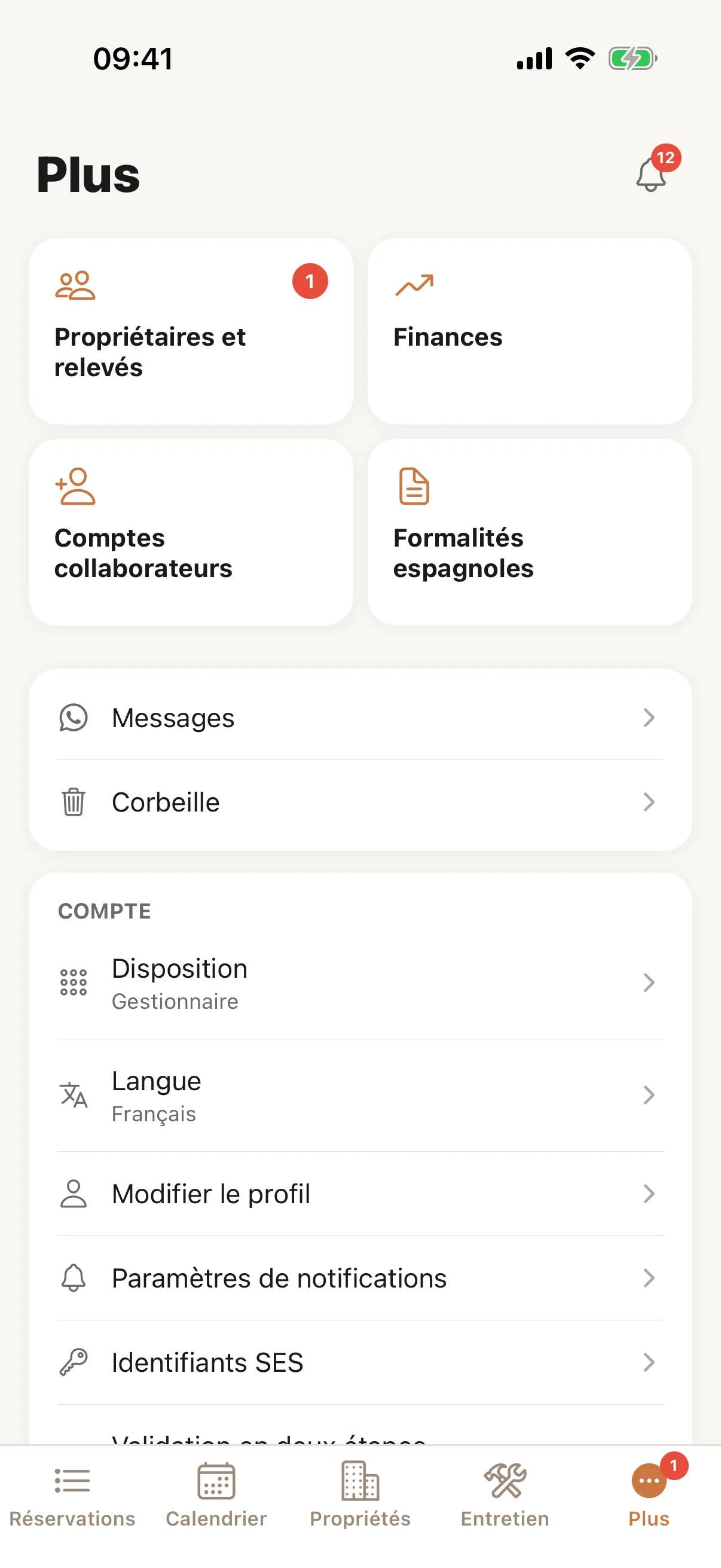
Plus, côté gestionnaire
Les tuiles d’un gestionnaire sont Propriétaires et relevés, Documents, Finances, Comptes collaborateurs et Formalités espagnoles ; Propriétés est dans la barre. Un nombre sur une tuile, et sur l’onglet Plus, compte ce qui vous attend : des relevés du mois dernier pas encore envoyés, ou des enregistrements qui ont échoué.
 Agrandir la capture
Étape 10
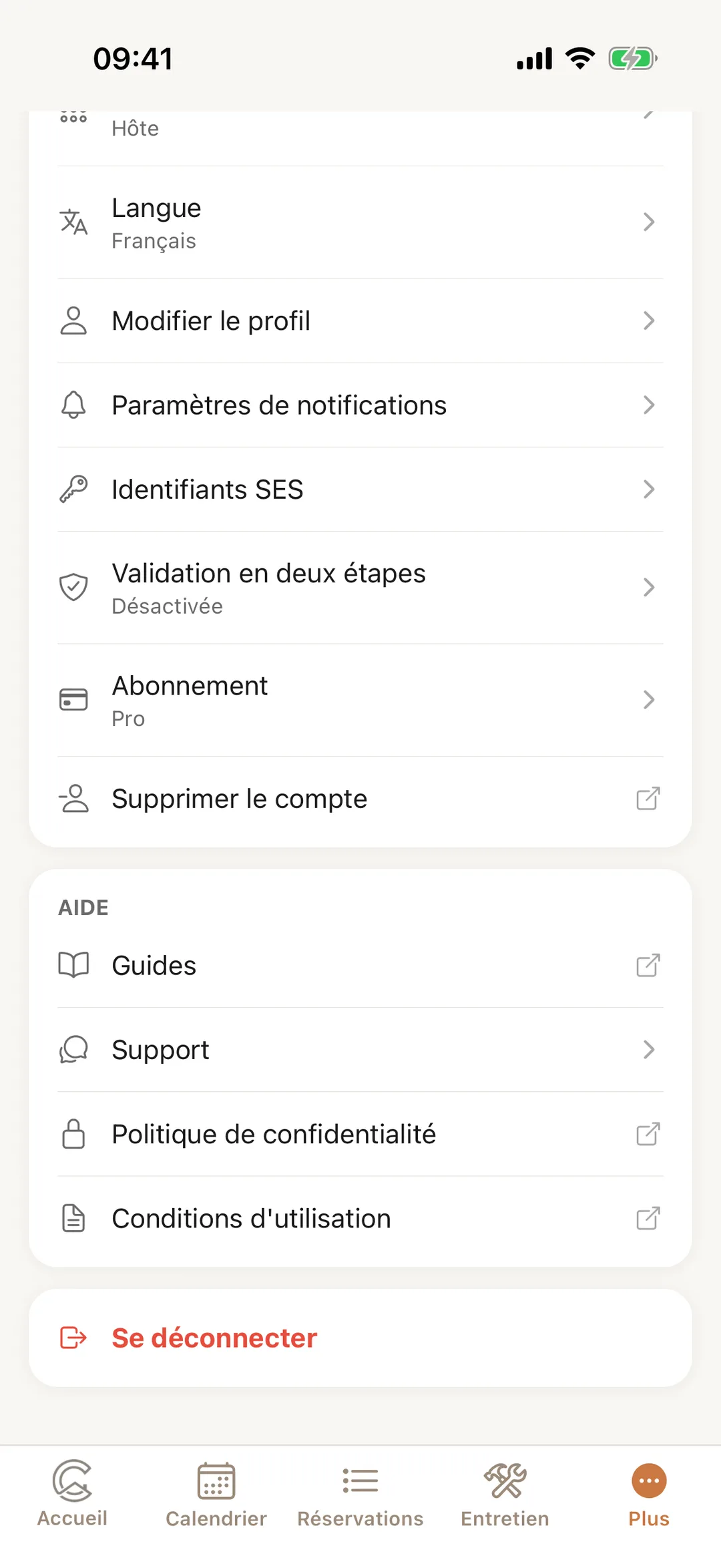
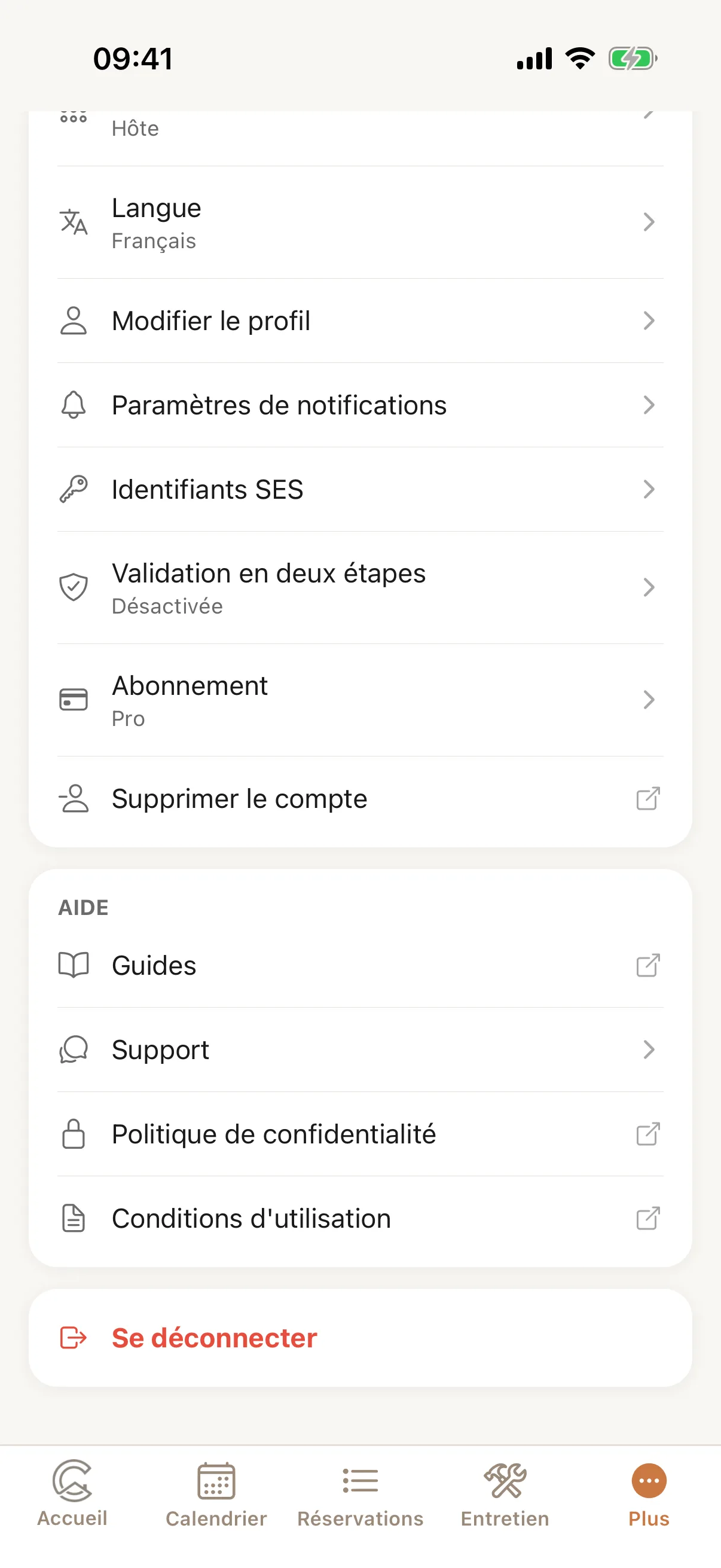
Votre compte
Sous Compte : Disposition, Langue, Modifier le profil, Paramètres de notifications, vos Identifiants SES, Validation en deux étapes, Abonnement et, en dernier, Supprimer le compte. Sous Aide : ces guides, Support, la politique de confidentialité et les conditions d’utilisation. Se déconnecter est tout en bas.
 Agrandir la capture
Bon à savoir : Les collaborateurs ne voient que les lignes qui concernent leur propre identifiant : Dans l’application.
Étape 11
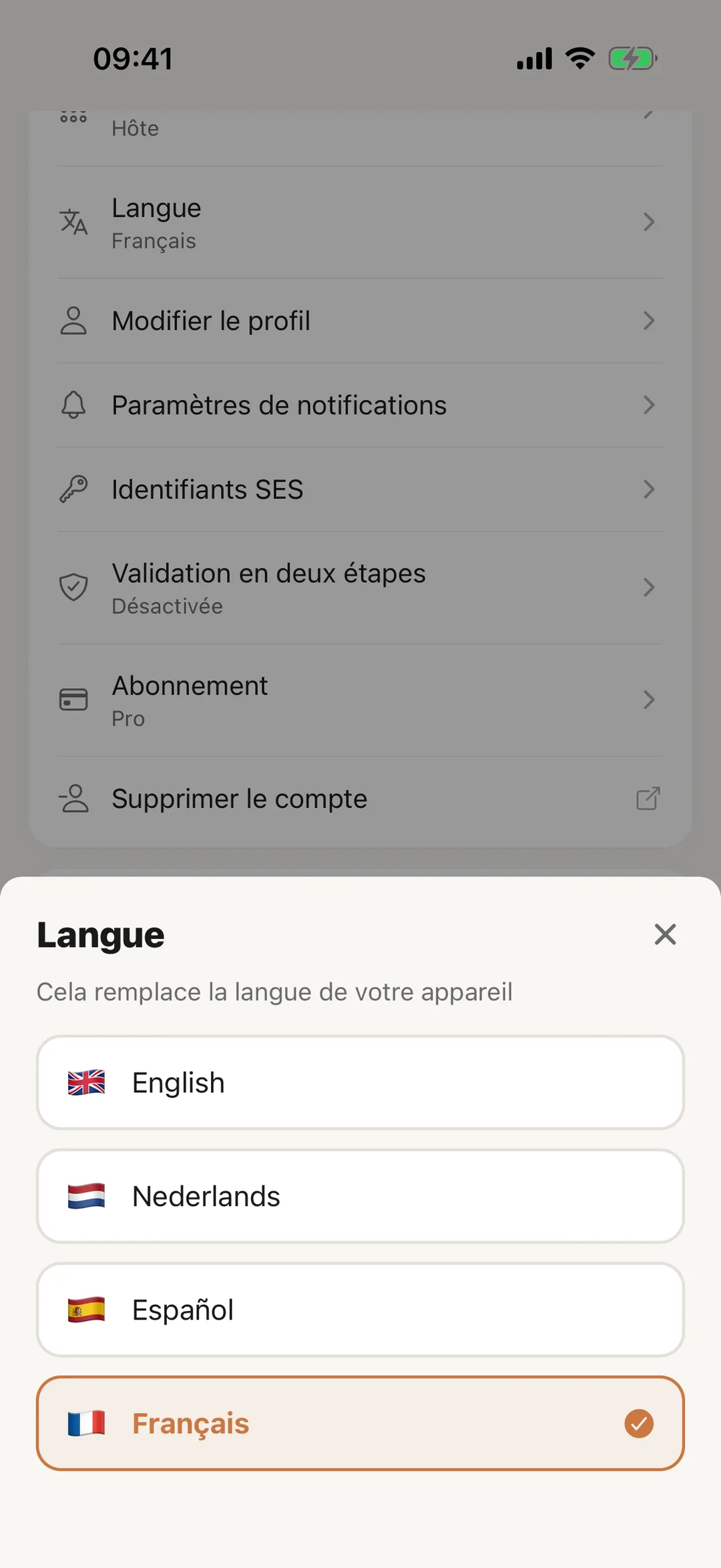
La langue de l’application
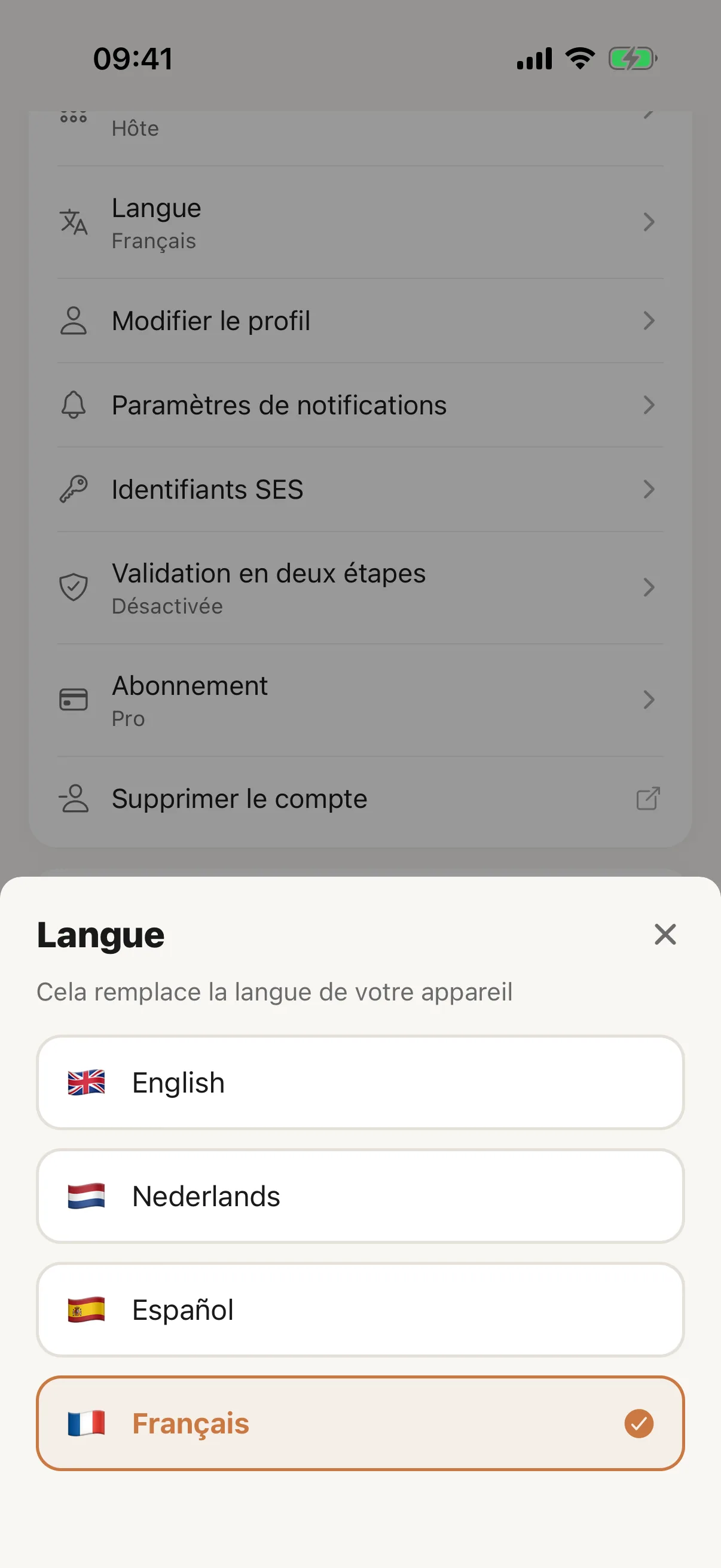
L’application démarre dans la langue de votre téléphone si c’est l’anglais, l’espagnol, le néerlandais ou le français, et en anglais sinon. Pour la changer, ouvrez Plus, puis Langue, et choisissez. L’application change aussitôt, et votre choix est aussi enregistré dans votre compte, où il fixe la langue de vos e-mails. Le choix d’un collaborateur reste sur son propre téléphone.
 Agrandir la capture
Étape 12
La cloche
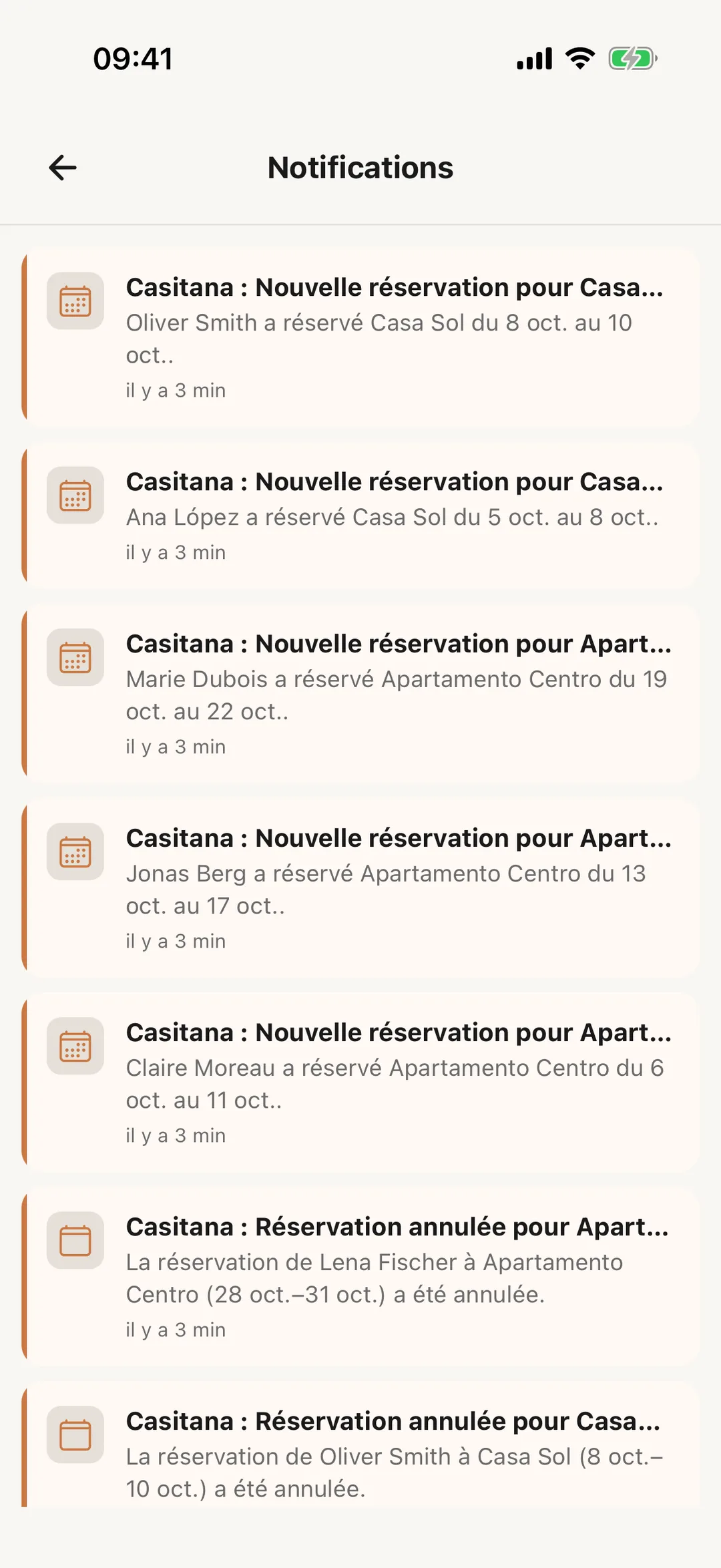
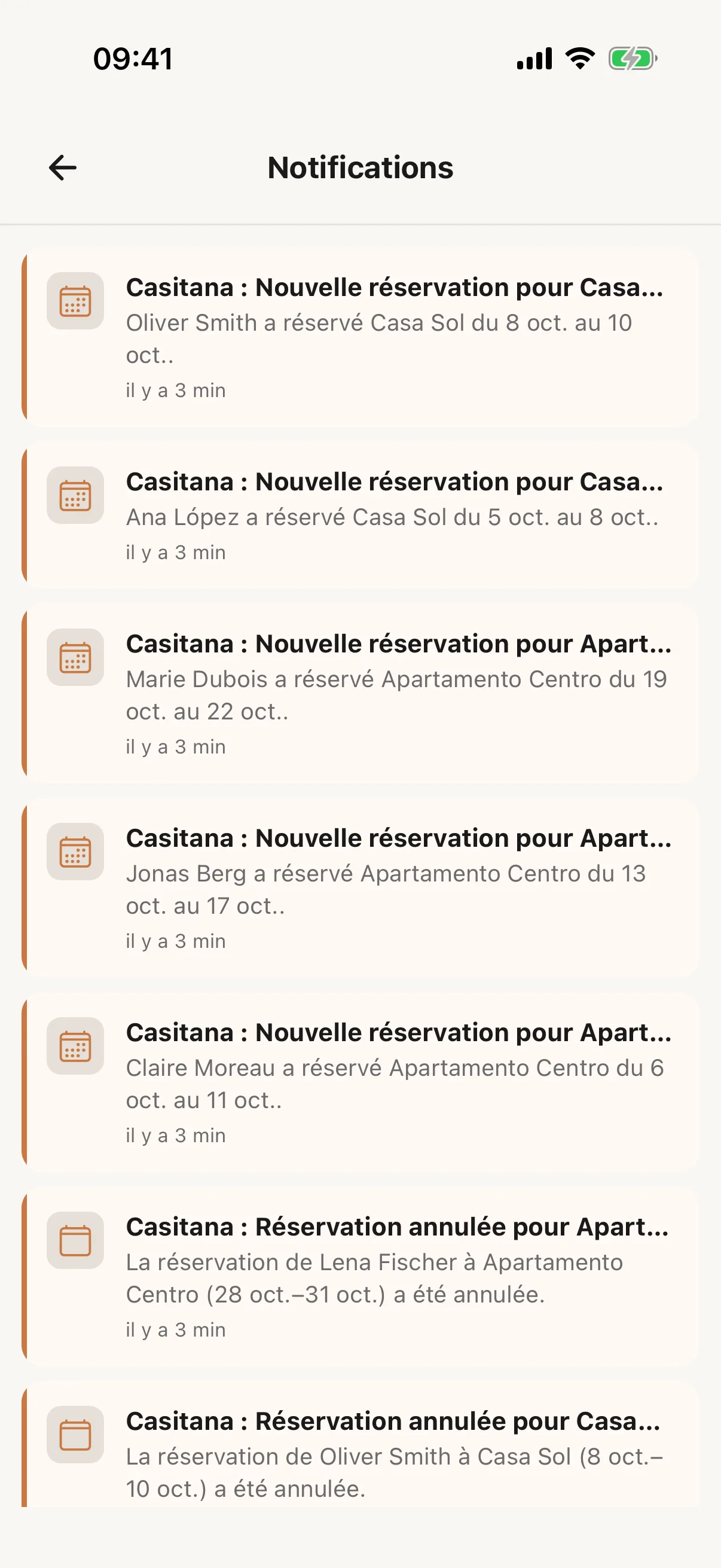
La cloche en haut de l’écran ouvre vos Notifications : nouvelles réservations, annulations, messages, réparations et plus encore, les plus récentes en premier. Touchez-en une pour ouvrir ce qu’elle concerne. Celles qui arrivent aussi en notification push se choisissent sous Plus, Paramètres de notifications : Notifications et alertes.
 Agrandir la capture
En déplacement, et sur le site
Étape 13
Les reçus à l’appareil photo
En ajoutant une dépense, touchez Photographier le reçu et prenez la photo : Casitana le lit et remplit les informations pour que vous les vérifiiez. Vous pouvez aussi choisir une photo dans votre photothèque, ou tout saisir vous-même.
Bon à savoir : La lecture du reçu fait partie du forfait Growth. Sur les autres forfaits, vous pouvez quand même joindre la photo à la dépense.
Étape 14
Photos et PDF dans Entretien
Ouvrez une réparation, un problème ou un autre élément sous Entretien et touchez Ajouter : prenez une photo, choisissez-en une dans votre photothèque ou choisissez un PDF dans vos fichiers. Pour un nouvel élément, vous pouvez les joindre avant d’enregistrer. Touchez un fichier pour l’afficher. La corbeille sur un fichier le supprime, si vous pouvez supprimer dans Entretien. Tout est enregistré avec l’élément, sur le site aussi.
Étape 15
Les voyageurs, où que vous soyez
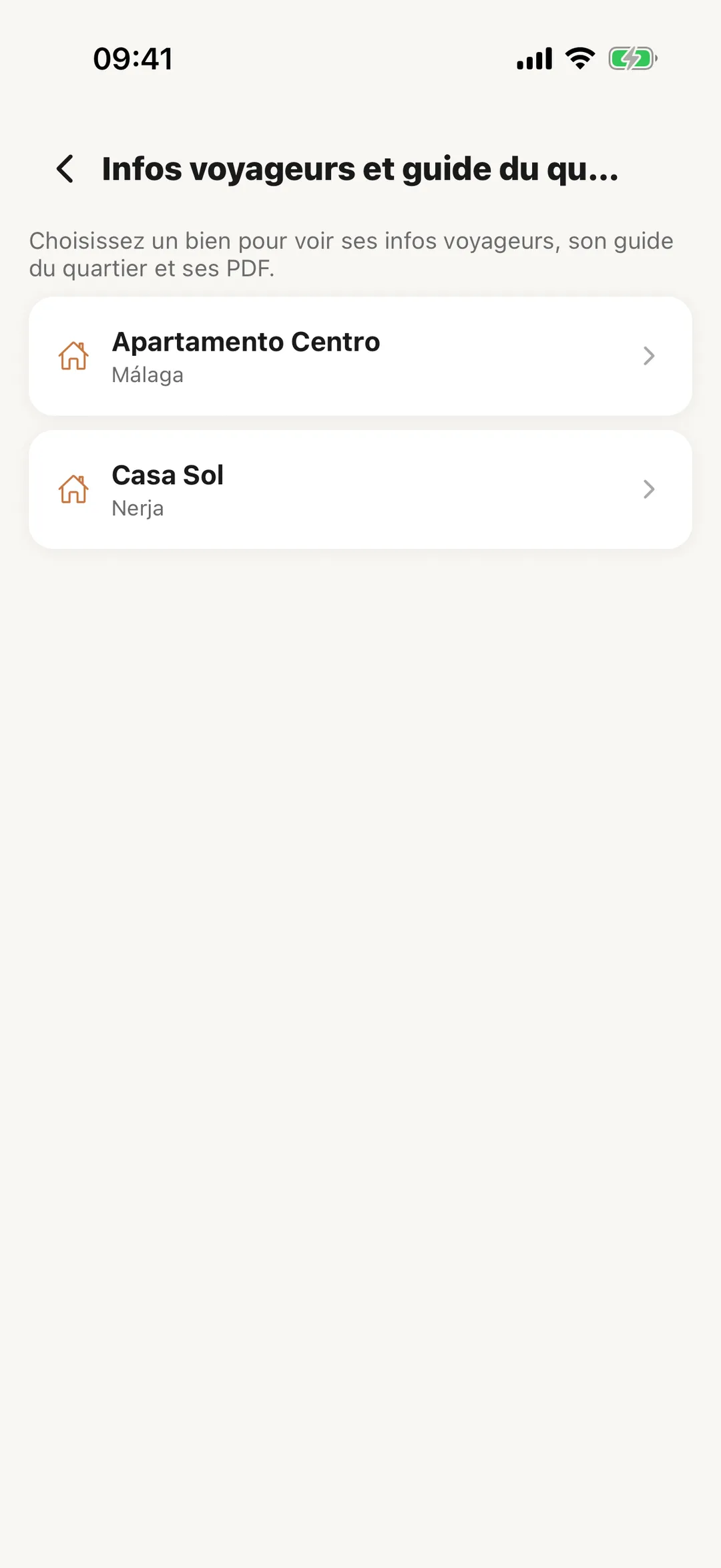
Touchez ⋮ sur une réservation puis Envoyer les infos voyageurs pour partager la page voyageurs du bien avec votre voyageur par WhatsApp, Mail ou toute autre application de votre téléphone. Un appui long sur la réservation, dans Réservations ou sur le Calendrier, ouvre la même liste. Les infos voyageurs, le guide du quartier et les PDF pour les voyageurs de chaque bien sont sur sa page, et dans Infos voyageurs et guide du quartier sous Plus. Formalités espagnoles liste les séjours à enregistrer auprès de SES Hospedajes : envoyez le formulaire au voyageur, déposez l’enregistrement une fois complet, ou retirez-le.
 Agrandir la capture
Étape 16
Seulement sur le site
Les contacts, les automatisations, les contrats de location, les budgets et analyses, le résumé fiscal et le Modelo 210, les documents, les données fiscales, l’adresse et l’IBAN d’un propriétaire et le moment des rappels se gèrent sur casitana.com. Il en va de même pour l’emplacement d’un bien sur la carte, votre fuseau horaire et la devise d’affichage, ainsi que l’export du fichier pour le SES et le dépôt manuel. Dans l’application, Supprimer le compte ouvre la page du site où vous supprimez votre compte.
Étape 17
Sans connexion
L’application a besoin d’une connexion internet pour charger et enregistrer. Sans connexion, elle indique qu’elle n’a pas pu charger vos données ; touchez pour réessayer une fois de nouveau en ligne. Vous restez connecté.
Votre forfait sur le téléphone
Étape 18
Sur un iPhone
Sous Plus, Abonnement, vous pouvez prendre un forfait payant via Apple ; Apple vous facture alors et vous le gérez dans les réglages de l’iPhone. Si vous payez déjà Casitana sur le site, l’application vous le signale et ne vous laisse pas payer deux fois. Restaurer les achats récupère un forfait acheté avec le même identifiant Apple.
Étape 19
Sur un téléphone Android
Sous Plus, Abonnement, l’application affiche votre forfait actuel et indique : « Les abonnements sont gérés sur casitana.com. Ouvrez le site web pour consulter, modifier ou annuler votre forfait. » Changez ou annulez votre forfait sur le site : Votre compte et votre abonnement.