Ouvrir le formulaire
Étape 1
Cliquez sur Ajouter un bien
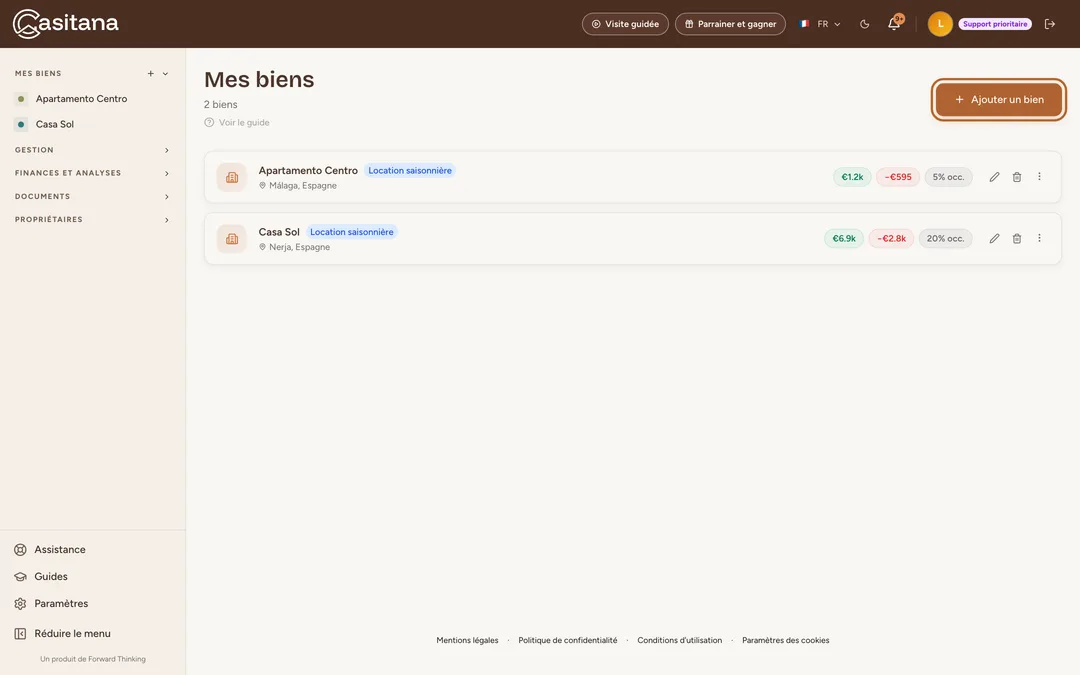
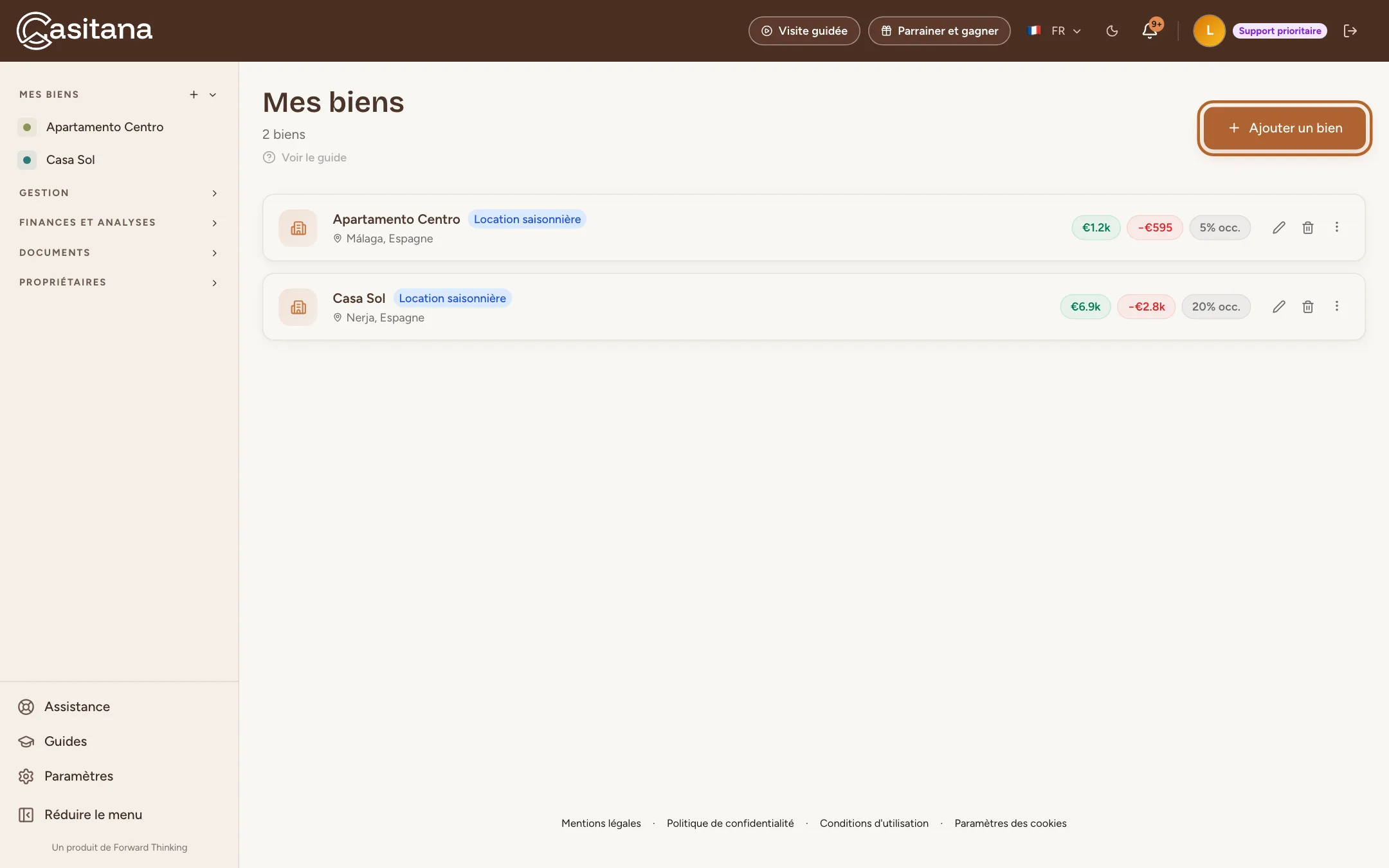
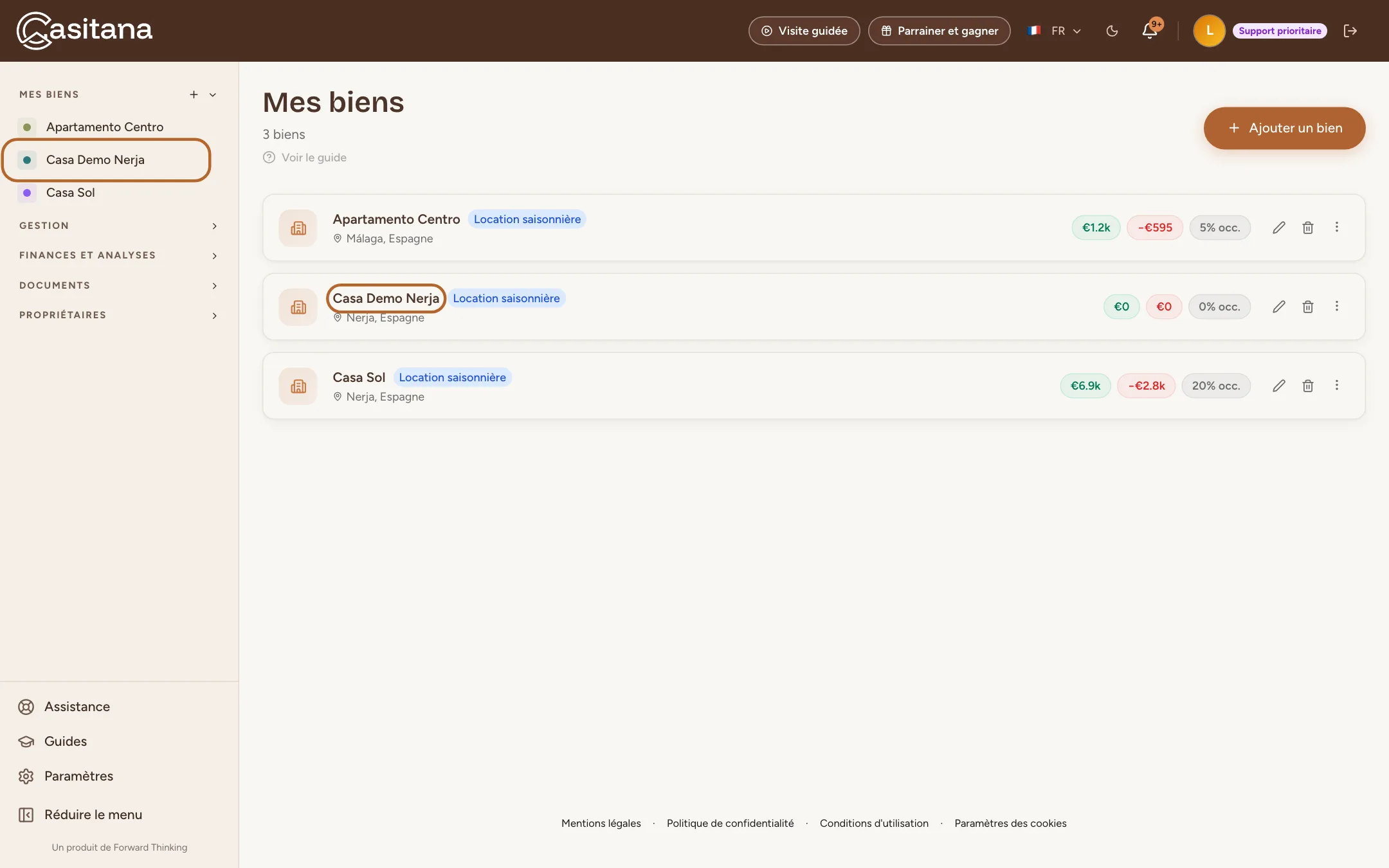
Casitana s’ouvre sur la page Mes biens après la connexion. Cliquez-y sur + Ajouter un bien, en haut à droite.
 Agrandir la capture
Astuce : Vous pouvez aussi cliquer sur le + à côté de Mes biens, dans le menu de gauche.
Donner un nom à votre bien
Étape 2
Saisissez un nom
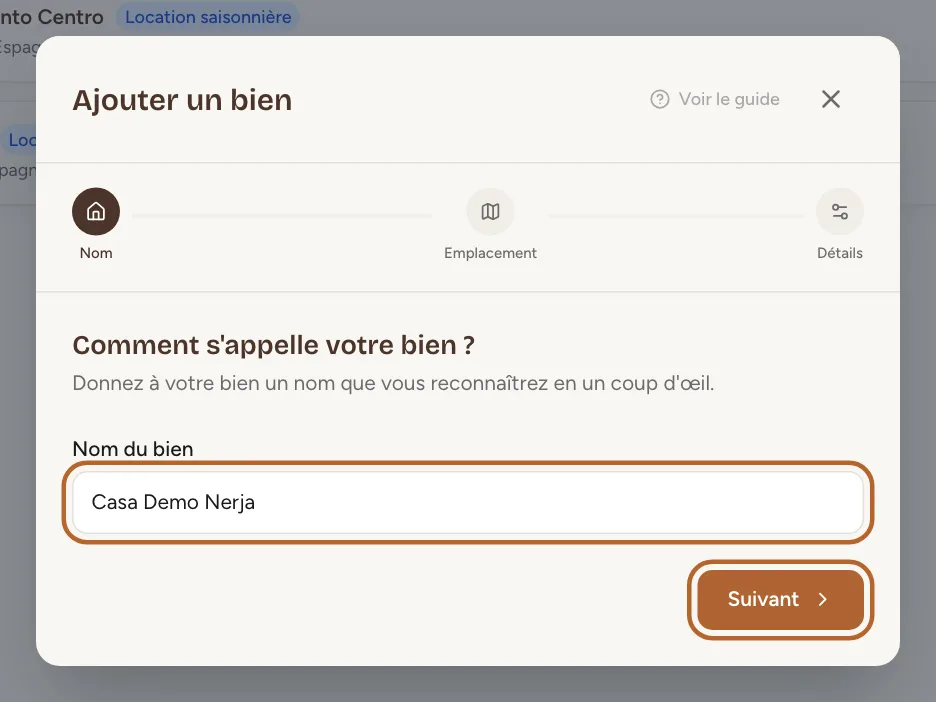
Sous Nom du bien, saisissez un nom que vous reconnaîtrez en un coup d’œil, par exemple « Marbella Front de mer ». Cliquez ensuite sur Suivant.
 Agrandir la capture
Définir l’emplacement
Casitana place votre bien sur une carte à partir de son adresse. Cette même adresse apparaît aussi sur les contrats et les pages voyageurs.
Étape 3
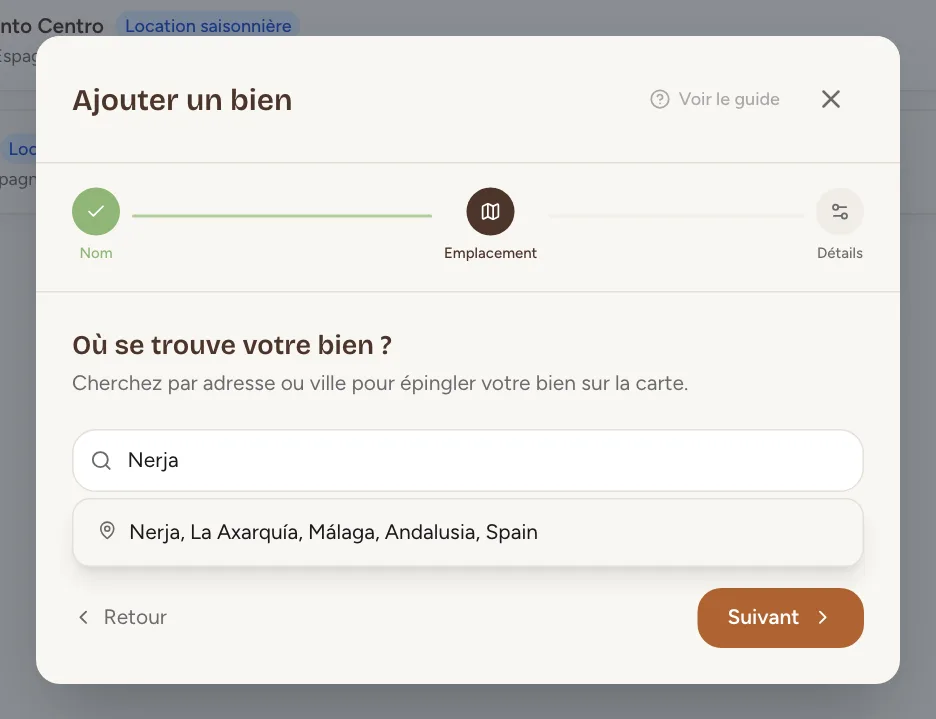
Recherchez l’adresse
Saisissez l’adresse ou la ville dans le champ de recherche et choisissez-la parmi les suggestions.
 Agrandir la capture
Astuce : Vous ne trouvez pas votre adresse ? Cliquez sur Saisir l'adresse manuellement, sous le champ de recherche.
Étape 4
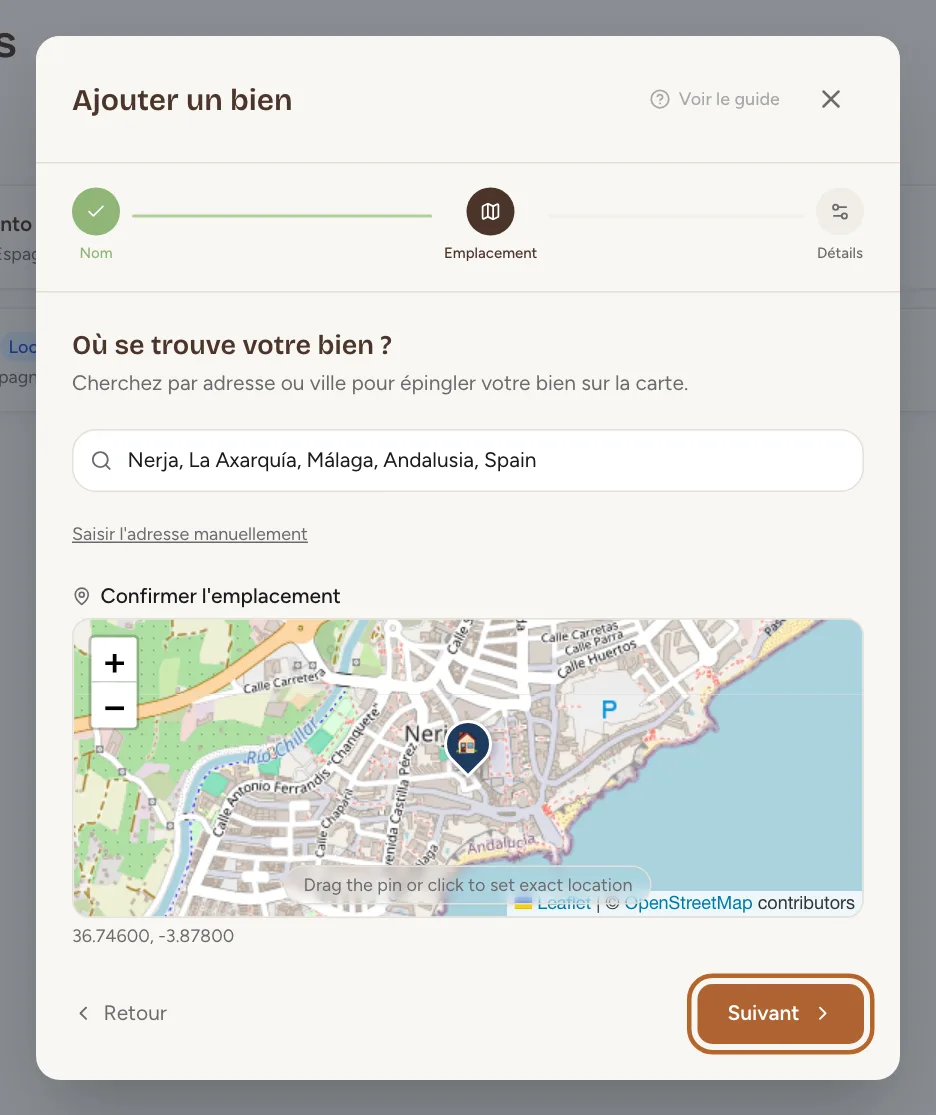
Vérifiez le repère
Une carte apparaît sous Confirmer l'emplacement. Vérifiez le repère et déplacez-le à l’endroit exact si besoin. Cliquez ensuite sur Suivant.
 Agrandir la capture
Astuce : Le pays vient de l’adresse choisie, et il détermine quels outils d’enregistrement des voyageurs Casitana affiche pour le bien : voir Par pays. Si la suggestion indique le mauvais pays, cliquez sur Saisir l'adresse manuellement, sous le champ de recherche, et choisissez vous-même le Pays.
Ajouter les détails
Étape 5
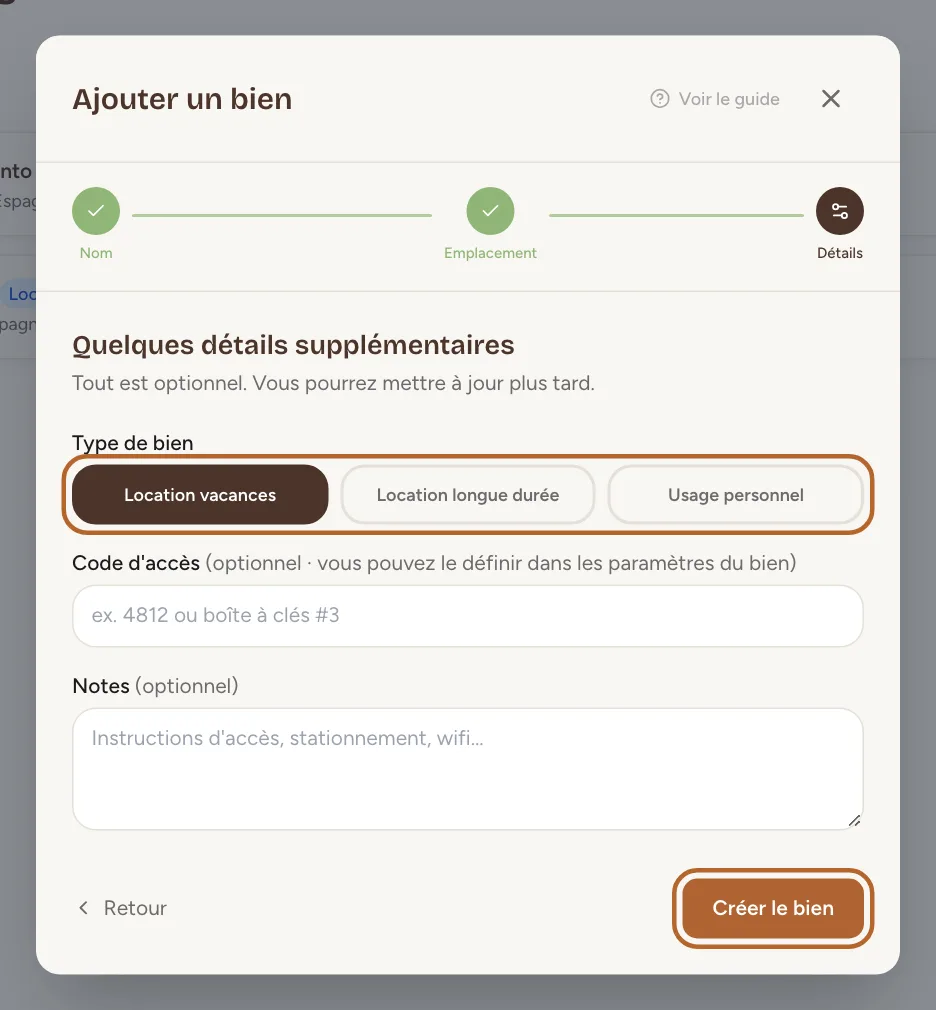
Choisissez le type et créez
Choisissez le Type de bien : Location vacances, Location longue durée ou Usage personnel. Le Code d'accès et les Notes sont facultatifs : vous pourrez les ajouter plus tard dans les paramètres du bien. Cliquez sur Créer le bien.
 Agrandir la capture
Terminé
Étape 6
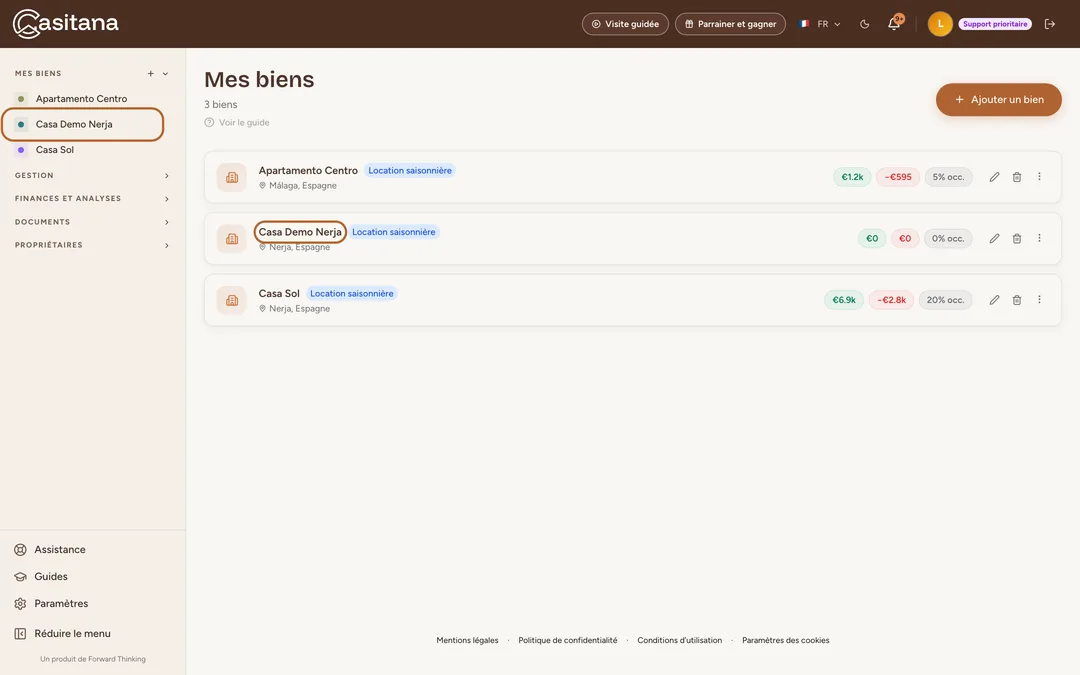
Retrouvez votre nouveau bien
Votre nouveau bien apparaît maintenant dans votre liste de biens et dans le menu de gauche. Cliquez dessus pour l’ouvrir et continuer sa configuration.
 Agrandir la capture
Astuce : Ajoutez ensuite sa première réservation : voir Ajouter une réservation.
Dans l’applicationApp
Étape 1
Ajouter un bien dans l’application
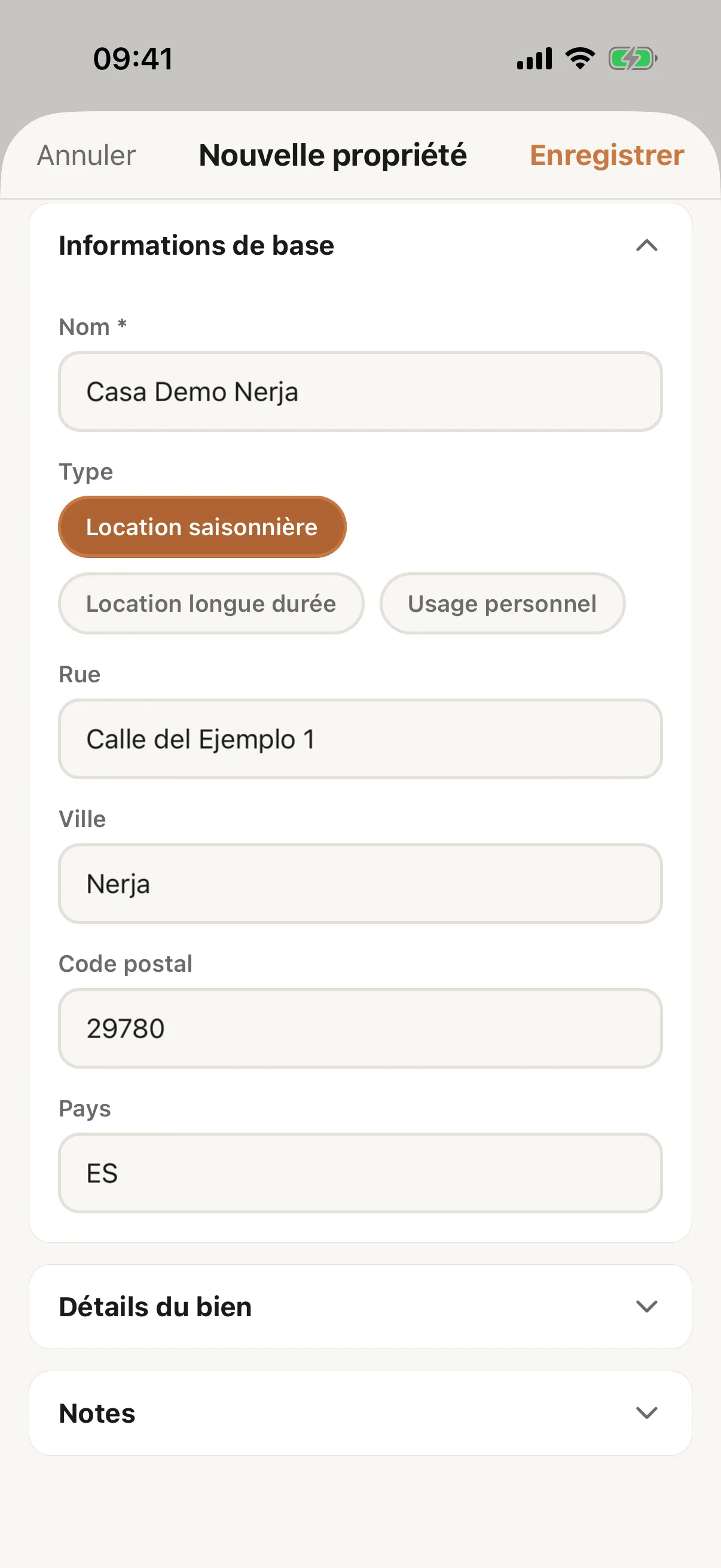
Ouvrez Propriétés : dans la disposition Gestionnaire, c’est un onglet ; dans la disposition Hôte, c’est une tuile sous Plus. Touchez le + en bas à droite ; c’est une icône, sans texte. Le formulaire Nouvelle propriété s’ouvre, sur un seul écran.
Bon à savoir : Quand la limite de biens de votre forfait est atteinte, le + est grisé. Si vous le touchez, l’application affiche Limite de propriétés atteinte et les forfaits : Choisir une offre payante.
Étape 2
Remplir le formulaire
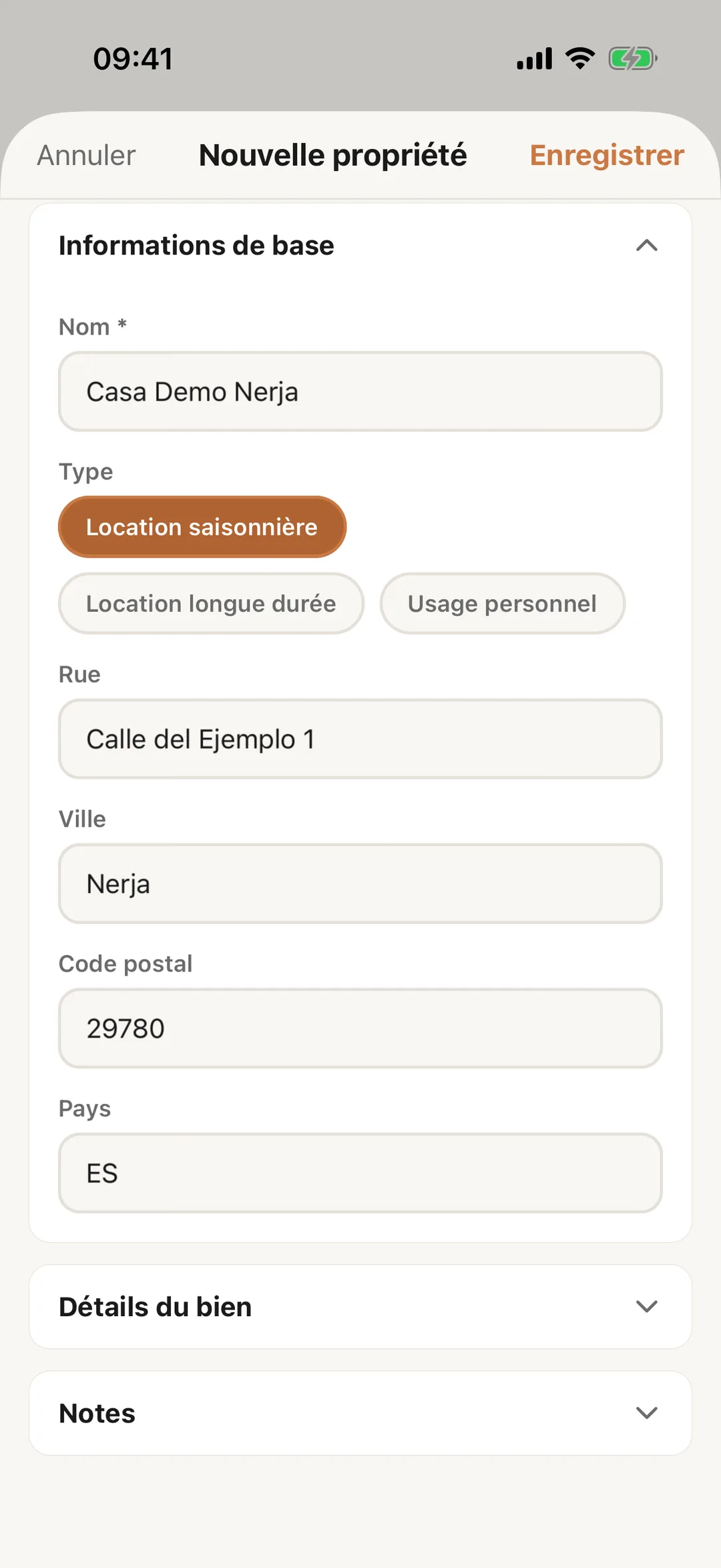
Nom est obligatoire. Choisissez le Type : Location saisonnière, Location longue durée ou Usage personnel. Renseignez Rue, Ville, Code postal et Pays, en saisissant le pays sous forme de code, par exemple ES. Le pays ne peut pas rester vide. Sous Détails du bien, vous pouvez ajouter le Code d’accès, et sous Notes les Notes internes. Touchez Enregistrer ; l’application indique Bien ajouté.
 Agrandir la capture
Étape 3
La carte reste sur le site
L’application n’a pas de carte. Pour vérifier l’emplacement du bien sur la carte, modifiez-le sur le site : Modifier ou supprimer un bien. La photo, elle, s’ajoute dans l’application, depuis la page du bien : Dans l’application.