
Votre écran d’accueil
Étape 1
Quatre chiffres en haut
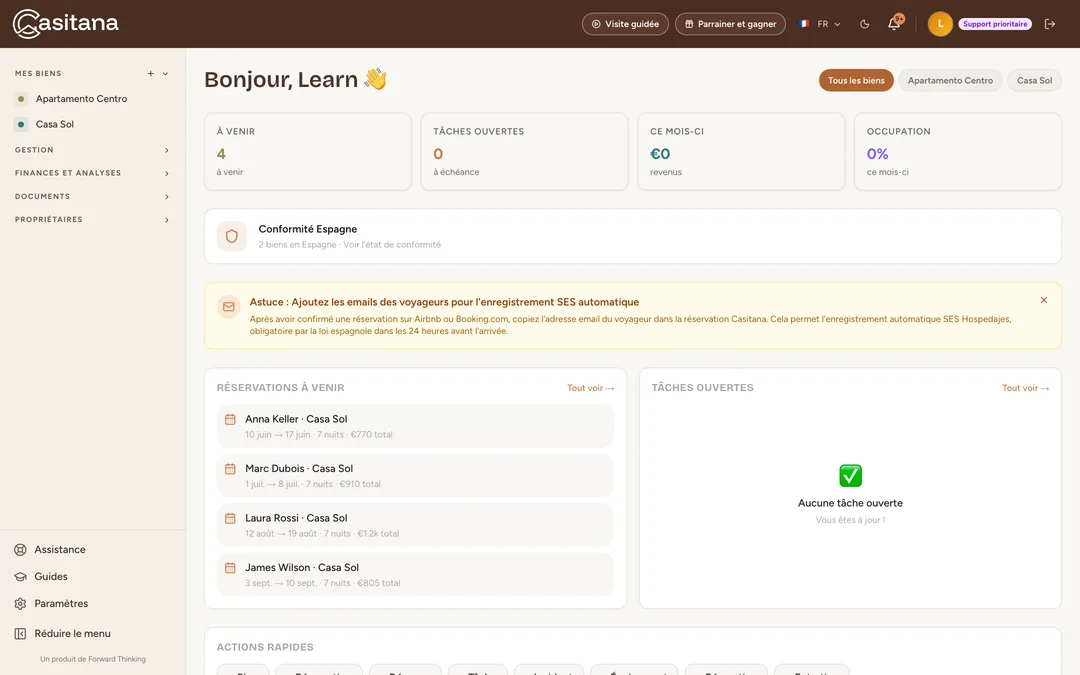
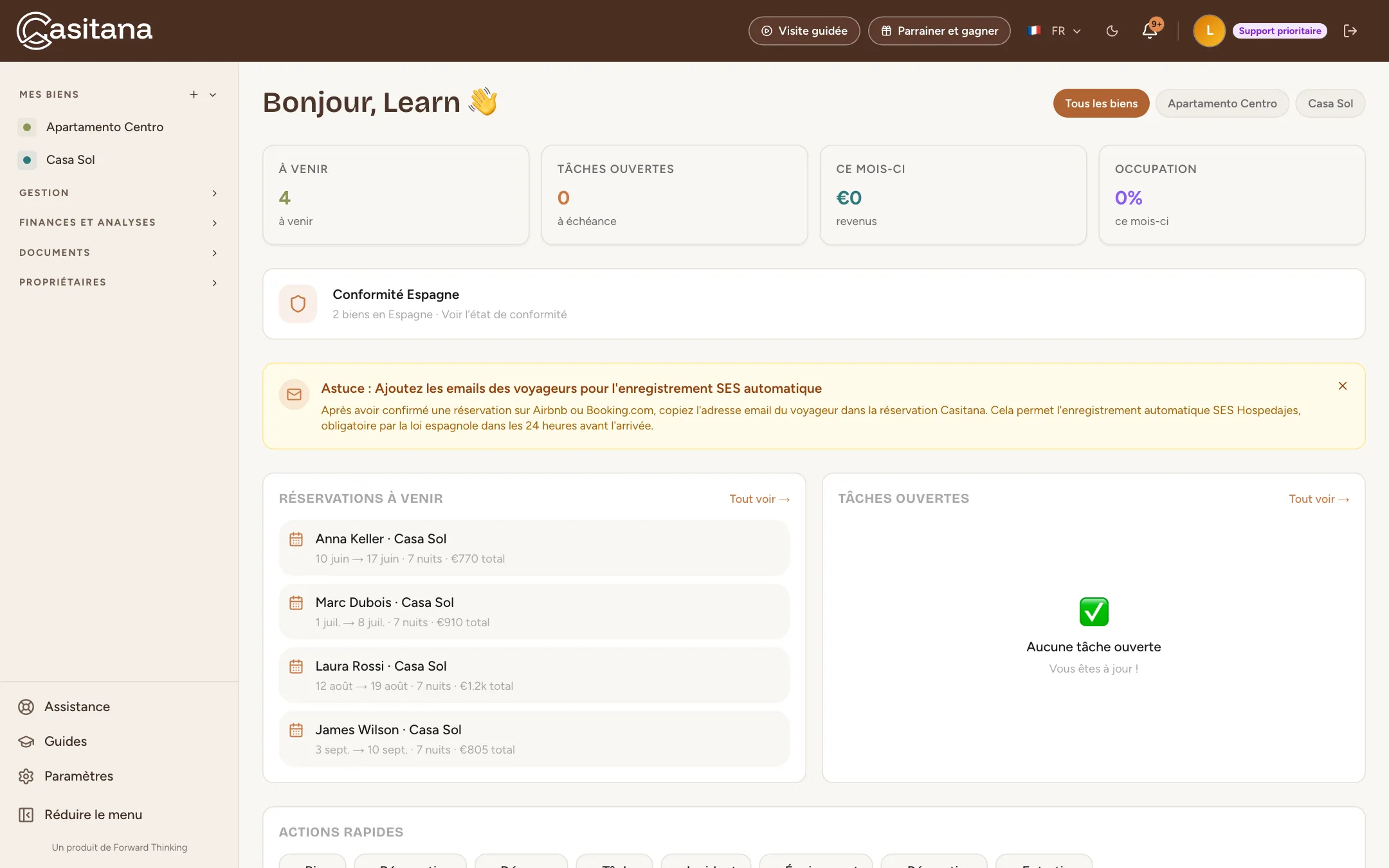
À venir compte les réservations à venir, Tâches ouvertes les tâches pas encore faites, Ce mois-ci les revenus enregistrés ce mois-ci et Occupation combien de nuits de ce mois sont réservées. Avec plusieurs biens, choisissez au-dessus Tous les biens ou un seul bien.
 Agrandir la capture
Étape 2
La carte Conformité Espagne
Si vous avez des biens en Espagne, une carte indique combien et renvoie à Voir l’état de conformité : la page où vous enregistrez vos voyageurs auprès de SES Hospedajes. Plus dans SES Hospedajes : enregistrer vos voyageurs.
Étape 3
Prochaines réservations, tâches ouvertes, dépenses récentes
Réservations à venir liste vos prochains séjours, Tâches ouvertes ce qui reste à faire et Dépenses récentes vos dernières dépenses. Chaque liste renvoie à sa page complète : le calendrier, vos tâches, vos revenus et dépenses.
Étape 4
Actions rapides
Sous Actions rapides, ajoutez une réservation, une dépense, une tâche, un problème, une réparation, un équipement ou un entretien sans quitter l’accueil. Les boutons fonctionnent dès que vous avez ajouté un bien. Un bouton avec un cadenas indique le forfait qui l’inclut.
 Agrandir la capture

La liste des premiers pas
Les nouveaux comptes du forfait Free voient une liste dans le coin de l’écran pendant leurs 30 premiers jours.
Étape 5
Six étapes vers un compte prêt
La liste Démarrage coche la création de votre compte et montre cinq autres étapes : Ajoutez votre premier bien, Synchronisez votre calendrier, Enregistrez cinq dépenses ou revenus, Créez trois tâches et Configurez les infos voyageurs. Cliquez sur une étape pour aller là où elle se fait. Elle se coche toute seule une fois faite.
Étape 6
La réduire ou la fermer
La flèche dans son coin replie la liste en un petit bouton qui indique combien d’étapes sont faites ; cliquez sur ce bouton pour la rouvrir. La croix la ferme pour de bon.
Étape 7
Quand toutes les étapes sont faites
Une fois les six cochées, Casitana vous félicite et vous donne un code de réduction pour un forfait payant. Cliquez sur Copier pour le copier, sur Explorer Starter pour choisir un forfait, ou sur Peut-être plus tard pour fermer.