
Qué es
Paso 1
Quién es un propietario
Un propietario es la persona o empresa que es dueña legal de una propiedad que gestionas, por ejemplo un cliente cuya casa de vacaciones alquilas. Una propiedad puede tener varios, cada uno con su propia cuota, porque la copropiedad es habitual en España. Tú, el titular de la cuenta, eres quien inicia sesión y paga Casitana.
Paso 2
Incluido en Pro
Los propietarios están disponibles en el plan Pro. Con otro plan, consulta Elige un plan de pago.
Paso 3
Dónde se usan los propietarios
El dossier del Modelo 210 indica los propietarios como declarantes (Propiedades en copropiedad), el contrato de alquiler de una reserva los indica como arrendadores (Propiedades en copropiedad) y las liquidaciones les envían el resumen mensual de su propiedad. SES Hospedajes y tus propios resúmenes mensuales siguen usando tus propios datos, como antes.
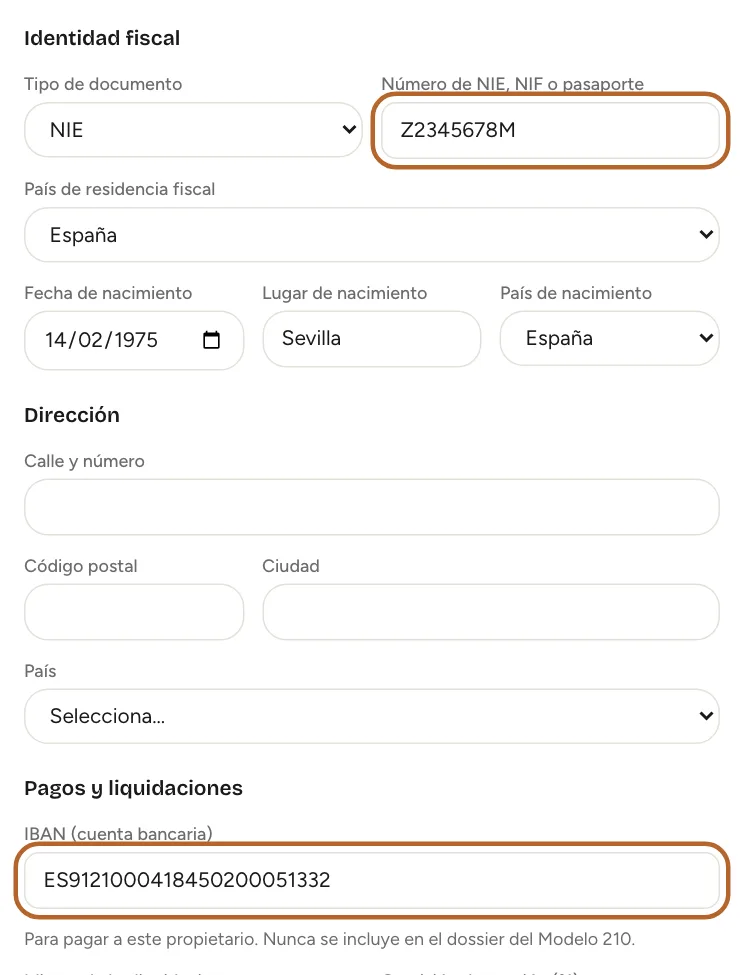
Conviene saber: El IBAN de un propietario sirve para pagarle. Nunca forma parte del dossier del Modelo 210.
Añadir un propietario
Paso 4
Abrir la lista
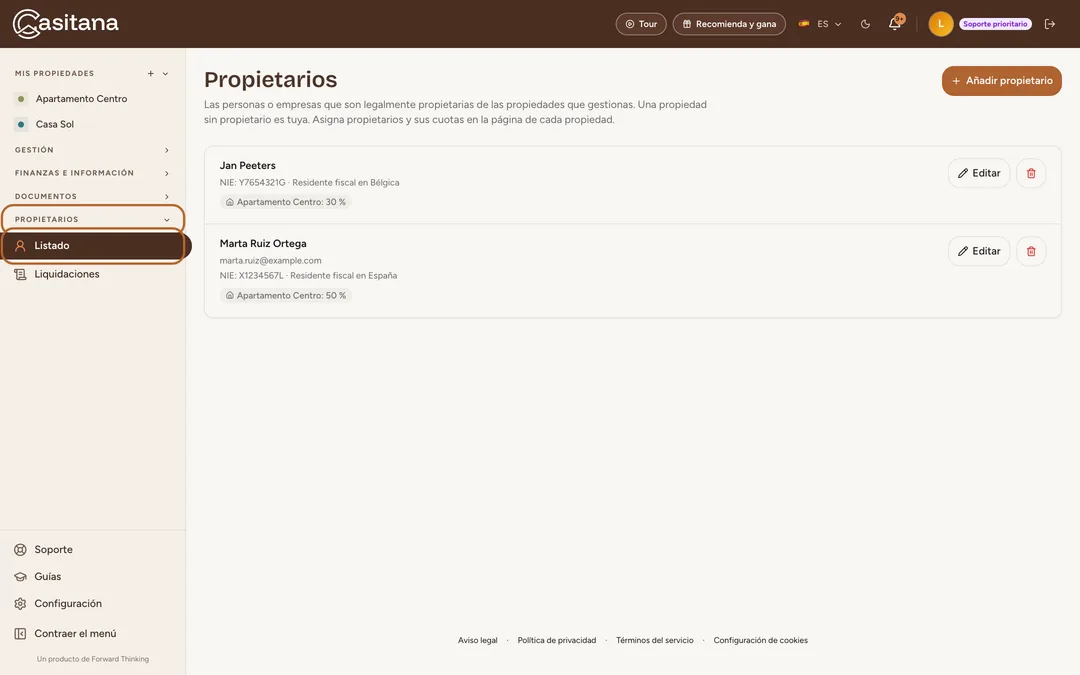
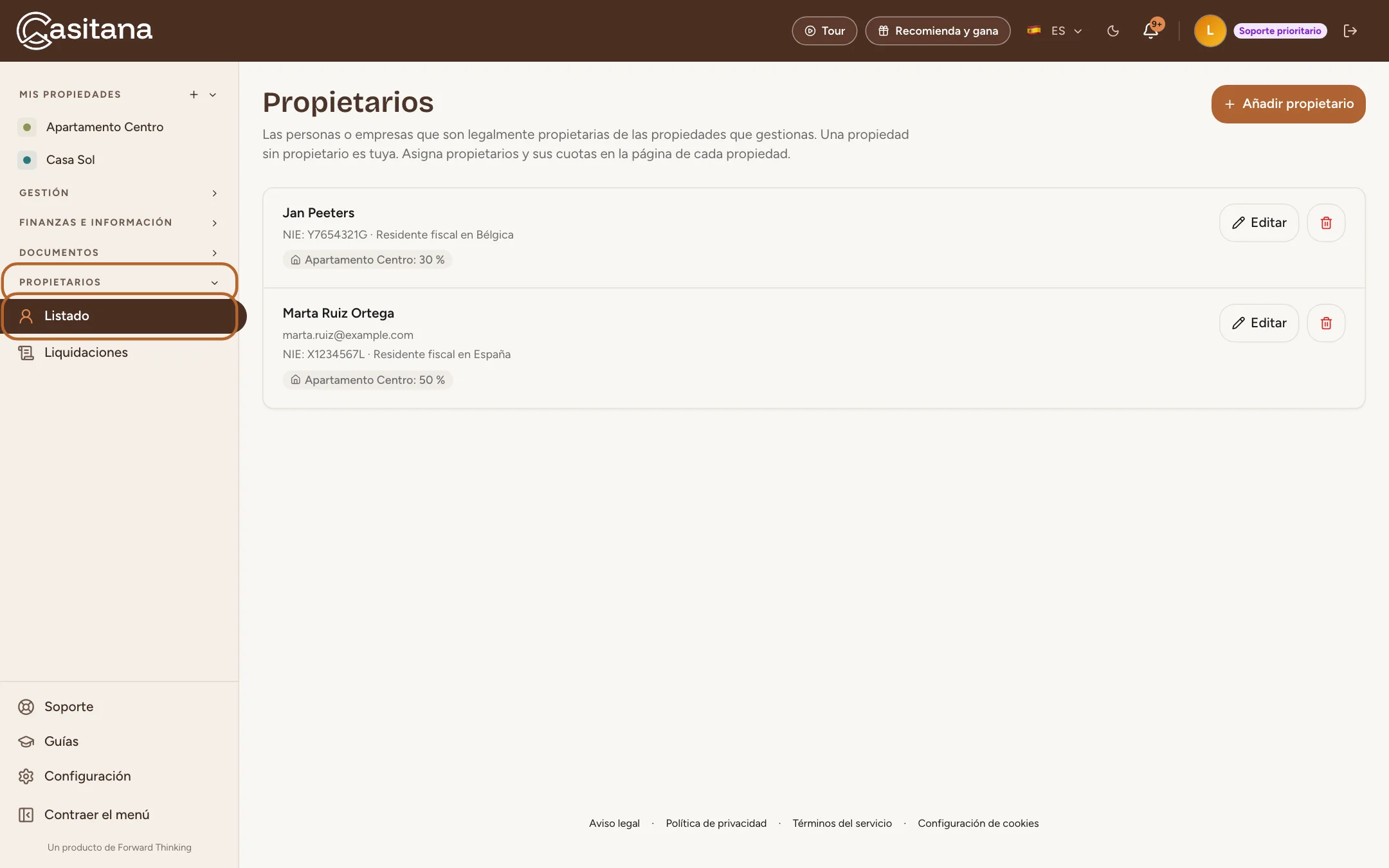
En la barra lateral, en PROPIETARIOS, haz clic en Listado. También puedes abrir cualquier propiedad, buscar la tarjeta Propietarios en su resumen y hacer clic en Todos los propietarios. La página muestra todos los propietarios de tu cuenta y las propiedades asignadas a cada uno.
 Ampliar la captura
Paso 5
Rellenar los datos
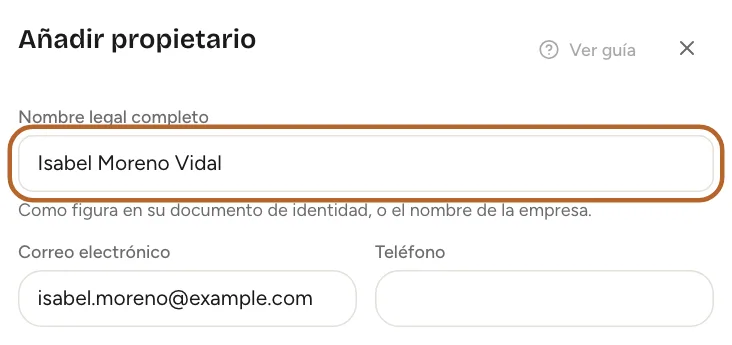
Haz clic en Añadir propietario. Solo el nombre legal completo es obligatorio: como figura en su documento de identidad, o el nombre de la empresa. Añade lo que sepas del resto: correo electrónico, teléfono, identidad fiscal, dirección, el idioma de sus liquidaciones y tu comisión de gestión. La comisión es solo para tus registros y no aparece en las liquidaciones. Después haz clic en Guardar.
 Ampliar la captura
Paso 6
Número fiscal e IBAN
El número de NIE, NIF o pasaporte y el IBAN se guardan cifrados. Elige el país donde el propietario tiene su residencia fiscal en País de residencia fiscal.
 Ampliar la captura
Paso 7
Fecha y lugar de nacimiento
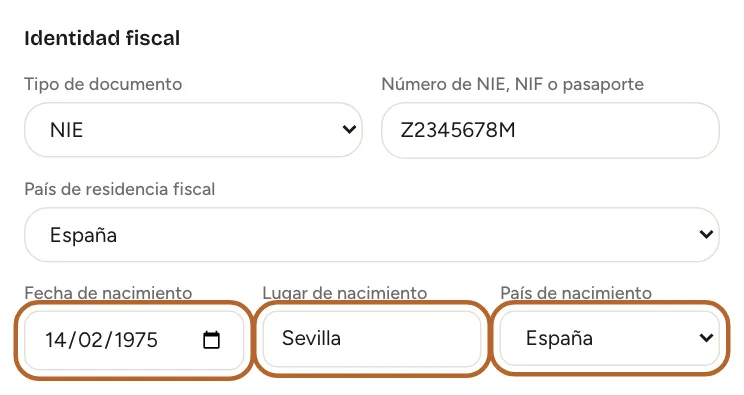
Debajo de País de residencia fiscal, añade Fecha de nacimiento, Lugar de nacimiento y País de nacimiento. Casitana no los exige, pero el Modelo 210 los pide para los declarantes no residentes. El expediente del Modelo 210 los incluye para cada declarante, así tu gestor los tiene para el formulario (Propiedades en copropiedad).
 Ampliar la captura
Paso 8
Editar o eliminar
Haz clic en Editar en un propietario para cambiar sus datos. Para eliminarlo, quítalo antes de todas las propiedades a las que está asignado: Casitana no elimina a un propietario que todavía es dueño de parte de una propiedad, para que ninguna propiedad se quede con cuotas que no cuadran.
Asignar propietarios a una propiedad
Paso 9
Abrir la propiedad
Abre la propiedad y busca la tarjeta Propietarios en su resumen. Haz clic en Editar en la tarjeta.
 Ampliar la captura
Paso 10
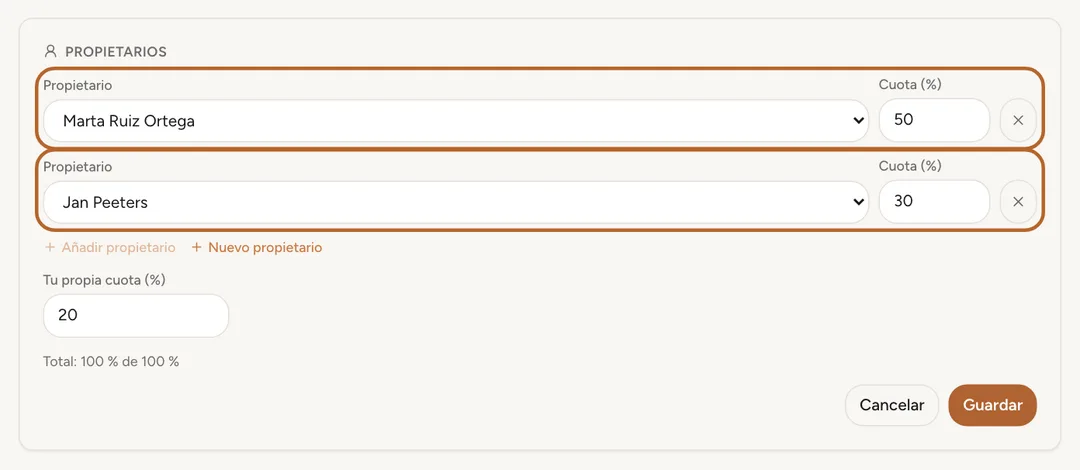
Añadir propietarios y sus cuotas
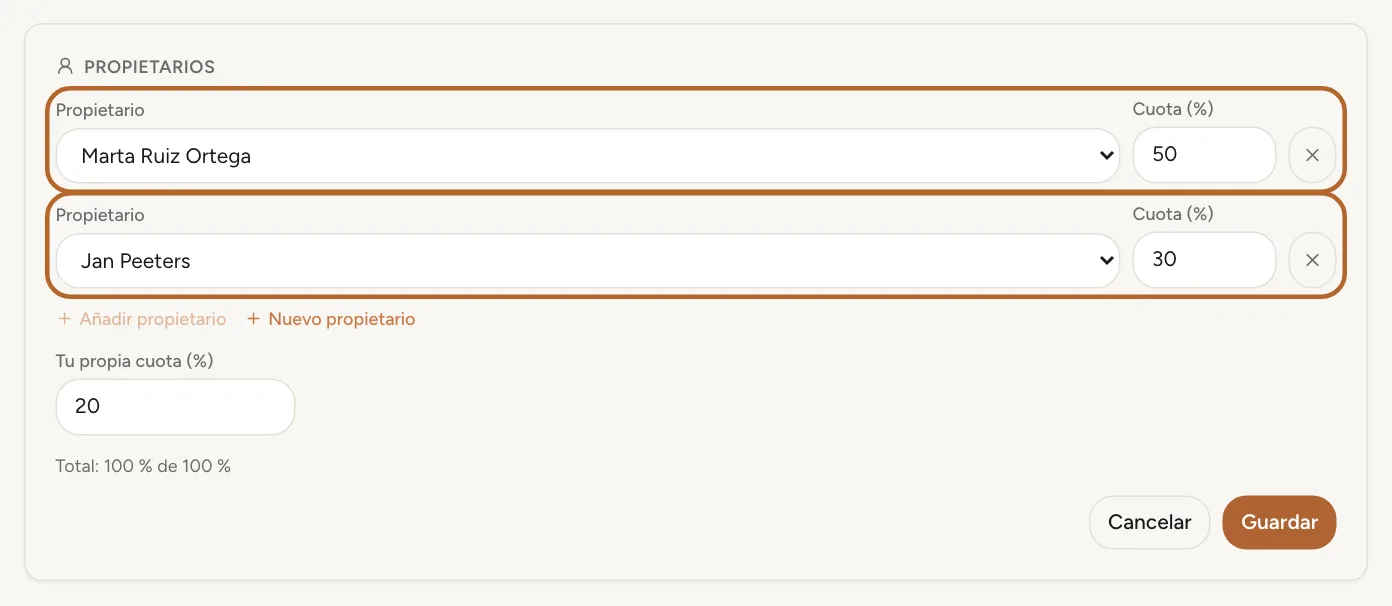
Haz clic en Añadir propietario, elige un propietario y escribe su cuota en porcentaje. Añade una línea por cada copropietario. Para crear uno nuevo sin salir de la propiedad, haz clic en Nuevo propietario. Después haz clic en Guardar.
 Ampliar la captura
Paso 11
Tu propia cuota
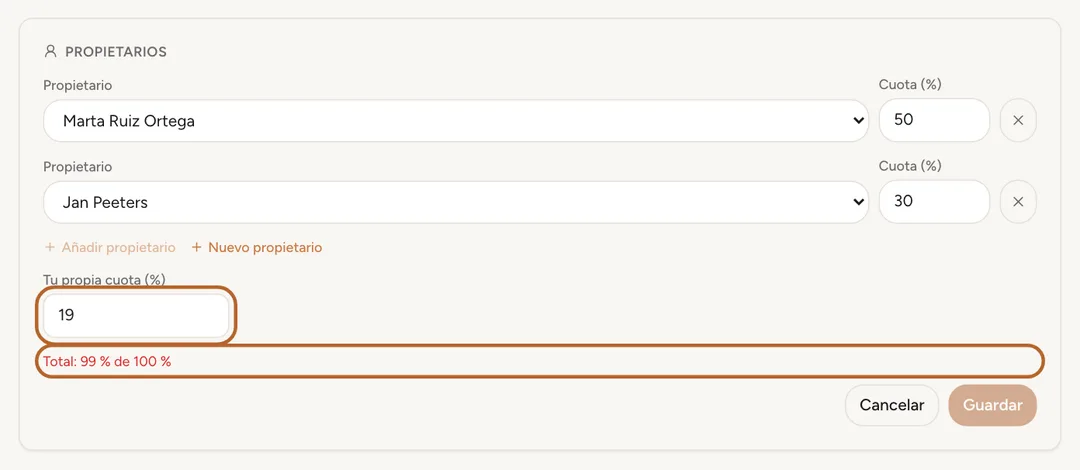
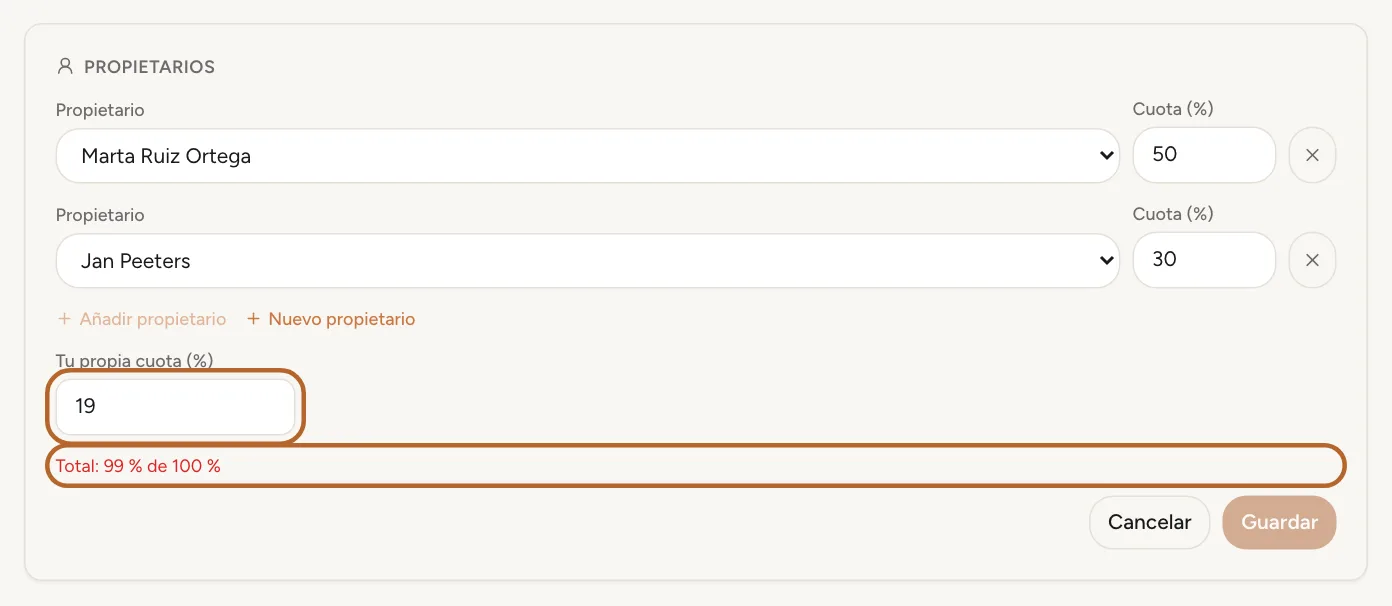
Si tú también eres dueño de parte de la propiedad, escríbela en Tu propia cuota (%). Las cuotas de los propietarios y la tuya deben sumar exactamente el 100 %, y la tarjeta muestra el total mientras escribes. Se admiten dos decimales, así que tres copropietarios a partes iguales son 33,33, 33,33 y 33,34.
 Ampliar la captura
Consejo: Si quitas a todos los propietarios, la propiedad vuelve a ser tuya.
Paso 12
Crear uno con los datos de la propiedad
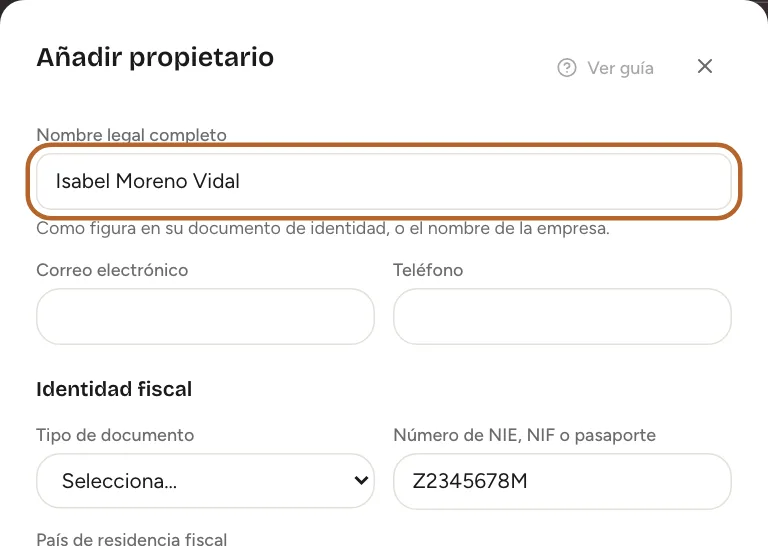
Si la propiedad ya tiene un arrendador para sus contratos de alquiler, o datos en Datos por defecto para nuevos propietarios en su formulario, la tarjeta ofrece crear un propietario con ellos. Haz clic, revisa los datos en el formulario y guarda. No se crea nada hasta que lo hagas, y los datos de la propiedad no cambian.
 Ampliar la captura

Enviar liquidaciones a los propietarios
Paso 13
Abrir las liquidaciones
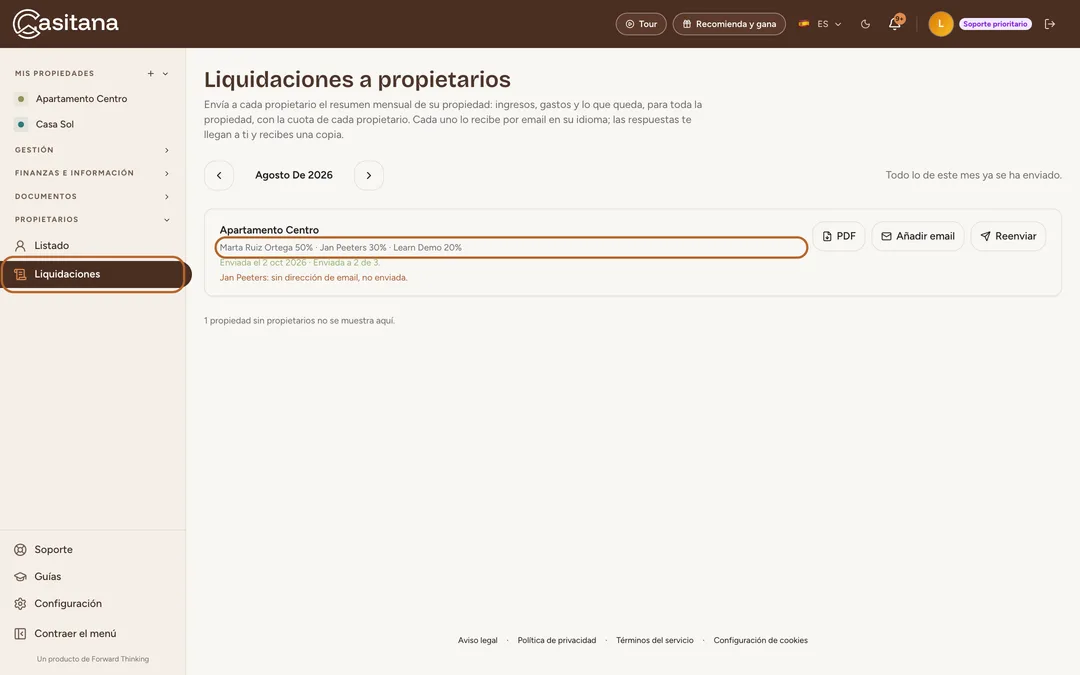
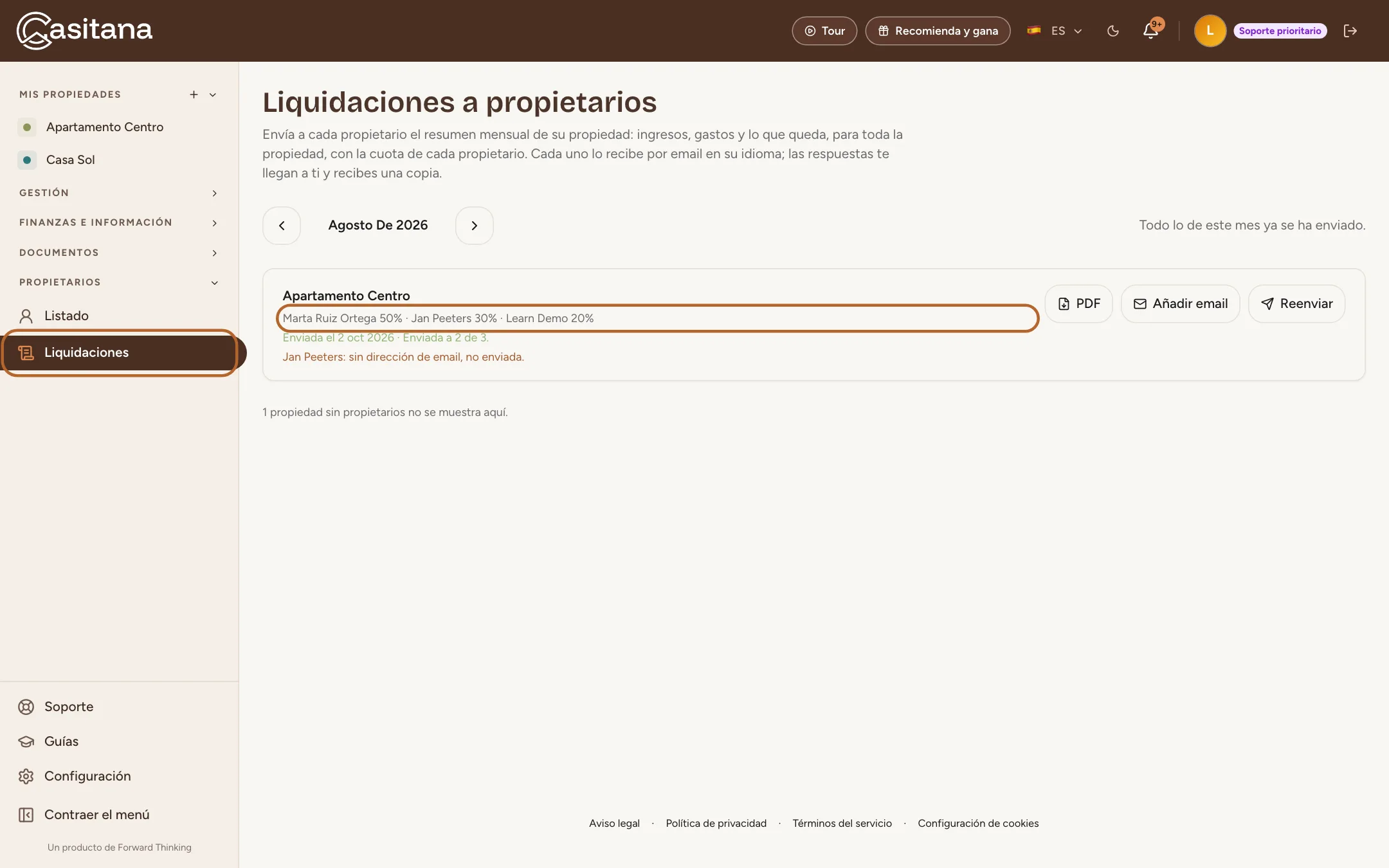
En la barra lateral, en PROPIETARIOS, haz clic en Liquidaciones. La página muestra un mes cada vez, empezando por el mes que acaba de terminar, y todas las propiedades con propietarios, con los nombres y las cuotas que indica su liquidación. Usa las flechas para cambiar de mes.
 Ampliar la captura
Paso 14
Enviar la liquidación de una propiedad
Haz clic en Revisar y enviar en una propiedad. Casitana muestra el email y el PDF tal como llegarán; haz clic en Enviar liquidación para enviarlos. Cada uno de sus propietarios con dirección de email recibe la liquidación en PDF adjunta a un email, en el idioma indicado en su ficha. Las respuestas te llegan a ti y recibes una copia. La fila muestra después la fecha de envío.
 Ampliar la captura
Consejo: Quién la recibe, un mensaje personal, datos destacados y notas sobre gastos: Liquidaciones a propietarios.
Paso 15
Enviar todo el mes
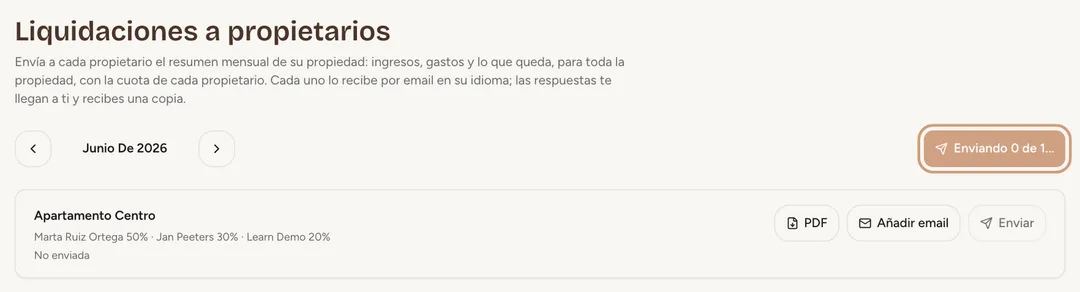
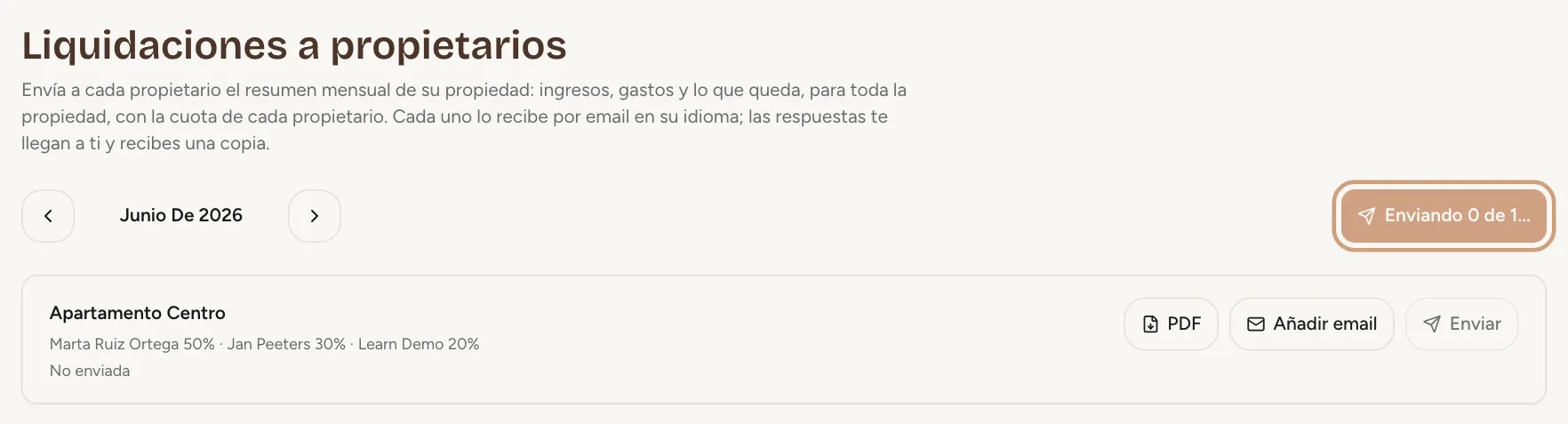
El botón de arriba abre una revisión de todas las liquidaciones del mes que aún no se han enviado. Su propio botón las envía después una propiedad tras otra y muestra el avance. Las que ya se enviaron se omiten, así que si lo pulsas de nuevo tras una interrupción no se envía nada dos veces.
 Ampliar la captura
Paso 16
Quién la recibe
Un propietario sin dirección de email, o con la dirección bloqueada, se omite y aparece nombrado en la página; los demás la reciben igualmente. Añade la dirección en su ficha y envía de nuevo. Si eres copropietario de la propiedad, el email que recibes como propietario es tu copia.
Paso 17
Qué muestra la liquidación
La liquidación es el resumen mensual de la propiedad: ingresos, gastos y lo que queda, de la propiedad entera, con tu logotipo si lo has añadido. Debajo de las cifras indica cada propietario con su cuota. Casitana no reparte los importes por cuota ni calcula impuestos. PDF en una fila descarga el PDF sin enviar nada.
 Ampliar la captura
Consejo: Si cobras una comisión de gestión, regístrala como gasto de la propiedad y aparecerá con los demás gastos.


En la appApp
Paso 1
Tus propietarios en la app
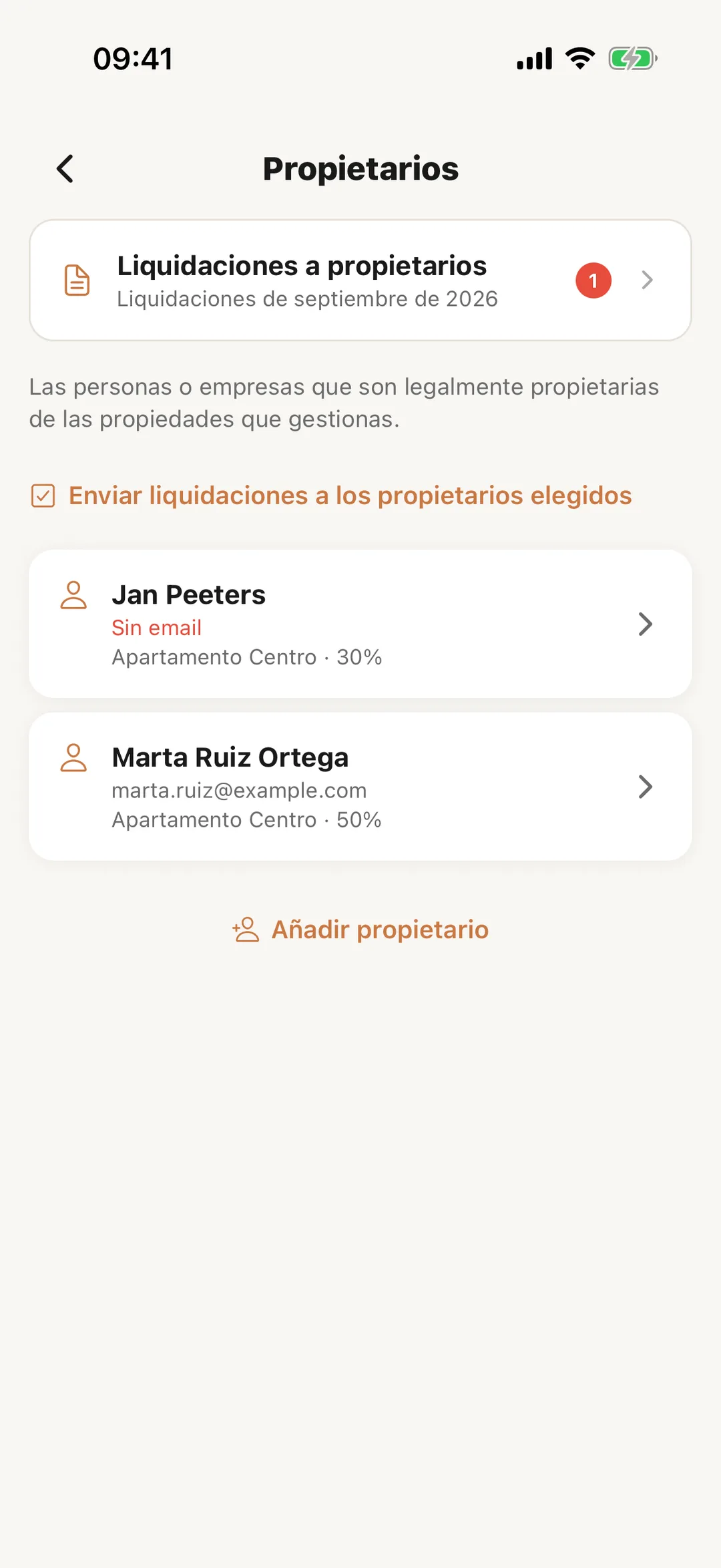
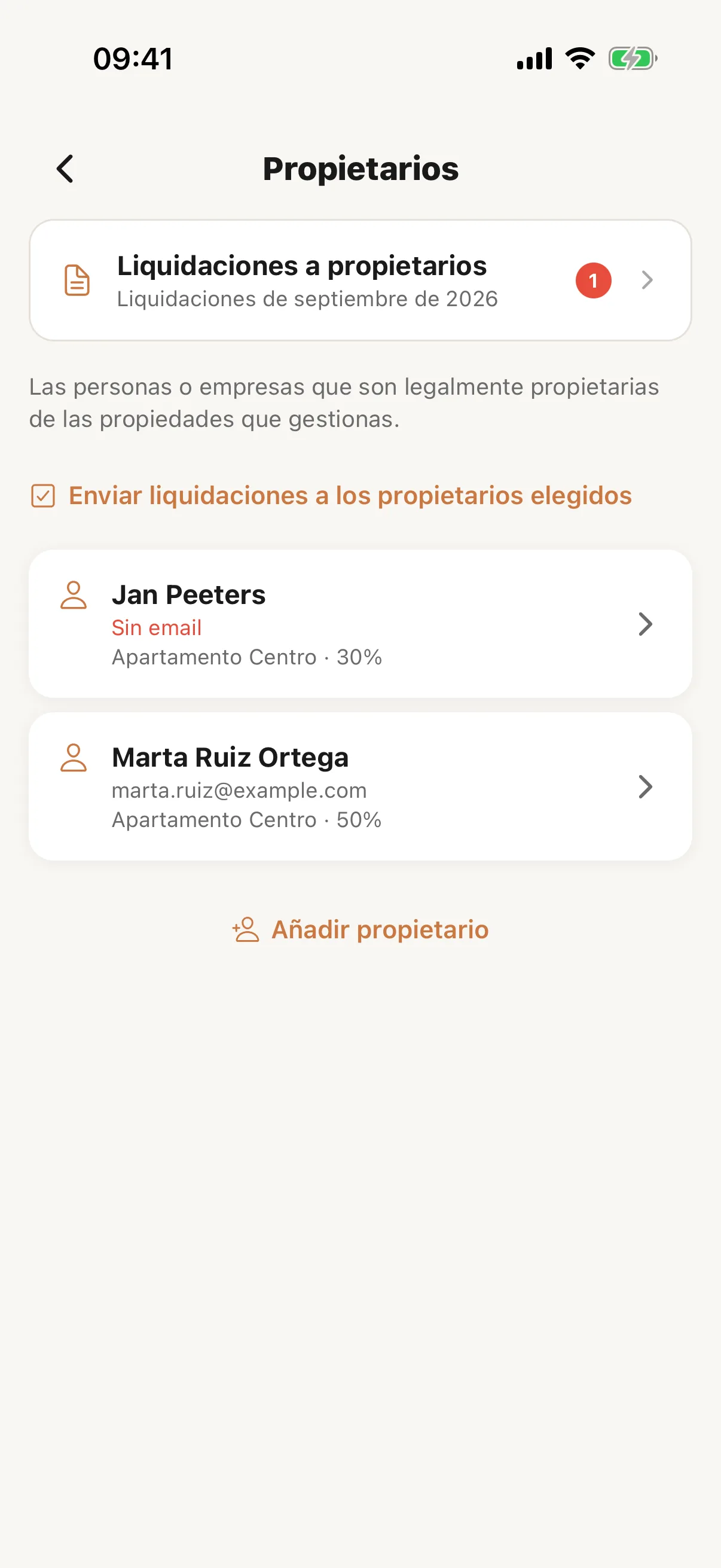
En el diseño Gestor de la app de Casitana, abre Más y toca Propietarios y liquidaciones. Ahí aparecen tus propietarios con las propiedades que poseen. Toca uno para cambiar su nombre, su correo electrónico, el idioma de sus liquidaciones o la comisión de gestión, o toca Añadir propietario para añadir uno. Sus datos fiscales, su dirección y su IBAN, y eliminar un propietario, se gestionan en la web. Para indicar quién es propietario de una propiedad, ábrela y toca la fila Propietarios de arriba: las cuotas, incluida la tuya, deben sumar exactamente el 100 %. Un número en el botón cuenta las liquidaciones del mes pasado que aún no se han enviado.
 Ampliar la captura
Paso 2
Enviar liquidaciones desde la app
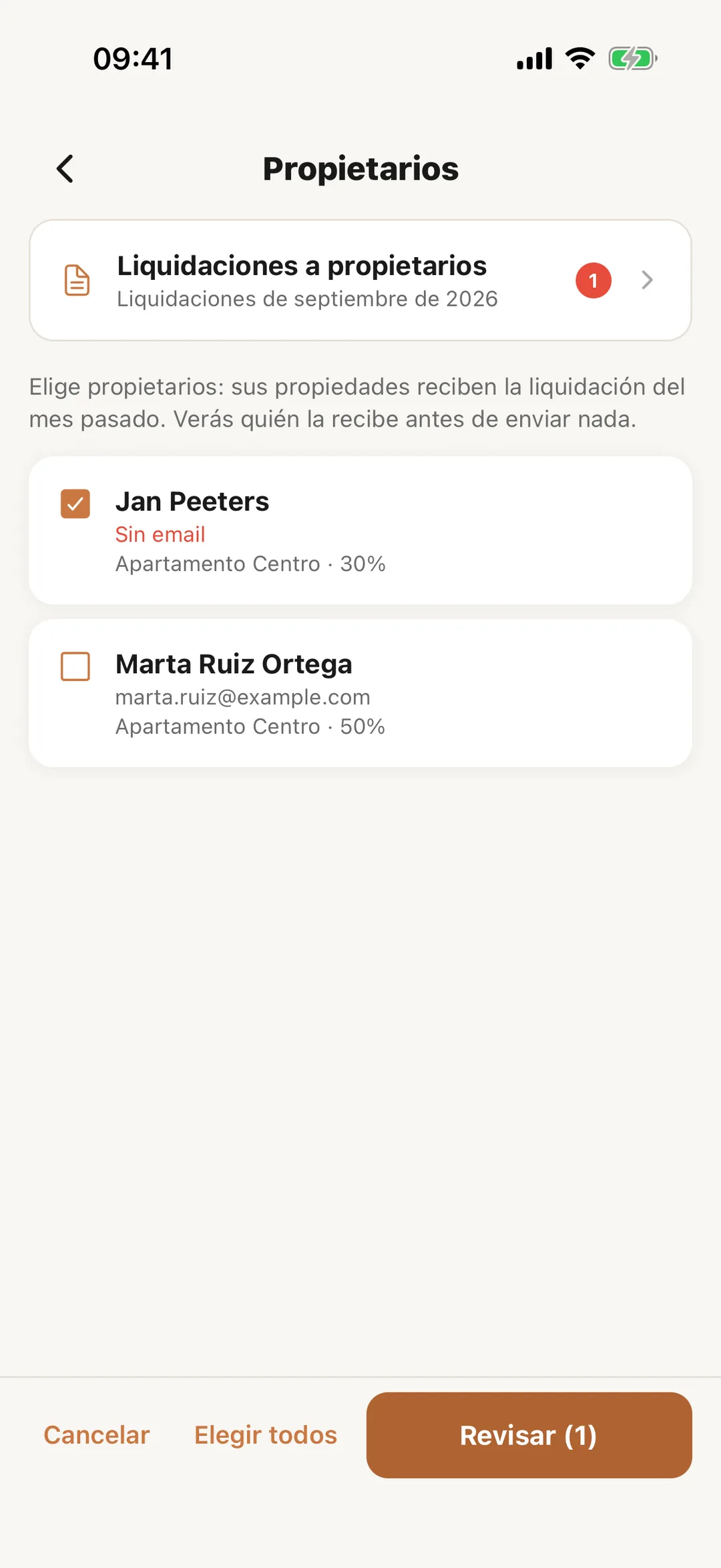
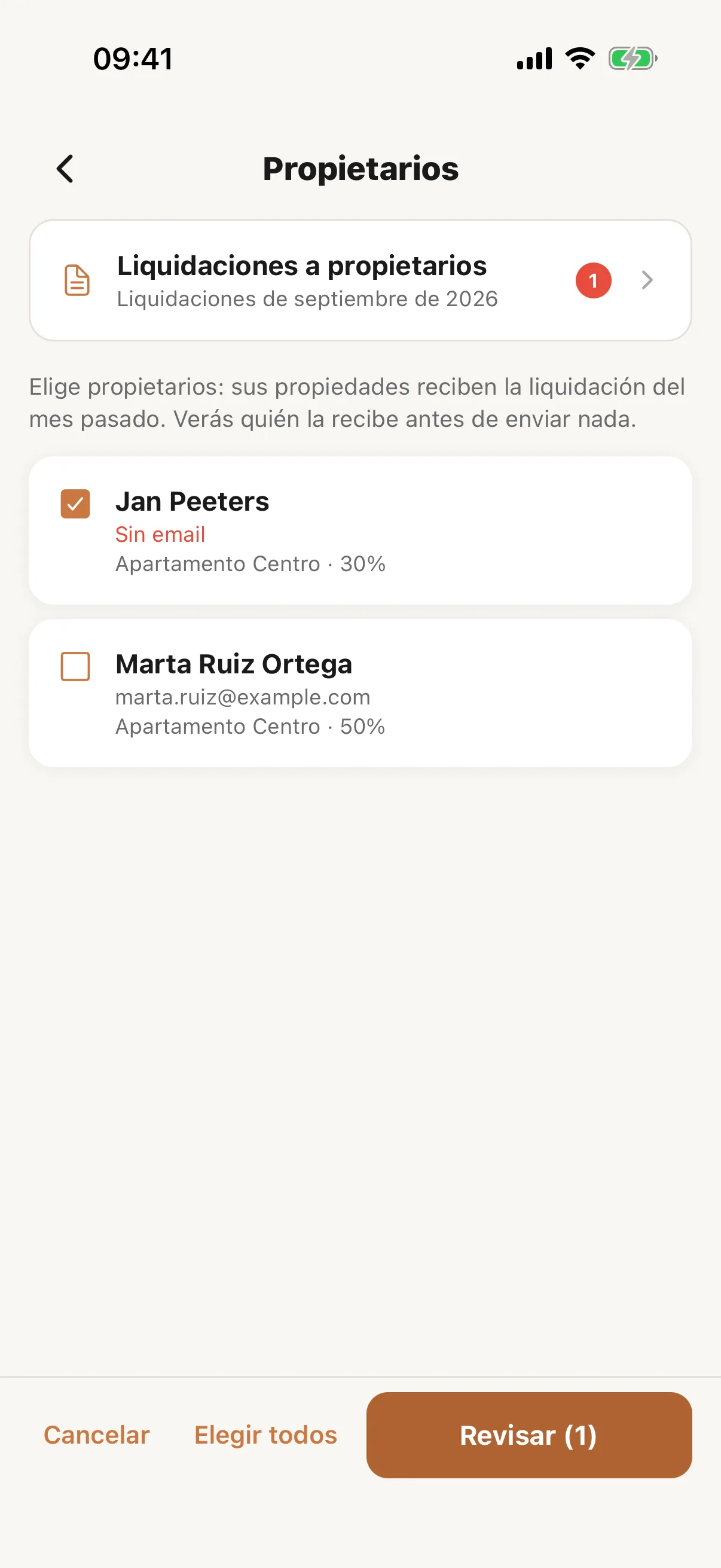
Toca Enviar liquidaciones a los propietarios elegidos, elige los propietarios y luego Revisar. Antes de enviar nada, la app muestra qué se enviará y a quién: los copropietarios de la misma propiedad también la reciben, y las liquidaciones ya enviadas se omiten. Liquidaciones a propietarios muestra la liquidación del mes pasado de cada propiedad, con su PDF: En la app.
 Ampliar la captura
Cambios de plan
Paso 18
Si cambias de plan
Si pasas a un plan inferior a Pro, tus propietarios y sus cuotas se conservan pero quedan ocultos, y cada propiedad se comporta como tuya. No se elimina nada: vuelve a Pro y todo estará otra vez ahí.
Consejo: Qué ven tus empleados de tus propietarios: Tus propietarios.