
Antes de empezar
Paso 1
Las cuentas de empleados forman parte de Pro
Las cuentas de empleados están disponibles con el plan Pro. Cada persona tiene su propio correo y su propia contraseña para trabajar en tu cuenta, y puedes tener hasta 25 cuentas de empleados, contando las invitaciones abiertas. Si tienes otro plan, consulta Elige un plan de pago.
Paso 2
Abre Cuentas de empleados
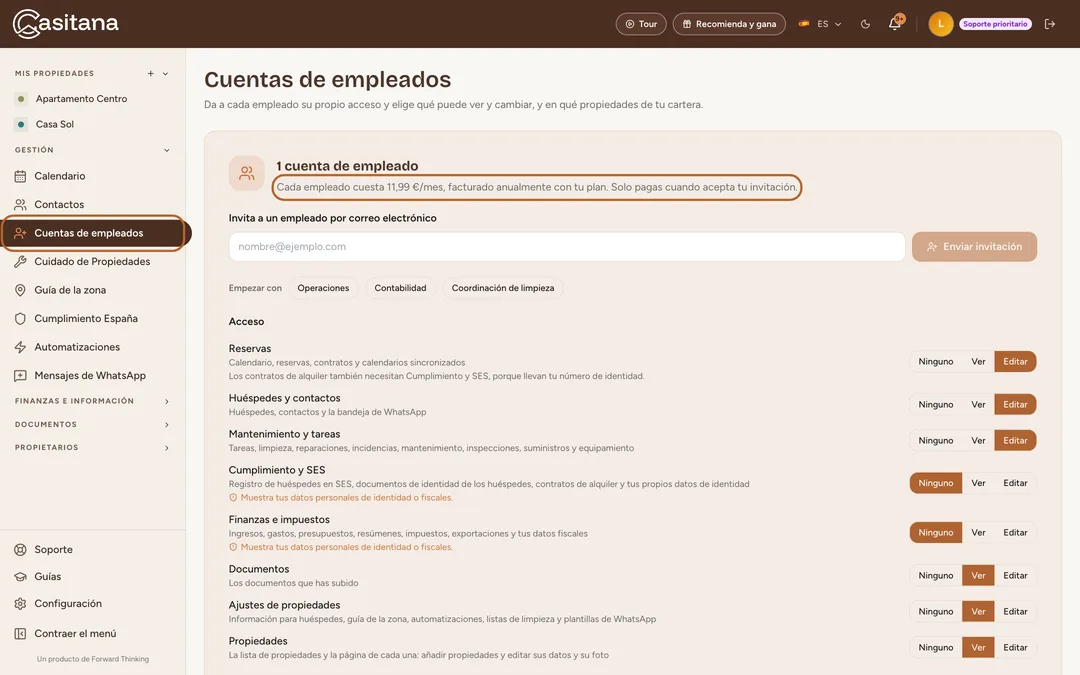
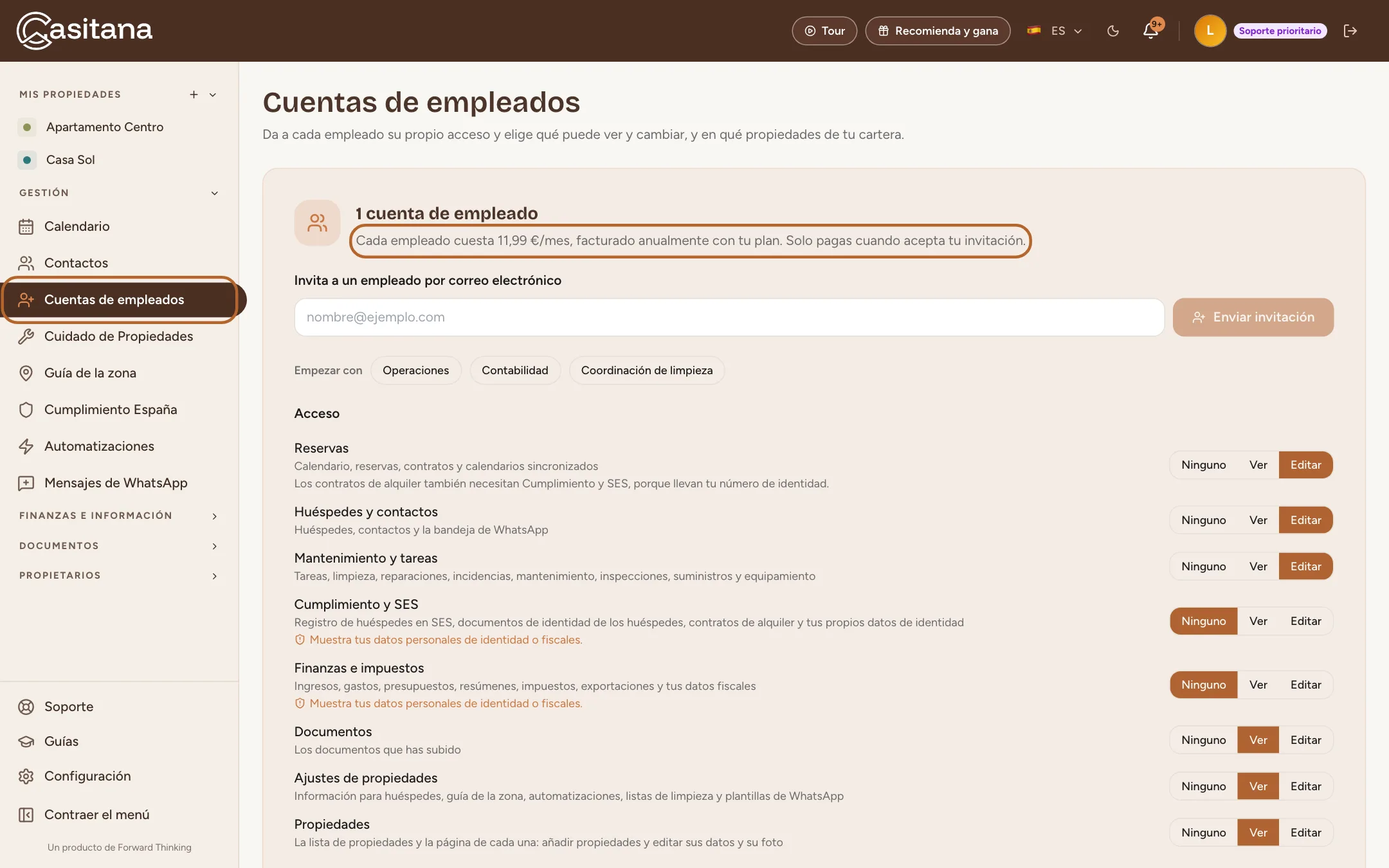
En el menú de la izquierda, haz clic en Cuentas de empleados. Arriba ves cuántas cuentas de empleados tienes y cuánto cuesta cada una, y debajo el formulario para invitar a alguien.
 Ampliar la captura
Cuánto cuestan las cuentas de empleados
Paso 3
Un precio por cuenta de empleado
Cada empleado cuesta 14,99 €/mes con un plan mensual, o 11,99 €/mes facturado anualmente con un plan anual. Las cuentas de empleados siguen tu plan: se facturan con él, cada mes o cada año, en la misma factura. La página de cuentas de empleados muestra el precio que se te aplica.
Paso 4
Pagas cuando acepta
Enviar una invitación no cuesta nada, y tampoco una invitación cancelada o caducada. Cuando la persona acepta, la cuenta de empleado se añade a tu suscripción y pagas en ese momento el resto del periodo de facturación actual; después se renueva con tu plan. Antes de enviar una invitación, Casitana te muestra lo que añade y tu total con ella.
Paso 5
Durante tu prueba
Mientras dura tu prueba, puedes invitar a empleados y ellos pueden aceptar gratis. Sus cuentas de empleado se facturan con tu plan a partir del día en que termina la prueba.
Paso 6
Si tu plan se factura a través de Apple
Las cuentas de empleados solo se facturan en la web. Si contrataste tu plan en la app del iPhone y pagas a través de Apple, no se le pueden añadir cuentas de empleados: la página de cuentas de empleados te lo indica en lugar de mostrar el formulario de invitación.
Invita a un empleado
Paso 7
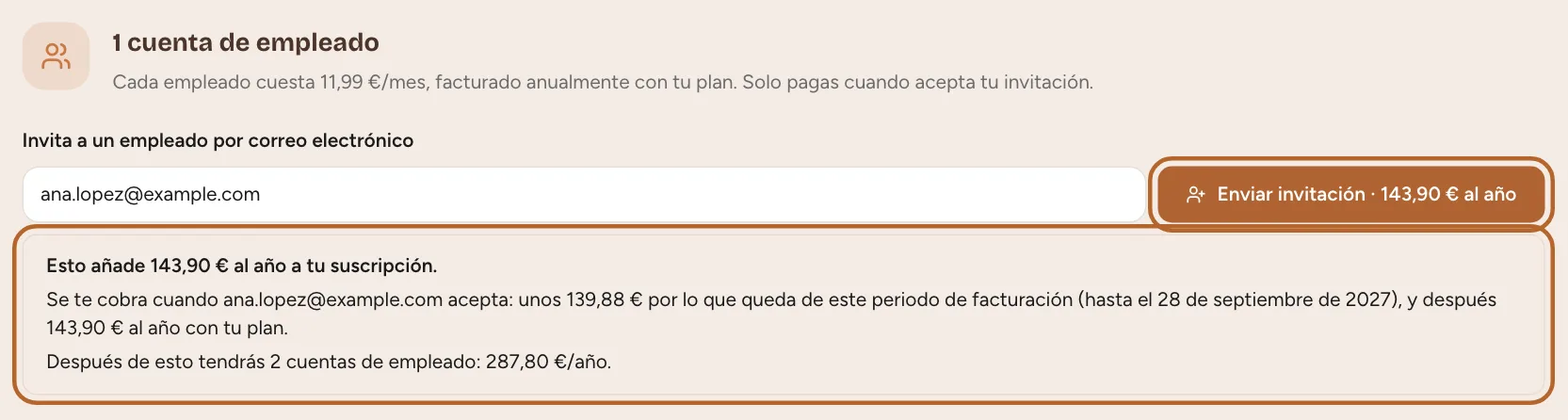
Escribe su correo y comprueba el precio
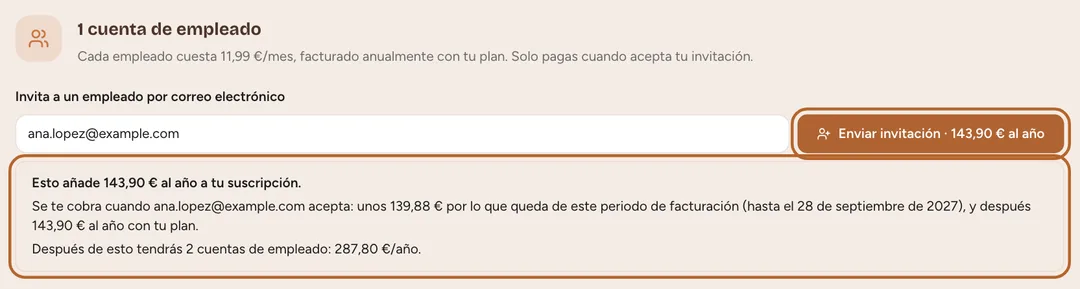
En Invita a un empleado por correo electrónico, escribe el correo de la persona que invitas. La invitación, y después su acceso, van ligados a esa dirección. En cuanto escribes, Casitana muestra lo que esta cuenta de empleado añade a tu suscripción, lo que pagas cuando acepta (por el resto del periodo de facturación actual) y tu total con ella. El botón también muestra el precio.
 Ampliar la captura
Consejo: Usa una dirección que todavía no tenga acceso a Casitana. Si esa persona ya tiene su propia cuenta de Casitana, necesita otra dirección para unirse a la tuya como empleado.
Paso 8
Elige qué puede ver y cambiar
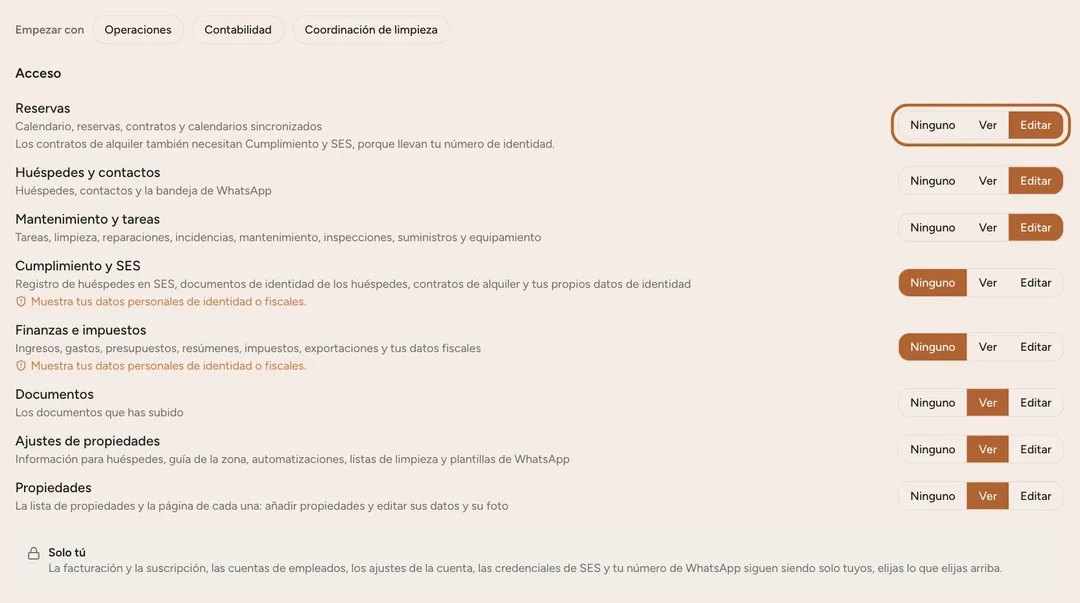
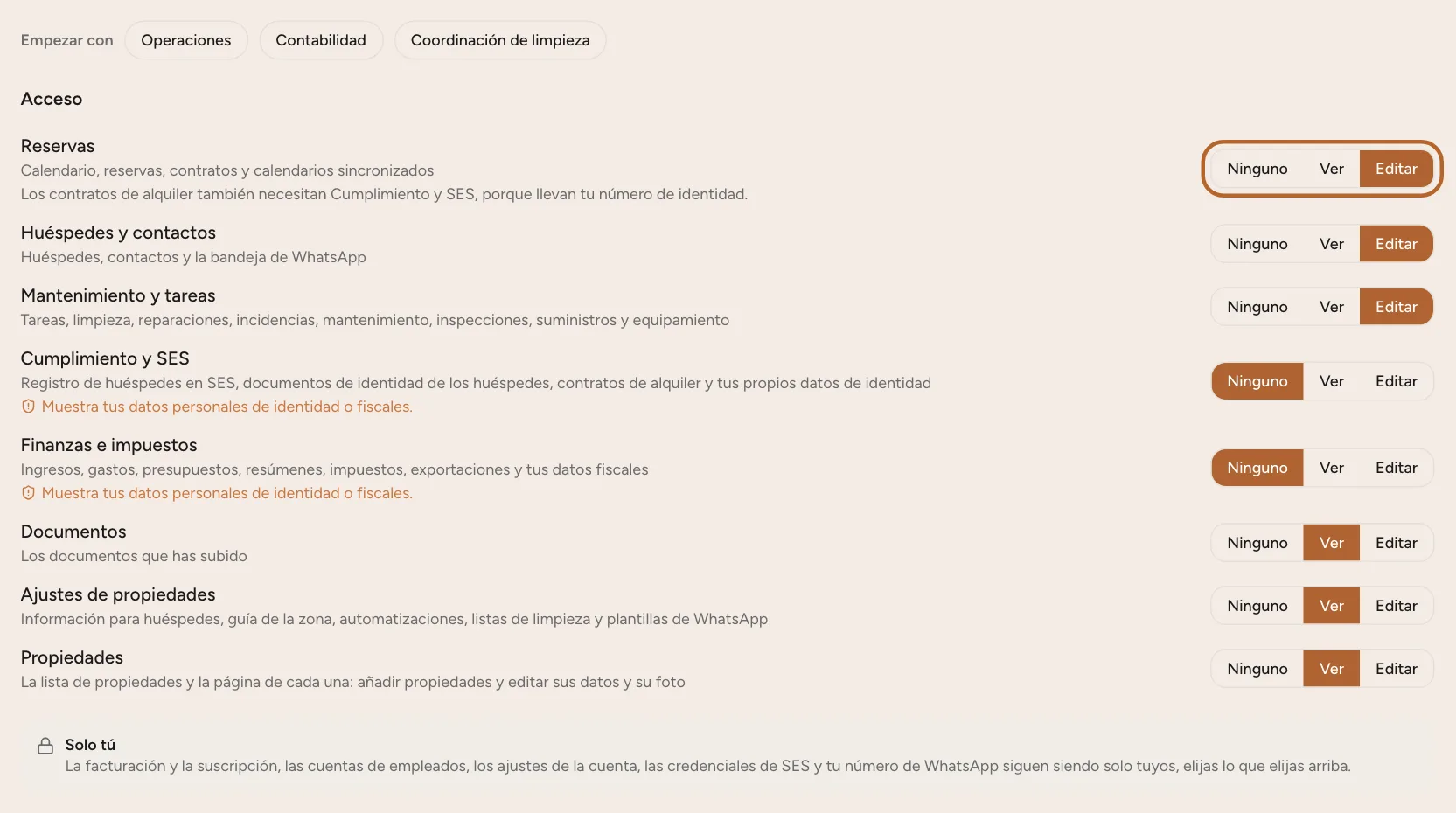
En Acceso, cada área tiene tres opciones. Ninguno: el área queda oculta y desaparece de su menú. Ver: puede mirar, pero no cambiar nada. Editar: puede mirar y hacer cambios. Las ocho áreas son Reservas, Huéspedes y contactos, Mantenimiento y tareas, Cumplimiento y SES, Finanzas e impuestos, Documentos, Ajustes de propiedades y Propiedades; la línea bajo cada una dice qué incluye. Con Propiedades en Editar, puede añadir propiedades y editar sus datos y su foto. Al menos un área debe estar en Ver o Editar.
 Ampliar la captura
Consejo: Cumplimiento y SES y Finanzas e impuestos muestran tus propios datos de identidad y fiscales; por eso una invitación nueva empieza con las dos en Ninguno. Dáselas solo a quien le confiarías esos datos. Los contratos de alquiler llevan tu número de documento, así que necesitan Cumplimiento y SES además de Reservas. Un contrato hecho a partir de una reserva también incluye tus datos fiscales, así que generarlo, previsualizarlo o enviarlo necesita también Finanzas e impuestos.
Paso 9
O parte de un perfil
Junto a Empezar con, tres botones rellenan las ocho áreas de un clic. Operaciones: reservas, huéspedes y contactos, y mantenimiento y tareas para editar; documentos, ajustes de propiedades y propiedades para ver. Contabilidad: finanzas e impuestos, y documentos, para editar; reservas y propiedades para ver. Coordinación de limpieza: mantenimiento y tareas para editar; reservas para ver. Un perfil es solo un punto de partida: después puedes cambiar cualquier área.
Paso 10
Elige qué propiedades
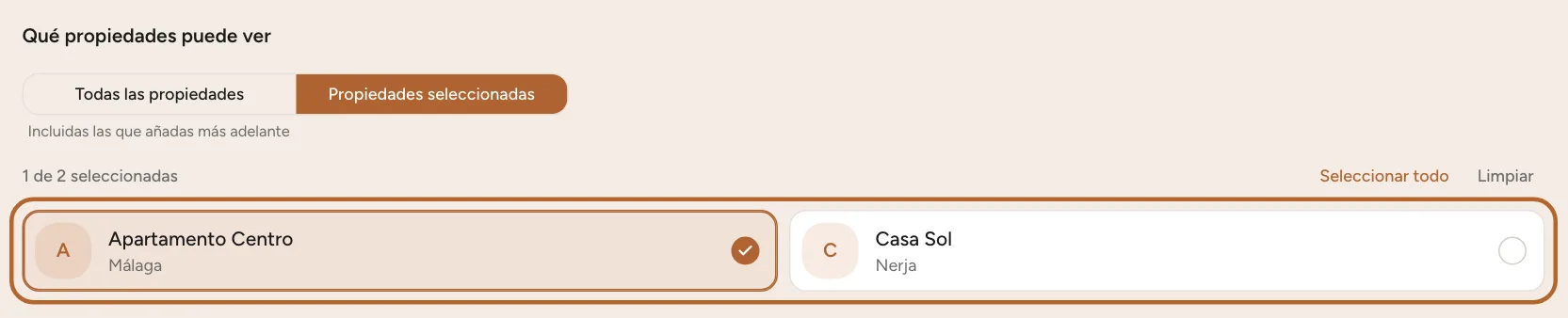
En Qué propiedades puede ver, elige Todas las propiedades, o Propiedades seleccionadas y márcalas. Un empleado solo ve las reservas, los huéspedes, las tareas, el dinero y los documentos de las propiedades que marques; las demás no existen para él. Marca al menos una.
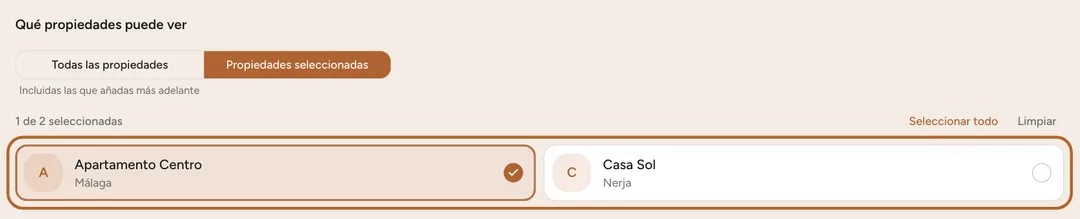 Ampliar la captura
Paso 11
Envía la invitación
Haz clic en Enviar invitación; el botón también muestra el precio. Casitana envía a esa persona un correo con un enlace para crear su acceso. La invitación aparece en Invitaciones pendientes y sigue abierta 7 días. Todavía no se cobra nada: pagas cuando se acepta.
Para tu empleado: acepta la invitación
Paso 12
Crea tu acceso como empleado
Abre el enlace del correo de invitación. La página muestra la dirección a la que se envió la invitación. Escribe tu nombre, elige una contraseña (al menos 8 caracteres, con una mayúscula, una minúscula, un número y un símbolo), marca la casilla para aceptar las condiciones y haz clic en Crear mi acceso de empleado. Después, inicia sesión en Casitana con ese correo y tu nueva contraseña.
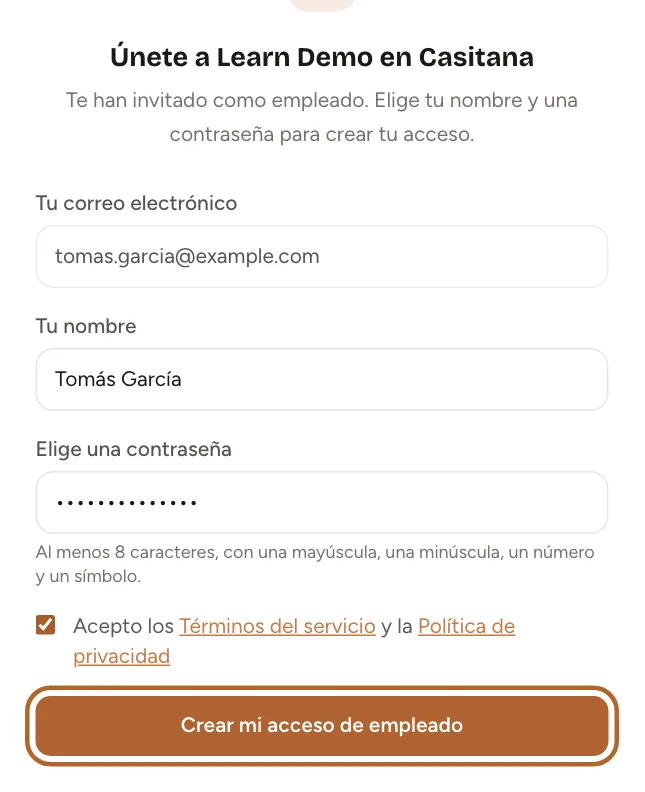 Ampliar la captura
Consejo: Una invitación caducada o cancelada ya no funciona: pide al titular de la cuenta que te envíe una nueva.
Paso 13
Inicia sesión con Google o Apple
Cuando tu acceso ya existe, también puedes iniciar sesión con Google o Apple, siempre que te identifiquen con el mismo correo al que se envió la invitación. «Ocultar mi correo electrónico» de Apple da a Casitana otra dirección, que no coincide con ningún acceso de empleado: en ese caso, inicia sesión con tu correo y tu contraseña.
Qué ven tus empleados, y qué no ven nunca
Paso 14
Su menú muestra solo sus áreas
Un empleado inicia sesión en el mismo Casitana que tú y ve tu cartera, pero solo lo que le has dado. Las áreas en Ninguno no están en su menú, y en el panel y en la página de cada propiedad, lo que no puede ver se omite en lugar de mostrarse a cero. Cuentas de empleados nunca aparece en el menú de un empleado.
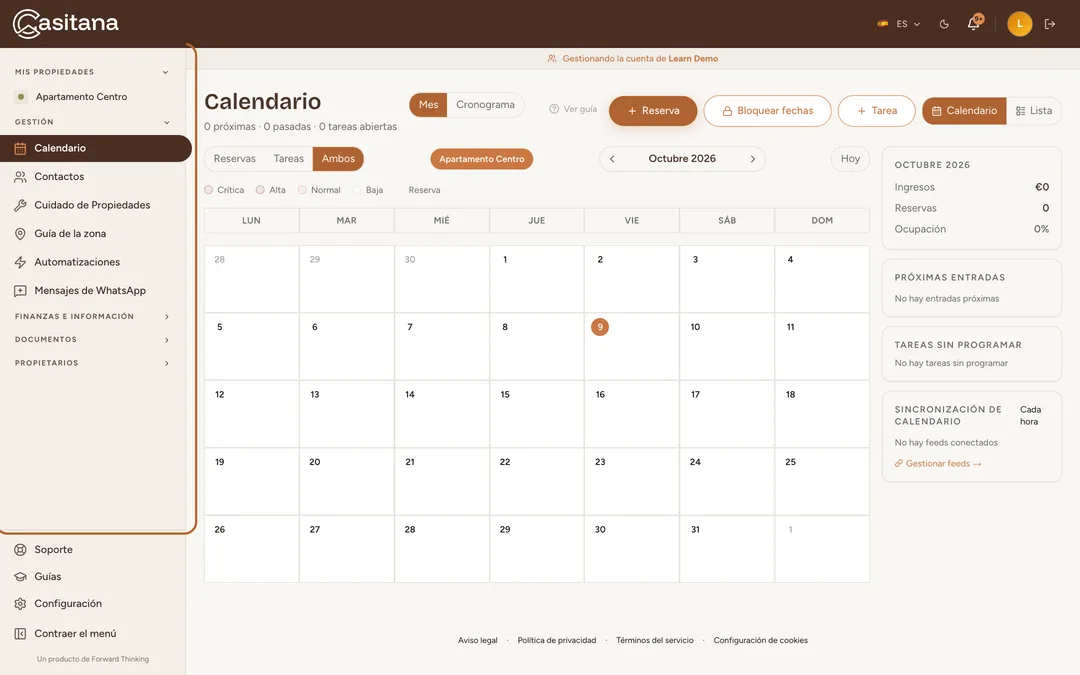 Ampliar la captura
Paso 15
Una página fuera de su acceso
Si un empleado abre una página que su acceso no incluye (desde un marcador antiguo o un enlace que alguien le envió), Casitana no la muestra. Ve No tienes acceso a esto, con el área a la que pertenece, y un enlace para volver al panel. Si la necesita, puedes cambiar su acceso (ver más abajo).
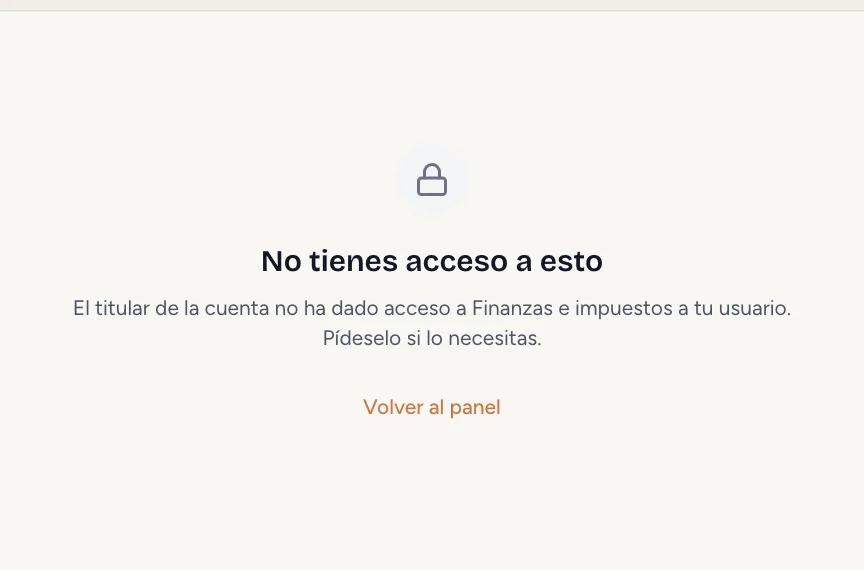 Ampliar la captura
Paso 16
Lo que queda contigo, elijas lo que elijas
Hay cosas que nunca están al alcance de un empleado, le des el acceso que le des: tu facturación y tu suscripción, las cuentas de empleados, los ajustes de tu cuenta, tus credenciales del SES y tu número de WhatsApp. Tus datos personales también están protegidos: sin Cumplimiento y SES, un empleado no ve en una propiedad tu nombre, tu documento de identidad, tu fecha de nacimiento, tu nacionalidad ni tu teléfono, ni los documentos de tus huéspedes; sin Finanzas e impuestos, no ve ninguno de tus datos fiscales, tus ingresos y gastos, ni lo que valen tus propiedades. Donde iría ese dato, el formulario de la propiedad indica que está oculto. Cuando guarda la propiedad, lo que no puede ver queda exactamente como lo dejaste.
Paso 17
Lo que elimina un empleado va a la papelera
Con Editar en un área, los empleados pueden eliminar ahí, en las propiedades que ven: reservas, huéspedes y contactos, tareas y trabajos de mantenimiento, transacciones, documentos, plantillas y contratos hechos con el asistente de contratos. Lo que eliminan va a la papelera durante 30 días, y solo tú puedes restaurarlo o eliminarlo definitivamente (La papelera: restaura lo que eliminaste). Las propiedades, la facturación, las cuentas de empleados y los ajustes de tu cuenta siguen siendo solo tuyos: un empleado nunca elimina una propiedad.
Paso 18
Los contratos necesitan Finanzas
Un contrato de alquiler lleva los números de identidad de los arrendadores, así que también necesita acceso a Finanzas e impuestos. Un empleado sin él sigue viendo los contratos en la lista, con las fechas de envío y de firma, pero no puede abrir ni descargar un contrato ni su copia firmada. El contrato de una reserva no lo puede generar, previsualizar, enviar ni marcar como firmado. Un contrato del asistente de contratos sí lo puede crear, enviar y marcar como firmado, salvo si su propiedad tiene propietarios: entonces también necesita ese acceso. Dale ese acceso si se ocupa de los contratos por ti.
Paso 19
Sus propios ajustes
Cuando un empleado abre Configuración, ve Tu acceso como empleado: su correo, la cuenta en la que trabaja y Envíame un enlace para cambiarla para cambiar su contraseña. Desde ahí también puede dejar tu cuenta, lo que elimina su acceso.
Paso 20
El logotipo de tu empresa
Tu equipo no ve la tarjeta Imagen de empresa y no puede subir, cambiar ni eliminar el logotipo. Los documentos que envía desde tu cuenta llevan tu logotipo igual que los tuyos.
Paso 21
Tus propietarios
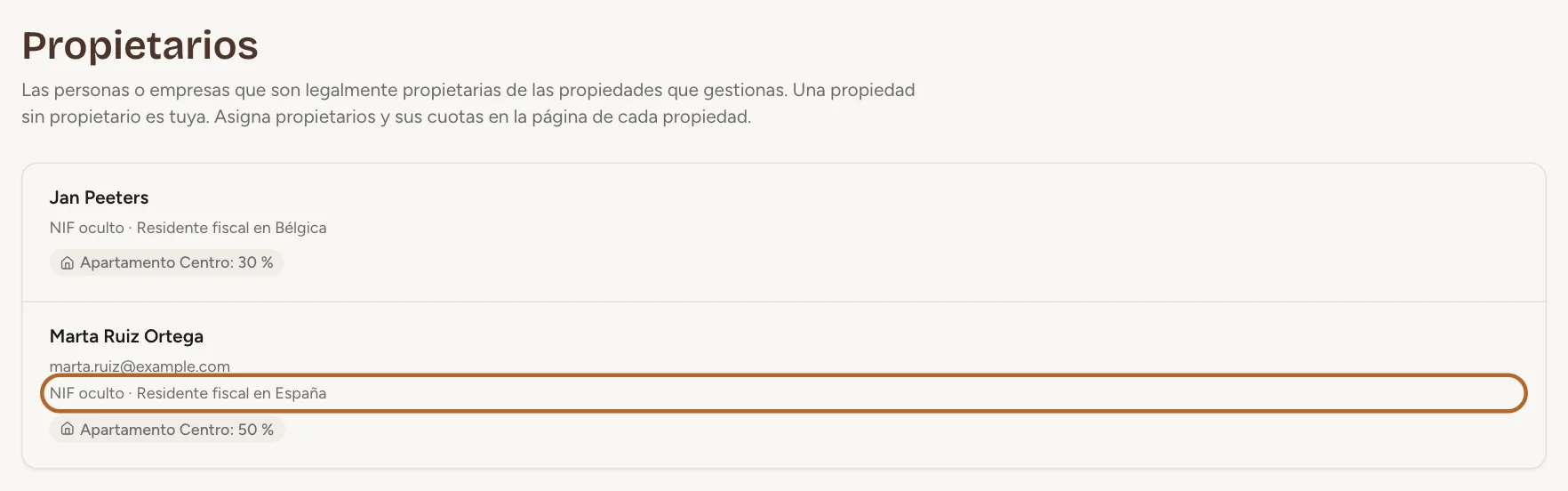
Los empleados con acceso a Propiedades ven los propietarios y sus cuotas, solo en lectura y solo en las propiedades que pueden ver. El número fiscal, la dirección, el IBAN y la comisión quedan ocultos salvo que también tengan acceso a Finanzas e impuestos. Solo tú añades, editas, asignas o eliminas propietarios. Las liquidaciones necesitan ambos: los empleados que pueden ver Finanzas e impuestos las ven y las descargan, y para enviarlas necesitan permiso de edición.
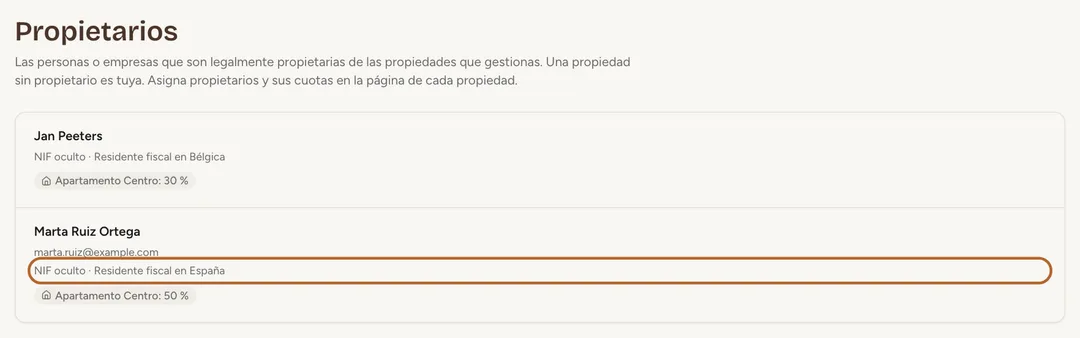 Ampliar la captura
Cambia el acceso o quita a alguien
Paso 22
Tu equipo de un vistazo
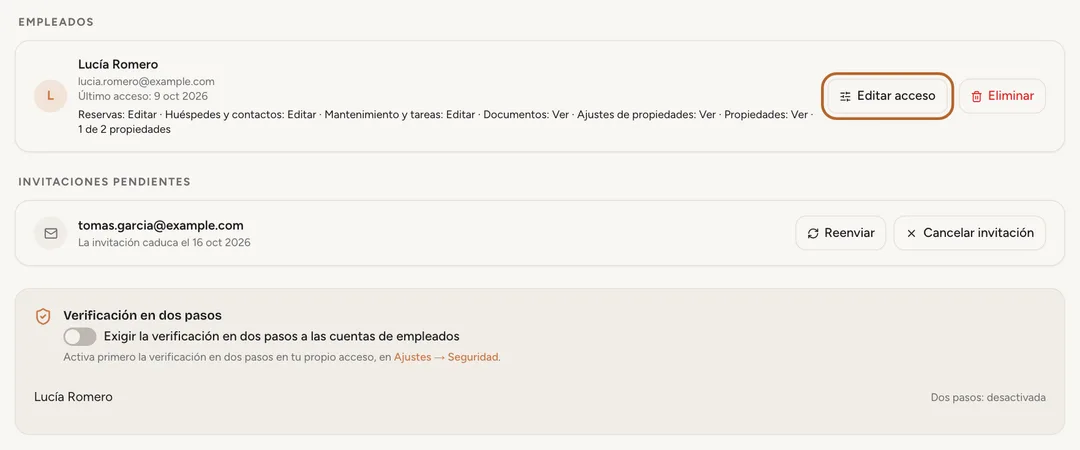
En Empleados, cada persona aparece con su nombre, su correo y cuándo inició sesión por última vez. La línea de debajo resume su acceso: cada área que puede ver o editar, y cuántas de tus propiedades ve.
 Ampliar la captura
Paso 23
Cambia el acceso de alguien
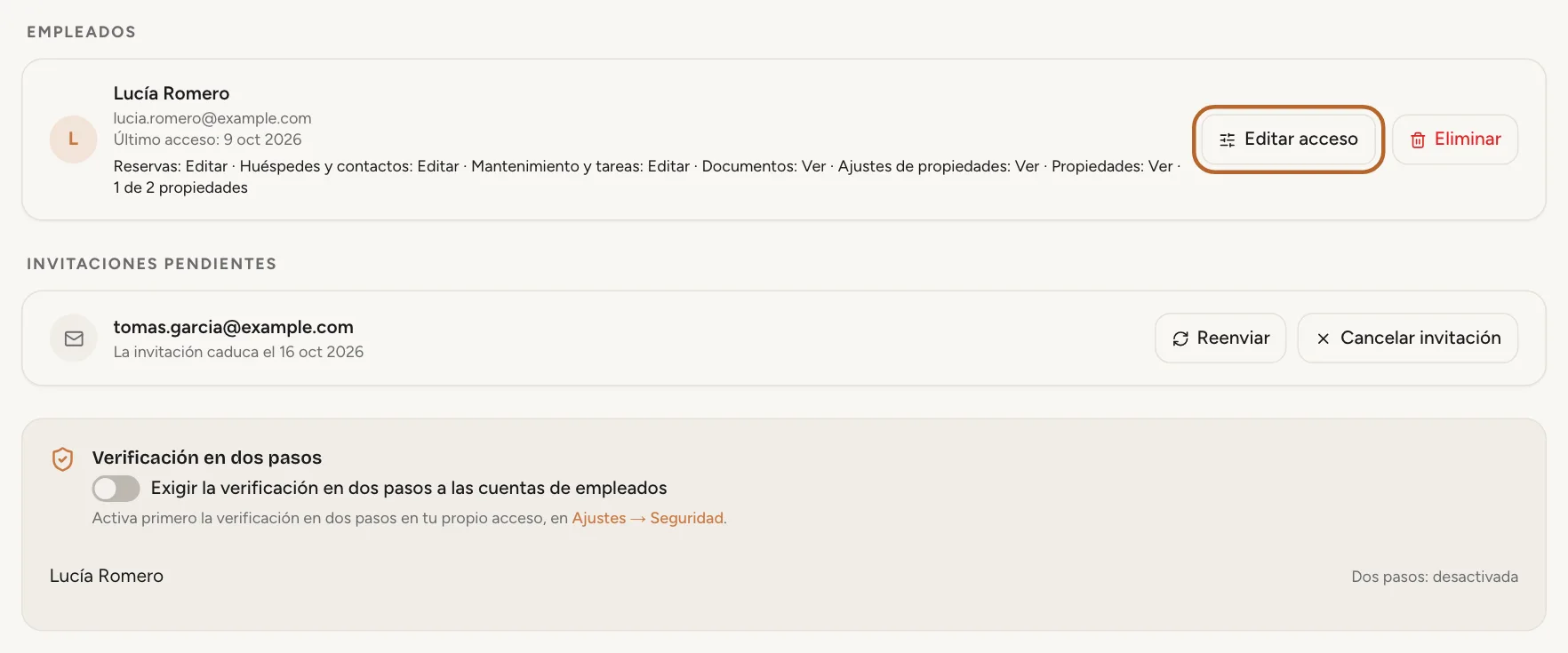
Haz clic en Editar acceso junto a la persona. Aparecen las mismas áreas, perfiles y propiedades que en la invitación. Cambia lo que necesites y haz clic en Guardar acceso. El cambio se aplica desde su siguiente clic: no hace falta que cierre sesión y vuelva a entrar.
Paso 24
Una invitación que no se ha aceptado
En Invitaciones pendientes, cada invitación abierta muestra cuándo caduca. Reenviar vuelve a enviar el correo con un enlace nuevo, y el enlace anterior deja de funcionar. Cancelar invitación cierra la invitación y el enlace deja de funcionar. Una invitación que no se ha aceptado no cuesta nada.
Paso 25
Quita a un empleado
Haz clic en Eliminar junto a la persona y confirma. Su acceso se elimina y su sesión se cierra en el acto. Lo que hizo en tu cuenta se queda en su historial. Su cuenta de empleado sigue pagada hasta el final del periodo de facturación actual y, hasta entonces, puedes dársela a otra persona sin coste adicional; después deja de cobrarse.
Verificación en dos pasos para tus empleados
Cómo funciona la verificación en dos pasos: Verificación en dos pasos.
Paso 26
Exígela a tus empleados
En Cuentas de empleados, activa la opción Exigir la verificación en dos pasos a las cuentas de empleados. Antes debes tener la verificación en dos pasos activada en tu propio acceso.
 Ampliar la captura
Paso 27
Qué pasa con tus empleados
En cuanto la activas, se cierra la sesión de los empleados que aún no han configurado la verificación en dos pasos, y la configuran la próxima vez que inician sesión. Cada empleado gestiona su propia verificación en dos pasos desde su propia página de cuenta, en Configuración. Casitana les muestra la configuración justo después de la contraseña, antes de poder continuar.
Paso 28
Si un empleado pierde el móvil
En Cuentas de empleados, puedes restablecer la verificación en dos pasos de un empleado. Se cierra su sesión en todos los dispositivos y puede volver a configurarla con su nuevo móvil.

Si tu cuenta deja Pro
Paso 29
Los empleados quedan en pausa, no se eliminan
Si tu cuenta pasa a un plan inferior a Pro, o un pago no se completa, tus empleados ya no pueden iniciar sesión: cuando lo intentan, Casitana les dice que su acceso está en pausa y que te pregunten. No se elimina nada: ni sus accesos ni sus permisos. En cuanto tu cuenta vuelve a Pro, inician sesión como antes, con el mismo acceso.