Registra un ingreso
Una reserva en el calendario todavía no es un ingreso: registra lo que la plataforma o el huésped te pagó de verdad. Eso es lo que cuentan tus resúmenes mensuales y tus papeles fiscales.
Paso 1
Abre Ingresos y Gastos
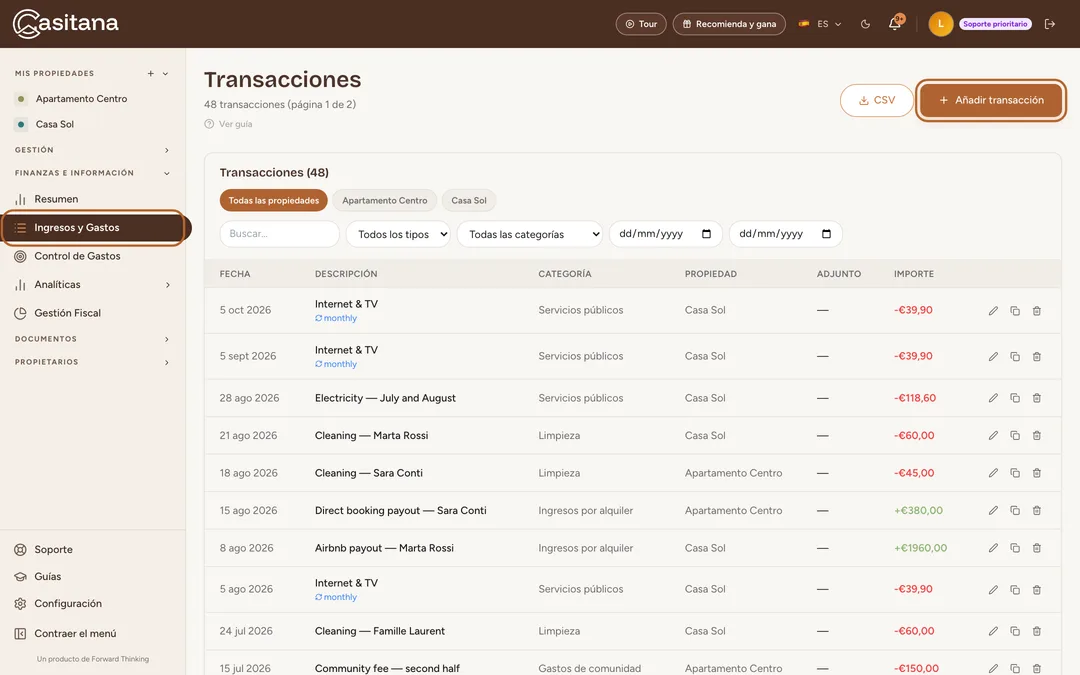
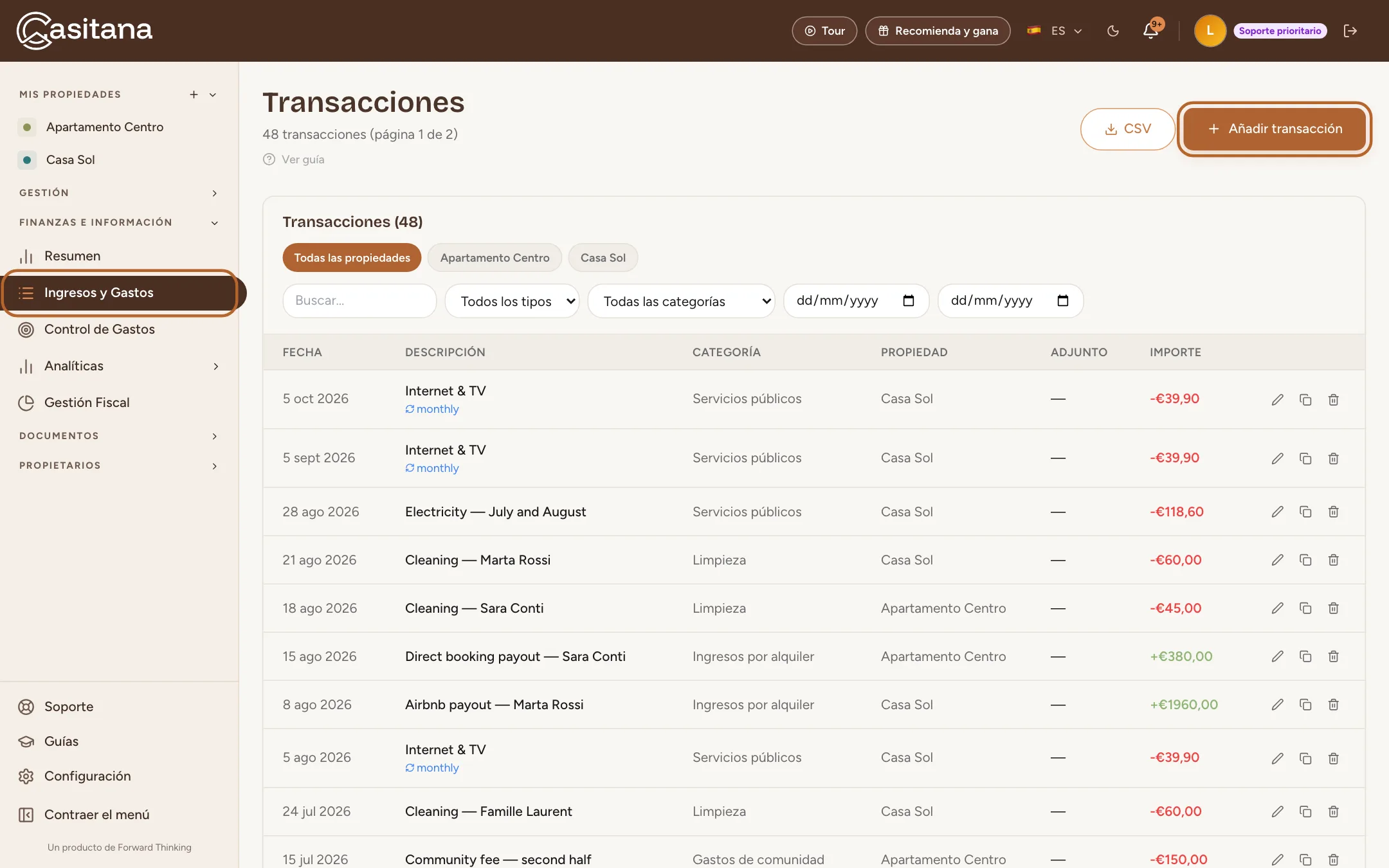
En el menú de la izquierda, haz clic en Ingresos y Gastos. Aquí aparecen todas las transacciones, de la más reciente a la más antigua. Haz clic en Añadir transacción.
 Ampliar la captura
Paso 2
Introduce el ingreso
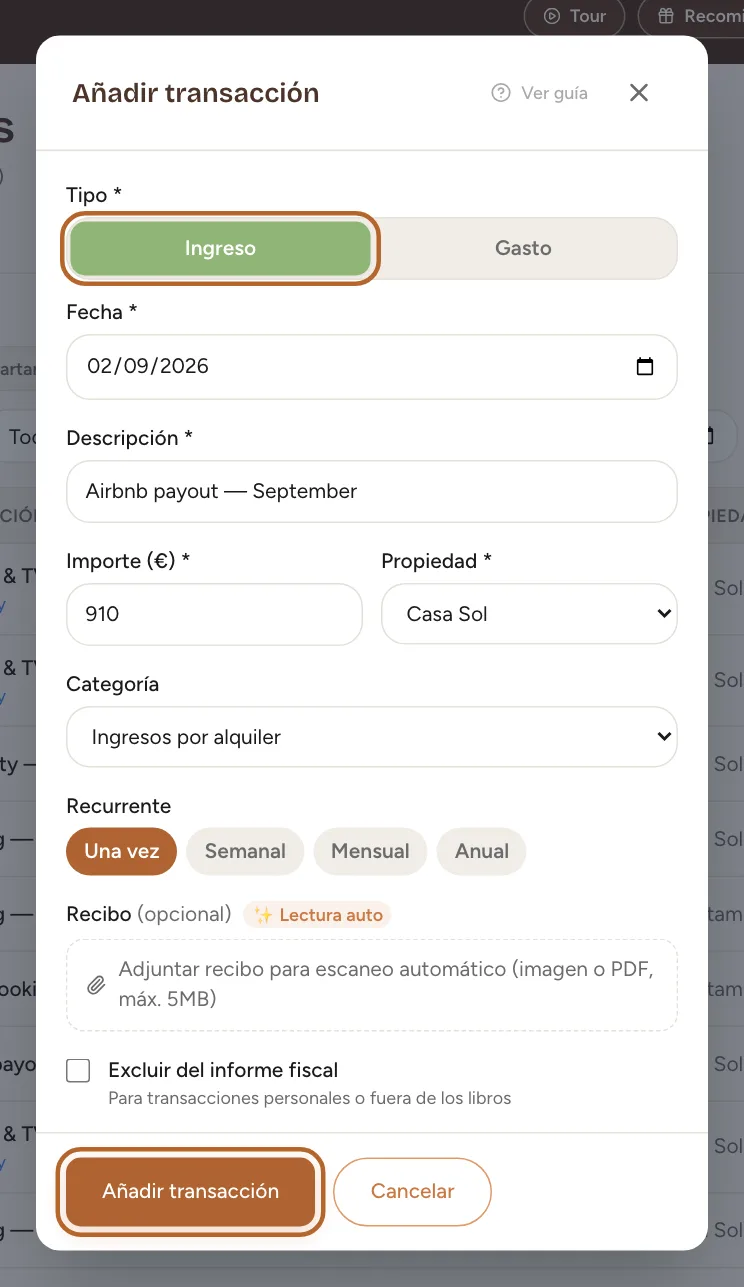
Elige Ingreso y rellena la Fecha en que se cobró, una Descripción, el Importe (€), la Propiedad y la Categoría. Haz clic en Añadir transacción.
 Ampliar la captura
Consejo: Registra el pago el día en que lo recibiste. Para una estancia que continúa en el mes siguiente, el ingreso cuenta en el mes en que lo registras.
Registra un gasto
Paso 3
Introduce el gasto
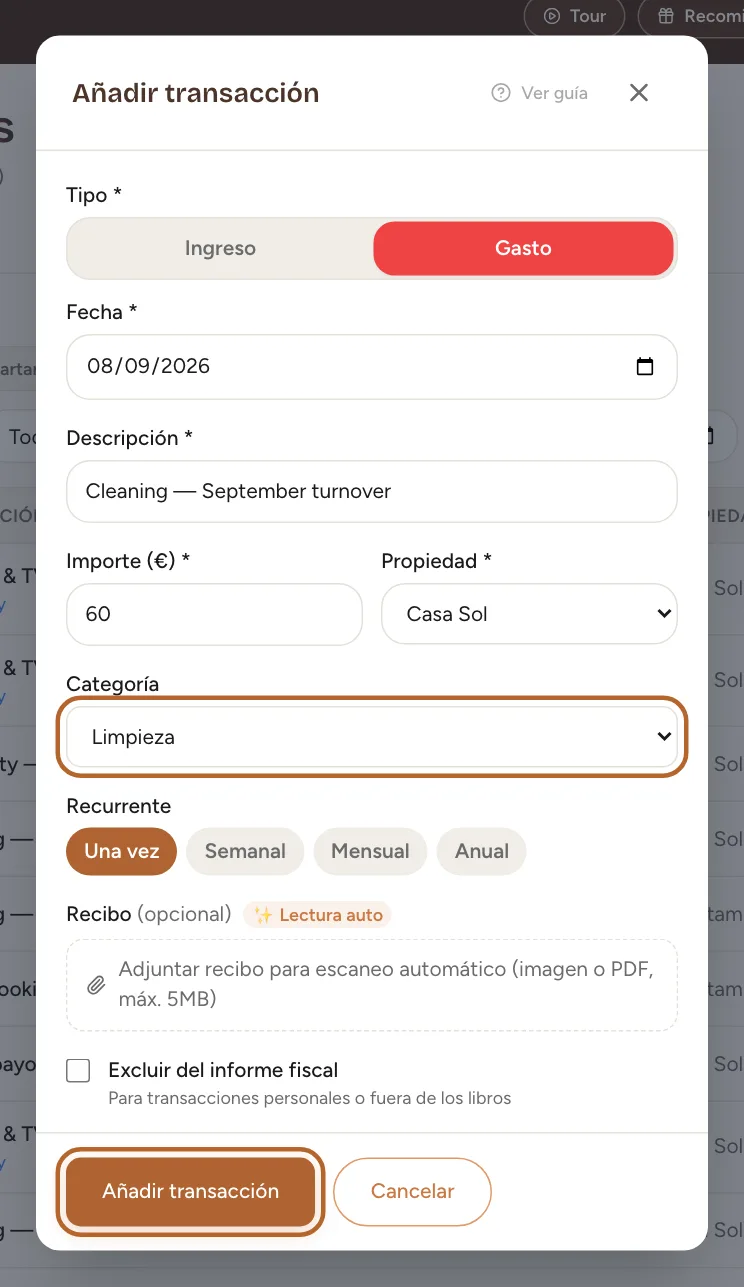
Vuelve a hacer clic en Añadir transacción y elige Gasto. Rellena la fecha, el concepto, el importe, la propiedad y una categoría como Limpieza, Servicios públicos o Reparaciones. Haz clic en Añadir transacción.
 Ampliar la captura
Consejo: ¿Has comprado un electrodoméstico? Con Electrodomésticos, Casitana te propone añadirlo a tu lista de equipamiento: Convierte un gasto en un equipo.
Paso 4
Añade una nota para los propietarios
En una propiedad con propietarios, un gasto tiene un campo más: Nota para los propietarios. Escribe lo que deben saber, por ejemplo por qué hizo falta una reparación. La nota se imprime debajo del gasto en su liquidación (Notas sobre gastos), nunca en tu propio resumen mensual.
Conviene saber: Una nota no puede contener enlaces, direcciones web ni direcciones de email, y admite hasta 1.000 caracteres. Los recibos no se envían a los propietarios.
RecibosIncluido a partir del plan Starter
Adjunta el recibo al gasto al que corresponde. Tu gestor lo recibe con el paquete del Modelo 210.
Paso 5
Adjunta el recibo
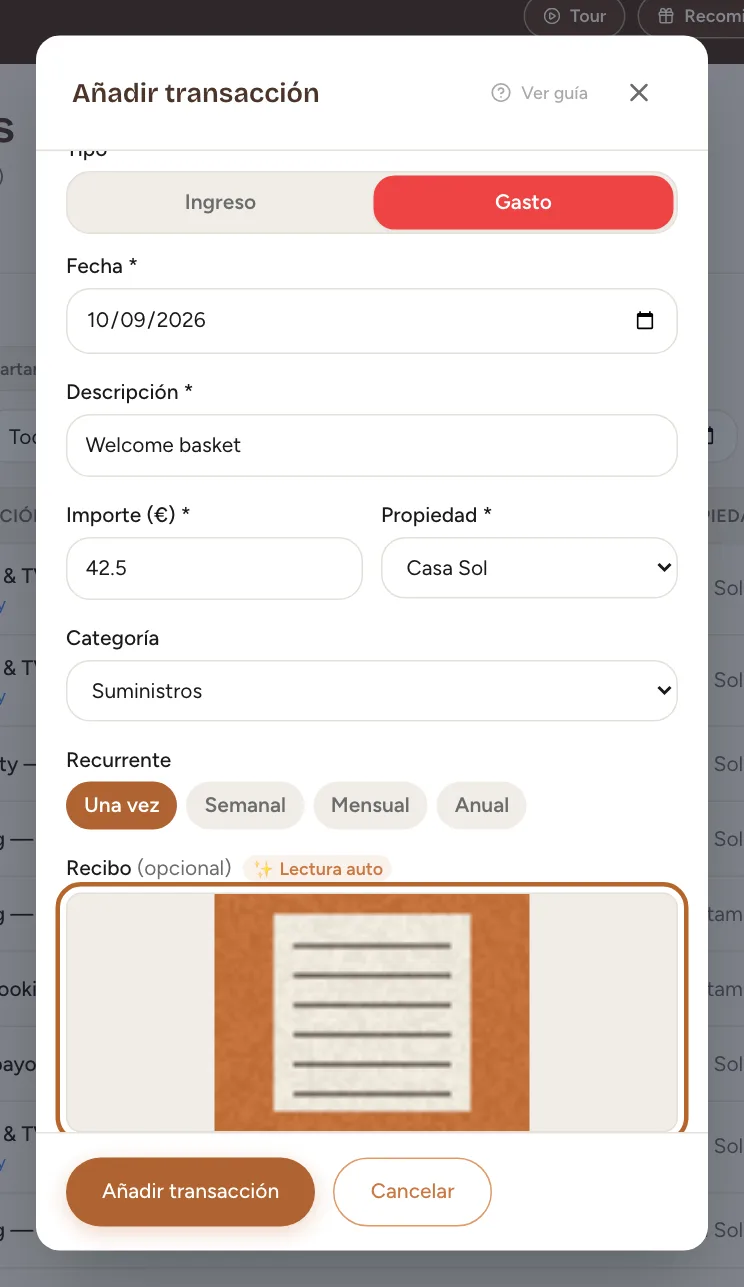
En la misma ventana, haz clic en Adjuntar recibo para escaneo automático (imagen o PDF, máx. 5MB) y elige la foto o el PDF del recibo. Aparece al momento en la ventana y se guarda con el gasto.
 Ampliar la captura
Consejo: En los planes Growth y Pro, Casitana lee el recibo y rellena el importe, la descripción y la categoría que dejaste vacíos. También puede cambiar la fecha por la del recibo, así que compruébala antes de guardar.
Paso 6
Consulta un recibo más tarde
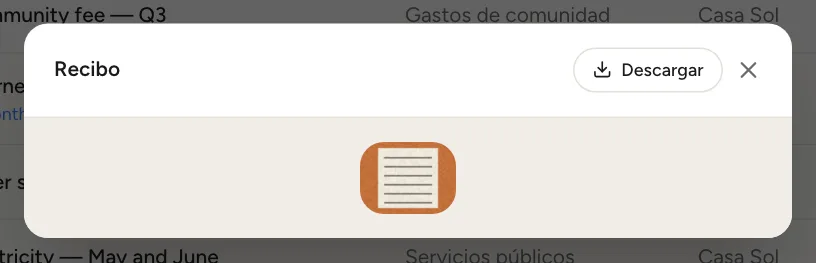
En la lista, un gasto con recibo tiene un botón Ver. Abre el recibo, que también puedes descargar desde ahí.
 Ampliar la captura
Paso 7
Encuentra todos tus recibos
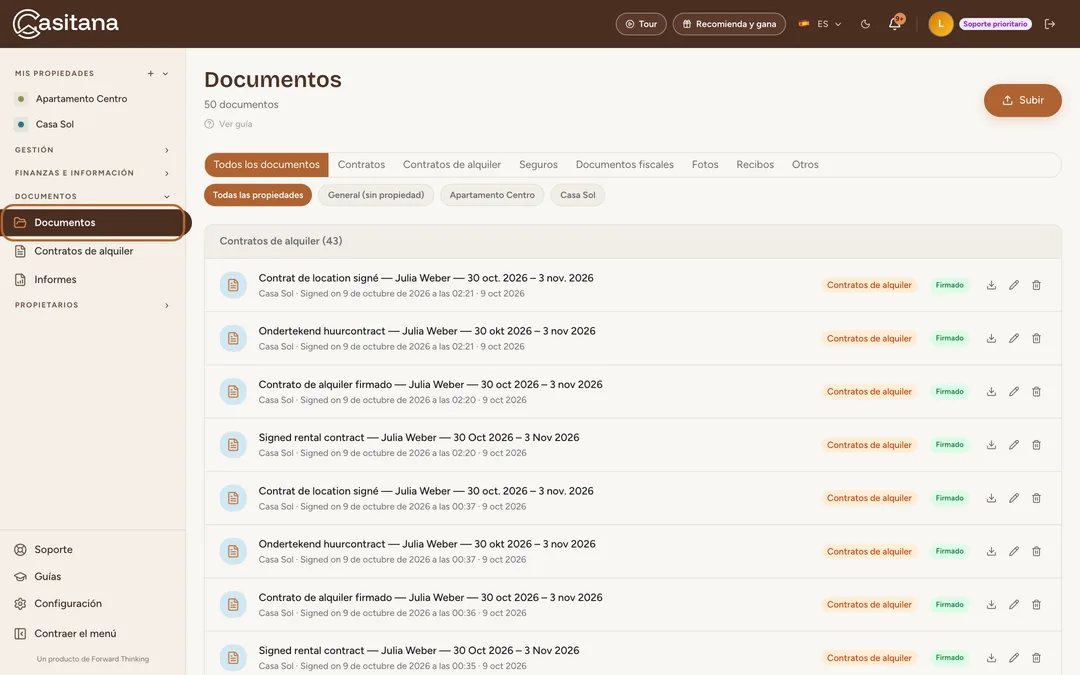
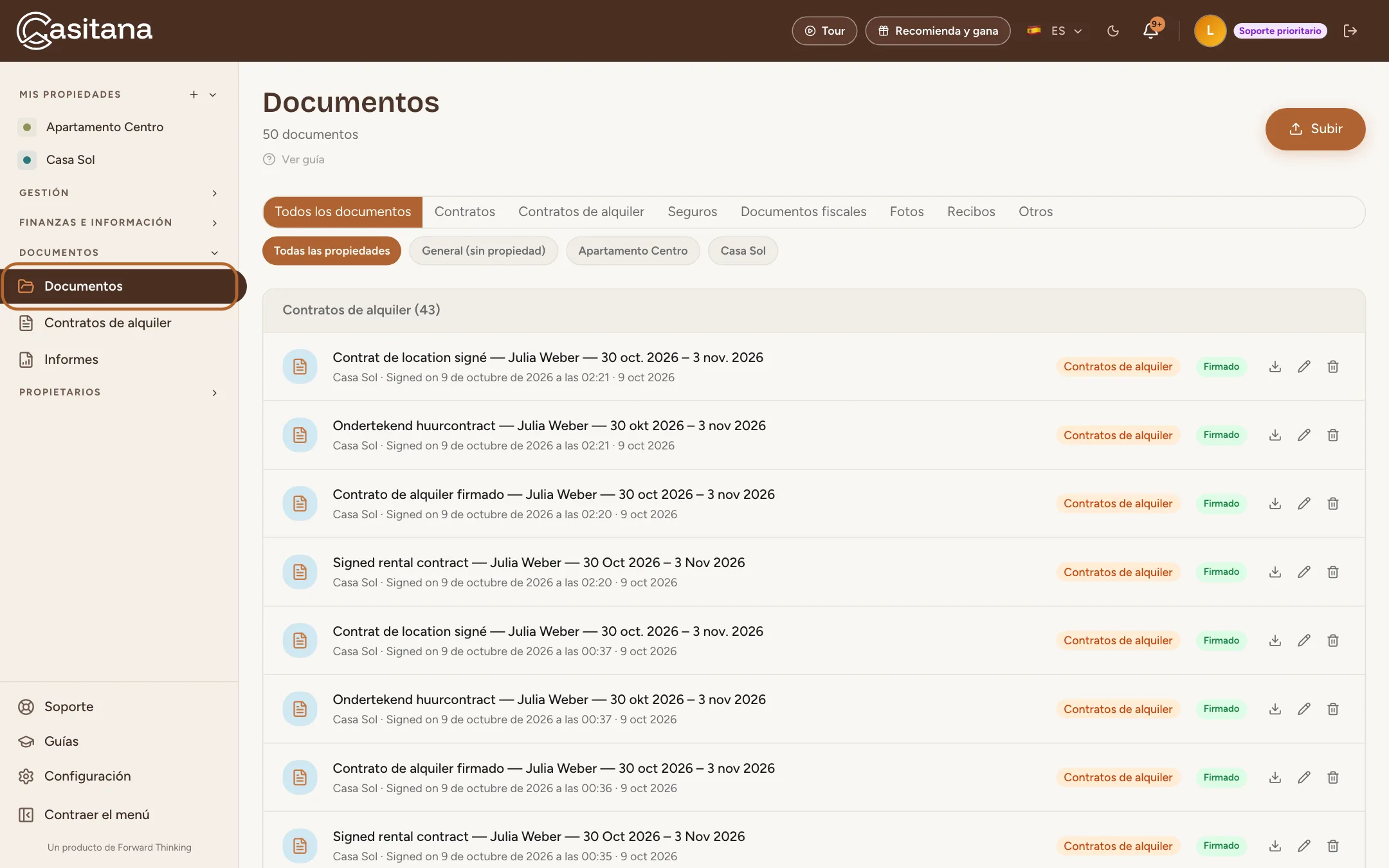
Cada recibo que adjuntas se archiva también en Documentos, como «Receipt:» seguido de la descripción del gasto. Filtra por Recibos para verlos todos.
 Ampliar la captura
Consejo: Qué más guarda Documentos y cómo subir tus propios papeles: Documentos: los papeles de tus propiedades en un solo sitio.
Gastos recurrentes, y gastos que no van al informe fiscal
Paso 8
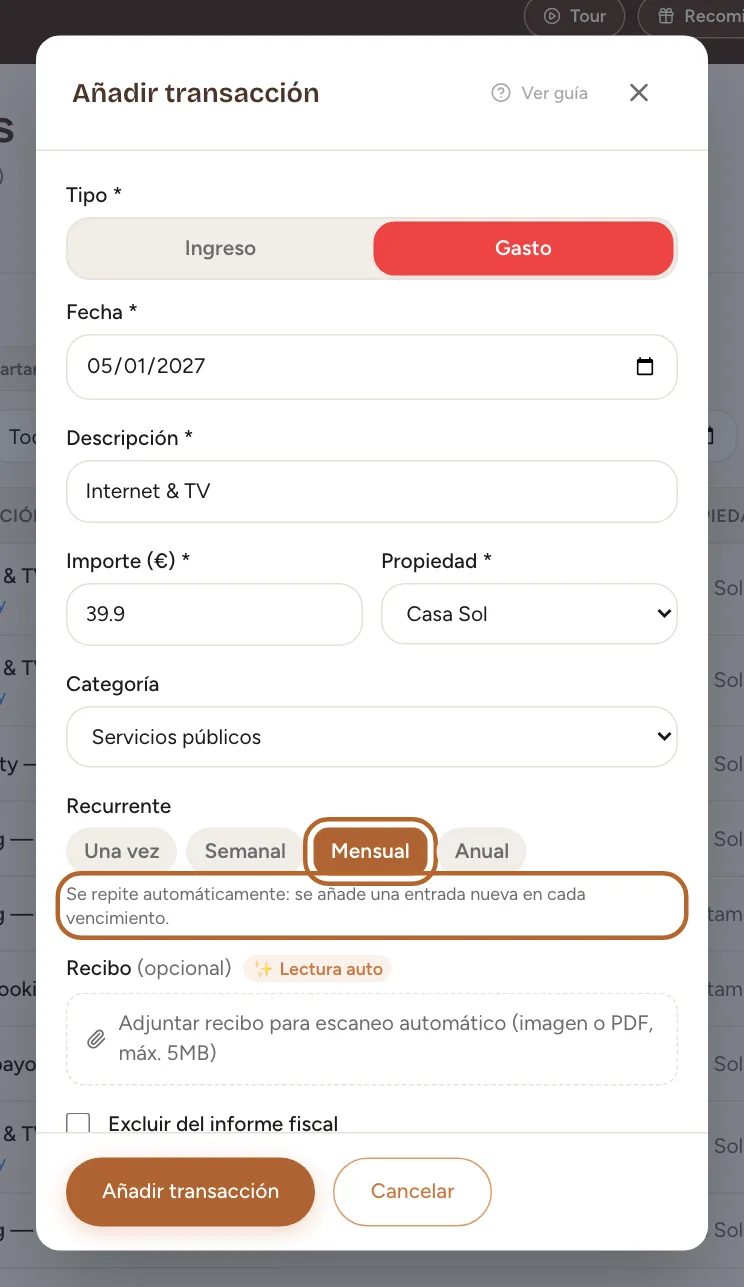
Configura un gasto recurrente
Para un gasto que se repite, como internet o una cuota mensual, elige Mensual en Recurrente al añadirlo. Se repite automáticamente: se añade una entrada nueva en cada vencimiento.
 Ampliar la captura
Consejo: Si la primera fecha ya pasó, Casitana añade de una vez las entradas que faltan y te dice cuántas antes de guardar.
Paso 9
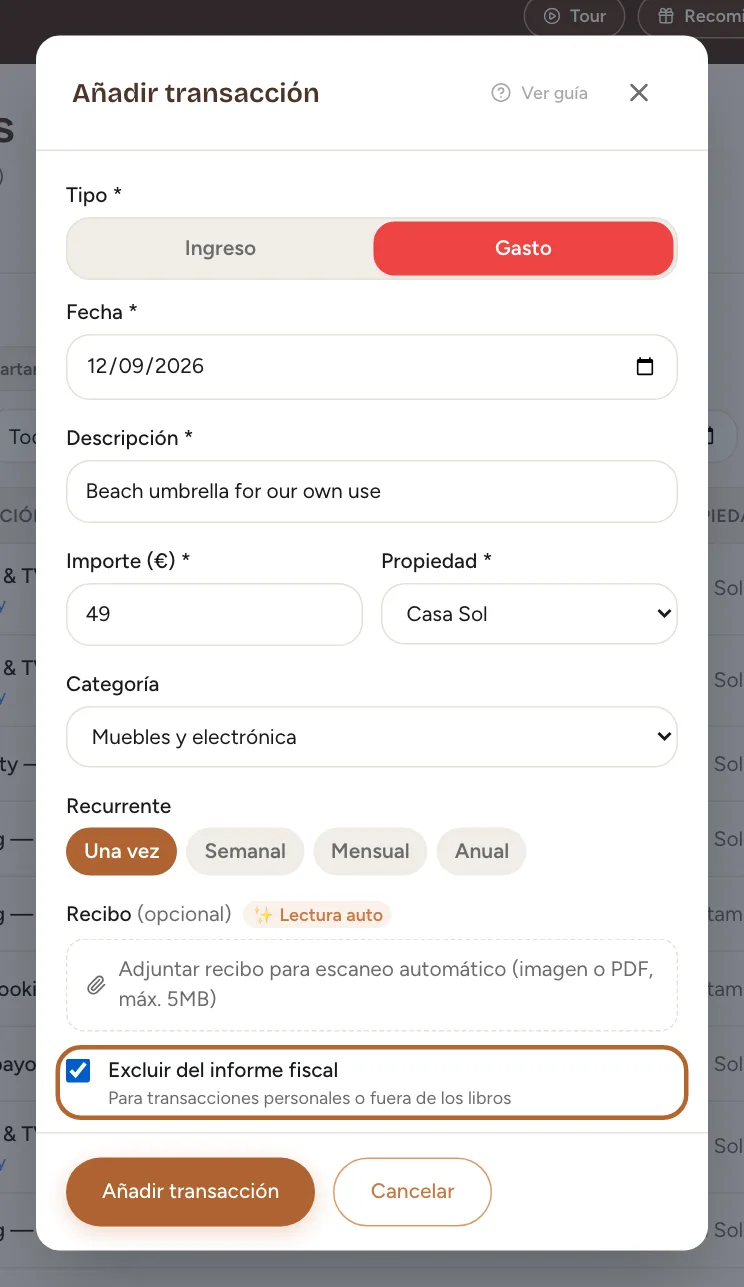
Deja una compra personal fuera del informe fiscal
¿Has pagado algo que no es un gasto del alquiler? Marca Excluir del informe fiscal. Sigue en tus registros, marcado excl. fiscal, pero el informe fiscal y el expediente del Modelo 210 lo dejan fuera.
 Ampliar la captura
Cambia o elimina una transacción
Paso 10
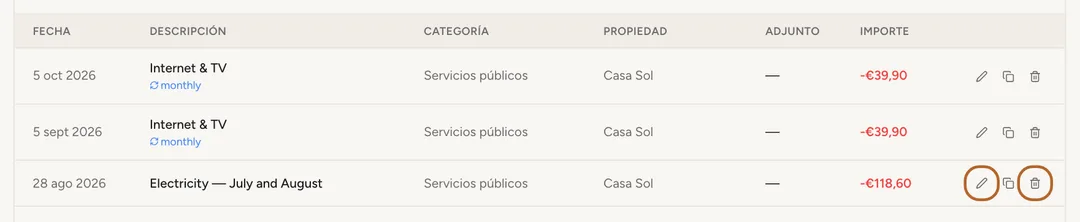
Edita o elimina
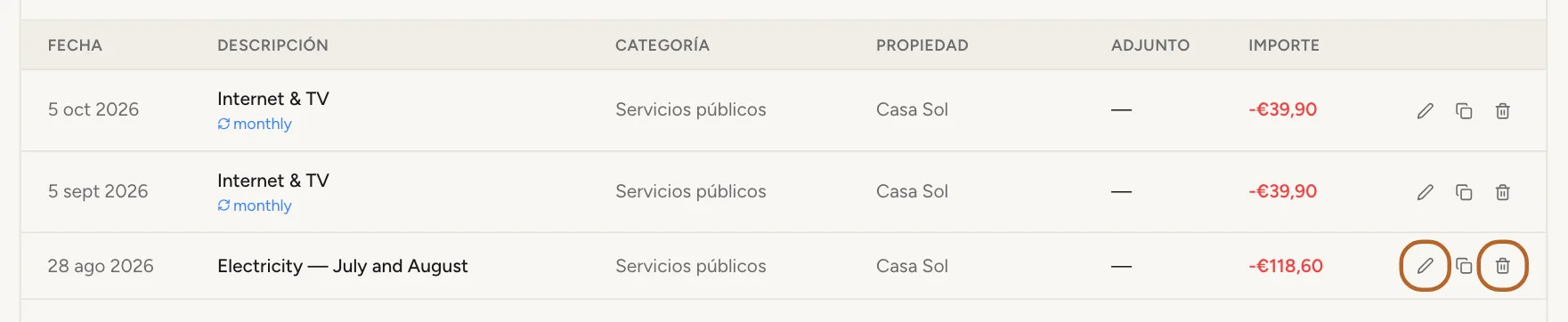
Cada fila tiene un lápiz para editar la transacción y una papelera para eliminarla. Cuando confirmas, la transacción va a la papelera con su recibo, y puedes restaurar ambos durante 30 días (La papelera: restaura lo que eliminaste).
 Ampliar la captura
Conviene saber: Eliminar la primera entrada de un gasto recurrente envía toda la serie a la papelera; Casitana te avisa antes. Al restaurarla, vuelve toda la serie.
El resumen financiero
Paso 11
Lee el resumen
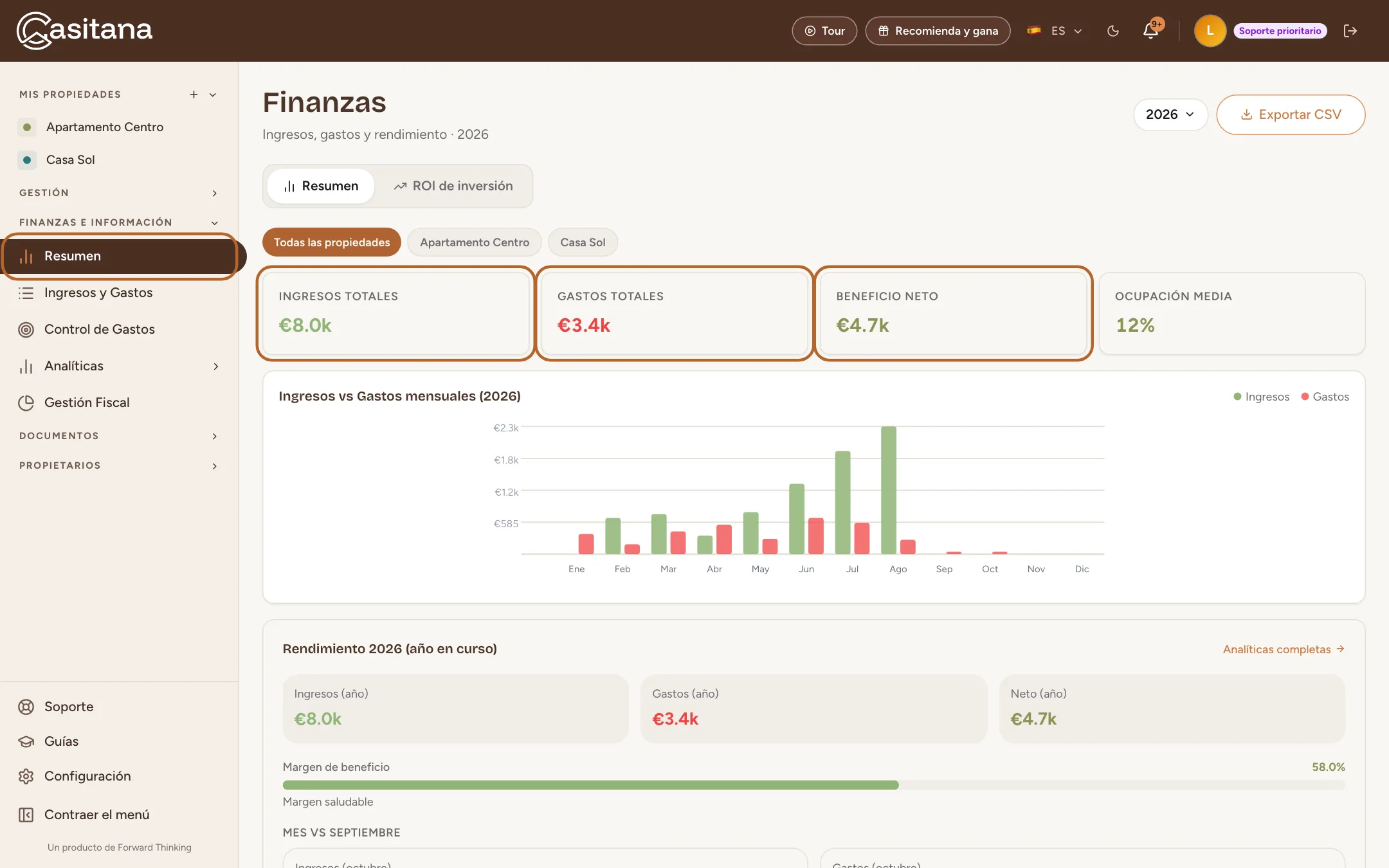
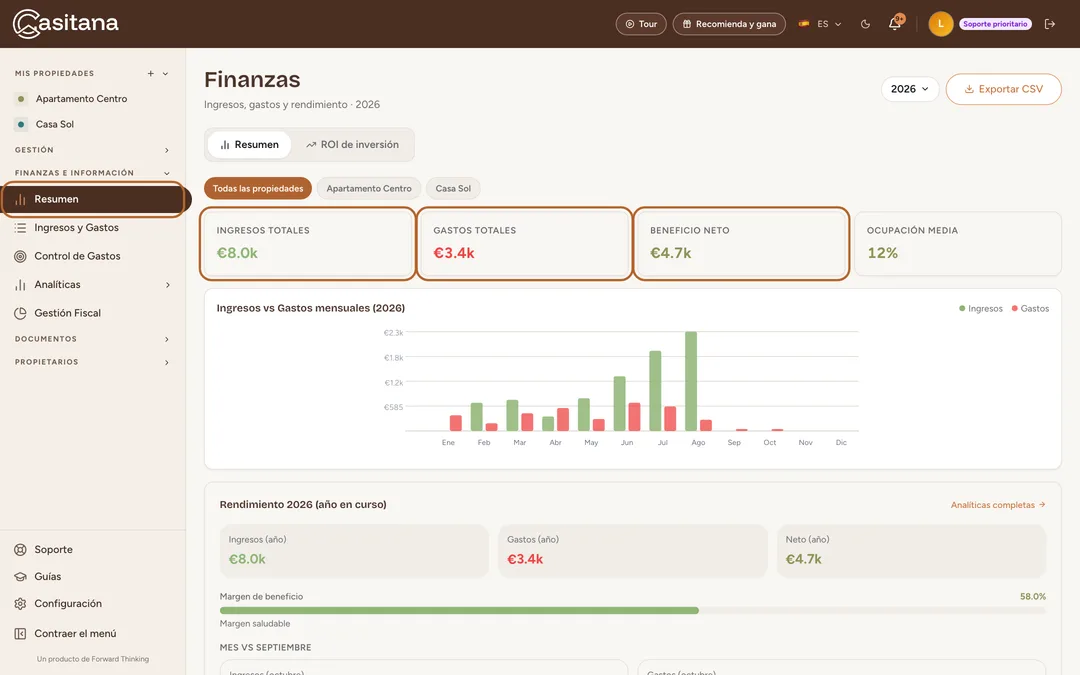
En Resumen, Ingresos totales, Gastos totales y Beneficio neto suman todo lo que registraste, con un gráfico mes a mes de este año y tus gastos por categoría. Elige una propiedad arriba para ver solo esa.
 Ampliar la captura
Consejo: Objetivos de gasto por categoría y más gráficos con los mismos registros: Límites de gasto y analíticas.