¿Para qué sirve?
Un límite de gasto es un techo, no una meta. Fijas lo máximo que quieres gastar en un tipo de gasto, como la limpieza o las reparaciones. Gastar menos siempre está bien: el límite solo te avisa cuando los gastos superan lo que tenías previsto.
Paso 1
Un techo, no una meta
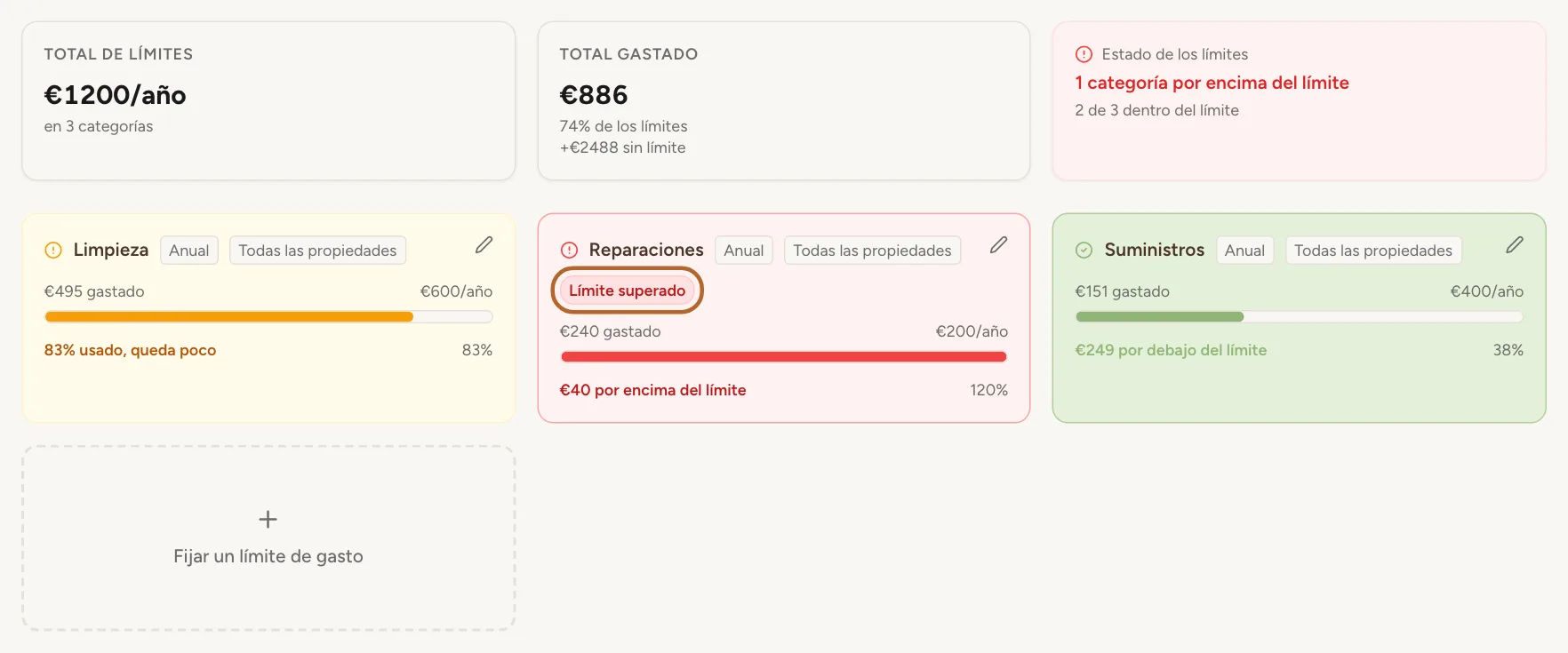
No tienes que llegar al límite, y no ganas nada por agotarlo. Una tarjeta sigue en verde mientras estés bastante por debajo, se vuelve ámbar a partir del 80 % y roja cuando lo superas. El ámbar significa que te acercas. El rojo significa que lo has superado: es el momento de mirar qué ha pasado.
Fija un límite de gasto
Un límite de gasto es lo máximo que quieres gastar en una categoría de gastos, al mes o al año, sumando todas tus propiedades.
Paso 2
Abre Control de Gastos
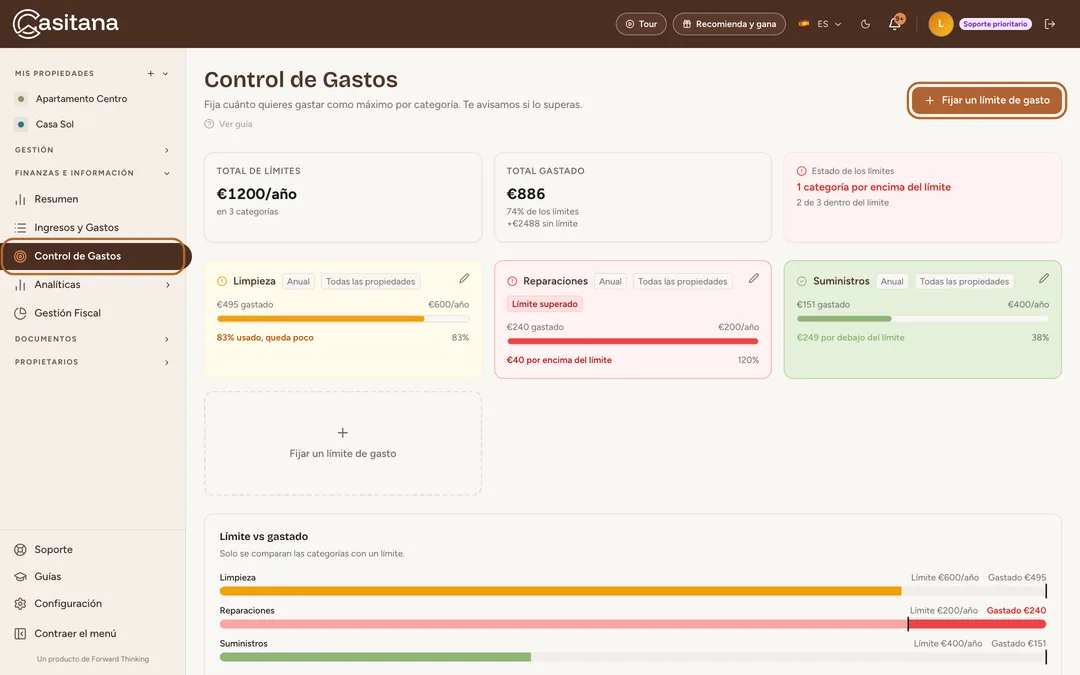
En el menú de la izquierda, haz clic en Control de Gastos y luego en Fijar un límite de gasto.
 Ampliar la captura
Paso 3
Elige una categoría y un importe
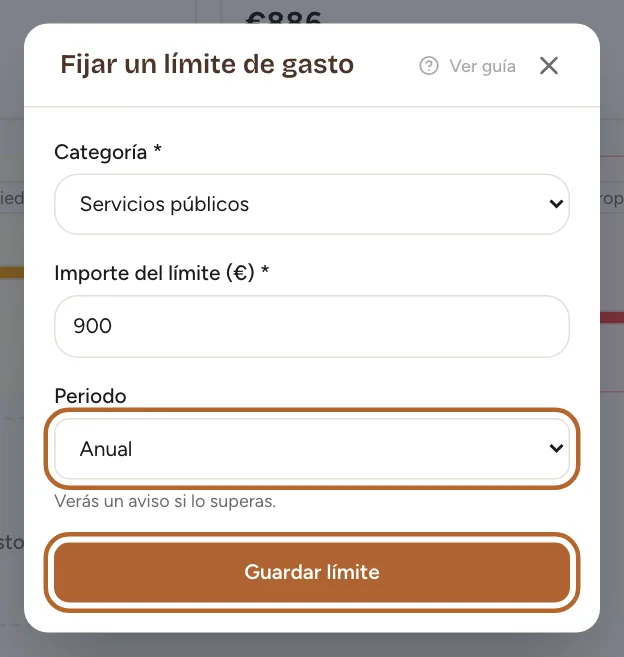
Elige la Categoría e indica el Importe del límite (€). En Periodo, Mensual compara el límite con los gastos del mes natural en curso y Anual, con los del año natural hasta hoy. Haz clic en Guardar límite.
 Ampliar la captura
Consejo: La lista ofrece todas las categorías en las que puedes registrar un gasto, más cualquier otra que ya usen tus gastos. El límite cuenta los gastos de esa categoría en todas tus propiedades.
Conviene saber: Un límite antiguo en una categoría en la que no se puede registrar ningún gasto sigue en la página, con esta frase en su tarjeta: «Ningún gasto puede registrarse en esta categoría, así que este límite no sigue nada. Elimínalo o crea uno en una categoría que usen tus gastos.»
Paso 4
Un límite para una categoría en la que ya gastas
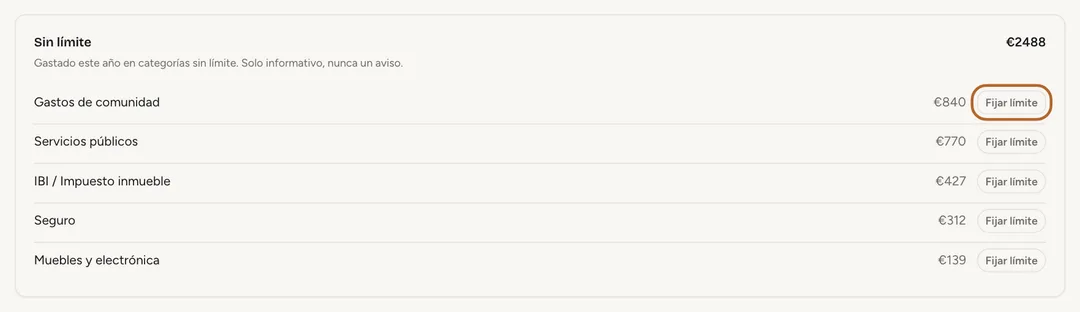
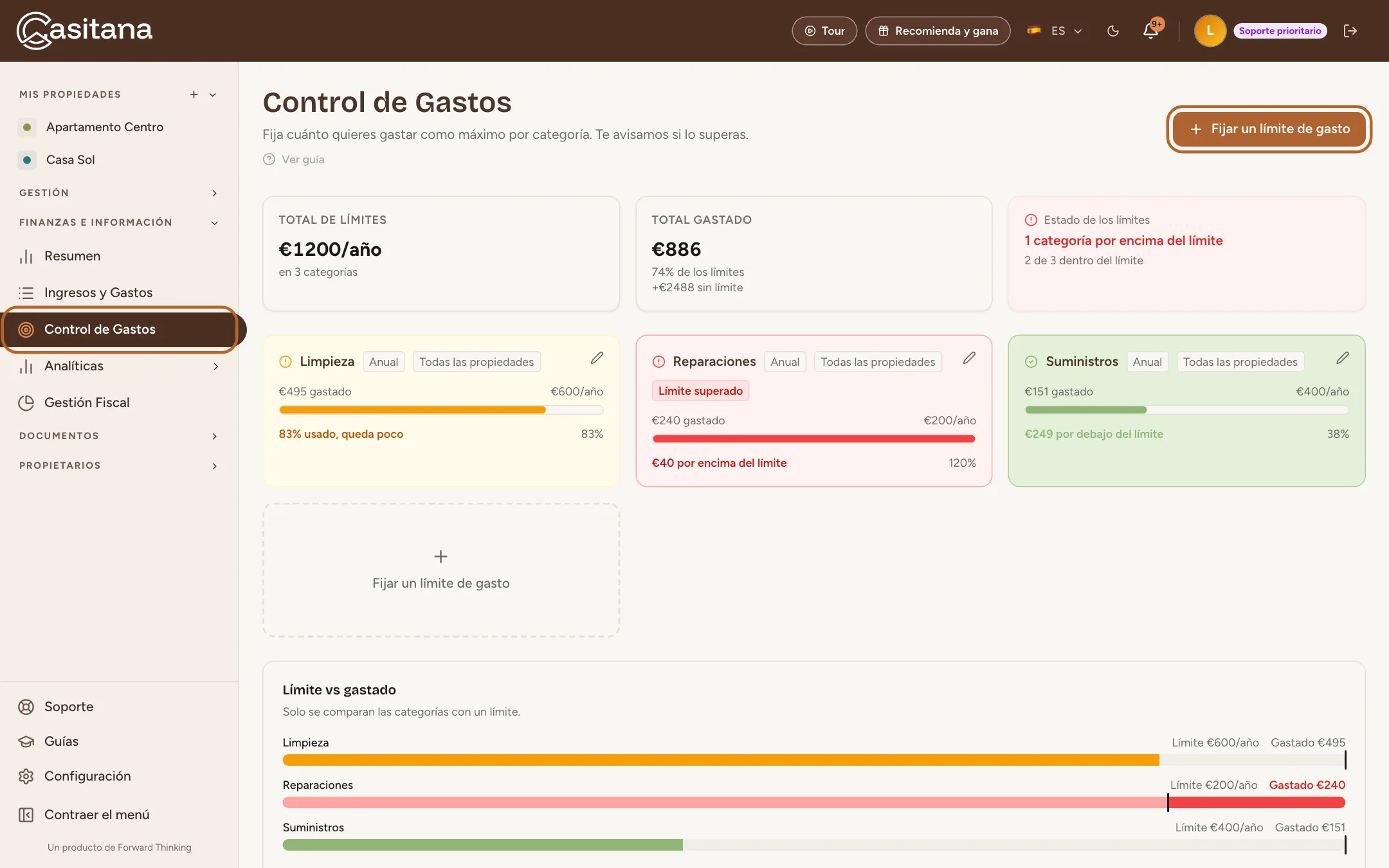
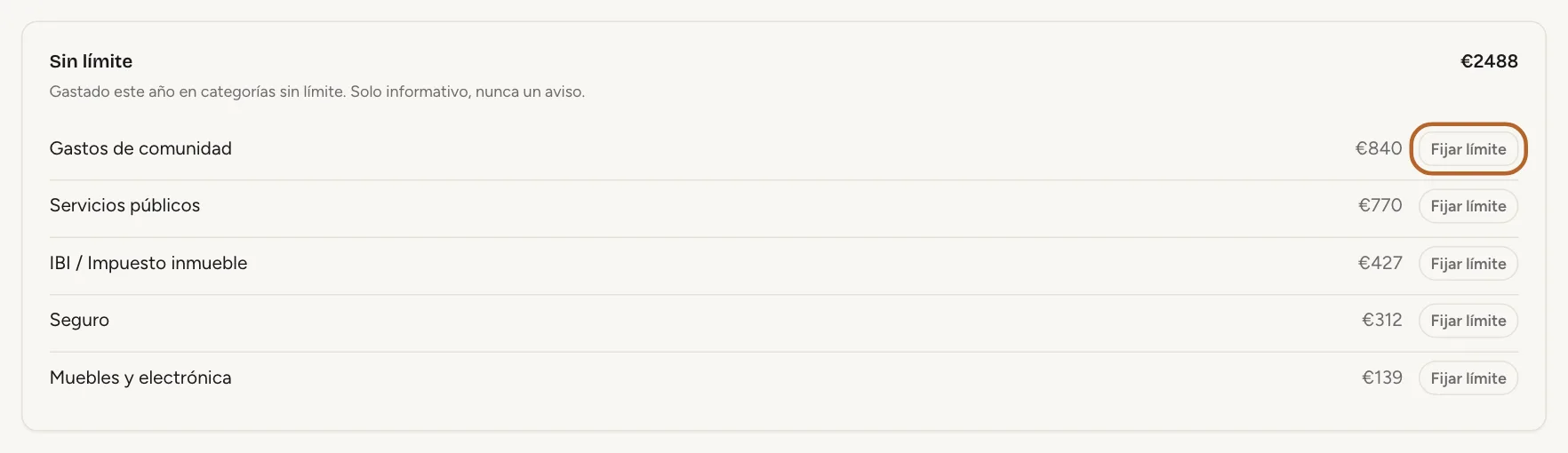
En Sin límite, la página muestra las categorías en las que registraste gastos este año sin fijar un límite, con lo que gastaste en cada una desde el 1 de enero. Es solo informativo: nunca pone nada en ámbar ni en rojo. Haz clic en Fijar límite junto a una: se abre la misma ventana con esa categoría ya elegida.
 Ampliar la captura
Tus límites frente a lo gastado
Paso 5
Mira cómo vas
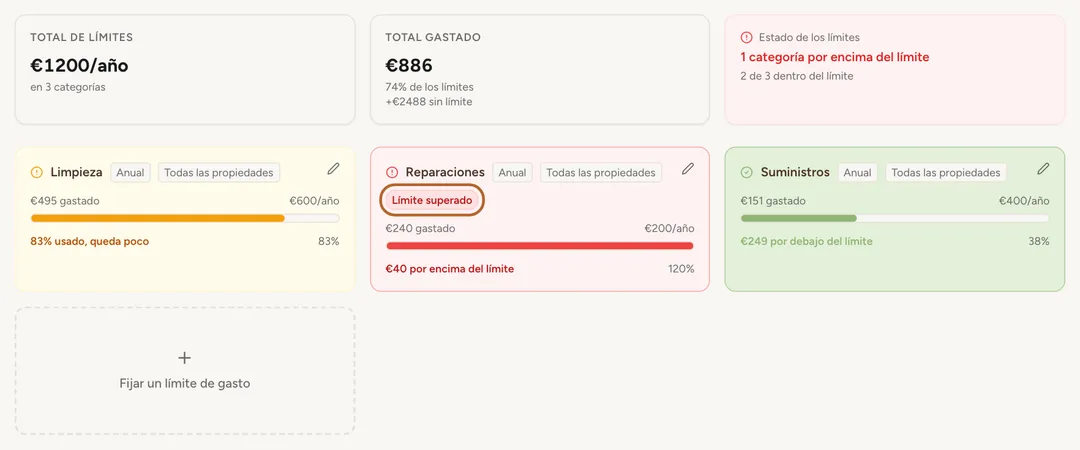
Cada límite tiene su tarjeta: lo gastado, el límite y una barra. La tarjeta se vuelve ámbar a partir del 80 % del límite y roja cuando lo superas, con la marca Límite superado. Un límite mensual cuenta los gastos de este mes; uno anual, los de este año hasta hoy. Encima de las tarjetas, tres recuadros lo resumen todo: Total de límites suma tus límites al año (un límite mensual cuenta doce veces), Total gastado es lo que gastaste este año en categorías con límite, y Estado de los límites te dice en cuántos límites te has mantenido por debajo.
 Ampliar la captura
Consejo: Debajo de Total gastado, una segunda línea muestra lo que gastaste este año en categorías sin límite. No entra en el porcentaje y nunca cuenta como superar un límite.
Conviene saber: La página te muestra cómo vas cuando la abres, y Casitana no te envía ningún correo ni mensaje cuando superas un límite. Si registras un gasto que lleva un límite al 80 % o más, aparece un aviso arriba del todo en Ingresos y Gastos.
Paso 6
Todos los límites en un gráfico
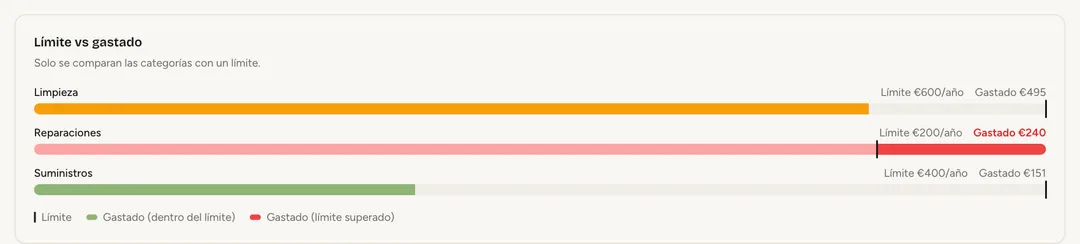
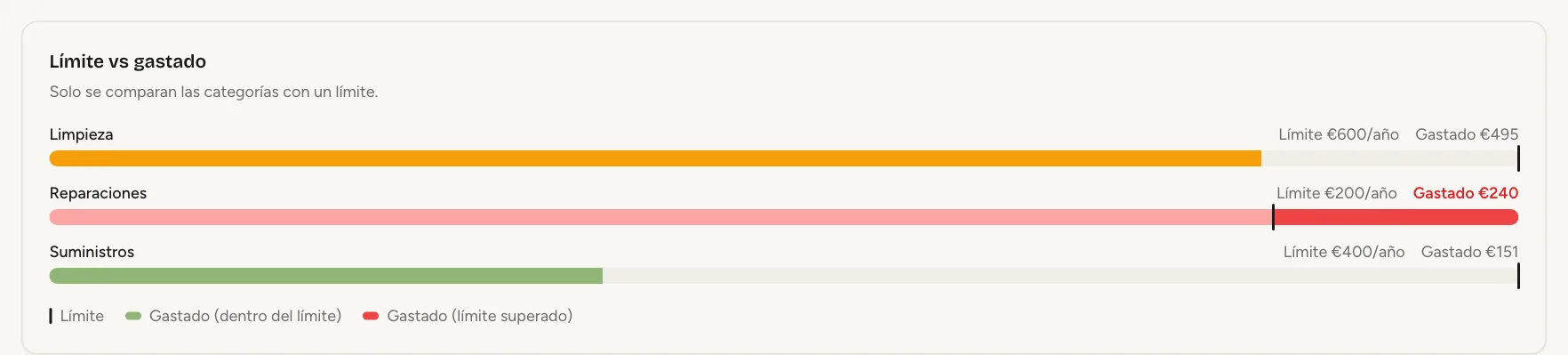
Límite vs gastado muestra una barra por límite, cada una medida frente a su propio límite. La raya fina es el límite. Hasta ella, la barra muestra lo que gastaste; si lo superaste, la barra se llena y la parte que pasa de la raya es roja. Solo se comparan las categorías con un límite.
 Ampliar la captura
Paso 7
Cambia o elimina un límite
Haz clic en el lápiz de una tarjeta. Cambia el importe o el periodo y haz clic en Actualizar límite. La categoría no se puede cambiar: elimina el límite y fija uno nuevo. Para eliminarlo, haz clic en la papelera y confirma con Eliminar. Los gastos que registraste no cambian.
Ingresos y ocupaciónIncluido a partir del plan Growth
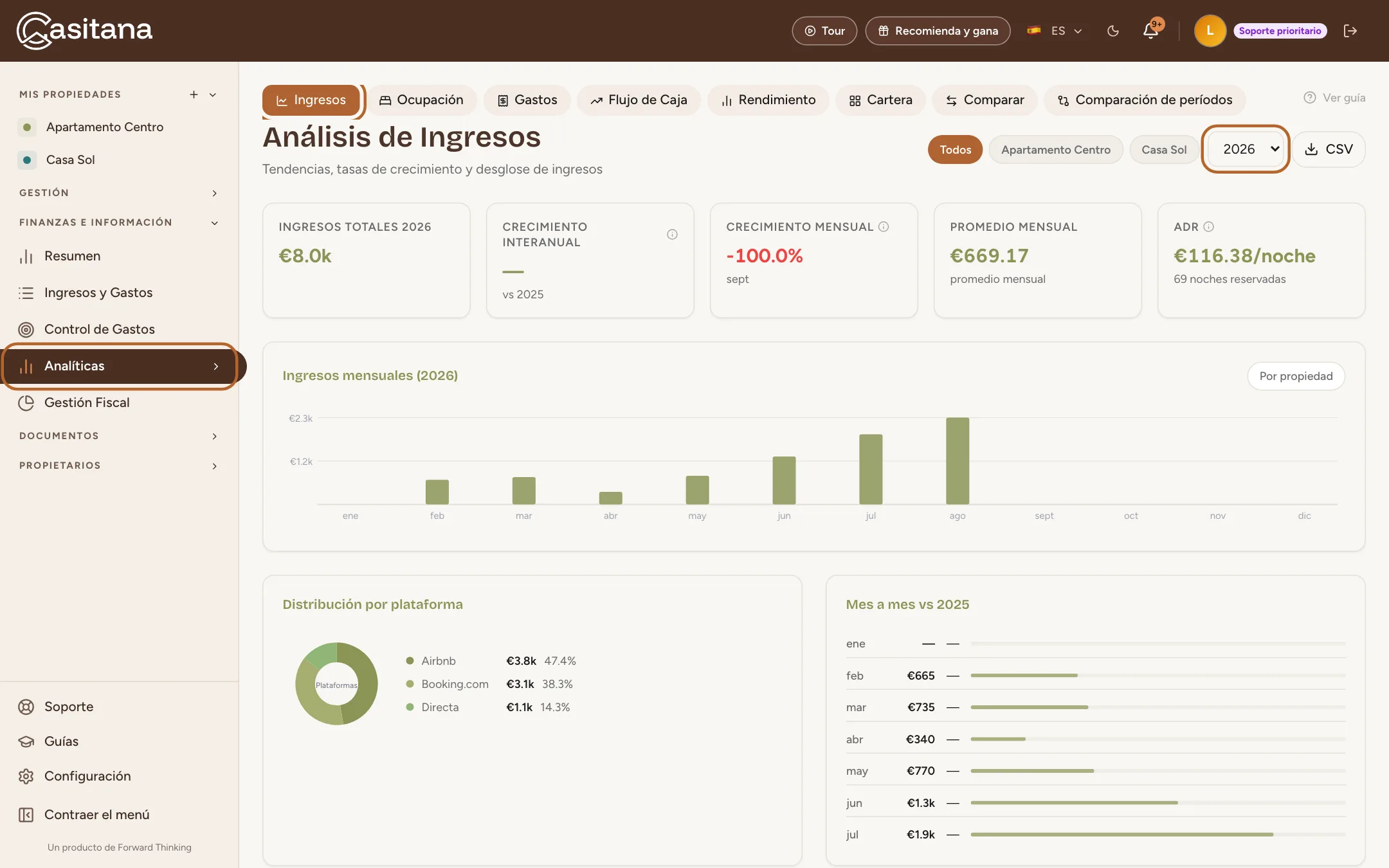
Los ingresos, gastos y beneficios de estas páginas son los ingresos y gastos que registraste, no los precios de tus reservas. Las noches, la ocupación y las reservas salen de tu calendario.
Paso 8
Abre Analíticas
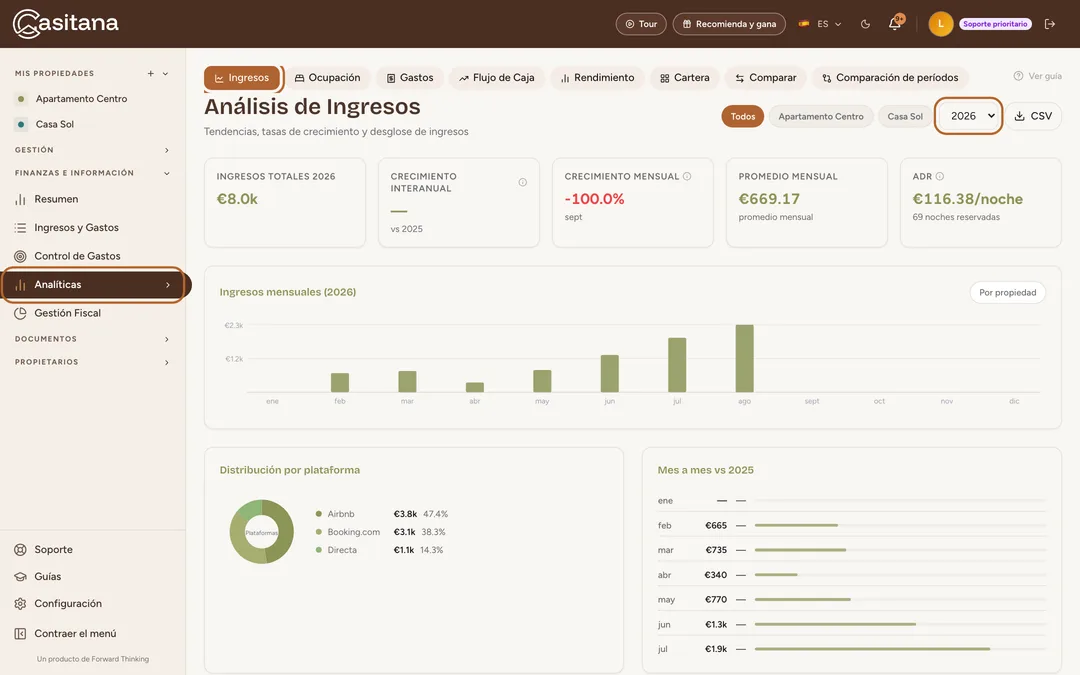
En el menú de la izquierda, haz clic en Analíticas y luego en Ingresos. La fila de pestañas de arriba te lleva a todas las demás páginas de analíticas. Elige el año arriba a la derecha, y una propiedad si quieres ver solo esa.
 Ampliar la captura
Consejo: La página de ingresos compara cada mes con el mismo mes del año anterior. Ingresos por propiedad, abajo del todo, muestra lo que aportó cada propiedad.
Paso 9
Ocupación
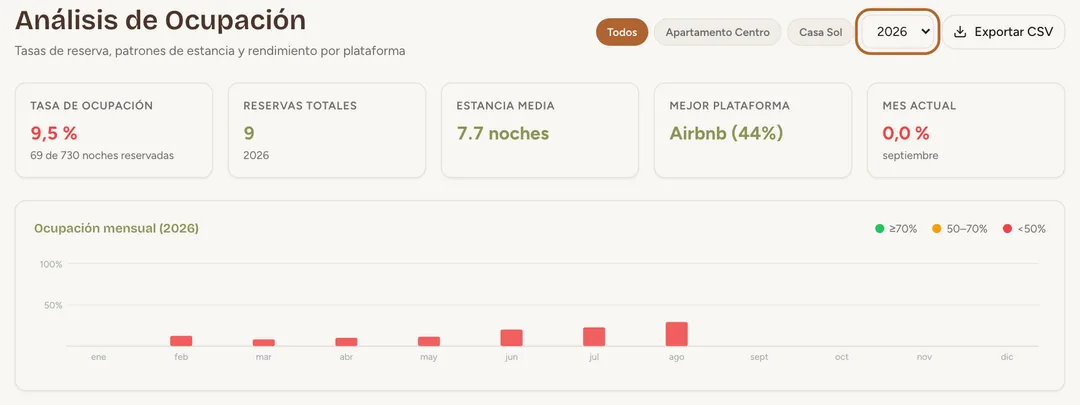
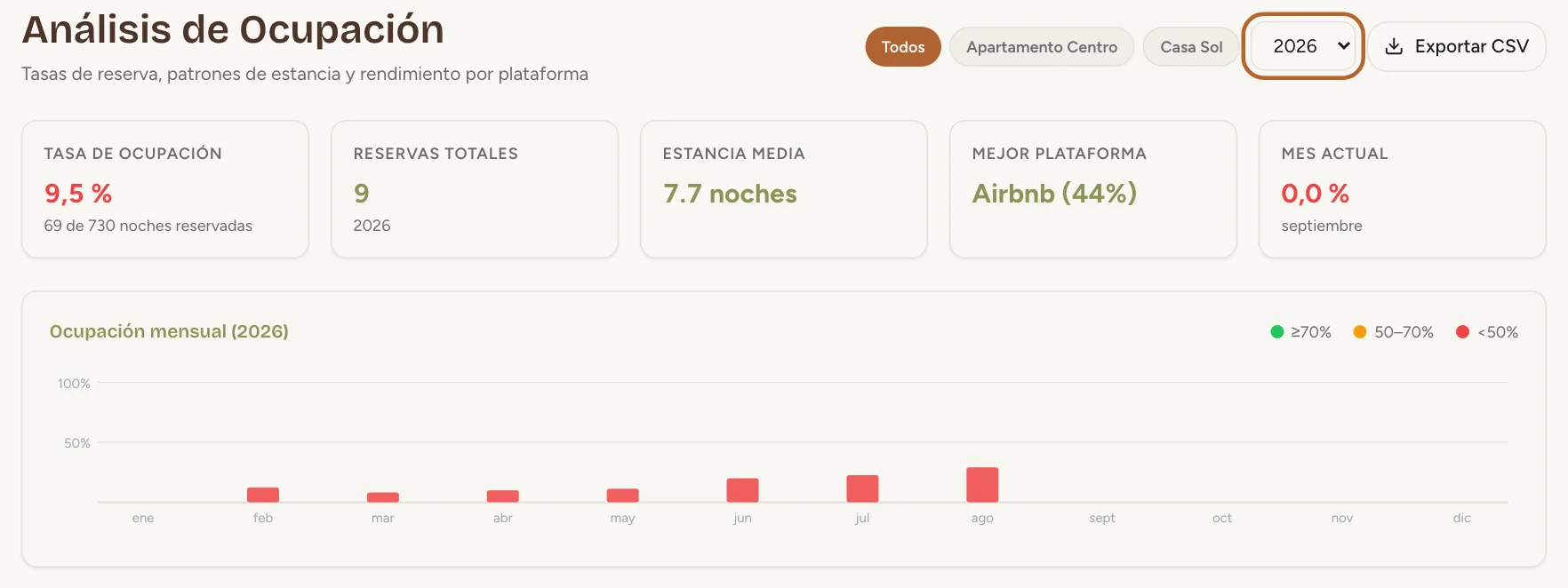
Ocupación cuenta las noches reservadas en tu calendario: el porcentaje de noches reservadas cada mes, cuánto duran las estancias, por qué plataformas reservan tus huéspedes y qué día llegan. Las reservas canceladas no cuentan.
 Ampliar la captura
Gastos y flujo de cajaIncluido a partir del plan Growth
Paso 10
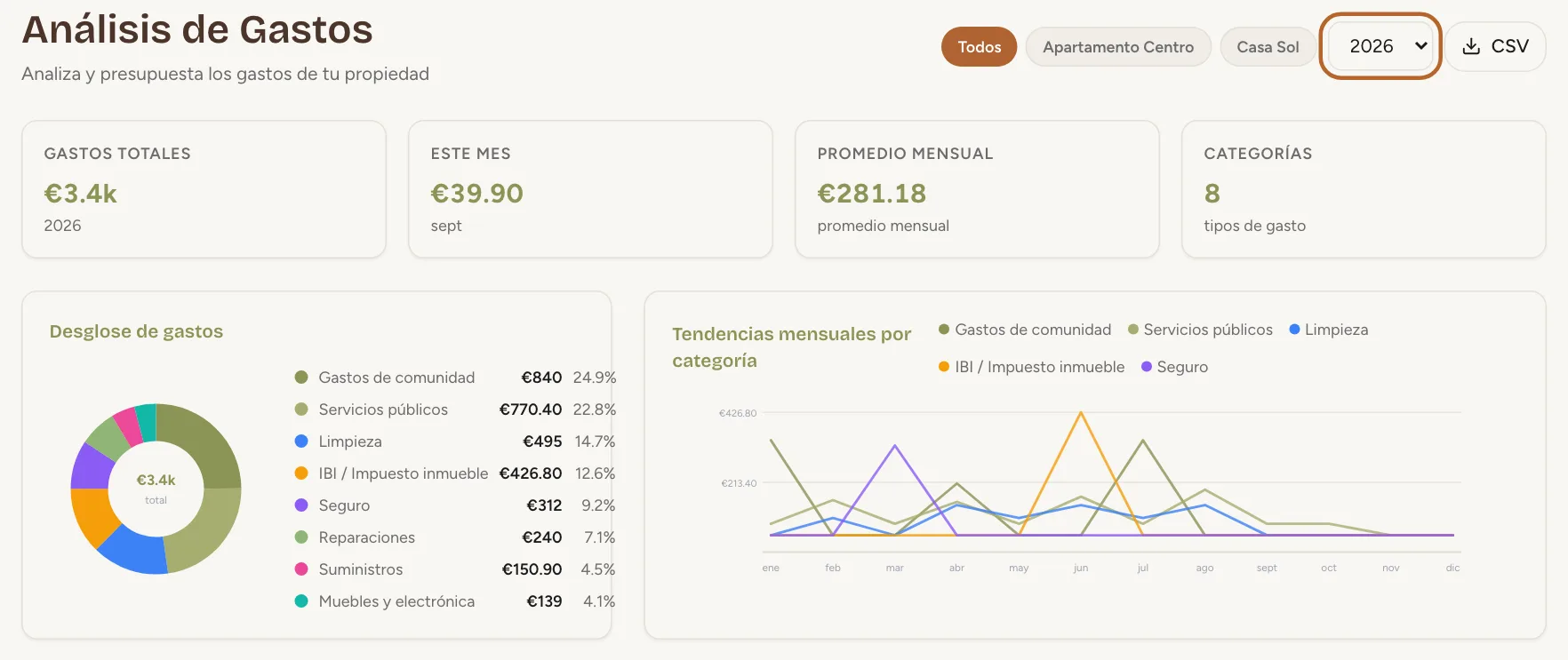
Gastos
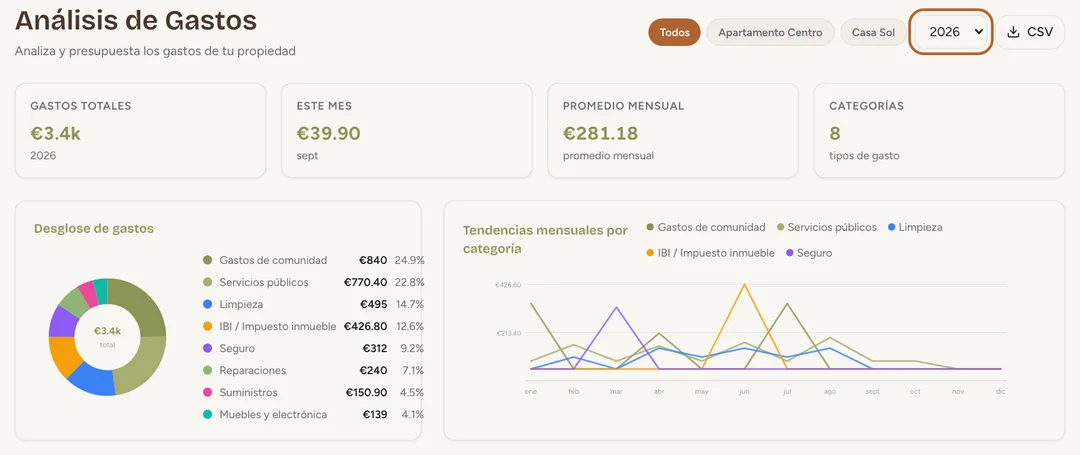
Gastos reparte los gastos del año por categoría, muestra cómo evoluciona cada categoría mes a mes y lista tus gastos más grandes. Si tienes más de una propiedad, también compara sus gastos.
 Ampliar la captura
Paso 11
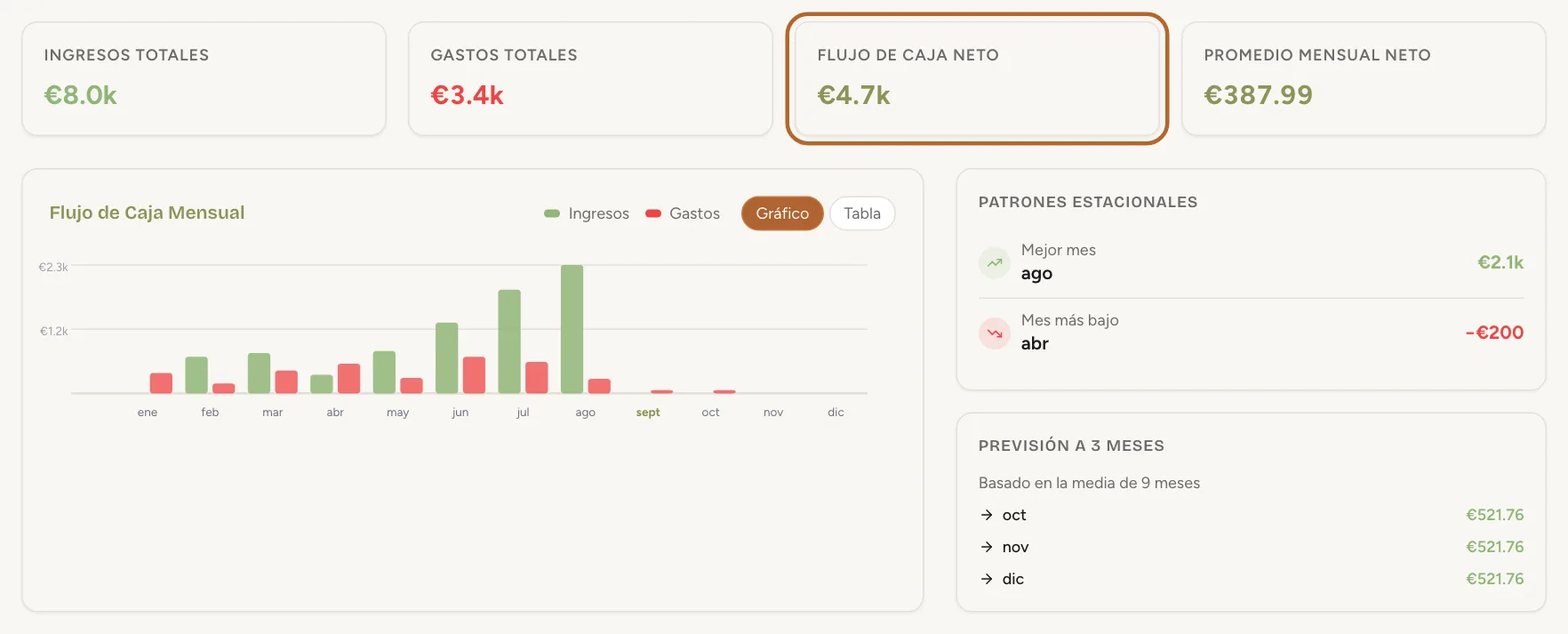
Flujo de caja
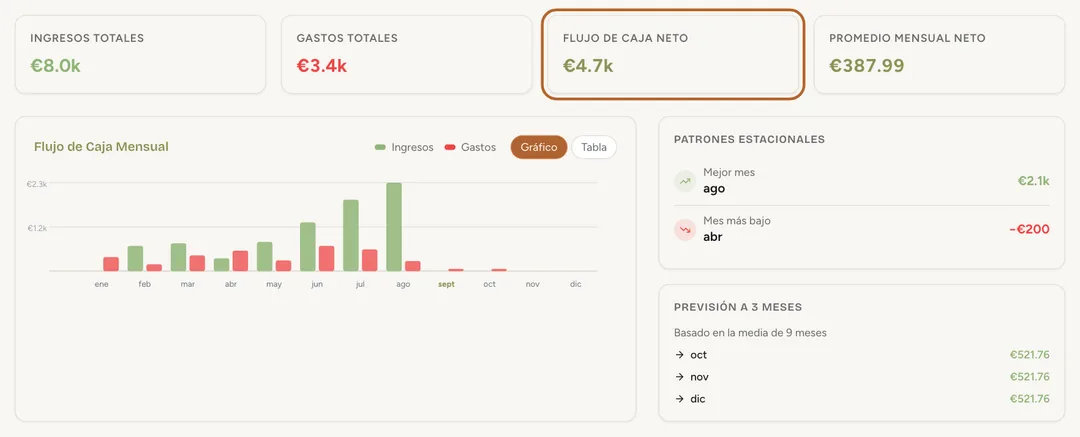
Flujo de Caja enfrenta ingresos y gastos en cada mes del año. Flujo de caja neto es lo que queda. Cambia el gráfico a Tabla para ver las cifras.
 Ampliar la captura
Consejo: La Previsión a 3 meses, que solo aparece para el año en curso, es la media de los meses transcurridos, no una predicción a partir de tus reservas.
Compara propiedades y periodosIncluido a partir del plan Growth
Paso 12
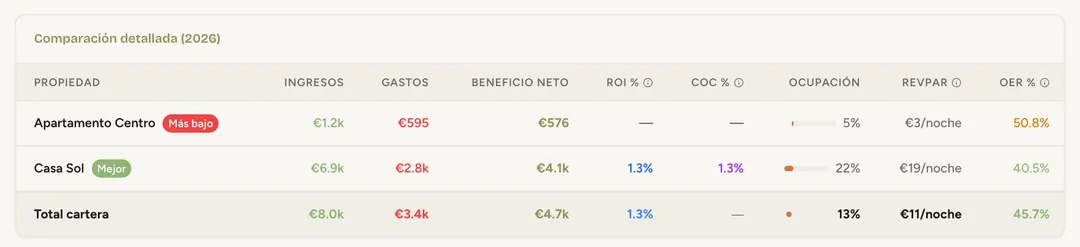
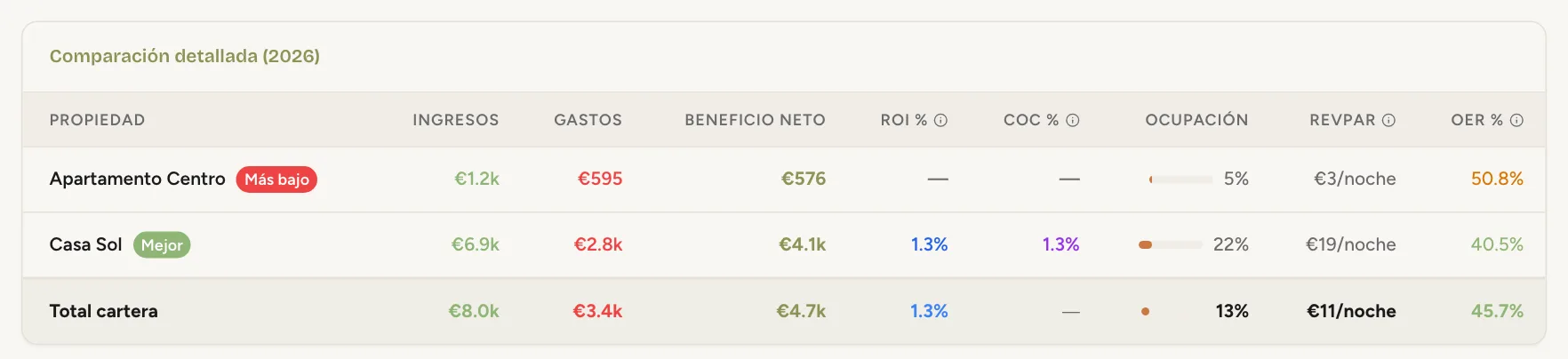
Compara tus propiedades
Comparar pone tus propiedades lado a lado para el año: ingresos, gastos, beneficio neto, ocupación y más.
 Ampliar la captura
Consejo: ROI % usa el precio de compra que figura en los datos de la propiedad. Sin él, marca 0.
Paso 13
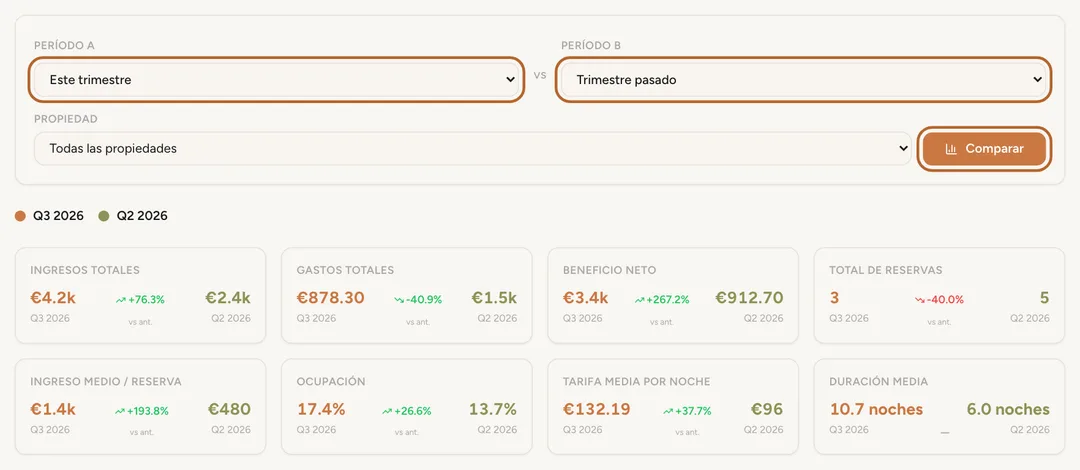
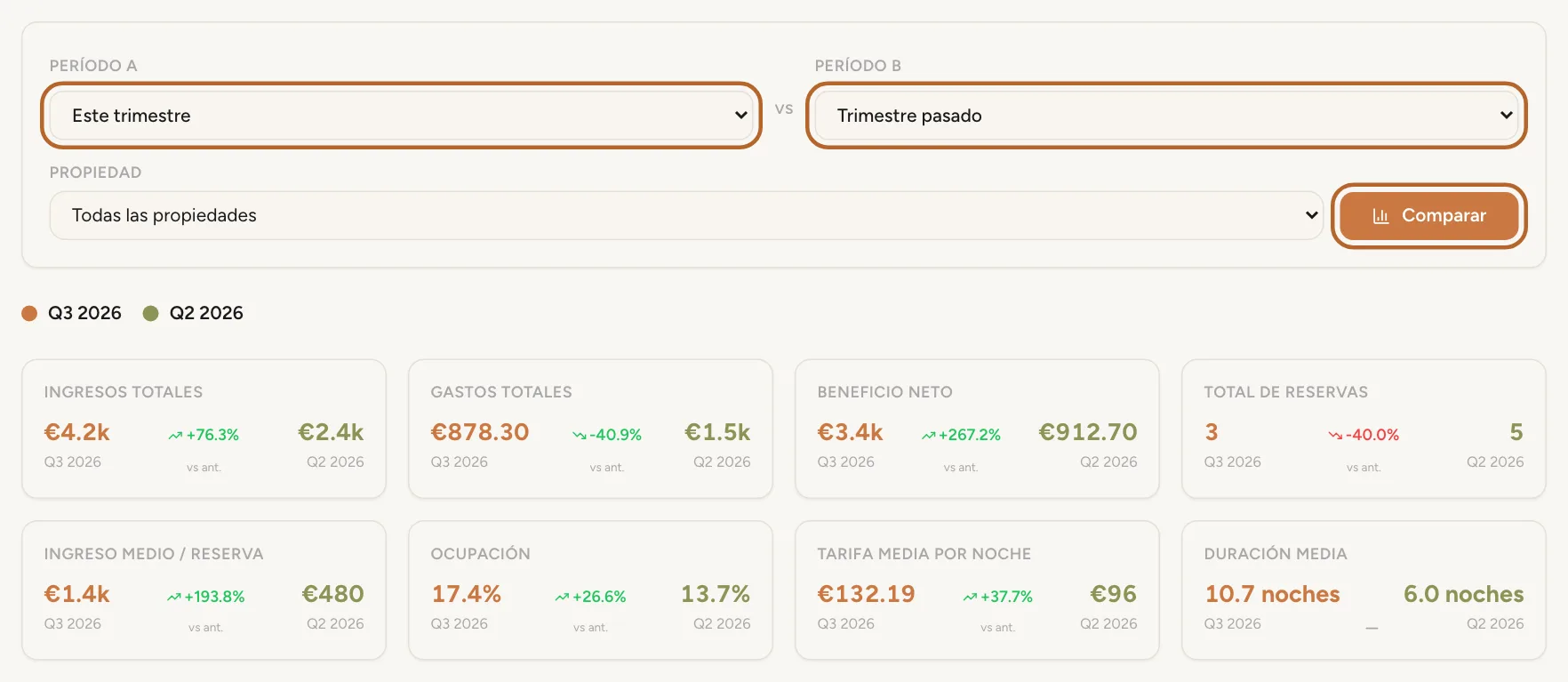
Compara dos periodos
En Comparación de períodos, elige el Período A y el Período B, por ejemplo Este trimestre frente a Trimestre pasado, y una propiedad o todas. Haz clic en Comparar.
 Ampliar la captura
Conviene saber: Solo uno de los dos periodos puede ser un Rango personalizado.
Cuenta de resultadosIncluido a partir del plan Growth
Paso 14
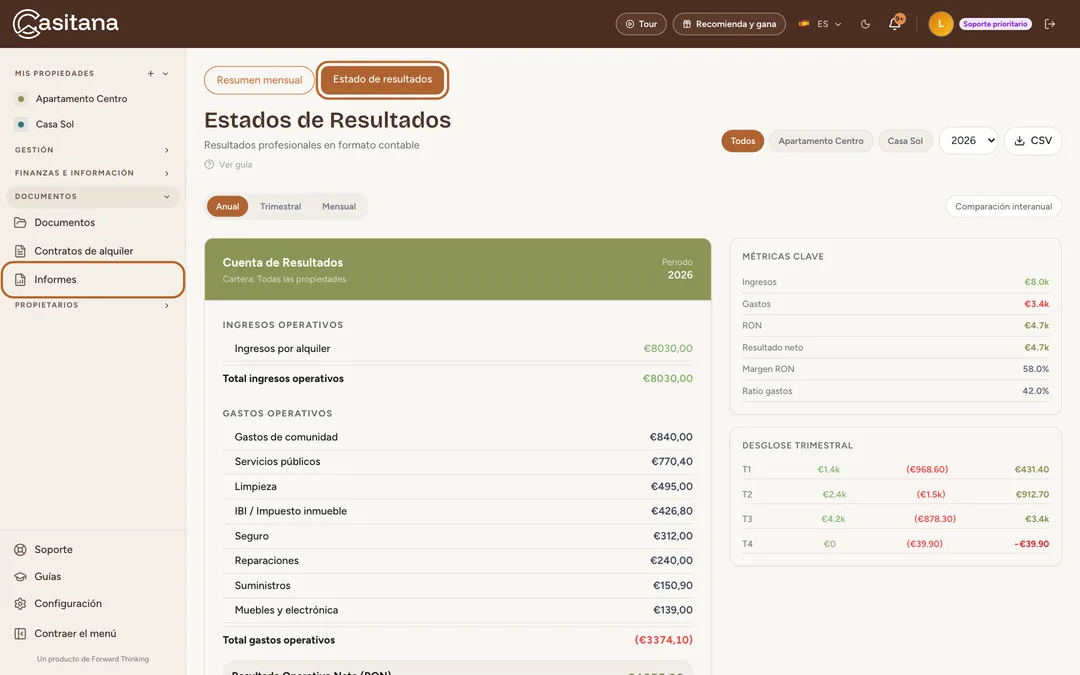
La cuenta de resultados
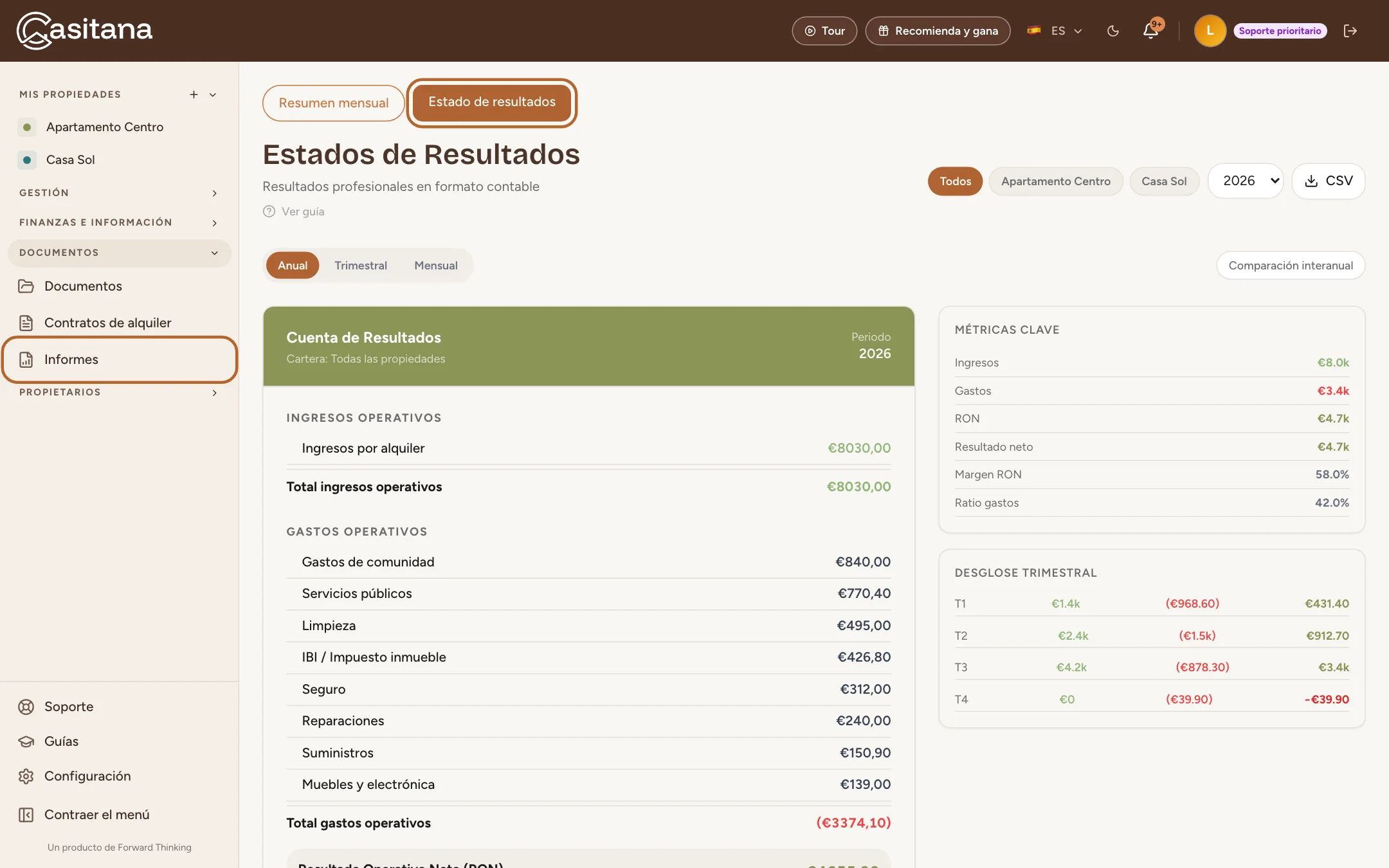
En el menú de la izquierda, haz clic en Informes y luego en Estado de resultados. Presenta el año como lo haría un contable: tus ingresos por categoría, tus gastos por categoría y el resultado. Elige Anual, Trimestral o Mensual, y haz clic en Comparación interanual para compararlo con el año anterior.
 Ampliar la captura
Paso 15
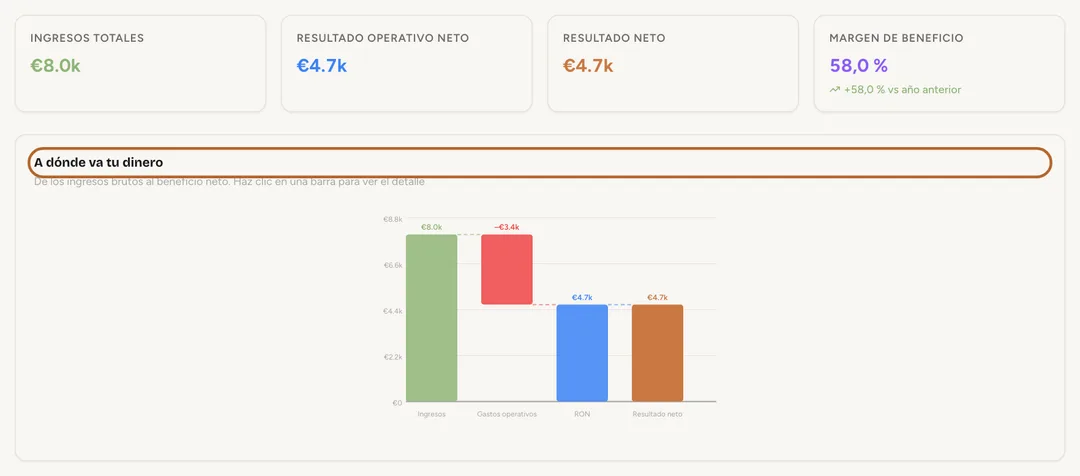
El mismo año en gráficos
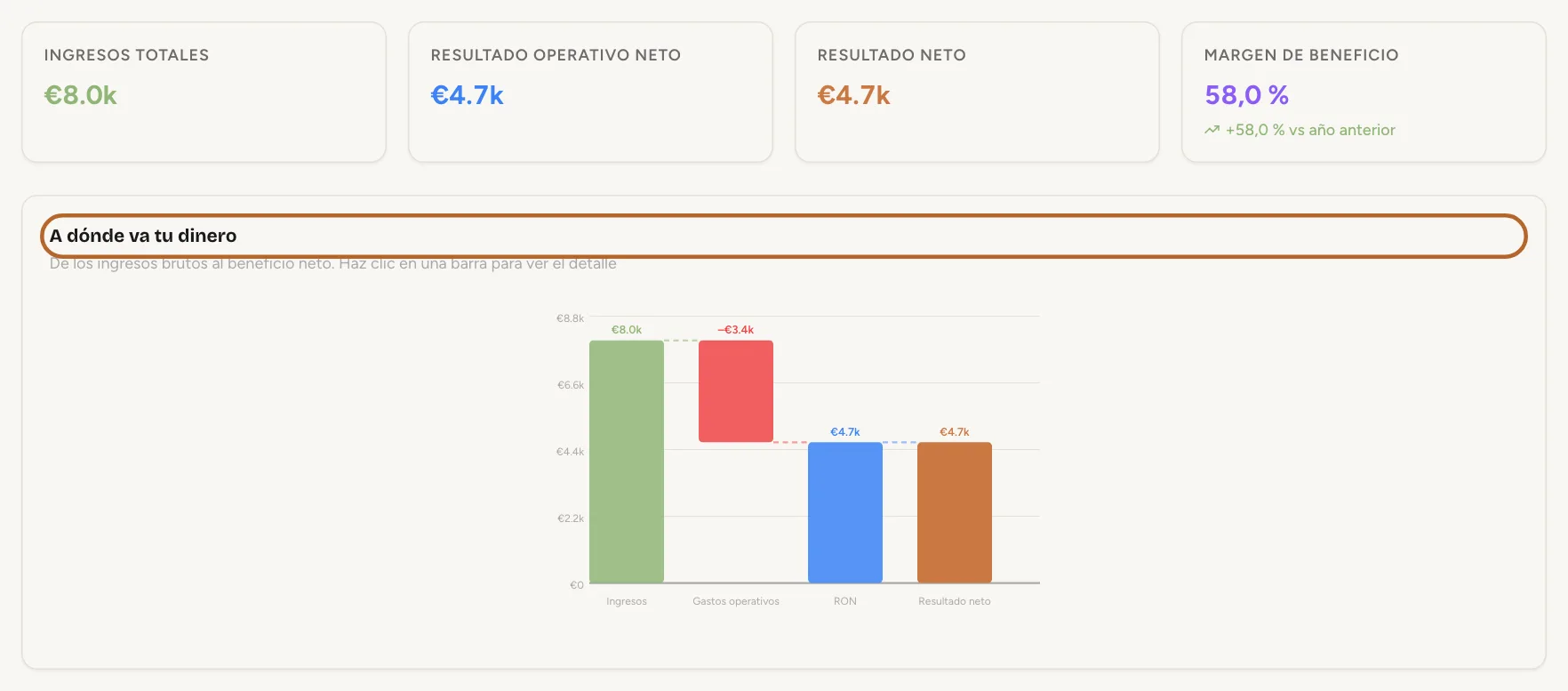
Rendimiento muestra el año en gráficos. A dónde va tu dinero va de tus ingresos, pasando por cada tipo de gasto, hasta lo que queda. Haz clic en una barra para ver qué incluye.
 Ampliar la captura
Tu cartera en los últimos 30 díasIncluido a partir del plan Growth
Paso 16
Todas tus propiedades de un vistazo
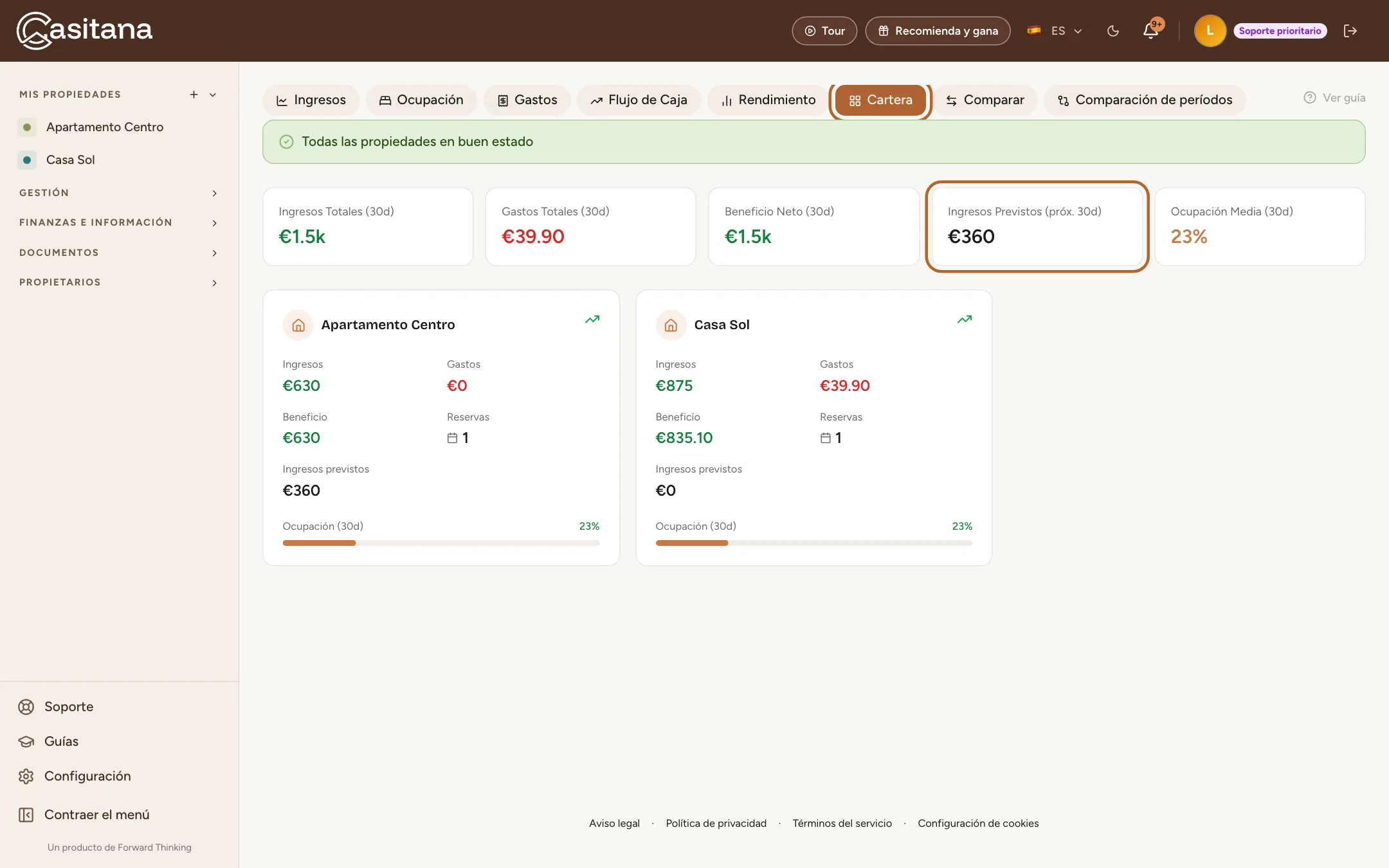
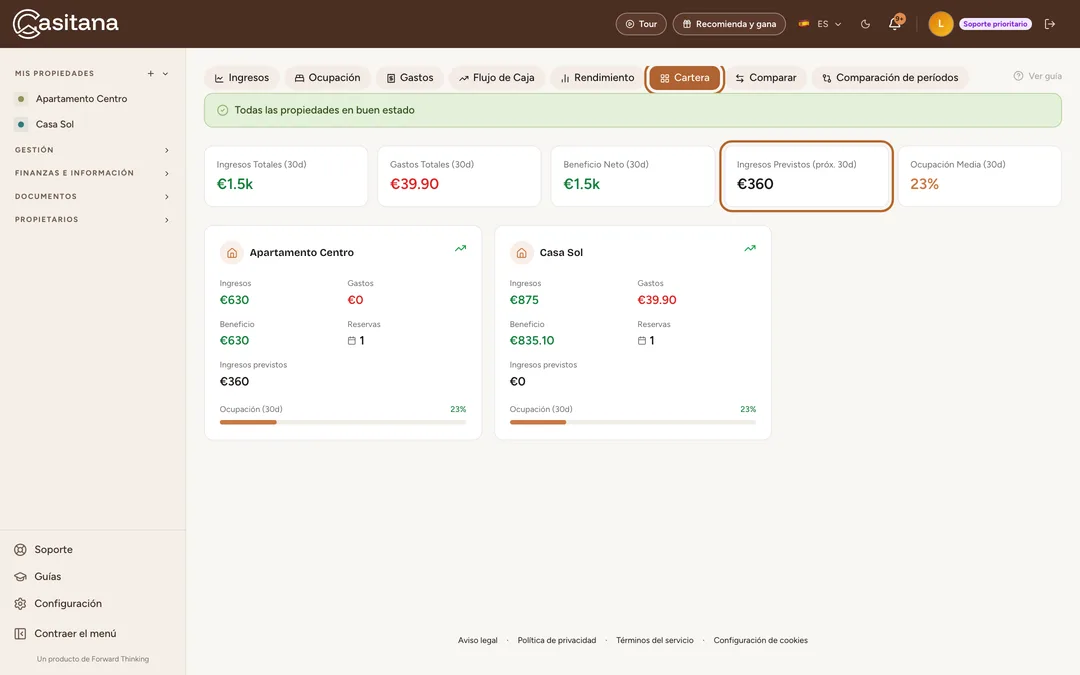
Abre la pestaña Cartera. Cubre los últimos 30 días, no un año: por propiedad, los ingresos y gastos que registraste, las reservas y la ocupación. Ingresos previstos va aparte: Estancias confirmadas de las próximas 30 noches × tarifa por noche. Aún no están en tus ingresos registrados.
 Ampliar la captura
Consejo: Un pago que aún no has registrado no cuenta aquí, aunque la estancia ya haya terminado. Cómo registrarlo: Introduce el ingreso.