
Dónde encontrarlo
Paso 1
Cuatro pestañas en Cuidado de Propiedades
En el menú de la izquierda, haz clic en Cuidado de Propiedades. La casa tiene cuatro pestañas propias: Mantenimiento periódico, Inspecciones, Suministros y Equipamiento. Las reparaciones y las tareas tienen su propia guía: Mantenimiento: reparaciones y tareas.
 Ampliar la captura
Paso 2
Qué incluye tu plan
Las cuatro pestañas están incluidas a partir del plan Starter; en el plan Free muestran una vista previa. Con Starter puedes registrar hasta cinco equipos. Los costes del mes en la pestaña Resumen están en todos los planes.

Tu equipamiento y sus garantías
Paso 3
Tu equipamiento
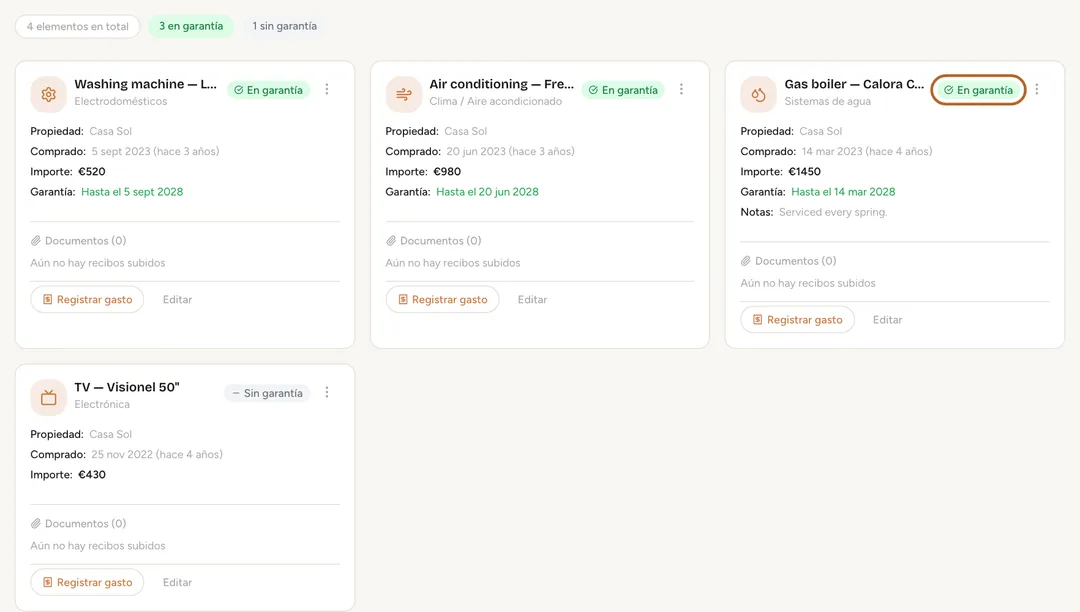
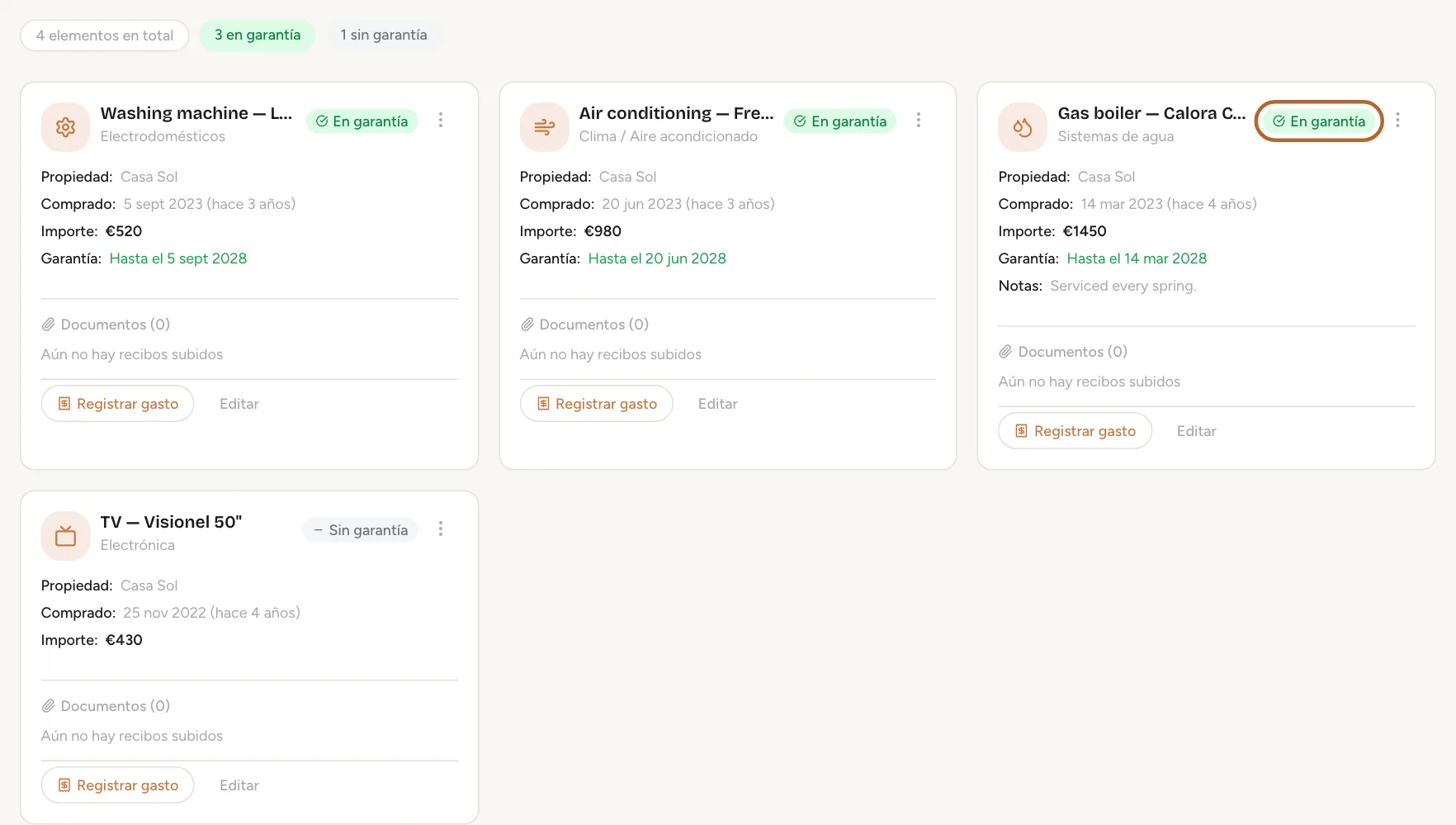
Abre la pestaña Equipamiento. Cada tarjeta muestra la propiedad, cuándo compraste el equipo y por cuánto, y su garantía: En garantía, Caduca pronto en sus últimos 90 días, o Garantía caducada. Arriba puedes filtrar por propiedad o por garantía.
 Ampliar la captura
Consejo: Una garantía que termina en los próximos 90 días también aparece en Garantías por vencer, en la pestaña Resumen.
Paso 4
Añade un equipo
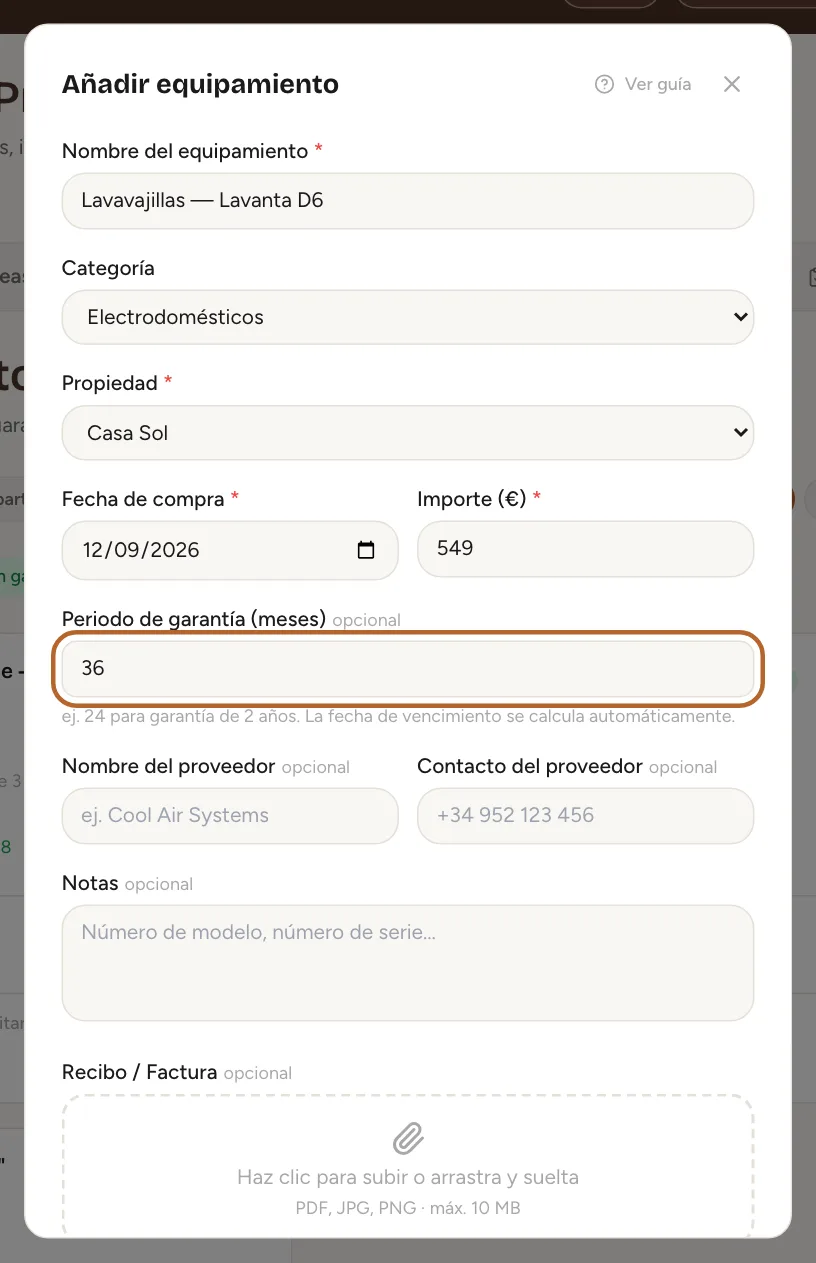
Haz clic en + Añadir equipamiento. Ponle un nombre (la marca y el modelo te ayudarán más adelante), elige una categoría y la propiedad, e indica la fecha de compra y el importe. En Periodo de garantía (meses), escribe el número de meses, por ejemplo 24: Casitana calcula cuándo termina la garantía. Puedes adjuntar el recibo en el mismo momento. Haz clic en Añadir equipamiento.
 Ampliar la captura
Conviene saber: Con Crear transacción de gasto marcado, como viene por defecto, la compra también se registra como gasto de la propiedad.
Paso 5
Guarda la factura y el manual con él
Haz clic en el nombre de un equipo para abrirlo. En Archivos adjuntos, haz clic en Añadir archivo para guardar la factura, el manual o una foto de la placa de características; debajo está su historial. Para un gasto posterior del equipo, como una reparación, haz clic en Registrar gasto en su tarjeta: se abre un gasto nuevo con el nombre y la propiedad ya rellenados. Revisa el importe y la fecha antes de guardar, porque empiezan con el precio de compra y la fecha de hoy.
Paso 6
Convierte un gasto en un equipo
Cuando añades un gasto nuevo en la categoría Electrodomésticos o de muebles y electrónica (Registra un gasto), Casitana pregunta ¿Registrar como equipamiento? Haz clic en Sí, añadir detalles, añade la garantía y el proveedor, y guarda: el gasto aparece ya en tu lista de equipamiento.
Programas de mantenimiento
Paso 7
Tus programas de mantenimiento
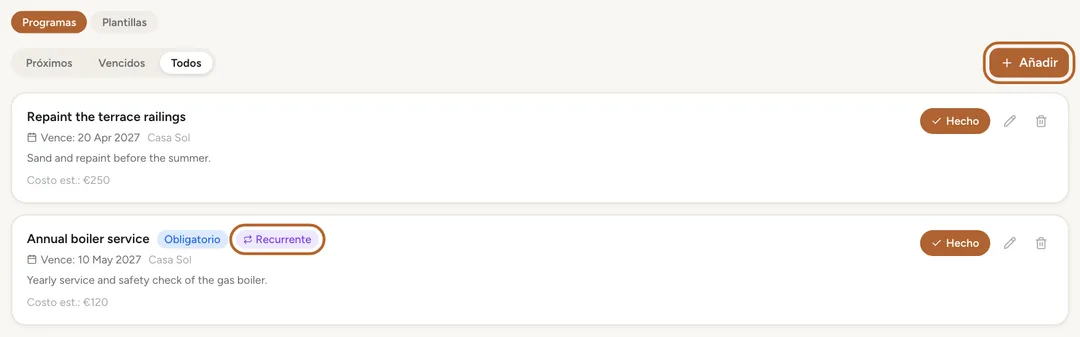
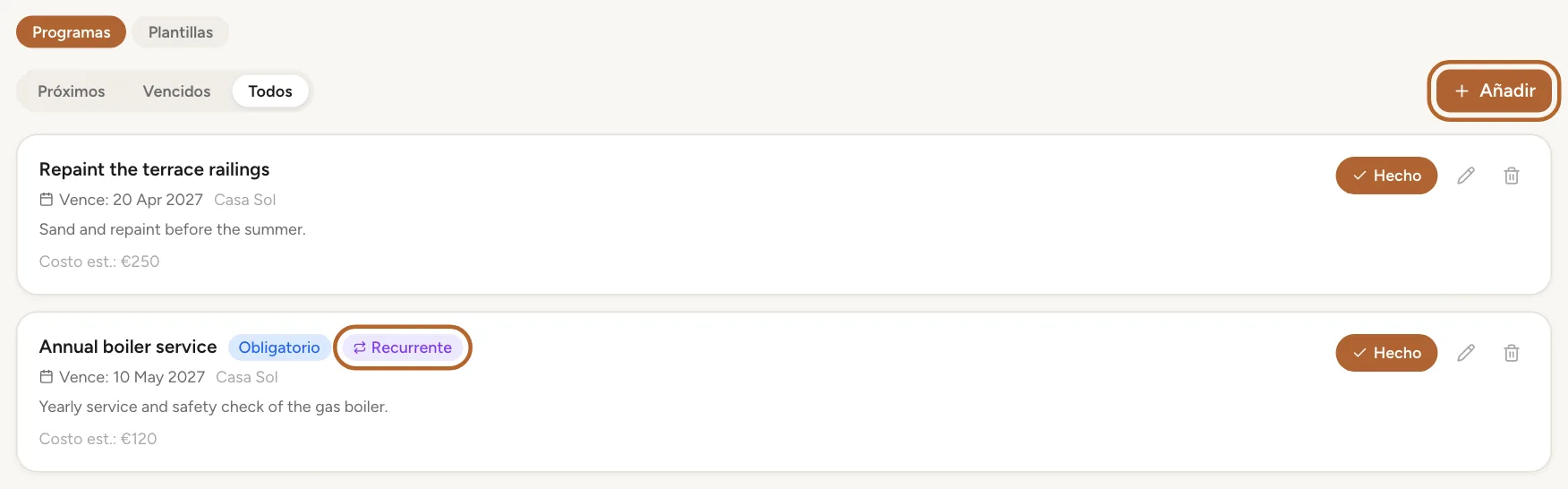
Abre la pestaña Mantenimiento periódico. Cada programa muestra cuándo vence, la propiedad, el coste estimado y cuándo se hizo por última vez. Un programa con la fecha pasada aparece como VENCIDO y también en Atención Necesaria, en la pestaña Resumen. El próximo vencimiento de cada programa también está en tu calendario.
 Ampliar la captura
Paso 8
Añade un programa
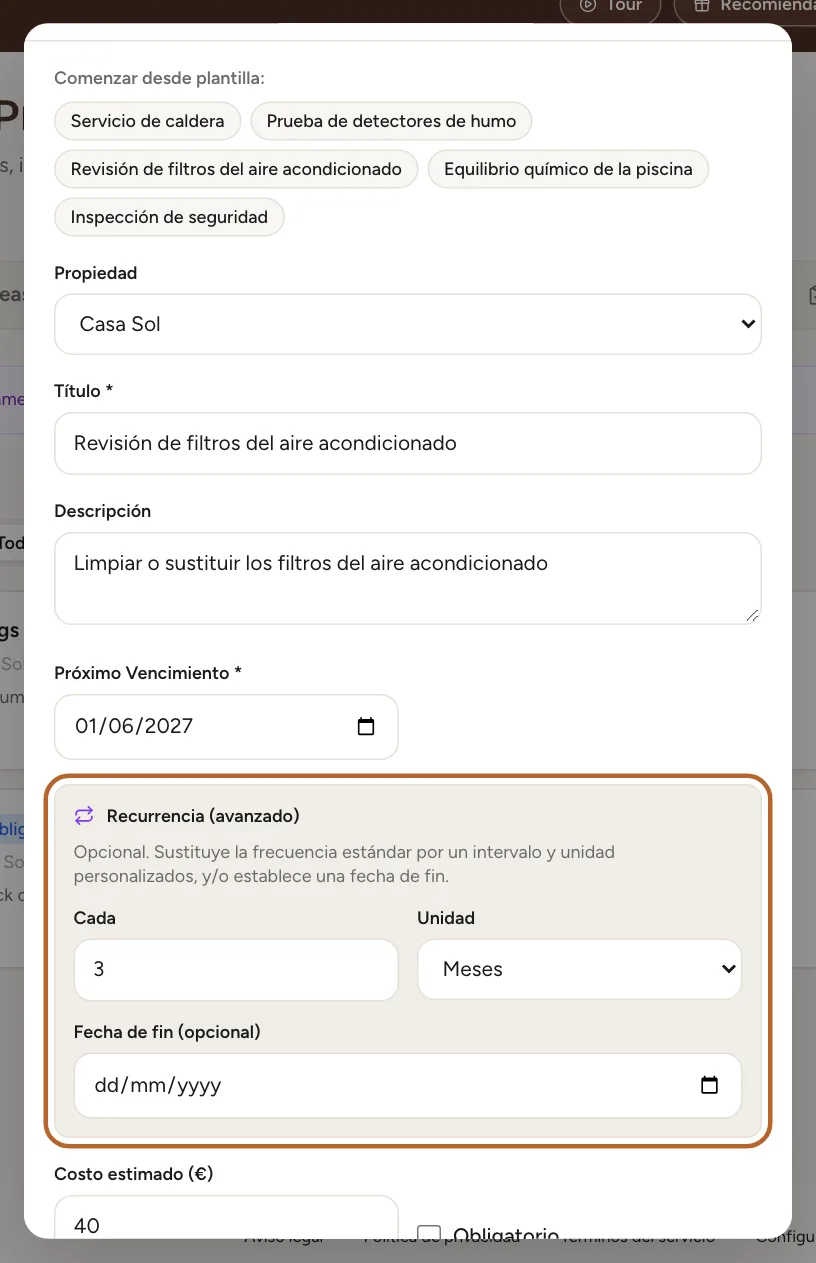
Haz clic en + Añadir. Empieza con una plantilla como Servicio de caldera o escribe tu propio título. Indica Próximo Vencimiento, añade un coste estimado si quieres, marca Obligatorio en los que no puedes saltarte y haz clic en Guardar.
 Ampliar la captura
Paso 9
Márcalo como hecho
Cuando el trabajo esté hecho, haz clic en Hecho en el programa. Casitana lo registra como hecho hoy.
 Ampliar la captura
Paso 10
Facturas, fotos e historial
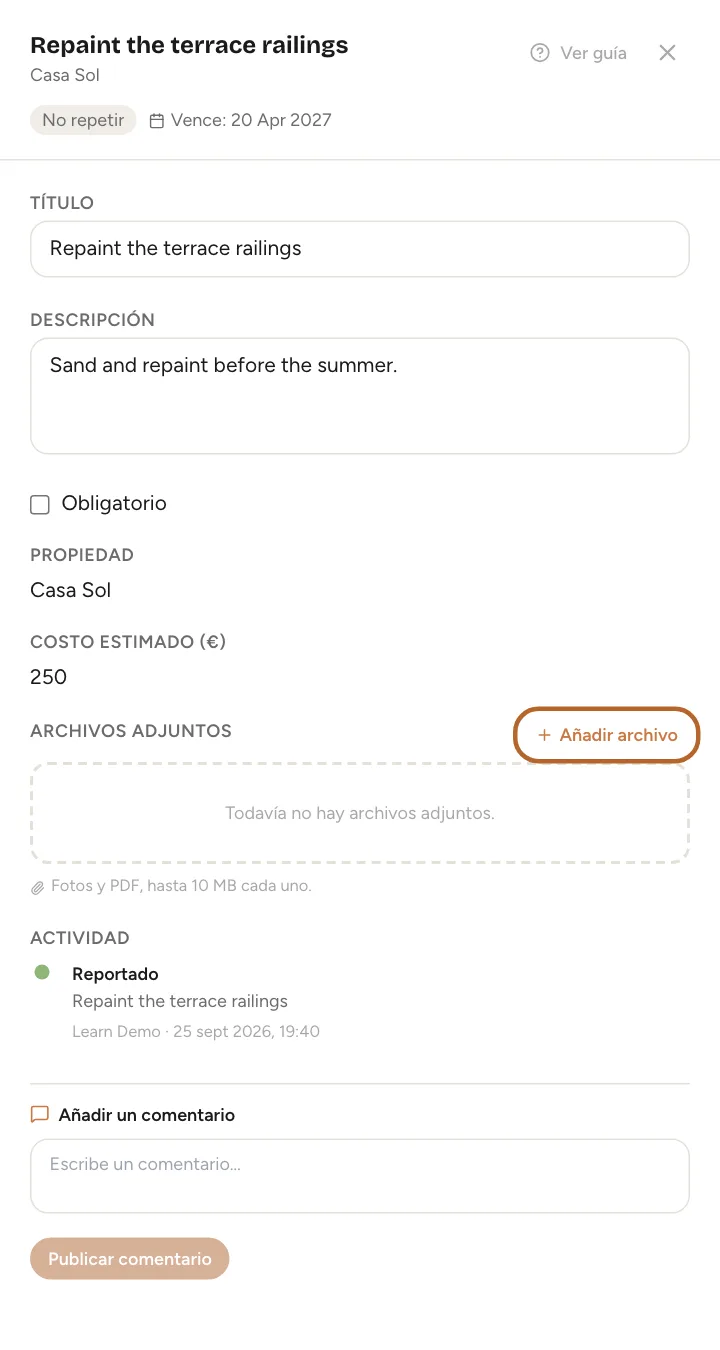
Haz clic en el título de un programa para abrirlo. Ahí puedes cambiar el título, la descripción y Obligatorio, guardar la factura o fotos en Archivos adjuntos y consultar su historial. Para cambiar la fecha, haz clic en el lápiz de su tarjeta.
 Ampliar la captura

Inspecciones
Una inspección es una visita para revisar la casa: antes de la temporada, después de unos huéspedes o por seguridad.
Paso 11
Programa una inspección
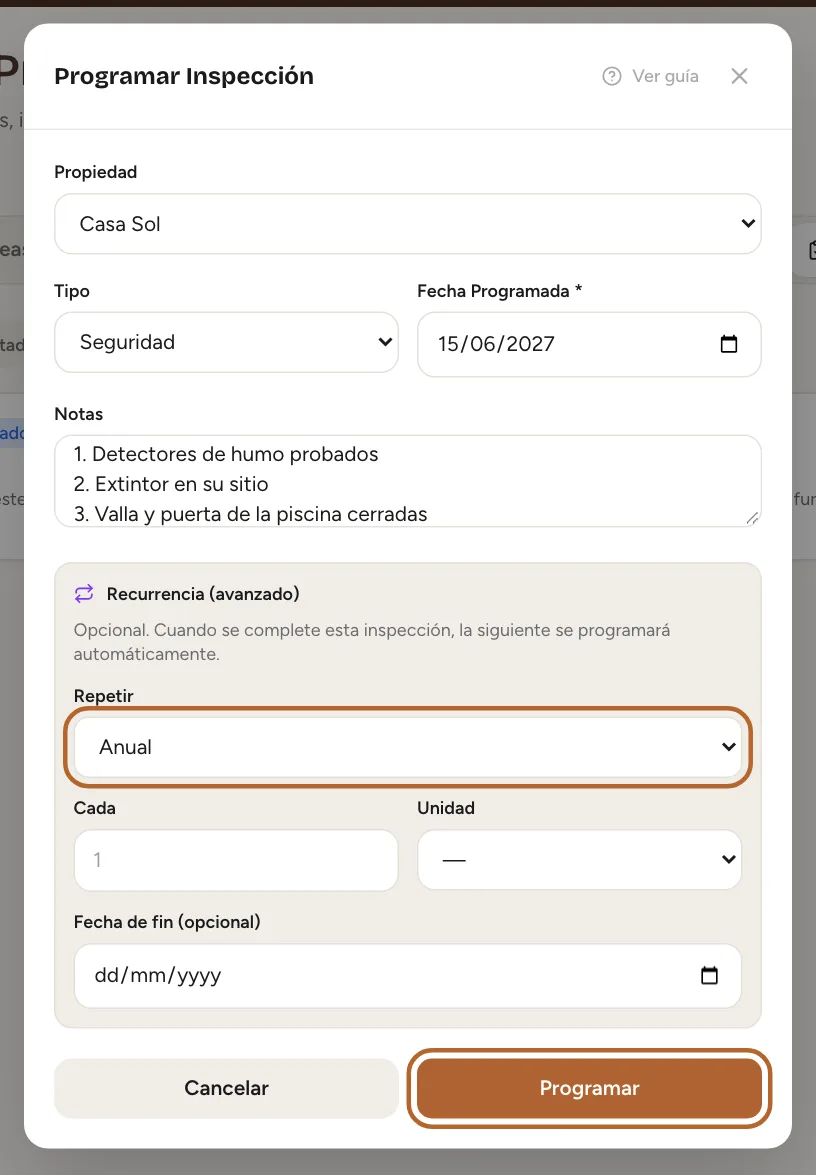
Abre la pestaña Inspecciones y haz clic en + Programar. Elige la propiedad, el Tipo, por ejemplo Pre-temporada, y la fecha. Escribe qué hay que revisar en Notas, un punto por línea. Haz clic en Programar.
 Ampliar la captura
Consejo: En Plantillas hay listas de comprobación ya preparadas (en inglés), por ejemplo para la piscina y el jardín de una villa o para una revisión anual de seguridad. Usar copia una en las notas.
Paso 12
Fotos y resultado
Haz clic en una inspección para abrirla. Cambia su Estado, completa las notas y guarda fotos de lo que encontraste en Archivos adjuntos. El historial muestra cada cambio.
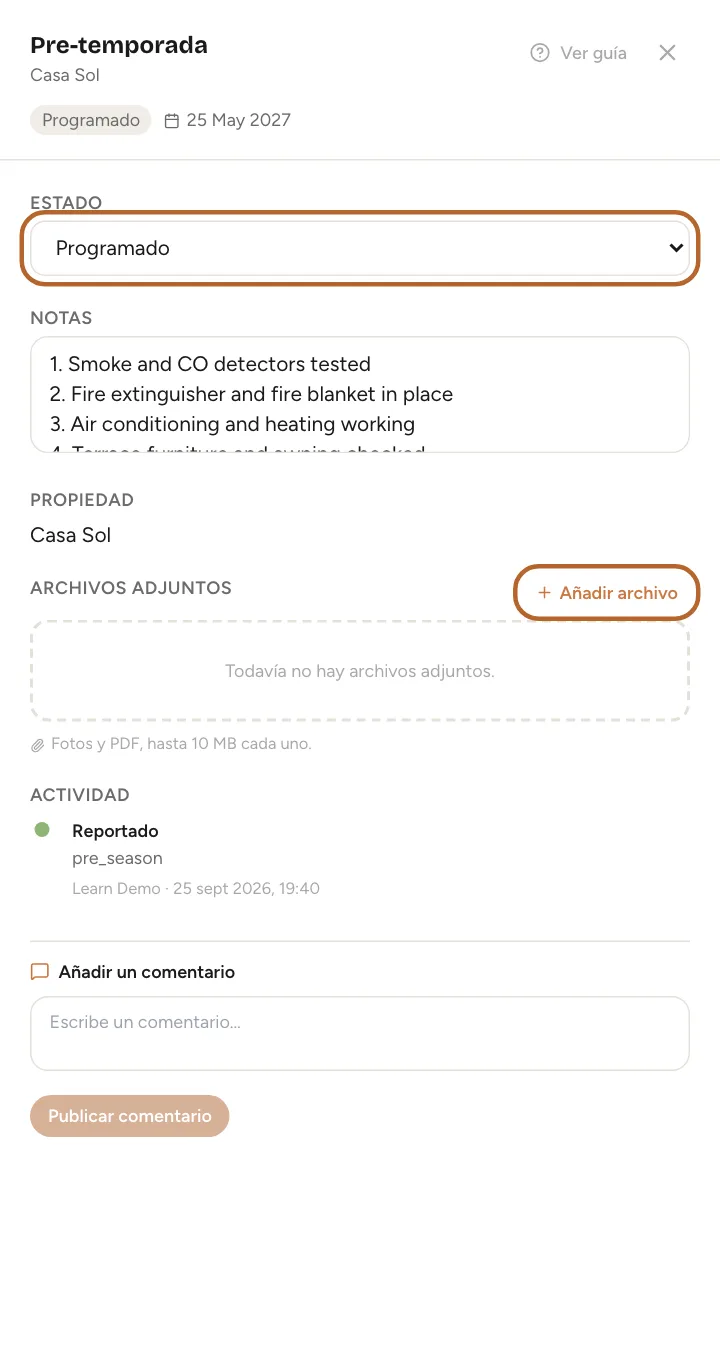 Ampliar la captura
Paso 13
Márcala como hecha
Cuando la revisión esté hecha, haz clic en Hecho en su tarjeta. Pasa a Completadas.
Programas e inspecciones que se repitenIncluido a partir del plan Growth
Incluido a partir del plan Growth. Con Starter, un programa o una inspección se hace una sola vez.
Paso 14
Haz que un programa se repita
Al añadir o editar un programa, elige en Recurrencia (avanzado) cada cuánto vuelve: Cada 1, Años para una revisión anual. Para que termine, indica Fecha de fin (opcional). Los programas que se repiten llevan Recurrente en la lista.
Paso 15
Marca como hecho un programa que se repite
Cuando haces clic en Hecho en un programa que se repite, Casitana adelanta el vencimiento según su regla, contando desde la fecha en que vencía, y la tarjeta muestra la fecha de hoy junto a Último realizado:. Pasada su fecha de fin, el programa se cierra.
Paso 16
Haz que una inspección se repita
Al programar una inspección, elige cada cuánto vuelve en Repetir. Cuando haces clic en Hecho, Casitana programa enseguida la siguiente, un intervalo después de la fecha de esta. La nueva empieza sin notas: vuelve a copiar tu lista o empieza desde una plantilla.
Suministros
Paso 17
Tus suministros
Abre la pestaña Suministros. Cada artículo muestra cuántos tienes frente a cuántos quieres tener. Cuenta con − y +. Un artículo en su mínimo o por debajo cuenta como bajo y recibe un botón Reabastecer: haz clic en él después de la compra para volver a tu nivel preferido. Entre ambos niveles, el artículo está escaseando.
 Ampliar la captura
Paso 18
Añade un artículo
Haz clic en + Añadir Artículo. Ponle nombre, elige una categoría y una unidad, e introduce tres números: Actual, lo que tienes ahora; Alerta mínima, el nivel en el que cuenta como bajo; y Preferido, cuántos quieres tener. Añade el precio por unidad para tenerlo a mano. Haz clic en Añadir Artículo.
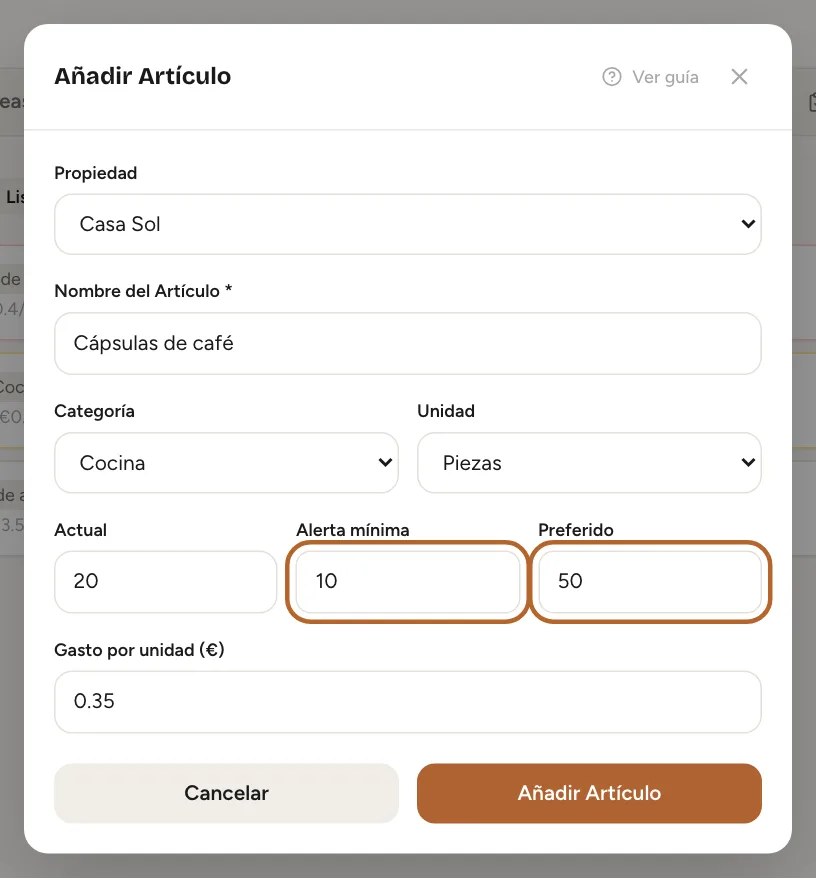 Ampliar la captura
Paso 19
Tu lista de la compra
Cuando algo esté bajo, haz clic en Lista arriba. Lista de Compras: Stock Bajo muestra cuánto necesitas de cada artículo bajo para volver a tu nivel preferido, y para qué propiedad.
 Ampliar la captura
Paso 20
Los detalles de un artículo
Haz clic en el nombre de un artículo para abrirlo: cambia los tres niveles, guarda un recibo o una foto en Archivos adjuntos y consulta su historial.


Lo que te ha costado el mantenimiento este mes
Paso 21
Los costes de este mes
La pestaña Resumen suma el mantenimiento de este mes en Gastos Mensuales (Este Mes), por categoría, por ejemplo Mantenimiento periódico, Reparaciones y Suministros, con el total debajo. Cuenta los gastos que registraste este mes, no los costes estimados de tus programas.
 Ampliar la captura
Consejo: Para que un coste cuente aquí, regístralo como gasto (Registra un gasto) en la categoría Mantenimiento, Reparaciones o Suministros.
