Je WhatsApp-nummer
Stap 1
Inbegrepen bij Growth en Pro
WhatsApp hoort bij de abonnementen Growth en Pro, met een gratis WhatsApp-nummer voor je account. Met het Starter-abonnement gaan je berichten aan gasten per e-mail: om van abonnement te wisselen, zie Kies een betaald abonnement.
Stap 2
Vraag je nummer aan
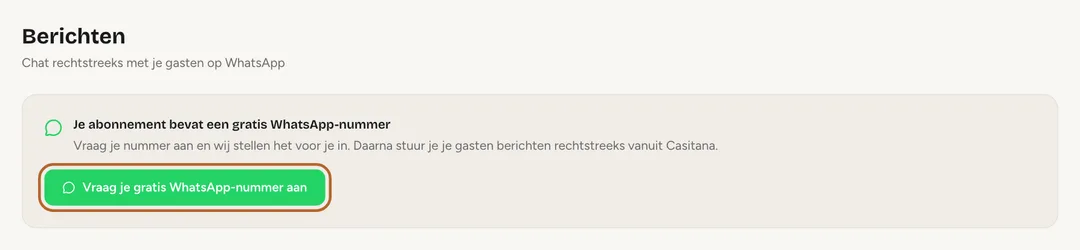
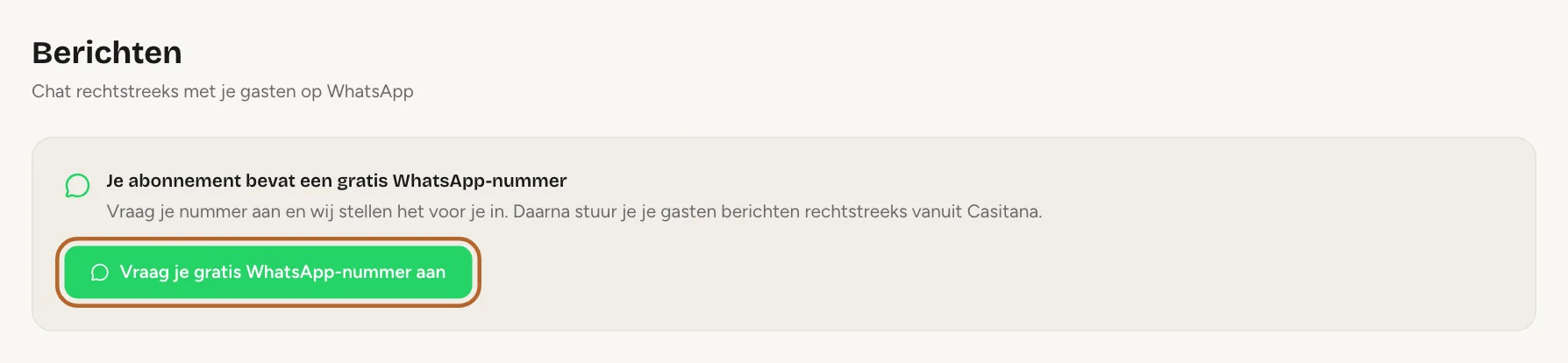
Open Instellingen, dan WhatsApp, en klik op Vraag je gratis WhatsApp-nummer aan. Dezelfde knop staat in WhatsApp-berichten. Alleen de accounthouder kan het aanvragen.
 Schermafbeelding vergroten
Stap 3
Terwijl je wacht
Casitana kent elk nummer met de hand toe, dus het gaat niet meteen. Tot je nummer klaar is, staat er Aanvraag ontvangen. We stellen je nummer in en laten het je weten. Je berichten aan gasten gaan intussen gewoon per e-mail, en de WhatsApp-knoppen in E-mail of WhatsApp blijven vergrendeld.
Stap 4
Wat je gasten zien
Je berichten komen van je eigen nummer, met Casitana als naam van de afzender. Antwoordt een gast, dan komt het antwoord in Casitana binnen, op de website en in de app.
Stap 5
Als WhatsApp is uitgeschakeld
Is WhatsApp voor je account uitgeschakeld, dan staat dat op de pagina, met Contact opnemen met support: zie Hulp krijgen van het Casitana-team.
Lezen en antwoorden
Stap 6
Open je berichten
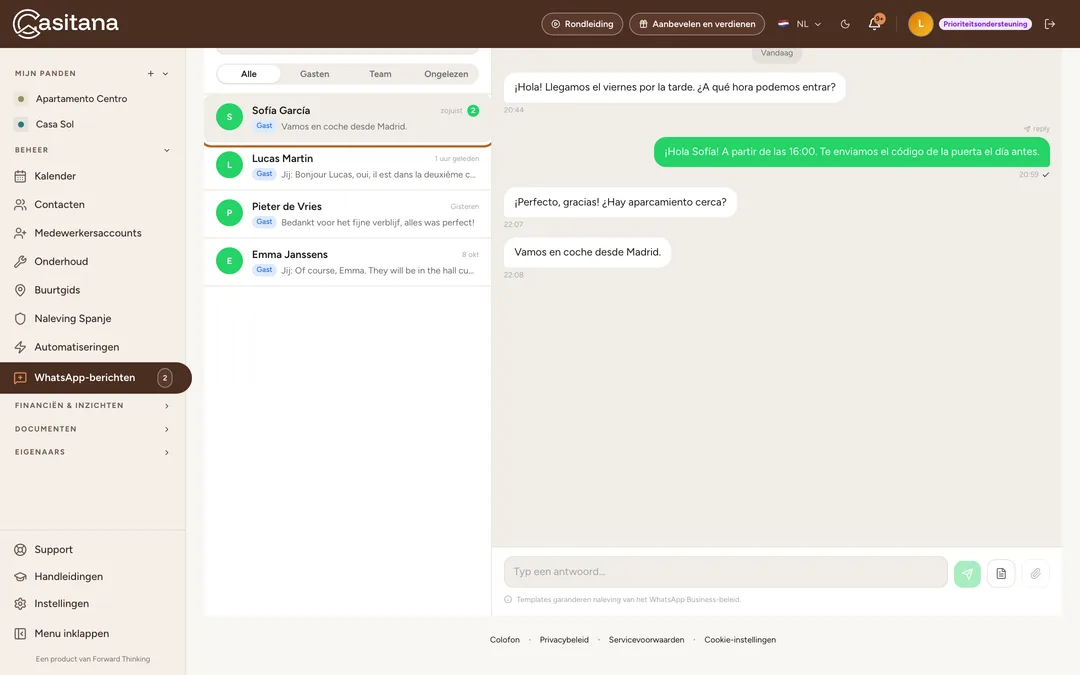
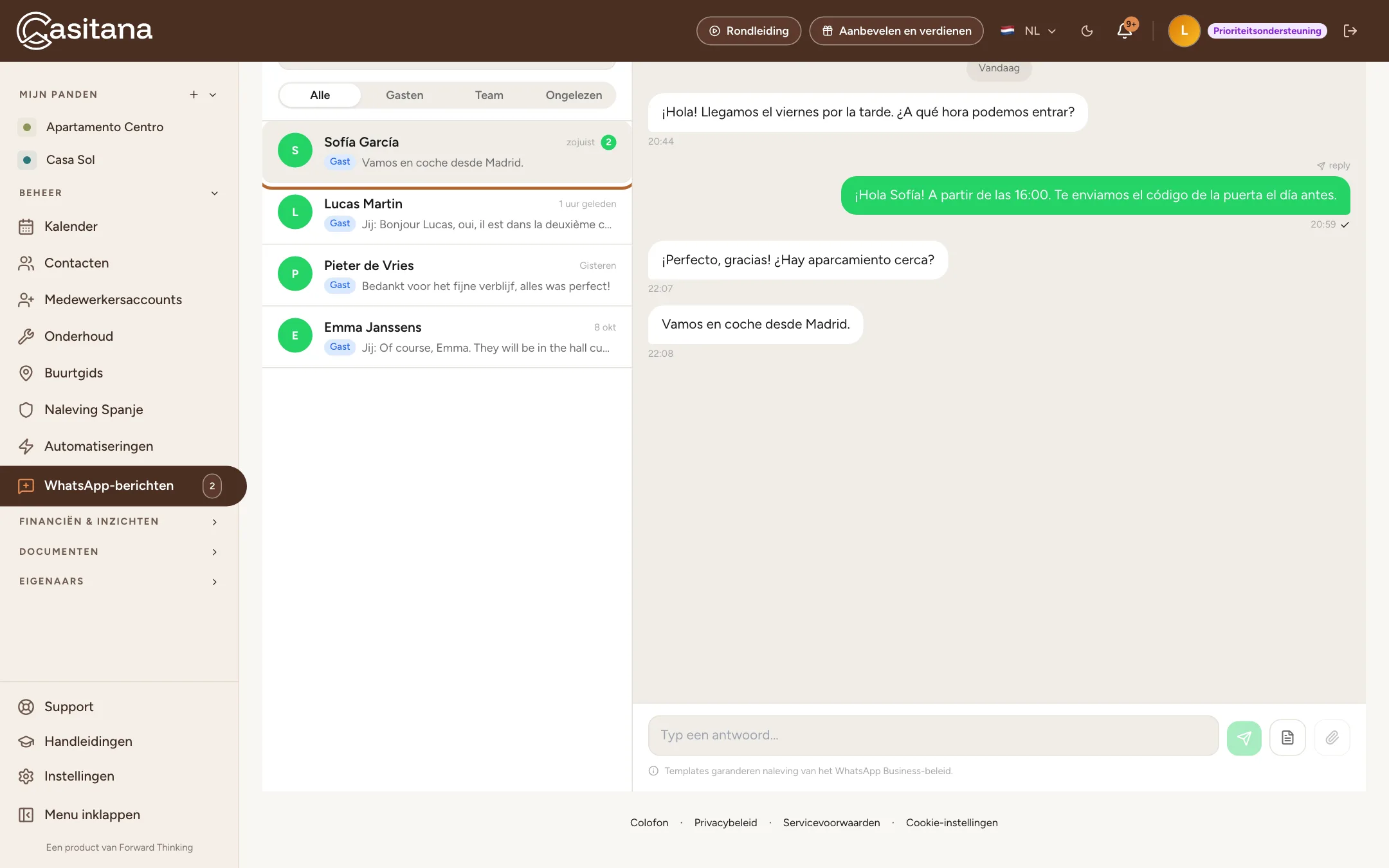
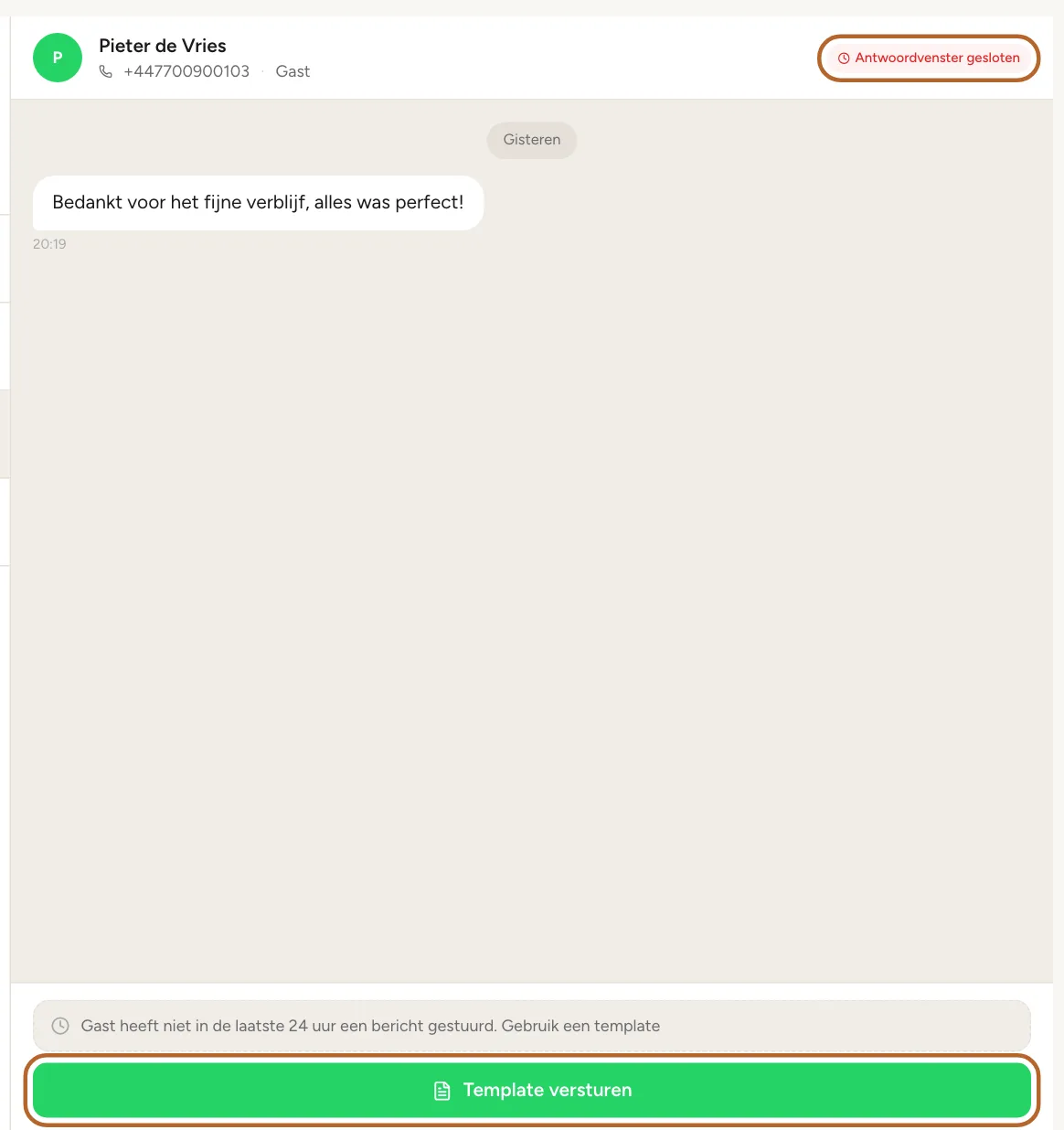
Open in het menu links BEHEER en klik op WhatsApp-berichten. Kies een gesprek om het te lezen en te beantwoorden.
 Schermafbeelding vergroten
Stap 8
Automatische berichten via WhatsApp
Om de automatische berichten aan gasten via WhatsApp te sturen, kies je bij elk bericht WhatsApp, of beide: zie E-mail of WhatsApp.
In de appApp
Stap 1
Berichten in de app
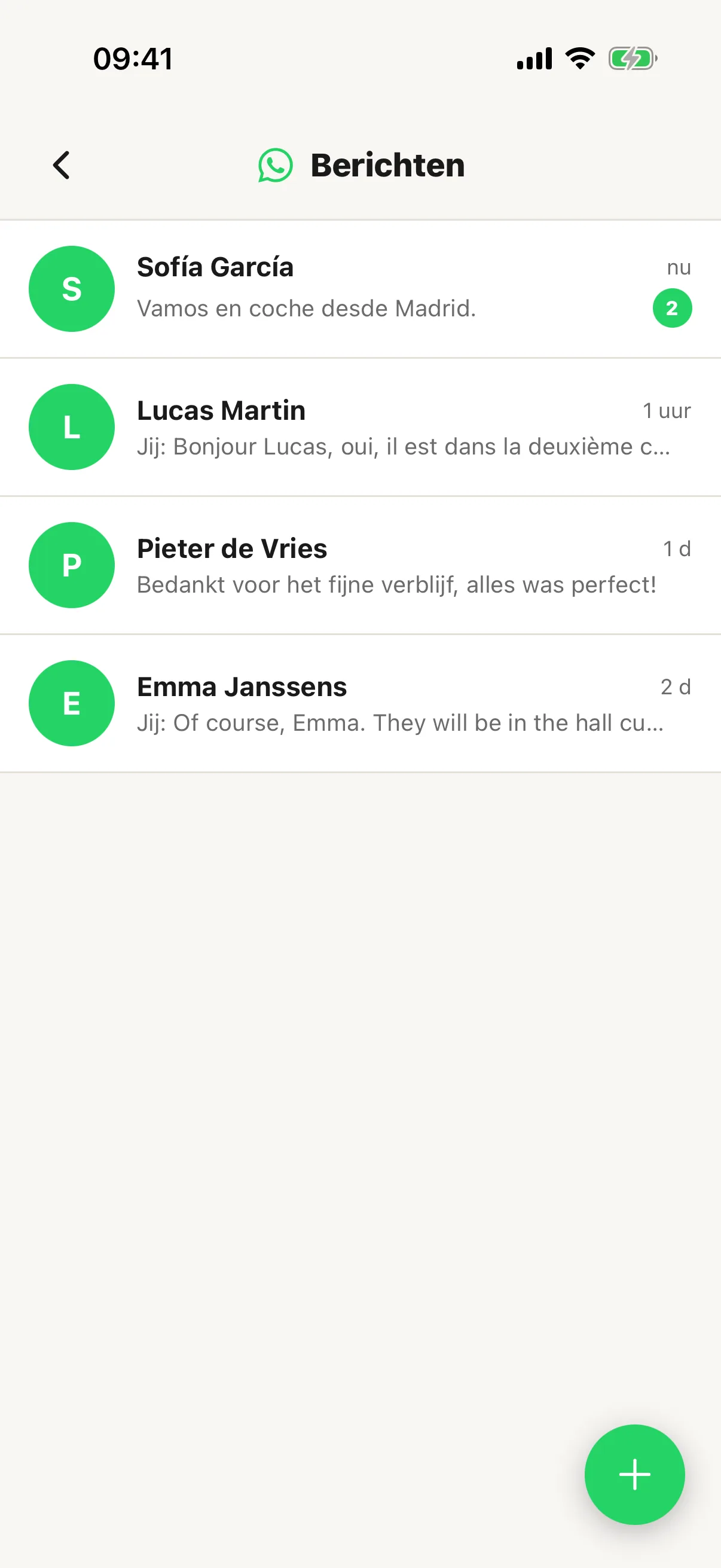
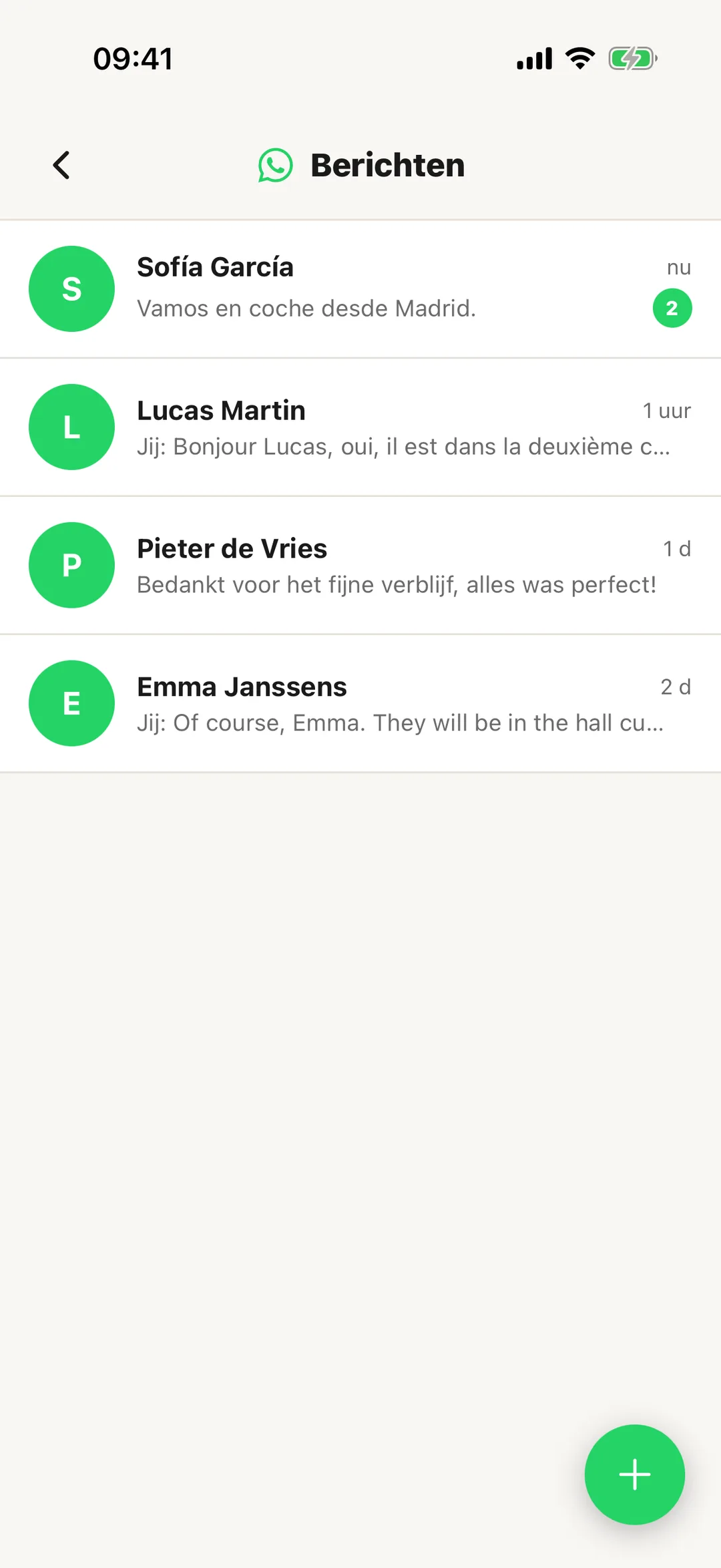
Open Meer en daarna Berichten. Bij Growth en Pro opent dit je WhatsApp-gesprekken, met het aantal ongelezen berichten. Bij Starter staat op de rij Beschikbaar op Growth.
 Schermafbeelding vergroten
Stap 2
Je WhatsApp-nummer krijgen
Zolang je nummer niet klaar is, zegt het scherm Je abonnement bevat een gratis WhatsApp-nummer, en de accounthouder tikt op Vraag je gratis WhatsApp-nummer aan; daarna staat er WhatsApp-nummer aangevraagd. Staat WhatsApp uit voor het account, dan zegt het scherm WhatsApp staat uit, met Contact opnemen met support, dat een nieuw supportticket opent.
Stap 4
Een nieuw gesprek starten
De + start een nieuw gesprek. Kies een gast uit je boekingen of typ een telefoonnummer, en kies een sjabloon. Controleer het Voorbeeld en tik op Verzenden via WhatsApp.