
Voor je begint
Stap 1
Medewerkersaccounts horen bij Pro
Medewerkersaccounts zijn beschikbaar met het Pro-abonnement. Elke persoon krijgt een eigen e-mailadres en wachtwoord om in jouw account te werken, en je kunt tot 25 medewerkersaccounts hebben, openstaande uitnodigingen meegeteld. Heb je een ander abonnement, zie dan Kies een betaald abonnement.
Stap 2
Open Medewerkersaccounts
Klik in het menu links op Medewerkersaccounts. Bovenaan zie je hoeveel medewerkersaccounts je hebt en wat elk ervan kost, en daaronder het formulier om iemand uit te nodigen.
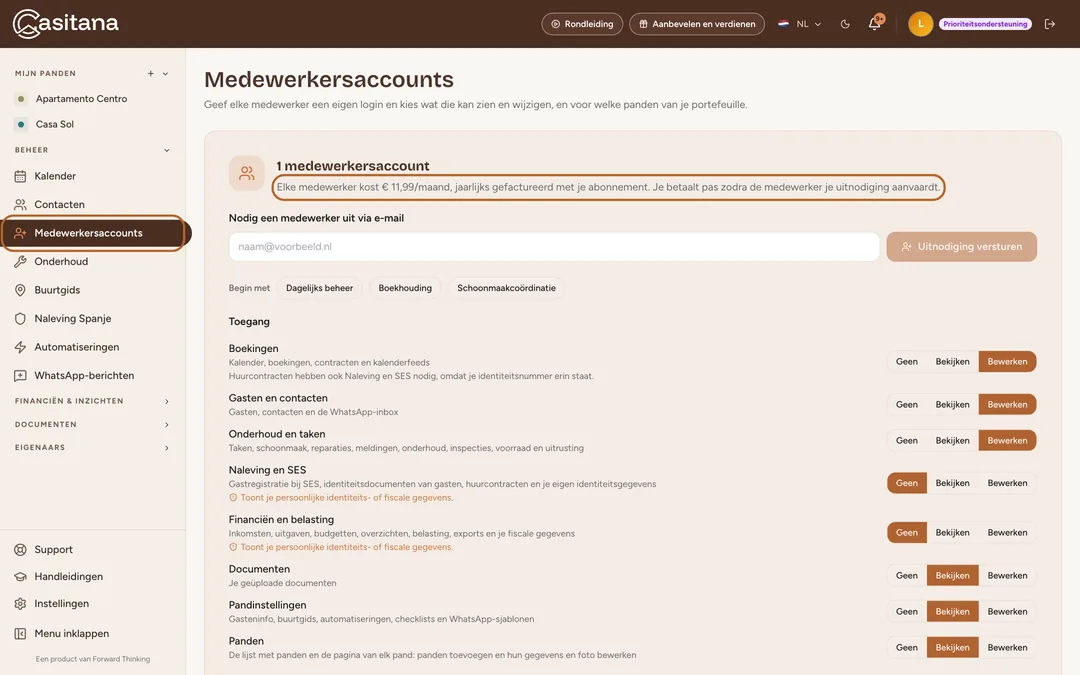 Schermafbeelding vergroten
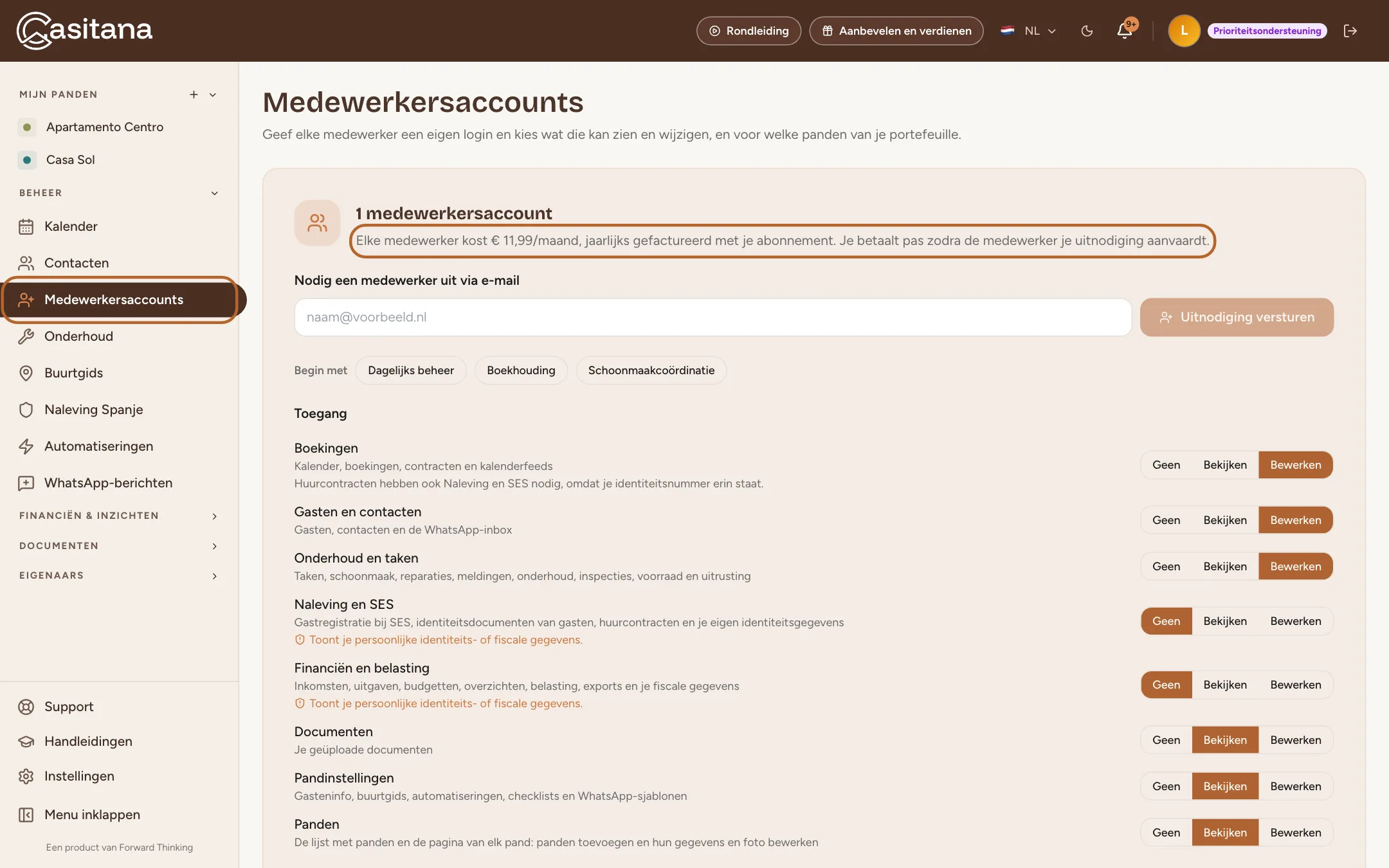
Wat medewerkersaccounts kosten
Stap 3
Eén prijs per medewerkersaccount
Elke medewerker kost € 14,99/maand met een maandabonnement, of € 11,99/maand, jaarlijks gefactureerd met een jaarabonnement. Medewerkersaccounts volgen je abonnement: ze worden ermee gefactureerd, maandelijks of jaarlijks, op dezelfde factuur. De pagina Medewerkersaccounts toont de prijs die voor jou geldt.
Stap 4
Je betaalt zodra ze aanvaarden
Een uitnodiging versturen kost niets, en een geannuleerde of verlopen uitnodiging ook niet. Zodra de persoon aanvaardt, komt het medewerkersaccount bij je abonnement en betaal je meteen voor de rest van de lopende facturatieperiode; daarna wordt het met je abonnement verlengd. Voor je een uitnodiging verstuurt, toont Casitana wat die toevoegt en je totaal ermee.
Stap 5
Tijdens je proefperiode
Zolang je proefperiode loopt, kun je medewerkers uitnodigen en kunnen zij gratis aanvaarden. Hun medewerkersaccounts worden met je abonnement gefactureerd vanaf de dag dat de proefperiode eindigt.
Stap 6
Als je abonnement via Apple loopt
Medewerkersaccounts worden alleen via de website gefactureerd. Nam je je abonnement in de iPhone-app en betaal je via Apple, dan kunnen er geen medewerkersaccounts aan worden toegevoegd: de pagina Medewerkersaccounts zegt dat dan in plaats van het uitnodigingsformulier te tonen.
Een medewerker uitnodigen
Stap 7
Vul het e-mailadres in en controleer de prijs
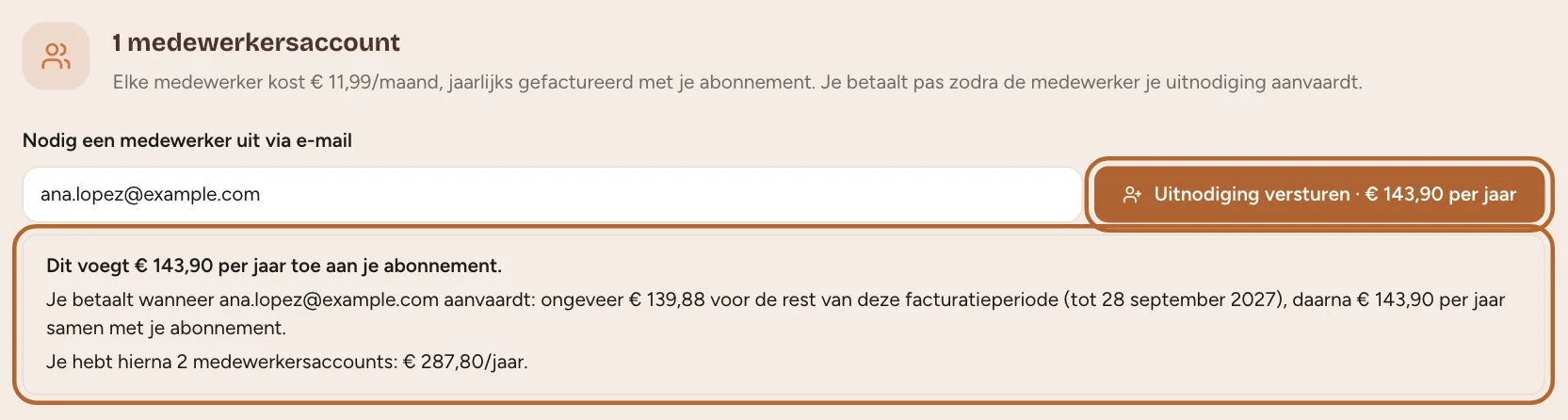
Typ onder Nodig een medewerker uit via e-mail het e-mailadres van wie je uitnodigt. De uitnodiging, en later de login, horen bij dat adres. Zodra je typt, toont Casitana wat dit medewerkersaccount aan je abonnement toevoegt, wat je betaalt wanneer de persoon aanvaardt (voor de rest van de lopende facturatieperiode) en je totaal ermee. Ook de knop toont de prijs.
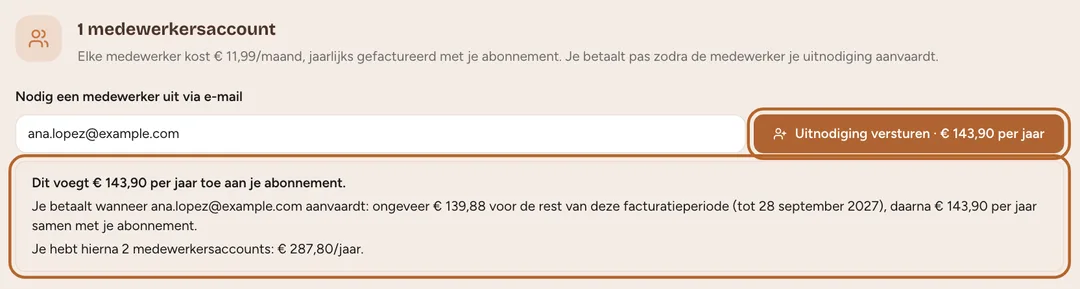 Schermafbeelding vergroten
Handige tip: Gebruik een adres waarmee nog niemand in Casitana inlogt. Heeft die persoon al een eigen Casitana-account, dan is een ander adres nodig om als medewerker bij het jouwe te komen.
Stap 8
Kies wat ze kunnen zien en wijzigen
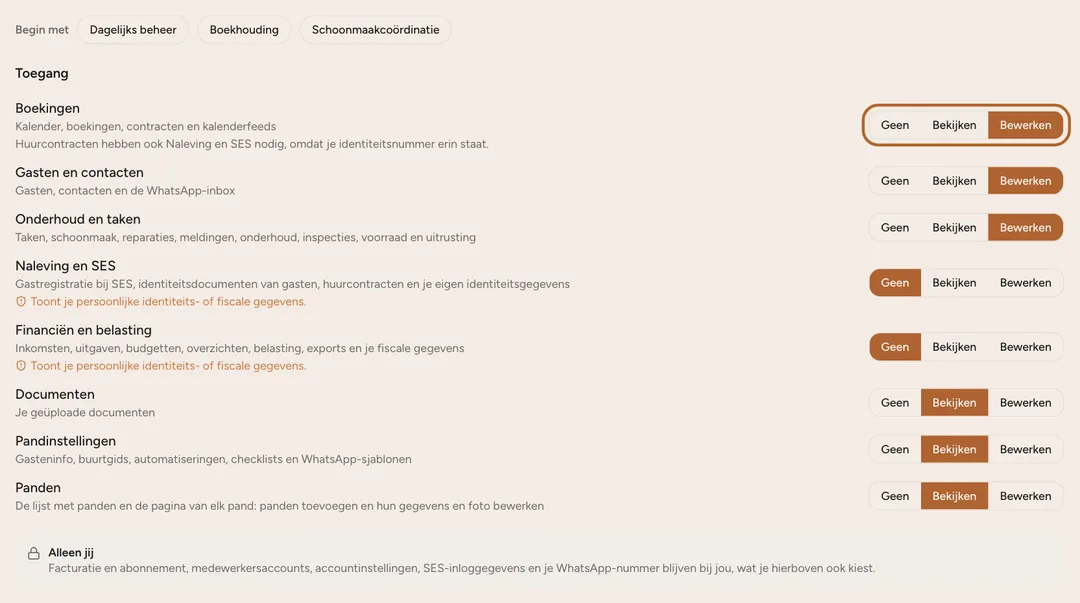
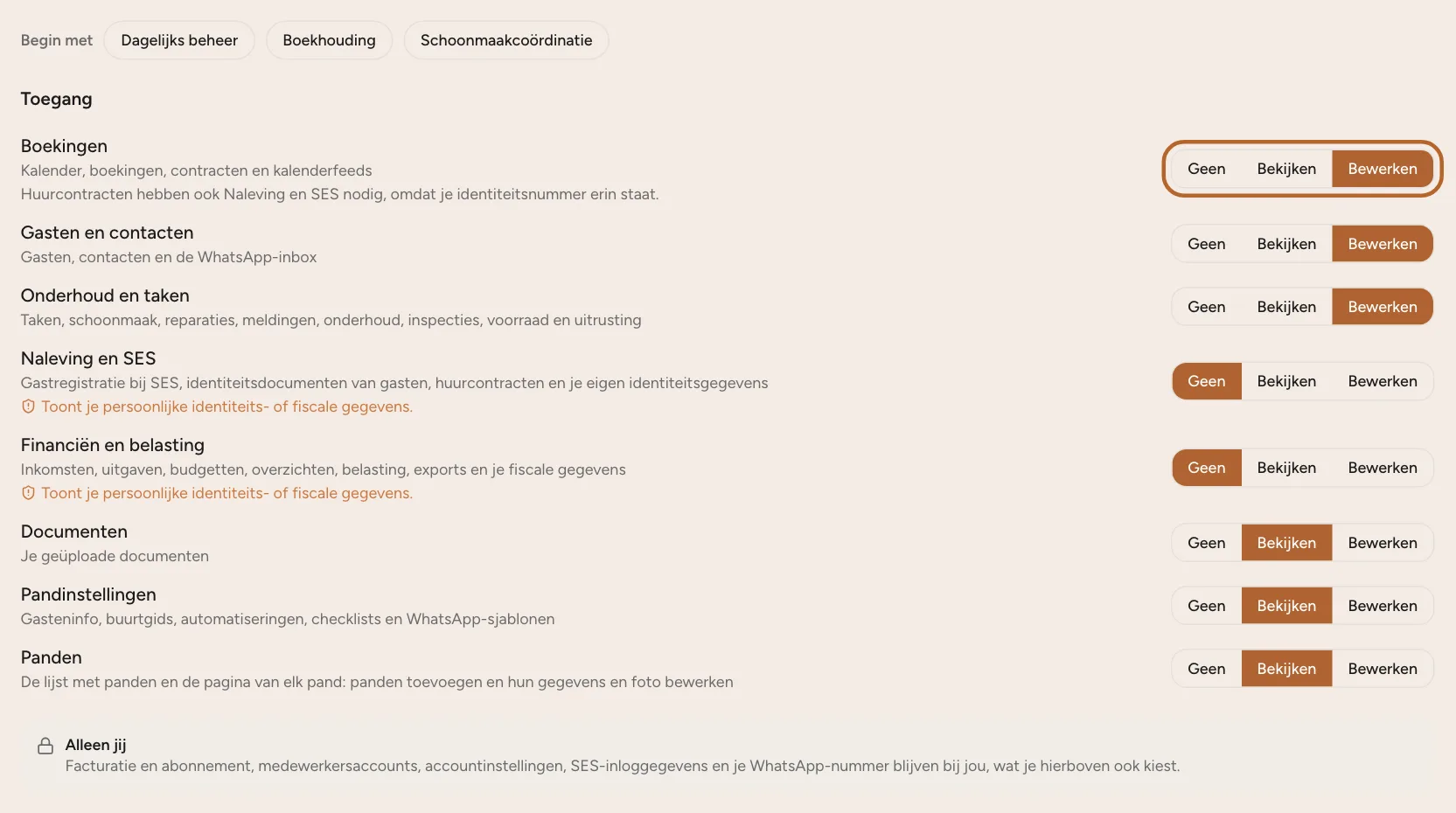
Onder Toegang heeft elk onderdeel drie keuzes. Geen: het onderdeel is verborgen en verdwijnt uit hun menu. Bekijken: ze kunnen kijken, maar niets wijzigen. Bewerken: ze kunnen kijken en wijzigen. De acht onderdelen zijn Boekingen, Gasten en contacten, Onderhoud en taken, Naleving en SES, Financiën en belasting, Documenten, Pandinstellingen en Panden; de regel eronder zegt wat erbij hoort. Met Panden op Bewerken kunnen ze panden toevoegen en hun gegevens en foto bewerken. Minstens één onderdeel moet op Bekijken of Bewerken staan.
 Schermafbeelding vergroten
Handige tip: Naleving en SES en Financiën en belasting tonen je eigen identiteits- en belastinggegevens. Daarom begint een nieuwe uitnodiging met beide op Geen. Geef ze alleen aan iemand aan wie je die gegevens zou toevertrouwen. Huurcontracten bevatten je identiteitsnummer, dus daarvoor is Naleving en SES nodig naast Boekingen. Een contract dat uit een boeking wordt gemaakt, vermeldt ook je belastinggegevens; om het te genereren, te bekijken of te versturen is daarom ook Financiën en belasting nodig.
Stap 9
Of begin met een voorinstelling
Naast Begin met vullen drie knoppen alle acht onderdelen in één klik in. Dagelijks beheer: boekingen, gasten en contacten, en onderhoud en taken om te bewerken; documenten, pandinstellingen en panden om te bekijken. Boekhouding: financiën en belasting, en documenten, om te bewerken; boekingen en panden om te bekijken. Schoonmaakcoördinatie: onderhoud en taken om te bewerken; boekingen om te bekijken. Een voorinstelling is alleen een vertrekpunt: je kunt daarna elk onderdeel wijzigen.
Stap 10
Kies welke panden
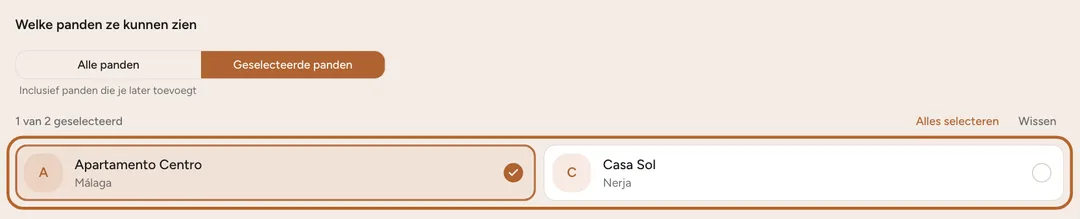
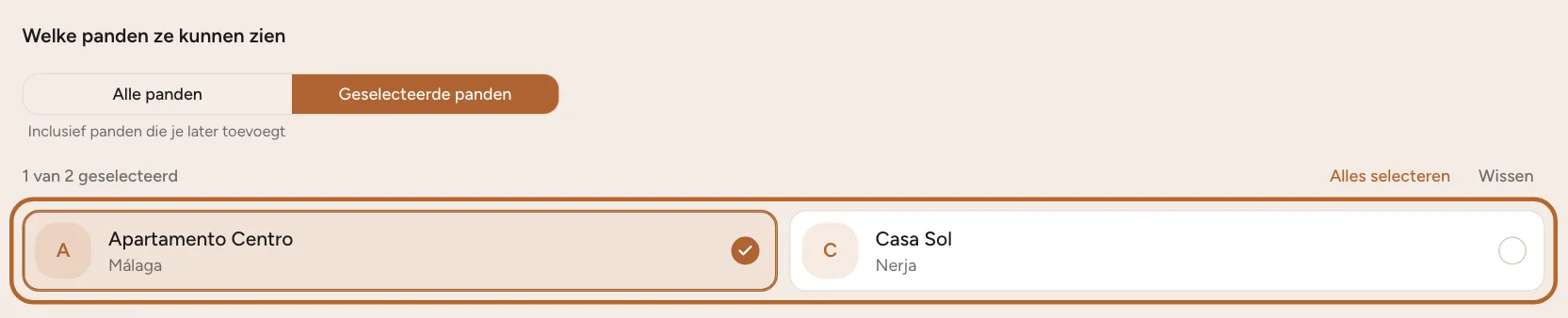
Onder Welke panden ze kunnen zien kies je Alle panden, ook de panden die je later toevoegt, of Geselecteerde panden, en klik dan de panden aan die de medewerker mag zien. Een medewerker ziet alleen de boekingen, gasten, taken, bedragen en documenten van de panden die je kiest; de andere bestaan voor hen niet. Kies er minstens één.
 Schermafbeelding vergroten
Stap 11
Verstuur de uitnodiging
Klik op Uitnodiging versturen; ook de knop toont de prijs. Casitana mailt die persoon een link om een login aan te maken. De uitnodiging verschijnt onder Openstaande uitnodigingen en blijft 7 dagen open. Er wordt nog niets aangerekend: je betaalt wanneer ze aanvaard wordt.
Voor je medewerker: de uitnodiging aanvaarden
Stap 12
Maak je login als medewerker aan
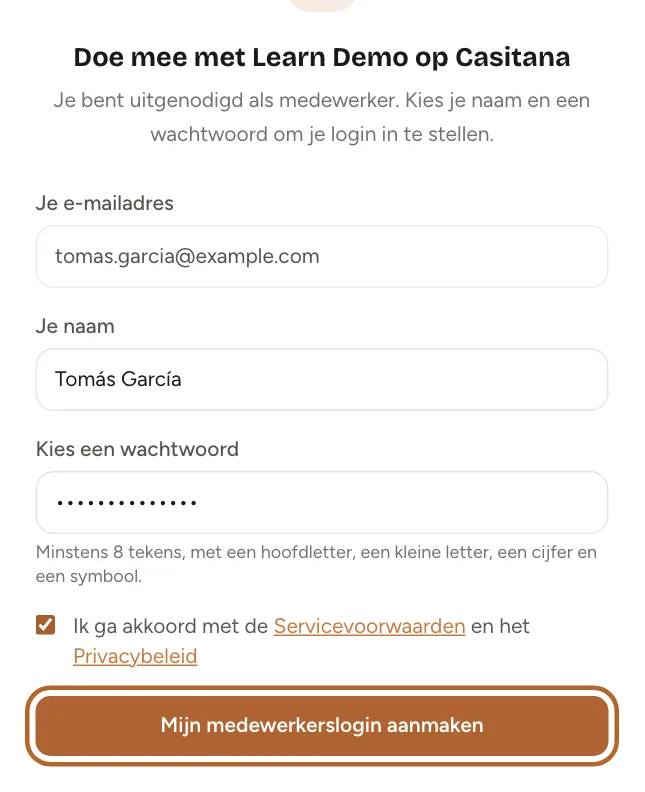
Open de link in de uitnodigingsmail. De pagina toont het e-mailadres waarnaar de uitnodiging is gestuurd. Vul je naam in, kies een wachtwoord (minstens 8 tekens, met een hoofdletter, een kleine letter, een cijfer en een symbool), vink het vakje aan om de voorwaarden te aanvaarden en klik op Mijn medewerkerslogin aanmaken. Log daarna in op Casitana met dat e-mailadres en je nieuwe wachtwoord.
 Schermafbeelding vergroten
Handige tip: Een verlopen of geannuleerde uitnodiging werkt niet meer: vraag de accounthouder om een nieuwe.
Stap 13
Inloggen met Google of Apple
Zodra je login bestaat, kun je ook inloggen met Google of Apple, zolang die je aanmelden met hetzelfde e-mailadres waarnaar de uitnodiging is gestuurd. ‘Verberg mijn e-mailadres’ van Apple geeft Casitana een ander adres, dat bij geen enkele medewerkerslogin hoort: log dan in met je e-mailadres en wachtwoord.
Wat je medewerkers zien, en wat nooit
Stap 14
Hun menu toont alleen hun onderdelen
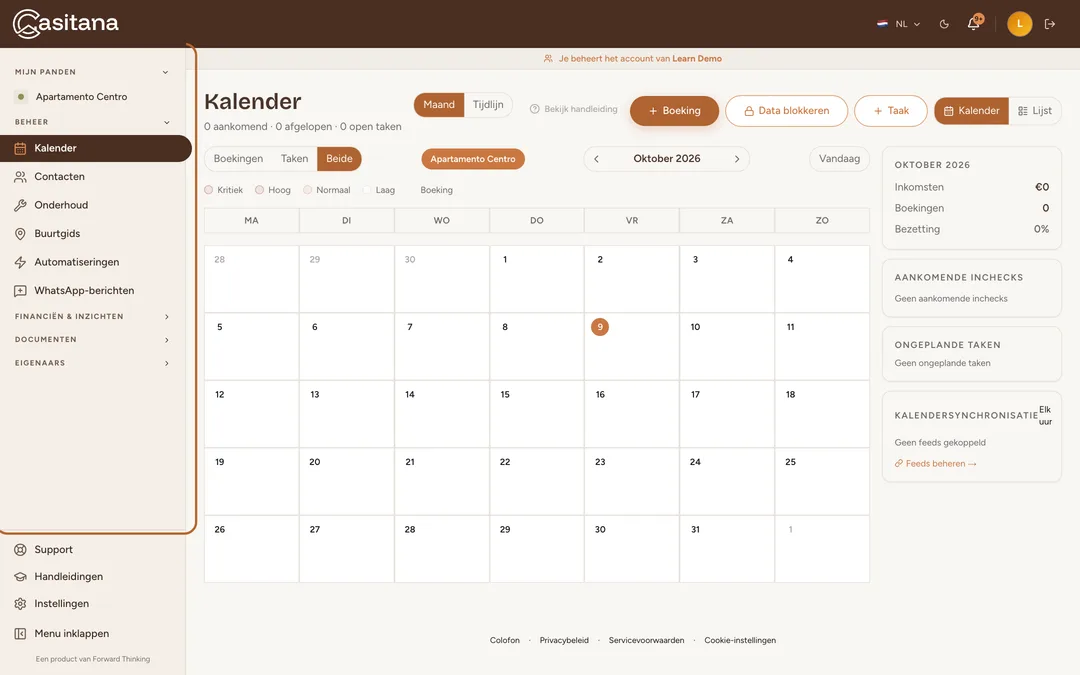
Een medewerker logt in op dezelfde Casitana als jij en ziet je portefeuille, maar alleen wat je hen gegeven hebt. Onderdelen op Geen staan niet in hun menu, en op het dashboard en de pagina van elk pand wordt weggelaten wat ze niet mogen zien, in plaats van het als nul te tonen. Medewerkersaccounts staat nooit in het menu van een medewerker.
 Schermafbeelding vergroten
Stap 15
Een pagina buiten hun toegang
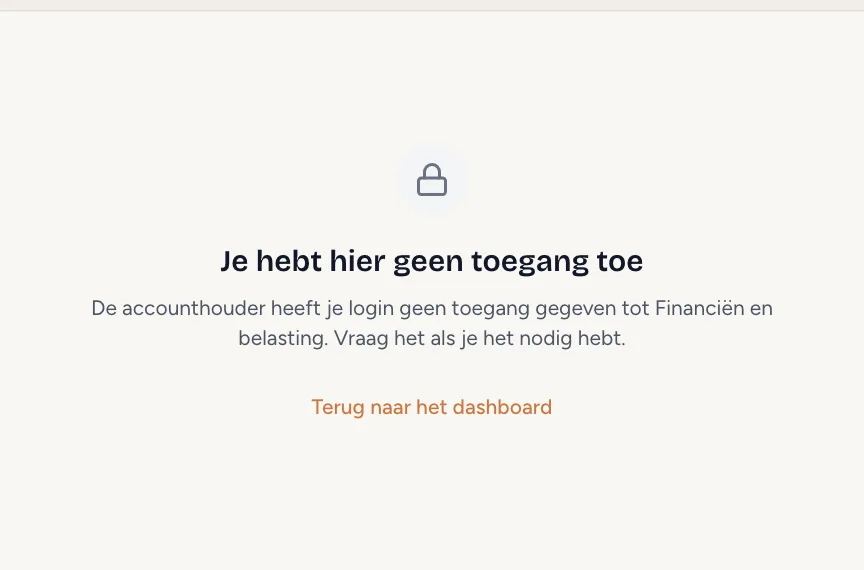
Opent een medewerker een pagina die niet bij zijn toegang hoort (via een oude bladwijzer of een link die iemand stuurde), dan toont Casitana die niet. Ze zien Je hebt hier geen toegang toe, met het onderdeel waar de pagina bij hoort, en een weg terug naar het dashboard. Hebben ze het nodig, dan kun je hun toegang wijzigen (zie verder).
 Schermafbeelding vergroten
Stap 16
Wat bij jou blijft, wat je ook kiest
Sommige dingen zijn nooit voor medewerkers, welke toegang je ook geeft: je facturatie en abonnement, de medewerkersaccounts, je accountinstellingen, je SES-inloggegevens en je WhatsApp-nummer. Ook je persoonsgegevens zijn beschermd: zonder Naleving en SES ziet een medewerker bij een pand je naam, identiteitsdocument, geboortedatum, nationaliteit en telefoonnummer niet, en ook de documenten van je gasten niet; zonder Financiën en belasting zien ze geen van je belastinggegevens, je inkomsten en uitgaven, of wat je panden waard zijn. Waar zo’n gegeven zou staan, meldt het formulier van het pand dat het verborgen is. Slaan ze het pand op, dan blijft wat ze niet kunnen zien precies zoals jij het invulde.
Stap 17
Medewerkers verwijderen naar de prullenbak
Met Bewerken op een onderdeel kunnen medewerkers daar verwijderen, op de panden die ze zien: boekingen, gasten en contacten, taken en onderhoudswerk, transacties, documenten, sjablonen en contracten uit de contractwizard. Wat ze verwijderen, gaat 30 dagen naar de prullenbak, en alleen jij kunt het herstellen of definitief verwijderen (De prullenbak: herstel wat je verwijderde). Panden, facturatie, medewerkersaccounts en je accountinstellingen blijven van jou alleen: medewerkers verwijderen nooit een pand.
Stap 18
Contracten vragen om Financiën
Een huurcontract bevat de identiteitsnummers van de verhuurders, dus het vraagt ook toegang tot Financiën en belasting. Medewerkers zonder die toegang zien de contracten nog in de lijst, met de datum van verzending en ondertekening, maar kunnen een contract of de ondertekende kopie niet openen of downloaden. Het contract van een boeking kunnen ze niet aanmaken, bekijken, versturen of als ondertekend markeren. Een contract uit de contractwizard kunnen ze wel maken, versturen en als ondertekend markeren, behalve als het pand eigenaars heeft: dan vraagt ook dat die toegang. Geef ze die toegang als ze de contracten voor je regelen.
Stap 19
Hun eigen instellingen
Opent een medewerker Instellingen, dan ziet die Je login als medewerker: het eigen e-mailadres, het account waarin hij of zij werkt, en Mail me een link om het te wijzigen om het wachtwoord te wijzigen. Daar kunnen ze ook je account verlaten, wat hun login verwijdert.
Stap 20
Je bedrijfslogo
Medewerkers zien de kaart Huisstijl van je bedrijf niet en kunnen het logo niet uploaden, vervangen of verwijderen. De documenten die zij vanuit je account versturen dragen je logo, net als die van jou.
Stap 21
Je eigenaars
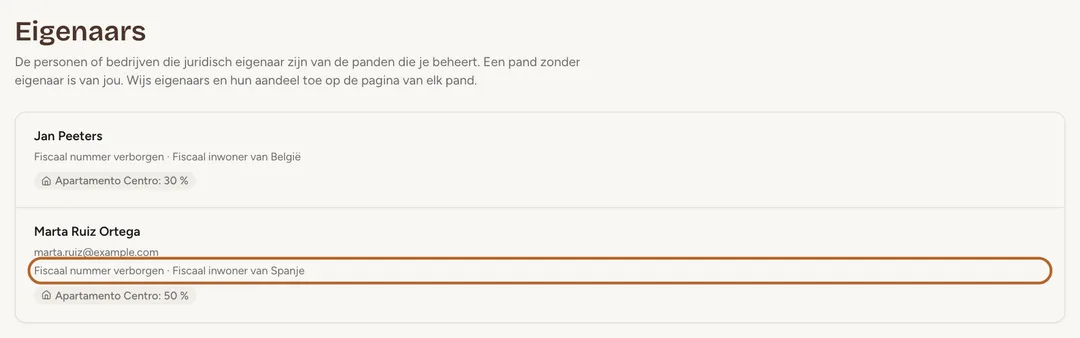
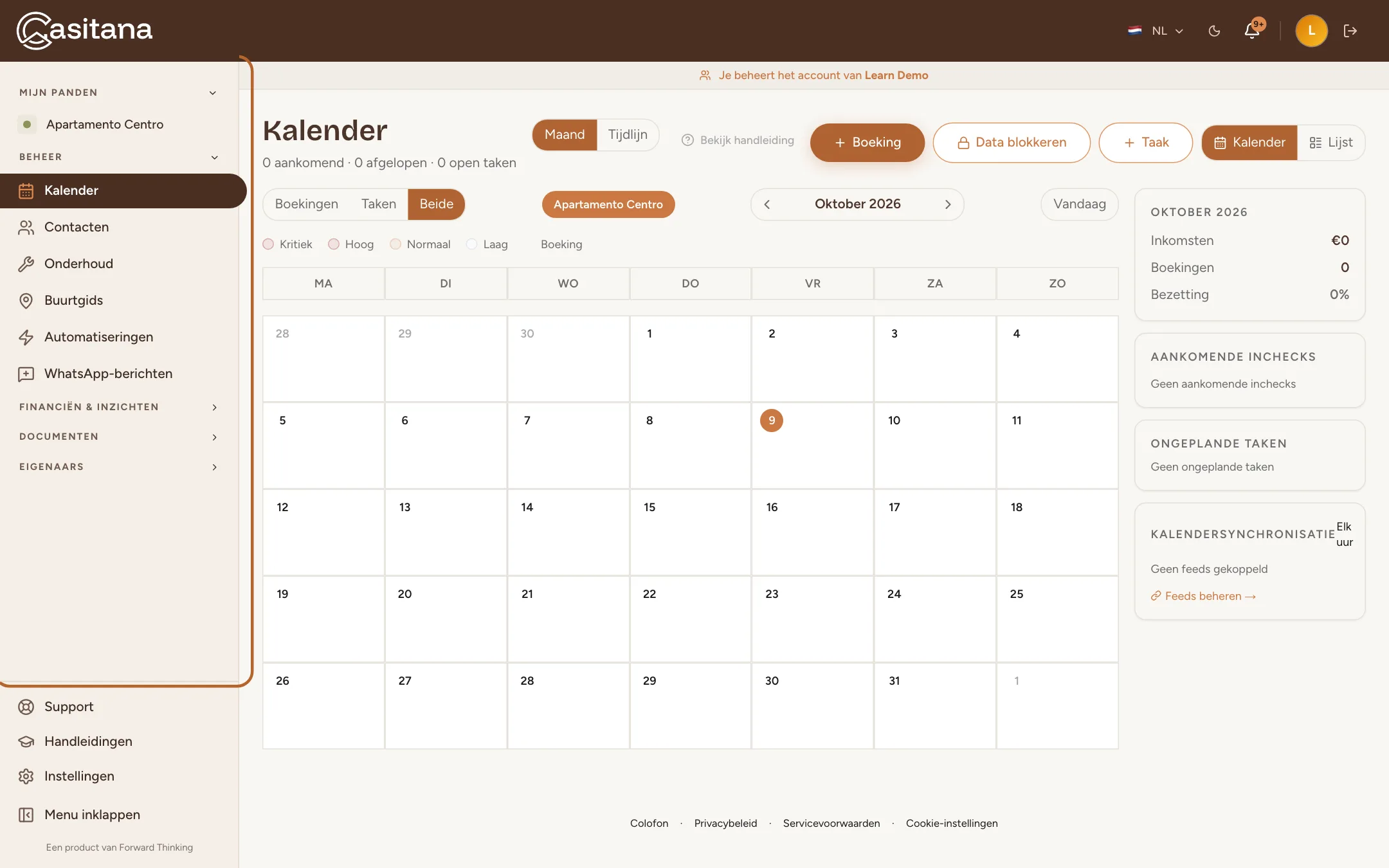
Medewerkers met toegang tot Panden zien de eigenaars en hun aandelen, alleen lezen, en alleen voor de panden die ze kunnen zien. Het fiscaal nummer, het adres, de IBAN en de commissie blijven verborgen, tenzij ze ook toegang hebben tot Financiën en belasting. Alleen jij voegt eigenaars toe, bewerkt, wijst toe of verwijdert ze. Voor de afrekeningen is beide nodig: medewerkers die Financiën en belasting mogen bekijken, zien en downloaden ze, en om ze te versturen hebben ze bewerkrechten nodig.
 Schermafbeelding vergroten
In de appApp
Stap 1
Wat medewerkers in de app zien
Medewerkers gebruiken de Casitana-app voor iPhone en Android met dezelfde login, en kiezen hun eigen indeling. Ze zien dezelfde onderdelen en dezelfde panden als op de website: een tabblad of tegel voor een onderdeel waar ze geen toegang toe hebben, is er niet, en onder Meer bevat Account alleen hun eigen instellingen, niet je abonnement, je SES-inloggegevens of je meldingen. Wat ze in de app verwijderen, gaat naar de prullenbak, net als op de website.
Stap 2
Je medewerkers in de app
In de indeling Beheerder heeft Meer Medewerkersaccounts: je medewerkers, wanneer elk van hen voor het laatst inlogde, en openstaande uitnodigingen. Tik op een medewerker om per onderdeel te wijzigen wat die mag doen en welke panden die ziet, of om die te verwijderen. Is de volgende plaats al gedekt, door een gratis plaats van Casitana of een die je betaald hebt, dan kun je daar meteen iemand per e-mail uitnodigen. Anders, en om een uitnodiging opnieuw te versturen of in te trekken, gebruik je de website.
 Schermafbeelding vergroten
Toegang wijzigen, of iemand verwijderen
Stap 22
Je team in één oogopslag
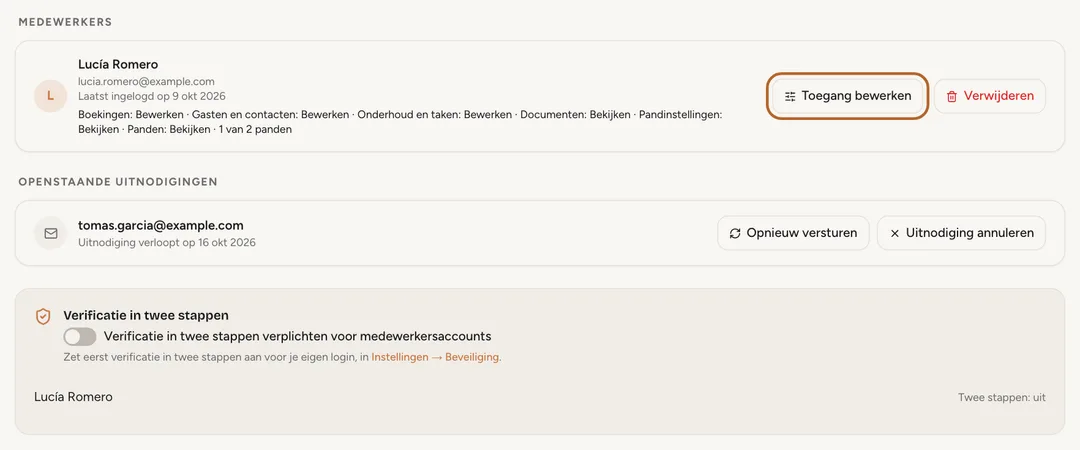
Onder Medewerkers staat elke persoon met naam, e-mailadres en wanneer die het laatst inlogde. De regel eronder vat de toegang samen: elk onderdeel dat ze kunnen bekijken of bewerken, en hoeveel van je panden ze zien.
 Schermafbeelding vergroten
Stap 23
Iemands toegang wijzigen
Klik op Toegang bewerken naast de persoon. Dezelfde onderdelen, voorinstellingen en panden verschijnen als bij de uitnodiging. Wijzig wat nodig is en klik op Toegang opslaan. De wijziging geldt vanaf hun volgende klik: ze hoeven niet uit en opnieuw in te loggen.
Stap 24
Een uitnodiging die nog niet aanvaard is
Onder Openstaande uitnodigingen toont elke open uitnodiging wanneer ze verloopt. Opnieuw versturen stuurt de mail opnieuw met een nieuwe link, en de oude link werkt niet meer. Uitnodiging annuleren sluit de uitnodiging en de link werkt niet meer. Een uitnodiging die niet aanvaard is, kost niets.
Stap 25
Een medewerker verwijderen
Klik op Verwijderen naast de persoon en bevestig. De login wordt verwijderd en de medewerker wordt meteen afgemeld. Wat die in je account deed, blijft in de geschiedenis staan. Het medewerkersaccount blijft betaald tot het einde van de lopende facturatieperiode, en tot dan kun je het zonder meerkost aan iemand anders geven; daarna wordt het niet meer aangerekend.
Verificatie in twee stappen voor je medewerkers
Hoe verificatie in twee stappen zelf werkt: Verificatie in twee stappen.
Stap 26
Verplicht het voor je medewerkers
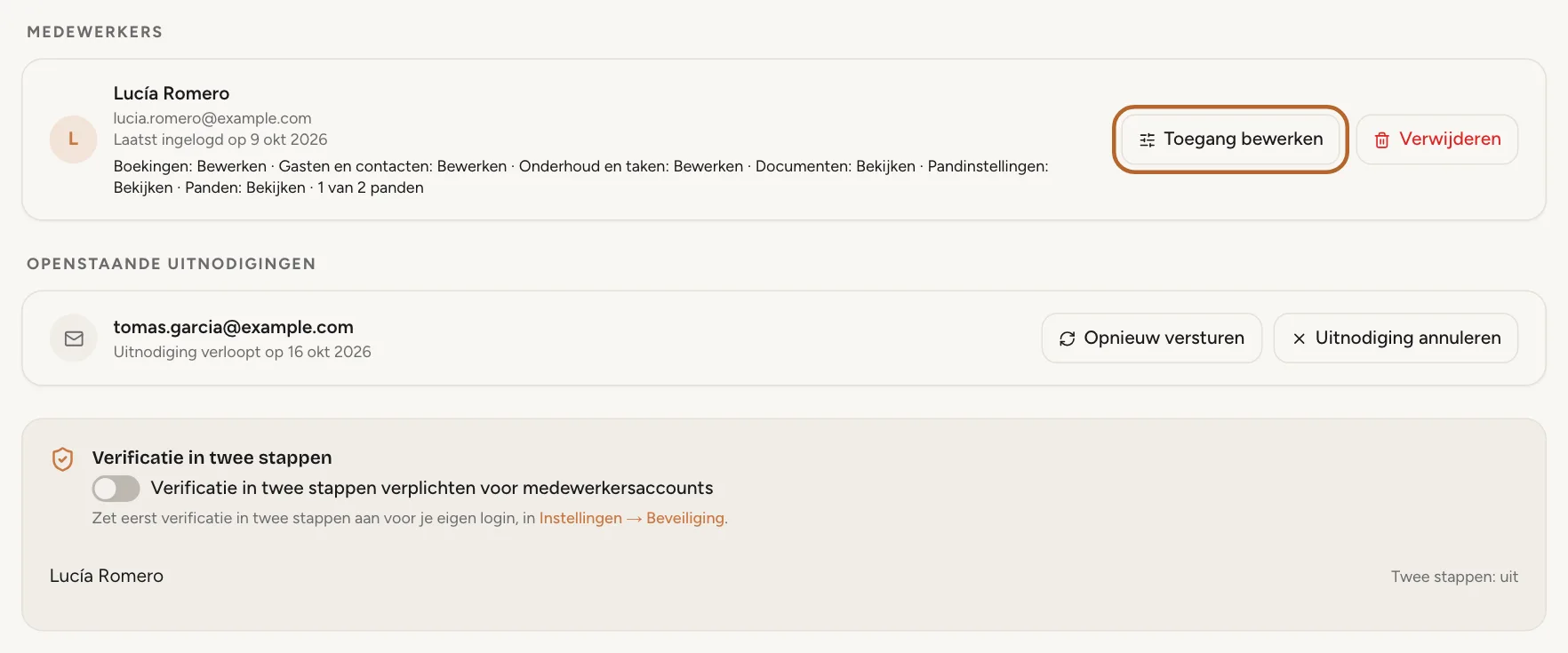
Zet op Medewerkersaccounts de optie Verificatie in twee stappen verplichten voor medewerkersaccounts aan. Daarvoor moet verificatie in twee stappen eerst aanstaan voor je eigen login.
 Schermafbeelding vergroten
Stap 27
Wat er gebeurt voor je medewerkers
Zodra je het aanzet, worden medewerkers die verificatie in twee stappen nog niet hebben ingesteld afgemeld, en stellen ze het in wanneer ze de volgende keer inloggen. Elke medewerker beheert zijn eigen verificatie in twee stappen vanuit zijn eigen accountpagina, onder Instellingen. Casitana toont hun de instelling meteen na hun wachtwoord, voor ze verder kunnen.
Stap 28
Als een medewerker zijn telefoon kwijt is
Op Medewerkersaccounts kun je de verificatie in twee stappen van een medewerker resetten. Die wordt op elk toestel afgemeld en kan het daarna opnieuw instellen met zijn nieuwe telefoon.

Als je account Pro verlaat
Stap 29
Medewerkers worden gepauzeerd, niet verwijderd
Gaat je account naar een abonnement onder Pro, of lukt een betaling niet, dan kunnen je medewerkers niet meer inloggen: als ze het proberen, zegt Casitana dat hun toegang gepauzeerd is en dat ze het jou moeten vragen. Er wordt niets verwijderd: hun logins niet, hun toegang niet. Zodra je account weer op Pro staat, loggen ze in zoals voorheen, met dezelfde toegang.