
Maak je account aan
Stap 1
Registreer je
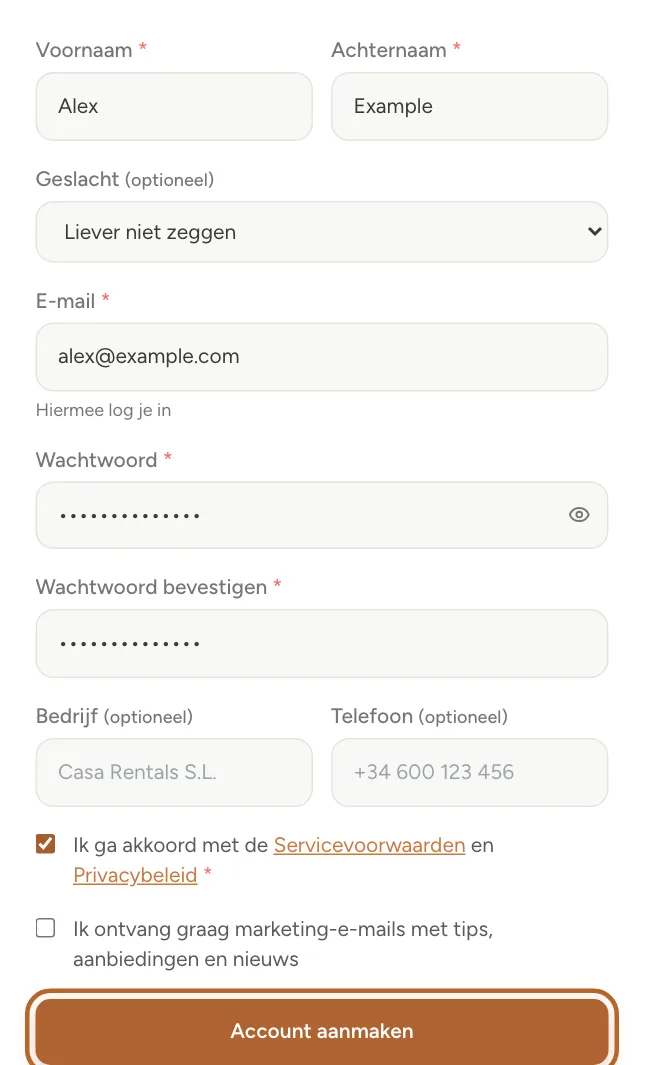
Klik op casitana.com bovenaan op Gratis starten. Vul je naam in, je E-mail en een Wachtwoord (minstens acht tekens, met een hoofdletter, een kleine letter, een cijfer en een symbool) en typ het opnieuw onder Wachtwoord bevestigen. Aanvaard de voorwaarden en klik op Account aanmaken.
 Schermafbeelding vergroten
Handige tip: Koos je eerst een betaald abonnement op de prijzenpagina? Dan brengt Casitana je meteen naar de beveiligde betaling om de gratis proefperiode te starten, en bevestig je je e-mailadres daarna.
Stap 2
Controleer je inbox
Casitana stuurt je een e-mail met een link. Klik op de link om je account te activeren. Deze verloopt na 24 uur. Log daarna in.
Handige tip: Geen e-mail? Kijk in je spammap en controleer of je het adres juist typte. Heb je met dat adres al een account? Dan zegt de e-mail dat, met een link om in te loggen en een om een nieuw wachtwoord te kiezen.
Inloggen
Stap 3
Inloggen, en links die daarna openen
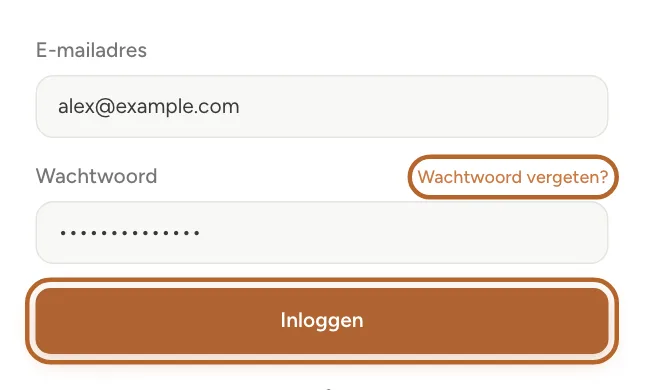
Klik op casitana.com op Inloggen. Vul je e-mailadres en wachtwoord in en klik op Inloggen. Klik je op een link in een e-mail van Casitana terwijl je niet ingelogd bent, dan log je eerst in en kom je daarna op de pagina waar de link naar wees.
 Schermafbeelding vergroten
Handige tip: Wachtwoord vergeten? Klik op Wachtwoord vergeten? en Casitana mailt je een link om een nieuw te kiezen.
De welkomstrondleiding
Stap 4
De rondleiding bij je eerste bezoek
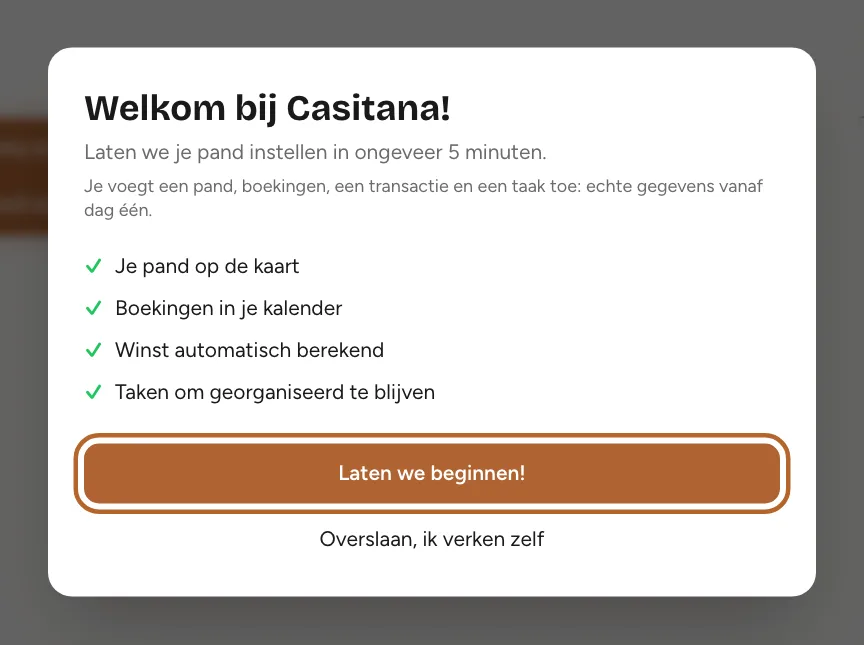
De eerste keer dat je inlogt, stelt een korte rondleiding voor om samen je eerste pand in te stellen: het pand, een boeking, een transactie en een taak, in ongeveer vijf minuten. Volg ze, of sla ze over en ontdek het zelf.
 Schermafbeelding vergroten
Stap 5
De rondleiding opnieuw starten
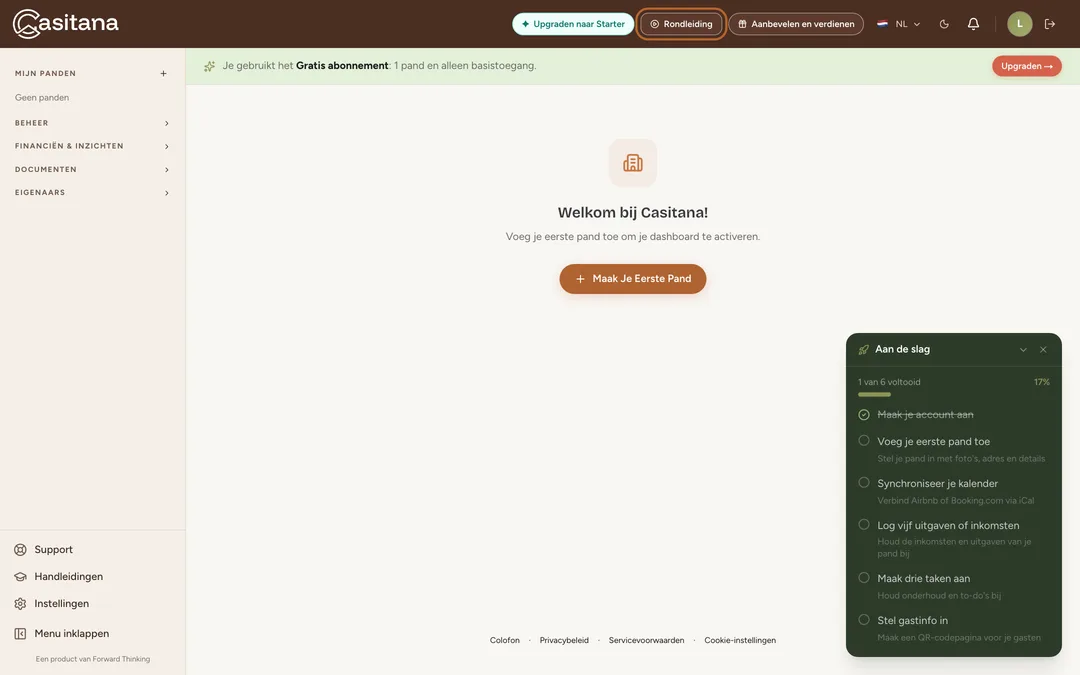
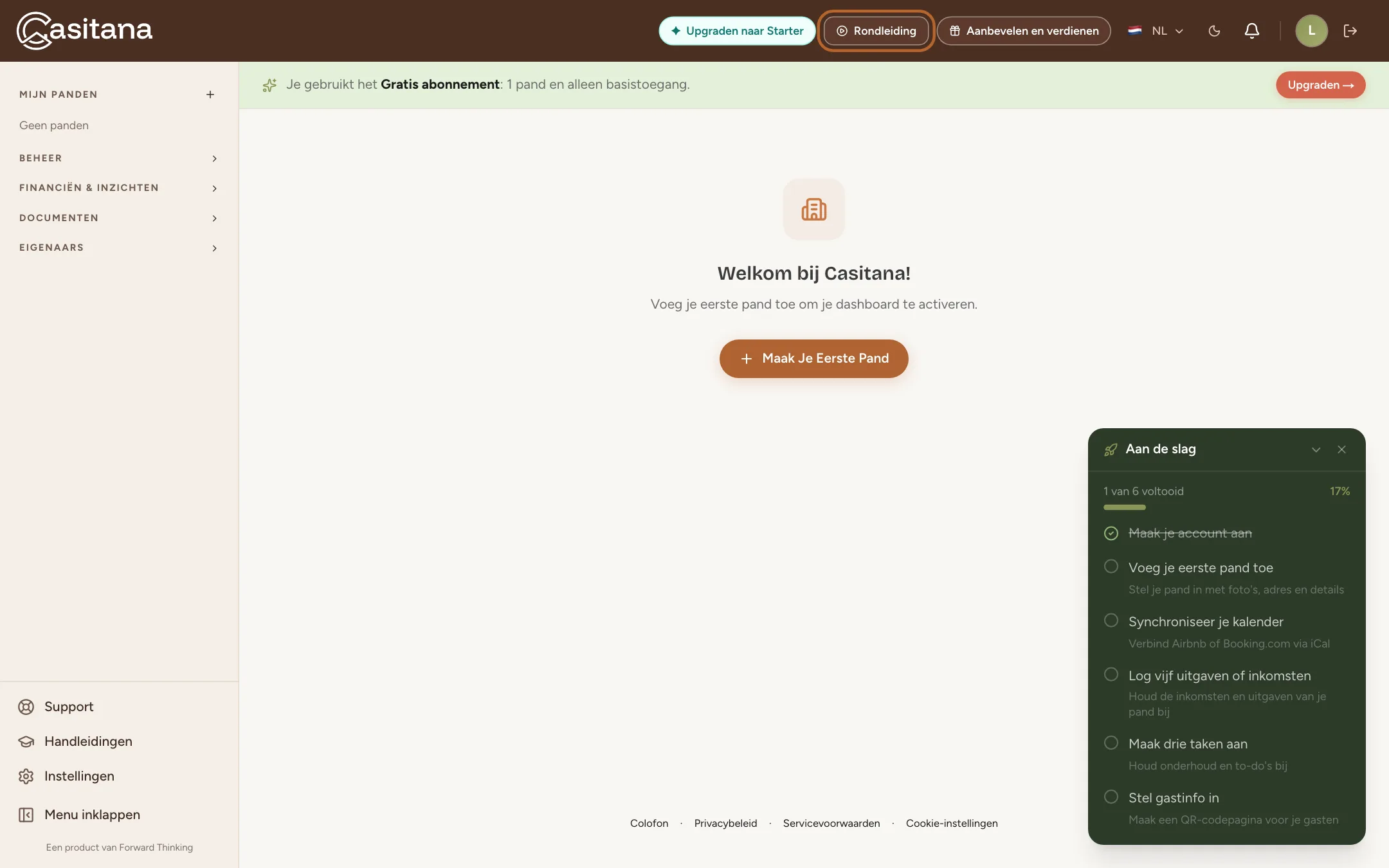
Oversloeg je ze, of wil je ze nog eens zien? Klik bovenaan het scherm op Rondleiding.
 Schermafbeelding vergroten
Wat het gratis abonnement bevat
Het gratis abonnement dekt één pand met de basis, en tot 10 open taken tegelijk. Alles wat een betaald abonnement nodig heeft, blijft zichtbaar met een slotje, zodat je ziet wat het doet voor je beslist.
Stap 6
Vergrendeld in het menu
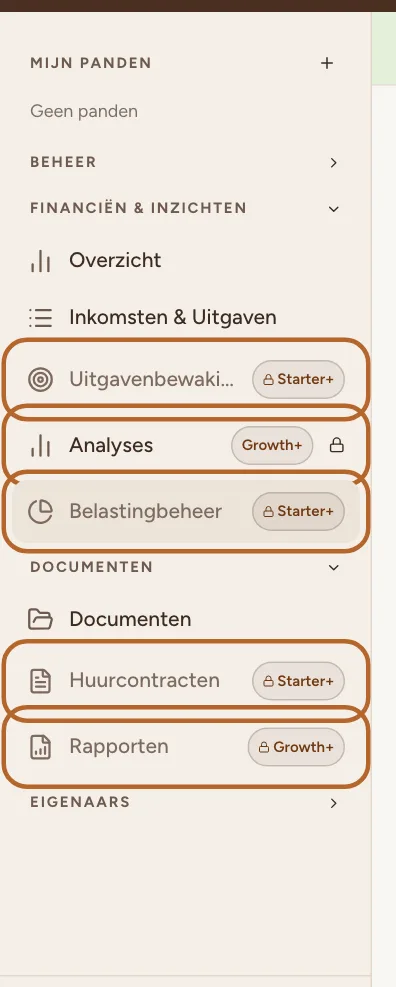
Open in het menu links een onderdeel zoals FINANCIËN & INZICHTEN: een slotje en de naam van een abonnement tonen wat dat abonnement ontgrendelt. Je kunt die pagina’s wel openen: ze tonen wat de functie doet. Op de startpagina dragen de snelle acties + Apparatuur en + Onderhoud hetzelfde slotje en openen ze de pagina die ze uitlegt.
 Schermafbeelding vergroten
Stap 7
Een vergrendelde pagina
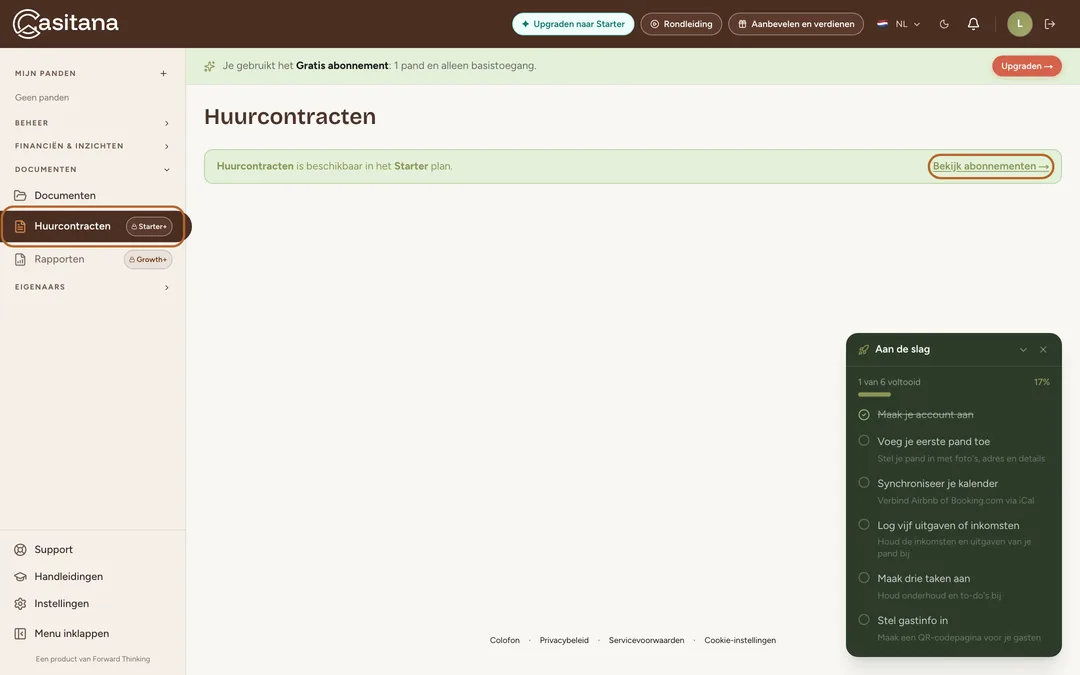
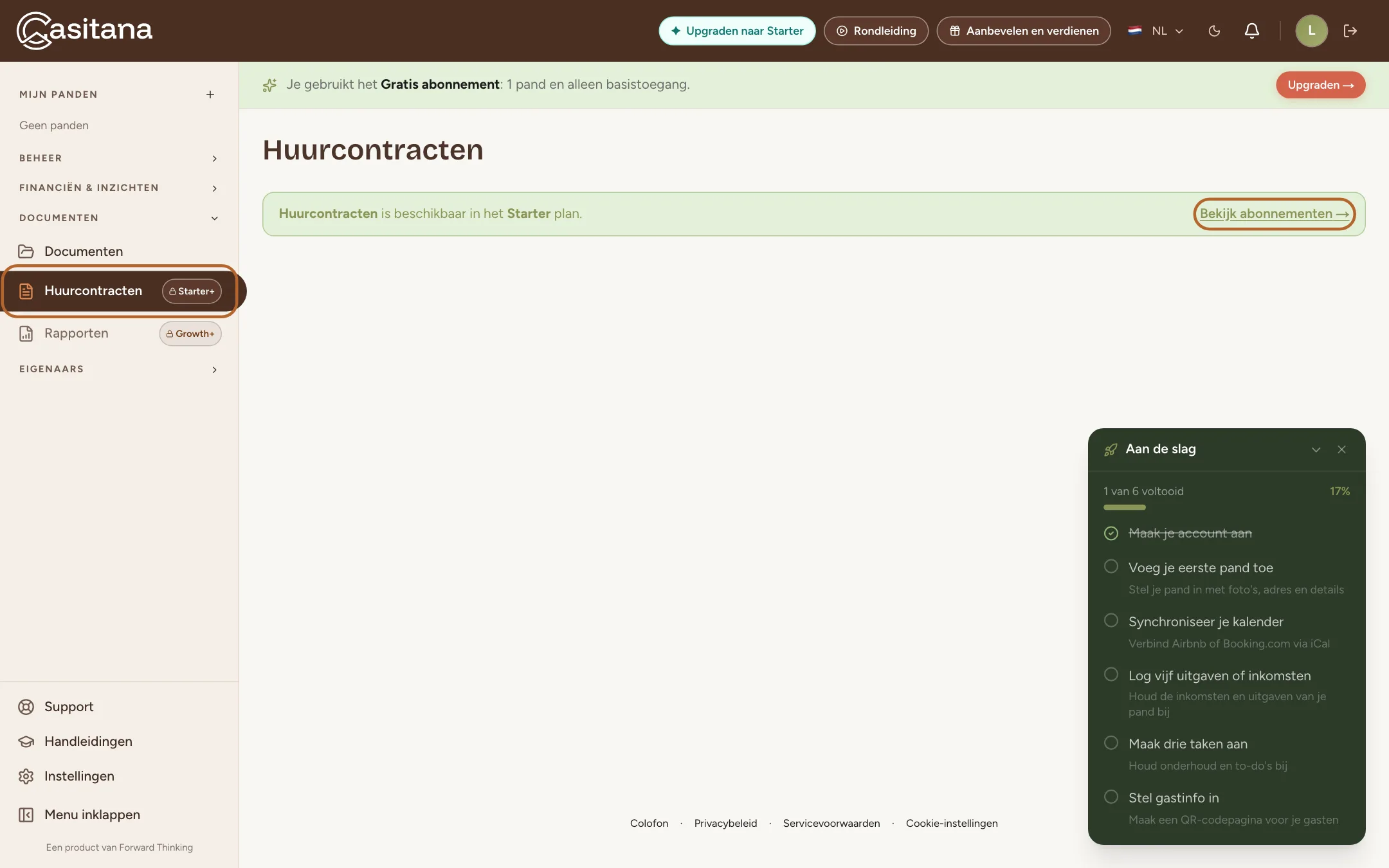
Een vergrendelde pagina noemt het abonnement dat ze bevat en linkt naar de abonnementen, bijvoorbeeld Huurcontracten met het gratis abonnement.
 Schermafbeelding vergroten
Kies een betaald abonnement
Stap 8
Kies een abonnement
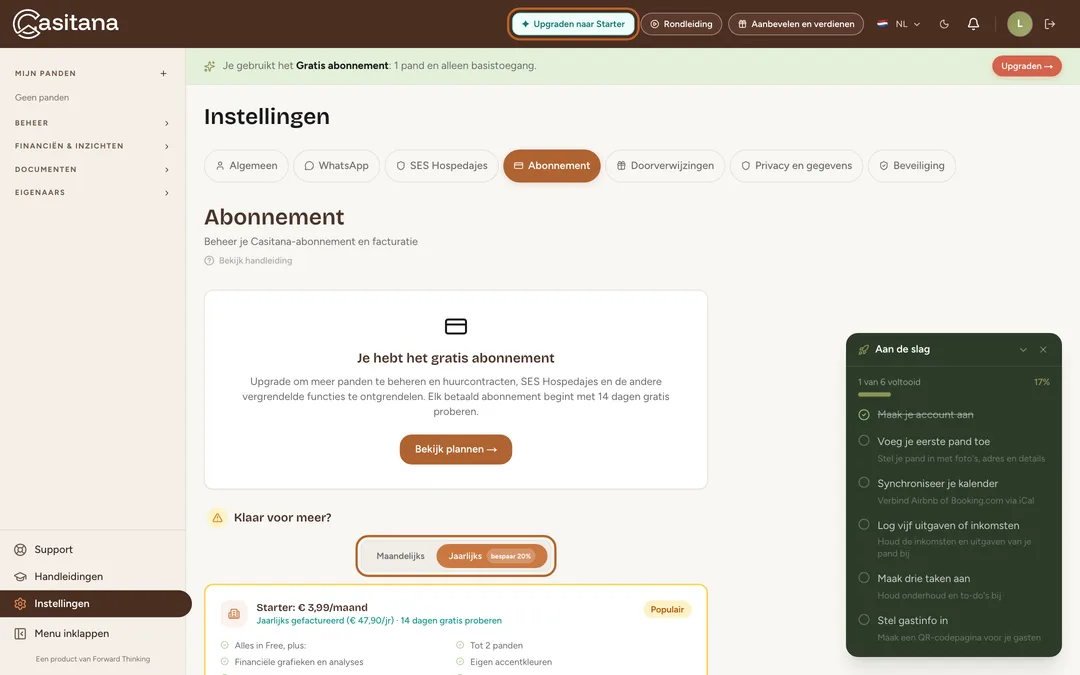
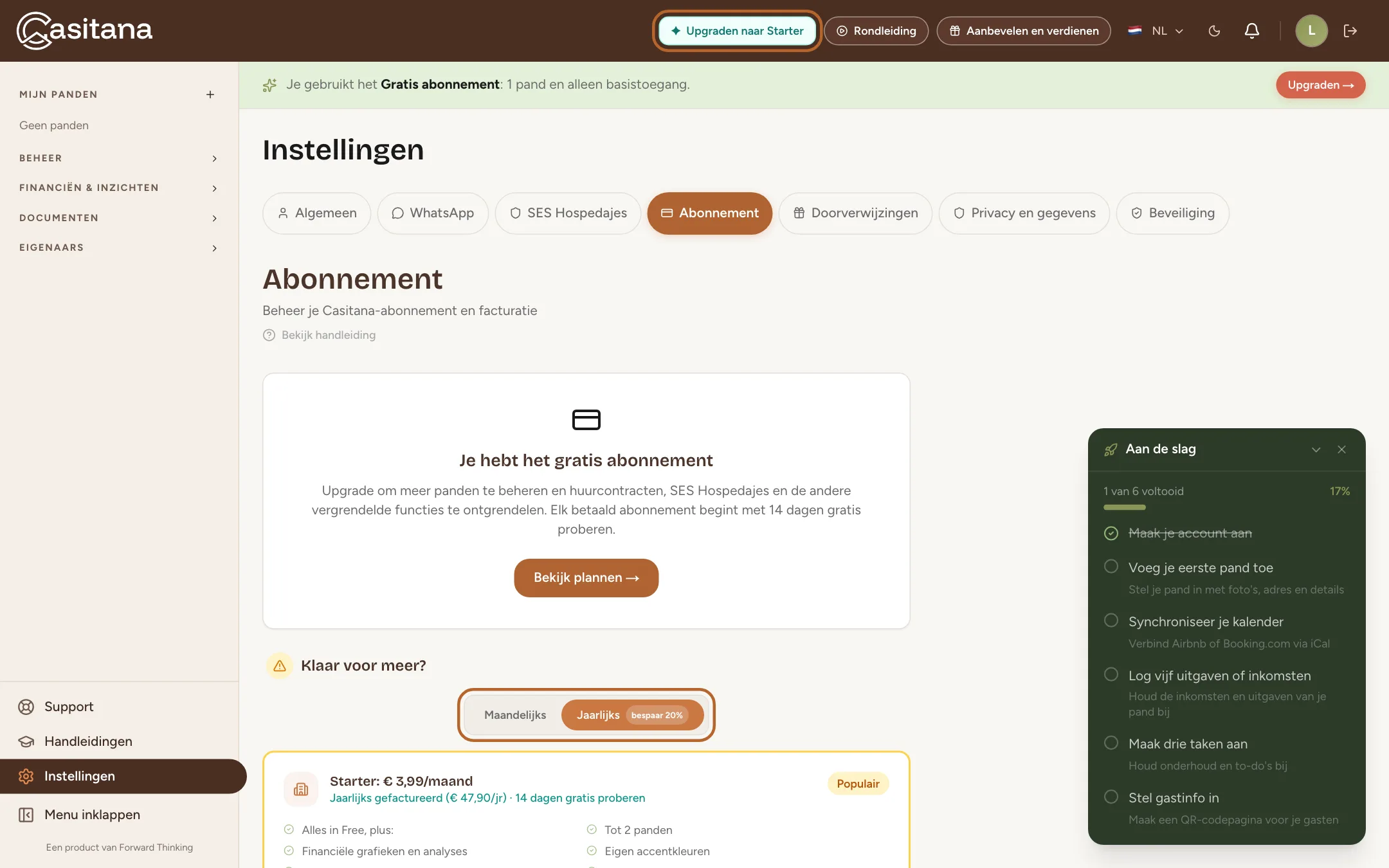
Open in Instellingen het tabblad Abonnement; met het gratis abonnement brengt Upgraden naar Starter bovenaan elk scherm je er ook. Jaarlijks is geselecteerd: elk abonnement toont zijn prijs per maand, en de regel eronder het totaal dat je één keer per jaar betaalt. Klik op Maandelijks om de maandprijzen te zien. Klik daarna op de upgradeknop van het abonnement. Je betaalt veilig via Stripe.
 Schermafbeelding vergroten
Goed om te weten: Elk betaald abonnement begint met een gratis proefperiode van 14 dagen. Op de kaart staat wat je na de proefperiode betaalt.
Wijzig je abonnement
Je hebt altijd één abonnement: wijzigen past het aan, er komt nooit een tweede bij. Een hoger abonnement gaat meteen in; een lager wacht tot het einde van de periode die je al betaald hebt.
Stap 9
Waar je het wijzigt
Open in Instellingen het tabblad Abonnement. Onder Wijzig je abonnement staat elk abonnement met zijn prijs; het jouwe is gemarkeerd als Huidig abonnement. Kies boven de lijst Maandelijks of Jaarlijks en klik op de knop bij het abonnement dat je wilt. Voor er iets verandert, zegt Casitana wanneer het ingaat en wat je betaalt; klik op Wijziging bevestigen om door te gaan, of op Terug.
Stap 10
Hoger: meteen
Een hoger abonnement (bijvoorbeeld Upgraden naar Growth) gaat meteen in. Je betaalt alleen het verschil voor de rest van de periode die je al betaald hebt, dezelfde dag aangerekend. Wordt je kaart geweigerd, dan blijft je abonnement zoals het was.
Stap 11
Lager: aan het einde van je periode
Een lager abonnement (bijvoorbeeld Overstappen naar Starter) begint wanneer je huidige periode afloopt. Tot dan houd je alles wat je huidige abonnement bevat, en vandaag wordt niets aangerekend. Een melding bovenaan de pagina toont de komende wijziging; klik op de knop Growth houden om toch bij je huidige abonnement te blijven.
Goed om te weten: Tijdens de gratis proefperiode gaat elke wijziging meteen in en wordt niets aangerekend. De proefperiode eindigt nog altijd op dezelfde dag.
Stap 12
Maandelijks of jaarlijks
Wil je je abonnement houden en anders betalen, kies dan boven de lijst de andere periode en klik bij je eigen abonnement op Overstappen op jaarlijkse facturering of Overstappen op maandelijkse facturering. Naar jaarlijks gaat meteen in: je betaalt het jaar, min wat er van je huidige maand overblijft. Naar maandelijks begint wanneer je betaalde jaar afloopt.
Zeg je abonnement op
Stap 13
Opzeggen
Klik in Abonnement op Abonnement opzeggen en daarna op Ja, abonnement opzeggen. Er wordt niets terugbetaald en niets meer aangerekend: je houdt je abonnement tot het einde van de betaalde periode, en de pagina toont de datum. Daarna gaat je account naar het gratis abonnement. Er wordt niets uit je account verwijderd.
Stap 14
Toch niet?
Klik tot die datum op Abonnement heractiveren en je abonnement loopt gewoon door. Overstappen naar een ander abonnement trekt de opzegging ook in.
Handige tip: Wil je je account en alles erin verwijderen, zie dan Je gegevens en privacy: downloaden of je account verwijderen.
Je kaart, je facturen en Apple
Stap 15
Je kaart en facturen
Klik op Abonnement beheren om de betaalpagina van Stripe te openen. Daar wijzig je je kaart en bekijk je je facturen. Je kunt er ook opzeggen: net als in Casitana loopt je abonnement dan door tot het einde van de periode die je betaald hebt. Van abonnement wisselen kan alleen in Casitana zelf, zoals hierboven.
Goed om te weten: Lukt een betaling niet, dan zegt Casitana dat op dezelfde pagina en biedt het Betaalmethode bijwerken aan. Je kunt weer van abonnement wisselen zodra de betaling rond is.
Stap 16
Geabonneerd in de iPhone-app
Heb je je in de Casitana-app op je iPhone geabonneerd, dan factureert Apple je, niet Casitana, en de pagina zegt dat. Wijzig of zeg dat abonnement op je iPhone op: open Instellingen, tik op je naam en dan op Abonnementen. Betaal je al via de website, dan laat de iPhone-app je niet een tweede keer abonneren. Op een Android-telefoon toont de app je abonnement en stuurt ze je naar casitana.com om het te wijzigen: Je abonnement op je telefoon.
In de appApp
Stap 1
Een account maken in de app
Tik op het inlogscherm onder Nog geen account? op Maak er een aan. Vul bij Maak je account aan je voor- en achternaam, je e-mailadres en twee keer je wachtwoord in, en accepteer de voorwaarden. Tik op Account aanmaken. De app toont Controleer je e-mail: open de link in de e-mail en log daarna in.
Stap 2
Inloggen
Tik op Inloggen met je e-mailadres en wachtwoord, of op Inloggen met Google; op een iPhone kun je ook Apple gebruiken. Wachtwoord vergeten? opent de website om het opnieuw in te stellen. Gebruikt je account verificatie in twee stappen: Verificatie in twee stappen.
Stap 3
Je abonnement in de app
Open Meer en daarna Abonnement. Dit is voor de accounthouder; een medewerker ziet Beheerd door de accounthouder. Op een iPhone kun je een abonnement nemen via Apple; op Android stuurt de app je naar casitana.com. Details: Je abonnement op je telefoon.
Stap 4
Je account verwijderen of uitloggen
Meer, Account verwijderen opent de pagina op de website waar je je account verwijdert: Je account verwijderen. Uitloggen is de laatste rij; bevestig het om uit te loggen.