De gastenpagina opzetten
Stap 1
Open de editor van de gastenpagina
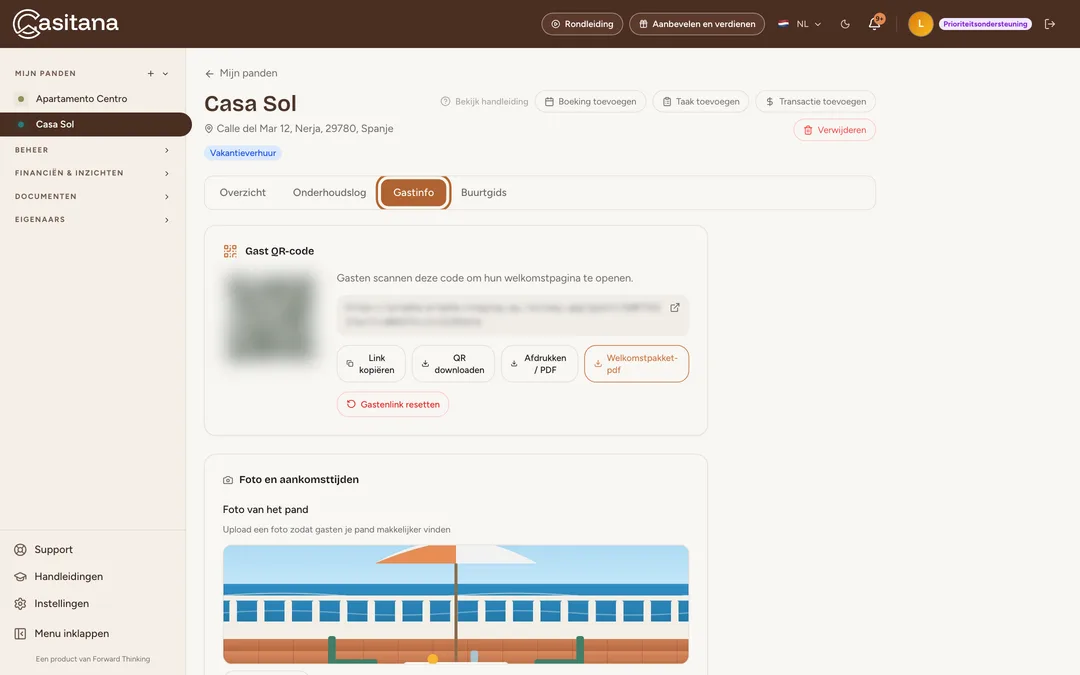
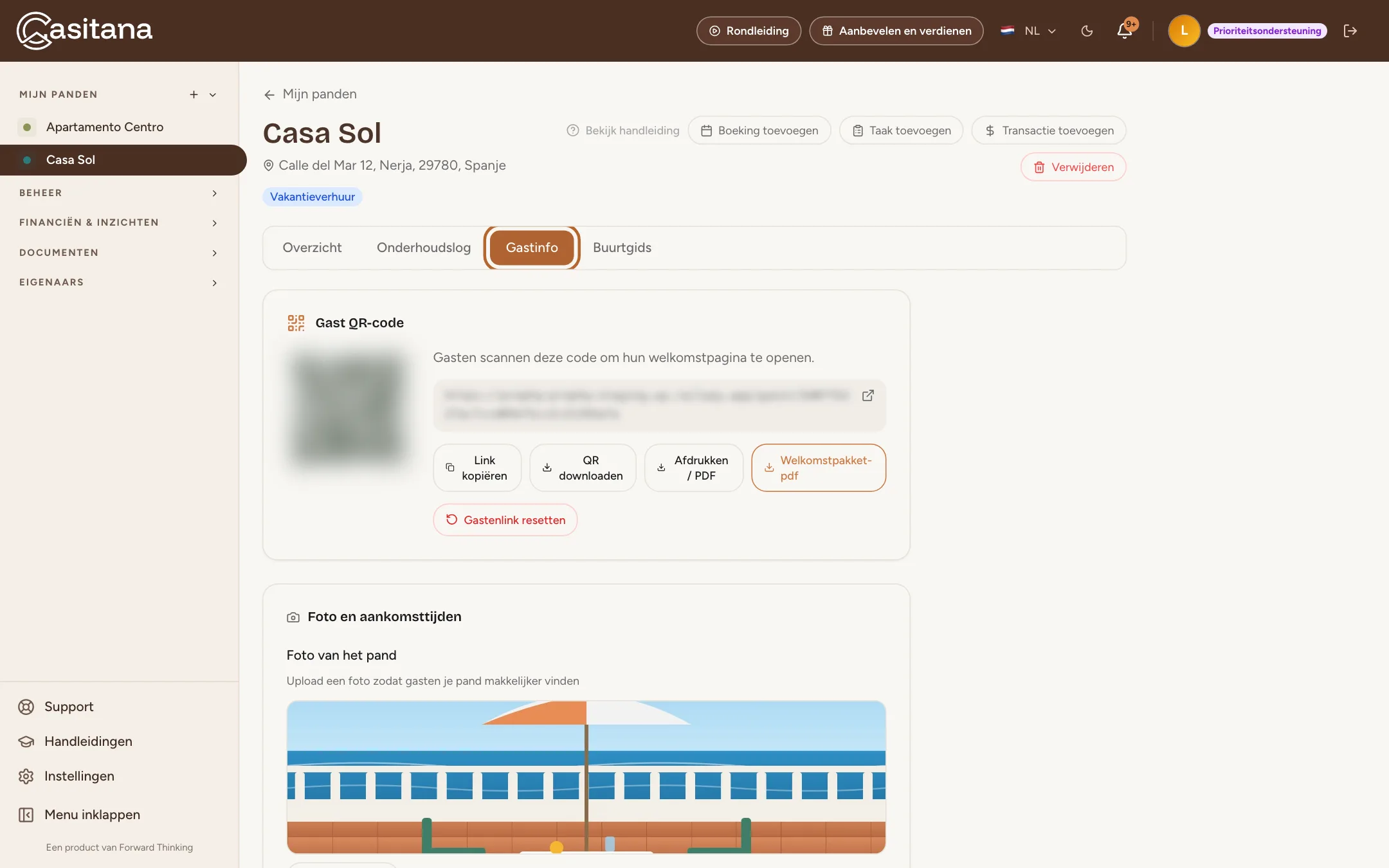
Klik in het menu links, onder Mijn panden, op het pand en dan op het tabblad Gastinfo. Alles op dat tabblad geldt voor dat ene pand.
 Schermafbeelding vergroten
Stap 2
Voeg een foto en je tijden toe
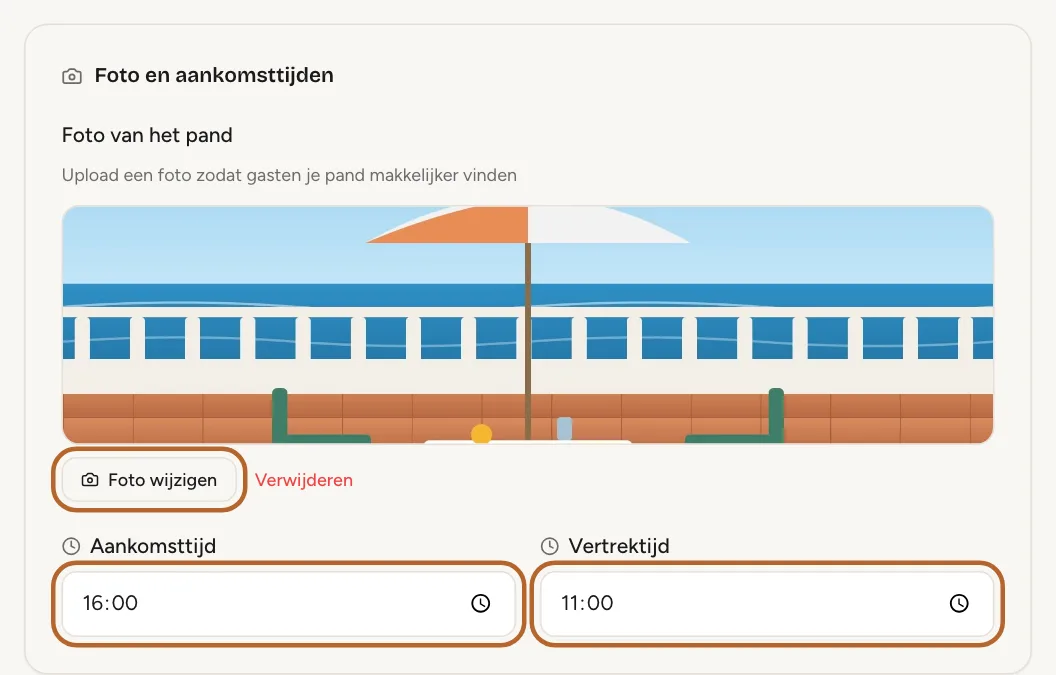
Klik onder Foto en aankomsttijden op Foto uploaden (Eigen foto uploaden als het pand al een foto heeft) en kies een JPEG-, PNG- of WebP-afbeelding van maximaal 10 MB. Ze wordt meteen opgeslagen en is de grote foto bovenaan de gastenpagina. Later vervangen doe je met Foto wijzigen. Stel daarna de Aankomsttijd en de Vertrektijd in.
 Schermafbeelding vergroten
Handige tip: Zonder eigen foto gebruikt de gastenpagina de foto van het pand (Upload of wijzig de foto).
Goed om te weten: Een foto uploaden voor de gastenpagina is beschikbaar vanaf het Starter-abonnement.
Stap 3
Welkomstbericht en locatie
Schrijf een kort Welkomstbericht: gasten lezen het over de foto heen. Staat er onder Locatie nog geen kaart, typ dan het adres en klik op Zoeken. Met een locatie krijgen gasten een kaart en een routebeschrijving naar het huis. Heeft het pand al zijn speld op de kaart (Verplaats de speld en sla op), dan hoef je niets te doen.
Wifi, sleutel en huisregels
Stap 4
Wifi, sleutelcode en aankomst
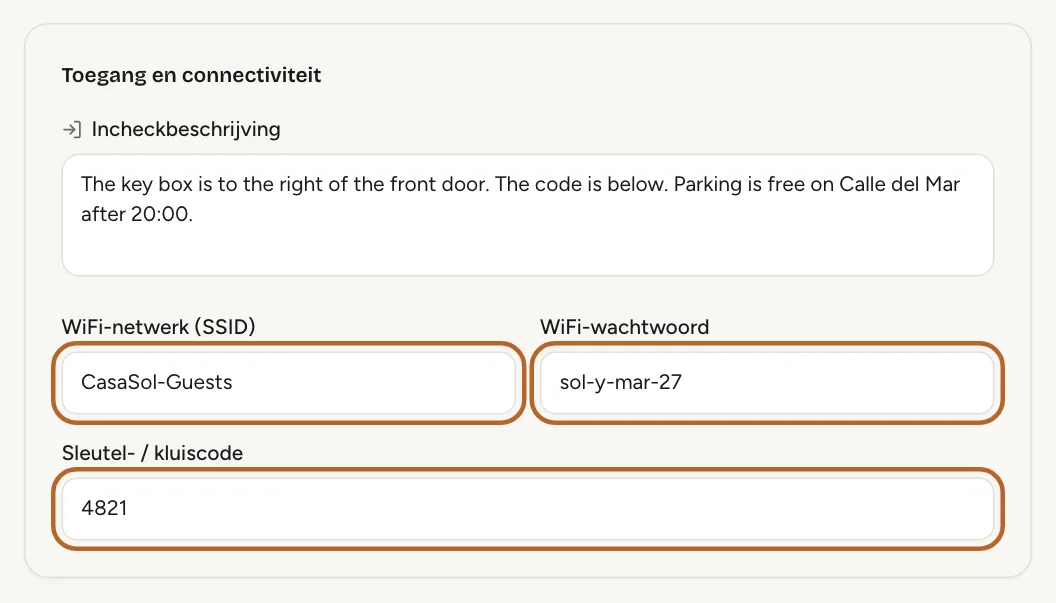
Beschrijf onder Toegang en connectiviteit bij Incheckbeschrijving hoe je binnenkomt, en vul WiFi-netwerk (SSID), WiFi-wachtwoord en Sleutel- / kluiscode in. Gasten kunnen het netwerk en het wachtwoord meteen van de pagina kopiëren.
 Schermafbeelding vergroten
Handige tip: De automatische e-mails halen het wifi-wachtwoord hier, maar de sleutelcode uit de gegevens van het pand: zie Voeg de gegevens van het verblijf in.
Goed om te weten: Casitana bewaart het wifiwachtwoord en de sleutelcode versleuteld.
Stap 5
Huisregels, tips en noodcontacten
Vul je Huisregels en de Uitcheckinstructies in. Bij Insider Tips voor gasten zet je één tip per regel. Onder Personaliseer je welkomstpagina kun je wekelijkse evenementen in de buurt noteren en een welkomstcadeau vermelden. Klik onder Noodcontacten op Contact toevoegen voor elk nummer dat een gast nodig kan hebben, zoals 112 of dat van jezelf.
Handige tip: Schrijf in de taal die de meeste van je gasten lezen. Casitana vertaalt de koppen en knoppen van de pagina naar de taal van de gast, maar niet je eigen tekst.
Stap 6
Opslaan
Klik onderaan op Wijzigingen opslaan. De eerste keer maakt Casitana ook de link en de QR-code van de pagina aan. Je kunt later alles aanpassen: gasten zien altijd de nieuwste versie.
De link en de QR-code delen
De link en de QR-code verschijnen zodra je de pagina de eerste keer hebt opgeslagen.
Stap 7
Deel de link of de QR-code
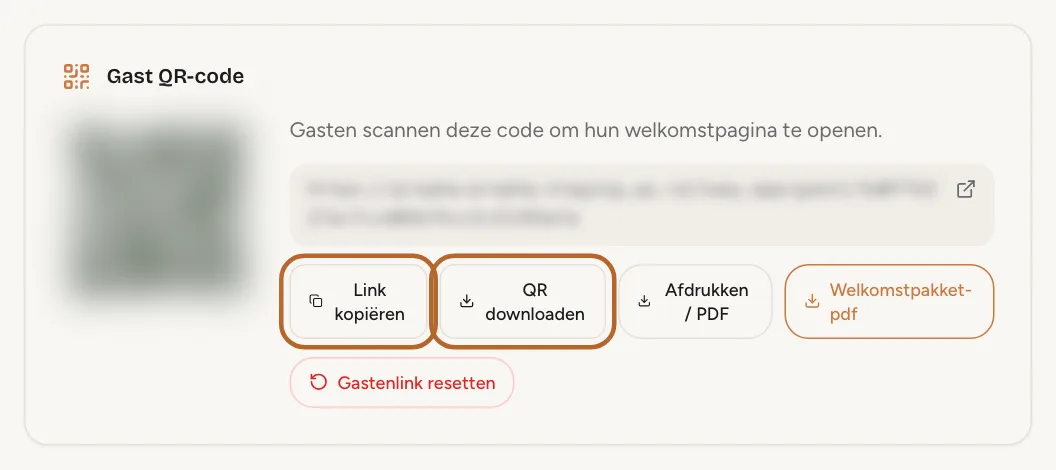
Klik bovenaan de editor, onder Gast QR-code, op Link kopiëren om de link in je boekingsbericht te plakken, of op QR downloaden voor een afbeelding die je kunt afdrukken of op een bordje in het huis kunt zetten.
 Schermafbeelding vergroten
Goed om te weten: Op de schermafbeeldingen zijn de link en de QR-code bewust vervaagd: ze openen een echte gastenpagina.
Stap 8
Afdrukken
Afdrukken / PDF opent een pagina met de QR-code om af te drukken en in het huis op te hangen. Welkomstpakket-pdf downloadt een welkomstpakket met je tijden, de wifi, de sleutelcode, de huisregels en de noodcontacten.
Handige tip: Het welkomstpakket bevat het wifiwachtwoord en de sleutelcode. Leg het binnen in het huis, niet aan de deur.
Stap 9
De link resetten
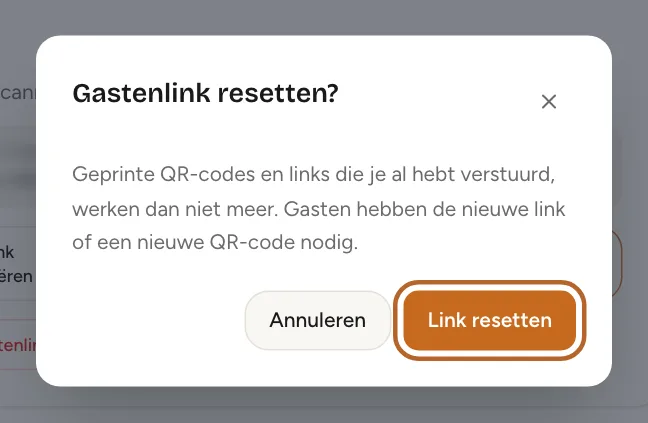
De link verloopt niet. Is hij verder geraakt dan de bedoeling was, bijvoorbeeld bij een vroegere gast, klik dan op Gastenlink resetten en bevestig met Link resetten. De oude link en elke QR-code die al gedrukt is, werken meteen niet meer; deel de nieuwe met je volgende gasten.
 Schermafbeelding vergroten
Plekken in de buurt toevoegen
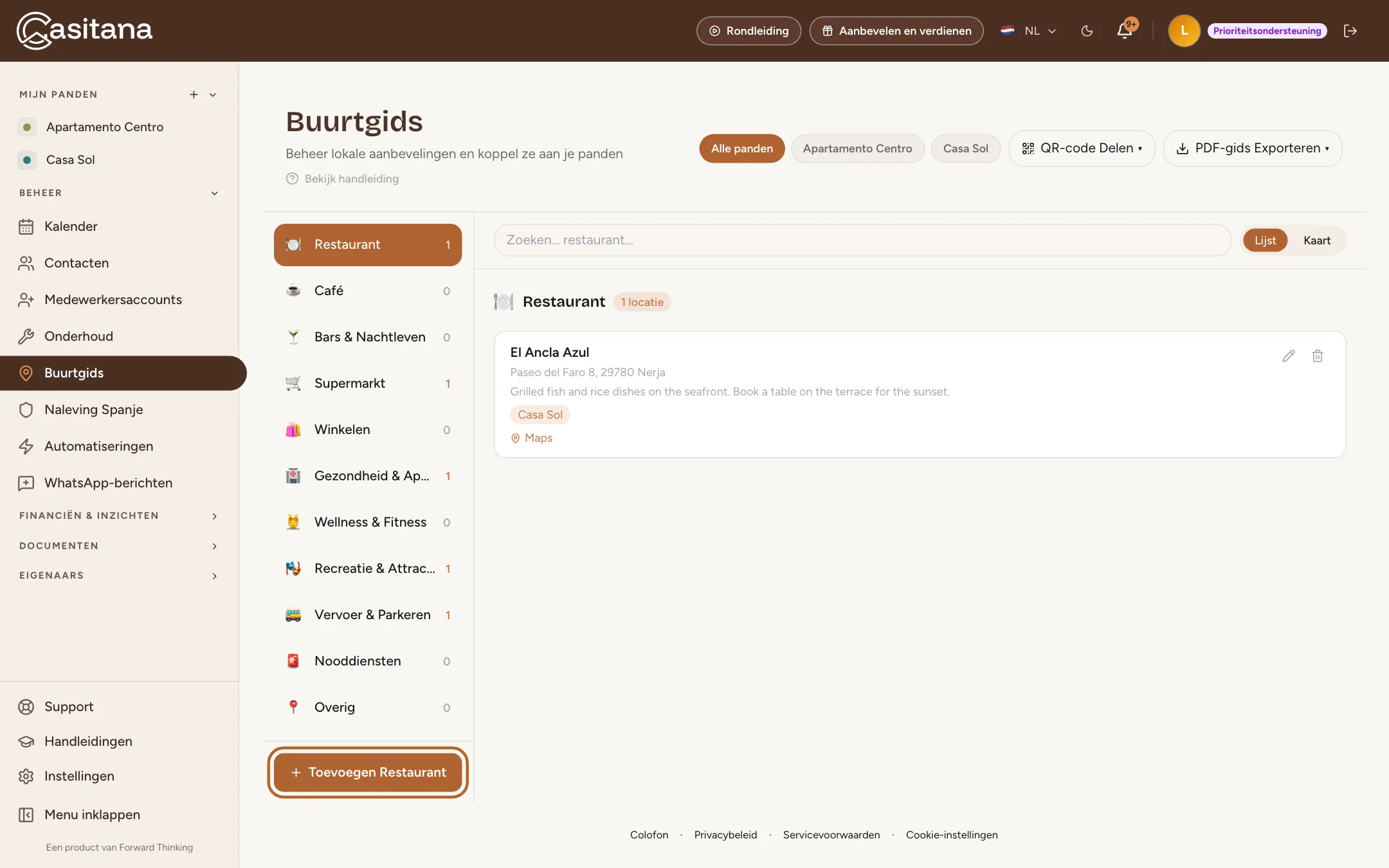
De buurtgids is één lijst met plekken voor al je panden. Je koppelt elke plek aan de panden waar ze dichtbij ligt, en de gasten van elk pand zien alleen die van hun pand.
Stap 10
Open de buurtgids
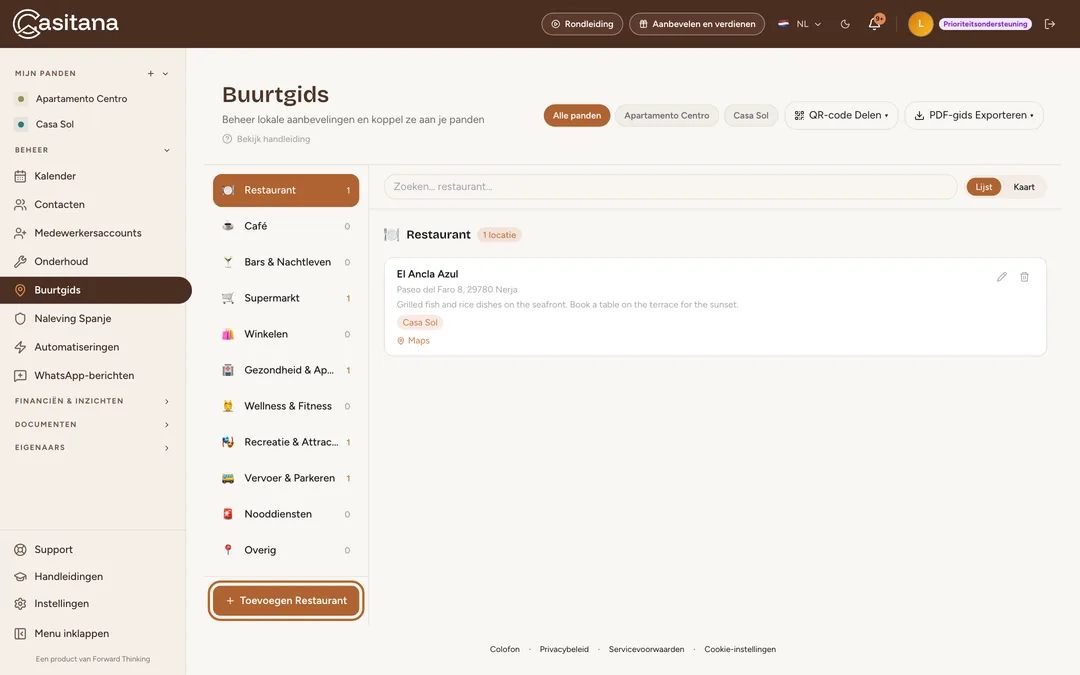
Klik in het menu links op Buurtgids. Links staan de categorieën, met hoeveel plekken er in elke categorie zitten. Klik op een categorie om haar plekken te zien.
 Schermafbeelding vergroten
Stap 11
Een plek toevoegen
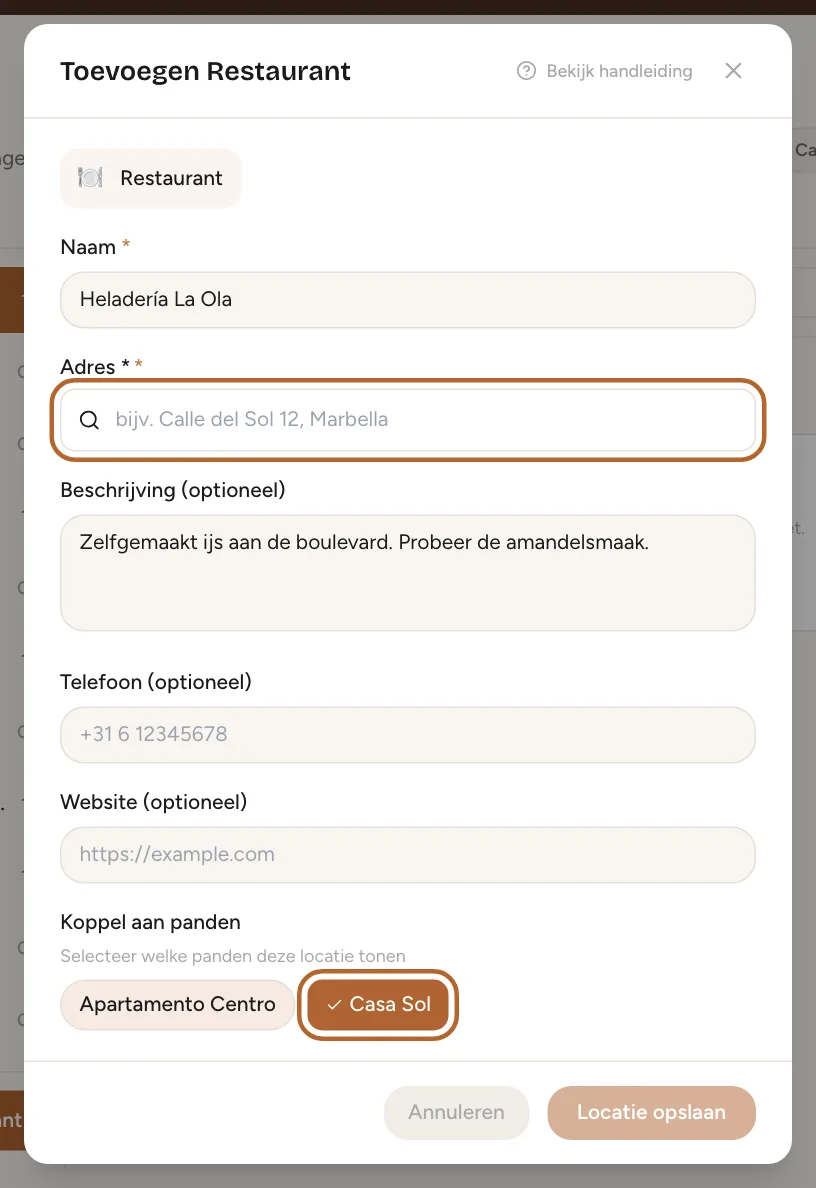
Kies de categorie en klik op de knop onder de lijst, bijvoorbeeld Toevoegen Restaurant. Vul de Naam in, typ het Adres en kies het in de lijst die verschijnt. Voeg in je eigen woorden een Beschrijving toe: wat je er bestelt, wanneer je er best heen gaat.
 Schermafbeelding vergroten
Handige tip: Door het adres te kiezen, komt de plek ook op de kaart. Vanaf dat punt wordt de afstand te voet berekend die je gasten zien.
Stap 12
Koppel de plek aan je panden
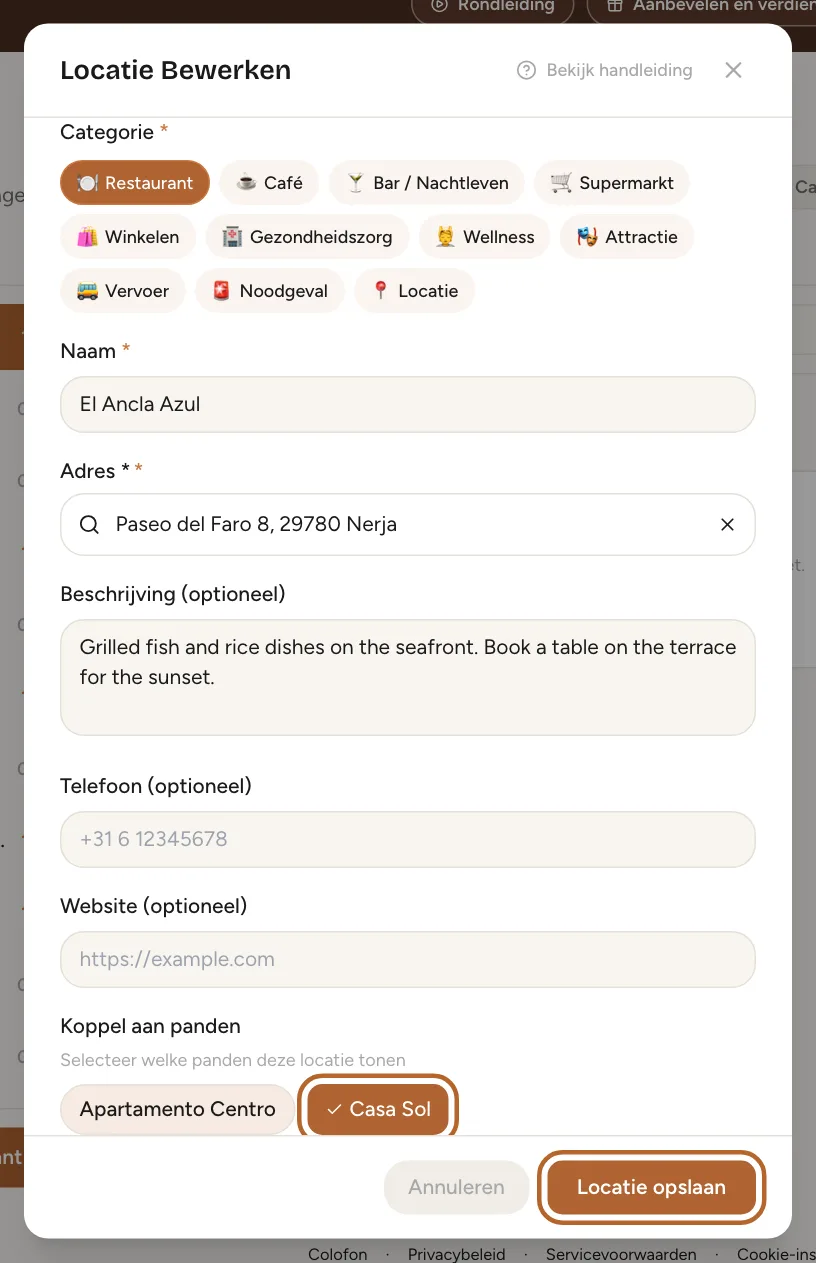
Klik onder Koppel aan panden op elk pand waar de plek dichtbij ligt, en dan op Locatie opslaan. Een plek die aan geen enkel pand gekoppeld is, staat op de pagina van geen enkele gast. Wil je een plek later aanpassen, klik dan op het potlood ernaast: hetzelfde formulier gaat open.
 Schermafbeelding vergroten
Handige tip: Op de pagina van een pand toont het tabblad Buurtgids alleen de plekken die aan dat pand gekoppeld zijn, met Exporteren voor gasten en QR-code Delen voor dat pand.
Stap 13
Een pdf exporteren
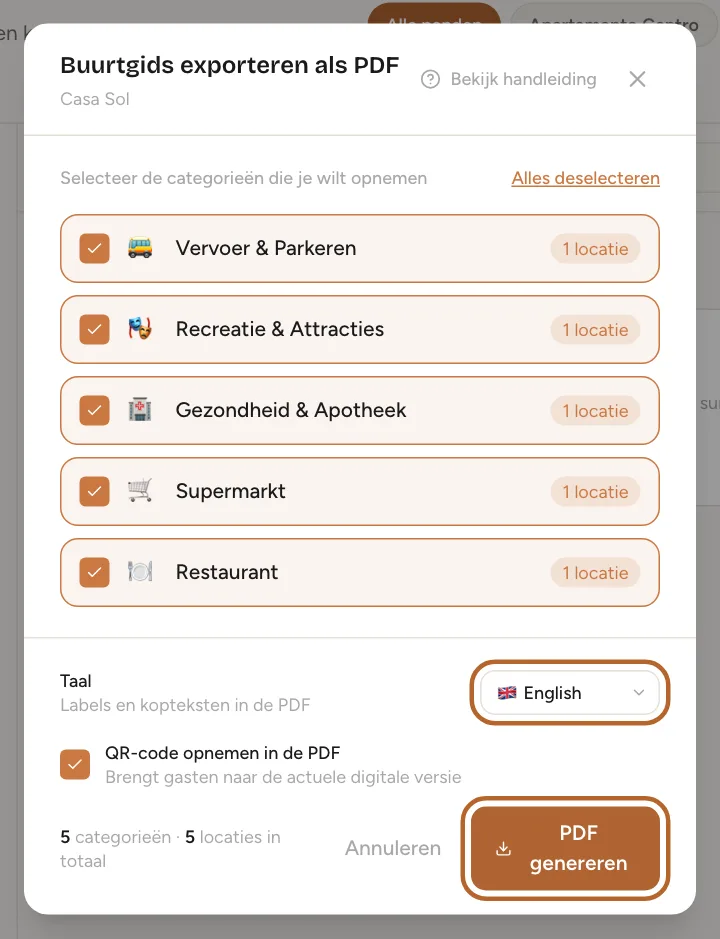
Klik bovenaan op PDF-gids Exporteren en kies het pand. Vink de categorieën uit die je wilt weglaten, kies de Taal van de pdf, vink QR-code opnemen in de PDF aan of uit, en klik op PDF genereren.
 Schermafbeelding vergroten
Wat je gasten zien
Stap 15
De gastenpagina
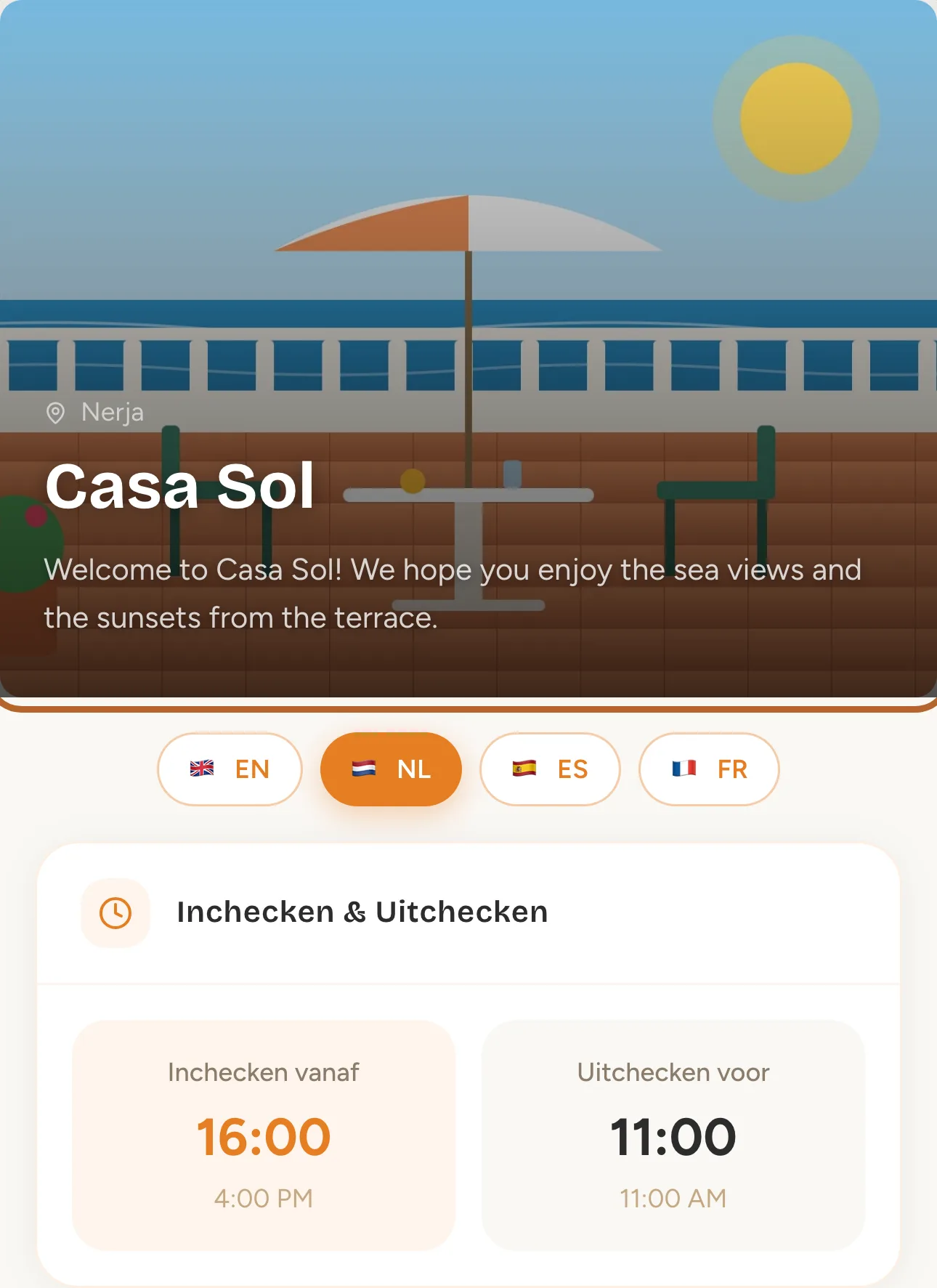
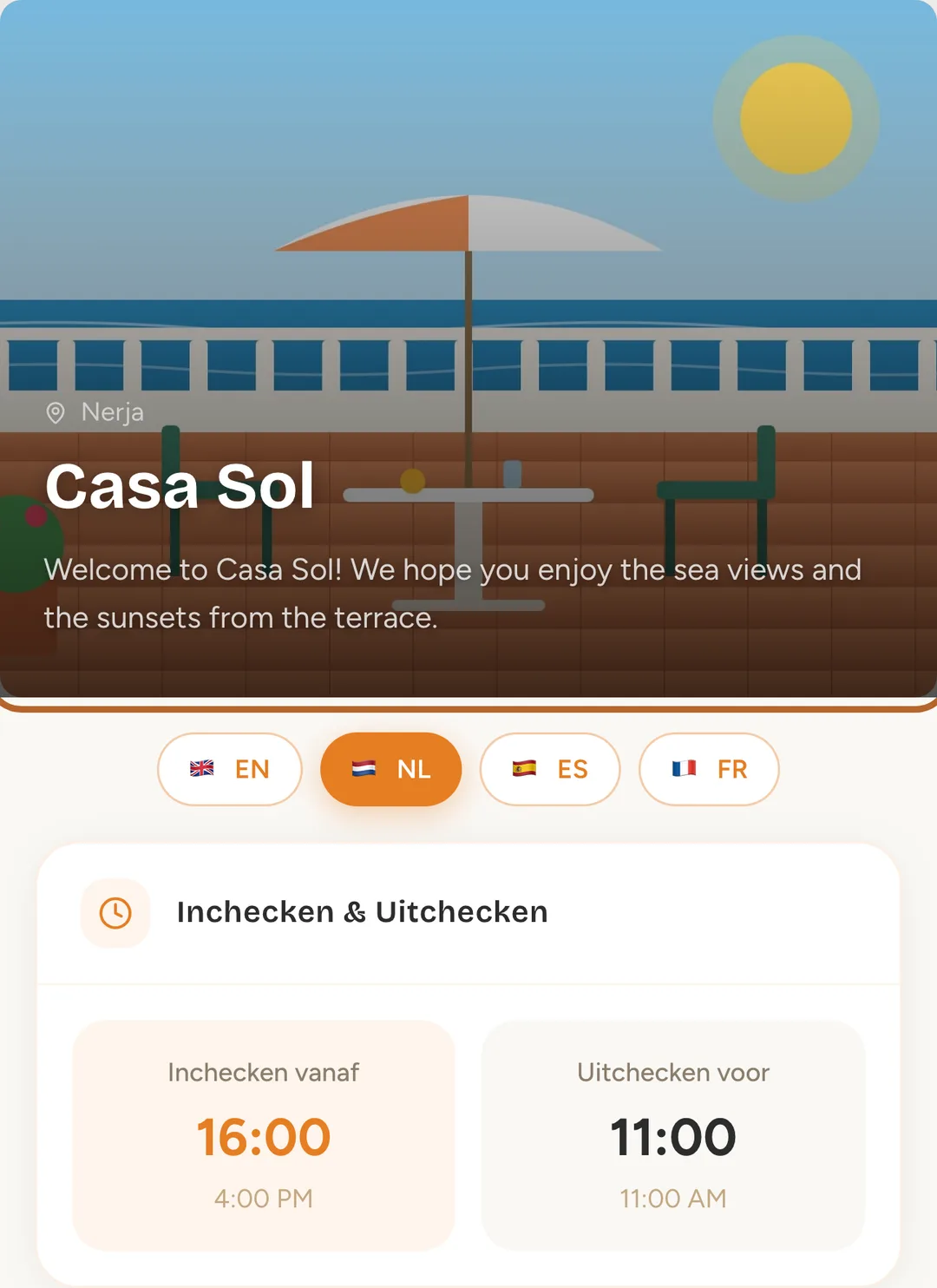
Je gasten openen de pagina op hun telefoon, in hun eigen taal: bovenaan je foto en je welkomstbericht, daarna de tijden, de wifi, de sleutel en de rest. Gebruik de gastenpagina loopt ze door vanuit de kant van de gast, en je kunt je gasten die gids ook sturen.
 Schermafbeelding vergroten
Handige tip: Wil je de pagina zelf bekijken, klik dan op het kleine icoon naast de link onder Gast QR-code: de pagina opent in een nieuw tabblad, zoals een gast haar ziet.
Stap 16
De buurtgids
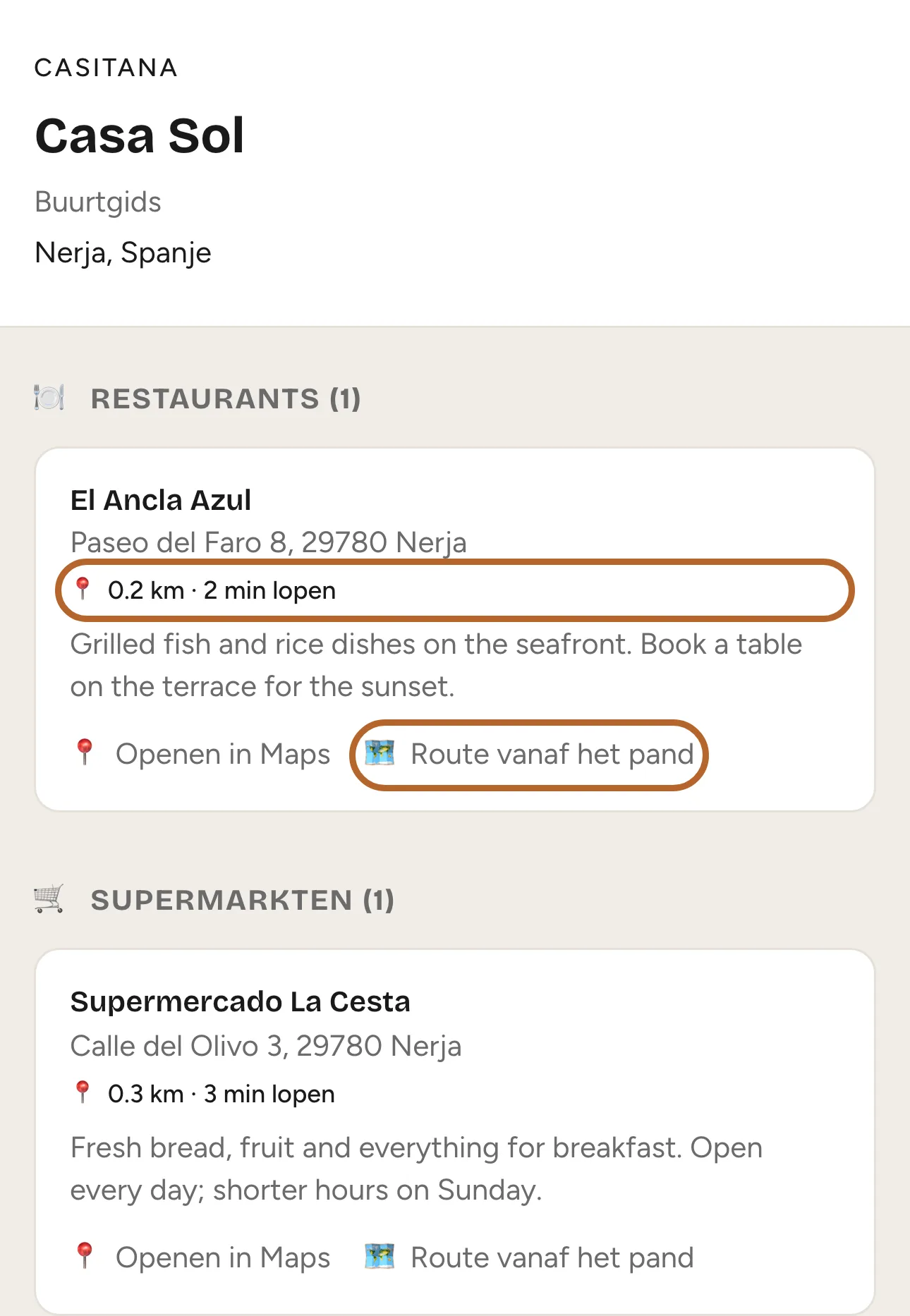
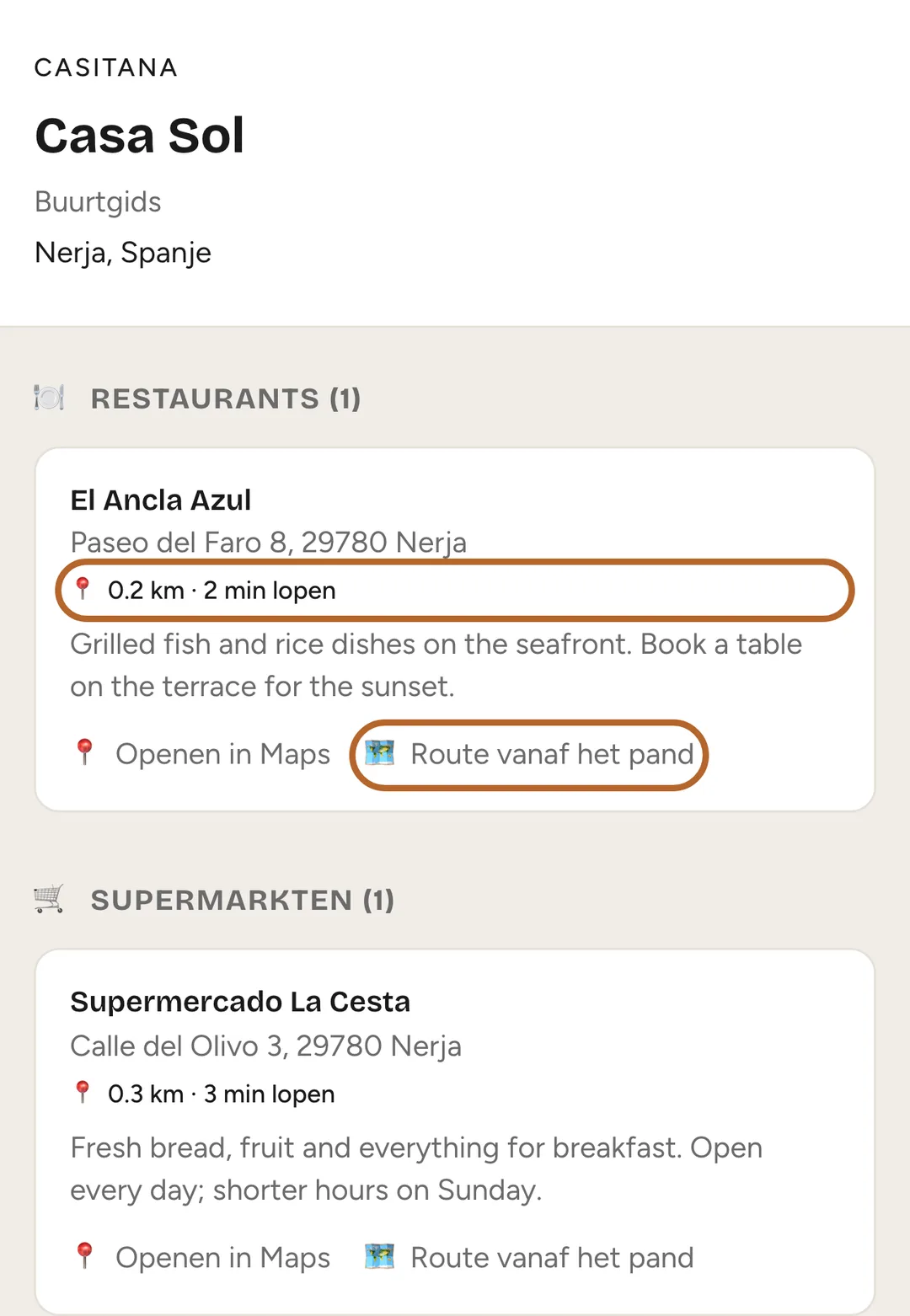
Bekijk Buurtgids op de gastenpagina opent de buurtgids van het pand: de plekken per categorie, elk met hoe ver ze liggen en hoeveel minuten wandelen dat is vanaf het huis, Openen in Maps en Route vanaf het pand.
 Schermafbeelding vergroten
Goed om te weten: Voor de afstand en de route is de locatie van het pand nodig, die je instelt onder Locatie in de editor van de gastenpagina.