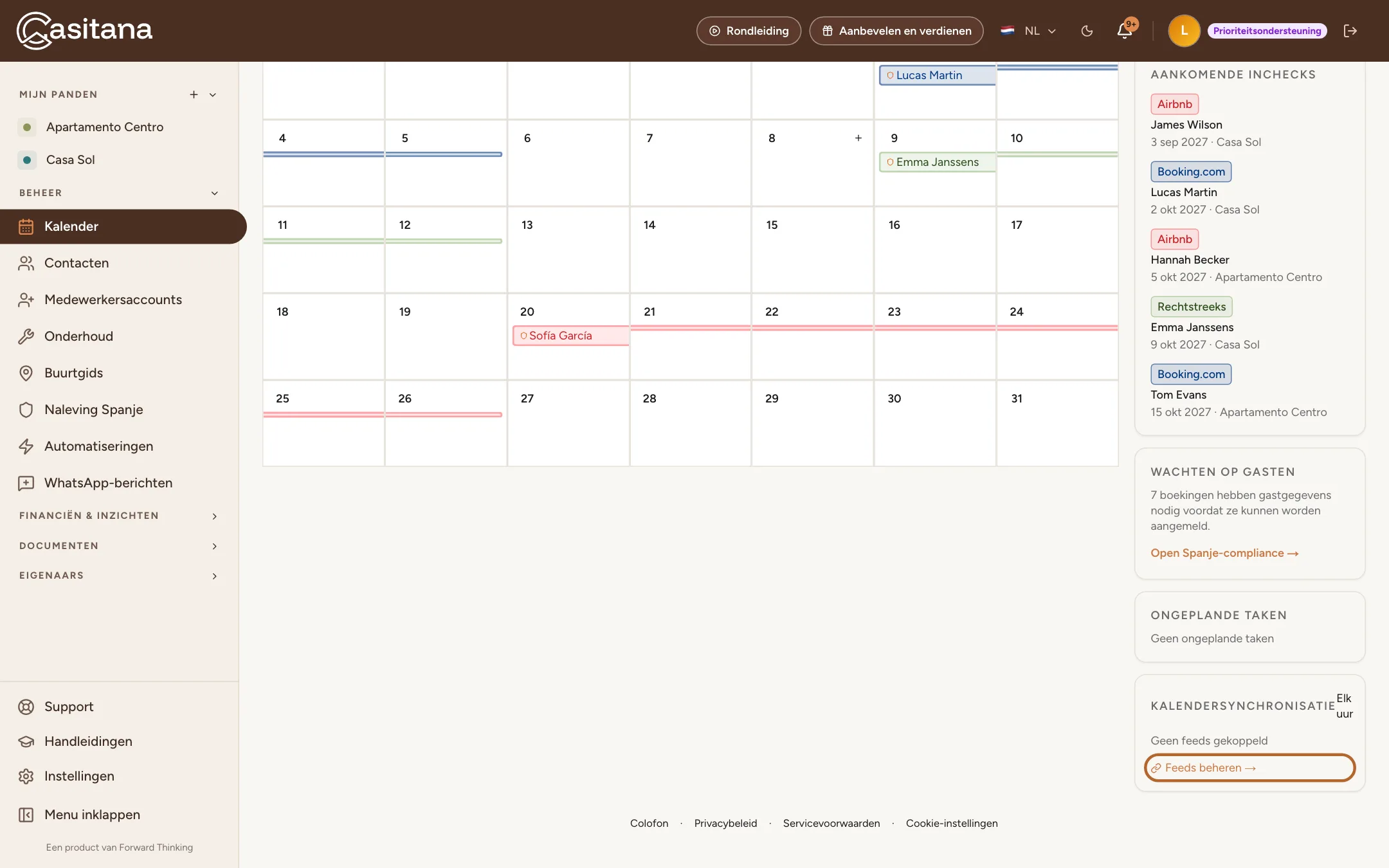
Een gast opslaan in je contacten
Je gastenlijst is je adresboek. Sla een gast één keer op en koppel hem daarna aan elk verblijf.
Stap 1
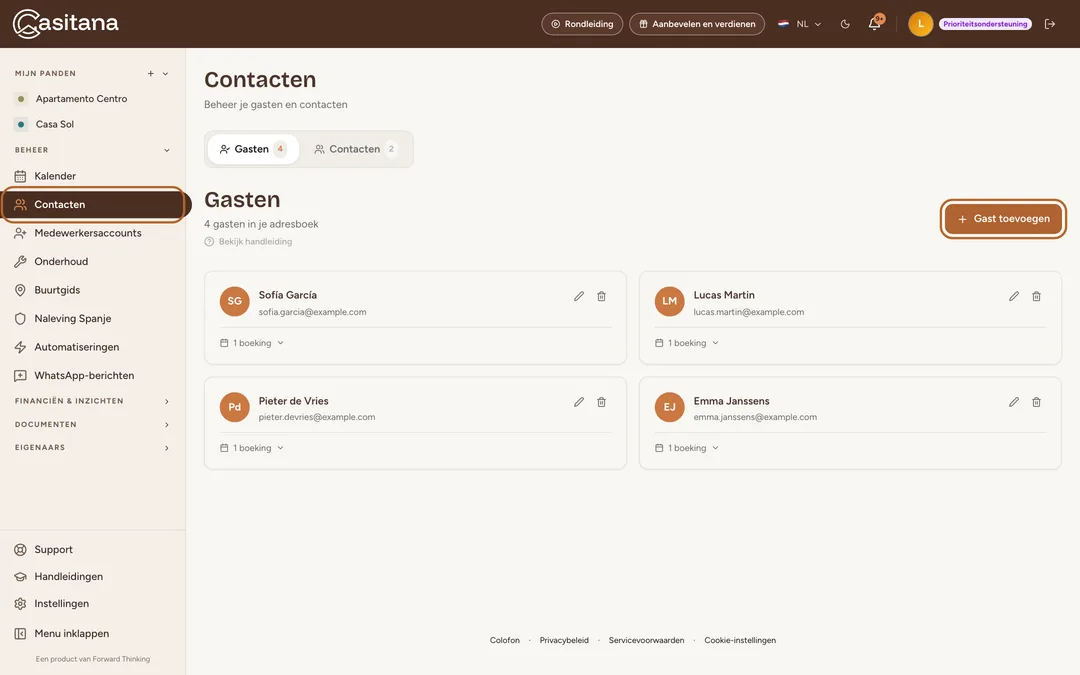
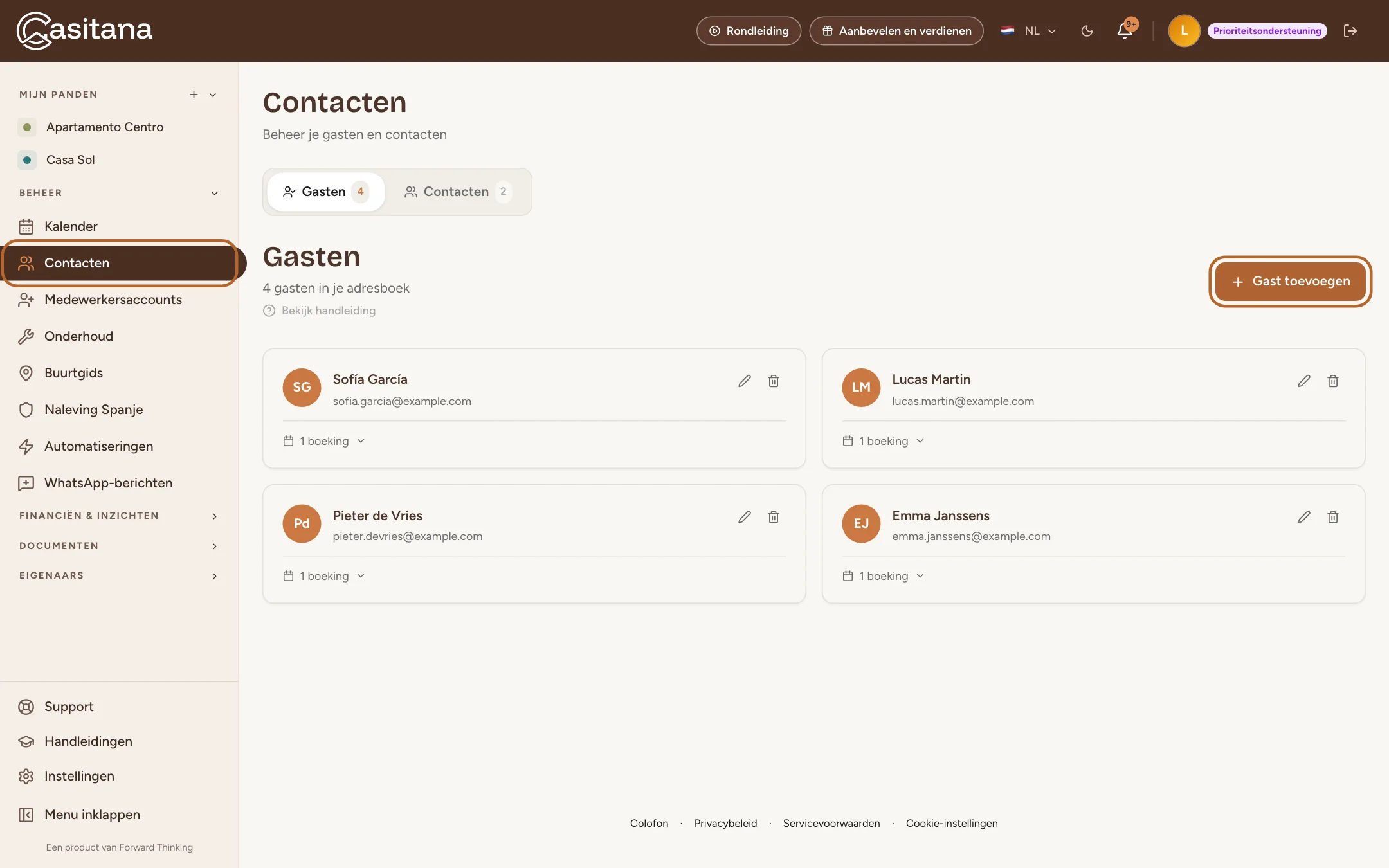
Open Contacten
Klik in het menu links op Contacten. Klik daarna rechts op + Gast toevoegen.
 Schermafbeelding vergroten
Stap 2
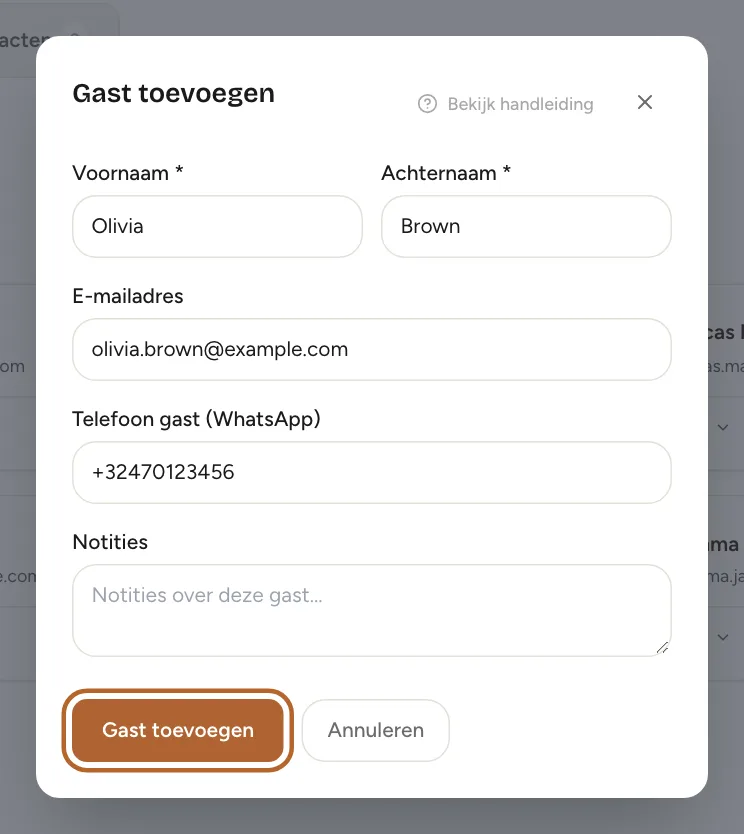
Vul de gegevens van de gast in
Vul de voornaam en achternaam in. E-mailadres, telefoonnummer en notities zijn optioneel, maar het e-mailadres heb je later nodig voor de SES Hospedajes-registratie. Geef het telefoonnummer in internationaal formaat, zonder spaties (bijvoorbeeld +32470123456). Klik op Gast toevoegen.
 Schermafbeelding vergroten
Stap 3
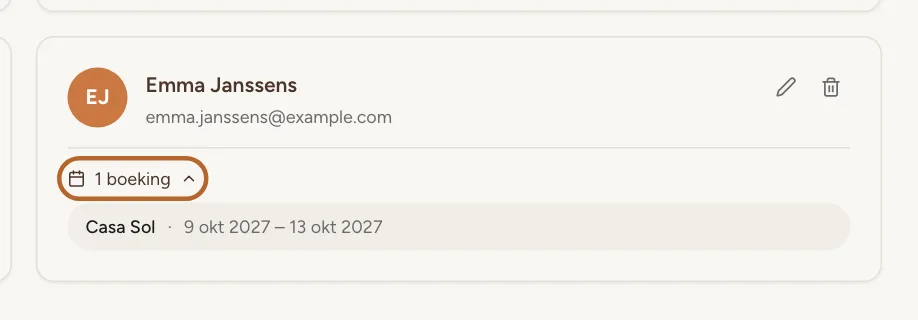
Bekijk de verblijven van een gast
Elke gast heeft een kaartje in je contacten. Klik onder de gast op 1 boeking (of 2 boekingen enzovoort) om zijn verblijven te tonen. Met het potloodje pas je de gast aan, met het vuilbakje verwijder je hem.
 Schermafbeelding vergroten
Handige tip: Je loodgieter, je tuinman en iedereen die aan je panden werkt, horen in het tabblad Contacten op dezelfde pagina: zie Contacten en gasten.
Een boeking toevoegen
Voeg een boeking toe die je rechtstreeks, telefonisch of per e-mail hebt gekregen. Boekingen van Airbnb, Booking.com of Vrbo kun je ook automatisch laten binnenkomen: zie Synchroniseer je kalender met Airbnb, Booking.com, Vrbo en andere platforms.
Stap 4
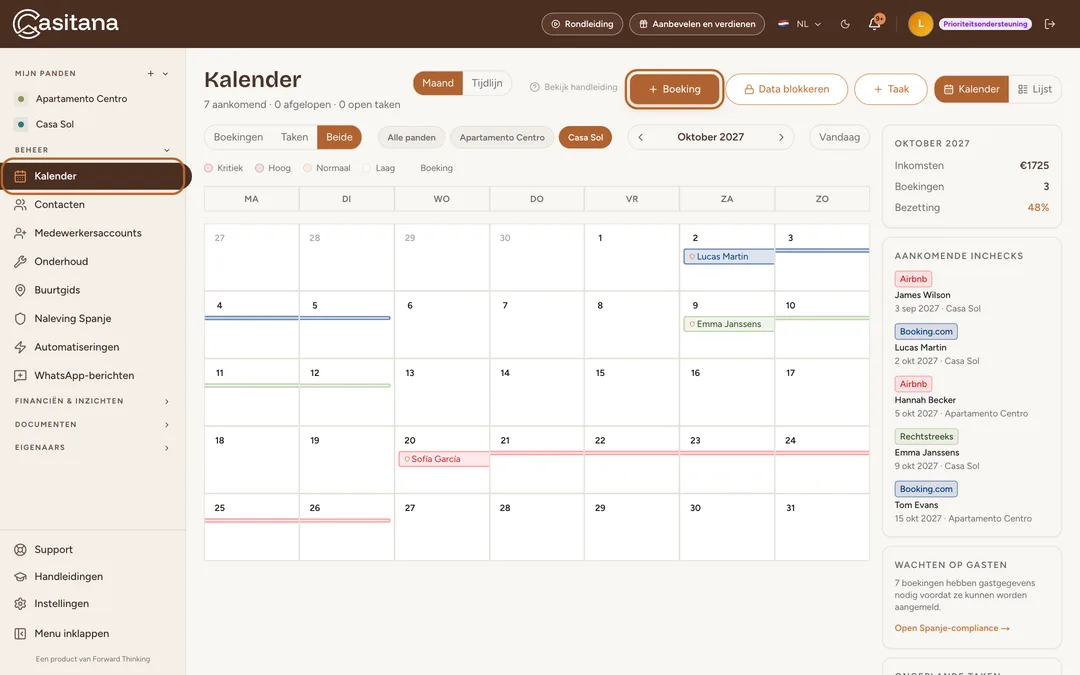
Open de kalender
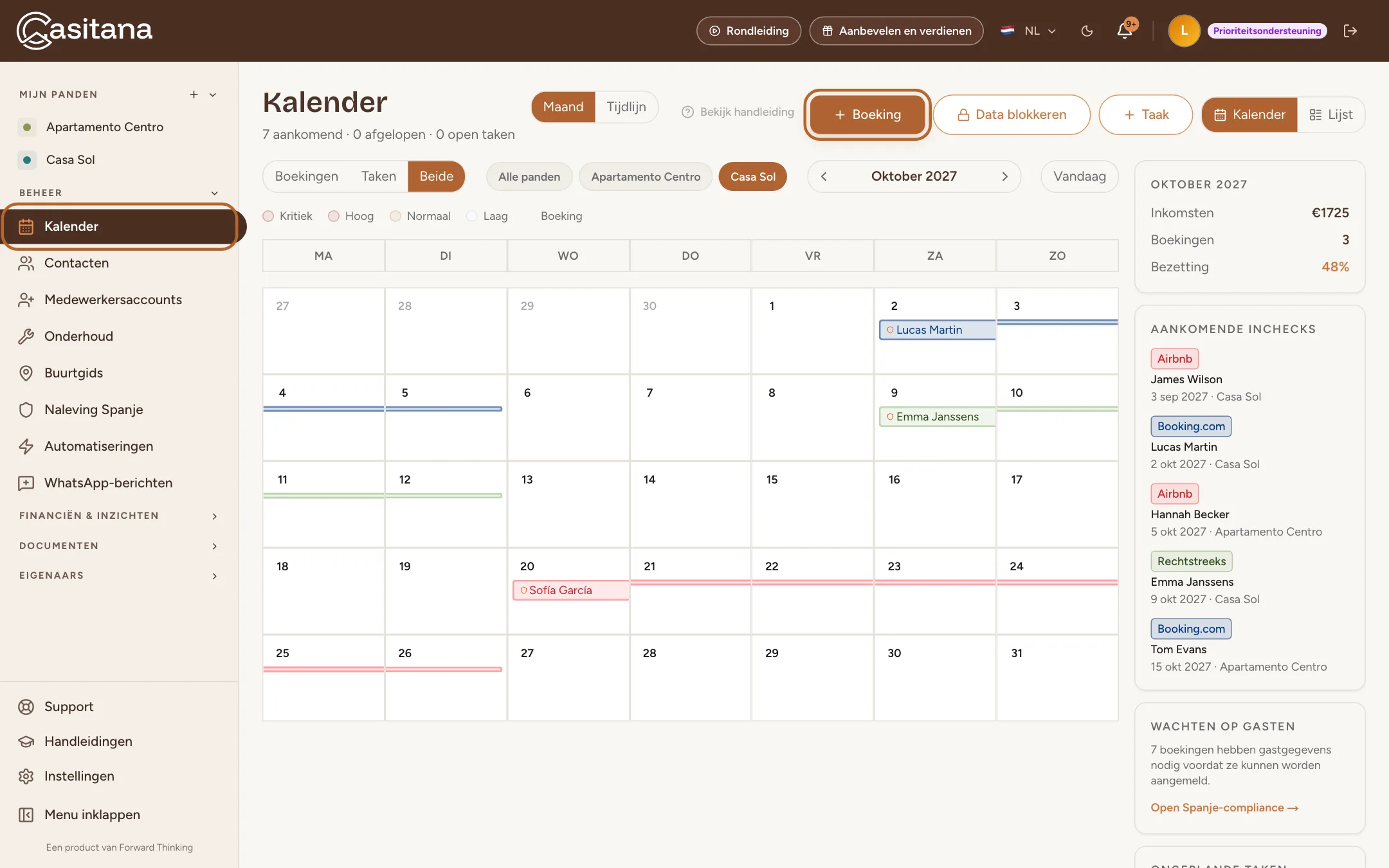
Klik in het menu links op Kalender. Klik daarna bovenaan op + Boeking.
 Schermafbeelding vergroten
Handige tip: Je kunt ook meteen op een dag in de kalender klikken om een boeking op die datum te starten.
Stap 5
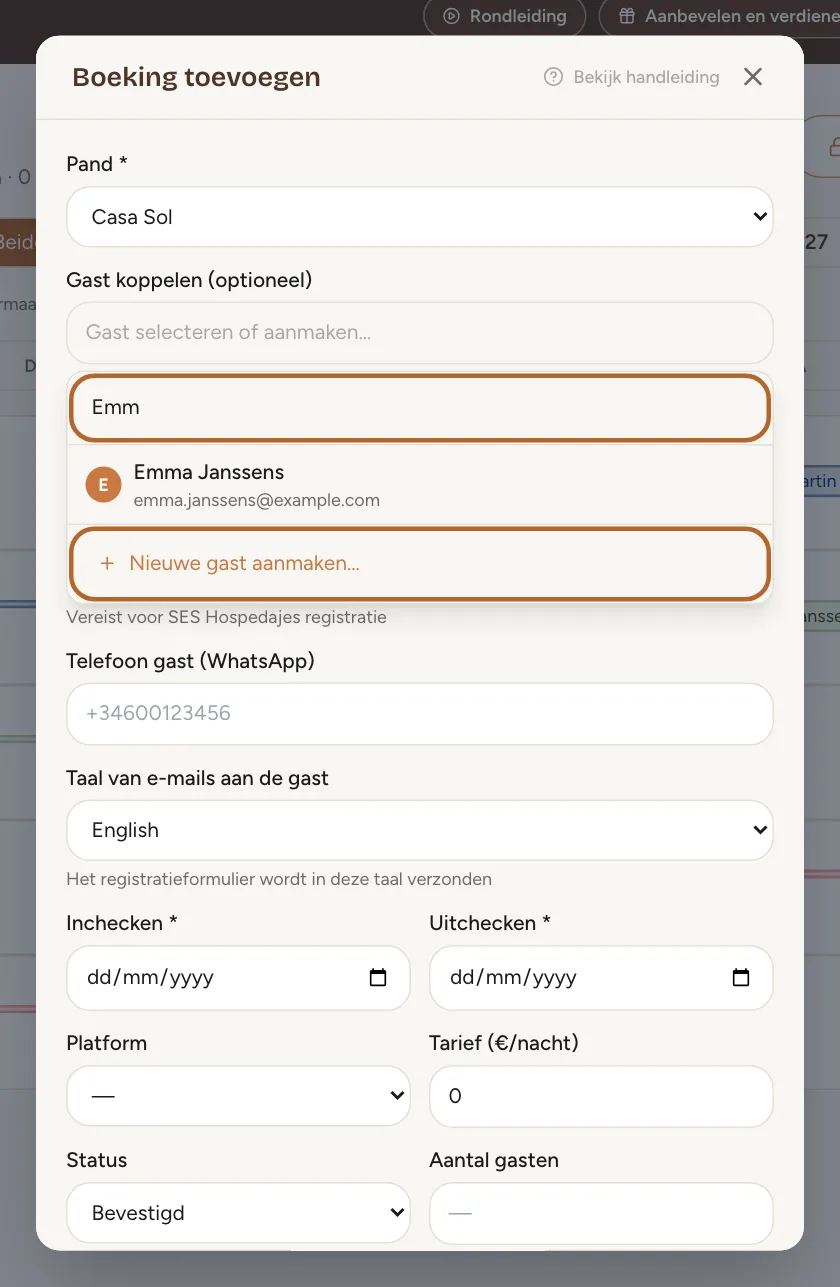
Koppel de gast
Klik bij Gast koppelen (optioneel) op het veld en begin de naam of het e-mailadres van de gast te typen: Casitana zoekt terwijl je typt in al je contacten. Kies de gast uit de lijst. Naam en telefoonnummer worden dan automatisch ingevuld. Is het een nieuwe gast? Klik op + Nieuwe gast aanmaken….
 Schermafbeelding vergroten
Stap 6
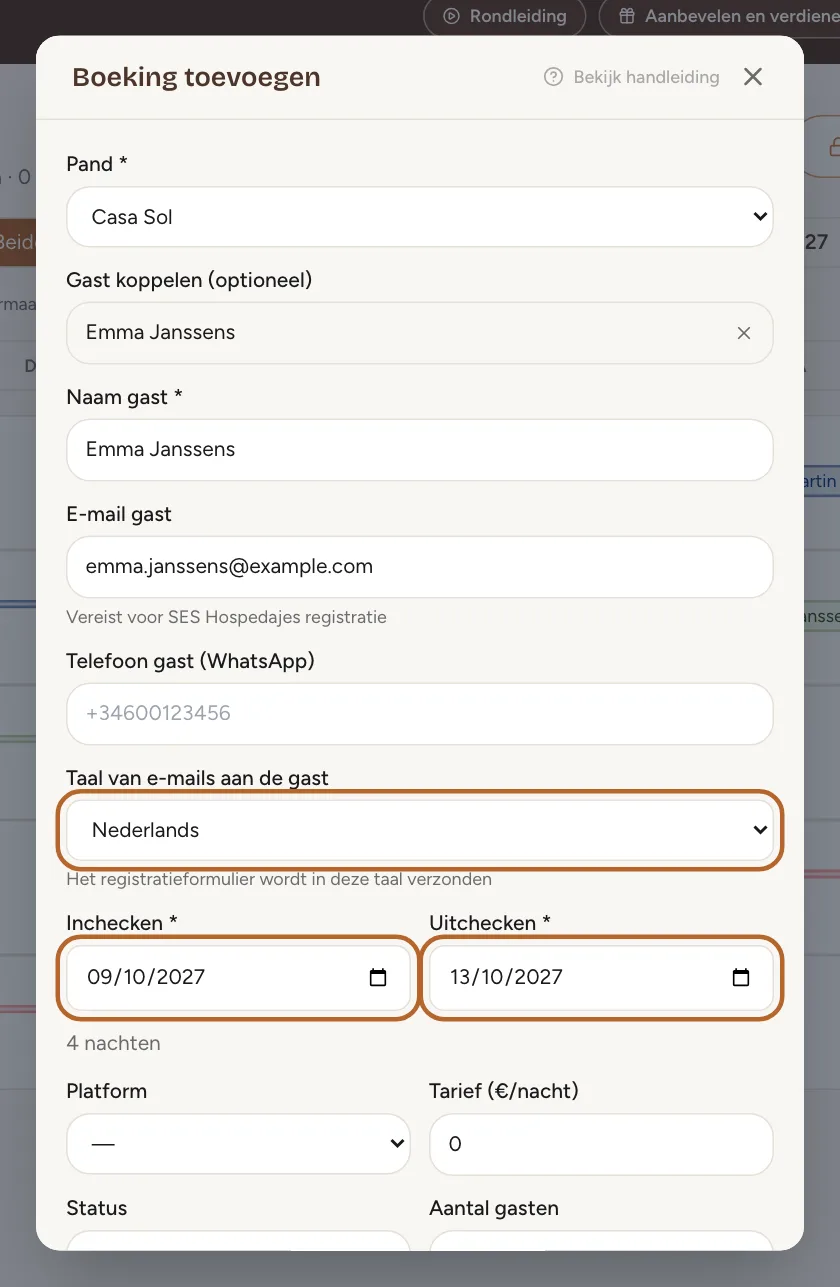
Vul het verblijf in
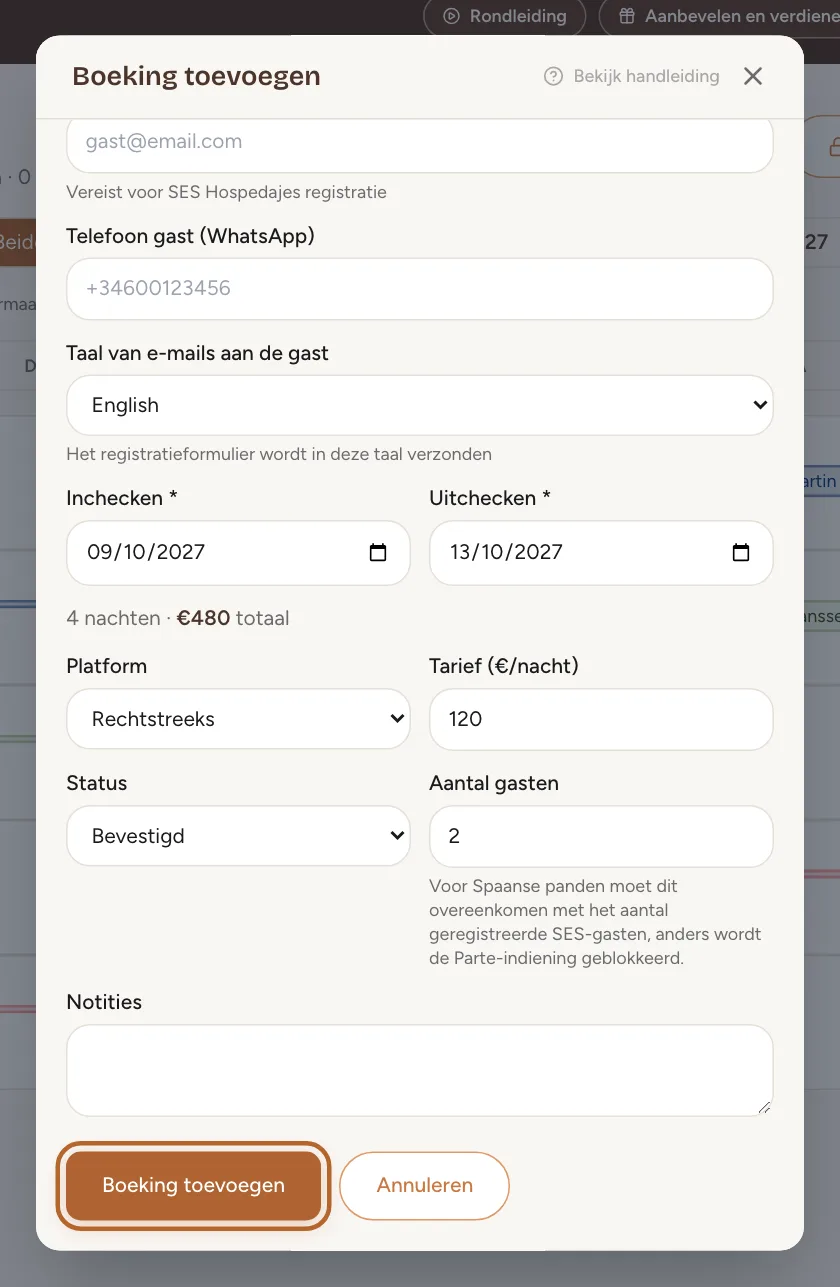
Controleer de gegevens van de gast en vul zo nodig het e-mailadres aan. Kies de Taal van e-mails aan de gast: in die taal krijgt de gast het registratieformulier. Vul daarna de datums bij Inchecken en Uitchecken in. Casitana toont meteen het aantal nachten en het totaalbedrag.
 Schermafbeelding vergroten
Stap 7
Vul platform en prijs in en sla op
Kies bij Platform waar de boeking vandaan komt, en vul het Tarief (€/nacht) en het Aantal gasten in. Laat de Status op Bevestigd staan, of kies In afwachting als de boeking nog niet definitief is. Klik op Boeking toevoegen.
 Schermafbeelding vergroten
Een boeking wijzigen of annuleren
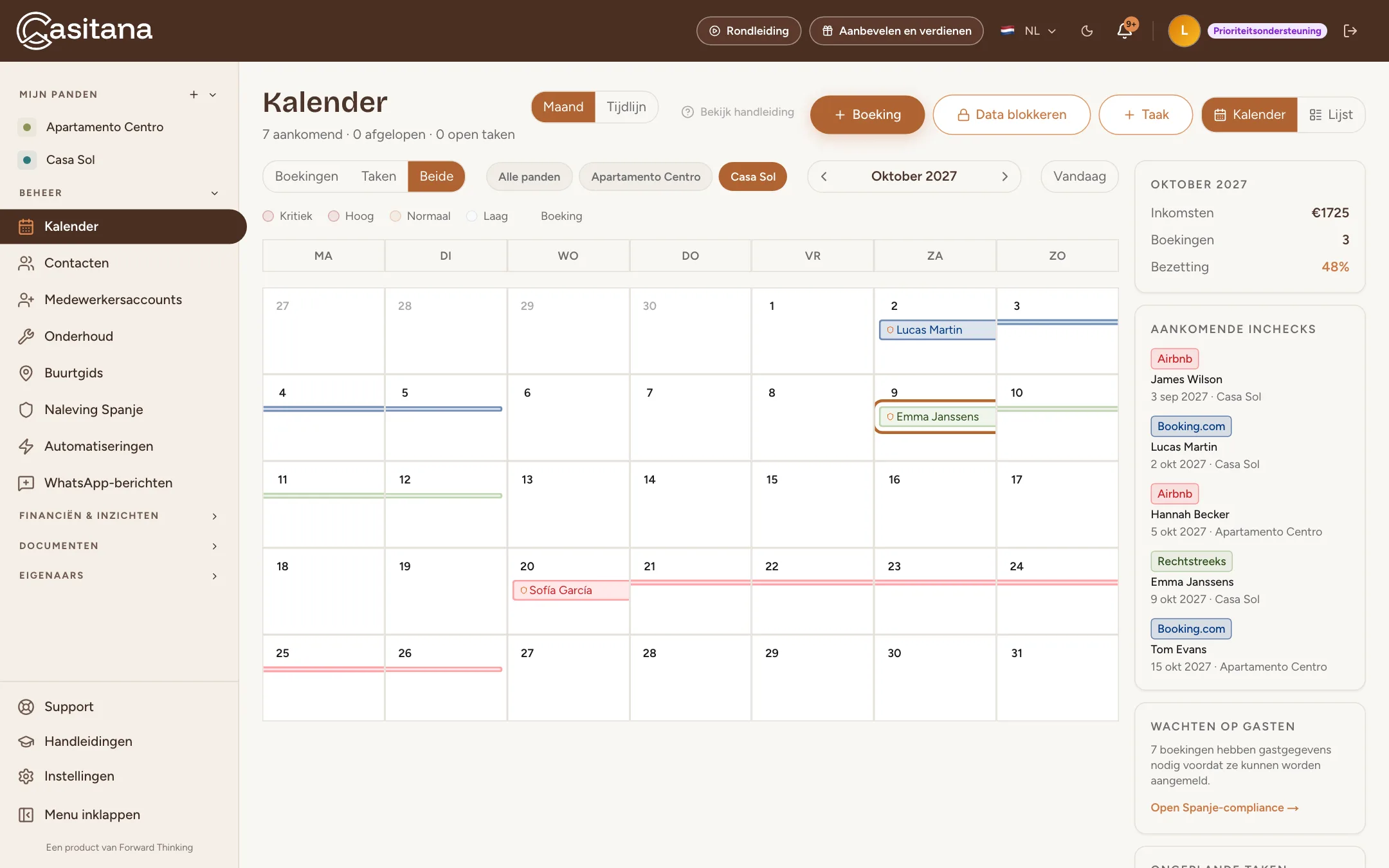
Elke boeking staat als balkje in de kalender. Klik erop om de details te zien.
Stap 8
Open de boeking
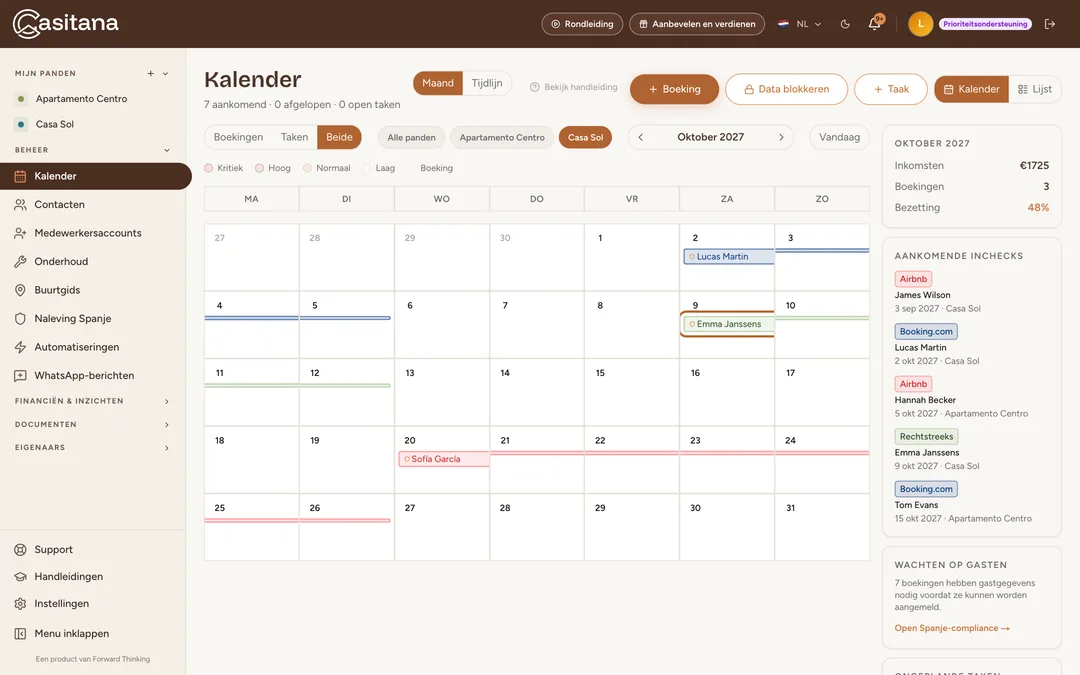
Ga met de pijltjes naast de maandnaam naar de juiste maand en klik op het balkje van de boeking.
 Schermafbeelding vergroten
Stap 9
Kies wat je wilt doen
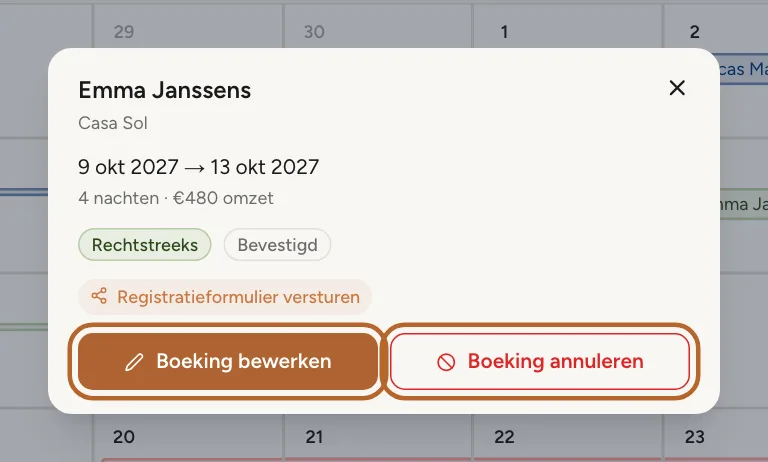
Je ziet de datums, het aantal nachten, de omzet, het platform en de status. Klik op Boeking bewerken om iets te wijzigen of op Boeking annuleren om het verblijf te annuleren.
 Schermafbeelding vergroten
Stap 10
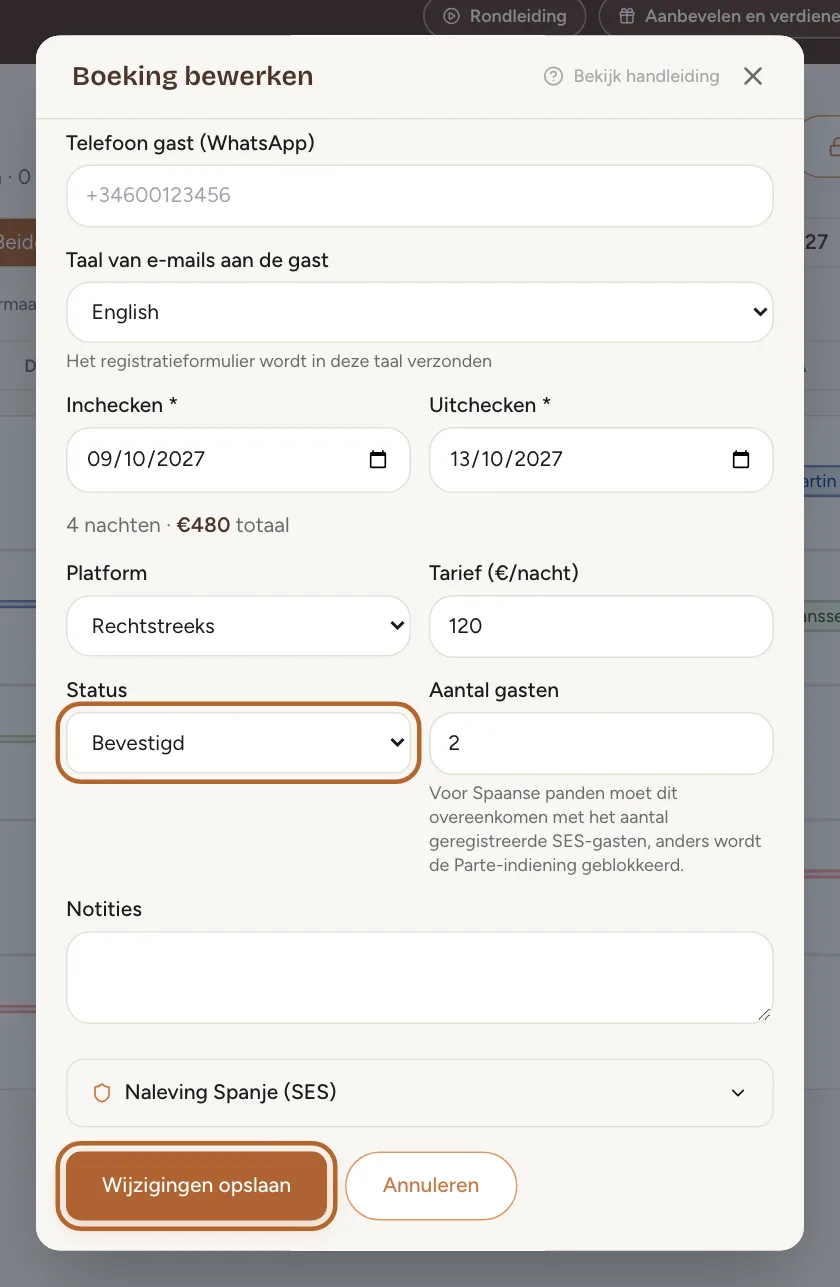
Voer je wijzigingen door
Je krijgt hetzelfde formulier als bij een nieuwe boeking. Pas aan wat nodig is, bijvoorbeeld de datums of de Status, en klik op Wijzigingen opslaan.
 Schermafbeelding vergroten
Stap 11
Een boeking annuleren
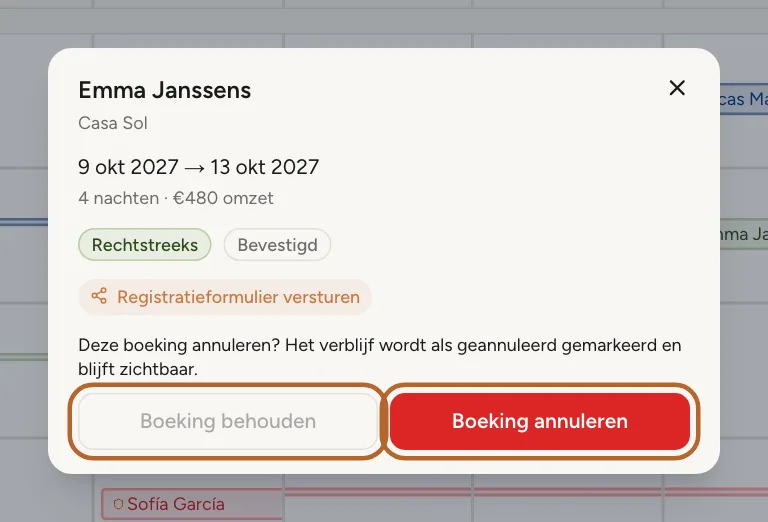
Na een klik op Boeking annuleren vraagt Casitana om bevestiging. Klik op Boeking annuleren om te bevestigen, of op Boeking behouden om terug te gaan. Een geannuleerde boeking blijft zichtbaar en wordt als geannuleerd gemarkeerd.
 Schermafbeelding vergroten
Alle boekingen in een lijst bekijken
Werk je liever met een lijst dan met een kalender? Schakel over naar de lijstweergave.
Stap 12
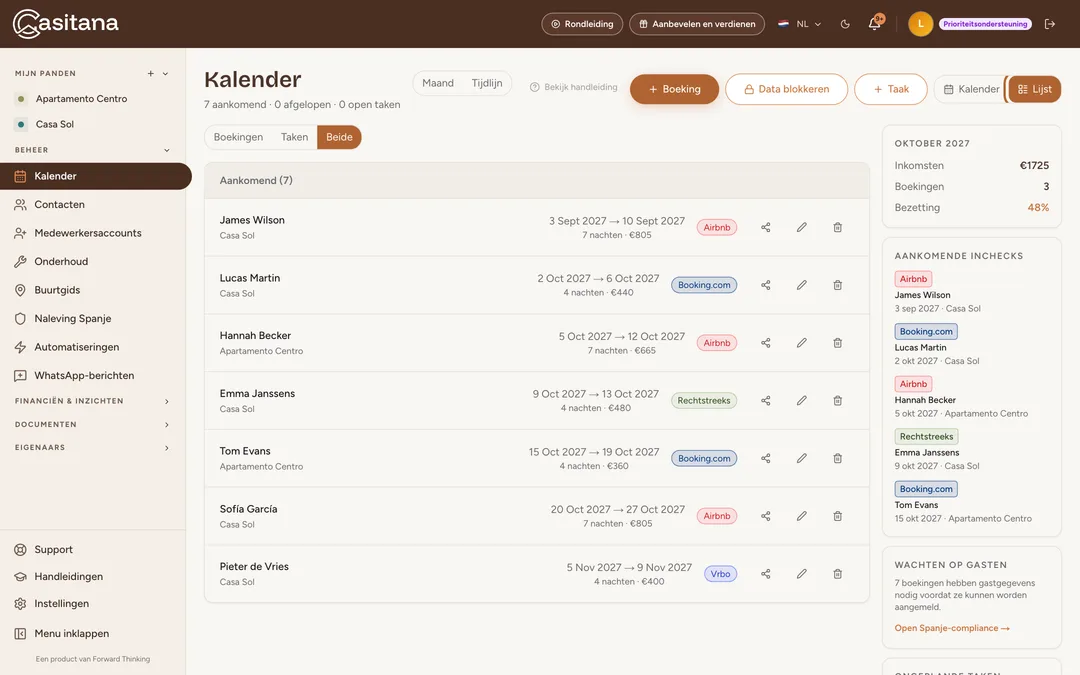
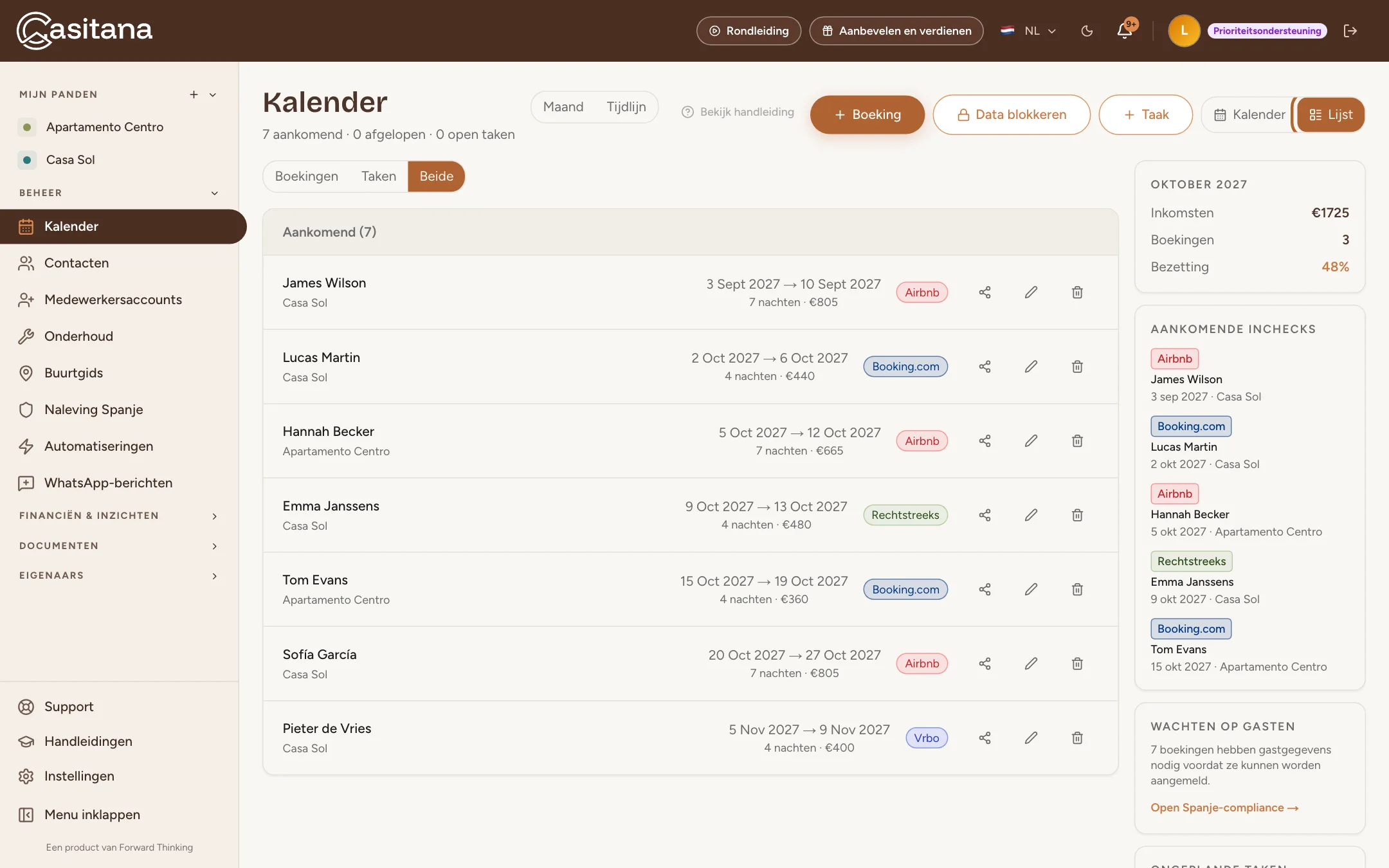
Schakel over naar Lijst
Klik in de kalender rechtsboven op Lijst. Je ziet alle komende boekingen met datums, nachten, bedrag en platform, en daaronder je open taken. Met Kalender ga je terug. Rechts zie je altijd de omzet, het aantal boekingen en de bezetting van de maand.
 Schermafbeelding vergroten
Boekingen binnenhalen van Airbnb, Booking.com of Vrbo
Koppel je platforms één keer en Casitana haalt nieuwe boekingen elk uur automatisch binnen. Dat gebeurt via de kalenderlink (iCal) van het platform.
Stap 13
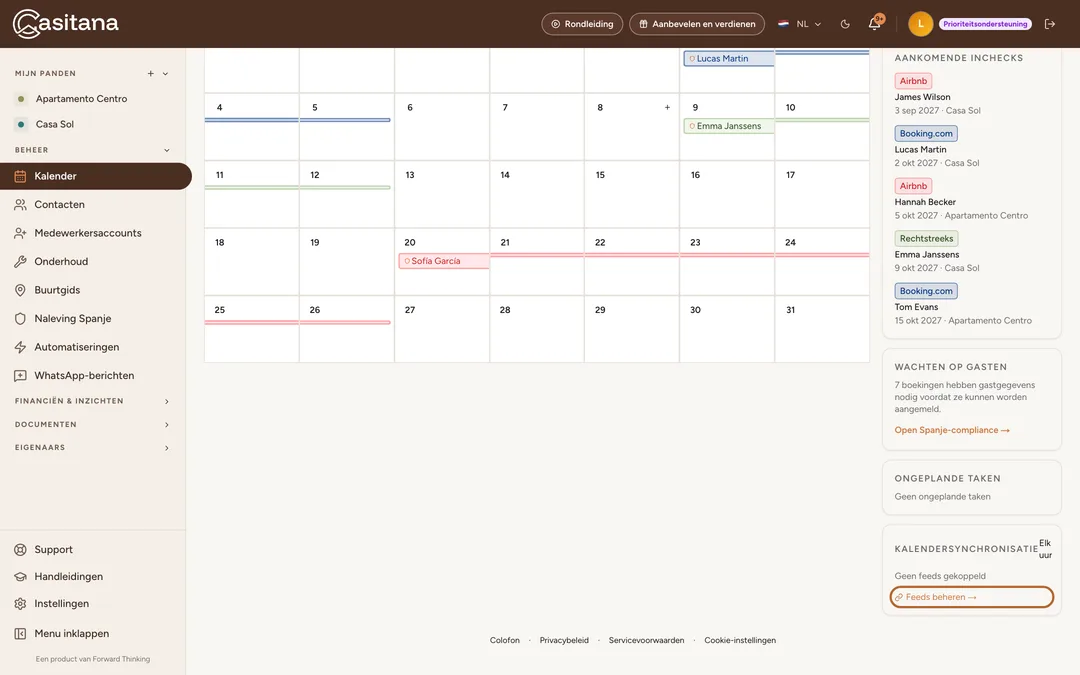
Open de kalendersynchronisatie
Klik in de kalender rechts op Feeds beheren →. Je kunt ook via Instellingen › Algemeen › Kalender gaan.
 Schermafbeelding vergroten
Handige tip: Een platform stap voor stap koppelen, wat je doet als een synchronisatie mislukt, en hoe je je Casitana-boekingen op de platforms toont: zie Synchroniseer je kalender met Airbnb, Booking.com, Vrbo en andere platforms.