
Je adresboek
Stap 1
Open Contacten
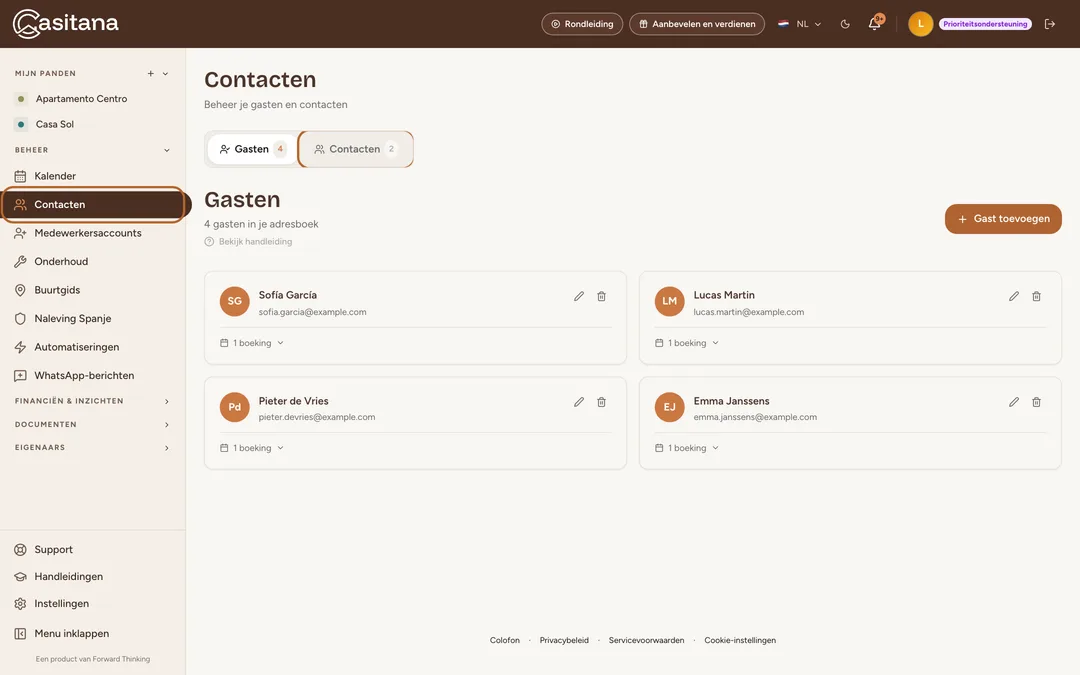
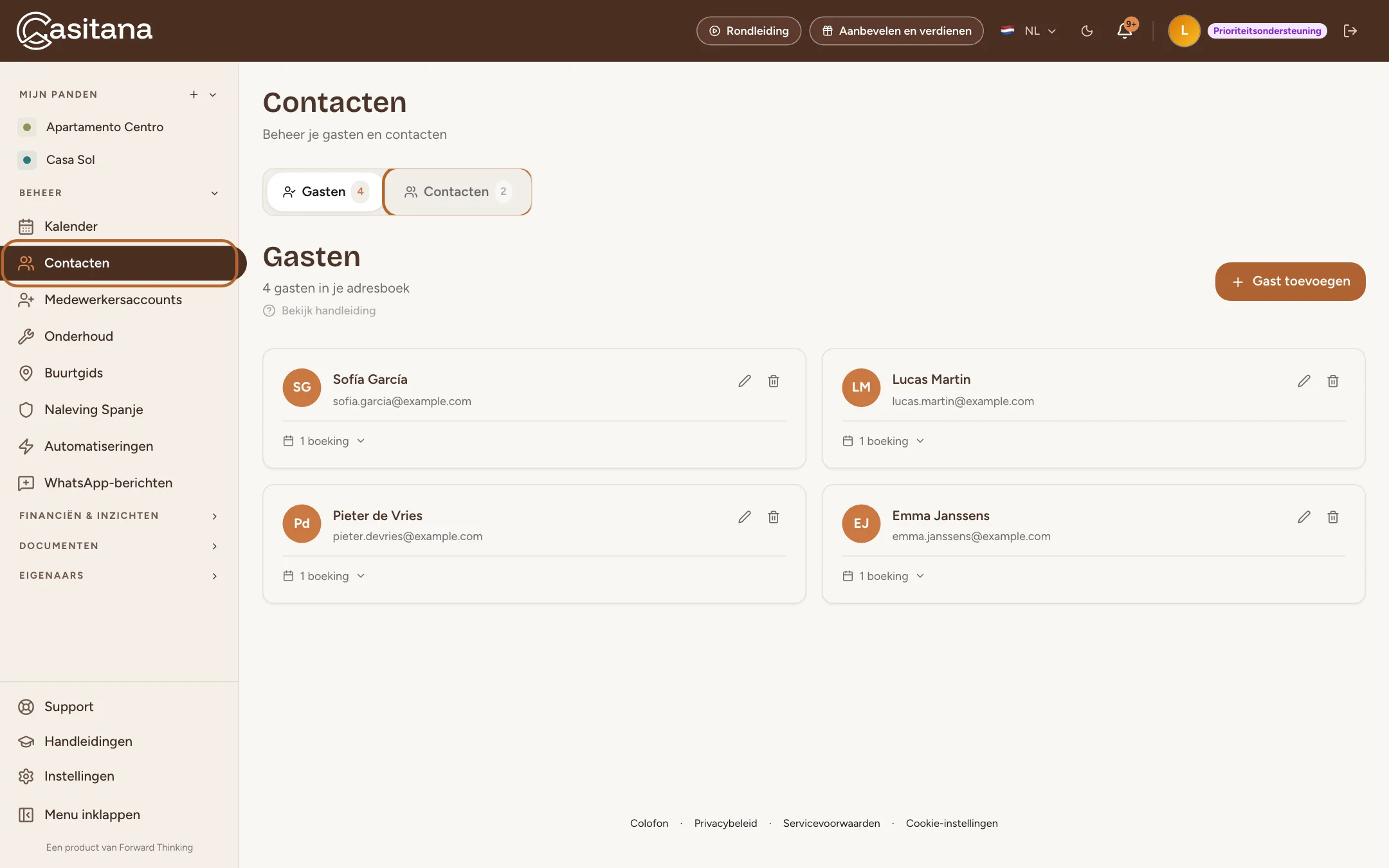
Klik in het menu links op Contacten. Het eerste tabblad toont je gasten. Het tweede, Contacten, alle andere mensen met wie je werkt. Het getal naast elk tabblad zegt hoeveel mensen erin staan.
 Schermafbeelding vergroten
Een contact bewaren
Houd iedereen die aan je panden werkt op één plek bij, met wat ze doen, welke panden ze kennen en je eigen notities.
Stap 2
Voeg een contact toe
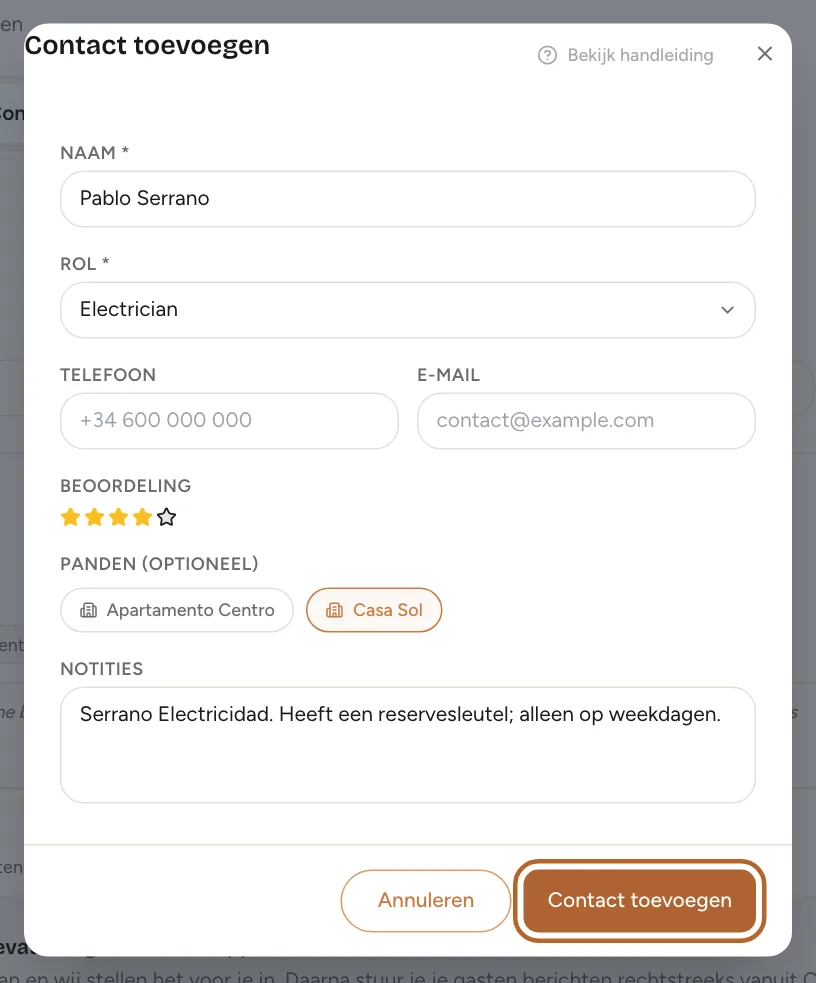
Open het tabblad Contacten en klik op + Contact toevoegen. Vul de Naam in en kies een Rol, zoals loodgieter of tuinman. Voor iets anders kies je de laatste optie in de lijst en typ je je eigen rol. Telefoon en e-mail zijn optioneel. Geef als je wilt een Beoordeling, duid onder Panden (optioneel) de panden aan waar ze werken, voeg Notities toe en klik op Contact toevoegen.
 Schermafbeelding vergroten
Handige tip: Zet de bedrijfsnaam in de notities: een contact heeft daar geen apart veld voor.
Stap 3
Je contacten in één oogopslag
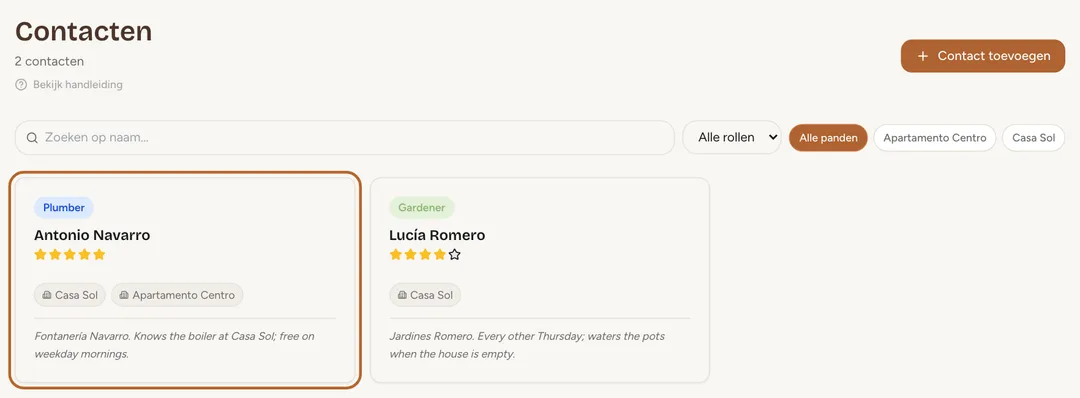
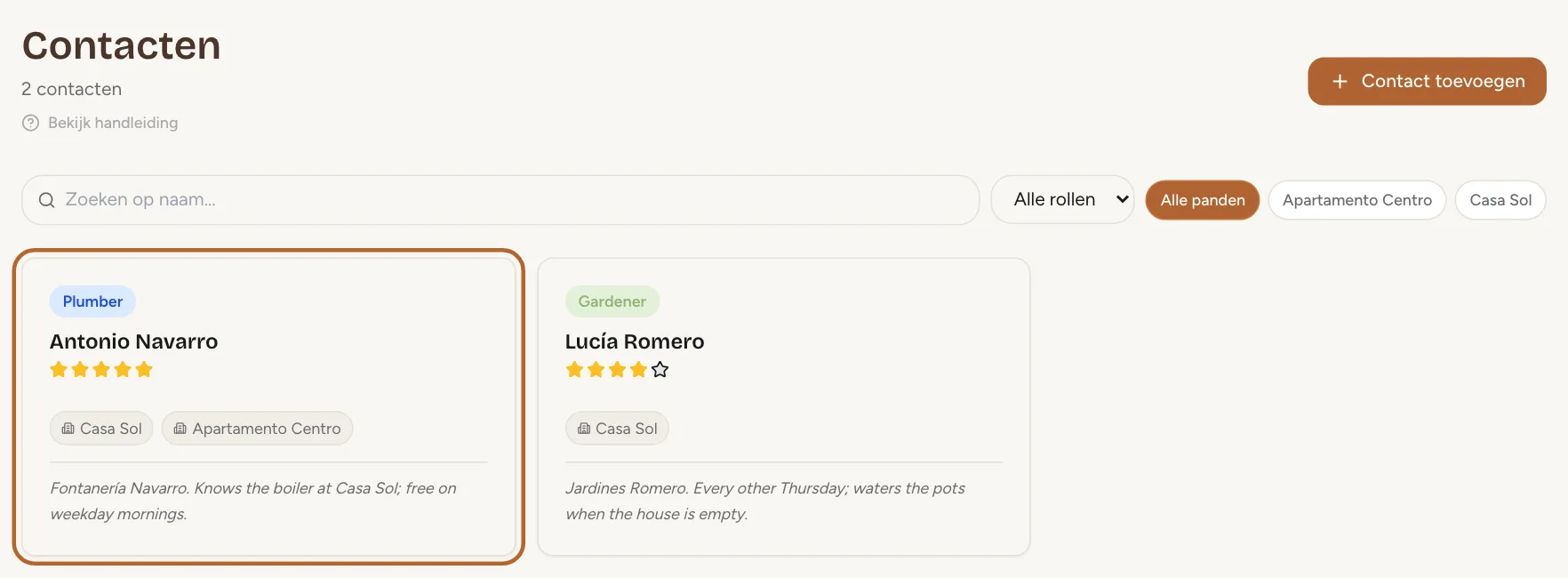
Elk contact heeft een kaart met rol, naam, beoordeling, panden en notities. Heb je een telefoonnummer of een e-mailadres bewaard, dan heeft de kaart ook de knoppen Bellen en E-mail.
 Schermafbeelding vergroten
Handige tip: Als je een taak toevoegt in Onderhoud, kun je ze aan een van je contacten toewijzen: zie Voeg een taak toe.
Stap 4
Bewerk of verwijder een contact
Ga met de muis over een kaart: rechtsboven verschijnen een potlood en een prullenbak. Het potlood opent hetzelfde formulier, al ingevuld. De prullenbak vraagt eerst Contact verwijderen? en zet het contact daarna in de prullenbak, waar je het 30 dagen kunt herstellen (De prullenbak: herstel wat je verwijderde).
Goed om te weten: Voeg je een contact toe met dezelfde naam als een contact dat je al hebt, dan vraagt Casitana Dit contact toch toevoegen? voor het een tweede bewaart.
Gasten en hun verblijven
Stap 5
Je gasten
Elke gast die je bewaart, staat in het eerste tabblad, met het aantal boekingen dat hij heeft. Hoe je een gast bewaart en zijn verblijven bekijkt, lees je in Een gast opslaan in je contacten. Om een gast aan een boeking te koppelen, zie Koppel de gast.
Stap 6
Verwijder een gast
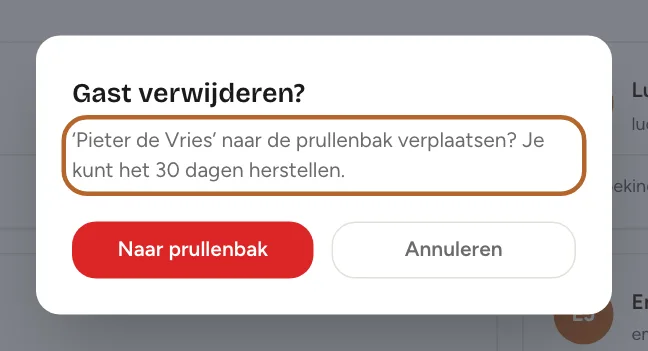
Klik op de prullenbak op de kaart van de gast en bevestig met Naar prullenbak, of klik op Annuleren om de gast te houden. De gast gaat 30 dagen naar de prullenbak. Zijn boekingen blijven, alleen losgekoppeld van de gast, en worden weer gekoppeld als je hem herstelt.
 Schermafbeelding vergroten
Iemand terugvinden
Stap 7
Zoek in je contacten
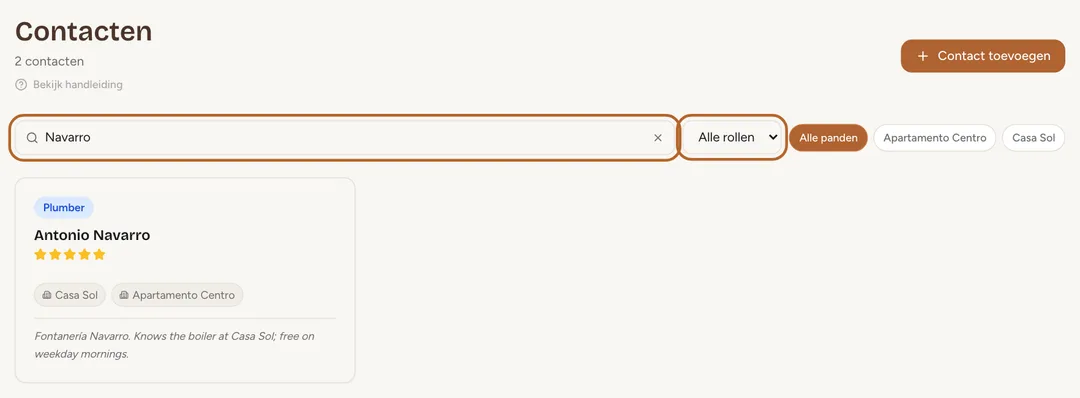
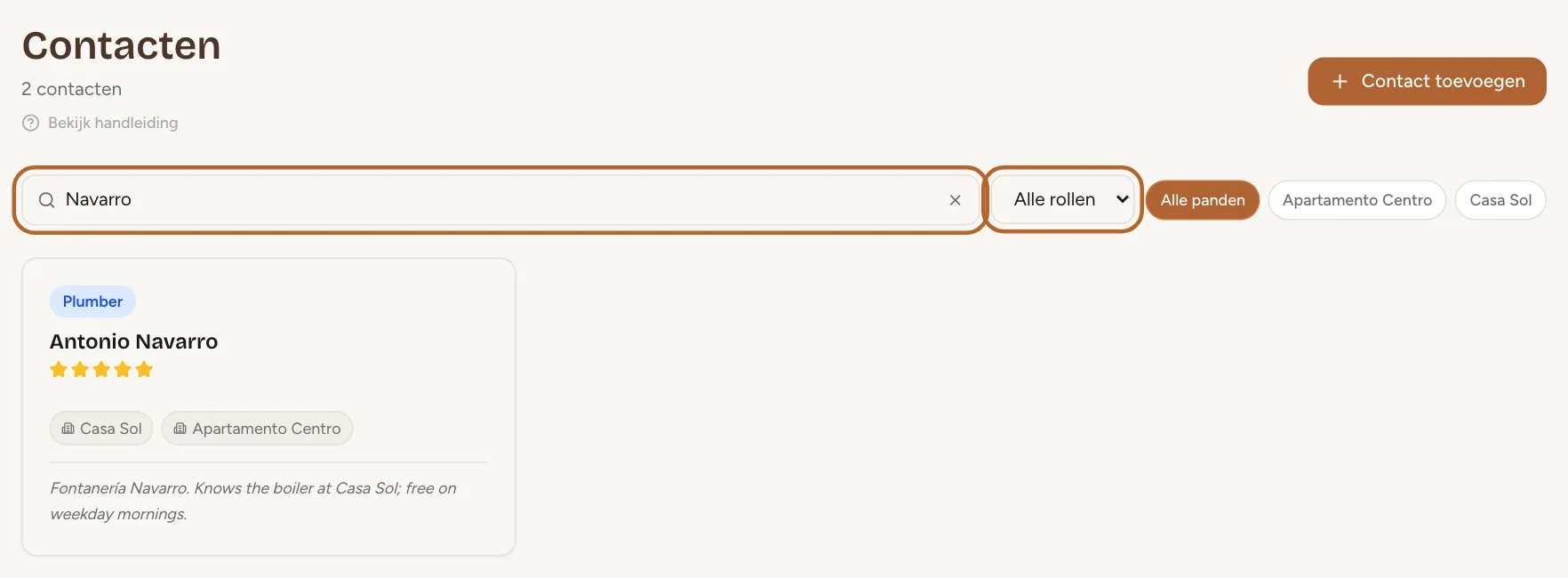
Typ in het tabblad Contacten een deel van een naam in het zoekvak. Kies ernaast een rol in plaats van Alle rollen om bijvoorbeeld alleen je loodgieters te zien. Heb je meer dan één pand, klik dan op de naam van een pand om alleen wie daar werkt te zien, of op Alle panden om weer iedereen te zien.
 Schermafbeelding vergroten
Stap 8
Zoek in je gasten
Zodra je meer dan vijf gasten hebt, verschijnt er een zoekvak boven de lijst. Typ een deel van een voornaam, een achternaam, een e-mailadres of een telefoonnummer. Als je een boeking toevoegt, zoekt het gastveld tijdens het typen in je hele adresboek.
Hoeveel contacten je kunt bewaren
Stap 9
Contacten per abonnement
Het gratis abonnement bevat 15 contacten, Starter 30, Growth 100 en Pro zoveel als je nodig hebt. Op een abonnement met een limiet toont het tabblad Contacten bovenaan hoeveel je er hebt van hoeveel, bijvoorbeeld 3/15. Heb je de limiet bereikt, dan toont Contact toevoegen in plaats van het formulier welk abonnement er meer bevat, met een link naar de abonnementen.
 Schermafbeelding vergroten
Goed om te weten: De limiet telt alleen contacten. Voor gasten is er geen limiet. Om van abonnement te veranderen, zie Kies een betaald abonnement.
