
Wat het is
Stap 1
Jouw huisstijl op wat je verstuurt
Je logo en, als je wilt, je bedrijfsnaam, CIF- of btw-nummer en adres worden bij je account bewaard voor de documenten en e-mails die Casitana namens jou verstuurt.
Stap 2
Onderdeel van Pro
De huisstijl van je bedrijf is beschikbaar in het Pro-abonnement. Heb je een ander abonnement, zie dan Kies een betaald abonnement.
Stap 3
Waar je logo verschijnt
Je logo en bedrijfsgegevens verschijnen op zeven pdf's. Voor jou en je gestor: het maandoverzicht (Maandoverzichten) en het jaarlijkse belastingoverzicht (Belastingoverzicht: je jaar in cijfers), of je ze nu downloadt of per e-mail verstuurt, en het Modelo 210-dossier (Modelo 210: het dossier voor je gestor), los en in het belastingpakket. Voor je gasten: het welkomstpakket en de buurtgids (Je gastenpagina en je buurtgids), gedownload op de website of in de app, waar je logo op de voorpagina staat, onder de foto. Voor je huurders en eigenaars: de huurcontracten (Huurcontracten), zowel het boekingscontract, ook het exemplaar dat je gast online ondertekent, als de contracten die je met de contractwizard maakt, waar je logo bovenaan de eerste pagina staat. Op deze documenten neemt je merk de plaats in van dat van Casitana, en Casitana tekent maar één keer, in een kleine regel "Gemaakt met Casitana" onderaan, in de taal van het document. Het dossier houdt de regel dat het geen belastingaangifte is, en een boekingscontract dat online is ondertekend houdt de regel dat het via Casitana werd ondertekend. Je logo staat ook bovenaan de e-mails die in jouw naam worden verstuurd: je automatische e-mails aan gasten (Automatiseringen: de e-mails die je gasten krijgen), het registratieformulier voor gasten, de contractmails aan je gasten en eigenaars, de schoonmaaktaakmail aan je schoonmakers en de uitnodiging aan een nieuwe medewerker. Je bedrijfsnaam, als je die hebt ingevuld, staat naast het logo. Ook hier tekent Casitana maar één keer, in een kleine regel "Verzonden met Casitana" helemaal onderaan, na de gewone voettekst die het bedrijf achter Casitana noemt. Sommige e-mailprogramma's verbergen afbeeldingen tot de lezer ze toestaat: dan staat je bedrijfsnaam, of je eigen naam, op de plaats van het logo.
 Schermafbeelding vergroten
Goed om te weten: Verwijder je je logo, of is je abonnement geen Pro meer, dan zien deze documenten en e-mails er weer precies uit zoals voorheen, en tonen e-mails die je al verstuurde het logo niet meer. Een boekingscontract dat je gast later ondertekent, draagt het logo dat je hebt op het moment van ondertekenen.
Stap 4
Zonder logo
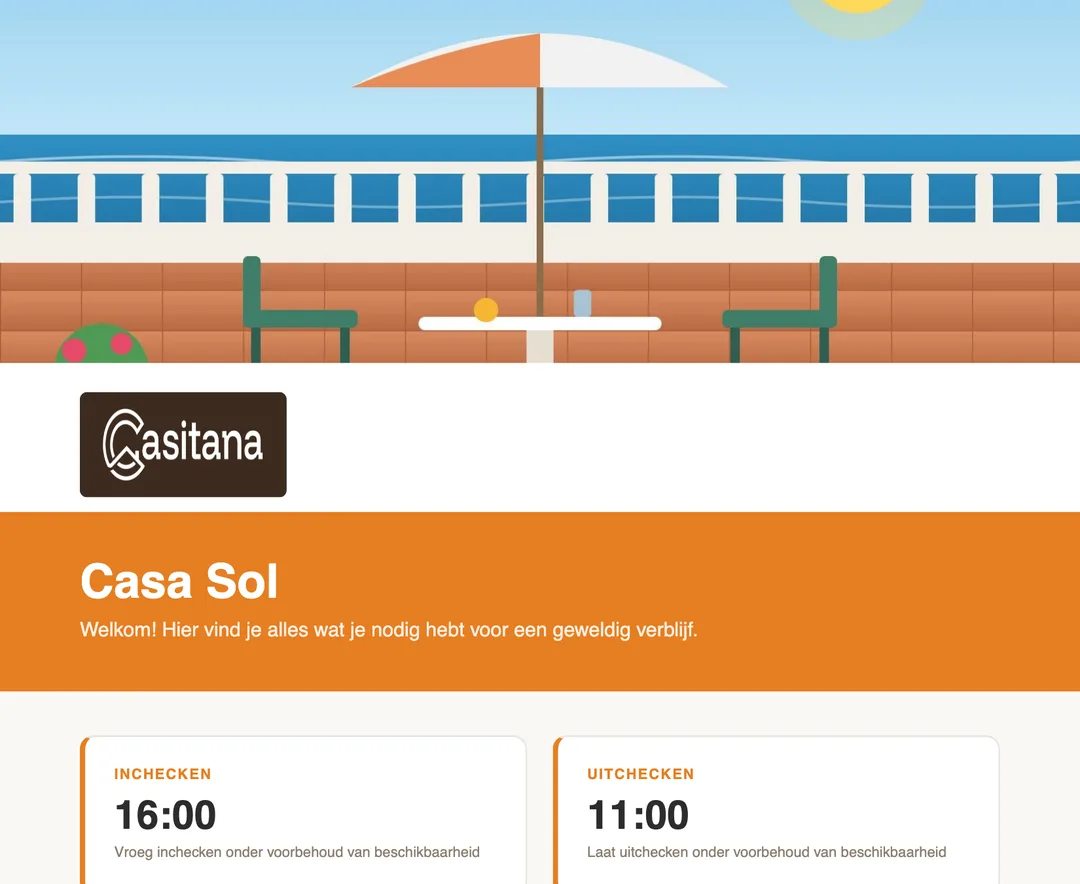
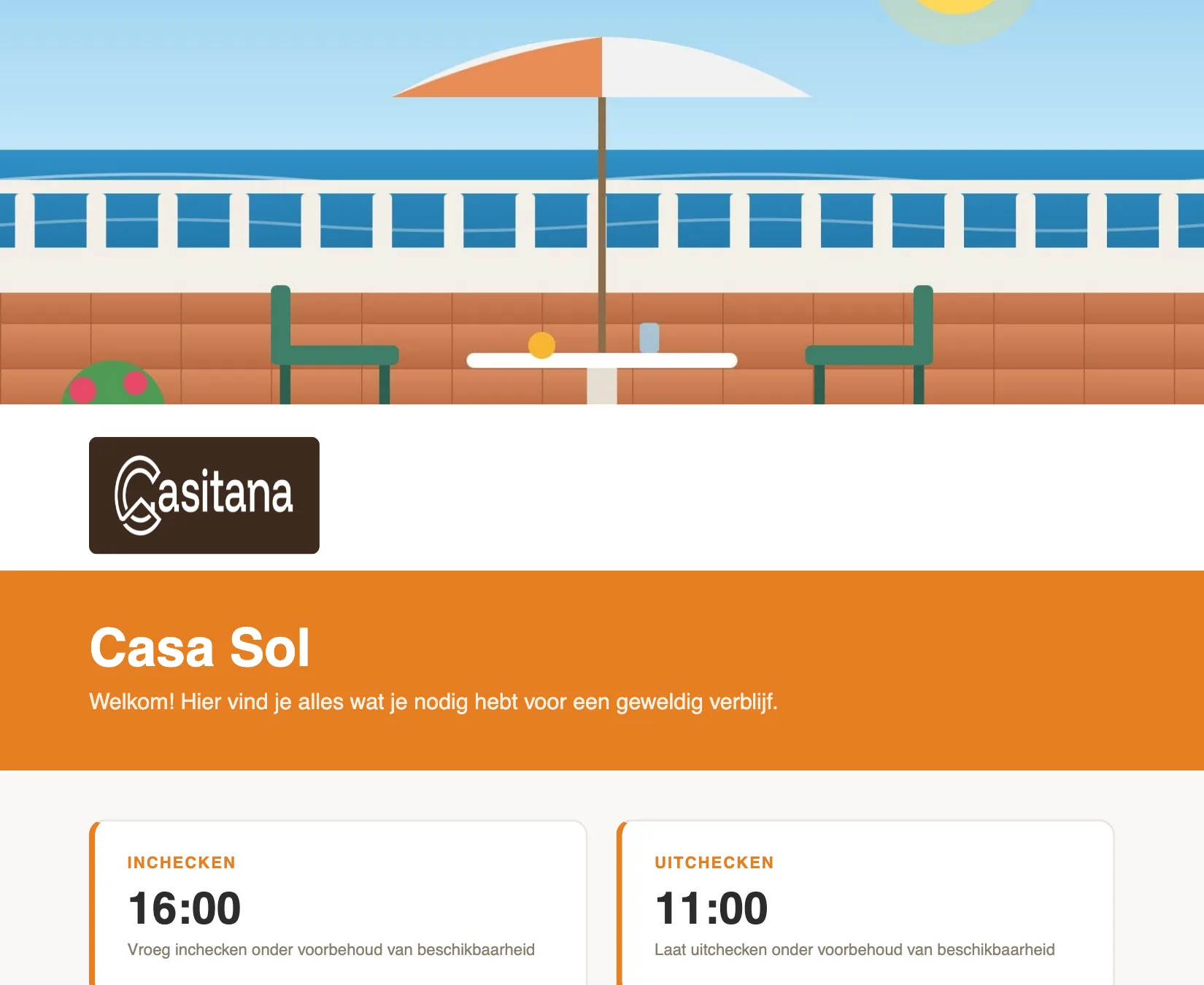
Zolang je geen logo toevoegt, staat de naam van Casitana bovenaan het maandoverzicht, het belastingoverzicht, het Modelo 210-dossier, het welkomstpakket en de buurtgids, op de plaats van je logo. De huurcontracten hebben helemaal geen logo, en een kleine regel onderaan noemt Casitana. Hetzelfde geldt als je overstapt naar een abonnement onder Pro.
 Schermafbeelding vergroten

Voeg je logo toe
Stap 5
Open de kaart
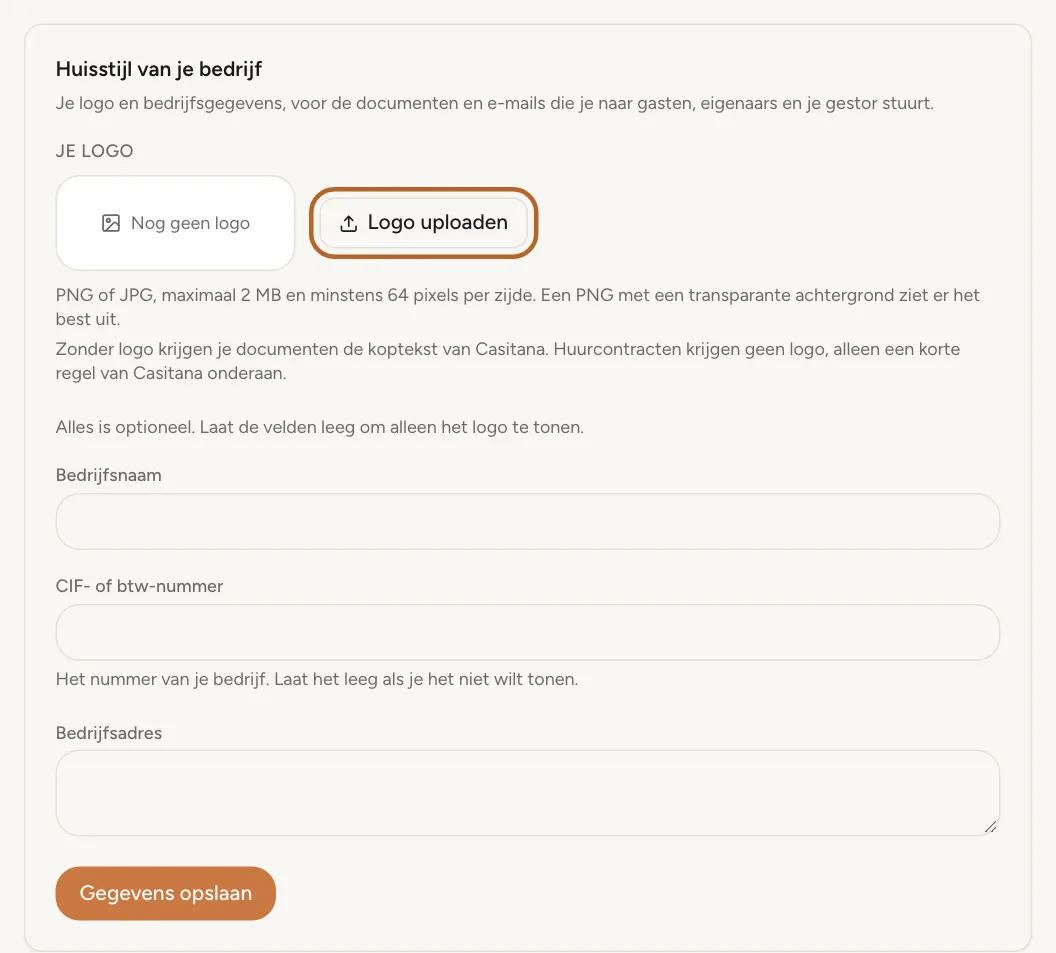
Klik onderaan het menu links op Instellingen. Open onder Algemeen het tabblad Profiel en zoek de kaart Huisstijl van je bedrijf onder je profielfoto.
 Schermafbeelding vergroten
Stap 6
Upload je logo
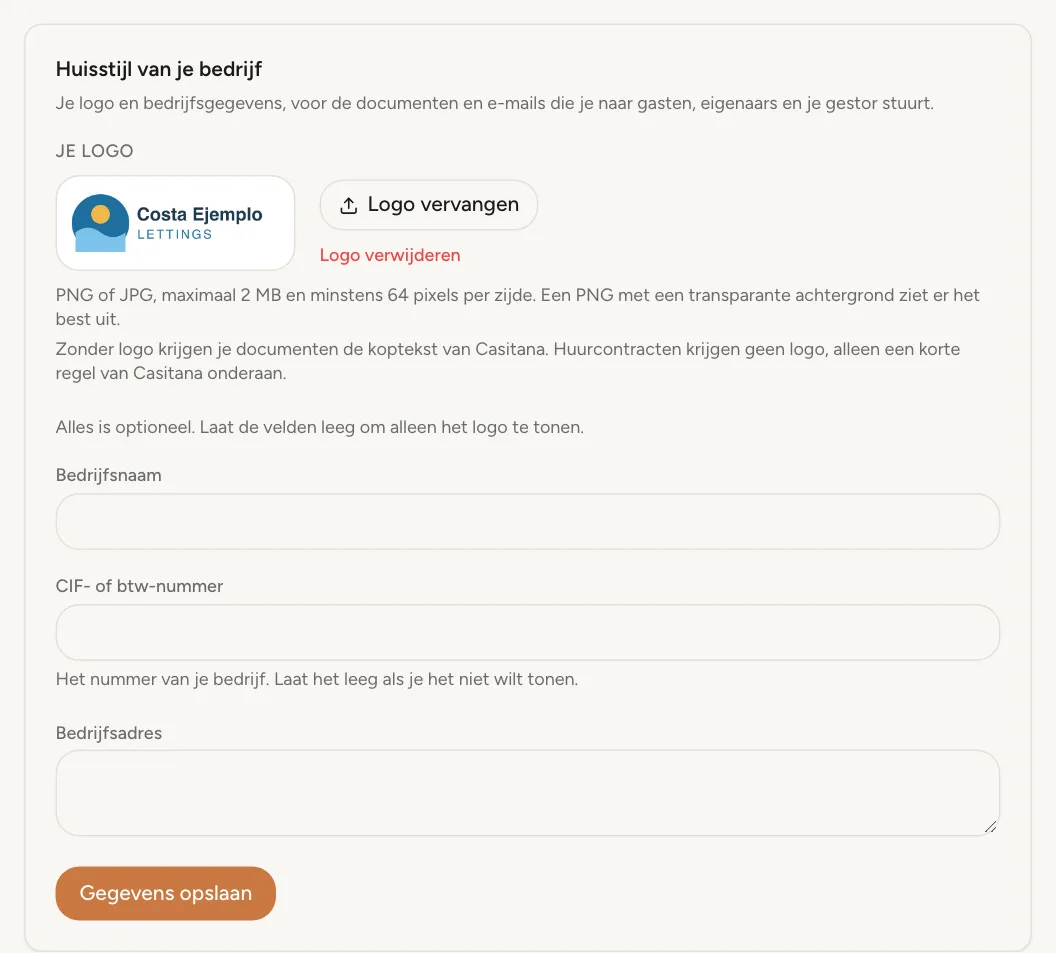
Klik op Logo uploaden en kies het bestand. Casitana controleert het, maakt het klaar voor documenten en toont een voorbeeld in de kaart.
 Schermafbeelding vergroten
Stap 7
Welke bestanden werken
Een PNG- of JPG-bestand van maximaal 2 MB, minstens 64 pixels per zijde en niet meer dan 4096. Het logo mag tot acht keer zo breed als hoog zijn, of tot twee keer zo hoog als breed. Een PNG met een transparante achtergrond ziet er het best uit op documenten.
Goed om te weten: Casitana verwijdert de verborgen informatie die een foto kan bevatten, zoals locatiegegevens, voordat je logo wordt opgeslagen.
Stap 8
Vervangen of verwijderen
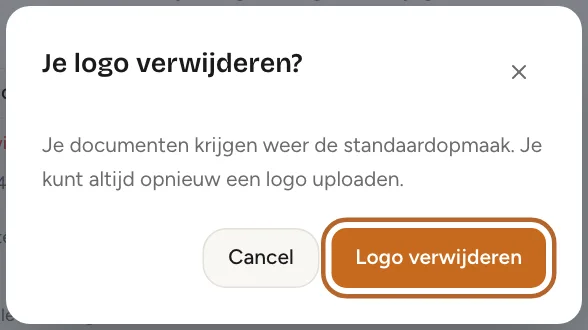
Klik op Logo vervangen om een nieuw bestand te uploaden: het oude wordt meteen verwijderd. Klik op Logo verwijderen om het van je account te halen; je documenten krijgen weer de standaardopmaak.
 Schermafbeelding vergroten
Bedrijfsgegevens
Stap 9
Voeg je bedrijfsgegevens toe
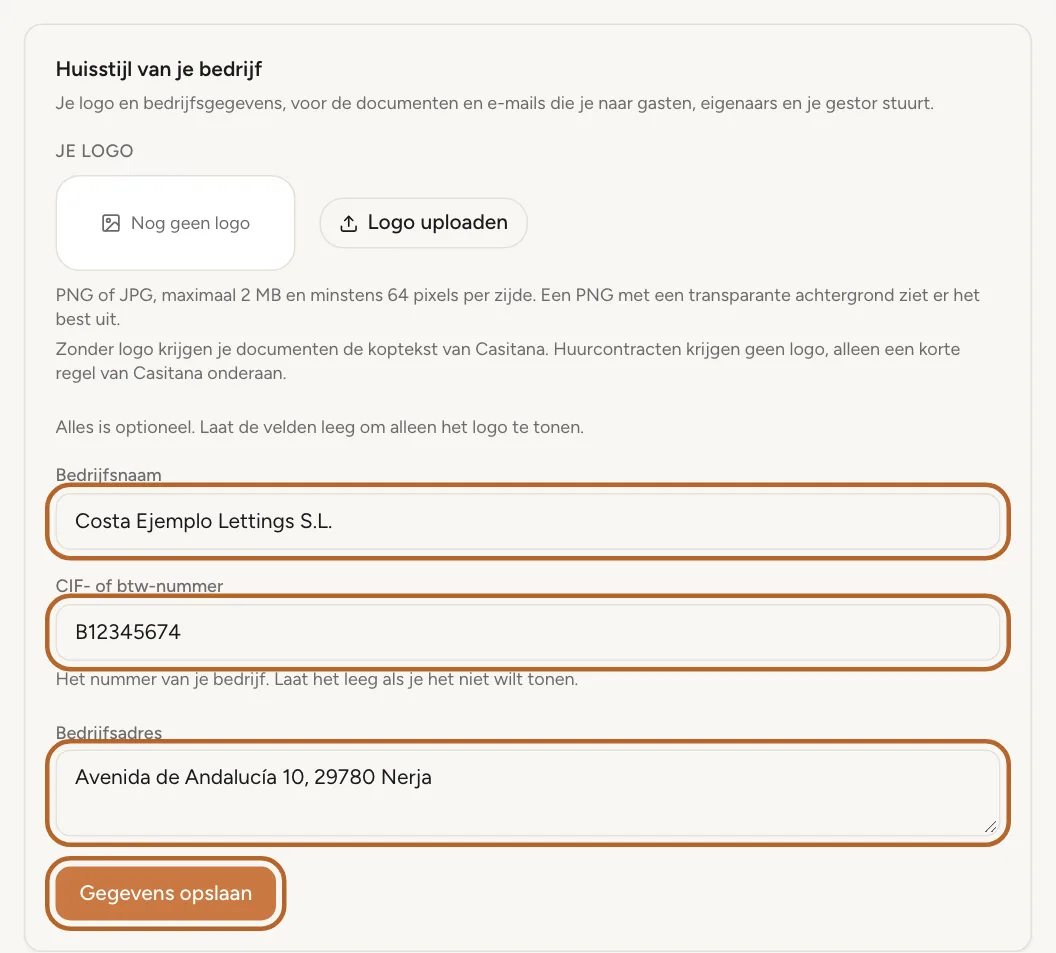
Vul in dezelfde kaart Bedrijfsnaam, CIF- of btw-nummer en Bedrijfsadres in zoals je ze getoond wilt zien en klik op Gegevens opslaan. Het CIF- of btw-nummer wordt versleuteld opgeslagen.
 Schermafbeelding vergroten
Stap 10
Laat ze leeg voor alleen het logo
Alle bedrijfsgegevens zijn optioneel. Laat je een veld leeg, dan wordt het niet getoond; laat je alle drie leeg, dan verschijnt alleen je logo. Casitana gebruikt hier nooit het NIE uit je fiscale profiel.
Een ander abonnement
Stap 11
Als je abonnement verandert
Stap je over naar een abonnement onder Pro, dan worden je logo en bedrijfsgegevens bewaard maar niet getoond, en zien je documenten eruit zoals voorheen. Er wordt niets verwijderd: ga terug naar Pro en ze worden weer gebruikt.
Handige tip: Wat je medewerkers van je logo zien: Je bedrijfslogo.