Het jaar in één oogopslag
Dit toont het tabblad op het Starter-plan. Op Growth en Pro toont het meer; zie het laatste hoofdstuk.
Stap 1
Open het belastingoverzicht
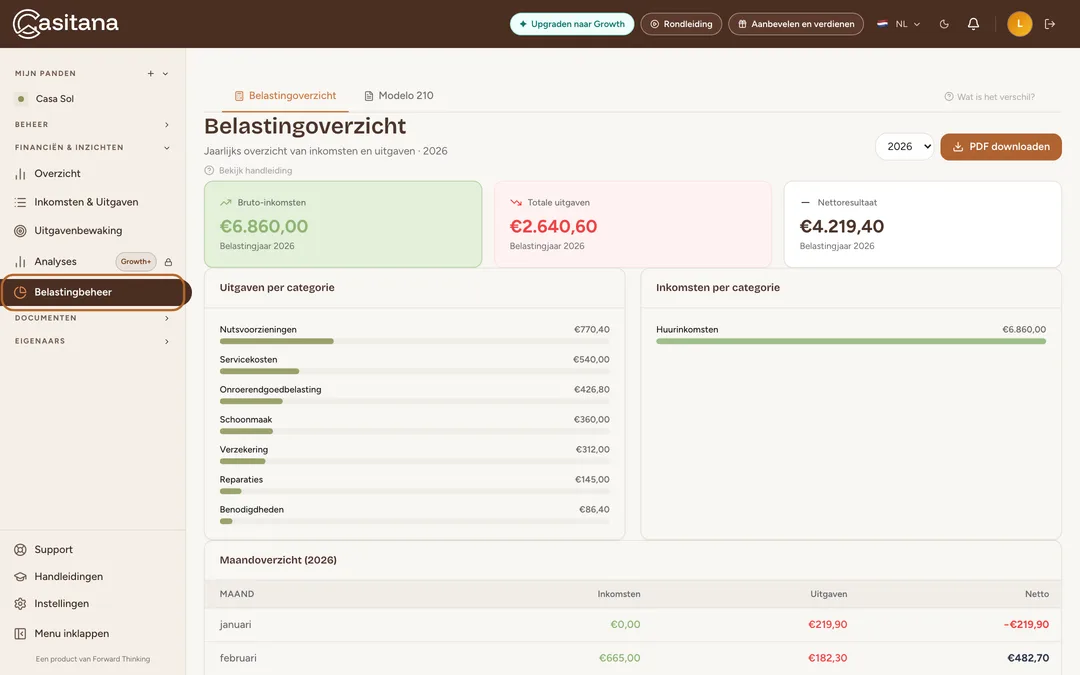
Klik in het menu links op Belastingbeheer. Het tabblad Belastingoverzicht gaat eerst open. Het andere tabblad, Modelo 210, heeft een eigen handleiding: Modelo 210: het dossier voor je gestor.
 Schermafbeelding vergroten
Handige tip: Op het Free-plan is Belastingbeheer vergrendeld: de pagina toont voorbeeldcijfers, niet de jouwe, en hoe je upgradet.
Stap 2
Kies het jaar en het pand
Kies bovenaan het jaar. De lijst bevat altijd dit jaar en vorig jaar, plus elk ander jaar waarin je iets vastlegde. Heb je meer dan één pand, klik dan op de naam van een pand om alleen dat te zien, of op Alle om ze samen te zien.
Stap 3
Lees de totalen
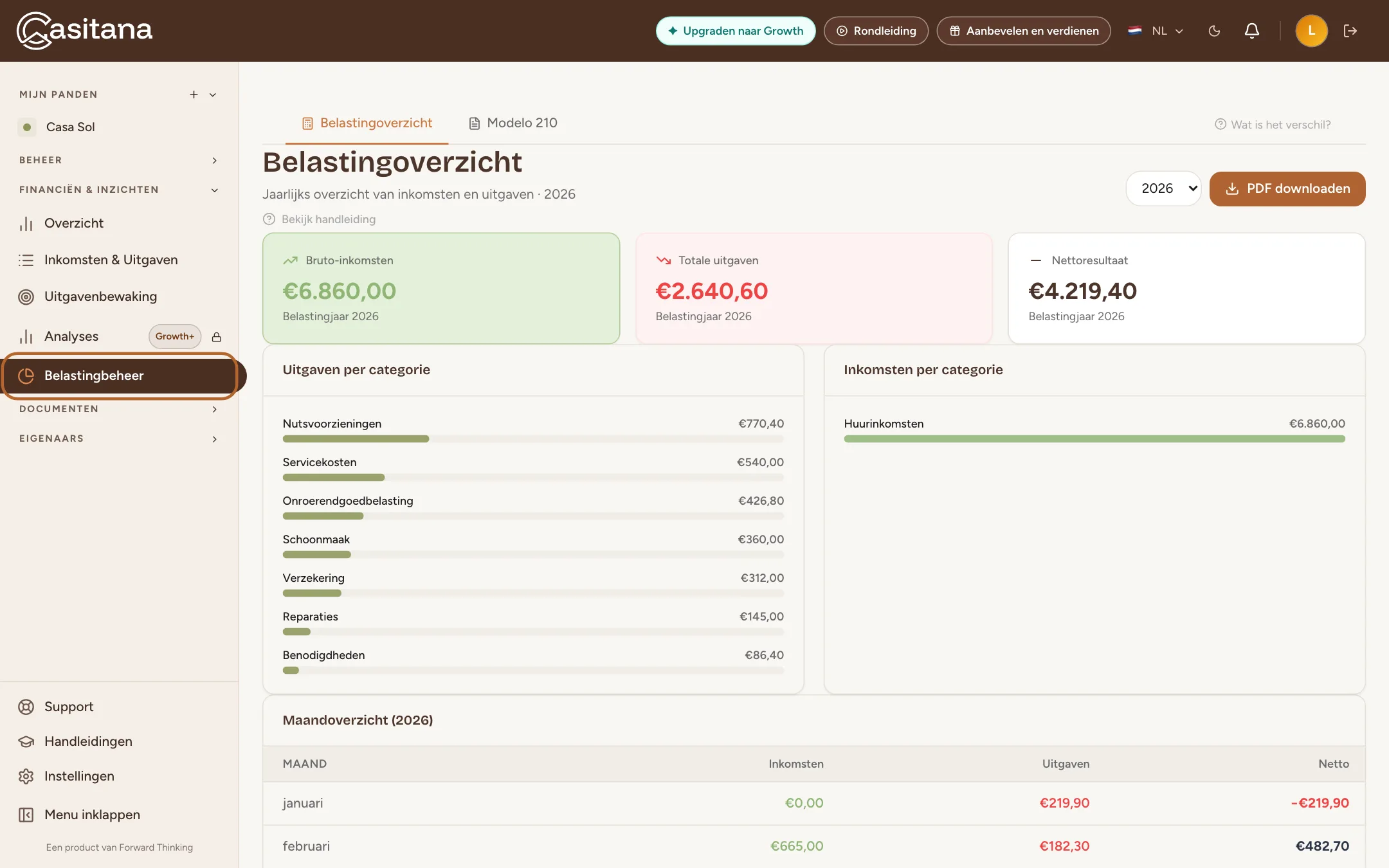
Drie kaarten tonen de Bruto-inkomsten, de Totale uitgaven en het Nettoresultaat van het jaar: de inkomsten min de kosten. Daaronder tellen Uitgaven per categorie en Inkomsten per categorie elke categorie op die je gebruikte, en Maandoverzicht toont elke maand waarin je iets vastlegde, met het totaal van het jaar.
 Schermafbeelding vergroten

Wat meetelt, en wat erbuiten blijft
Stap 4
Wat het overzicht meetelt
Alle inkomsten en kosten die je onder Inkomsten & Uitgaven vastlegde met een datum in dat jaar, van 1 januari tot 31 december. Een boeking op zich telt hier niet mee: wat telt, is de inkomst die je ervoor vastlegde. Niets wordt ingedeeld als aftrekbaar of niet; elke kost die je vastlegde staat erin.
Stap 5
Laat een kost weg
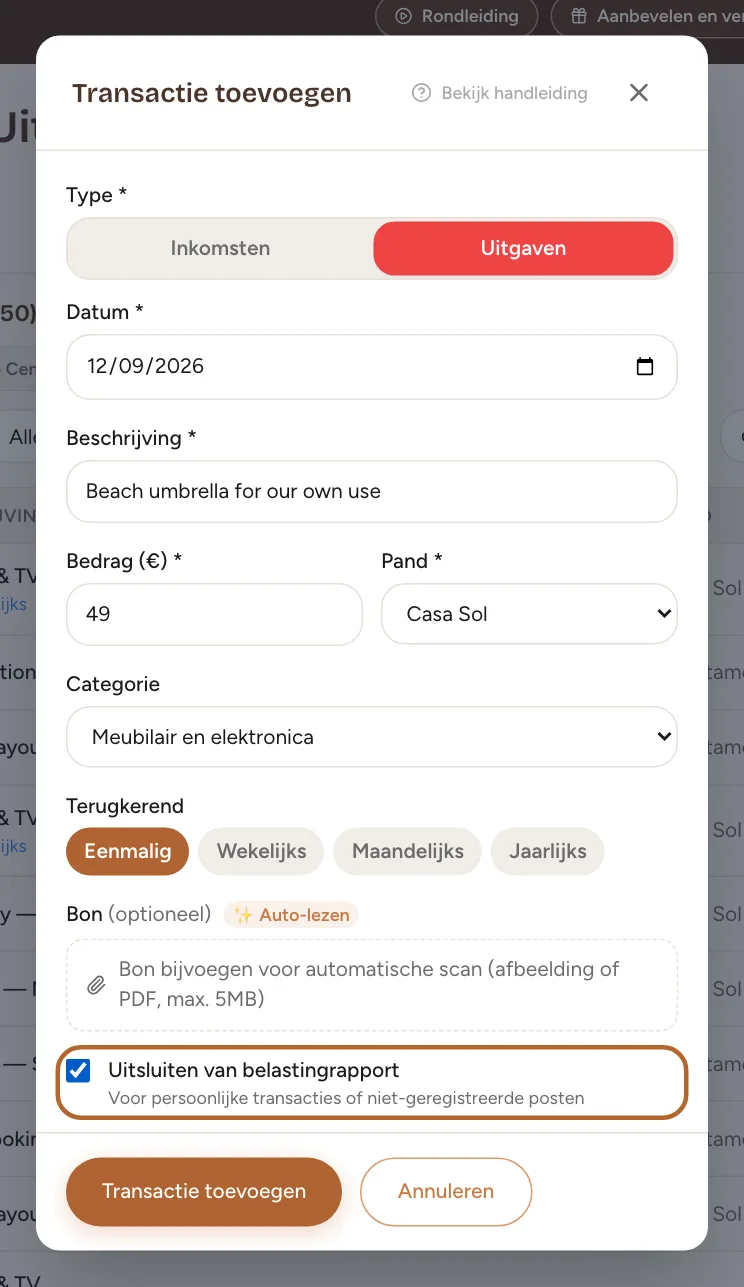
Een kost die niets met de verhuur te maken heeft, zoals een privé-aankoop, kan in je administratie blijven en toch hier wegblijven. Open hem onder Inkomsten & Uitgaven en vink Uitsluiten van belastingrapport aan. In je lijst staat hij dan gemarkeerd als belast. uitgesl., en het overzicht en de pdf laten hem weg. Hoe je dat doet: Houd een privé-aankoop uit het belastingrapport.
 Schermafbeelding vergroten
Download de pdf
Stap 6
Download de pdf
Kies het jaar en, als je wilt, het pand, en klik op PDF downloaden. De pdf bevat de drie totalen, de inkomsten en kosten per pand en de kosten per categorie. Stuur hem zo naar je boekhouder.
 Schermafbeelding vergroten
Goed om te weten: De pdf is in het Engels, in welke taal je Casitana ook gebruikt. Het is een overzicht van je administratie, geen aangifte.

Meer op de plannen Growth en ProInbegrepen vanaf het Growth-abonnement
Op Growth en Pro toont hetzelfde tabblad je kosten in meer detail en komt er een pakket voor je adviseur bij. Op Starter somt het vak onderaan het tabblad, Ontgrendel de volledige belastingvoorbereiding met Growth, op wat Growth toevoegt.
Stap 7
Totalen per pand
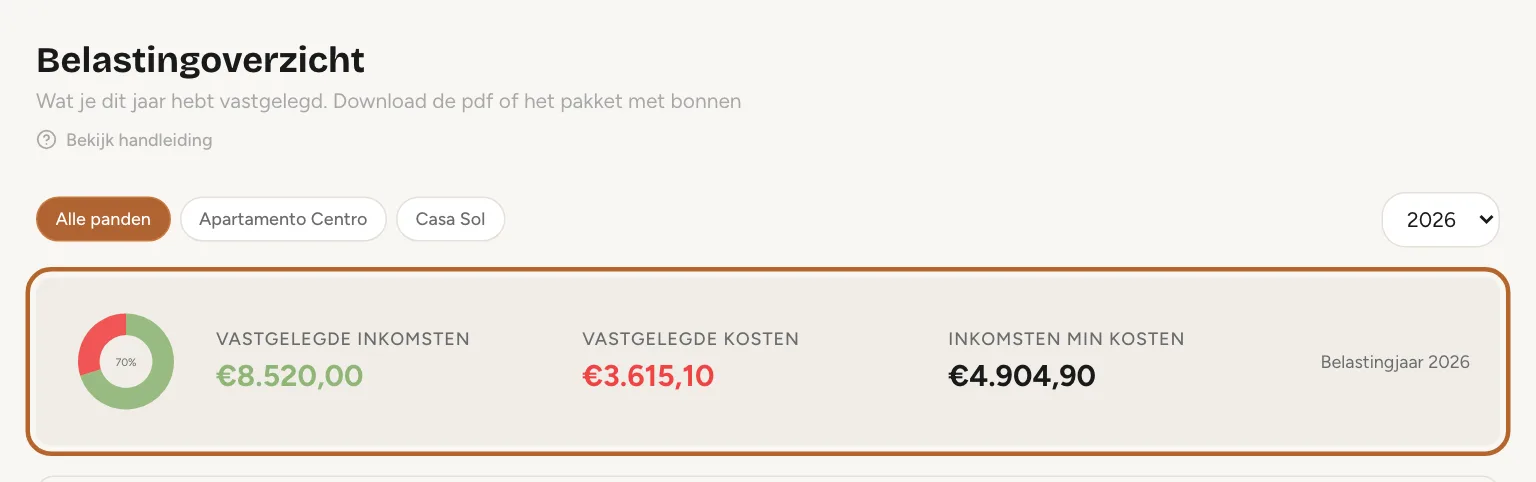
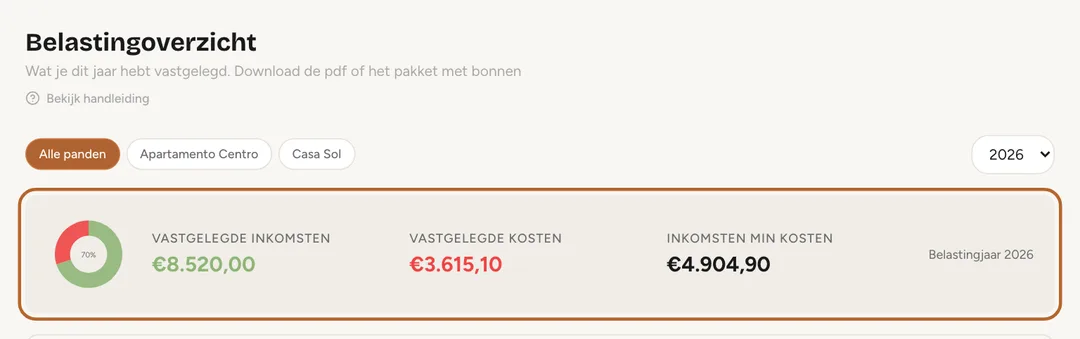
Bovenaan staan de Vastgelegde inkomsten, de Vastgelegde kosten en Inkomsten min kosten van het jaar. Klik op de naam van een pand om alleen dat te zien, of op Alle panden. Verderop zet Inkomsten en kosten per pand de inkomsten, kosten en het netto van elk pand naast elkaar.
 Schermafbeelding vergroten
Stap 8
Kosten per categorie
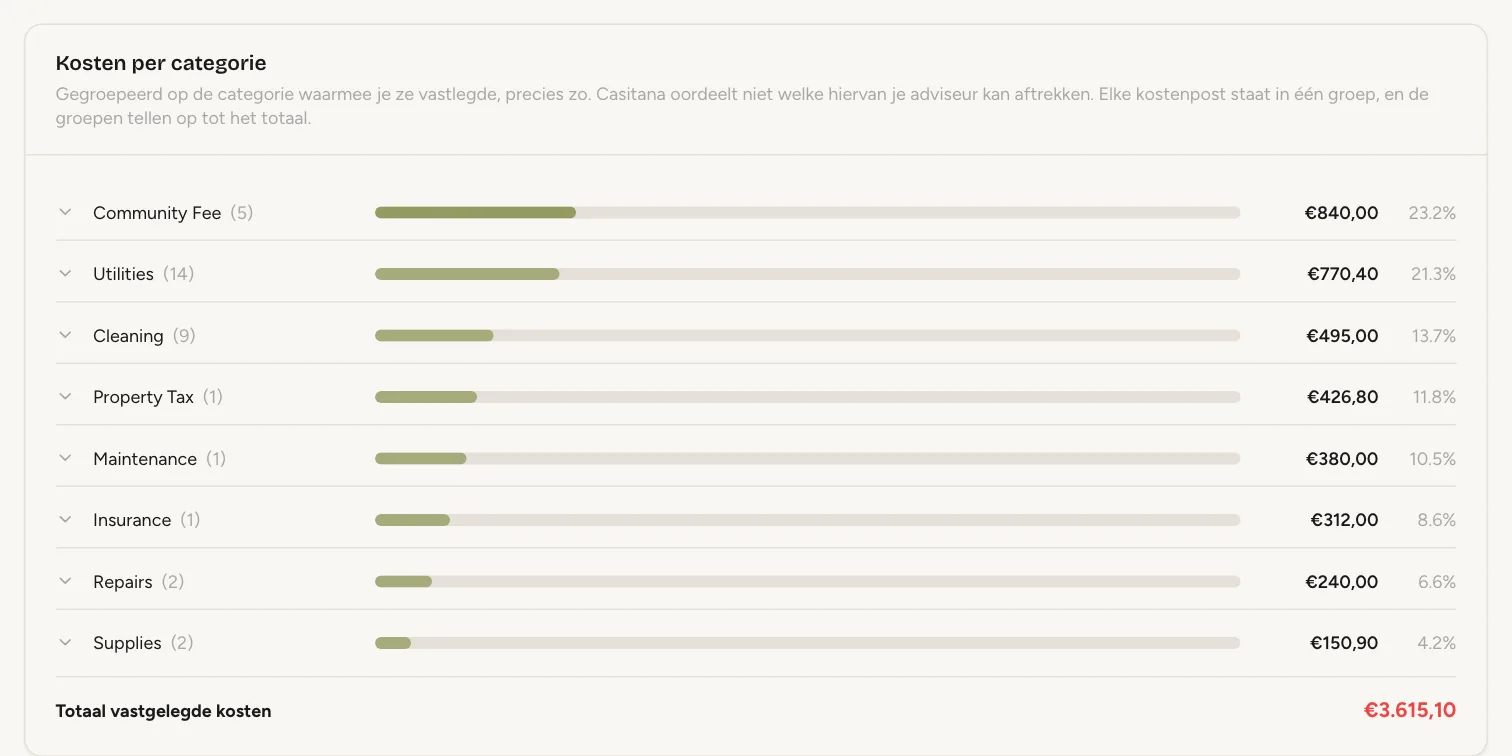
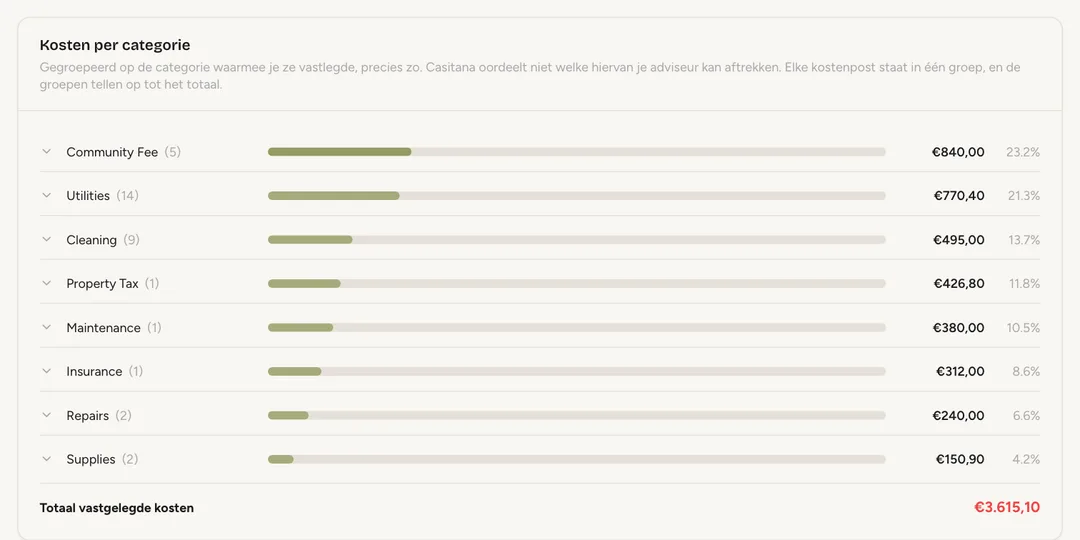
Kosten per categorie groepeert je kosten onder de categorie die je elk ervan gaf, precies zoals je ze vastlegde. Klik op een categorie om de regels te zien. De groepen tellen op tot Totaal vastgelegde kosten; Casitana oordeelt niet over wat je mag aftrekken.
 Schermafbeelding vergroten
Handige tip: Open Wat dit is, en wat het niet is, onderaan, voor wat deze pagina wel en niet doet.
Stap 9
Panden in Spanje
Ligt het pand dat je koos in Spanje, of liggen al je panden daar, dan verschijnt een vak Dien je in Spanje in? met een link: Modelo 210-dossier openen. Met dat dossier dient je gestor het Modelo 210 van een niet-ingezetene in: zie Modelo 210: het dossier voor je gestor.
Stap 10
Het belastingpakket
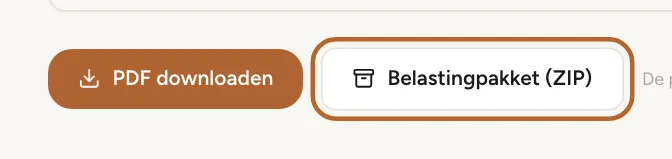
Klik onderaan, naast PDF downloaden, op Belastingpakket (ZIP). Je krijgt één zip-bestand voor het jaar en het pand dat je koos: een Modelo 210-dossier als pdf per pand, de bonnen die je aan de transacties van dat jaar toevoegde, je woonplaatsverklaring als je die uploadde, en een leesmij met alles wat nog ontbreekt.
 Schermafbeelding vergroten
Handige tip: Het pakket bevat de pdf van het overzicht niet. Download die ook als je boekhouder hem wil.