
Wat je gasten krijgen
Stap 1
Open Automatiseringen
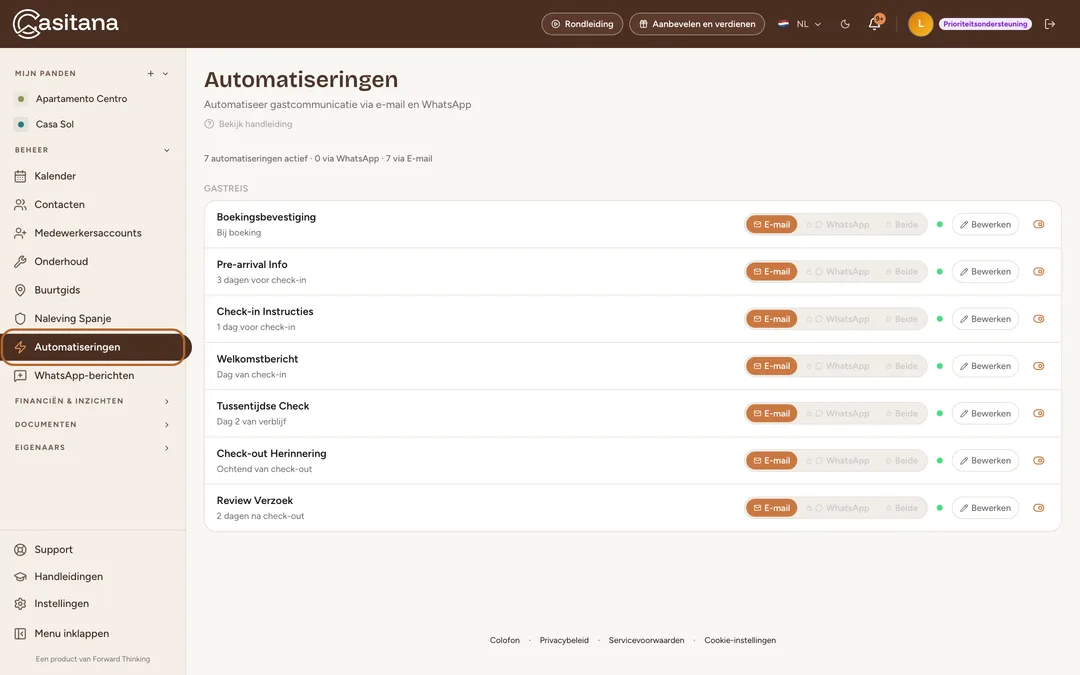
Klik in het menu links op Automatiseringen. De eerste keer dat je het opent, maakt Casitana de zeven berichten voor je aan, allemaal ingeschakeld: vanaf dan krijgt elk verblijf met een e-mailadres ze.
 Schermafbeelding vergroten
Stap 2
De zeven berichten
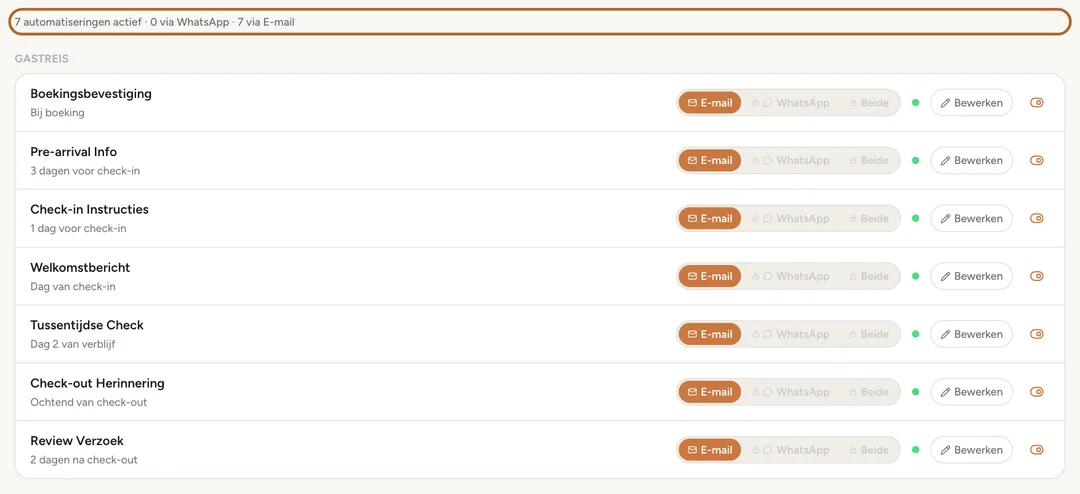
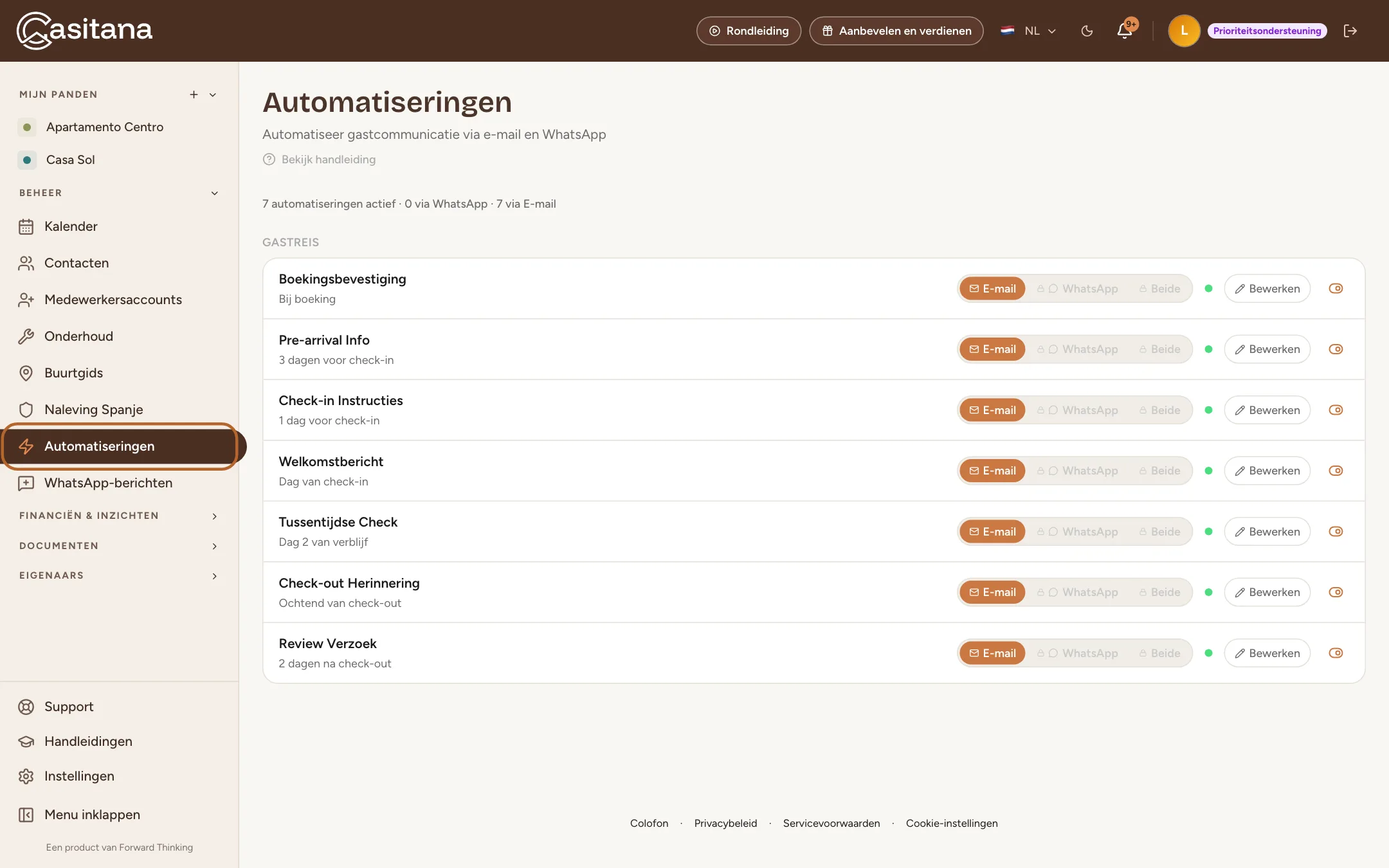
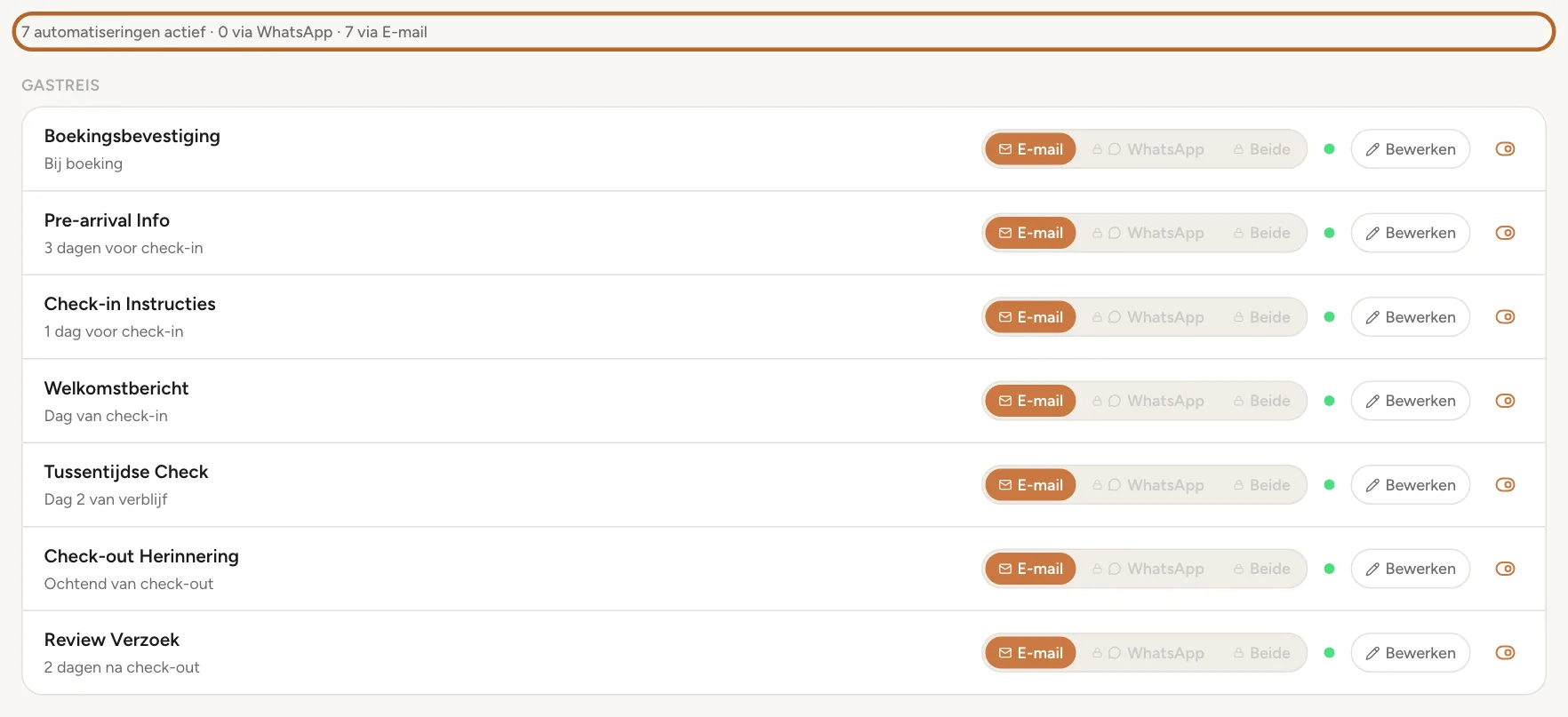
De lijst toont elk bericht met het moment waarop het vertrekt. Daarboven telt een regel hoeveel er aanstaan en hoeveel er per e-mail of via WhatsApp gaan. De berichten gelden voor al je panden.
 Schermafbeelding vergroten
Stap 3
Wie ze krijgt
Elk bericht gaat naar het e-mailadres op de boeking, en alleen daarheen. Een verblijf zonder e-mailadres krijgt niets, en een geannuleerd verblijf ook niet. Het adres vul je in wanneer je de boeking aanmaakt: zie Vul het verblijf in.
Handige tip: De herinneringen die Casitana naar jou stuurt, zoals een aankomst morgen, zijn iets anders: die kies je in Herinneringen per e-mail.
Stap 4
Wanneer ze vertrekken
De boekingsbevestiging vertrekt zodra er een boeking bijkomt, door jou of uit een gekoppelde kalender. De andere gaan één keer per dag, ’s ochtends, op hun dag: de aankomstinformatie 3 dagen voor de check-in, de check-in-instructies de dag ervoor, het welkom op de dag van de check-in, een tussentijdse check 2 dagen voor de check-out, de check-out-herinnering op de dag van de check-out en de vraag om een review 2 dagen na de check-out. Elk bericht gaat één keer per verblijf.
Goed om te weten: Deze momenten liggen vast. Is de dag van een bericht al voorbij wanneer je de boeking toevoegt, dan wordt het niet alsnog verstuurd. De pagina noemt de tussentijdse check dag 2 van het verblijf; hij vertrekt 2 dagen voor de check-out.
Een bericht aan- of uitzetten
Stap 5
Zet een bericht aan of uit
Klik op de schakelaar aan het einde van de rij van een bericht. Een bericht dat uitstaat wordt grijs weergegeven en zijn groene bolletje wordt grijs. Er wordt niets verwijderd: zet het weer aan wanneer je wilt, en de tekst staat er nog.
 Schermafbeelding vergroten

Aanpassen wat een bericht zegt
Elk bericht heeft een kant-en-klare tekst in het Engels. Vervang die door je eigen woorden, in je eigen taal.
Stap 6
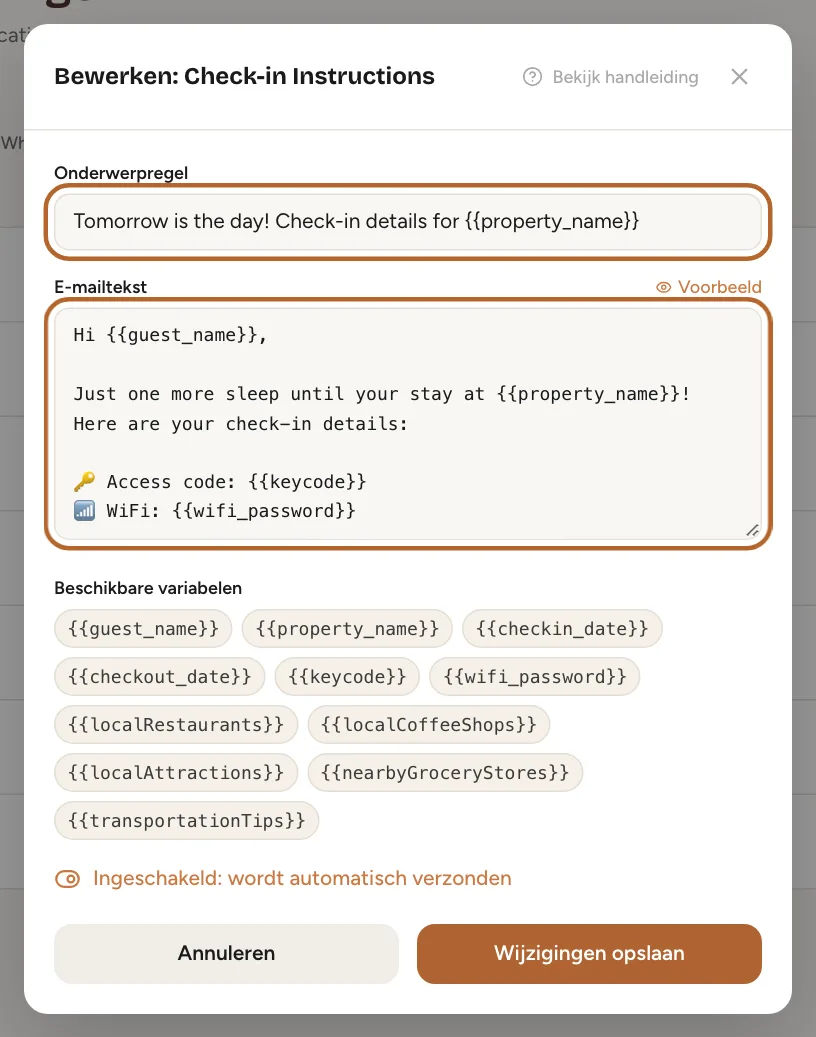
Open de editor
Klik op Bewerken in de rij van een bericht. De editor toont de onderwerpregel en de tekst van de e-mail.
 Schermafbeelding vergroten
Stap 7
Voeg de gegevens van het verblijf in
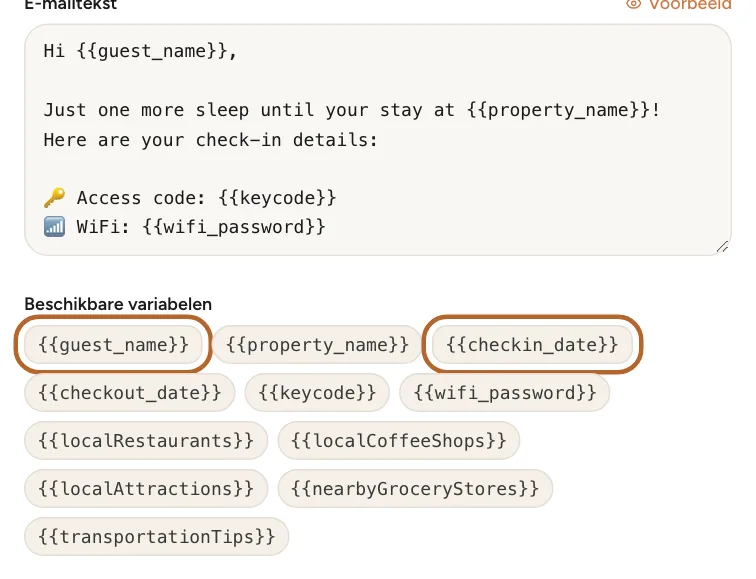
Onder de tekst staan grijze knoppen, zoals guest_name of checkin_date: dat zijn invulvelden. Klik in de tekst waar je er een wilt en klik dan op de knop. Bij het versturen wordt elk invulveld vervangen door de gegevens van dat verblijf: de naam van de gast, de naam van het pand, de data, de Sleutelcode uit de gegevens van het pand (Naam, adres en sleutelcode) en het WiFi-wachtwoord van de gastenpagina (Wifi, sleutelcode en aankomst).
 Schermafbeelding vergroten
Handige tip: Gebruik alleen die zes. De knoppen voor plekken in de buurt, zoals localRestaurants, blijven leeg in de e-mail: ze lezen je buurtgids niet, ook al vult het voorbeeld ze met voorbeeldplekken. De gastenpagina heeft een eigen sleutelcode; de e-mails gebruiken die uit de gegevens van het pand. Ontbreekt de informatie voor een invulveld, dan blijft het ook leeg: vul eerst het pand aan, of laat die regel weg.
Stap 8
Bekijk een voorbeeld
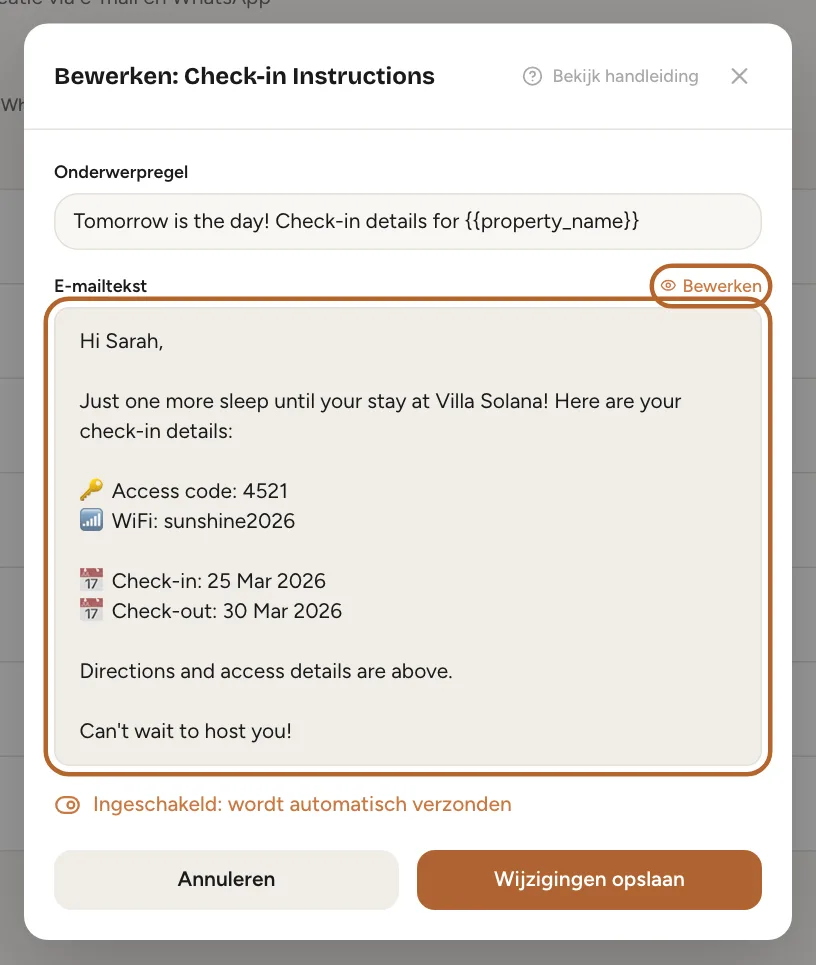
Klik op de voorbeeldknop boven de tekst om de e-mail te lezen met voorbeeldgegevens in plaats van de invulvelden. Klik er nog eens op om verder te bewerken.
 Schermafbeelding vergroten
Stap 9
Sla je wijzigingen op
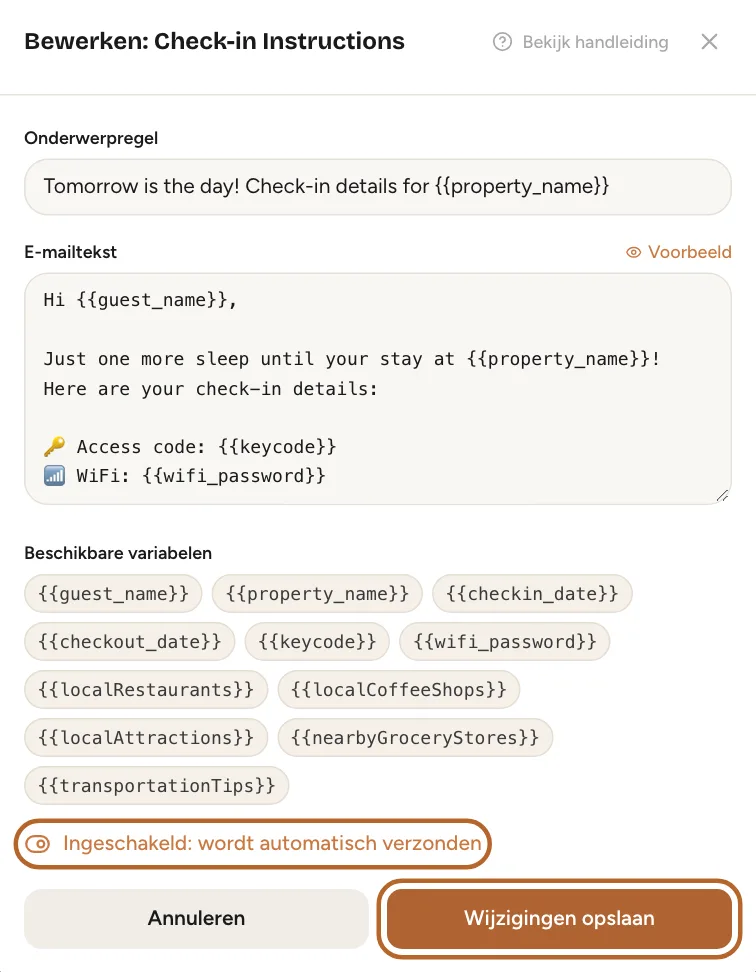
Onder de invulvelden heeft de e-mail een eigen schakelaar: die moet aanstaan om de e-mail te laten vertrekken. Sla op met de knop naast Annuleren, of klik op Annuleren om te sluiten zonder op te slaan.
 Schermafbeelding vergroten
E-mail of WhatsAppInbegrepen vanaf het Growth-abonnement
Stap 10
Kies hoe elk bericht vertrekt
Elke rij heeft drie knoppen: e-mail, WhatsApp of beide. De boekingsbevestiging gaat altijd per e-mail. Voor WhatsApp heb je eerst een eigen WhatsApp-nummer nodig; tot dan zijn die knoppen vergrendeld, met een hangslot.
 Schermafbeelding vergroten
Goed om te weten: Staat een bericht op WhatsApp en heeft je account geen WhatsApp-nummer, dan stuurt Casitana het per e-mail, en de pagina meldt dat.
Stap 11
WhatsApp krijgen
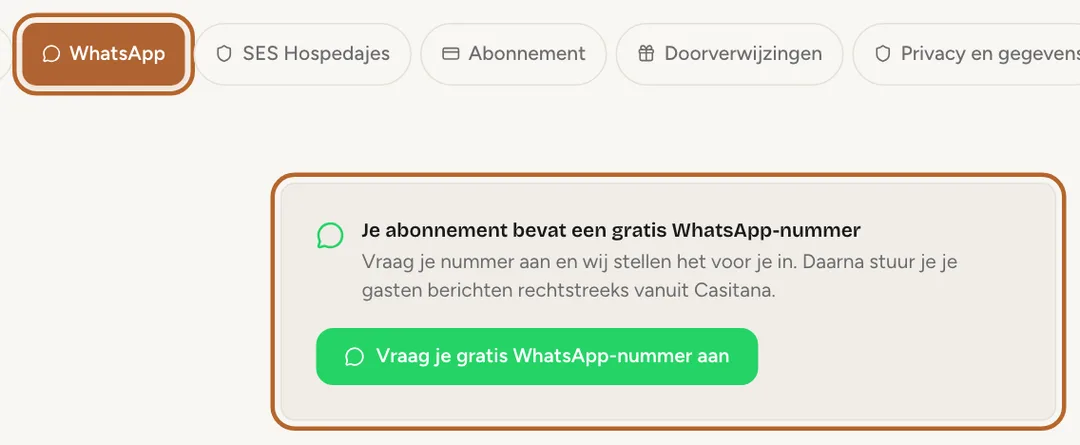
WhatsApp zit in de abonnementen Growth en Pro, met een gratis WhatsApp-nummer dat de accounthouder aanvraagt. Hoe je het aanvraagt en wat er gebeurt tot het klaar is: Je WhatsApp-nummer. Met het Starter-abonnement gaan je berichten per e-mail: zie Kies een betaald abonnement.
 Schermafbeelding vergroten

Nagaan wat er verstuurd is
Stap 12
Nog geen lijst van verstuurde berichten
Casitana toont nog geen lijst van de e-mails die naar je gasten zijn verstuurd. Wil je zeker zijn dat een gast ze krijgt, kijk dan of de boeking een e-mailadres heeft en of de berichten aanstaan. Stap je over naar het gratis abonnement, dan blijven je berichten bewaard maar worden ze niet meer verstuurd; ze vertrekken weer zodra je upgradet.